Promotional banner image

JE VÁŠ POČÍTAČ POMALÝ? FUNGOVÁNÍ JAKO NOVÉ

Pokud se neudržují, počítače časem ztrácejí výkon. Avast Cleanup Premium může výrazně pomoci zlepšit výkon vašeho počítače.

Avast SecureLine VPN pro Windows a Mac – začínáme

Windows

Avast SecureLine VPN vám umožňuje připojovat se k internetu přes zabezpečené VPN servery Avastu a chrání vaše připojení a soukromí.

Tento článek předpokládá, že už máte na zařízení nainstalovanou a aktivovanou nejnovější verzi aplikace Avast SecureLine VPN. Podrobné pokyny najdete v následujících článcích: Instalace Avast SecureLine VPN a Aktivace předplatného aplikace Avast SecureLine VPN.

Vyberte režim VPN

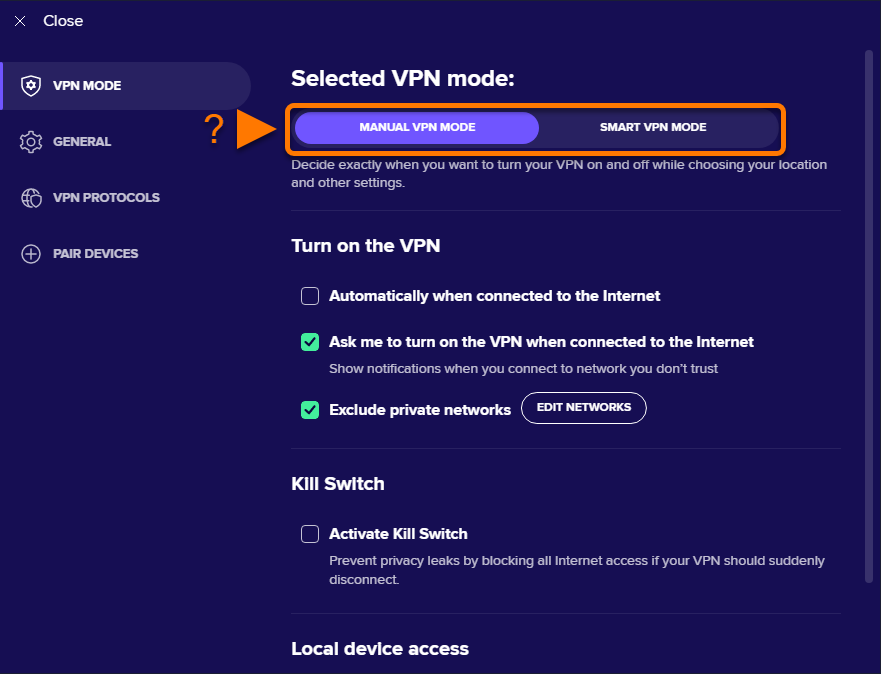
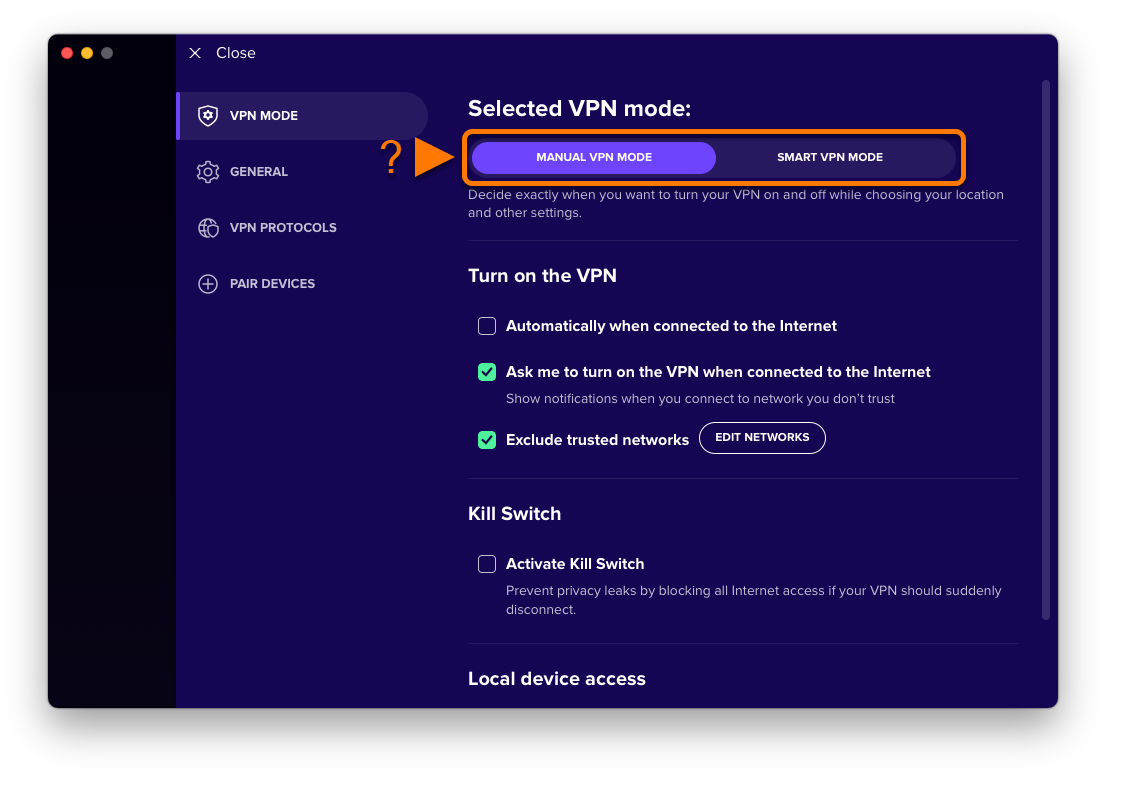
Avast SecureLine VPN nabízí dva režimy VPN. Mezi těmito režimy můžete podle svých potřeb kdykoli přepínat:

Funkce Smart VPN je k dispozici jen v aplikaci Avast SecureLine VPN ve Windows 10 a novějších verzích.

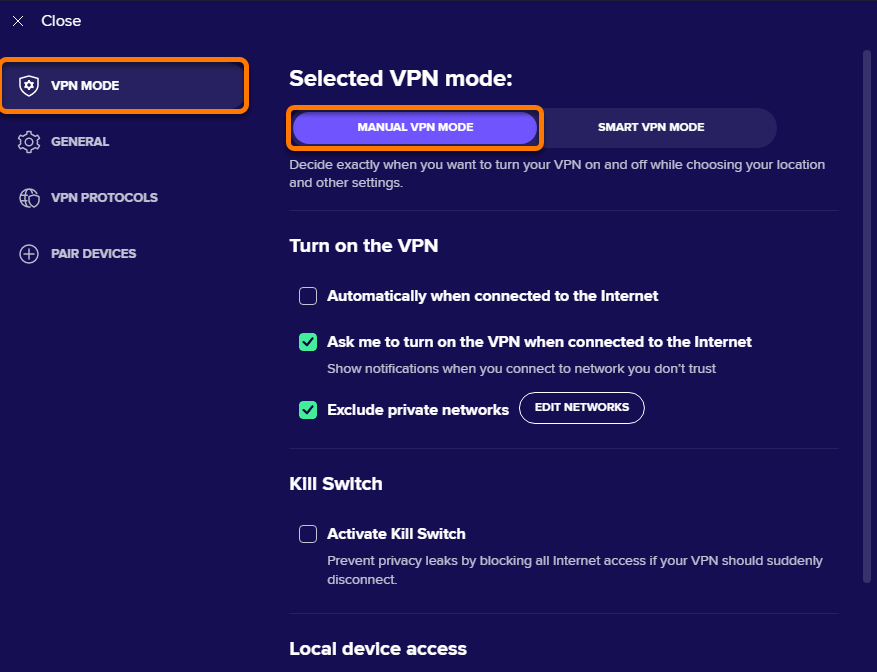
  • Režim ruční VPN (vybráno ve výchozím nastavení): Umožňuje ručně připojit nebo odpojit VPN. Když je zapnutý manuální režim VPN, můžete na hlavní obrazovce aplikace vybírat preferované umístění serveru. Chování aplikace při zapnutém manuálním režimu VPN můžete nastavit přes nastavení manuální VPN.
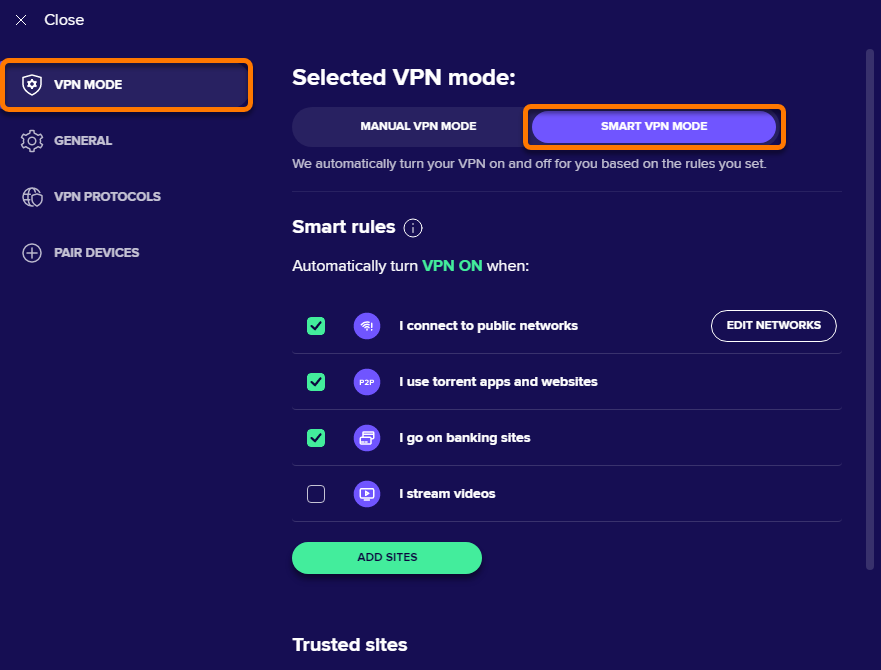
  • Režim Smart VPN: Automaticky připojuje nebo odpojuje VPN na základě vaší aktuální aktivity. Ve výchozím nastavení se Smart VPN vždy připojuje k nejrychlejšímu dostupnému umístění serveru. Chování aplikace při zapnutém režimu Smart VPN můžete nastavit přes nastavení Smart VPN.

Jak přepínat mezi režimy VPN:

  1. Otevřete Avast SecureLine VPN a zvolte možnosti ☰ Nabídka ▸ Nastavení.
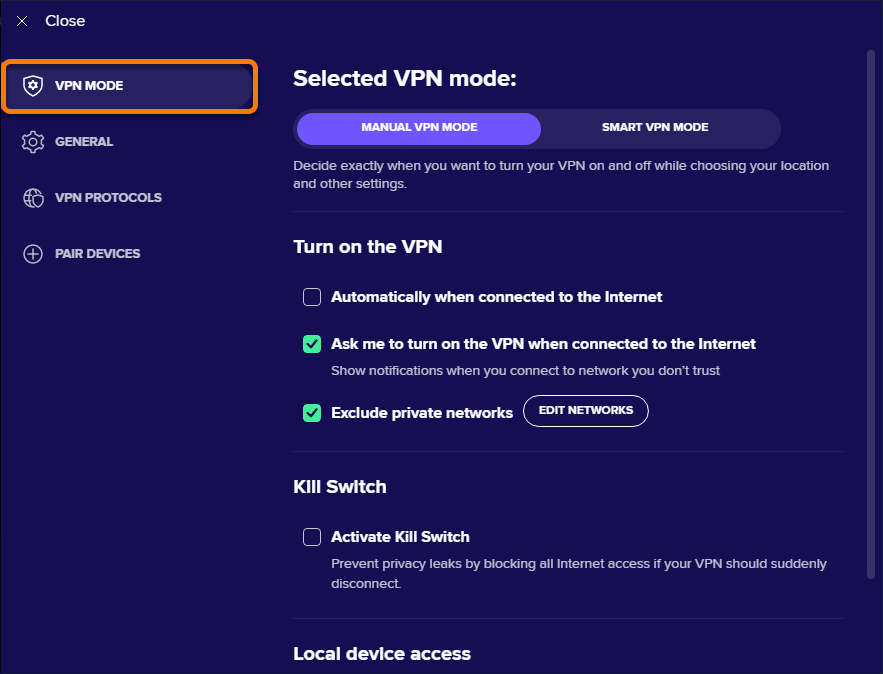
  2. Na levém panelu musí být vybrána možnost Režim VPN.
  3. Dle potřeby vyberte možnost Režim ruční VPN nebo Režim Smart VPN.
Připojení k VPN

Avast SecureLine VPN můžete použít, kdykoli se potřebujete připojit k internetu pomocí rozšířeného zabezpečení a ochrany soukromí. Aplikaci obzvláště doporučujeme použít, když jste připojení k veřejné nebo nezabezpečené Wi-Fi síti.

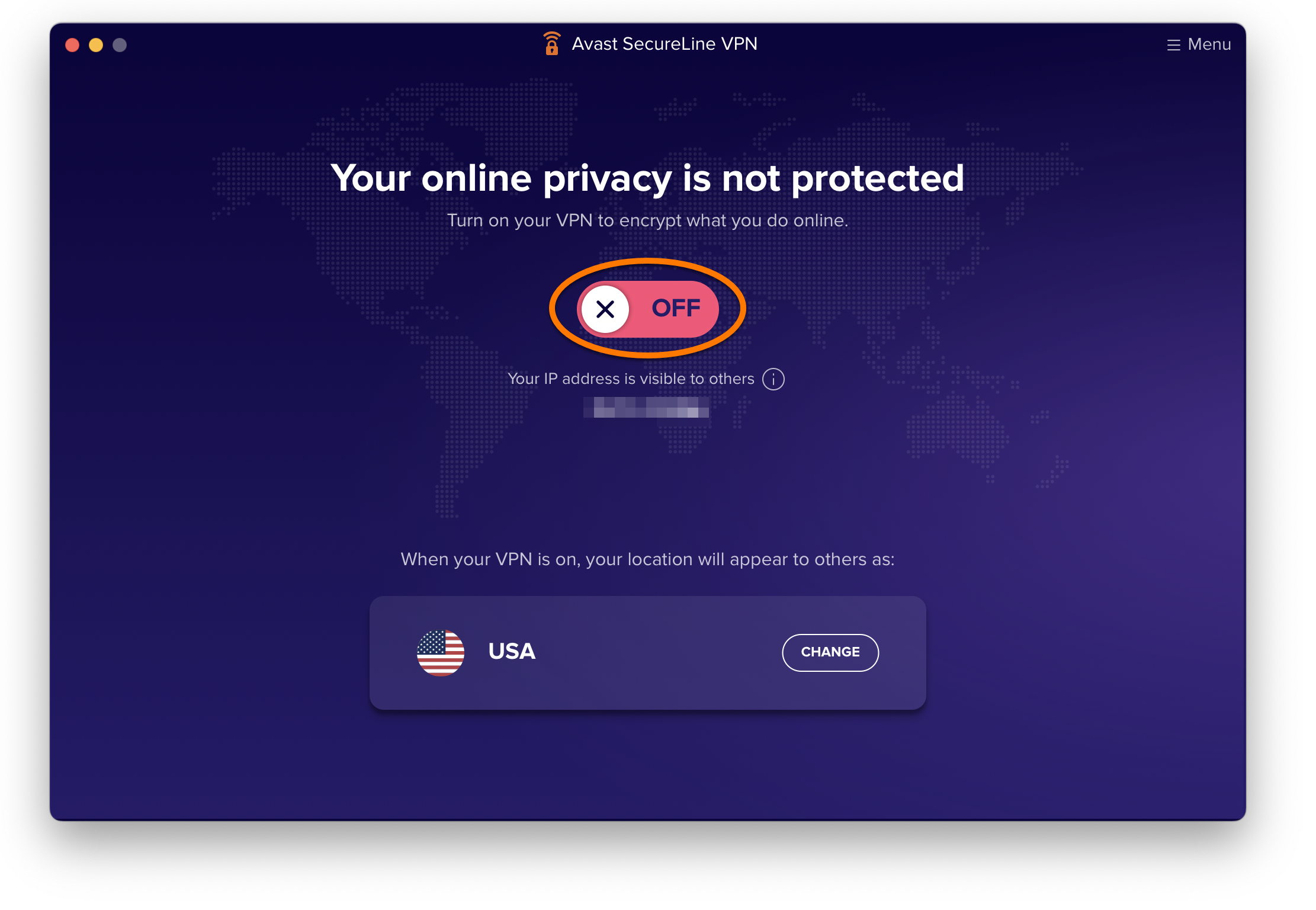
Chcete-li se připojit k Avast SecureLine VPN, kliknutím přepněte posuvník z červené polohy (VYPNUTO) do polohy zelené (ZAPNUTO).
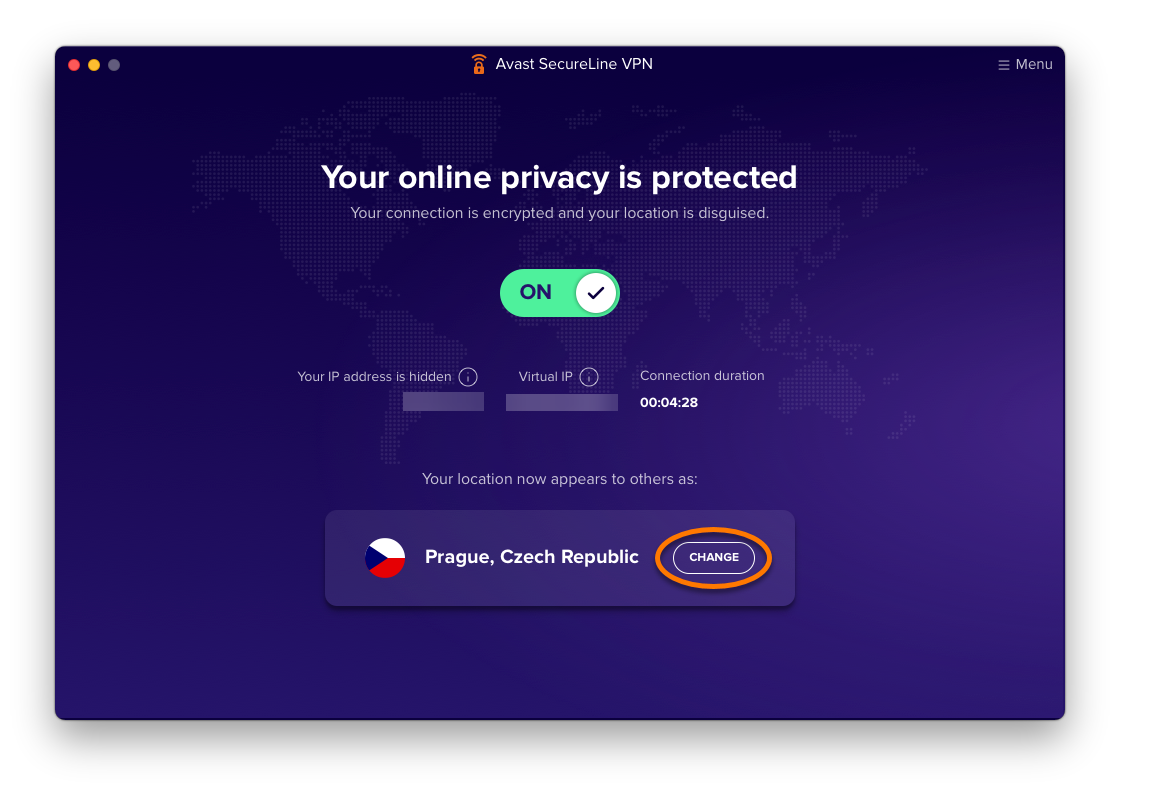
Nyní jste připojeni k výchozímu serveru Avast SecureLine VPN. V případě potřeby se můžete připojit k jinému umístění.

Pokud Avast SecureLine VPN nemůže připojení navázat, přečtěte si tento článek: Co mám dělat, když Avast SecureLine VPN nedokáže navázat připojení?.

Připojení k jinému umístění

Pokud se potřebujete připojit ke konkrétnímu umístění serveru, je třeba nejprve zapnout Manuální režim VPN.

Avast SecureLine VPN používá servery umístěné v různých koutech světa. Díky tomu vám umožní obcházet různá geografická omezení nebo přistupovat k oblíbenému obsahu na cestách.

Připojení k jinému umístění:

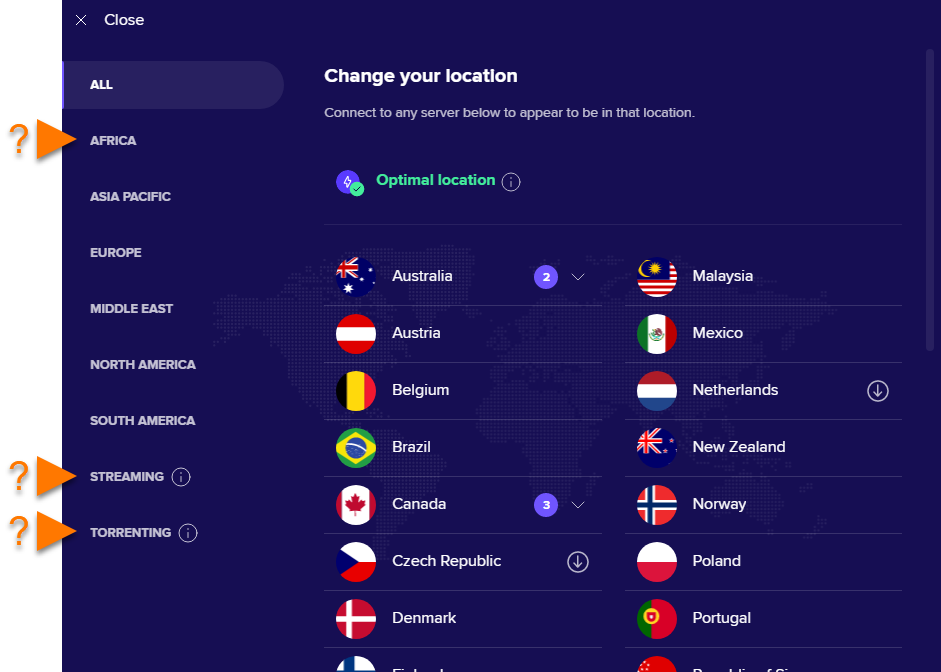
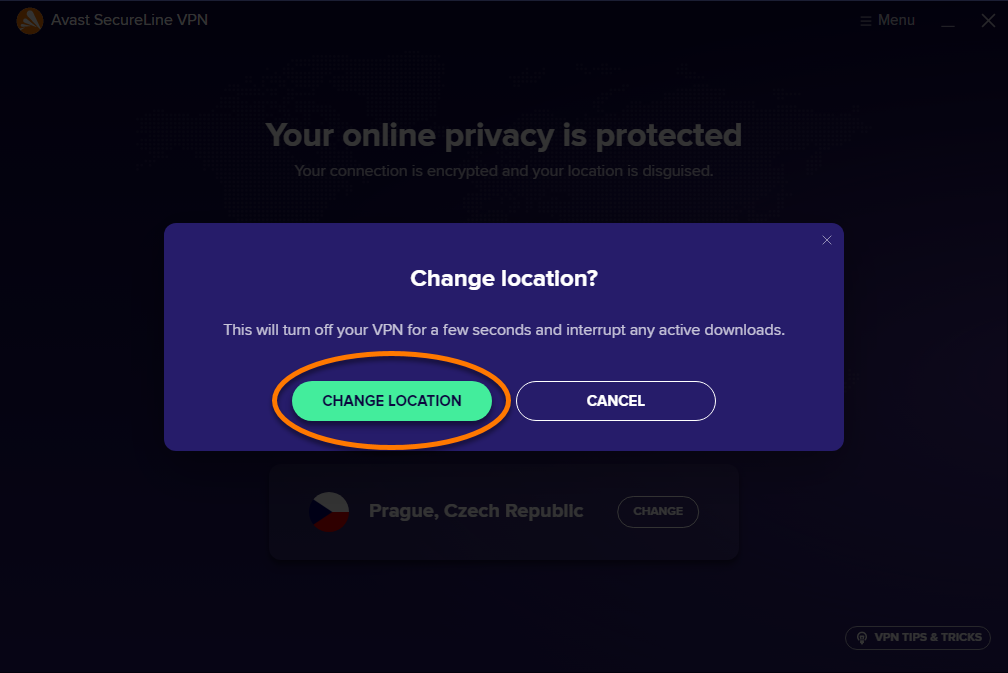
  1. Na hlavní obrazovce aplikace klikněte na možnost Změnit.
  2. Případně můžete pomocí postranní nabídky zobrazit všechny servery na konkrétním kontinentu, servery optimalizované ke streamování nebo servery umožňující stahování přes torrenty.
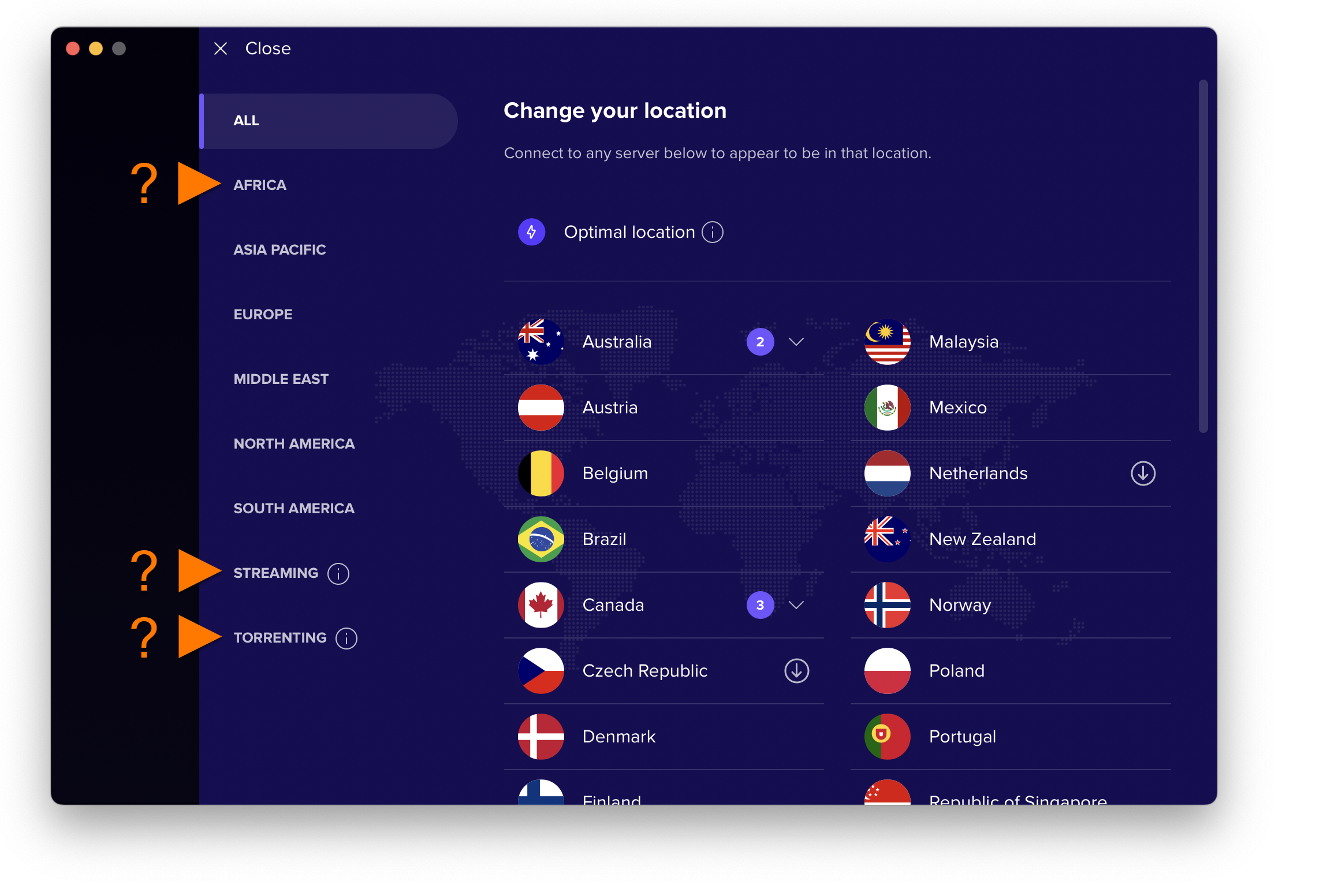
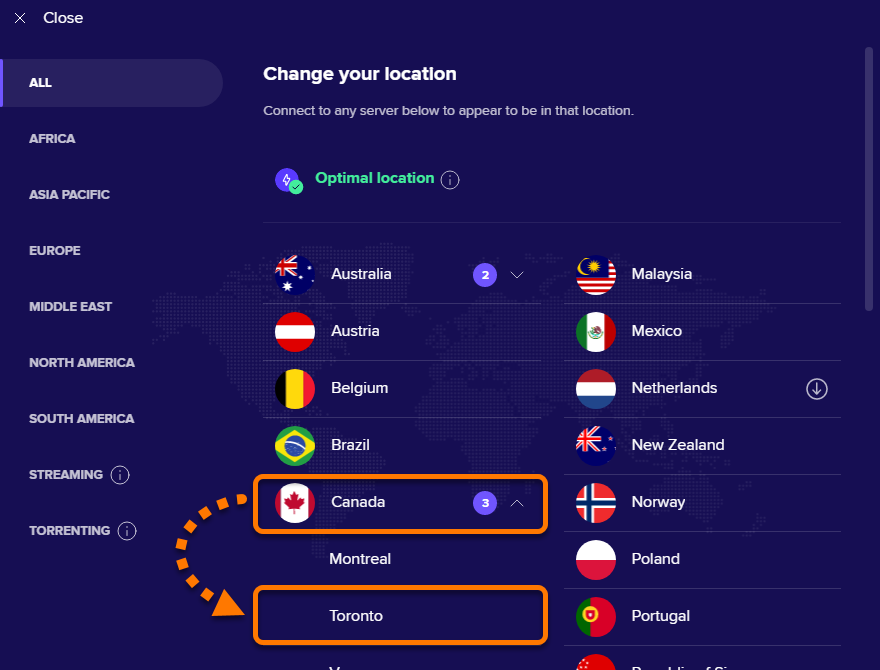
  3. Vyberte zemi. V případě země se servery v několika městech klikněte na šipku dolů a vyberte preferované město.
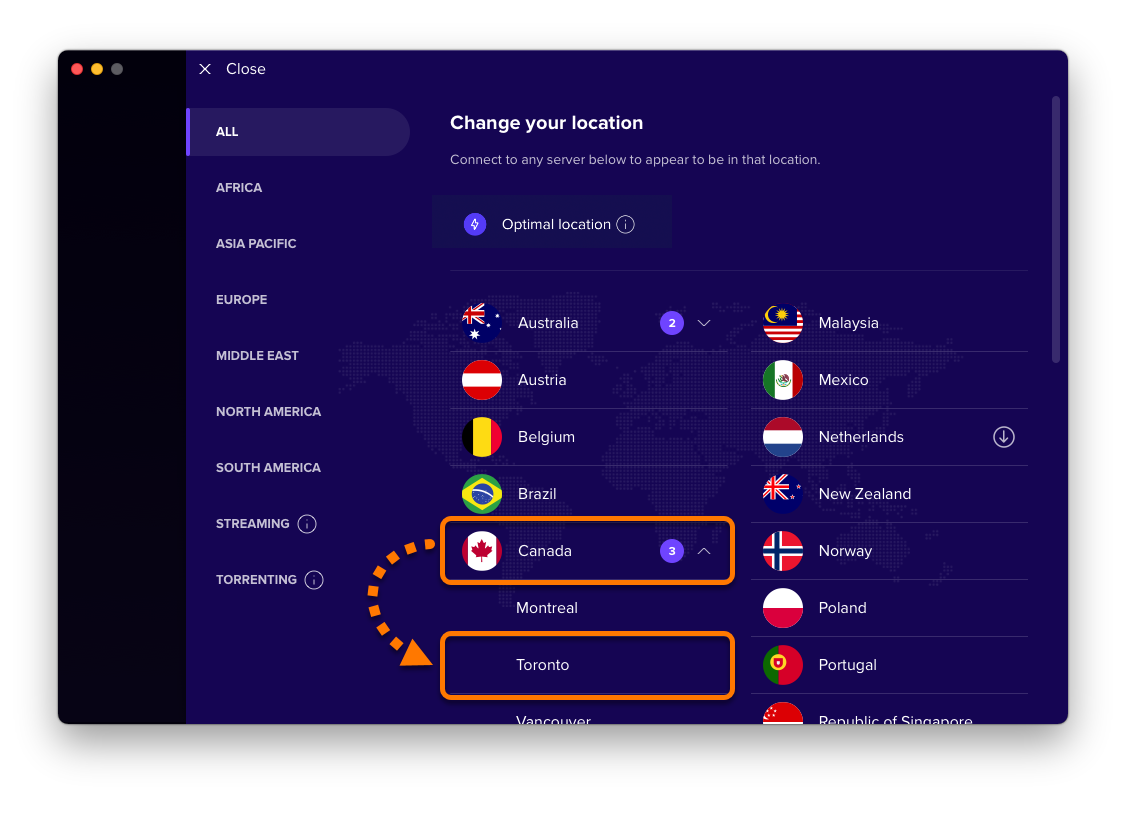
  4. Kliknutím na tlačítko Změna umístění potvrďte změnu.
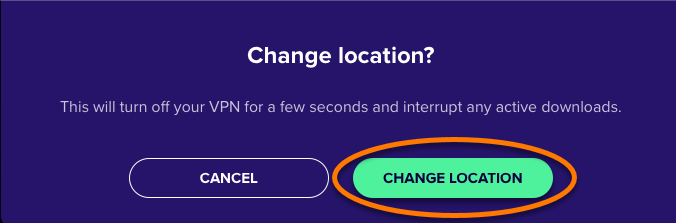
Vaše poloha se nyní jeví, jako byste se nacházeli ve vybrané zemi a městě.

Pokud některé webové stránky tvrdí, že jste připojeni z jiného města než z toho, které jste vybrali jako své VPN umístění, přečtěte si článek: Kontrola, zda je vaše skutečná poloha skrytá.

Správa nastavení Smart VPN

Jak spravovat nastavení, která platí, když je zapnutý režim Smart VPN:

Funkce Smart VPN je k dispozici jen v aplikaci Avast SecureLine VPN ve Windows 10 a novějších verzích.

  1. Otevřete Avast SecureLine VPN a zvolte možnosti ☰ Nabídka ▸ Nastavení.
  2. Ověřte, zda jsou vybrány možnosti Režim VPN a Režim Smart VPN.
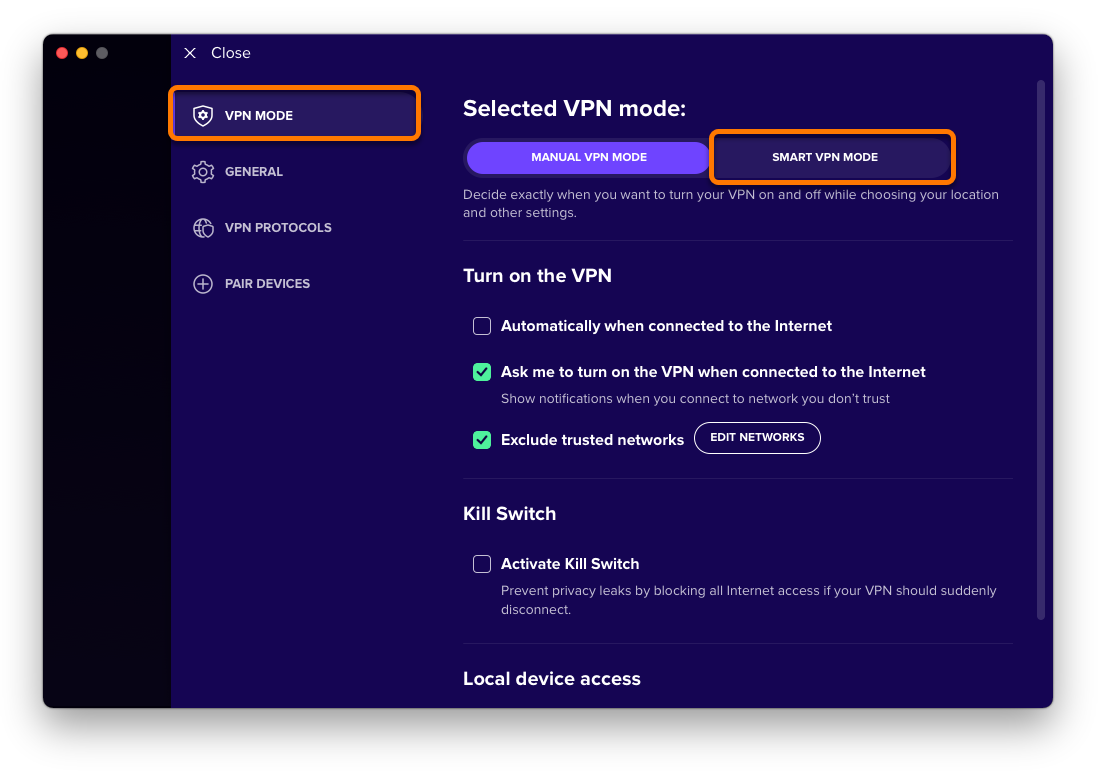
  3. Chování Smart VPN si můžete přizpůsobit pomocí následujících nastavení:
    1. Chytrá pravidla: Zaškrtněte pole u konkrétních akcí, při jejichž provedení se má automaticky připojit Smart VPN. Smart VPN se po provedení akcí, které vyberete, vždy připojuje k nejrychlejšímu dostupnému umístění serveru.
    2. Přidat weby: Přidejte webové stránky, které vždy aktivují připojení přes Smart VPN. Zadejte webovou doménu (například seznam.cz) a volitelně vyberte konkrétní umístění serveru, ke kterému se má Smart VPN vždy připojit, když otevřete stránku na dané doméně. Nové pravidlo potvrďte kliknutím na tlačítko Uložit.
    3. Důvěryhodné weby: Kliknutím na možnost Přidat weby lze nastavit konkrétní weby, na kterých se Smart VPN nemá připojovat. Zadejte webovou doménu (například seznam.cz) a klikněte na možnost Uložit. Smart VPN se nikdy nebude připojovat, když navštívíte důvěryhodný web, a to bez ohledu na nastavená Chytrá pravidla.

Správa nastavení manuální VPN

Přečtěte si, jak spravovat nastavení, která platí, když je zapnutý Manuální VPN režim.

  1. Otevřete Avast SecureLine VPN a zvolte možnosti ☰ Nabídka ▸ Nastavení.
  2. Ověřte, zda jsou vybrány možnosti Režim VPN a Režim ruční VPN.
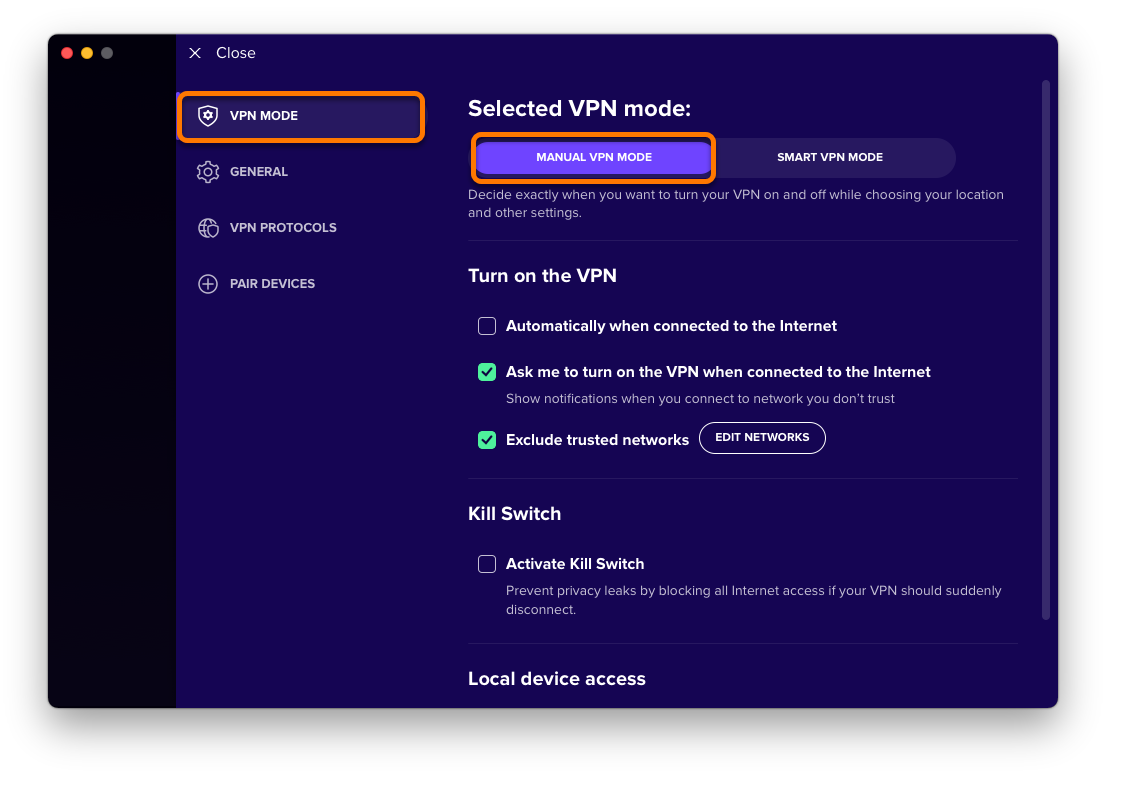
  3. Chování Avast SecureLine VPN při zapnutém Manuálním režimu VPN si můžete přizpůsobit pomocí následujících nastavení:
    1. Zapnout VPN: Umožňuje nastavit, zda se má Avast SecureLine VPN připojovat automaticky, nebo zda se má dotazovat, jestli se chcete připojit k VPN serverům Avastu. Další informace se dozvíte v následujícím článku: Zapnutí automatického připojování v aplikaci Avast SecureLine VPN.
    2. Kill Switch: Umožňuje zablokovat připojení k internetu, když se Avast VPN neočekávaně odpojí. Díky tomu bude chráněno vaše soukromí na internetu.
    3. Přístup k místním zařízením: Určete, zda je možné přistupovat k místním zařízením a sdíleným jednotkám, když jste připojeni k důvěryhodné (soukromé) síti.

Integrace v prohlížeči

Rozšíření Avast SecureLine VPN pro prohlížeče je dodatečná volitelně instalovatelná komponenta, pomocí které můžete snadno měnit chování Avast SecureLine VPN přímo přes Google Chrome nebo Mozilla Firefox.

Rozšíření pro prohlížeče můžete nainstalovat výběrem možností ☰ Nabídka ▸ Rozšíření pro prohlížeče.

Další informace o rozšíření Avast SecureLine VPN pro prohlížeče najdete v následujícím článku:

Další doporučení

Další informace o Avast SecureLine VPN najdete v následujícím článku:

Vyberte režim VPN

Avast SecureLine VPN nabízí dva režimy VPN. Mezi těmito režimy můžete podle svých potřeb kdykoli přepínat:

Funkce Smart VPN je k dispozici jen v aplikaci Avast SecureLine VPN v systému Apple macOS 10.15 nebo novějším.

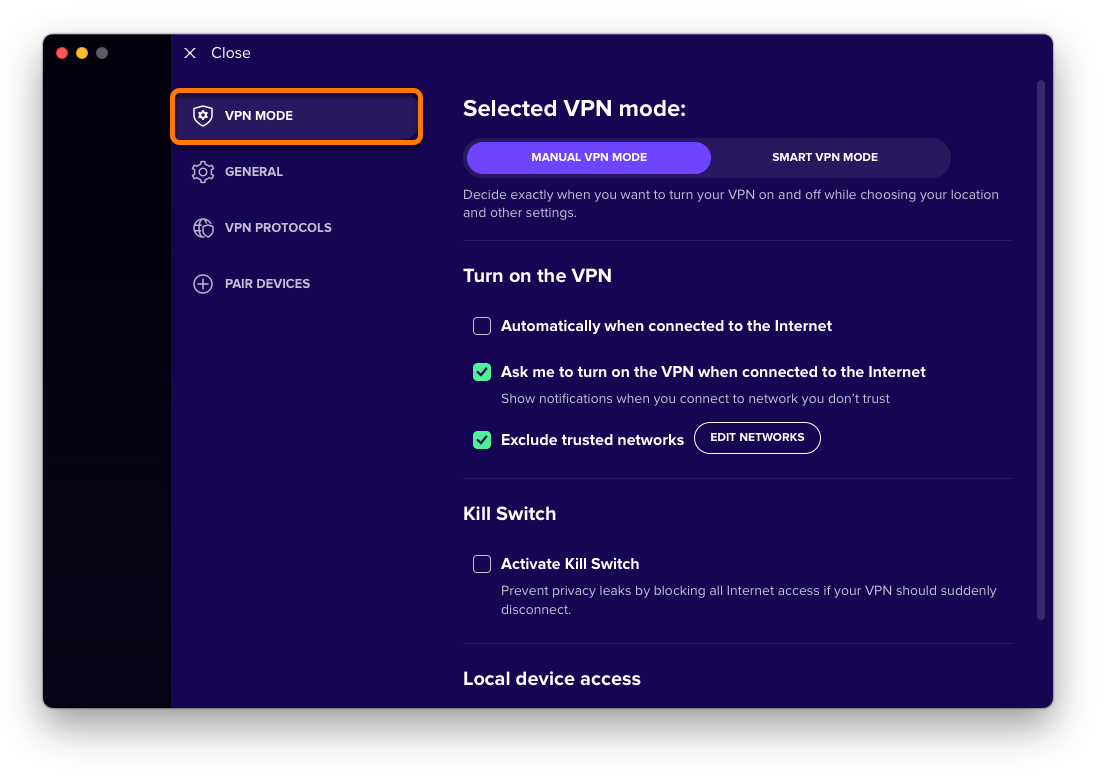
  • Režim ruční VPN (vybráno ve výchozím nastavení): Umožňuje ručně připojit nebo odpojit VPN. Když je zapnutý manuální režim VPN, můžete na hlavní obrazovce aplikace vybírat preferované umístění serveru. Chování aplikace při zapnutém manuálním režimu VPN můžete nastavit přes nastavení manuální VPN.
  • Režim Smart VPN: Automaticky připojuje nebo odpojuje VPN na základě vaší aktuální aktivity. Ve výchozím nastavení se Smart VPN vždy připojuje k nejrychlejšímu dostupnému umístění serveru. Chování aplikace při zapnutém režimu Smart VPN můžete nastavit přes nastavení Smart VPN.

Jak přepínat mezi režimy VPN:

  1. Otevřete Avast SecureLine VPN a zvolte možnosti ☰ Nabídka ▸ Předvolby.
  2. Na levém panelu musí být vybrána možnost Režim VPN.
  3. Dle potřeby vyberte možnost Režim ruční VPN nebo Režim Smart VPN.

Připojení k VPN

Avast SecureLine VPN můžete použít, kdykoli se potřebujete připojit k internetu pomocí rozšířeného zabezpečení a ochrany soukromí. Aplikaci obzvláště doporučujeme použít, když jste připojení k veřejné nebo nezabezpečené Wi-Fi síti.

Chcete-li se připojit k Avast SecureLine VPN, kliknutím přepněte posuvník z červené polohy (VYPNUTO) do polohy zelené (ZAPNUTO).

Na výzvu klikněte na tlačítko Otevřít potvrzení a podle pokynů na obrazovce udělte aplikaci Avast SecureLine VPN oprávnění k přidávání konfigurací VPN.

Nyní jste připojeni k výchozímu serveru Avast SecureLine VPN. V případě potřeby se můžete připojit k jinému umístění.

Pokud Avast SecureLine VPN nemůže připojení navázat, přečtěte si článek: Co mám dělat, když Avast SecureLine VPN nedokáže navázat připojení?.

Připojení k jinému umístění

Pokud se potřebujete připojit ke konkrétnímu umístění serveru, je třeba nejprve zapnout Manuální režim VPN.

Avast SecureLine VPN používá servery umístěné v různých koutech světa. Díky tomu vám umožní obcházet různá geografická omezení nebo přistupovat k oblíbenému obsahu na cestách.

Připojení k jinému umístění:

  1. Na hlavní obrazovce aplikace klikněte na možnost Změnit.
  2. Případně můžete pomocí postranní nabídky zobrazit všechny servery na konkrétním kontinentu, servery optimalizované ke streamování nebo servery umožňující stahování přes torrenty.
  3. Vyberte zemi. V případě země se servery v několika městech klikněte na šipku dolů a vyberte preferované město.
  4. Kliknutím na tlačítko Změna umístění potvrďte změnu.

Vaše poloha se nyní jeví, jako byste se nacházeli ve vybrané zemi a městě.

Pokud některé webové stránky tvrdí, že jste připojeni z jiného města než z toho, které jste vybrali jako své VPN umístění, přečtěte si článek: Kontrola, zda je vaše skutečná poloha skrytá.

Správa nastavení Smart VPN

Jak spravovat nastavení, která platí, když je zapnutý režim Smart VPN:

Funkce Smart VPN je k dispozici jen v aplikaci Avast SecureLine VPN v systému Apple macOS 10.15 nebo novějším.

  1. Otevřete Avast SecureLine VPN a zvolte možnosti ☰ Nabídka ▸ Předvolby.
  2. Ověřte, zda jsou vybrány možnosti Režim VPN a Režim Smart VPN.
  3. Chování Smart VPN si můžete přizpůsobit pomocí následujících nastavení:
    1. Chytrá pravidla: Zaškrtněte pole u konkrétních akcí, při jejichž provedení se má automaticky připojit Smart VPN. Smart VPN se po provedení akcí, které vyberete, vždy připojuje k nejrychlejšímu dostupnému umístění serveru.
    2. Přidat weby: Přidejte webové stránky, které vždy aktivují připojení přes Smart VPN. Zadejte webovou doménu (například seznam.cz) a volitelně vyberte konkrétní umístění serveru, ke kterému se má Smart VPN vždy připojit, když otevřete stránku na dané doméně. Nové pravidlo potvrďte kliknutím na tlačítko Uložit.
    3. Důvěryhodné weby: Kliknutím na možnost Přidat weby lze nastavit konkrétní weby, na kterých se Smart VPN nemá připojovat. Zadejte webovou doménu (například seznam.cz) a klikněte na možnost Uložit. Smart VPN se nikdy nebude připojovat, když navštívíte důvěryhodný web, a to bez ohledu na nastavená Chytrá pravidla.

Správa nastavení manuální VPN

Přečtěte si, jak spravovat nastavení, která platí, když je zapnutý Manuální režim.

  1. Otevřete Avast SecureLine VPN a zvolte možnosti ☰ Nabídka ▸ Předvolby.
  2. Ověřte, zda jsou vybrány možnosti Režim VPN a Režim ruční VPN.
  3. Chování Avast SecureLine VPN při zapnutém Manuálním režimu VPN si můžete přizpůsobit pomocí následujících nastavení:
    1. Zapnout VPN: Umožňuje nastavit, zda se má Avast SecureLine VPN připojovat automaticky, nebo zda se má dotazovat, jestli se chcete připojit k VPN serverům Avastu. Další informace se dozvíte v následujícím článku: Zapnutí automatického připojování v aplikaci Avast SecureLine VPN.
    2. Kill Switch: Umožňuje zablokovat připojení k internetu, když se Avast VPN neočekávaně odpojí. Díky tomu bude chráněno vaše soukromí na internetu.
    3. Přístup k místním zařízením: Určete, zda je možné přistupovat k místním zařízením a sdíleným jednotkám, když jste připojeni k důvěryhodné (soukromé) síti.

Integrace v prohlížeči

Rozšíření Avast SecureLine VPN pro prohlížeče je dodatečná volitelně instalovatelná komponenta, pomocí které můžete snadno měnit chování Avast SecureLine VPN přímo přes Google Chrome nebo Mozilla Firefox.

Rozšíření pro prohlížeče můžete nainstalovat výběrem možností ☰ Nabídka ▸ Rozšíření pro prohlížeče.

Další informace o rozšíření Avast SecureLine VPN pro prohlížeče najdete v následujícím článku:

Možnost Rozšíření pro prohlížeče je k dispozici jen v případě, že máte na Macu nainstalovaný Google Chrome nebo Mozilla Firefox.

Další doporučení

Další informace o Avast SecureLine VPN najdete v následujícím článku:

DOCID: use-secureline-vpnPoslední úprava: 09/03/2026

Byl tento článek užitečný?

Promotional banner image

Chraňte své online soukromí!

Procházejte internet, jako by se nikdo nedíval, s antitrackovacím softwarem Avast.

Potřebujete další pomoc?

Účet Avast
Fórum
Navštivte Akademii