Promotional banner image

JE VÁŠ POČÍTAČ POMALÝ? FUNGOVÁNÍ JAKO NOVÉ

Pokud se neudržují, počítače časem ztrácejí výkon. Avast Cleanup Premium může výrazně pomoci zlepšit výkon vašeho počítače.

Avast SecureLine VPN pro Android a iOS – začínáme

Android

Avast SecureLine VPN vám umožňuje připojovat se k internetu přes zabezpečené VPN servery Avastu a chrání vaše připojení a soukromí.

Tento článek předpokládá, že už máte na zařízení nainstalovanou a aktivovanou nejnovější verzi aplikace Avast SecureLine VPN. Podrobné pokyny najdete v následujících článcích:

Připojení k VPN

Avast SecureLine VPN můžete použít, kdykoli se potřebujete k internetu připojit s rozšířeným zabezpečením a ochranou soukromí. Aplikaci obzvláště doporučujeme používat, když jste připojeni k veřejné nebo nezabezpečené Wi-Fi síti.

Připojení k Avast SecureLine VPN:

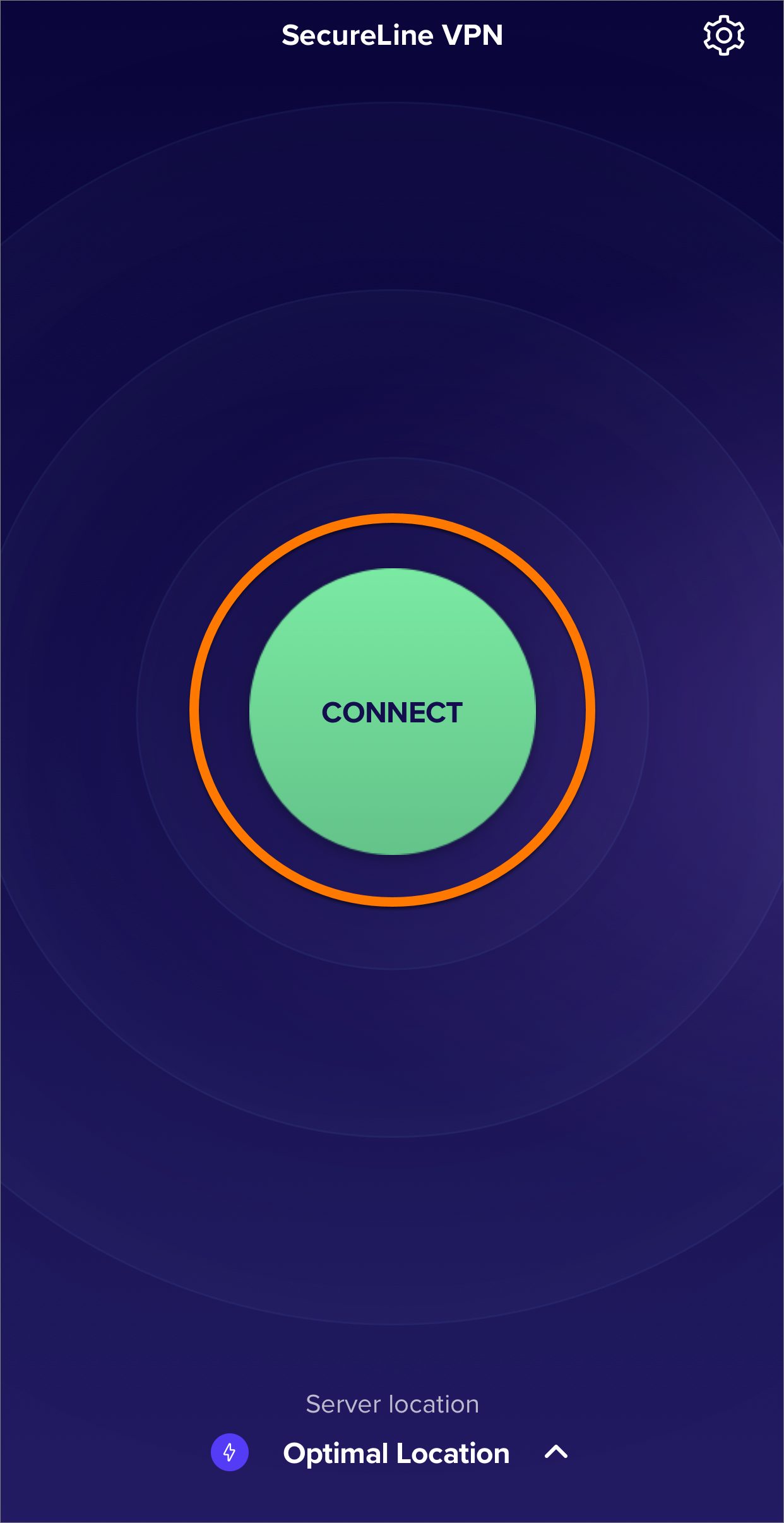
  1. Na hlavní obrazovce zařízení klepněte na ikonu Avast SecureLine. Aplikace se otevře.
  2. Klepněte na možnost Připojit.
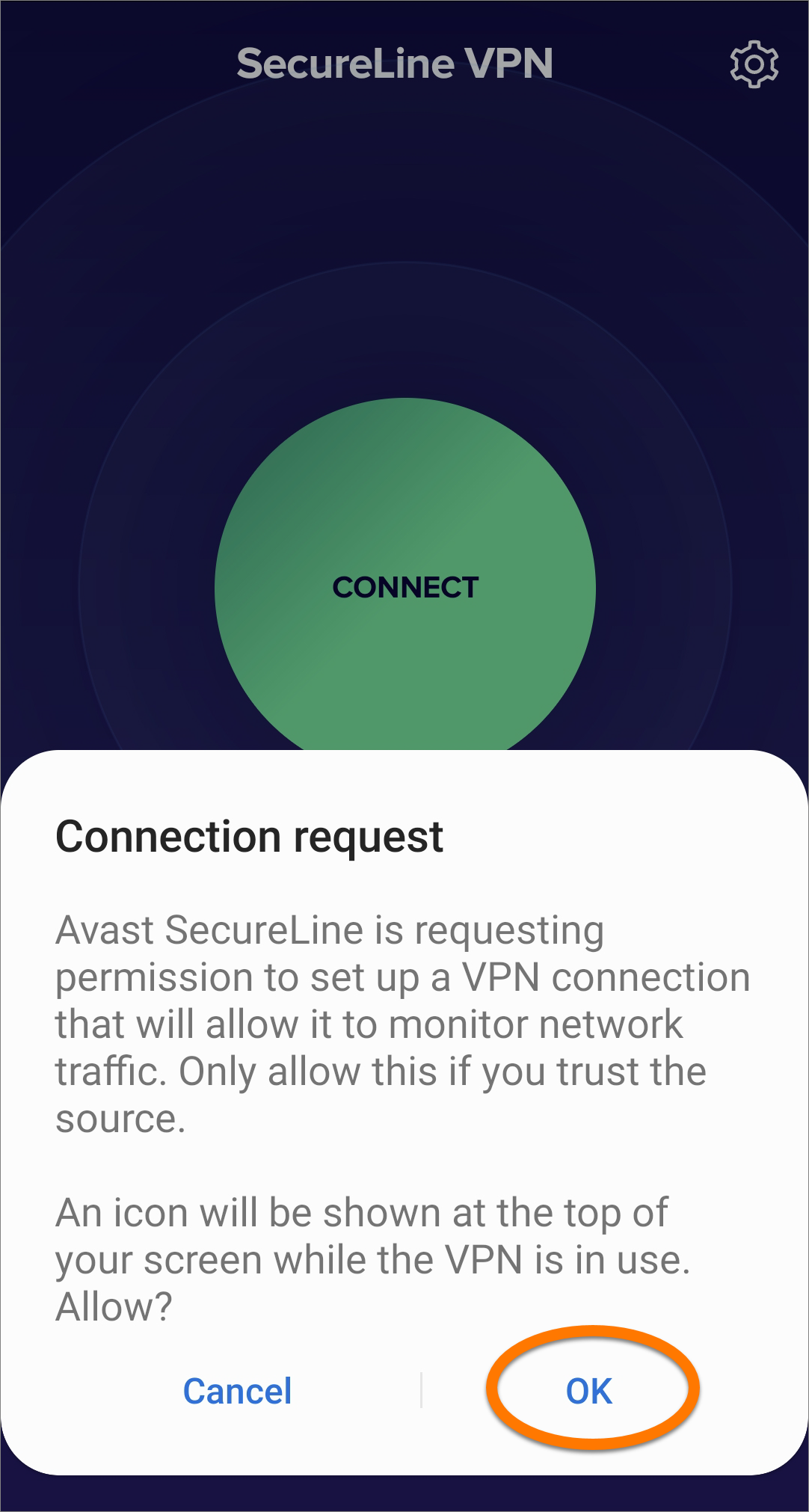
  3. Na výzvu klepněte na tlačítko OK a udělte aplikaci Avast SecureLine VPN oprávnění k navazování VPN připojení.
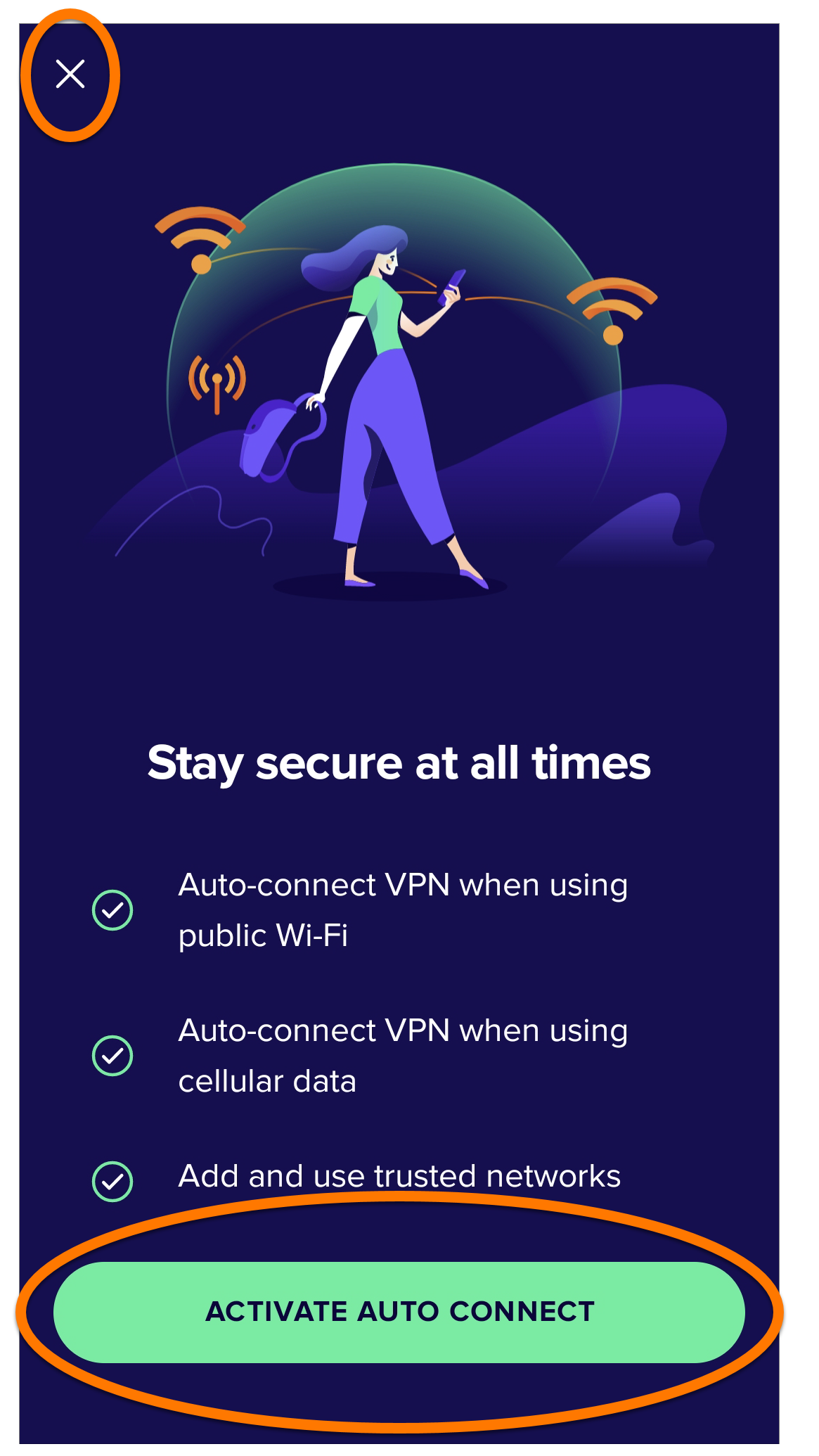
  4. Na výzvu můžete volitelně klepnout na možnost Zapnout automatické připojování a povolit automatické připojování Avast SecureLine VPN. Případně se klepnutím na ikonu X v levém horním rohu vraťte na hlavní obrazovku aplikace.

Chování funkce Automaticky připojovat můžete kdykoli spravovat v nastaveních aplikace. Další informace se dozvíte v následujícím článku: Zapnutí automatického připojování v aplikaci Avast SecureLine VPN.

Nyní jste připojeni k výchozímu serveru Avast SecureLine VPN. V případě potřeby se můžete připojit k jinému umístění.

Připojení k jinému umístění

Avast SecureLine VPN používá servery umístěné v různých koutech světa. Díky tomu vám umožní obcházet různá geografická omezení nebo přistupovat k oblíbenému obsahu na cestách. Ve výchozím stavu se k připojení vybere Optimální lokace.

Připojení k jinému umístění:

  1. V dolní části hlavní obrazovky aplikace klepněte na možnost Server location.
  2. Klepnutím na preferovanou zemi a město změňte umístění, přes které se připojujete.

Server, přes který se připojujete, se změní.

Správa nastavení připojení

V pravém horním rohu hlavní obrazovky aplikace klikněte na ikonu Nastavení (ikona ozubeného kola) a můžete nakonfigurovat následující nastavení připojení:

  • Automaticky připojovat: Umožňuje nastavit, aby se VPN zapínala automaticky, když se připojíte k různým typům sítí, nebo aby se odpojila, když se připojíte k důvěryhodné síti. Další informace se dozvíte v následujícím článku: Zapnutí automatického připojování v aplikaci Avast SecureLine VPN.
  • Split Tunneling: Umožňuje pro komunikaci určitých aplikací vypnout šifrování pomocí VPN.
  • Kill Switch: Umožňuje vám okamžitě zablokovat veškerý internetový provoz, když se připojení k VPN nečekaně přeruší.
  • Štít proti hrozbám na Wi-Fi: Umožňuje automaticky zapnout VPN, když je zjištěna hrozba na Wi-Fi síti, k níž jste připojeni.
  • Bypass do místní sítě: Umožňuje připojovat se k ostatním zařízením na místní síti, i když je zapnuté připojení přes VPN.
  • VPN protokol: Umožňuje vybírat si z dostupných VPN protokolů.

Další informace o těchto funkcích najdete v následujícím článku:

Další doporučení

Další informace o Avast SecureLine VPN najdete v následujících článcích:

Avast SecureLine VPN vám umožňuje připojovat se k internetu přes zabezpečené VPN servery Avastu a chrání vaše připojení a soukromí.

Tento článek předpokládá, že už máte na zařízení nainstalovanou a aktivovanou nejnovější verzi aplikace Avast SecureLine VPN. Podrobné pokyny najdete v následujících článcích:

Připojení k VPN

Avast SecureLine VPN můžete použít, kdykoli se potřebujete k internetu připojit s rozšířeným zabezpečením a ochranou soukromí. Aplikaci obzvláště doporučujeme používat, když jste připojeni k veřejné nebo nezabezpečené Wi-Fi síti.

Připojení k Avast SecureLine VPN:

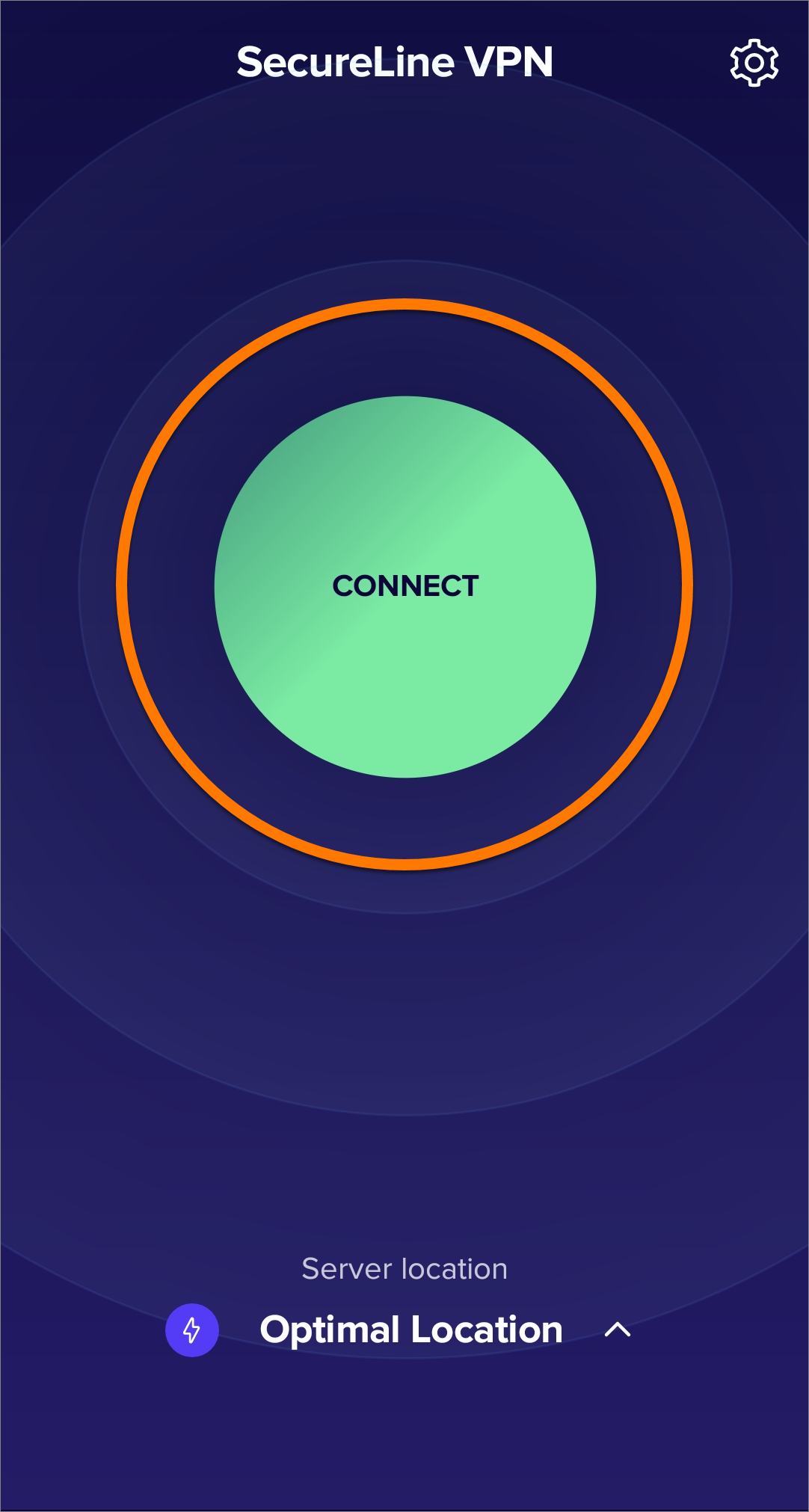
  1. Na hlavní obrazovce zařízení klepněte na ikonu SecureLine. Aplikace se otevře.
  2. Klepněte na možnost Připojit.
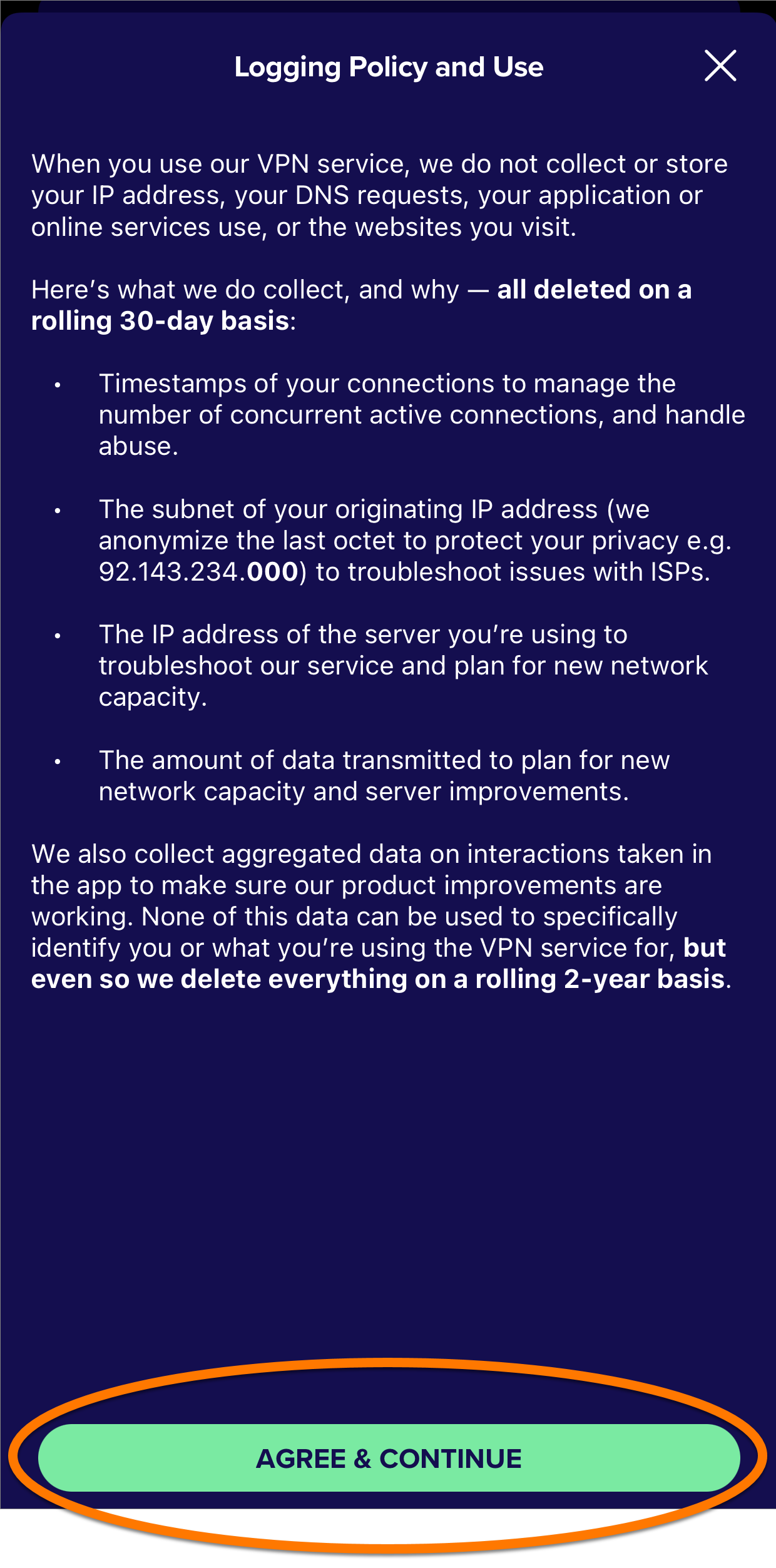
  3. Klepnutím na tlačítko Souhlasím a pokračovat potvrďte, že přijímáte zásady zpracování osobních údajů a podmínky používání.
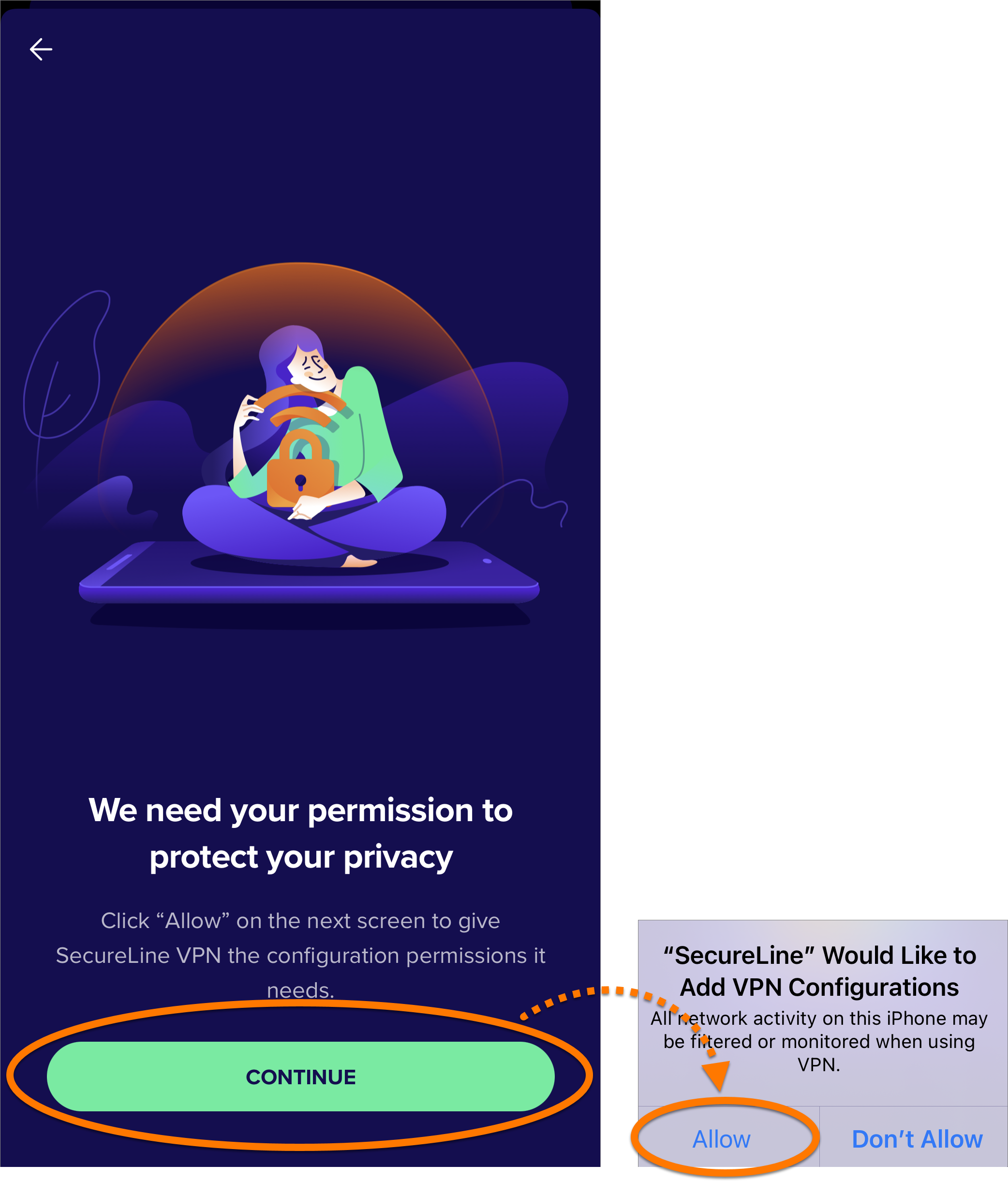
  4. Na výzvu klepněte na možnosti Pokračovat ▸ Povolit a udělte aplikaci Avast SecureLine VPN oprávnění k navazování VPN připojení.
  5. Na výzvu můžete volitelně klepnout na možnost Zapnout automatické připojování a povolit automatické připojování Avast SecureLine VPN. Případně se klepnutím na ikonu X v pravém horním rohu vraťte na hlavní obrazovku aplikace.
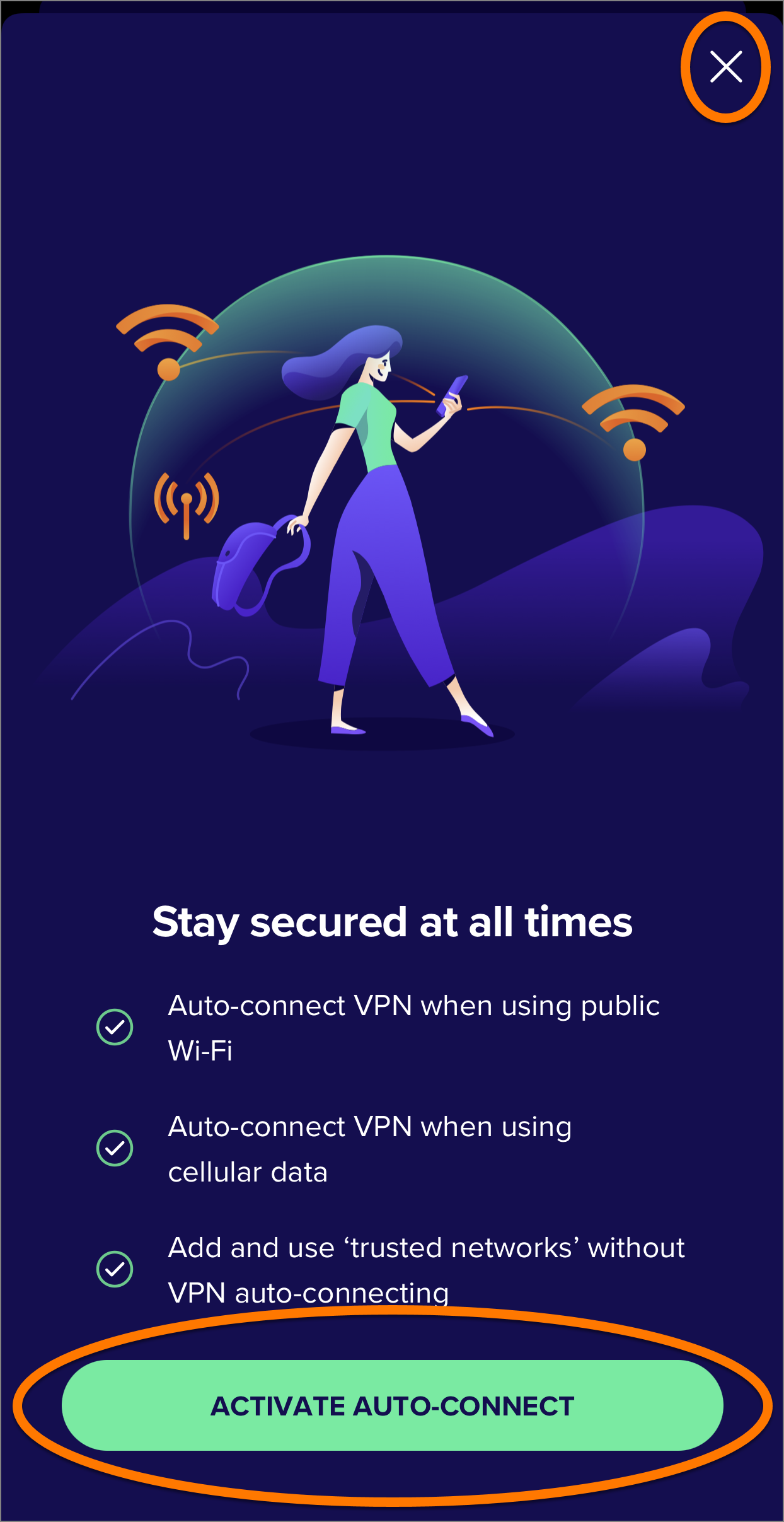
Chování funkce Automaticky připojovat můžete kdykoli spravovat v nastaveních aplikace. Další informace se dozvíte v následujícím článku: Zapnutí automatického připojování v aplikaci Avast SecureLine VPN.

Nyní jste připojeni k výchozímu serveru Avast SecureLine VPN. V případě potřeby se můžete připojit k jinému umístění.

Připojení k jinému umístění

Avast SecureLine VPN používá servery umístěné v různých koutech světa. Díky tomu vám umožní obcházet různá geografická omezení nebo přistupovat k oblíbenému obsahu na cestách. Ve výchozím stavu se k připojení vybere Optimální lokace.

Připojení k jinému umístění:

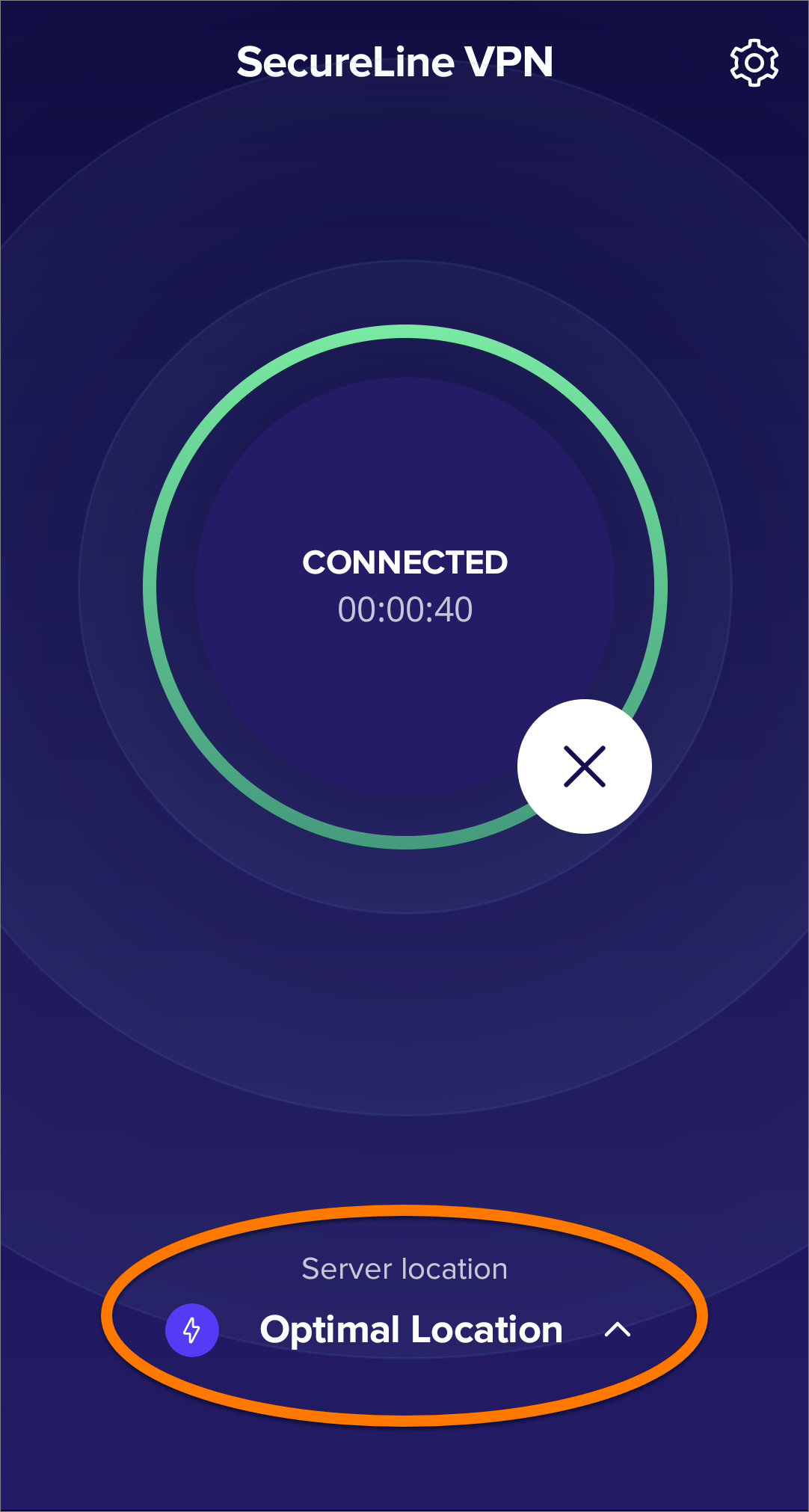
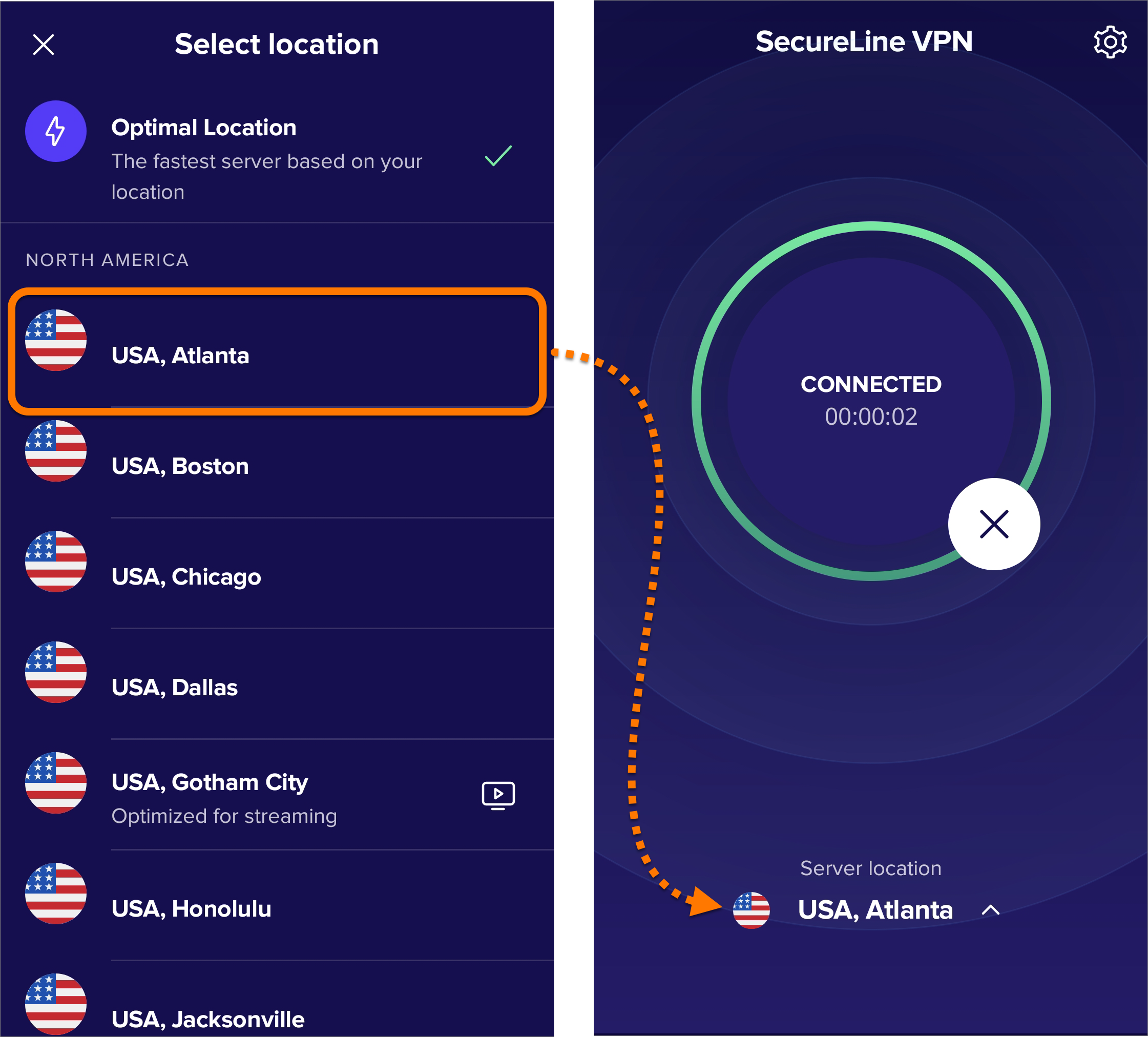
  1. V dolní části hlavní obrazovky aplikace klepněte na možnost Optimální lokace.
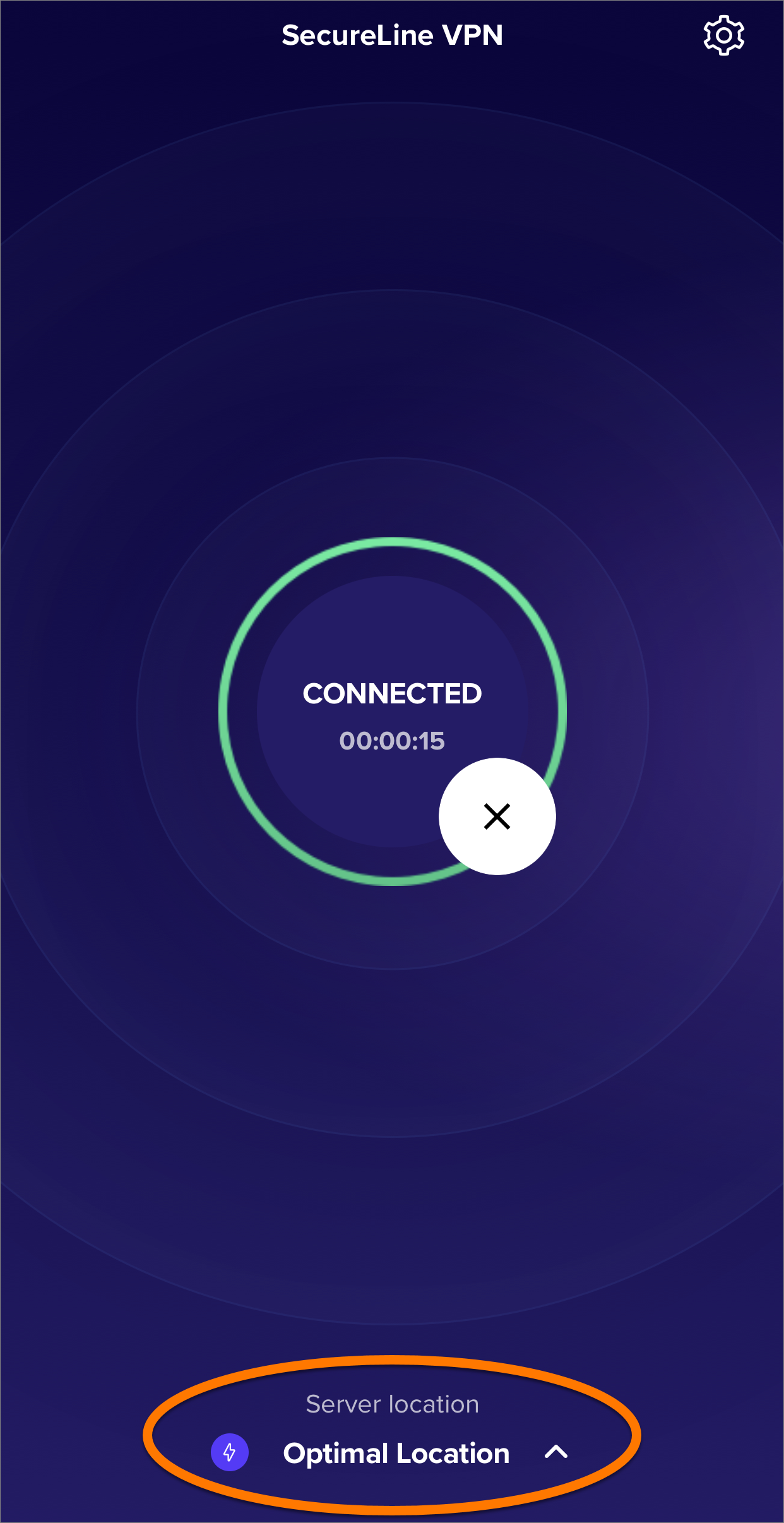
  2. Klepnutím na preferovanou zemi a město změňte umístění, přes které se připojujete.
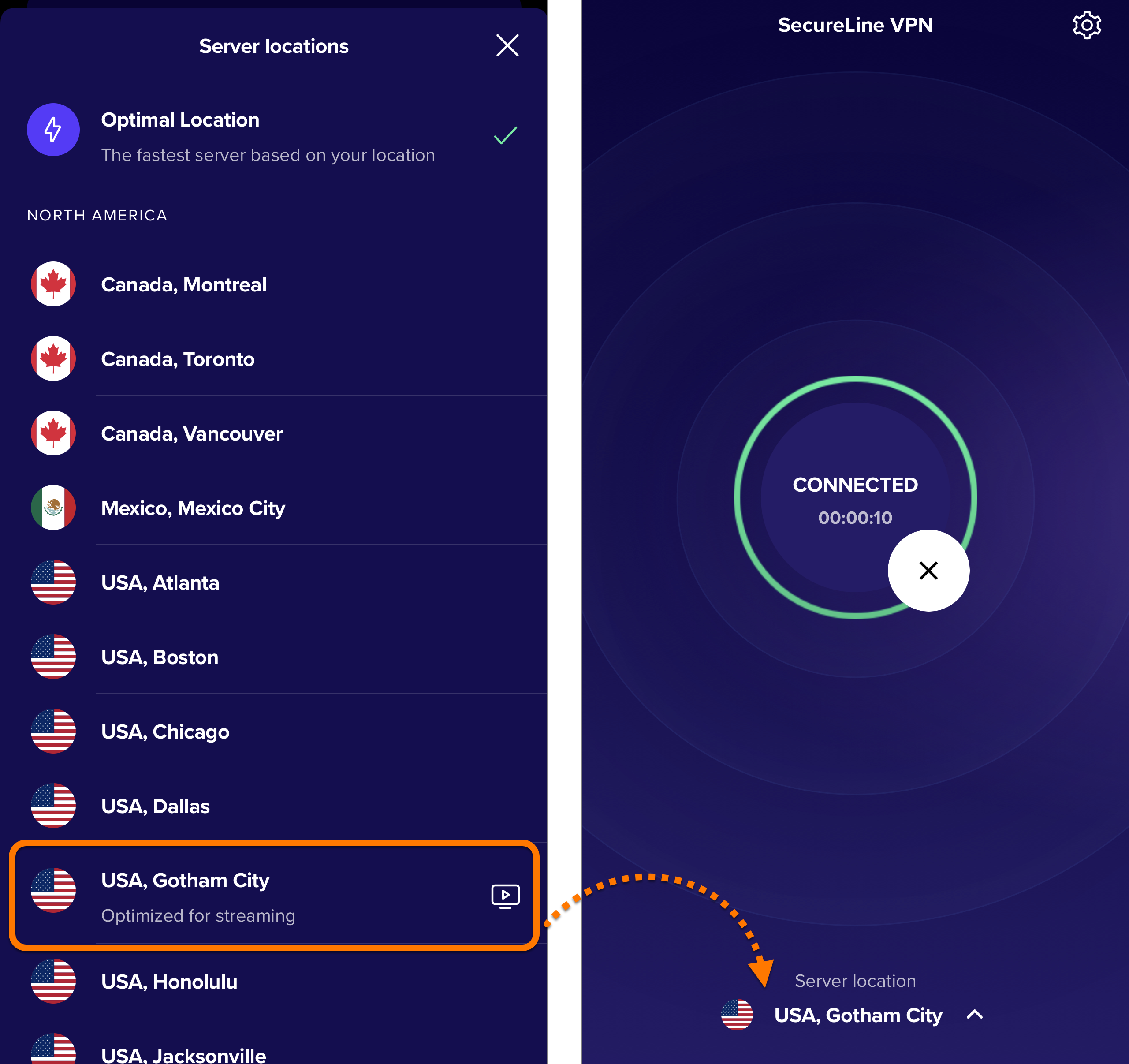
Server, přes který se připojujete, se změní.

Správa nastavení připojení


V pravém horním rohu hlavní obrazovky aplikace klikněte na ikonu Nastavení (ikona ozubeného kola) a můžete nakonfigurovat následující nastavení připojení:

  • Automaticky připojovat: Umožňuje nastavit, aby se VPN zapínala automaticky, když se připojíte k různým typům sítí, nebo aby se odpojila, když se připojíte k důvěryhodné síti. Další informace se dozvíte v následujícím článku: Zapnutí automatického připojování v aplikaci Avast SecureLine VPN.
  • VPN protokol: Umožňuje vybírat si z dostupných VPN protokolů.

Další doporučení

Další informace o Avast SecureLine VPN najdete v následujících článcích:

DOCID: use-mobile-secureline-vpnPoslední úprava: 09/03/2026

Byl tento článek užitečný?

Promotional banner image

Chraňte své online soukromí!

Procházejte internet, jako by se nikdo nedíval, s antitrackovacím softwarem Avast.

Potřebujete další pomoc?

Účet Avast
Fórum
Navštivte Akademii