Postup v tomto článku platí pouze pro Avast SecureLine VPN v Ručním režimu VPN. Pokud používáte Režim Smart VPN, v následujícím článku si přečtěte informace o správě nastavení automatického připojování: Avast SecureLine VPN pro Windows a Mac – začínáme.
Zapnutí automatického připojování
- Otevřete Avast SecureLine VPN a vyberte
☰ Nabídka ▸ Nastavení. 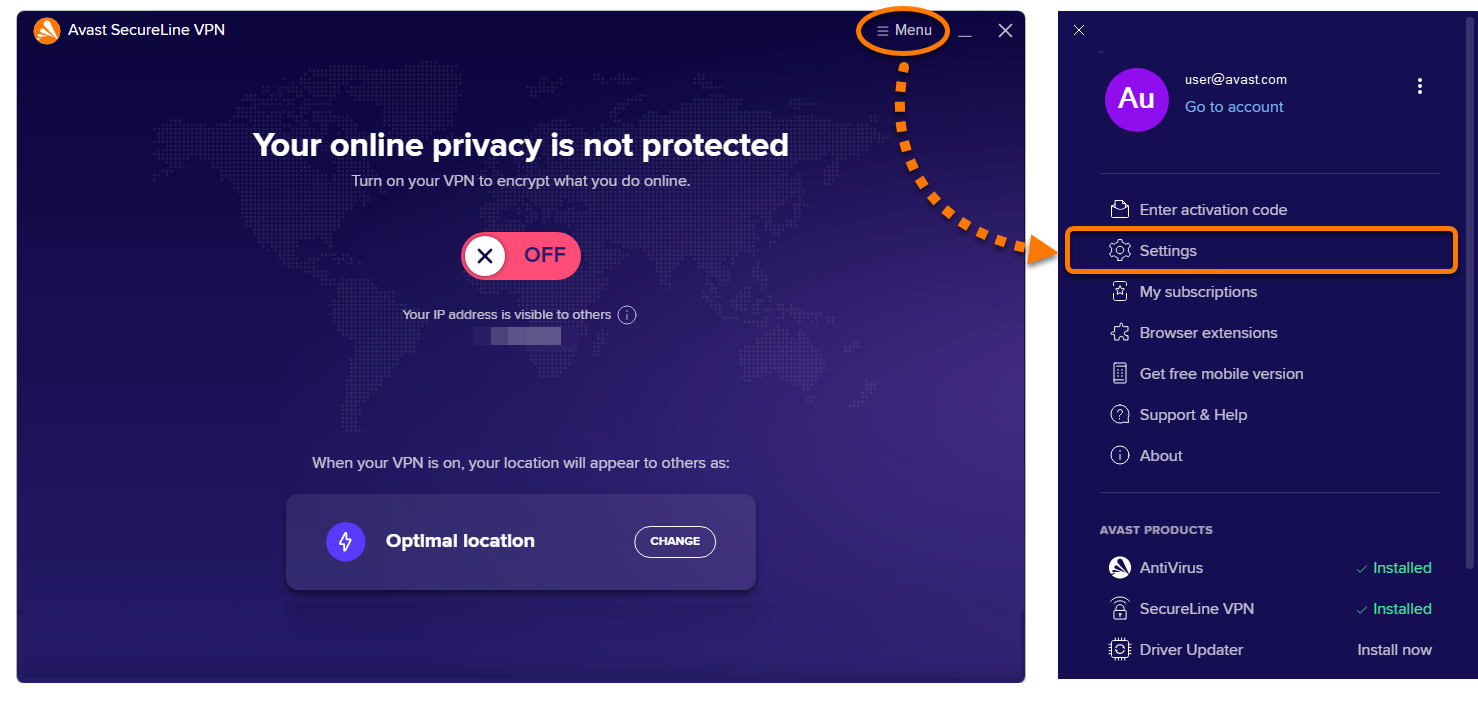
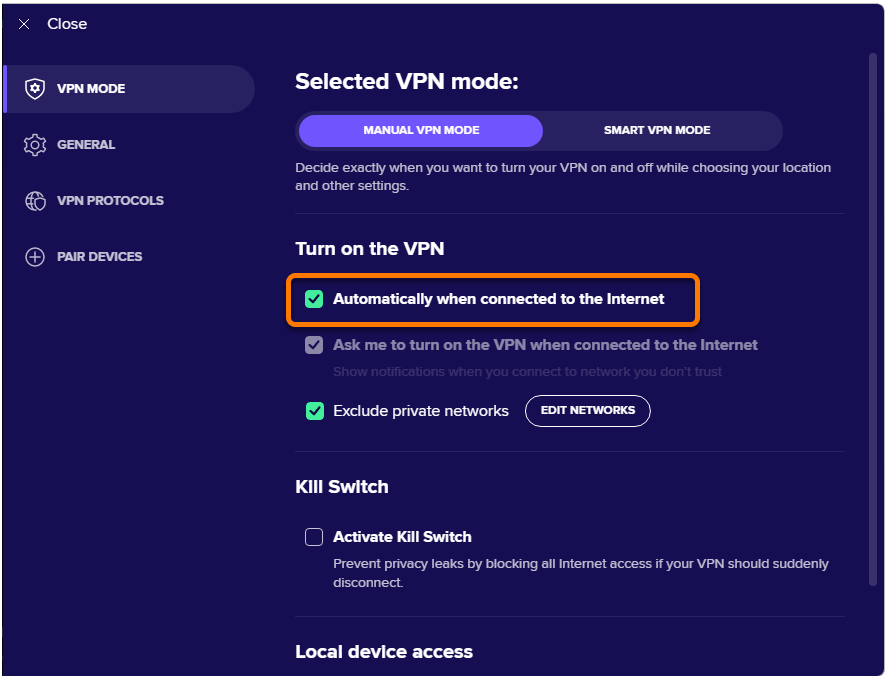
- Zaškrtněte pole Automaticky při připojení k internetu.
- Pokud nechcete, aby se Avast SecureLine VPN automaticky zapínala, když se připojíte k soukromé síti (například doma nebo v práci), ujistěte se, že je zaškrtnuto políčko vedle Vyloučit soukromé sítě.
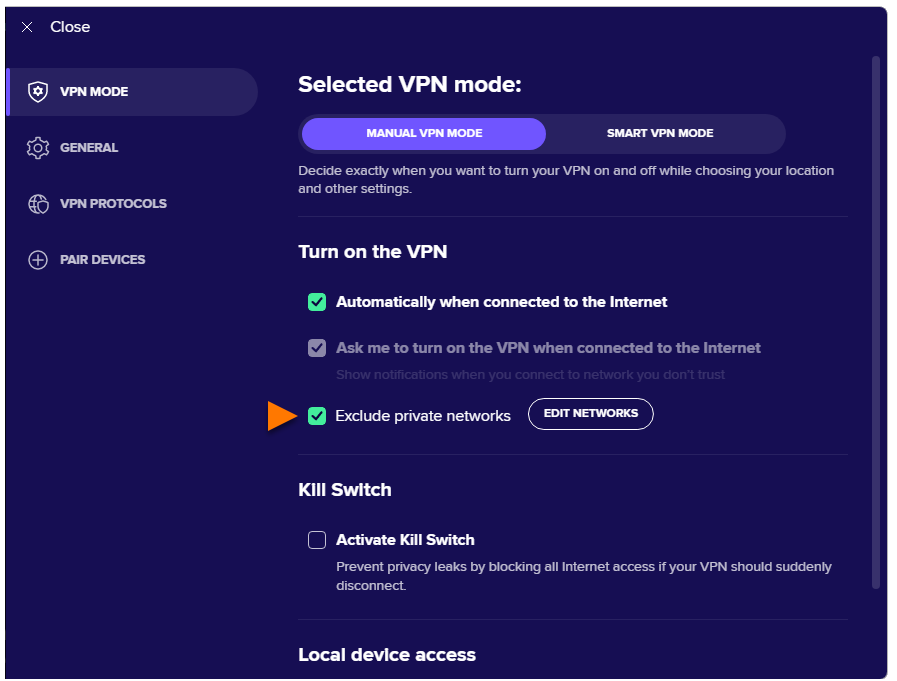
Avast SecureLine VPN se automaticky zapne pokaždé, když se počítač připojí k veřejné Wi-Fi síti. Ve většině případů dokáže Avast SecureLine VPN zjistit, zda je síť soukromá, či veřejná, a použít odpovídající nastavení.
Pokud Avast SecureLine VPN klasifikuje síť nesprávně, můžete ručně nastavit, zda je vaše aktuální síť veřejná, či soukromá. Stačí kliknout na tlačítko Upravit sítě u položky Vyloučit soukromé sítě.
Další informace najdete v tomto článku v části Správa veřejných a soukromých sítí.
Přidání důvěryhodné sítě
Na seznam důvěryhodných sítí můžete přidávat soukromé sítě, jako je domácí či pracovní Wi-Fi. Těchto sítí se nebude týkat automatické připojování k VPN. Jak přidat soukromou síť na seznam důvěryhodných sítí:
- Otevřete Avast SecureLine VPN a přejděte na
☰ Nabídka ▸ Nastavení.
- Na obrazovce Vybraný režim VPN v kartě Režim Smart VPN vyberte následující možnosti v části Chytrá pravidla.
- Připojuji se k veřejným sítím
- Používám aplikace a weby pro stahování přes torrenty
Správa veřejných a soukromých sítí
Vypnutí automatického připojování
Postup v tomto článku platí pouze pro Avast SecureLine VPN v Ručním režimu VPN. Pokud používáte Režim Smart VPN, v následujícím článku si přečtěte informace o správě nastavení automatického připojování: Avast SecureLine VPN pro Windows a Mac – začínáme.
Přidání důvěryhodné sítě
Postup v tomto článku platí pouze pro Avast SecureLine VPN v Ručním režimu VPN. Pokud používáte Režim Smart VPN, v následujícím článku si přečtěte informace o správě nastavení automatického připojování: Avast SecureLine VPN pro Windows a Mac – začínáme.
Zapnutí automatického připojování
Přidání důvěryhodné sítě
Vypnutí automatického připojování
Postup v tomto článku platí pouze pro Avast SecureLine VPN v Ručním režimu VPN. Pokud používáte Režim Smart VPN, v následujícím článku si přečtěte informace o správě nastavení automatického připojování: Avast SecureLine VPN pro Windows a Mac – začínáme.
Zapnutí automatického připojování
- Na hlavní obrazovce zařízení klepněte na ikonu SecureLine. Aplikace se otevře.

- Vyberte
 Nastavení (ikona ozubeného kola) ▸ Automatické připojování.
Pokud možnost Automatické připojování není k dispozici, Avast SecureLine VPN nemusí mít oprávnění k automatickému připojování. Chcete-li udělit potřebná oprávnění, na hlavní obrazovce aplikace klepněte na možnost Připojit a postupujte podle pokynů na obrazovce.
- Vyberte požadovanou možnost:
- Když se připojím k Wi-Fi: VPN se automaticky zapne pokaždé, když se zařízení s iOS připojí k Wi-Fi síti.
- Když se připojím k Wi-Fi nebo mobilním datům: VPN se automaticky zapne pokaždé, když se zařízení s iOS připojí k Wi-Fi nebo mobilní datové síti.
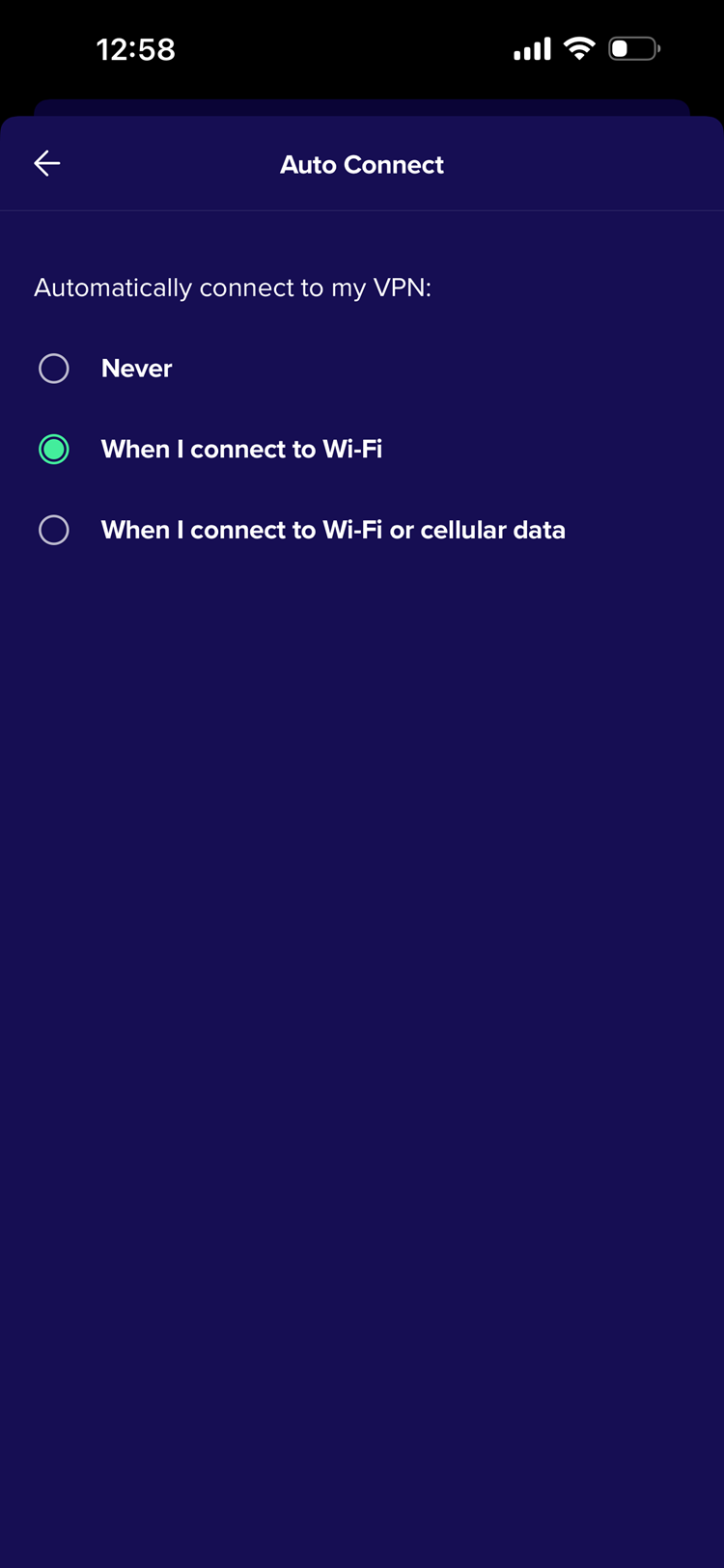
Avast SecureLine VPN se nyní automaticky zapíná podle vámi vybraných předvoleb.
Pokud nechcete, aby aplikace Avast SecureLine VPN automaticky zapínala VPN, když se připojíte k soukromé síti (například doma nebo v práci), můžete soukromou síť přidat na svůj seznam důvěryhodných sítí. Pokyny najdete v tomto článku v části Přidání důvěryhodné sítě.
Vypnutí automatického připojování

 Nebo na levém panelu klikněte na možnost Zabezpečení sítě na systémech s Windows 8 nebo Windows 7.


