

 Nastavení.










Tento článek se týká samostatné verze programu Avast Cleanup. Informace o používání aplikace Avast Cleanup v nové verzi aplikace Avast One najdete v následujícím článku: Avast One Cleanup – začínáme.
Avast Cleanup Premium je optimalizační nástroj, který zahrnuje řadu testů určených k odhalení nepotřebných položek a problémů s výkonem. Tyto testy pomáhají uvolnit místo na disku a zrychlit váš systém.
Tento článek předpokládá, že Avast Cleanup Premium již máte na Macu nainstalovaný a aktivovaný. Podrobné pokyny najdete v následujících článcích: Instalace aplikace Avast Cleanup a Aktivace předplatného aplikace Avast Cleanup Premium.
Spuštění funkce Rychlé vyčištění
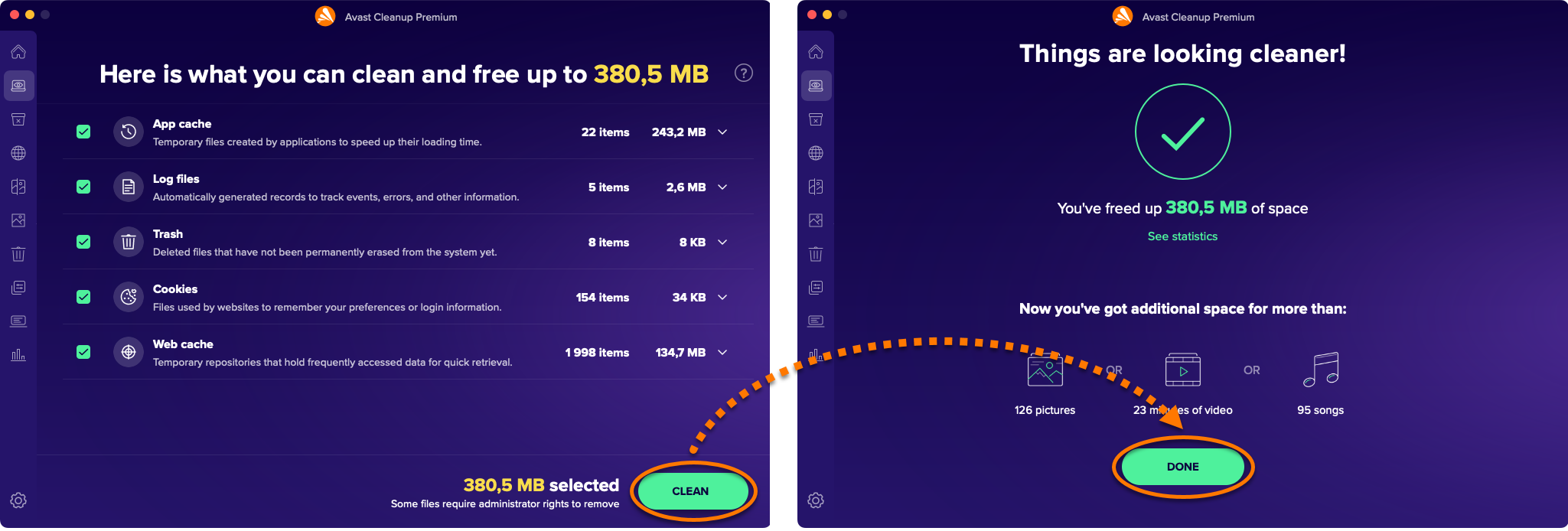
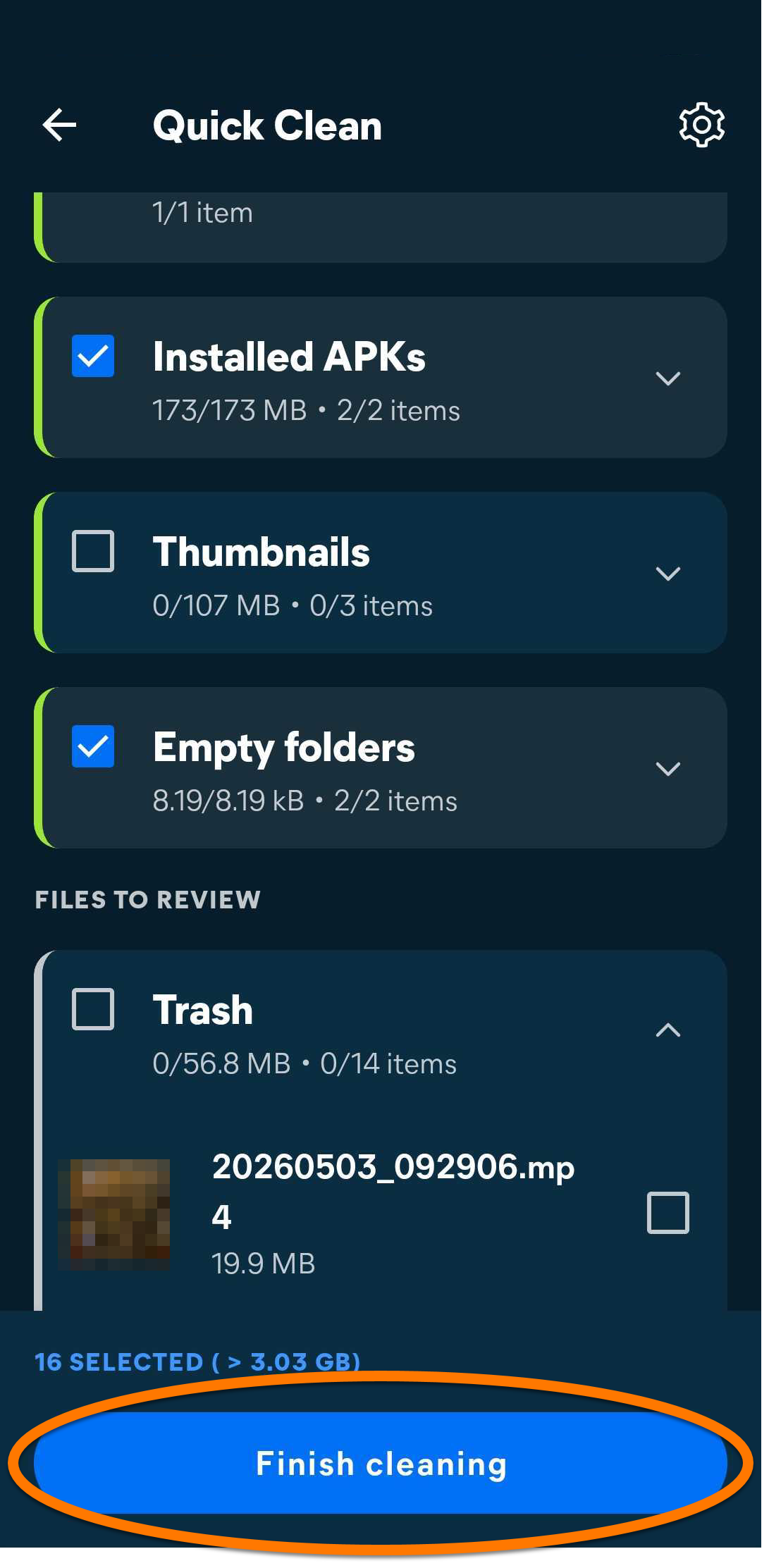
Rychlé vyčištění vyhledá v Macu nepotřebné soubory a umožní vám vybrat, které soubory mají být smazány, aby se uvolnilo místo na disku. Rychlé vyčištění také umožňuje z webových prohlížečů snadno mazat soubory cookie a jiná data o prohlížení.
Tímto postupem spustíte test:
- Otevřete Avast Cleanup Premium a na panelu Rychlé vyčištění klikněte na Otestovat.

- Zaškrtněte políčka vedle typů souborů, které chcete vyčistit. Kliknutím na šipku
vmůžete také rozbalit určitou část a vybrat konkrétní soubory, které chcete vyčistit.
- Klikněte na Vyčistit ▸ Hotovo.
Vyčištění místa na disku
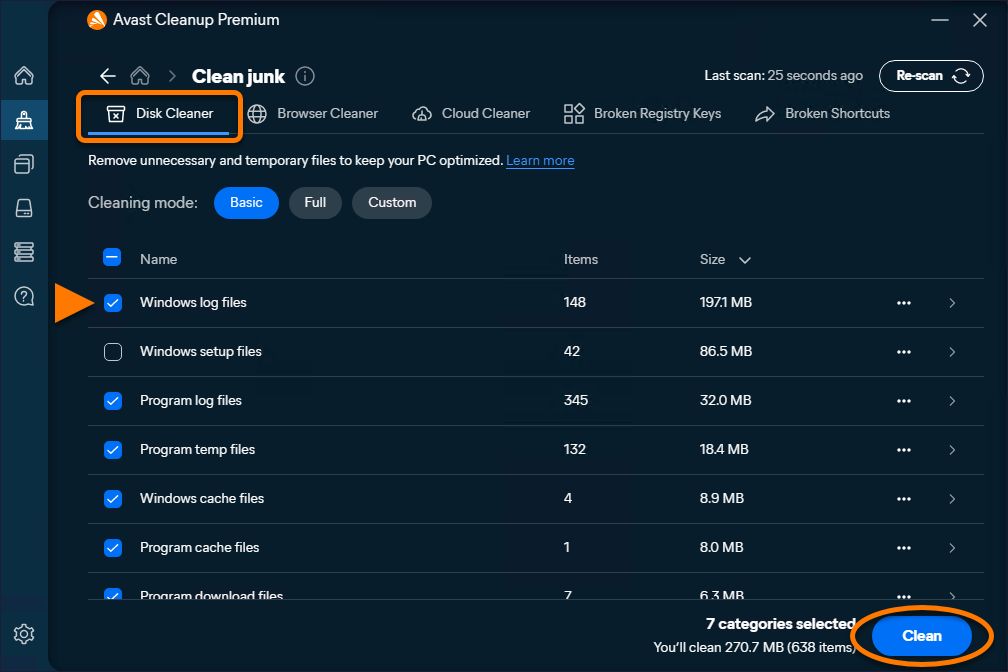
Možnost Vyčistit nepotřebná data vyhledá v Macu nepotřebné soubory a umožní vám vybrat, které soubory mají být smazány, aby se uvolnilo místo na disku. Jak spustit test a odebrat soubory:
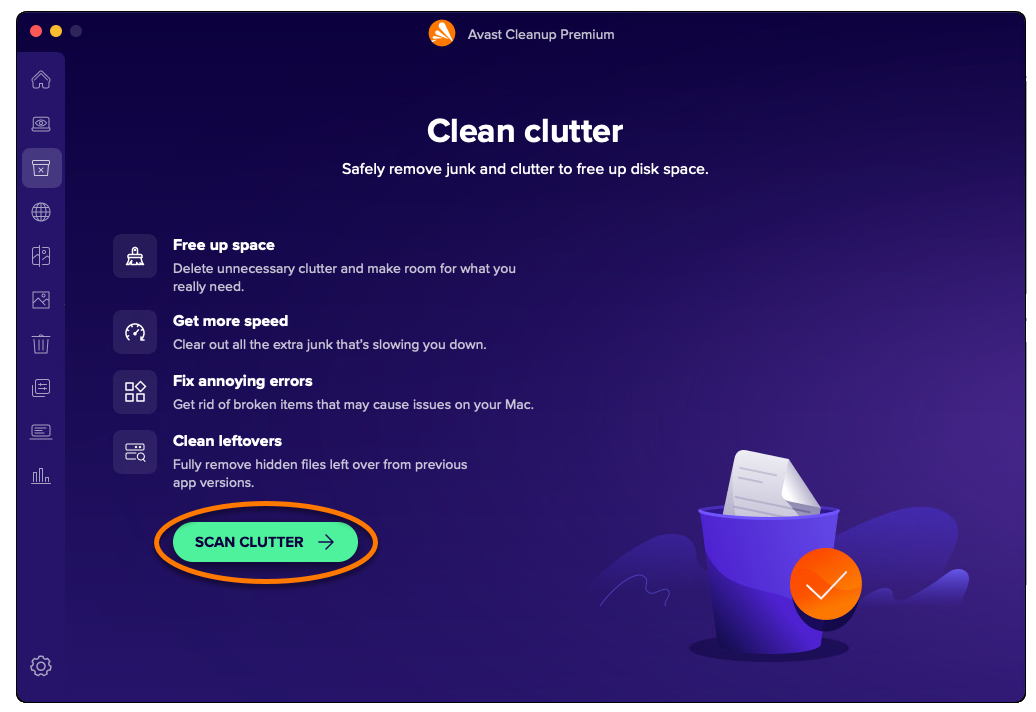
- Otevřete Avast Cleanup Premium, najeďte kurzorem na boční nabídku a vyberte Vyčistit nepotřebná data.

- Klikněte na Vyhledat nepotřebná data.
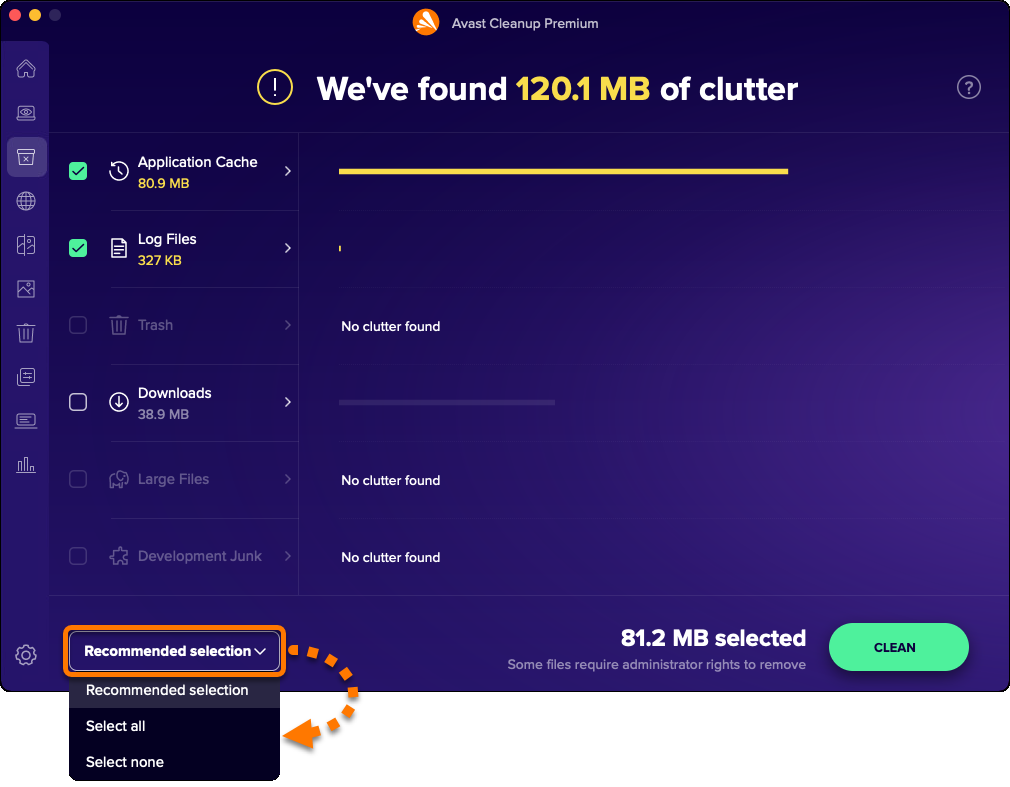
- V rozevírací nabídce v levém dolním rohu vyberte kategorie souborů k odebrání. K dispozici máte následující možnosti:
- Doporučený výběr: Vybere pouze kategorie souborů, které můžete bezpečně vyčistit, aniž by došlo ke ztrátě důležitých dat.
- Vybrat vše: Vybere všechny kategorie souborů v seznamu. Poté můžete ručně zrušit výběr kategorií souborů, které nechcete čistit.
- Nevybírat nic: Zruší výběr všech kategorií souborů v seznamu. Poté můžete ručně vybrat kategorie souborů, které chcete čistit.
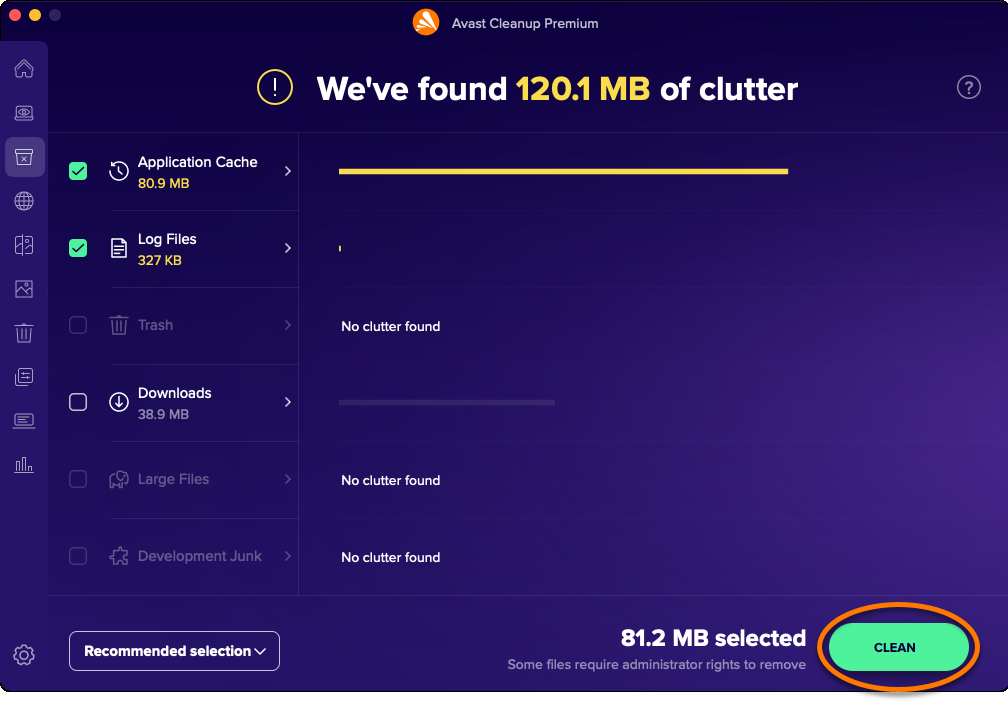
- Jakmile vyberete soubory, které chcete odebrat, klikněte na Vyčistit.
- Pokud se objeví výzva, zadejte heslo, kterým se přihlašujete k Macu, a klikněte na OK.

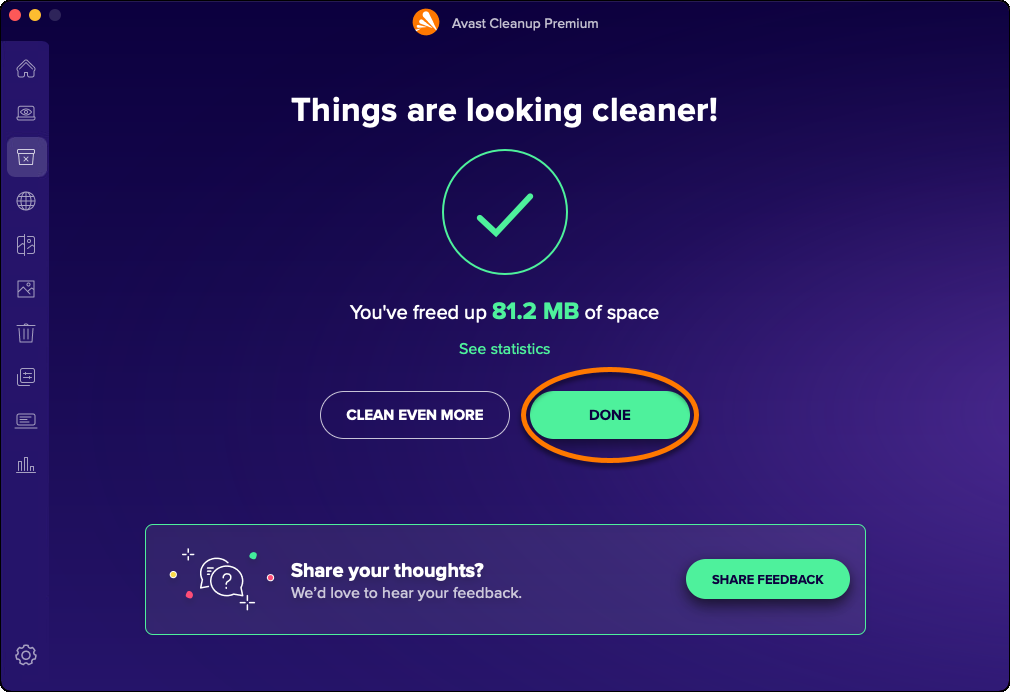
- Kliknutím na Hotovo se vraťte na hlavní obrazovku aplikace Avast Cleanup Premium.
Čištění prohlížečů
Pomocí možnosti Vyčistit prohlížeč lze z webových prohlížečů snadno mazat soubory cookie a jiná data o prohlížení. K dispozici máte následující možnosti:
- Můžete spustit ruční test a určit, která data chcete odebrat.
- Zvolte typ historie prohlížeče, kterou má Avast Cleanup Premium smazat.
- Můžete nastavit, aby aplikace Avast Cleanup Premium prováděla automatické testy.
- Můžete přidat povolené weby, jejichž soubory cookie a jiná data o prohlížení nemá Avast Cleanup Premium mazat.
Spuštění ručního testu
- Otevřete Avast Cleanup Premium, najeďte ukazatelem myši na boční nabídku a vyberte Vyčistit prohlížeč.

- Klikněte na Zkontrolovat prohlížeče.

- V rozevírací nabídce v levém dolním rohu vyberte položky, které chcete odebrat. K dispozici máte následující možnosti:
- Doporučený výběr: Vybere pouze položky, které je možné bezpečně vyčistit, aniž by došlo ke ztrátě potenciálně cenných dat. Položky vybrané k vyčištění můžete zkontrolovat kliknutím na možnost Podrobnosti u příslušného prohlížeče.
- Vybrat vše: Vybere všechny položky v seznamu. Poté můžete u prohlížeče kliknout na možnost Podrobnosti a ručně zrušit výběr kterýchkoli položek, které nechcete vyčistit.
- Nevybírat nic: Zruší výběr všech položek v seznamu. Poté můžete u prohlížeče kliknout na možnost Podrobnosti a ručně vybrat položky, které chcete vyčistit.

- Kliknutím na Vyčistit odeberete vybraná data.

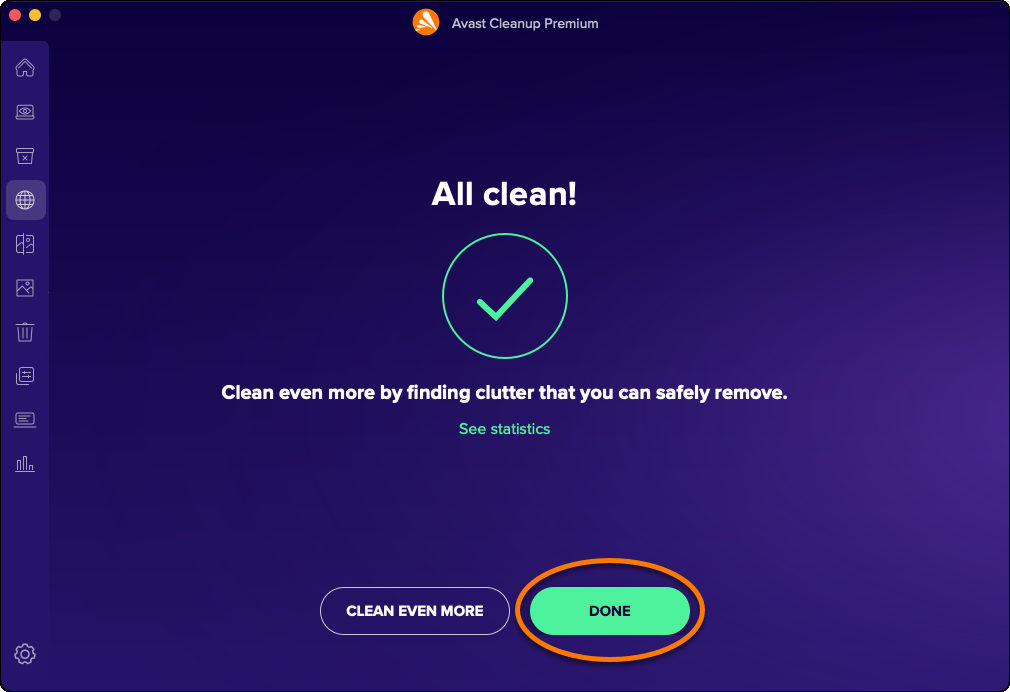
- Kliknutím na Hotovo se vraťte na hlavní obrazovku aplikace Avast Cleanup Premium.
Výběr historie prohlížeče
- Otevřete Avast Cleanup Premium, najeďte kurzorem na boční nabídku a vyberte Vyčistit prohlížeč.
- Klikněte na Zkontrolovat prohlížeče.
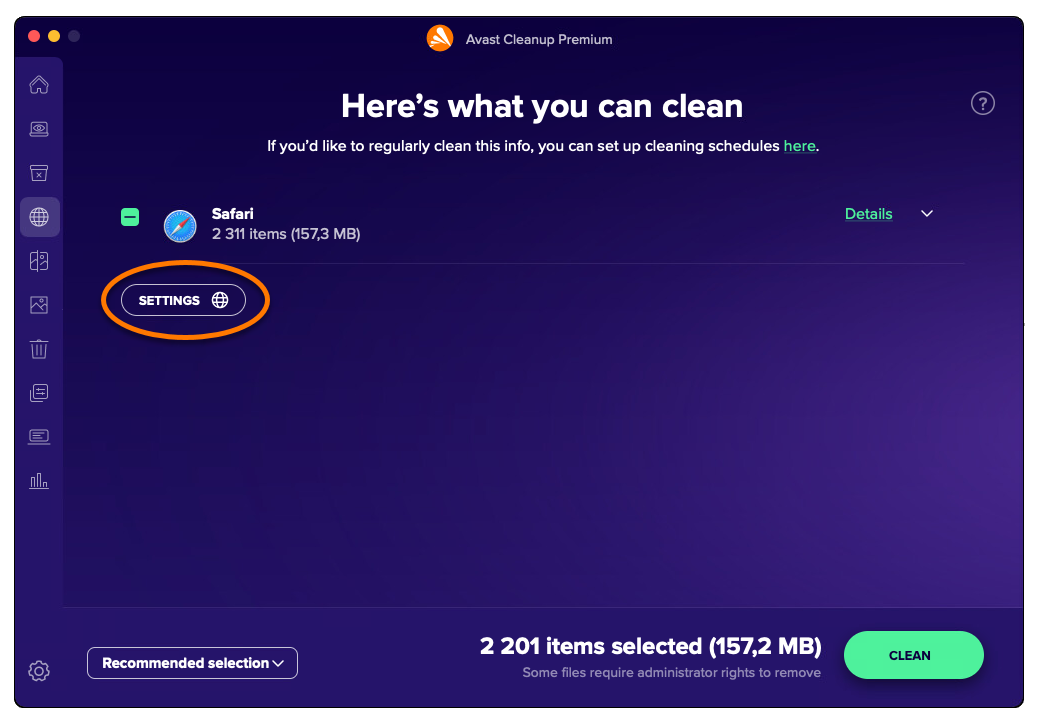
- Klikněte na Nastavení.
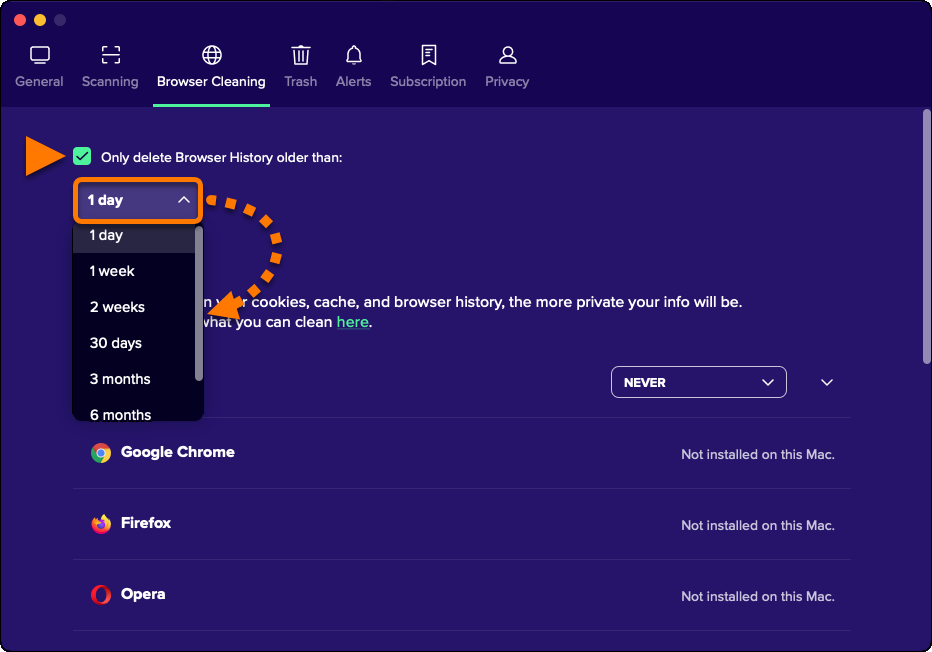
- Zaškrtněte políčko vedle možnosti Mazat jen historii prohlížečů starší než: a zvolte požadovanou četnost.
Plánování automatických testů
- Otevřete Avast Cleanup Premium, najeďte kurzorem na boční nabídku a vyberte Vyčistit prohlížeč.
- Klikněte na Zkontrolovat prohlížeče.
- Klikněte na Nastavení.
- V rozevírací nabídce u kteréhokoli prohlížeče vyberte, jak často má Avast Cleanup Premium u daného prohlížeče vyhledávat soubory cookie a data o prohlížení.

- Vyberte panel příslušného webového prohlížeče a zaškrtněte pole u dat, která má Avast Cleanup Premium z daného prohlížeče odstraňovat.

Automatické testování je pro vybraný prohlížeč zapnuté.
Přidání povolených webů
- Otevřete Avast Cleanup Premium, přejeďte kurzorem na boční nabídku a vyberte Vyčistit prohlížeč.
- Klikněte na Zkontrolovat prohlížeče.
- Klikněte na Nastavení.
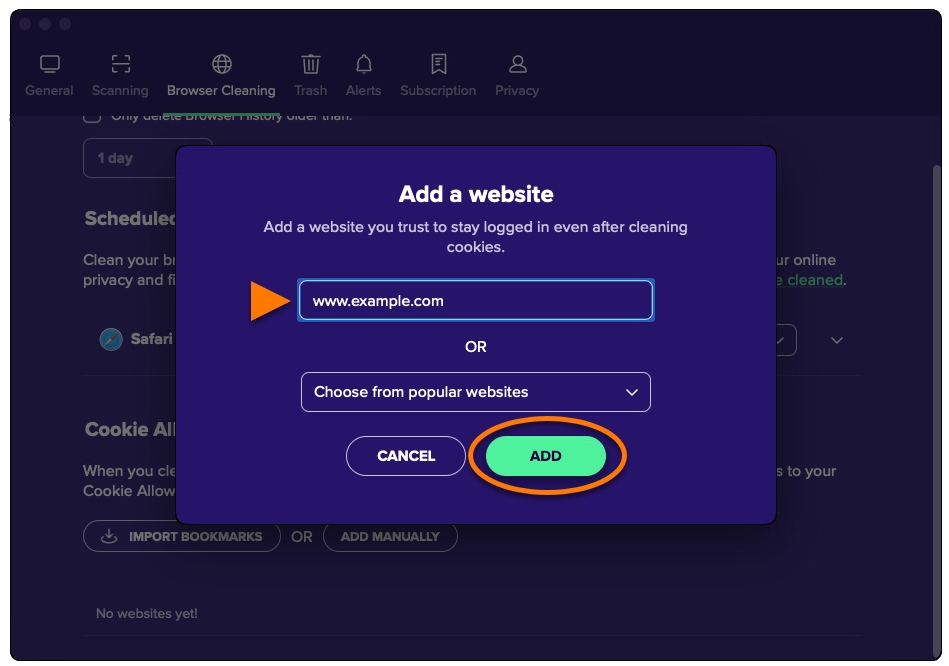
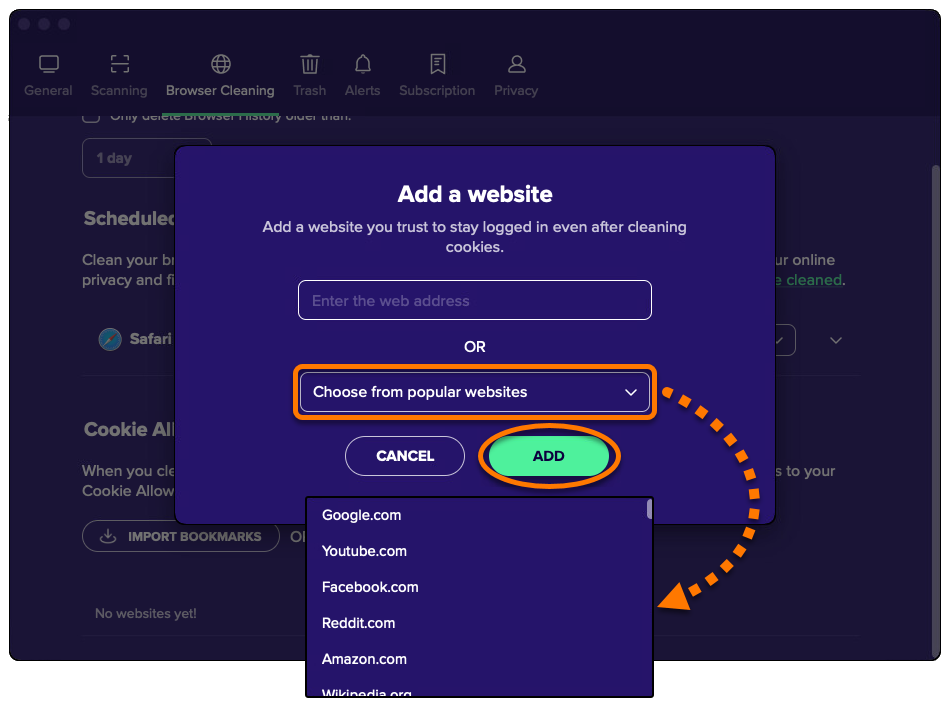
- Přejděte do části Seznam povolených souborů cookie a vyberte Přidat ručně.

- Podle níže uvedené možnosti A nebo B přidejte web:
- Možnost A: Do levého textového pole zadejte adresu webu (například example.com) a klikněte na Přidat.
- Možnost B: Vyberte web z rozevírací nabídky oblíbených webů a klikněte na Přidat.
- Možnost A: Do levého textového pole zadejte adresu webu (například example.com) a klikněte na Přidat.
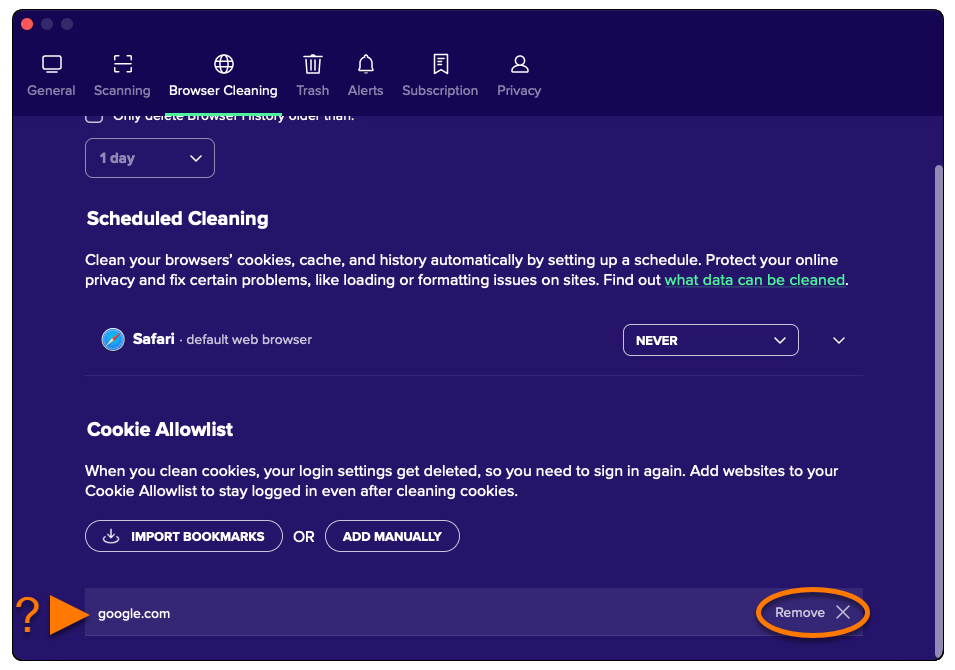
Vybraný web bude z mazání souborů cookie vynechán.
Chcete-li ze seznamu odebrat web, klikněte na Odebrat (ikona
X) na panelu příslušného webu.
Odstranění duplicitních souborů
Možnost Vyhledávač duplikátů vyhledá v Macu duplicitní soubory. Jak spustit test a odebrat duplicitní soubory:
- Otevřete Avast Cleanup Premium a vedle možnosti Vyhledávač duplikátů klikněte na Najít.

- Zaškrtněte umístění, kde chcete duplicitní soubory hledat. Chcete-li přidat další složky nebo externí jednotky, klikněte na Přidat a vyberte požadovanou složku nebo jednotku.
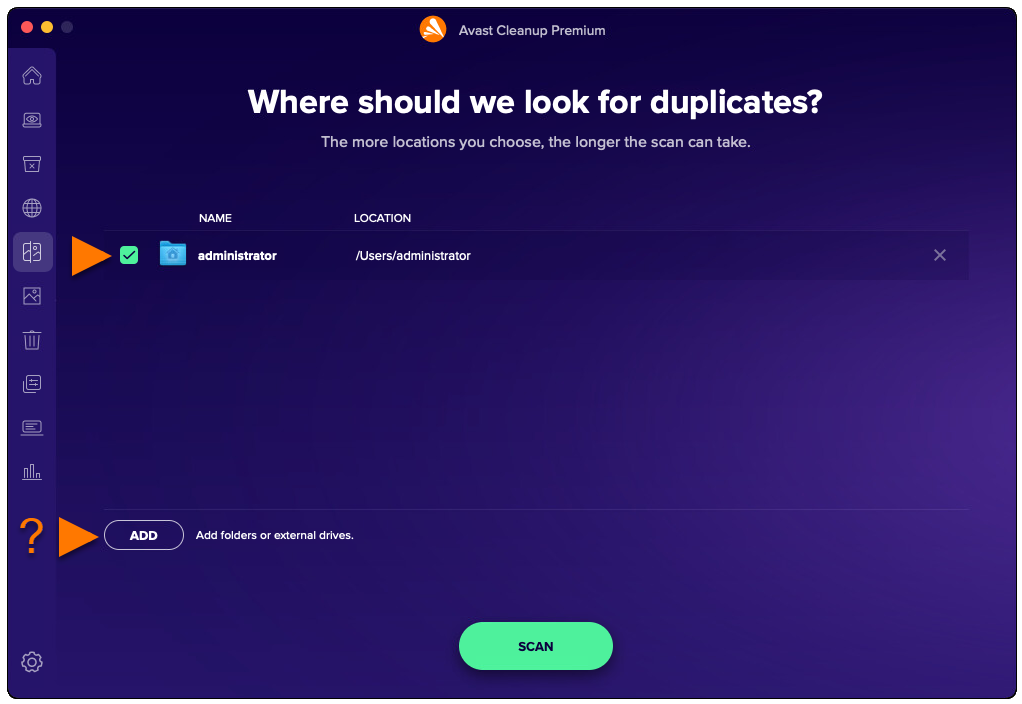
- Klikněte na Otestovat.

- Po dokončení testu klikněte na možnost Zobrazit duplikáty.

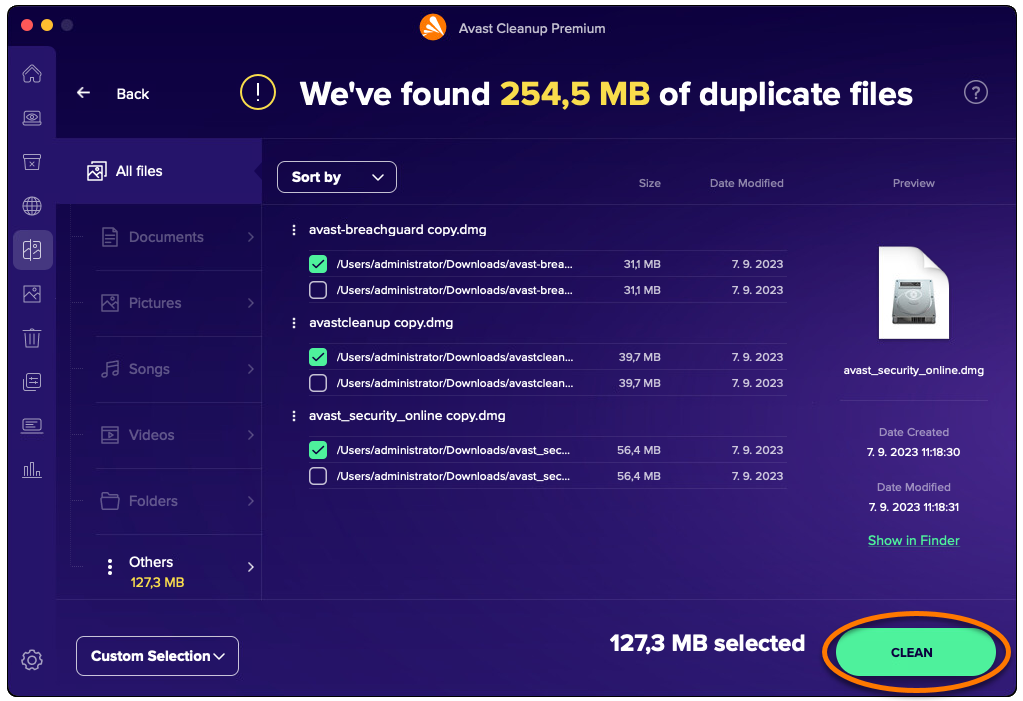
- V rozevírací nabídce v levém dolním rohu vyberte soubory, které chcete odebrat. K dispozici máte následující možnosti:
- Ponechat nejstarší: Automaticky vybere nejnovější verzi každého souboru, který se má odebrat.
- Ponechat nejnovější: Automaticky vybere nejstarší verzi každého souboru, který se má odebrat.
- Nevybírat nic: Zruší výběr všech souborů a umožní vám ručně vybrat soubory k odebrání. Zaškrtněte každý soubor, který chcete odebrat. Až zaškrtnete soubor, Nevybírat nic se změní na Vlastní výběr.

- Jakmile vyberete soubory, které chcete odebrat, klikněte na Vyčistit.
- Pokud se zobrazí výzva, zadejte heslo, kterým se přihlašujete k Macu, a klikněte na OK.
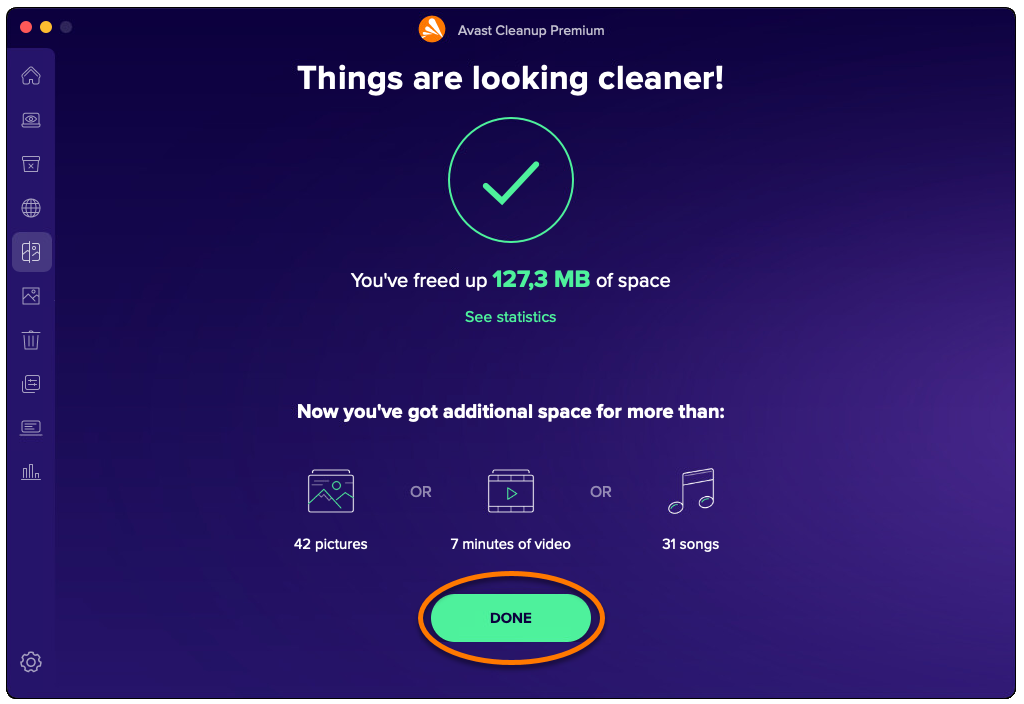
- Kliknutím na Hotovo se vraťte na hlavní obrazovku aplikace Avast Cleanup Premium.
Vyhledání nekvalitních a podobných fotografií
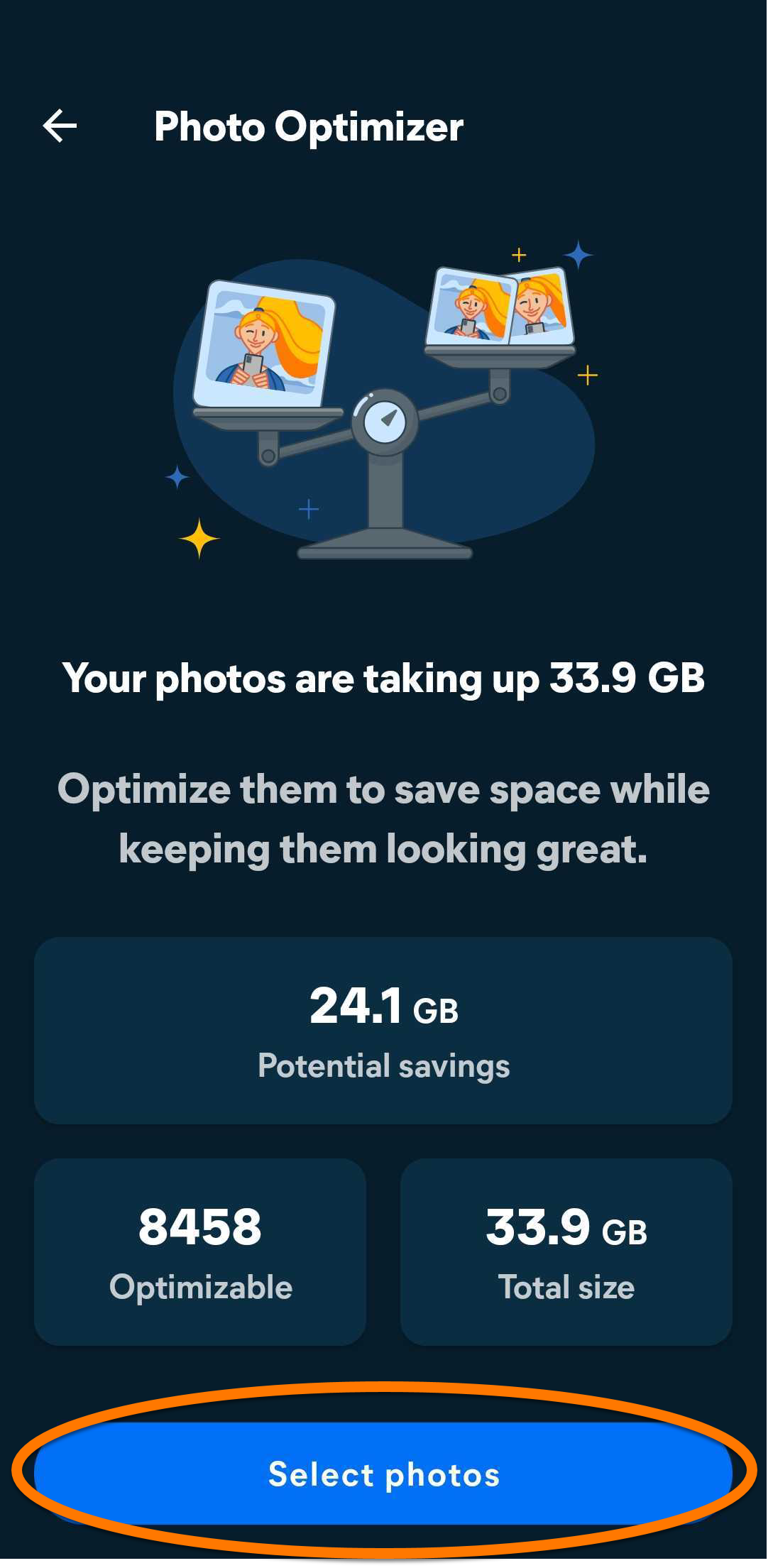
Možnost Projít fotografie vyhledá na Macu fotografie, které jsou rozmazané, špatně nasvícené nebo podobné. Jak vyhledat a zkontrolovat nekvalitní a podobné fotografie:
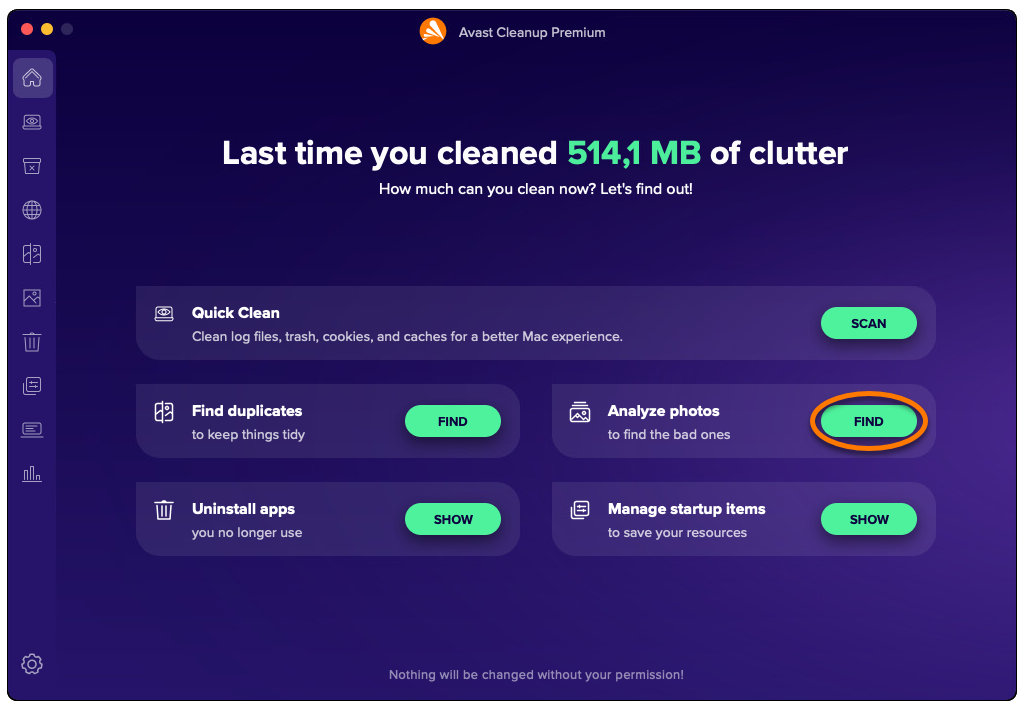
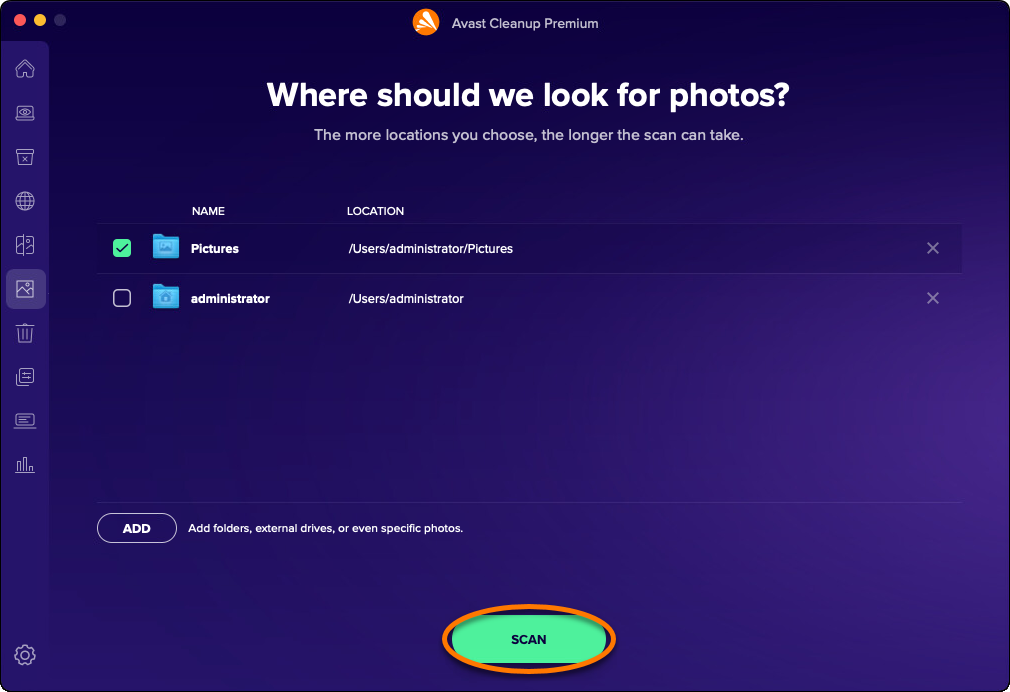
- Otevřete Avast Cleanup Premium a vedle možnosti Analyzovat fotografie klikněte na Najít.
- Zaškrtněte umístění, kde chcete fotografie hledat. Chcete-li přidat další složky, externí jednotky nebo konkrétní fotografie, klikněte na Přidat a vyberte požadovanou složku, jednotku nebo fotografii.
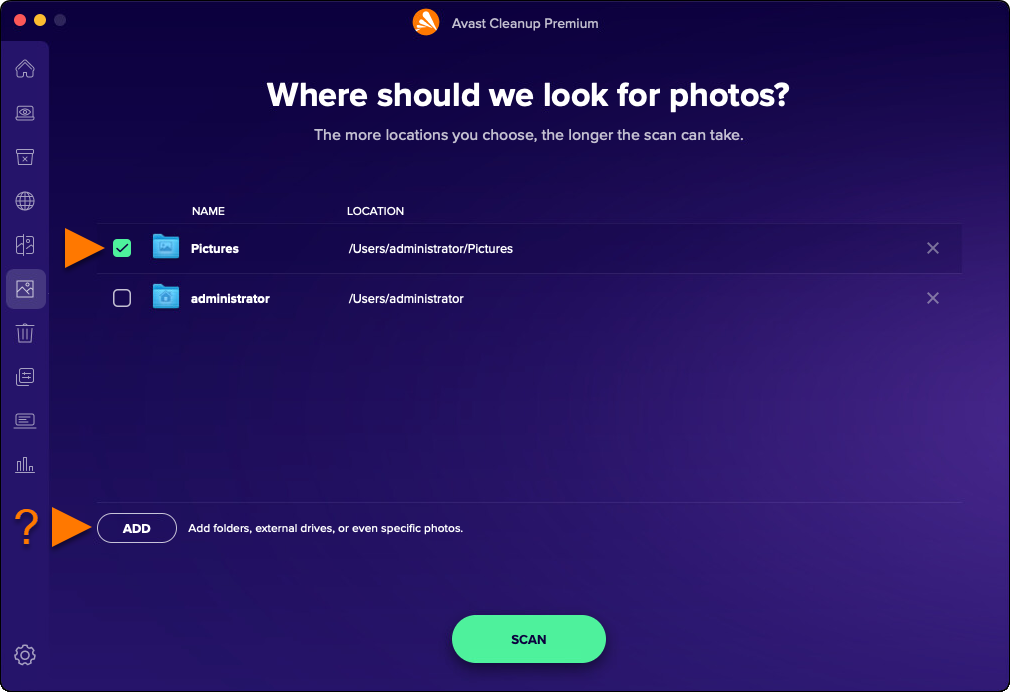
- Klikněte na Otestovat.
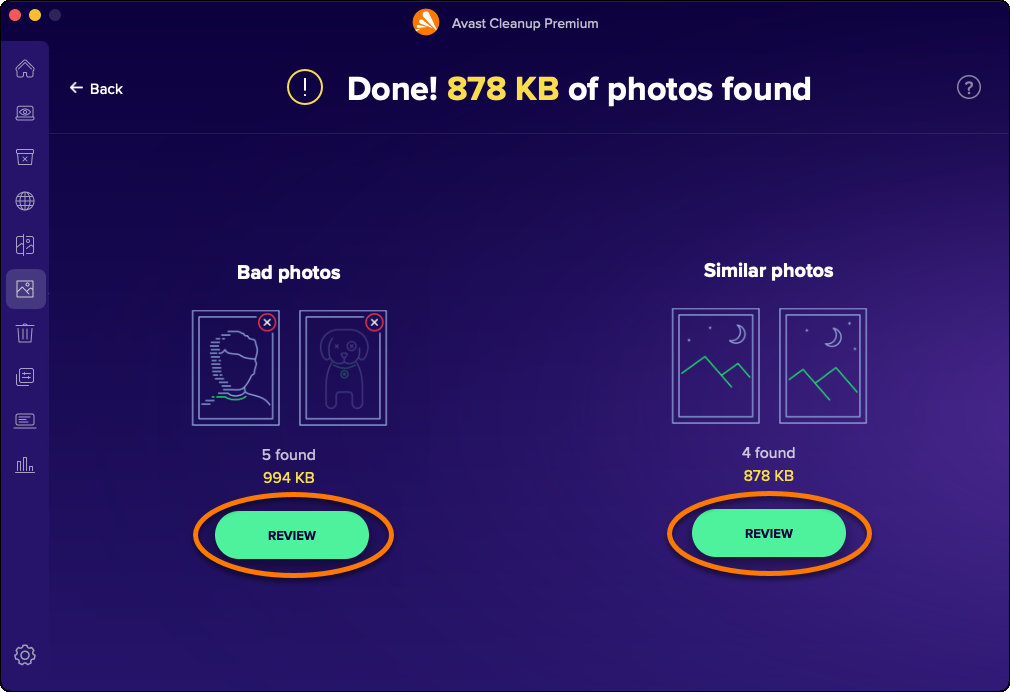
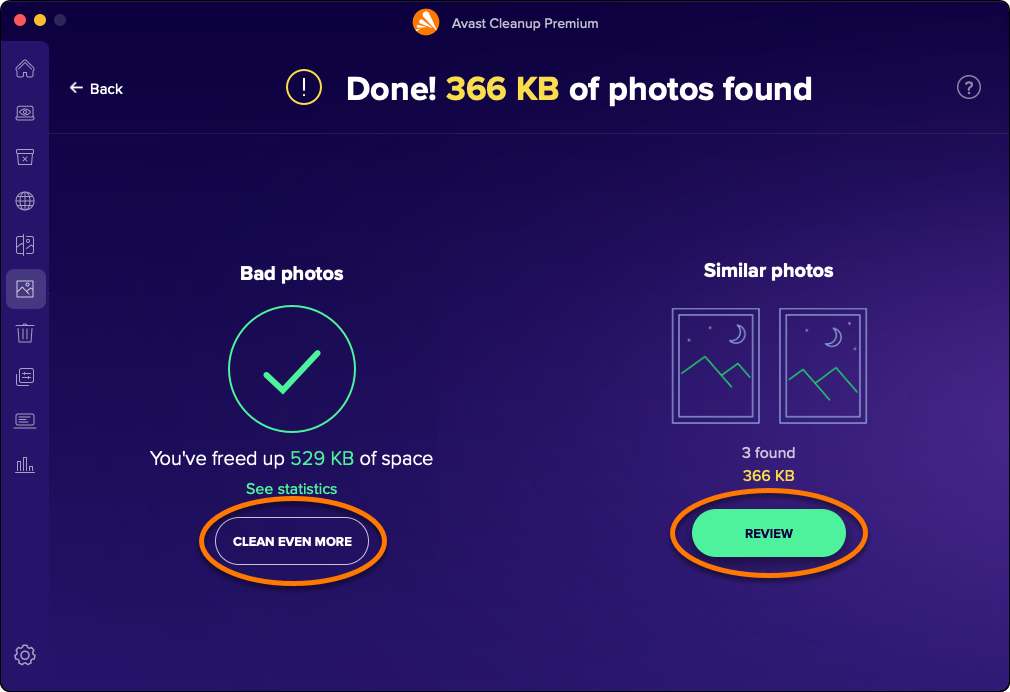
- Po dokončení testu klikněte na Zkontrolovat a v částech Nekvalitní fotografie nebo Podobné fotografie se podívejte na fotografie, které aplikace Avast Cleanup Premium identifikovala.
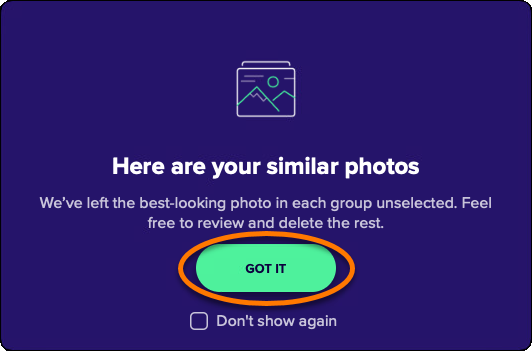
- Kliknutím na Rozumím zavřete vyskakovací zprávu.
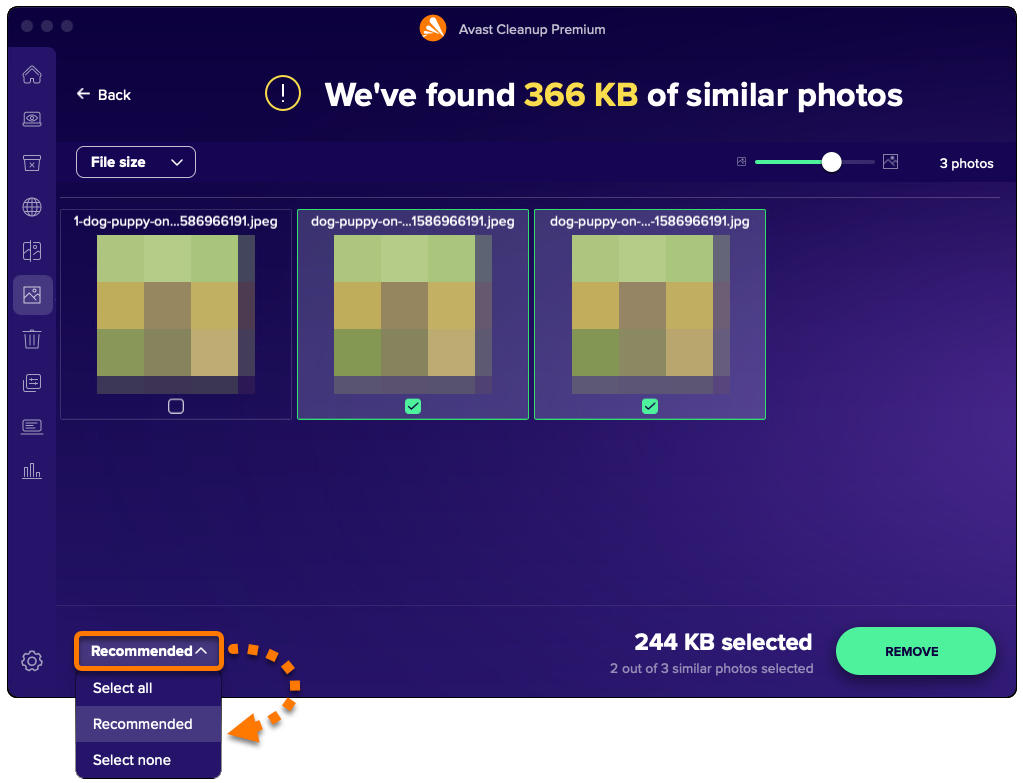
- V rozevírací nabídce v levém dolním rohu vyberte soubory, které chcete odebrat. K dispozici máte následující možnosti:
- Vybrat vše: Vybere všechny nalezené fotografie.
- Doporučené: Vybere fotografie, které Avast Cleanup Premium doporučuje k odebrání.
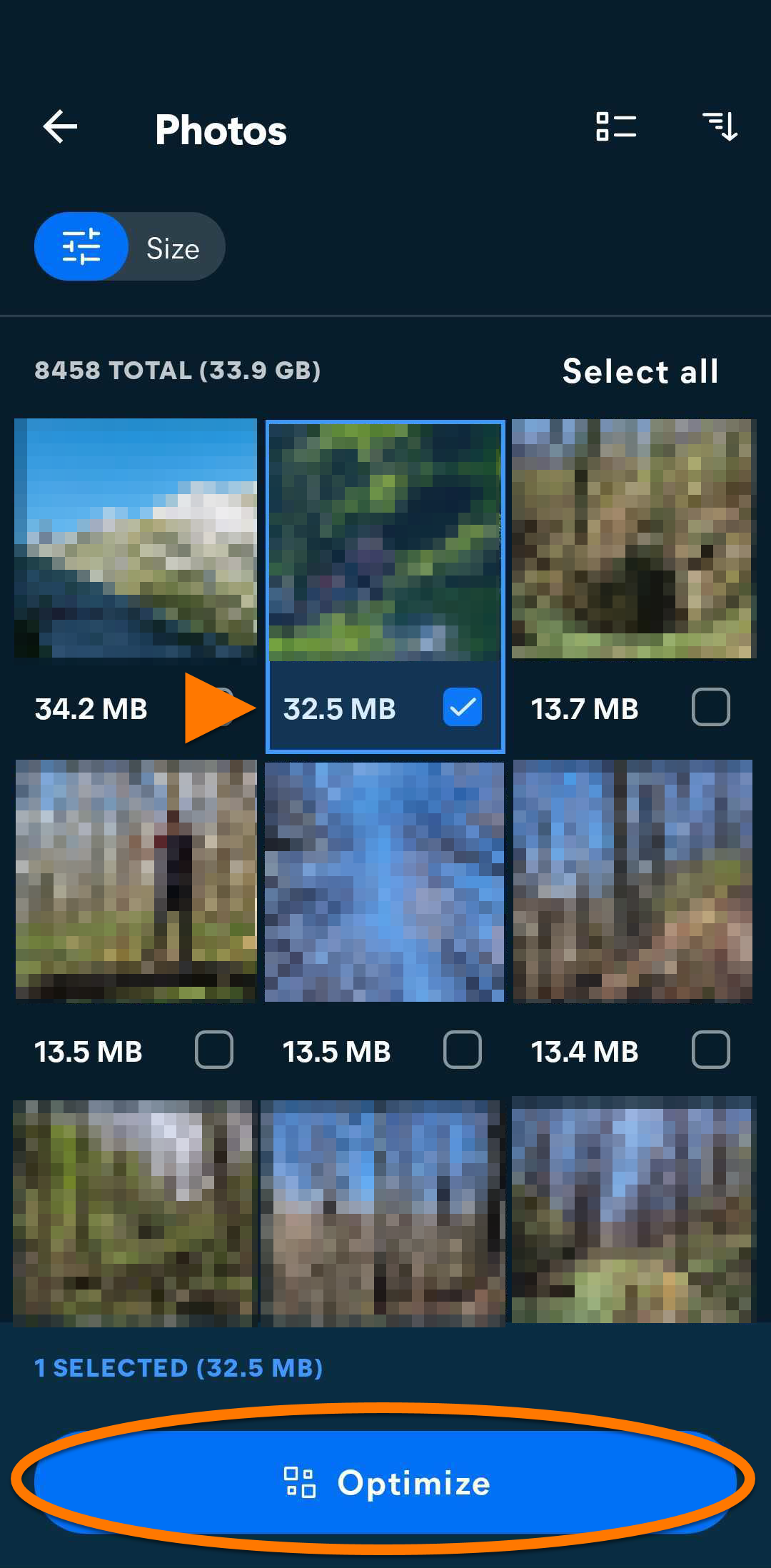
- Nevybírat nic: Zruší výběr všech fotografií a umožní vám ručně vybrat fotografie k odebrání. Zaškrtněte každou fotografii, kterou chcete odebrat. Až zaškrtnete fotografii, Nevybírat nic se změní na Vlastní výběr.
- Jakmile vyberete fotografie, které chcete odstranit, klikněte na Odebrat.
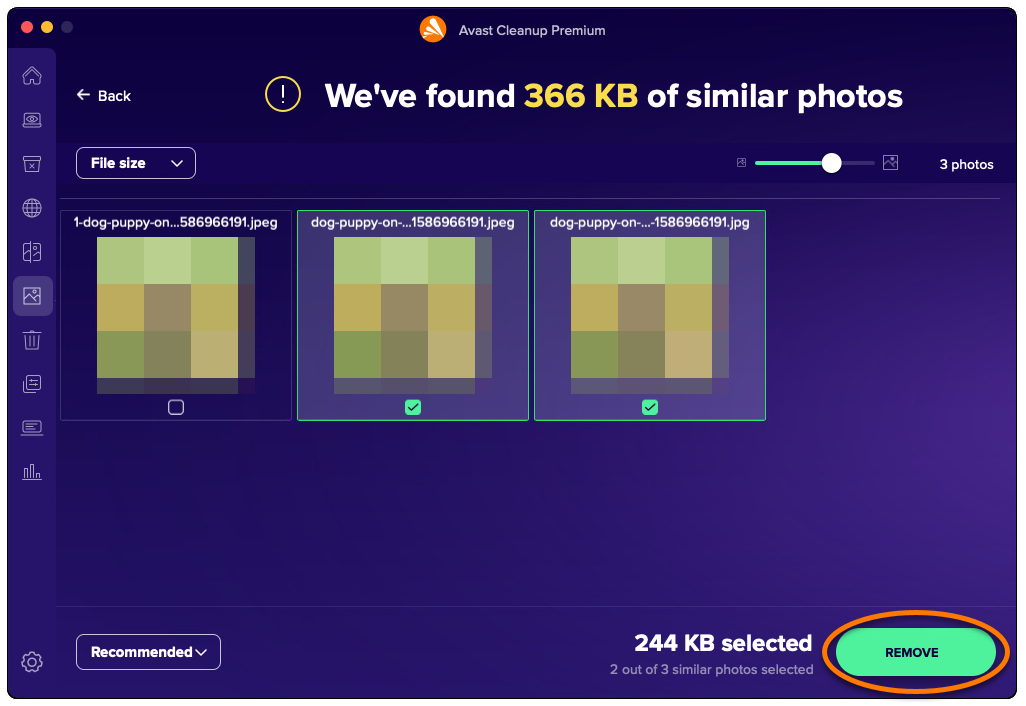
- Kliknutím na Odebrat potvrďte odstranění vybraných fotografií.

- Klikněte na Vyčistěte ještě více dat nebo Zkontrolovat a opakováním kroků 5–8 uvedených výše pokračujte v kontrole a odstraňování fotografií.
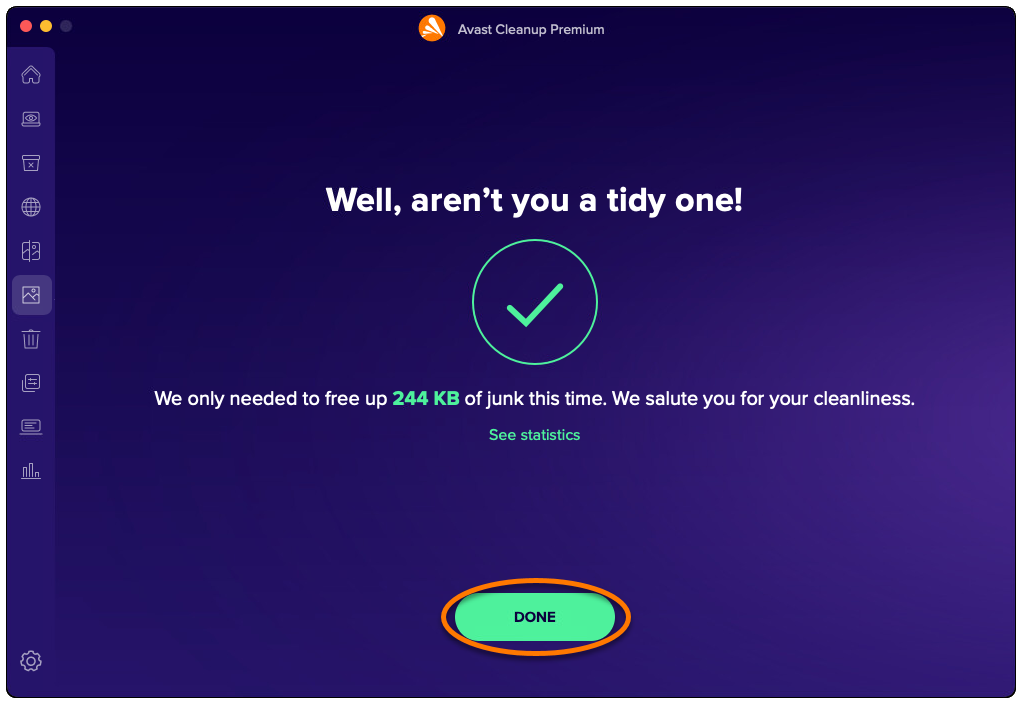
- Kliknutím na Hotovo se vraťte na hlavní obrazovku aplikace Avast Cleanup Premium.
Odinstalace nepoužívaných aplikací
Pomocí možnosti Odinstalovat aplikace můžete snadno najít a odebrat aplikace, které už nepoužíváte, aby vám v Macu zbytečně nezabíraly místo. Jak odinstalovat nepoužívané aplikace:
- Otevřete Avast Cleanup Premium a vedle možnosti Odinstalovat aplikace klikněte na Zobrazit.
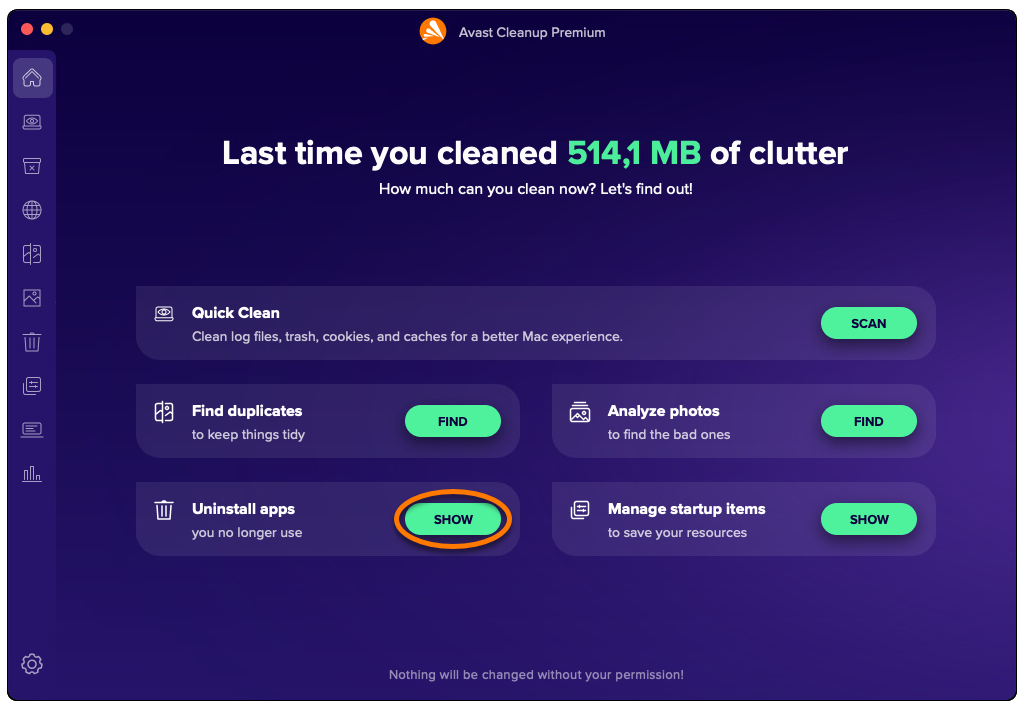
- Zaškrtnutím příslušného pole požadovanou aplikaci vyberte. Seznam aplikací můžete také filtrovat pomocí kategorií Nepoužívané aplikace a Velké aplikace na levém panelu.
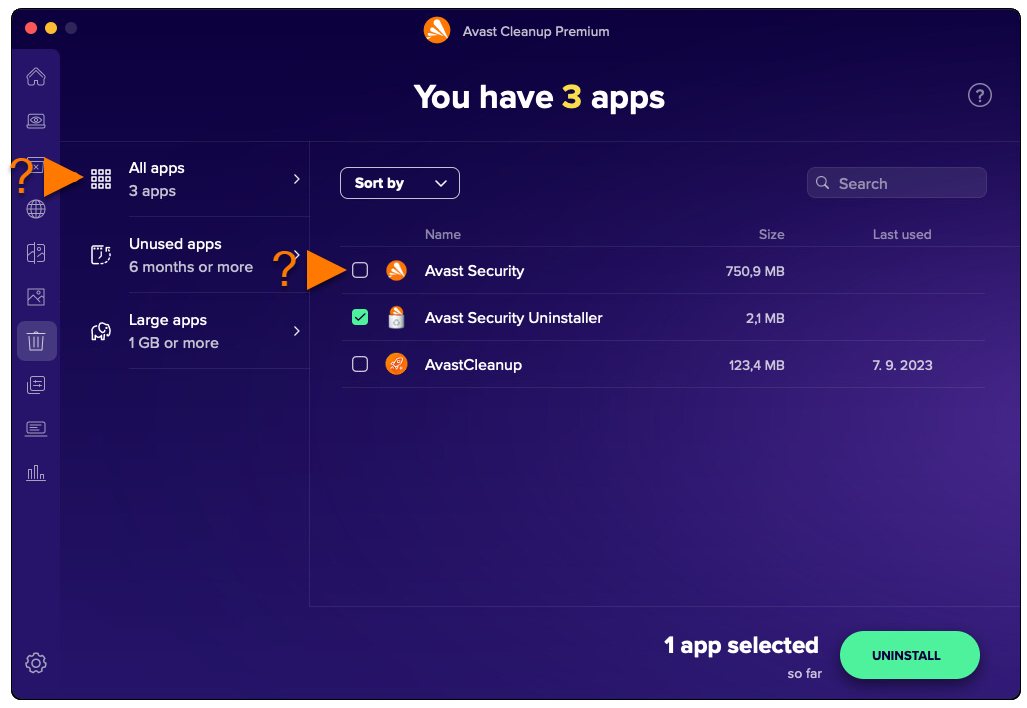
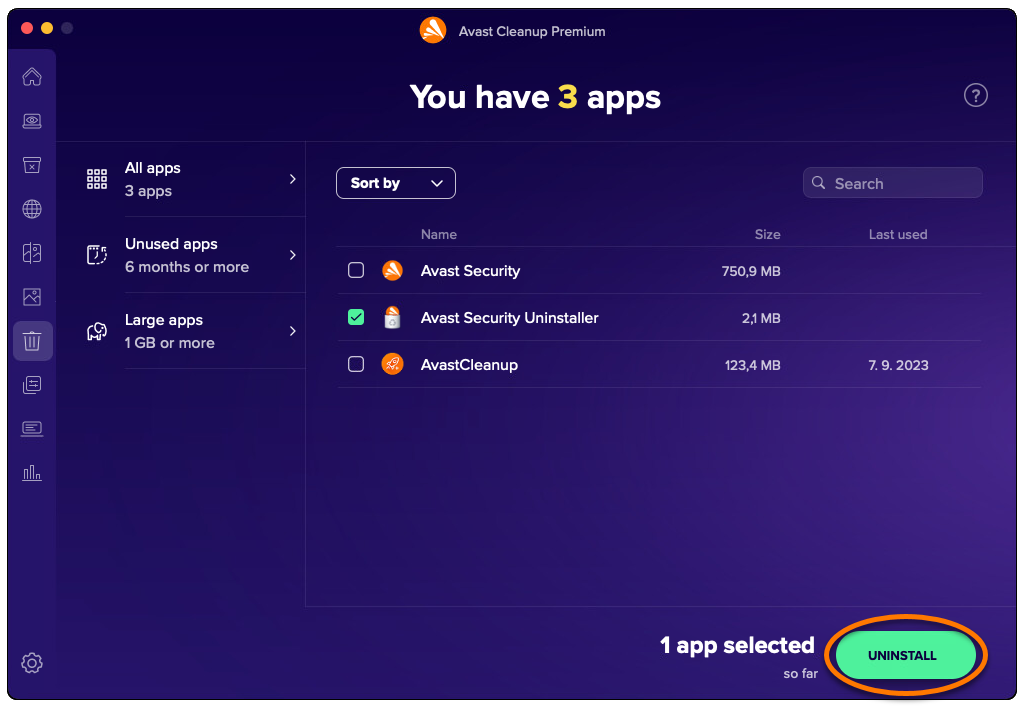
- Jakmile vyberete aplikace k odebrání, klikněte na tlačítko Odinstalovat.
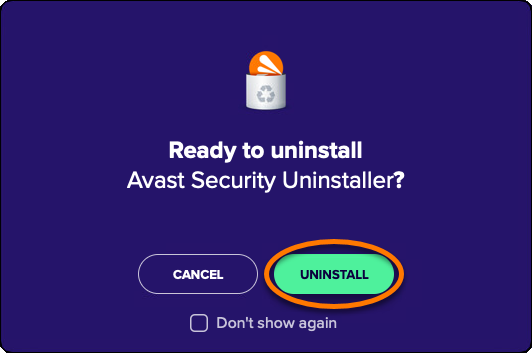
- Kliknutím na tlačítko Odinstalovat potvrďte odebrání vybraných aplikací z Macu.
- Pokud k tomu budete vyzváni, zadejte heslo, kterým se přihlašujete k Macu, a klikněte na tlačítko OK.
- Kliknutím na Hotovo se vraťte na hlavní obrazovku aplikace Avast Cleanup Premium.

Správa položek po spuštění
Možnost Spravovat položky po spuštění umožňuje vypnout nepotřebné procesy, které se automaticky spouštějí při startu Macu, a omezit tak problémy, jako je zpomalování nebo dlouhé načítání obrazovek. Jak spravovat položky po spuštění:
- Otevřete Avast Cleanup Premium a vedle možnosti Spravovat položky po spuštění klikněte na Zobrazit.
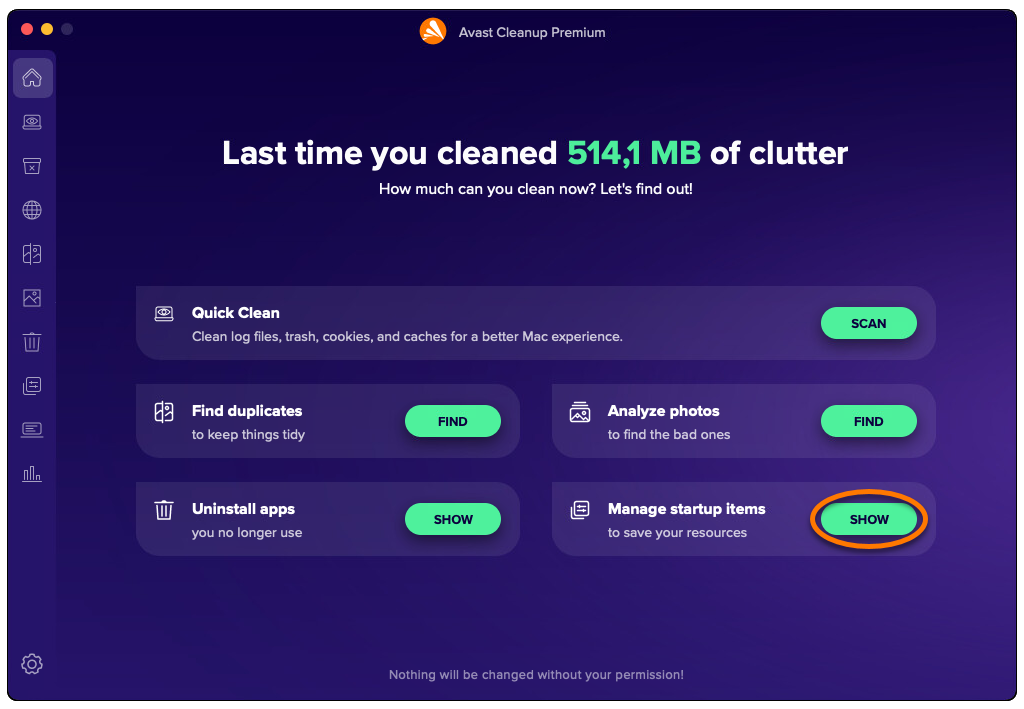
- U položky po spuštění klikněte na zelený přepínač (Zapnuto). Jeho barva se poté změní na šedou (Vypnuto).
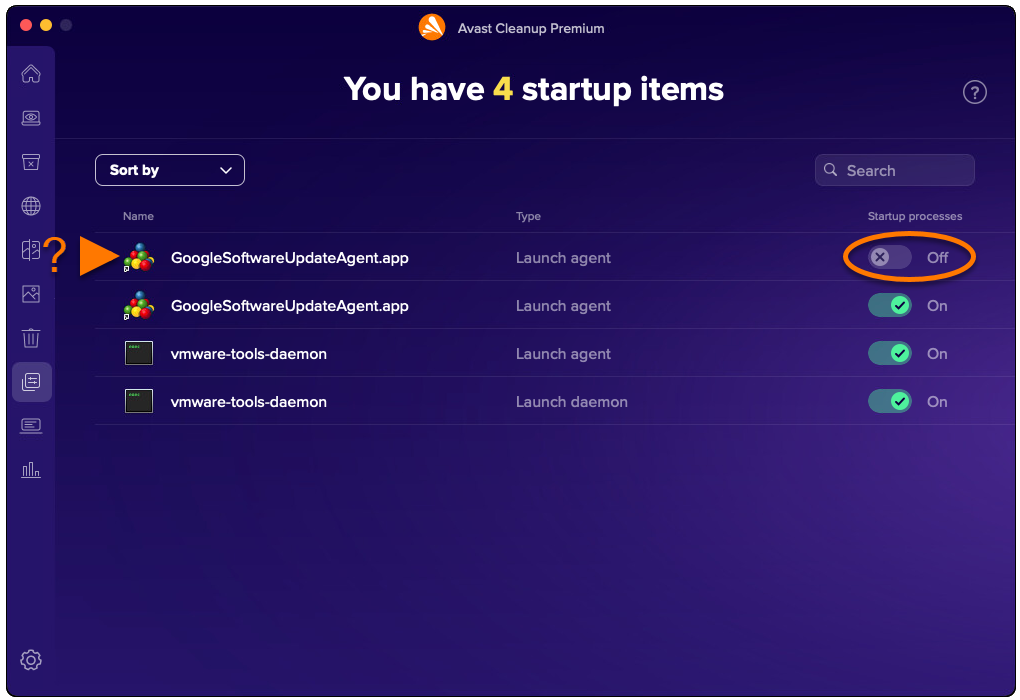
- Pokud chcete zobrazit další podrobnosti a možnosti, najeďte myší nad položku po spuštění a klikněte na zobrazenou ikonu Informace.

Další doporučení
Další informace o aplikaci Avast Cleanup Premium najdete v následujícím článku:

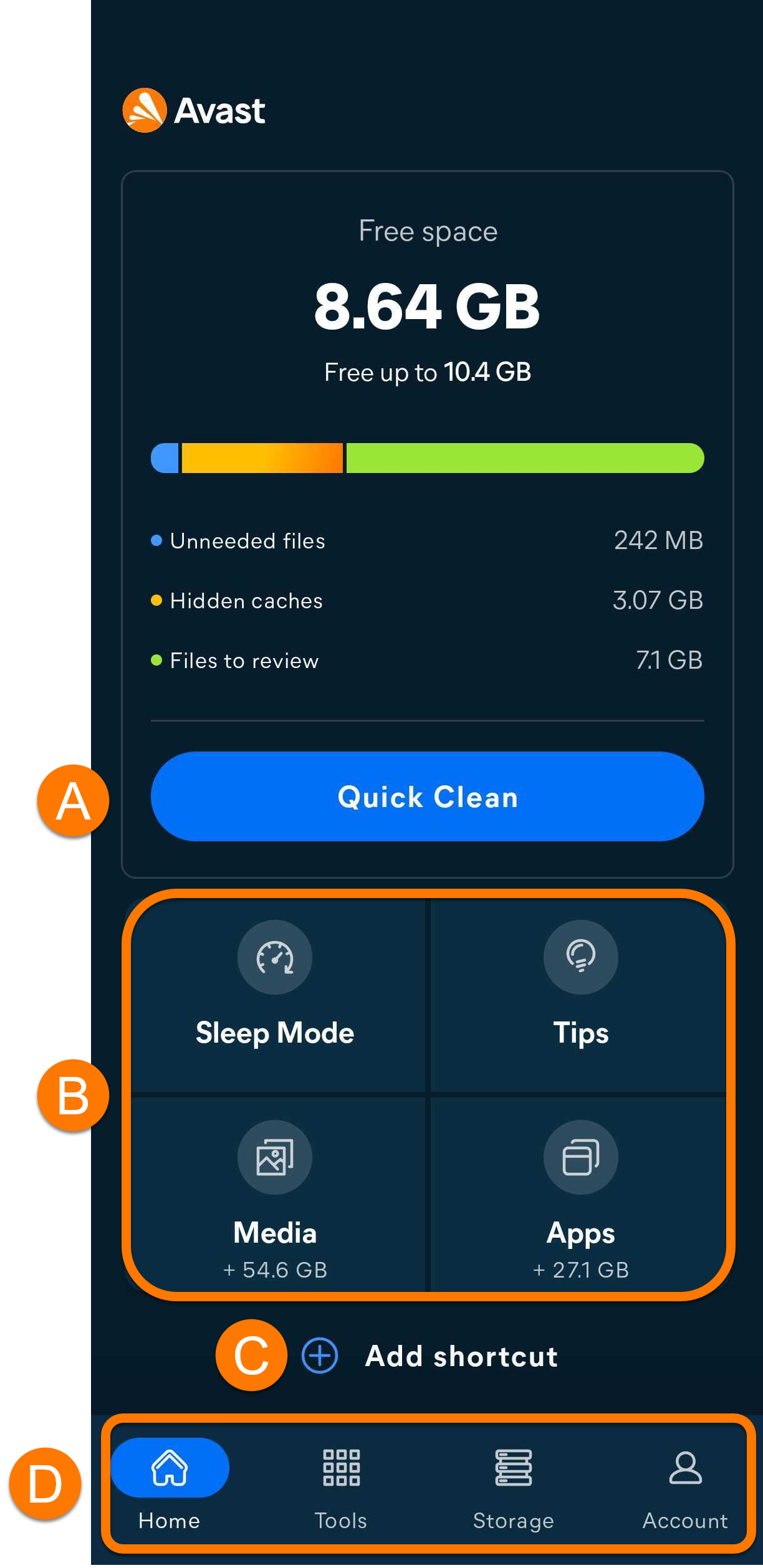
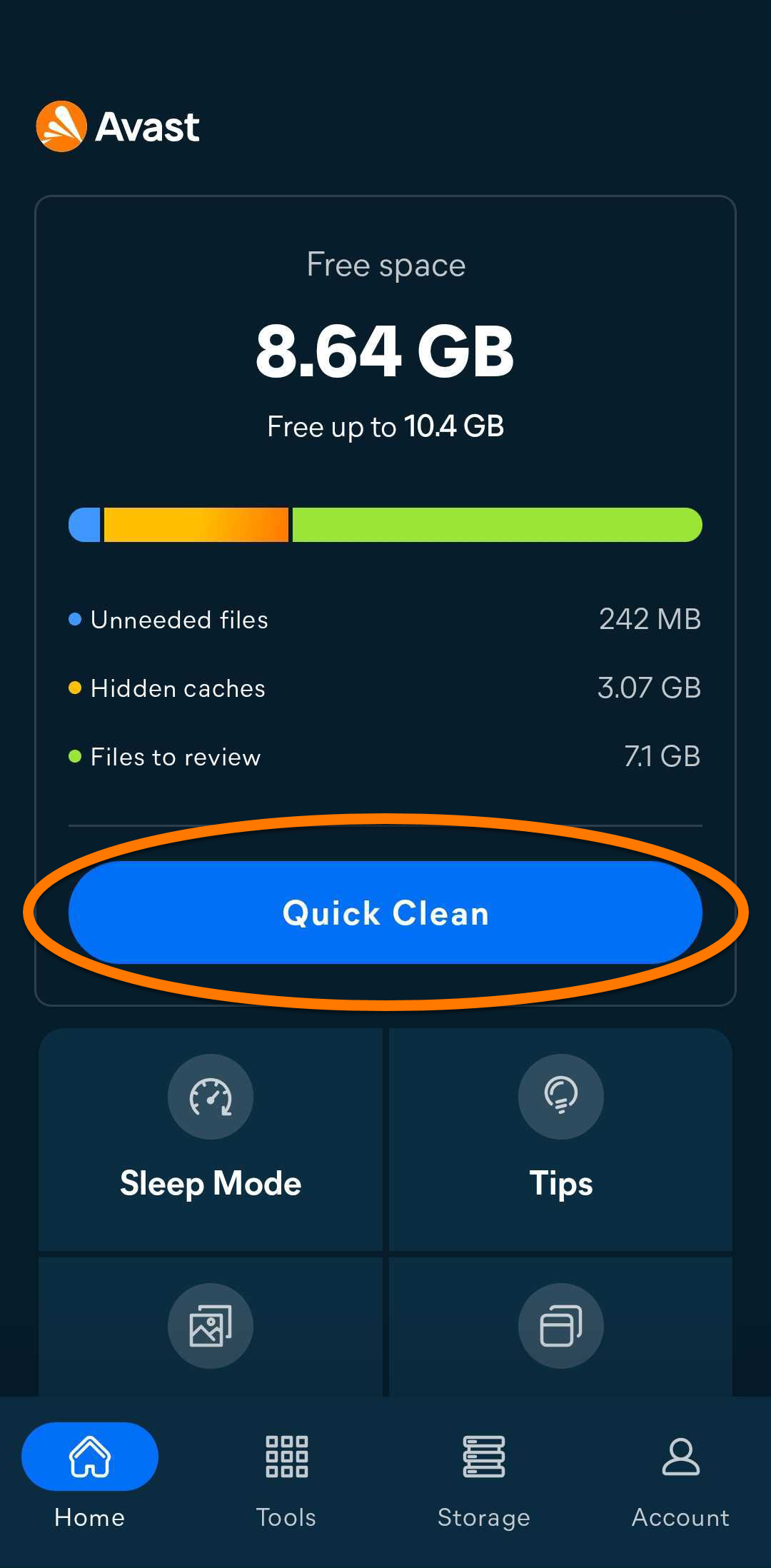
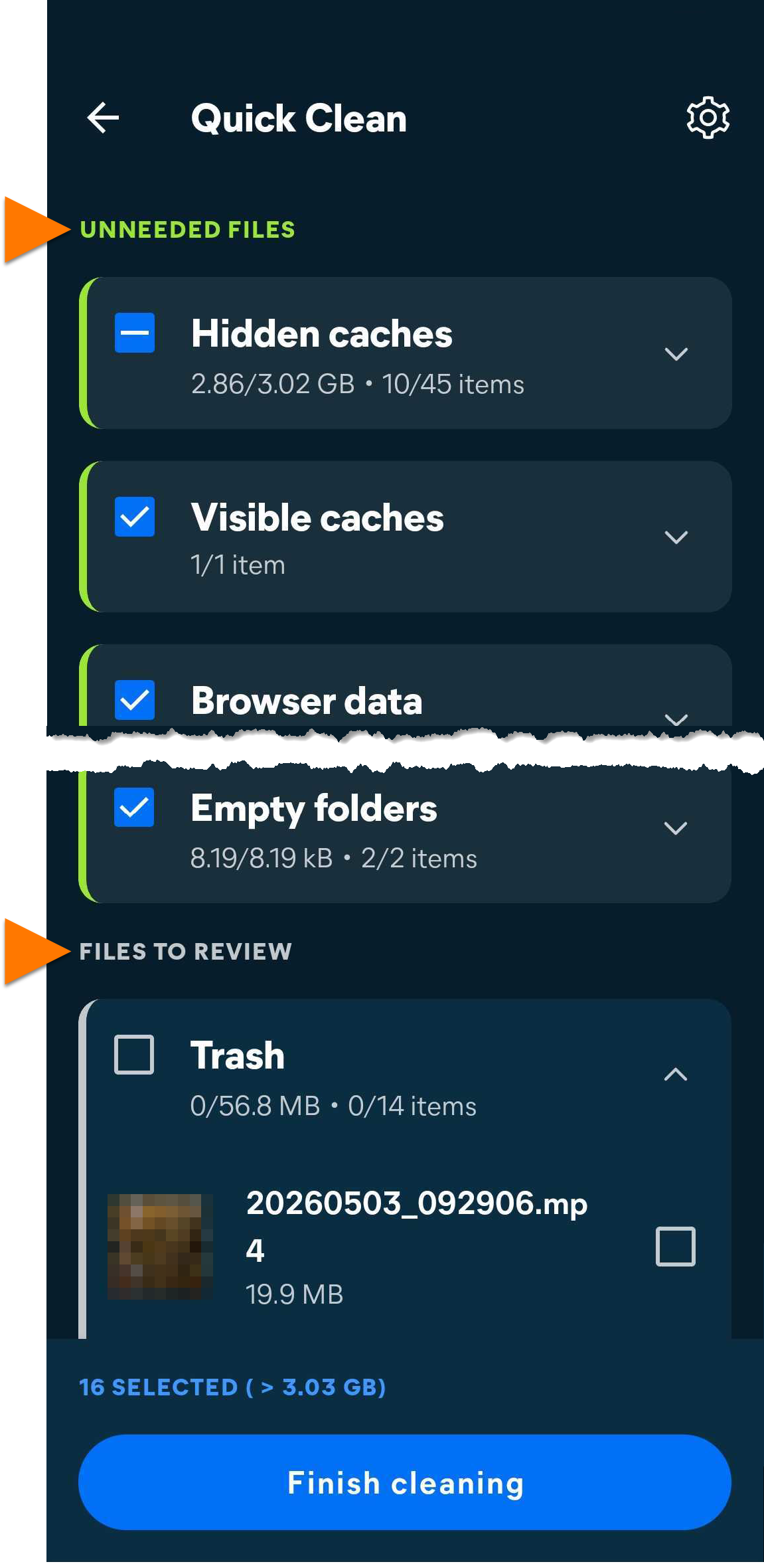



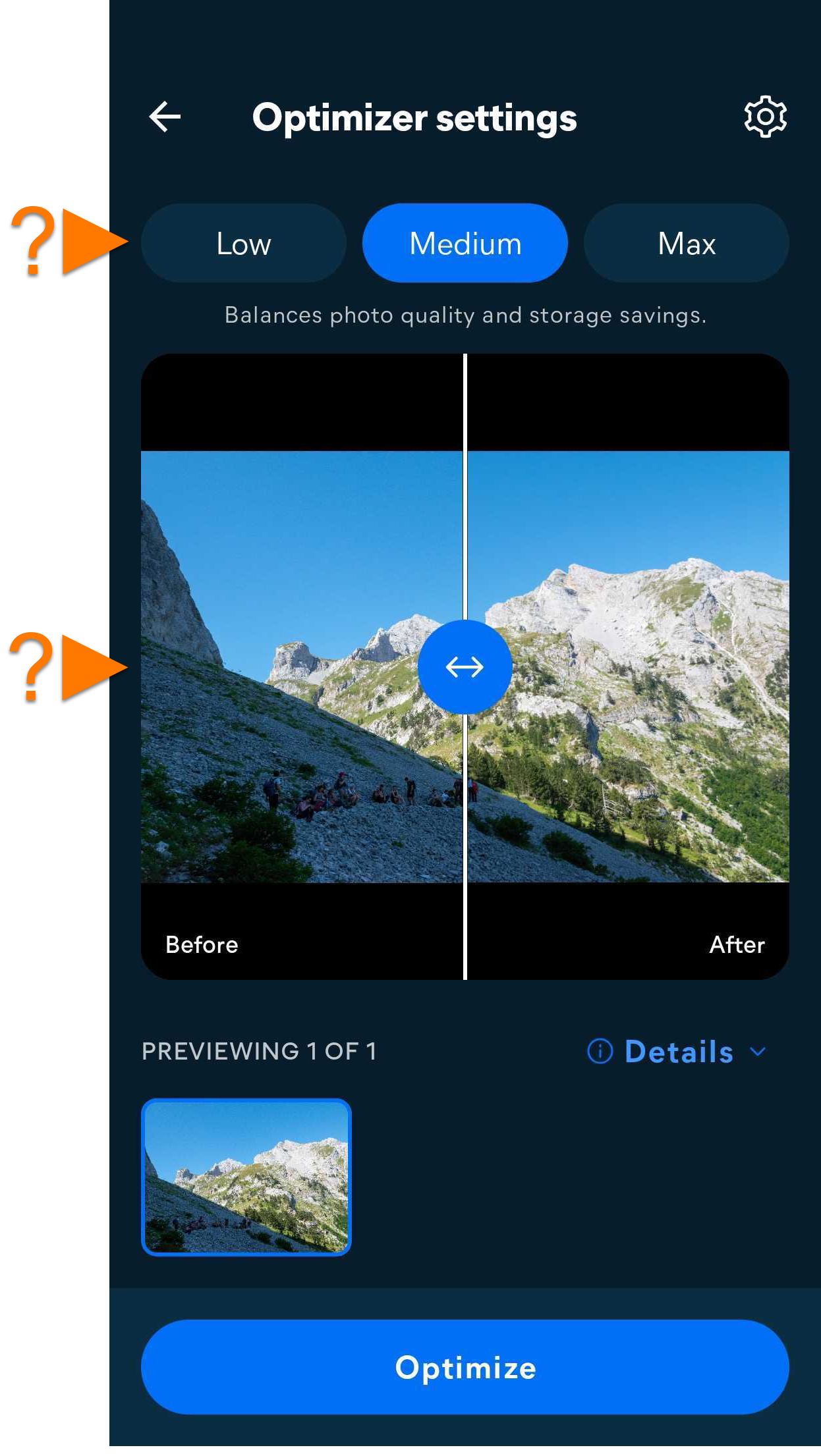
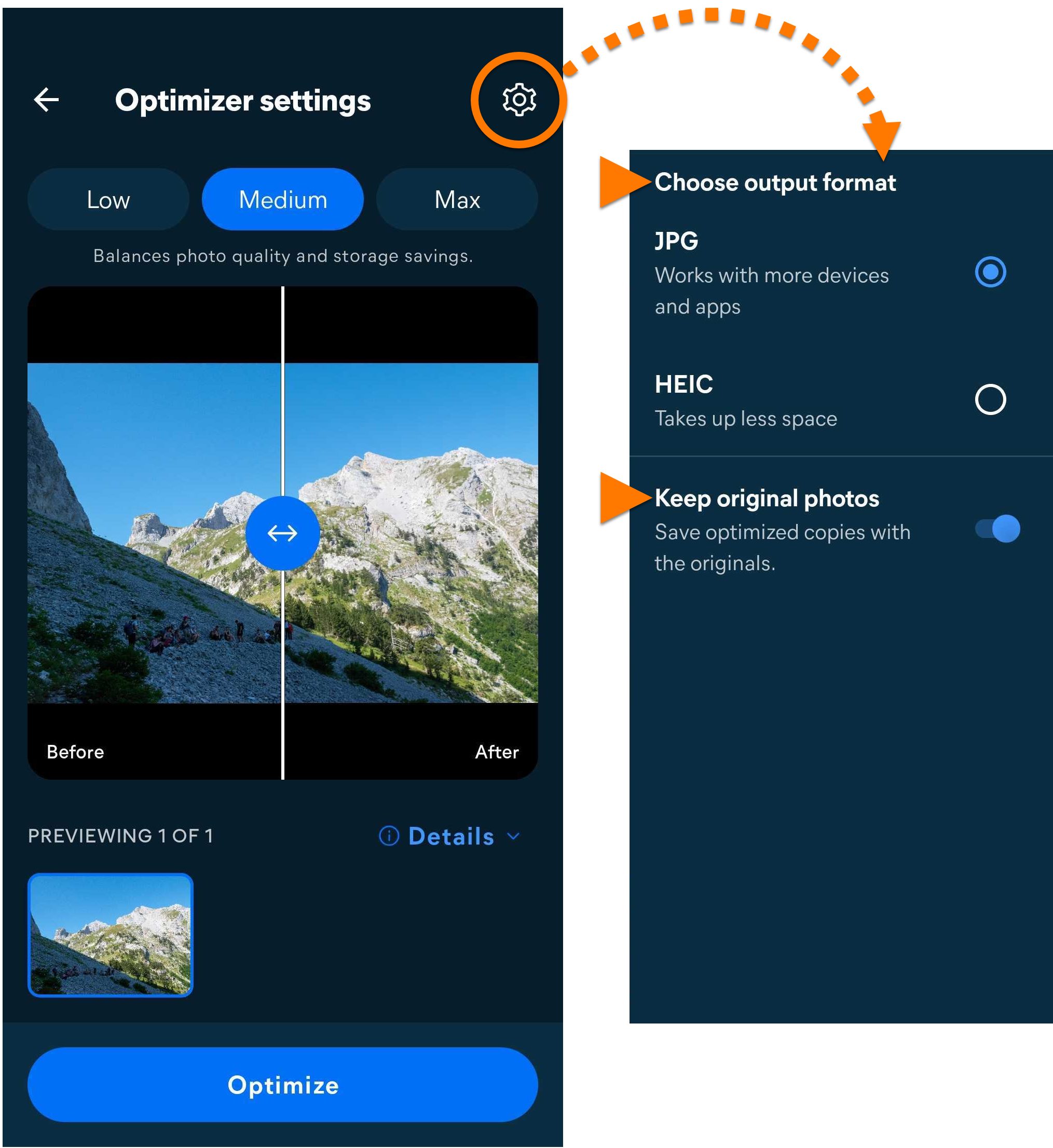
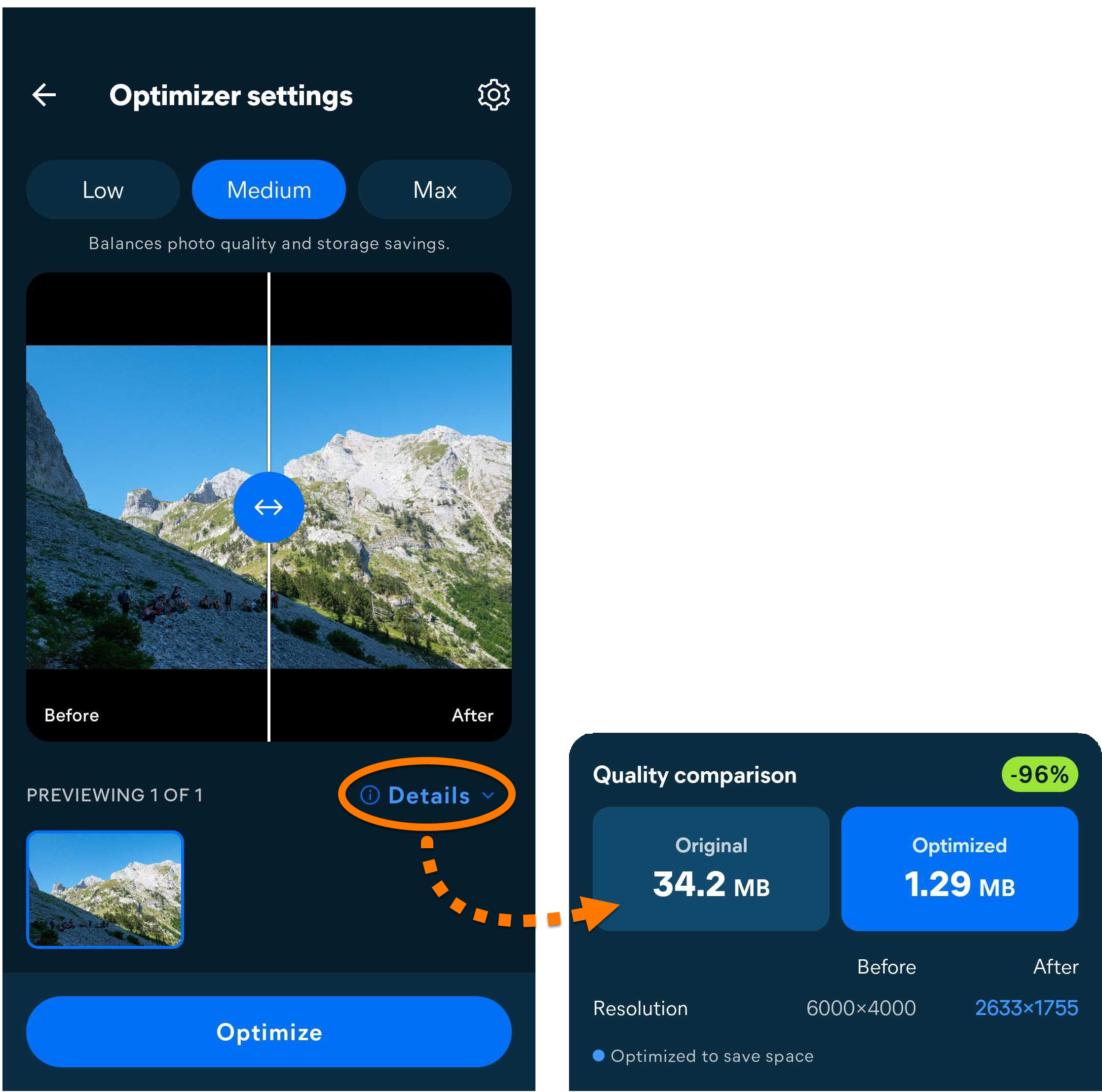
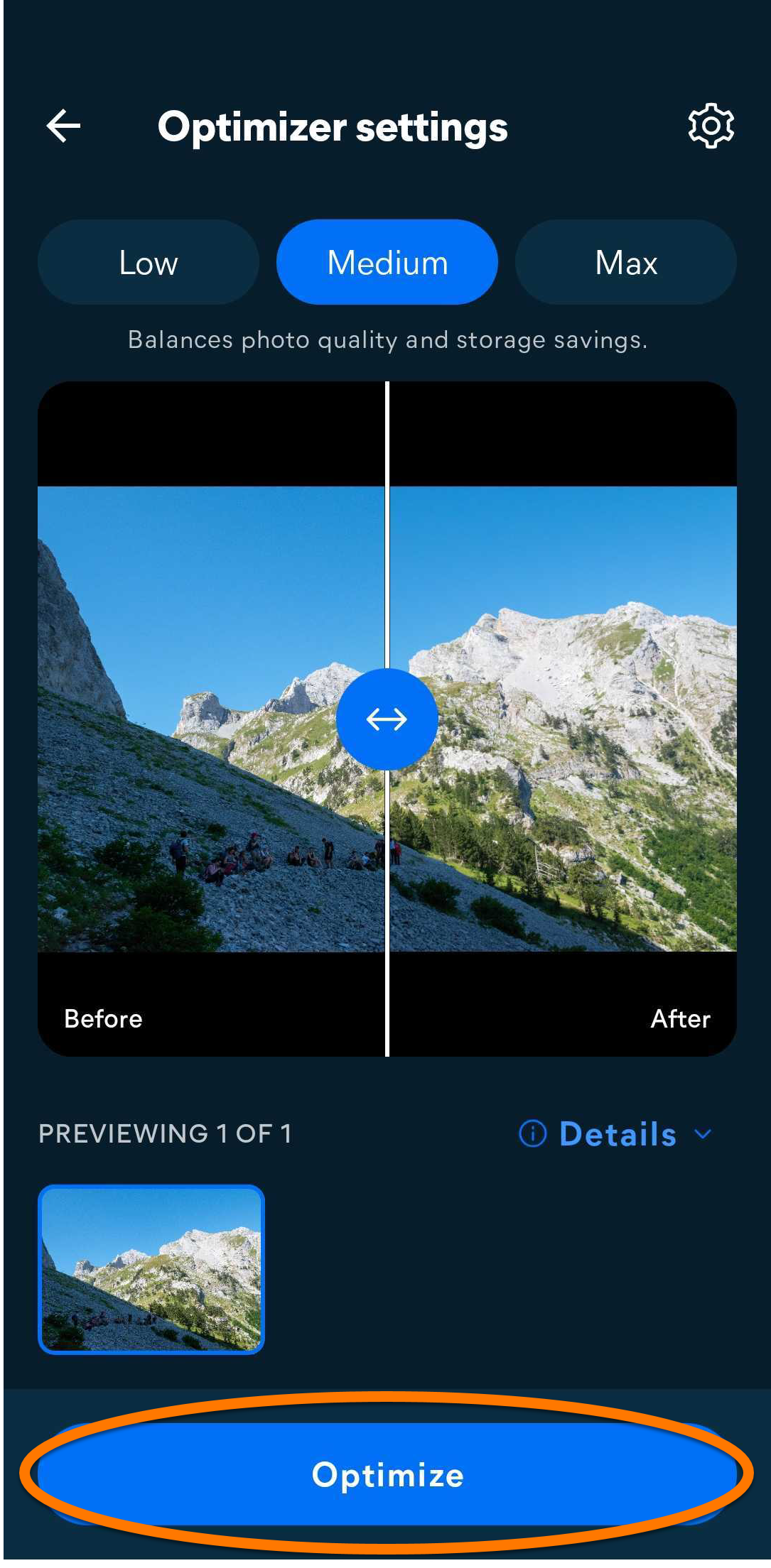
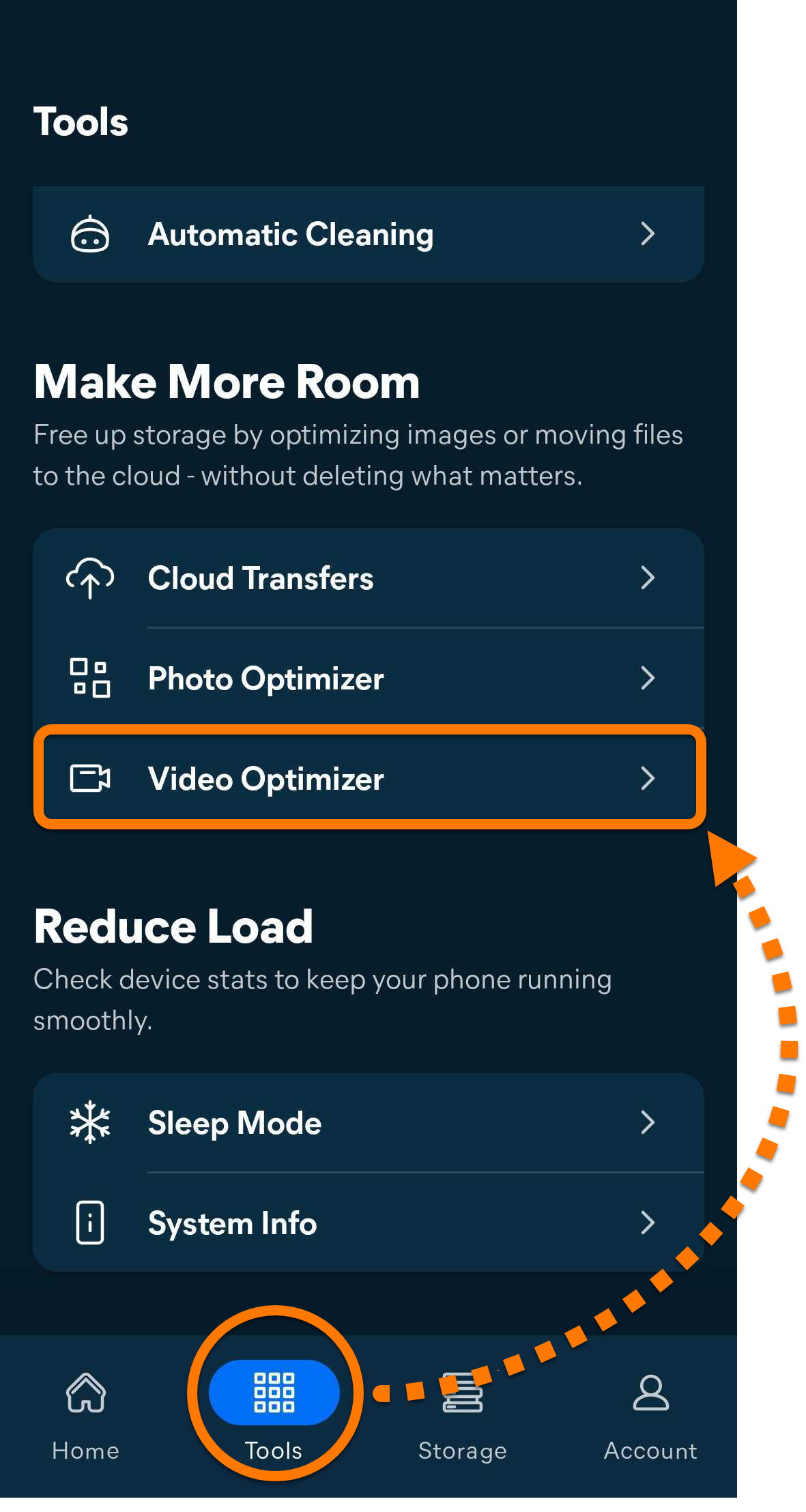
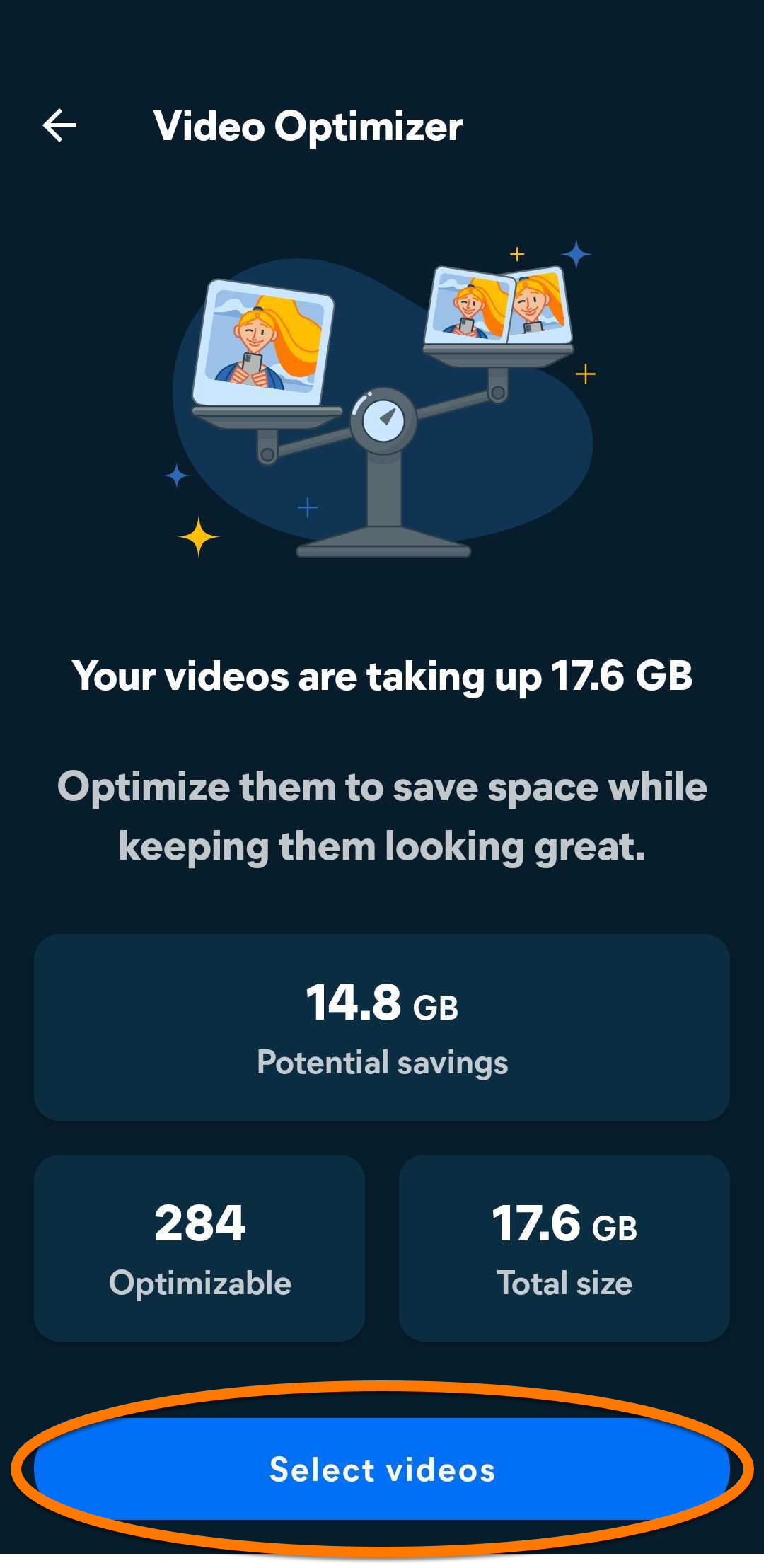
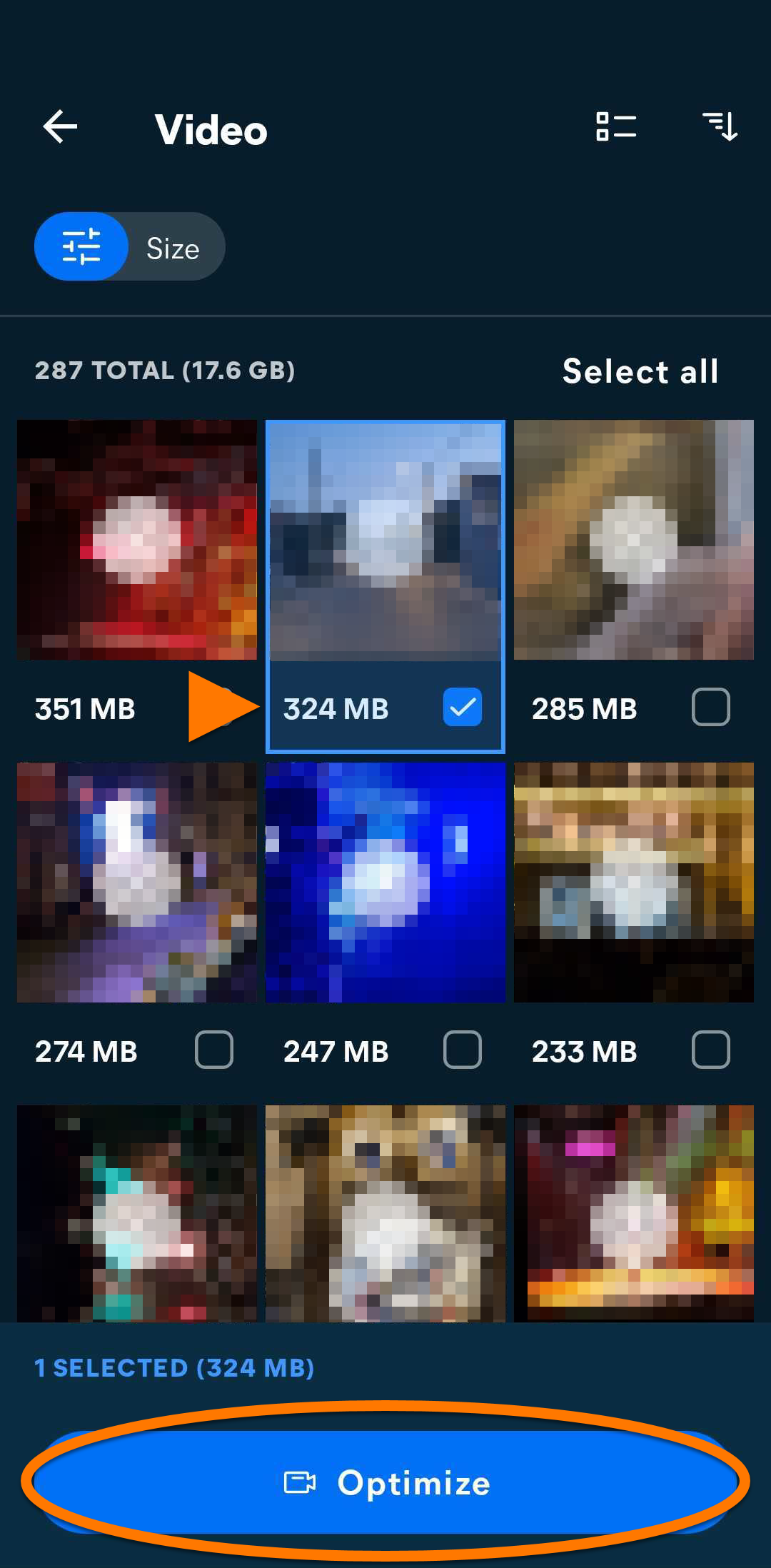
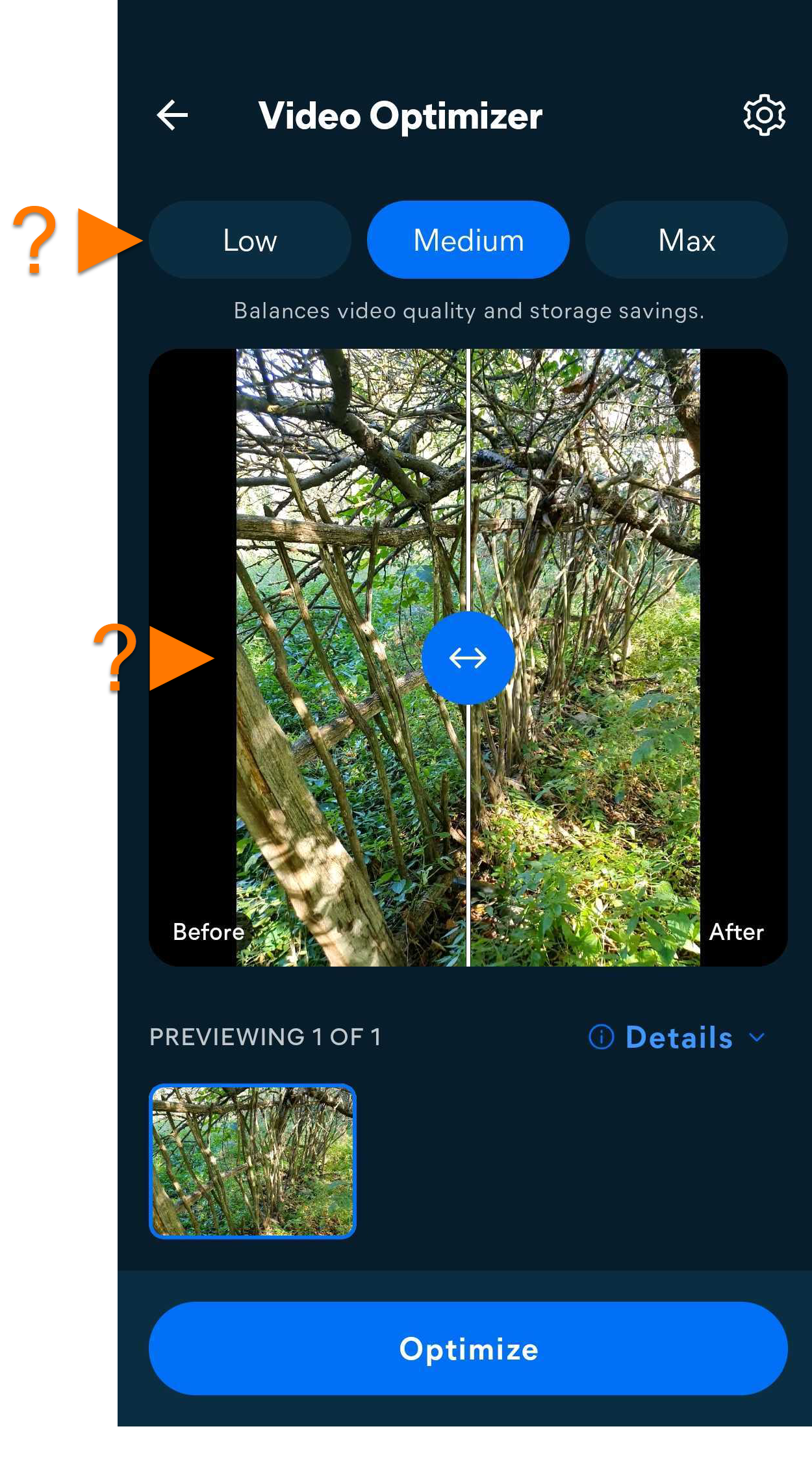



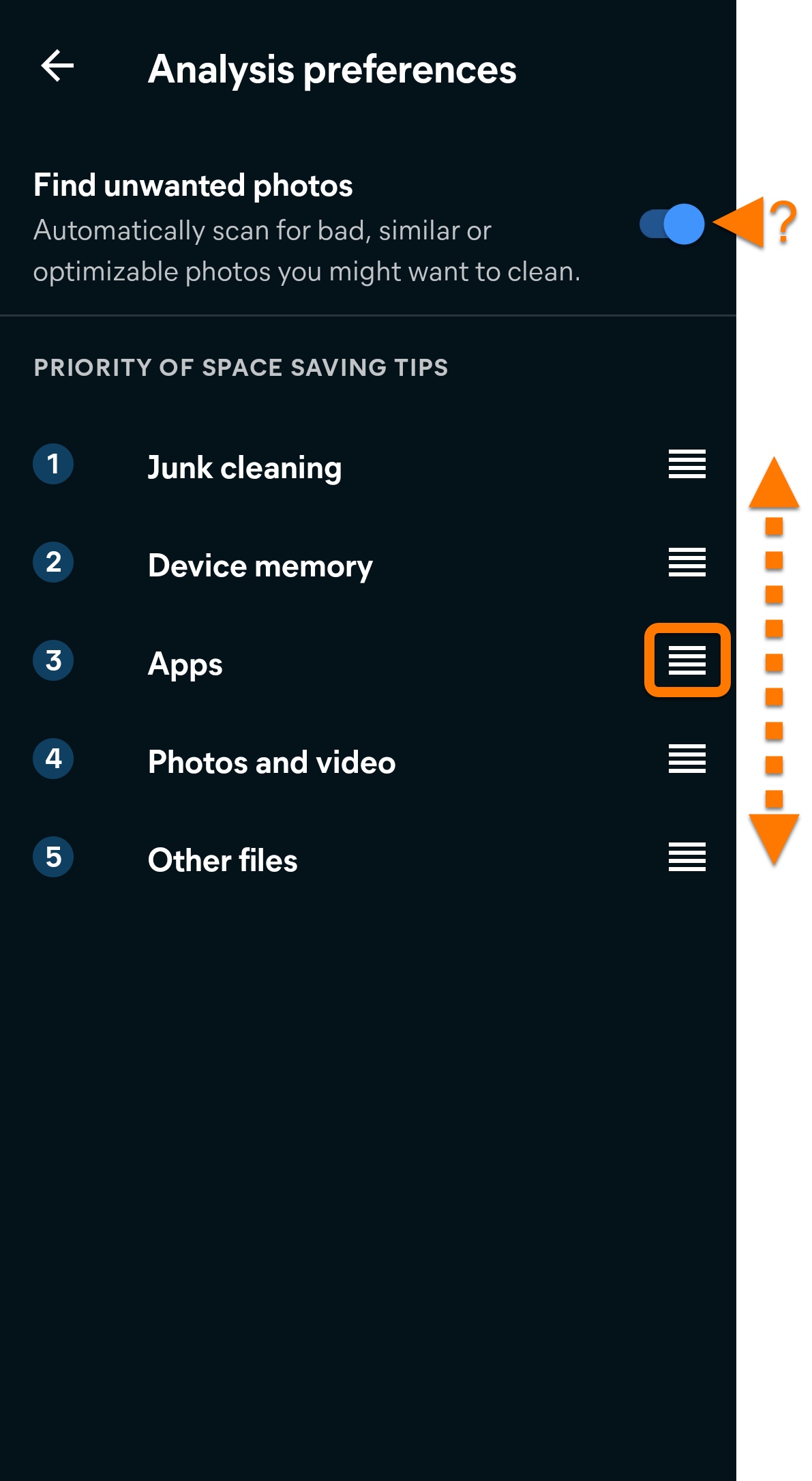
 (čtyři čárky) vedle kategorie tipů a přetáhněte panel nahoru nebo dolů, jak potřebujete. Volitelně klepnutím na přepínač vedle možnosti Najít nežádoucí fotografie tuto funkci zapněte (modrá barva) nebo vypněte (šedá barva).