
JE VÁŠ POČÍTAČ POMALÝ? FUNGOVÁNÍ JAKO NOVÉ
Pokud se neudržují, počítače časem ztrácejí výkon. Avast Cleanup Premium může výrazně pomoci zlepšit výkon vašeho počítače.
Štít webové kamery – začínáme
Windows
Štít webové kamery je součást aplikace Avast Premium Security a pomáhá bránit aplikacím a malwaru v přístupu k webové kameře a mikrofonu počítače bez vašeho svolení. Když si Štít webové kamery zapnete, nebudou moci nedůvěryhodné aplikace pořizovat fotografie, videa či zvukové záznamy a odesílat je z počítače.
Pokyny k používání Štítu webové kamery v aplikaci Avast Premium Security najdete v příslušných částech níže:
Úprava nastavení Štítu webové kamery
Štít webové kamery nabízí tři režimy chování, které určují, jak bude reagovat na pokusy aplikací o přístup k webové kameře nebo mikrofonu.
Výběr preferovaného režimu:
- Otevřete Avast Premium Security a vyberte Soukromí ▸ Štít webové kamery.
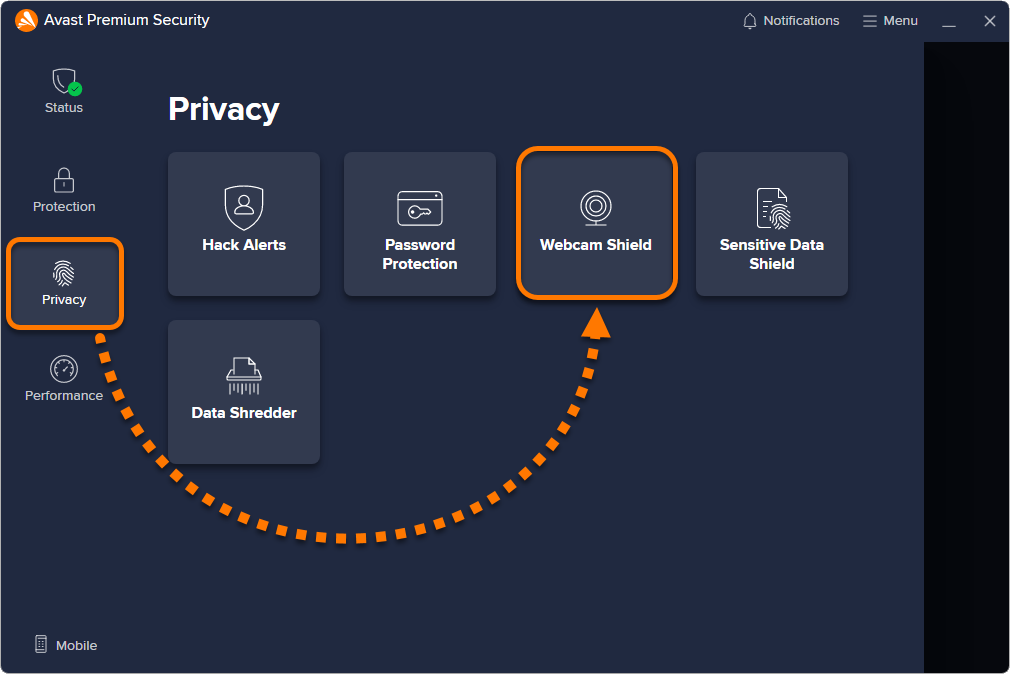
- V pravém horním rohu klikněte na ikonu
 Nastavení (ozubené kolo).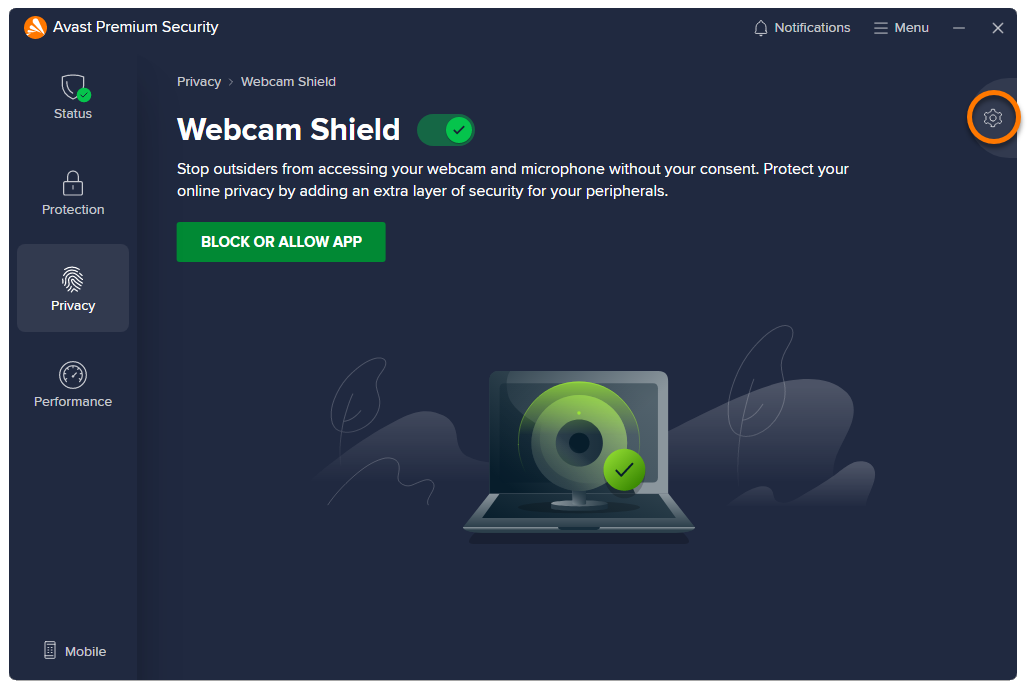
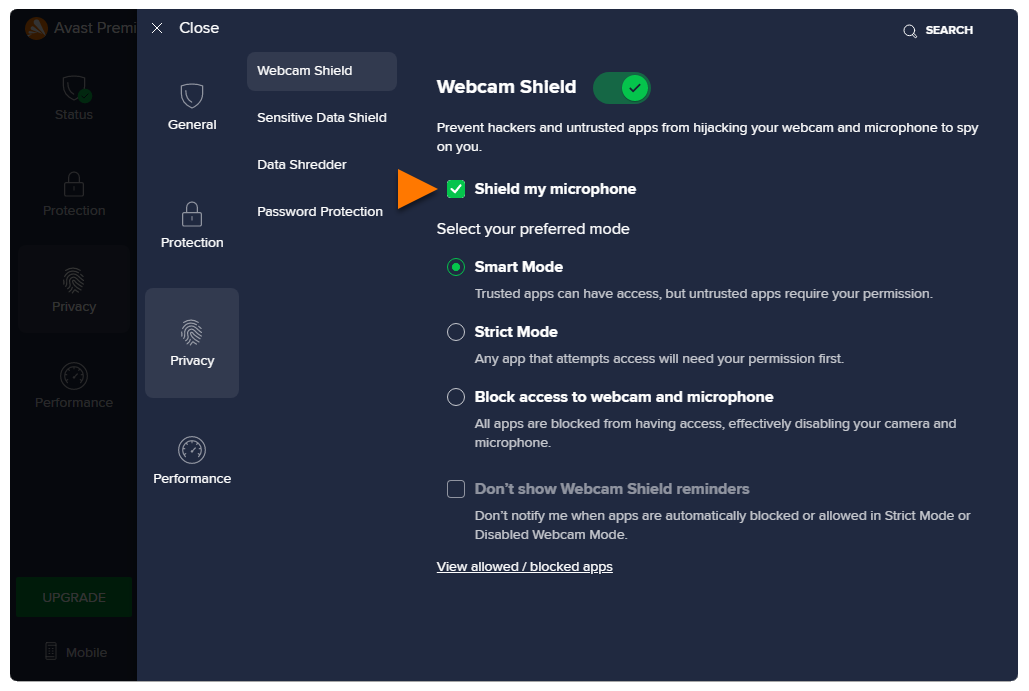
- Chcete-li chránit mikrofon, musí být zaškrtnutá možnost Chránit mikrofon štítem.
Ochrana mikrofonu je k dispozici pouze v systému Windows 10 nebo novějším.
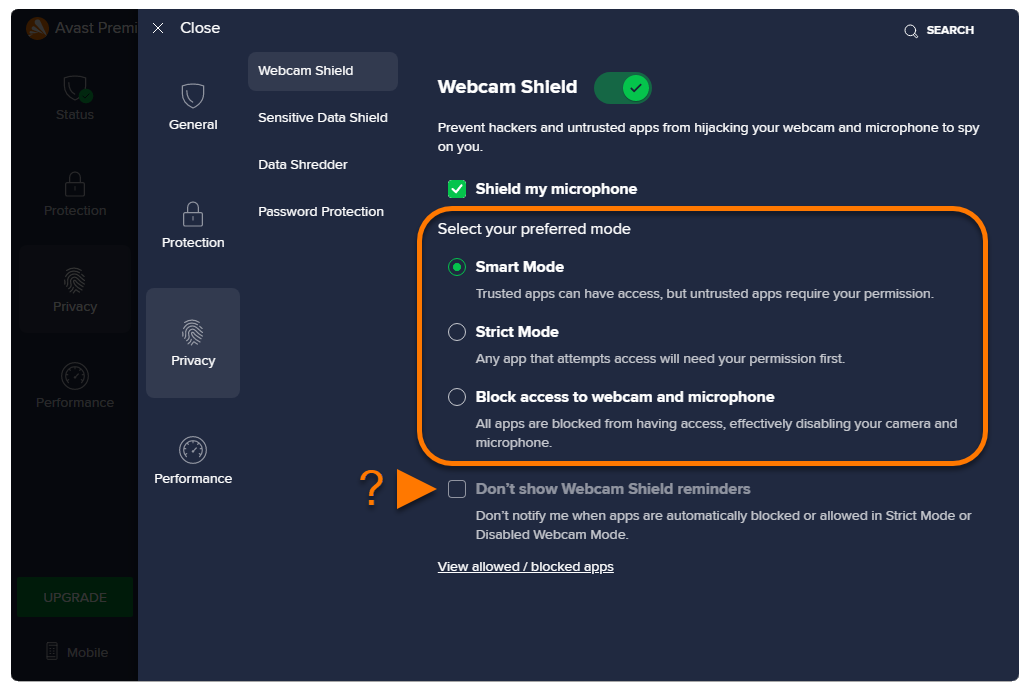
- Vyberte preferovaný režim:
- Chytrý režim (vybráno ve výchozím nastavení): Důvěryhodným aplikacím povoluje přístup k vaší webové kameře a mikrofonu automaticky. Pokud se o přístup k webové kameře nebo mikrofonu pokusí nedůvěryhodná aplikace, zobrazí se vám upozornění s dotazem, zda chcete aplikaci povolit, či zablokovat. Jakmile vyberete požadovanou možnost, zobrazí se příslušná aplikace v seznamu Blokované a povolené aplikace, kde můžete zjistit její stav a vybrat další akce.
- Přísný režim: Upozorní vás pokaždé, když se jakákoli aplikace pokusí získat přístup k webové kameře nebo mikrofonu, a umožní vám rozhodnout se, zda chcete danou aplikaci zablokovat, nebo povolit. Jakmile vyberete požadovanou možnost, zobrazí se příslušná aplikace v seznamu Blokované a povolené aplikace, kde můžete zjistit její stav a vybrat další akce. Upozornění můžete vypnout zaškrtnutím pole Nezobrazovat připomínky Štítu webové kamery.
- Blokování přístupu k webové kameře a mikrofonu: Upozorní vás pokaždé, když se jakákoli aplikace pokusí získat přístup k webové kameře nebo mikrofonu, a danou aplikaci automaticky zablokuje. Upozornění můžete vypnout zaškrtnutím pole Nezobrazovat připomínky Štítu webové kamery.
Štít webové kamery určuje důvěryhodnost aplikací pomocí reputačních služeb Avastu, jež analyzují informace o certifikátech aplikací a zjišťují počet uživatelů, kteří si příslušnou aplikaci nainstalovali.
Správa blokovaných a povolených aplikací
Jakmile aplikaci povolíte nebo odepřete přístup k webové kameře nebo mikrofonu, bude automaticky přidána do příslušného seznamu na obrazovce pro nastavení funkce Blokované a povolené aplikace.
Zobrazení blokovaných a povolených aplikací:
- Otevřete Avast Premium Security a vyberte Soukromí ▸ Štít webové kamery.
- Klikněte na tlačítko Zablokovat nebo povolit aplikaci.
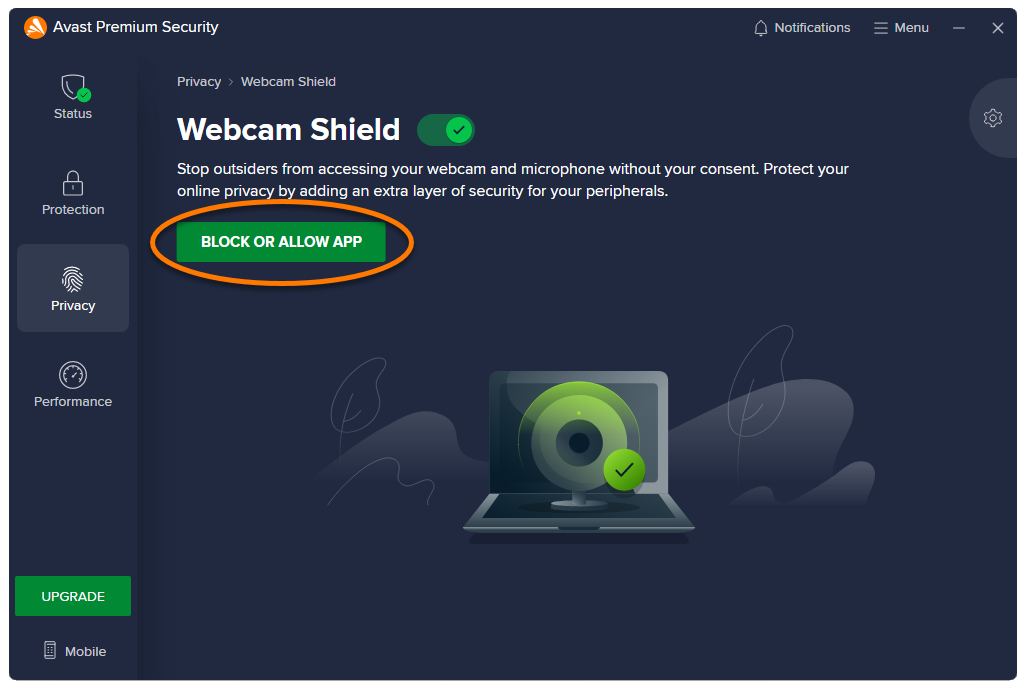
Otevře se obrazovka Blokované a povolené aplikace a můžete začít přidávat aplikace do seznamu Seznam blokovaných aplikací nebo Seznam povolených aplikací. Podrobné pokyny najdete v následujícím článku:
Vypnutí Štítu webové kamery
Štít webové kamery je ve výchozím stavu aktivován. Štít webové kamery doporučujeme nechávat pořád zapnutý. Vypínejte jej jen při řešení problémů.
Jak vypnout Štít webové kamery:
- Otevřete Avast Premium Security a vyberte Soukromí ▸ Štít webové kamery.
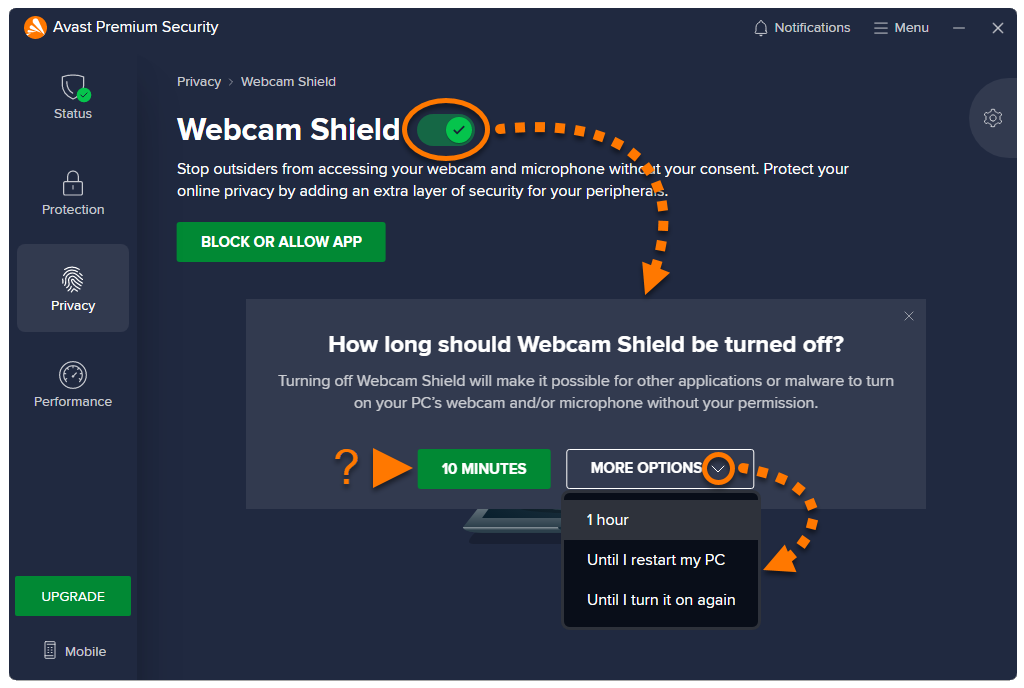
- Klikněte na zelený posuvník (Zapnuto) a nastavte, jak dlouho má být Štít webové kamery vypnutý. Doporučená doba je 10 minut. Chcete-li nastavit delší dobu, klikněte na Další možnosti.
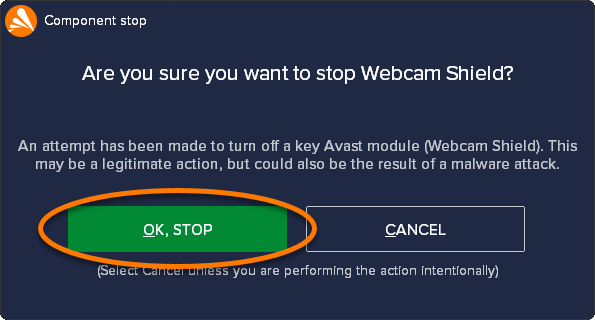
- Kliknutím na OK, zastavit akci potvrďte.
Štít webové kamery je nyní vypnutý. Chcete-li ho zapnout ručně, kliknutím přepněte červený posuvník (Vypnuto) do zelené polohy (Zapnuto).
Řešení problémů
Níže naleznete informace o tom, jak řešit běžné problémy:
- Štít webové kamery zobrazuje oznámení příliš často: V nastaveních Štítu webové kamery vyberte Chytrý režim. Pokud je Štít webové kamery nastavený na Přísný režim, bude vás Avast upozorňovat pokaždé, když se jakákoli aplikace pokusí získat přístup k webové kameře vašeho počítače.
- Webová kamera počítače přestala fungovat: Zkontrolujte, zda je v nastaveních Štítu webové kamery vybrána možnost Chytrý režim nebo Přísný režim. Pokud je Štít webové kamery nastavený na Blokování přístupu k webové kameře a mikrofonu, bude Avast bránit v přístupu k webové kameře počítače všem aplikacím.
Další doporučení
Další informace o Štítu webové kamery najdete v následujícím článku:
Byl tento článek užitečný?

Chraňte své online soukromí!
Procházejte internet, jako by se nikdo nedíval, s antitrackovacím softwarem Avast.