
JE VÁŠ POČÍTAČ POMALÝ? FUNGOVÁNÍ JAKO NOVÉ
Pokud se neudržují, počítače časem ztrácejí výkon. Avast Cleanup Premium může výrazně pomoci zlepšit výkon vašeho počítače.
Štít citlivých dat – začínáme
Windows
Tento článek se týká funkce Štít citlivých dat v Avast Premium Security. Informace o verzi Štítu citlivých dat v aplikaci Avast One najdete v následujícím článku: Štít citlivých dat v Avast One – začínáme.
Štít citlivých dat poskytuje vašim citlivým dokumentům dodatečnou vrstvu ochrany před malwarem a neoprávněným přístupem. V jednotlivých částech tohoto článku se dozvíte, jak používat a spravovat všechna nastavení Štítu citlivých dat.
Vyhledání citlivých dokumentů
Otestujte zařízení s Windows, abyste identifikovali dokumenty, které obsahují osobní údaje a ještě nejsou chráněny Avastem.
- Otevřete Avast Premium Security, poté vyberte Soukromí ▸ Štít citlivých dat.
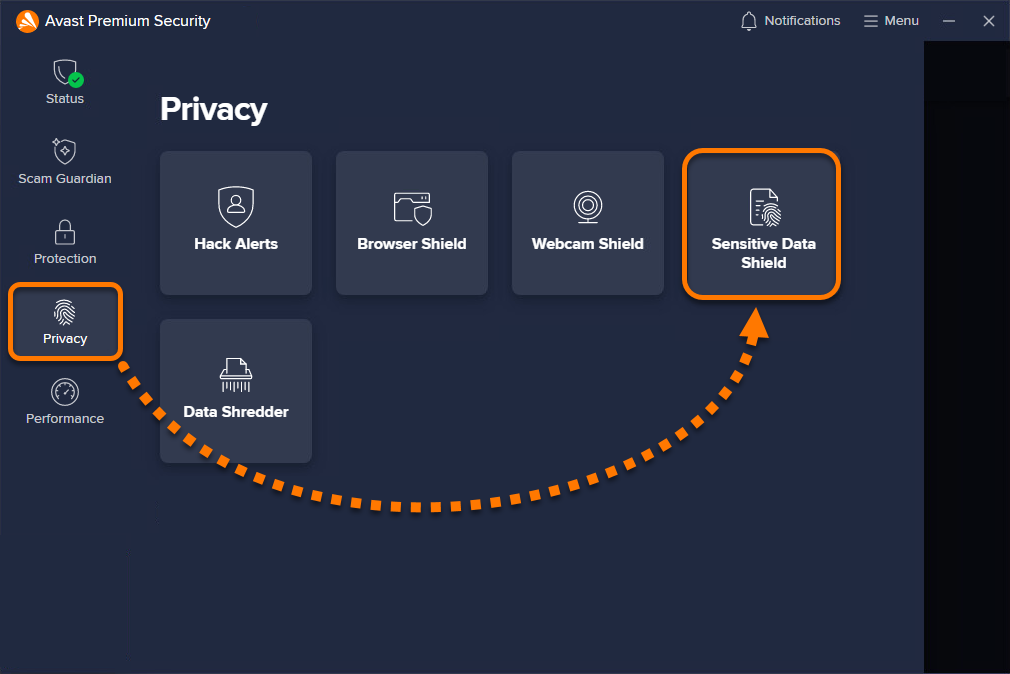
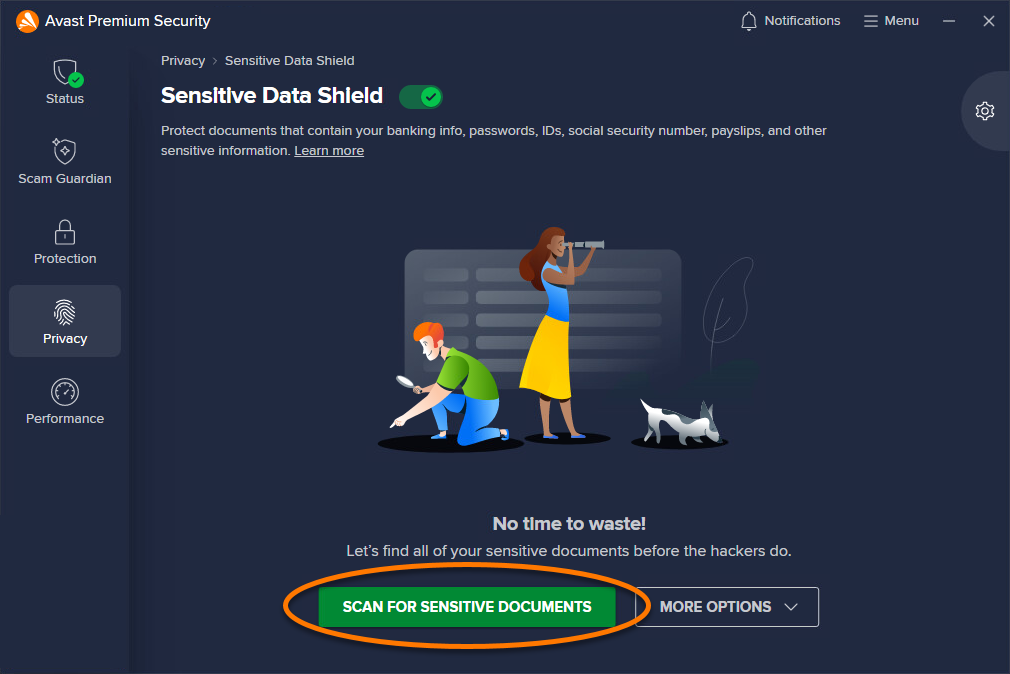
- Klikněte na možnost Najít citlivé dokumenty.
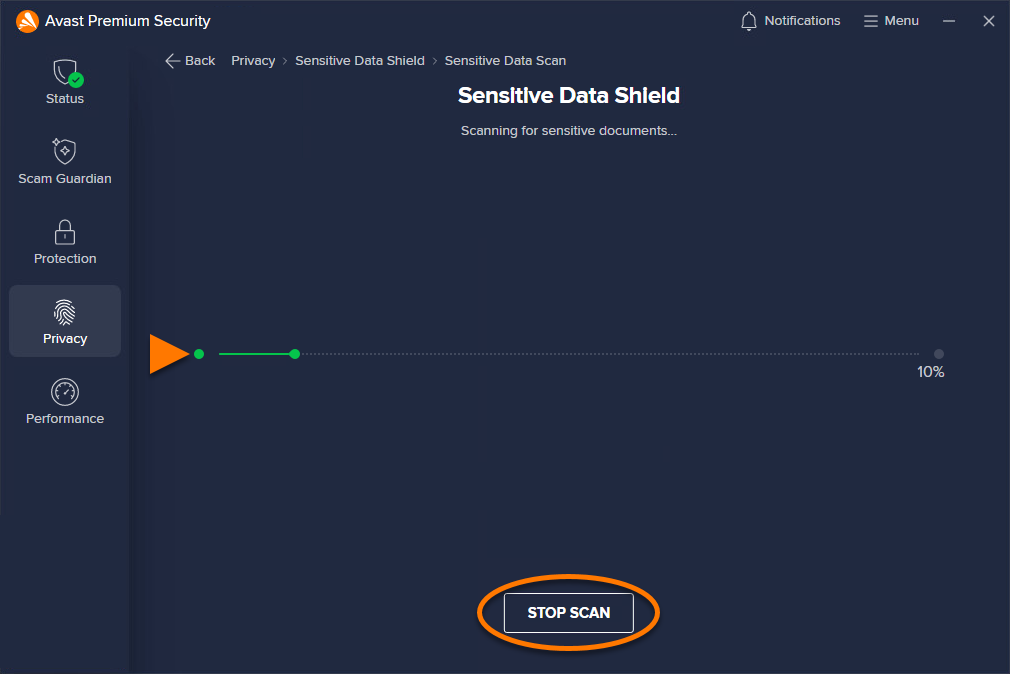
- Počkejte, až Štít citlivých dat prohledá vaše zařízení Windows na citlivé dokumenty. Chcete-li test zrušit, klikněte na tlačítko Zastavit test.
- Štít citlivých dat po dokončení vyhledávání zobrazí seznam nechráněných souborů, které mohou obsahovat osobní údaje. V seznamu je uvedený název zranitelného dokumentu, umístění a typ.
Ve výchozím nastavení jsou vybrány všechny nalezené soubory. Pokud chcete výběr některého souboru zrušit, zrušte zaškrtnutí příslušného pole. Klikněte na možnost Chránit vše nebo Chránit vybrané a začněte chránit všechny vybrané dokumenty.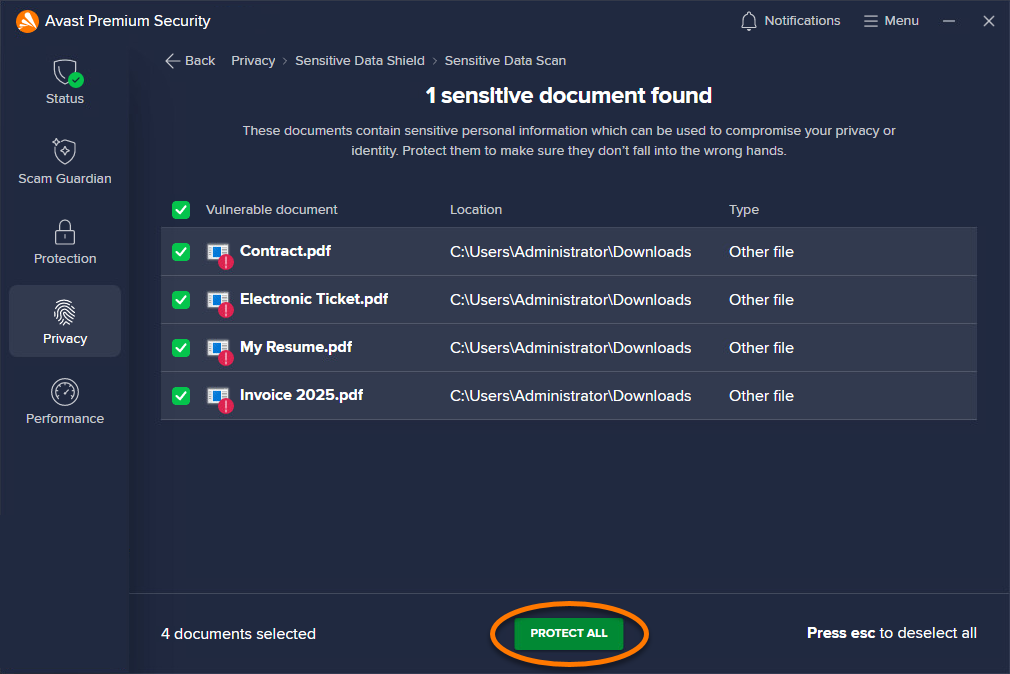
- Kliknutím na tlačítko Hotovo dokončete akci a vraťte se na hlavní obrazovku Štítu citlivých dat.
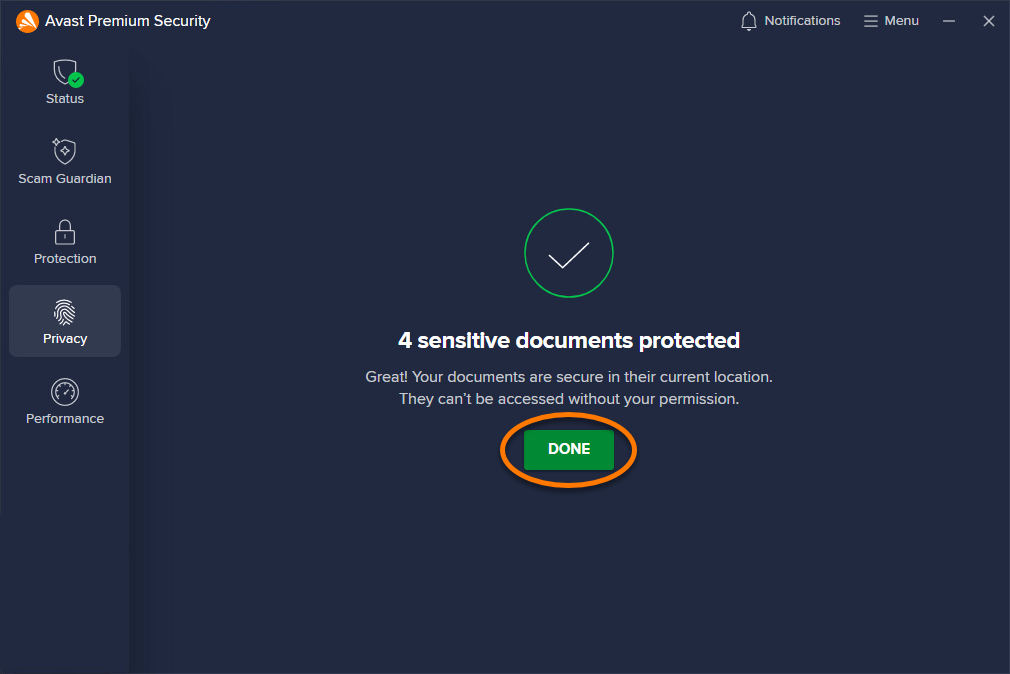
Vybraná citlivá data jsou nyní chráněná. Pokud se nějaká nedůvěryhodná aplikace, malware nebo neoprávněný uživatel pokusí o přístup k vašim chráněným souborům, Štít citlivých dat znemožní přístup a vyzve vás k potvrzení, zda má být přístup zablokován.
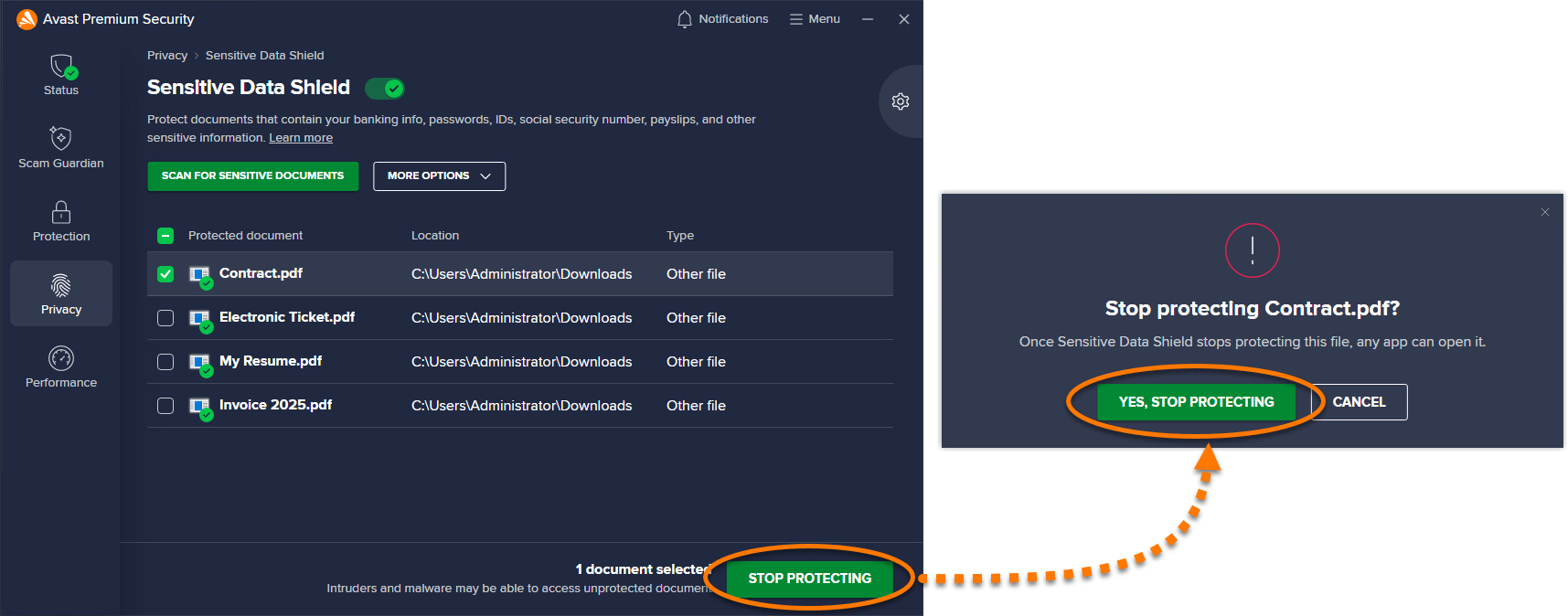
Pokud chcete některý citlivý dokument přestat chránit, zaškrtněte u něj příslušné pole a klikněte na Přestat chránit ▸ Ano, přestat chránit.
Ochrana nových dokumentů
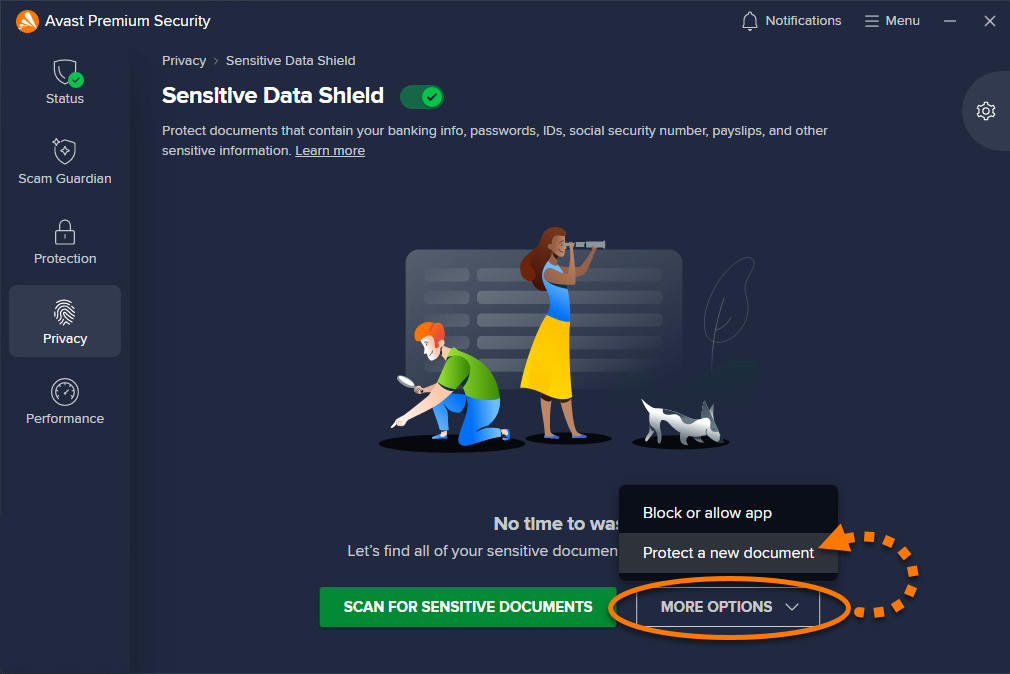
Chcete-li chránit nový dokument, můžete ho ručně přidat na kartu chráněných dokumentů:
- Otevřete Avast Premium Security, a poté vyberte Soukromí ▸ Štít citlivých dat.
- Klikněte na Další možnosti ▸ Ochránit nový dokument.
- Vyberte dokument, který chcete chránit, a klikněte na tlačítko Otevřít.
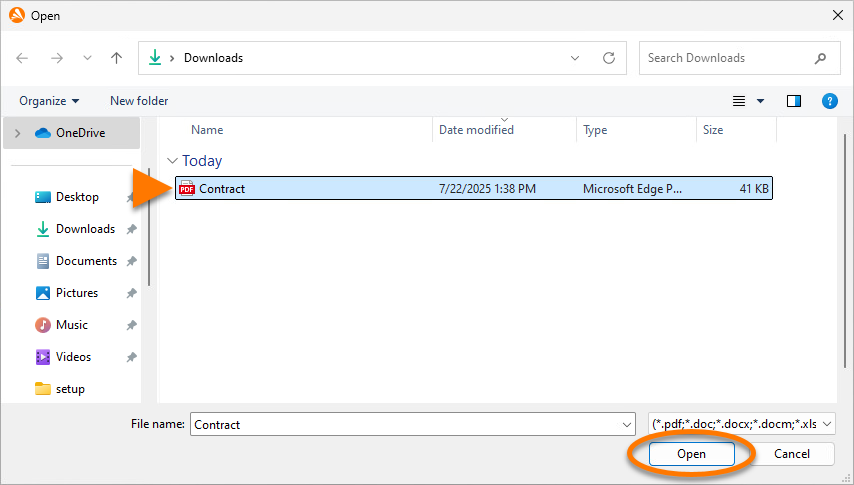
Vybraný dokument je teď chráněný Štítem citlivých dat. Pokud se nějaká nedůvěryhodná aplikace, malware nebo neoprávněný uživatel pokusí o přístup k příslušnému souboru, Štít citlivých dat přístup zablokuje a vyzve vás k potvrzení, zda má být takový pokus zablokován.
Chcete-li nějaký citlivý dokument přestat chránit, umístěte ukazatel myši nad dokument v seznamu Chráněné dokumenty a klikněte na ikonu X zobrazenou vpravo. Volbu potvrďte kliknutím na tlačítko Ano, přestat chránit.

Správa nastavení
- Otevřete Avast Premium Security a vyberte Soukromí ▸ Štít citlivých dat.
- V pravém horním rohu obrazovky klikněte na
 Nastavení (ikona ozubeného kola).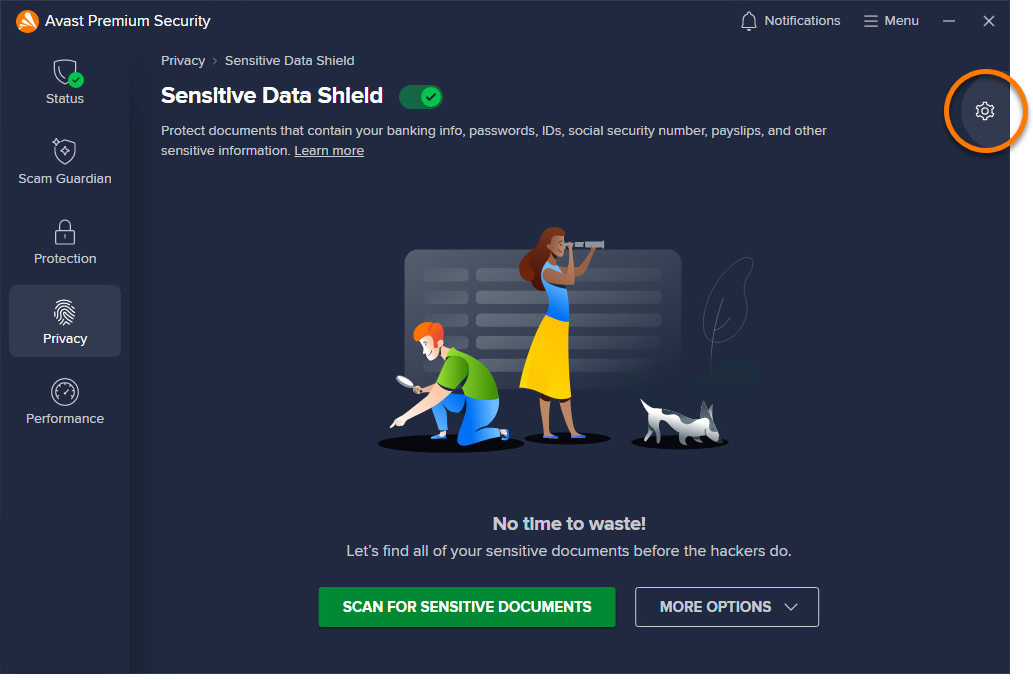
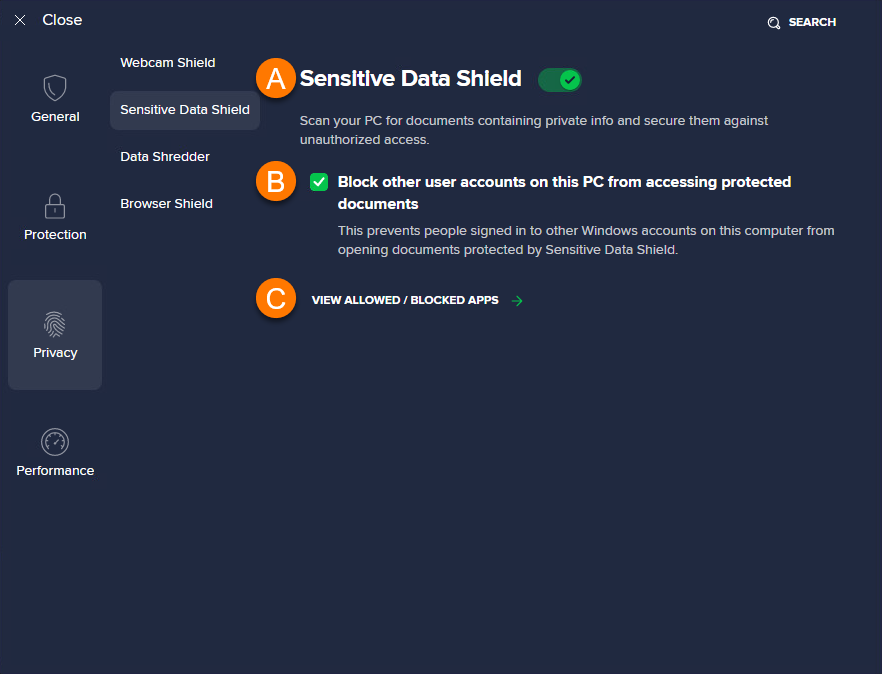
- Máte k dispozici následující nastavení:
- Vypnutí Štítu citlivých dat: Klikněte na zelený posuvník (Zapnuto). Jeho barva se změní na červenou (Vypnuto). Štít citlivých dat doporučujeme nechávat pořád zapnutý a vypínat ho jen dočasně při řešení problémů.
- Zablokovat ostatním uživatelským účtům na tomto zařízení s Windows přístup k chráněným dokumentům (ve výchozím stavu zaškrtnuto): Doporučujeme nechat tuto možnost vždy zaškrtnutou, aby k vašim citlivým dokumentům měli přístup jen oprávnění uživatelé.
Pokud s někým sdílíte stejný uživatelský účet, dotyčný si bude moci vaše chráněné soubory prohlížet.
- Zobrazit povolené / blokované aplikace: Umožňuje otevřít a změnit seznam aplikací, které mají být Štítem citlivých dat vždy blokovány nebo povoleny. Další informace najdete v následujícím článku: Používání obrazovky Blokované a povolené aplikace v programu Avast Antivirus
Další doporučení
Další informace o Štítu citlivých dat najdete v následujícím článku:
Byl tento článek užitečný?

Chraňte své online soukromí!
Procházejte internet, jako by se nikdo nedíval, s antitrackovacím softwarem Avast.