Promotional banner image

JE VÁŠ POČÍTAČ POMALÝ? FUNGOVÁNÍ JAKO NOVÉ

Pokud se neudržují, počítače časem ztrácejí výkon. Avast Cleanup Premium může výrazně pomoci zlepšit výkon vašeho počítače.

Změna nastavení DNS při řešení problémů s aplikacemi Avastu

Android, ChromeOS, iOS, Mac, Windows

Problémy s DNS servery vašeho poskytovatele připojení k internetu mohou ovlivnit fungování některých produktů Avast. Můžete se setkat s následujícími problémy:

  • Instalace nebo aktualizace Avastu opakovaně selhává.
  • Avast nepřijímá platný aktivační kód, takže nelze aktivovat placené předplatné.
  • Avast SecureLine VPN se nedokáže připojit k internetu, nebo nemůžete prohlížet internet, když jste připojeni k Avast SecureLine VPN.
  • Avast Secure Browser neumožňuje přístup na web.

Při řešení těchto problémů vás může podpora Avastu požádat, abyste v nastaveních připojení k internetu zvolili DNS servery od jiného poskytovatele, jako je Google, Cisco, Cloudflare nebo Quad9.

Změna nastavení DNS

Pokud chcete na zařízení s Windows změnit nastavení DNS, vyberte níže kartu, která odpovídá vámi používané verzi Windows.

  1. Přihlaste se k Windows jako uživatel s oprávněními správce.

    Informace o uživatelských účtech se správcovskými oprávněními najdete v následujícím článku: Správa účtů správce v zařízení s Windows.

  2. Ve Windows klikněte pravým tlačítkem na ikonu Start a vyberte Nastavení.
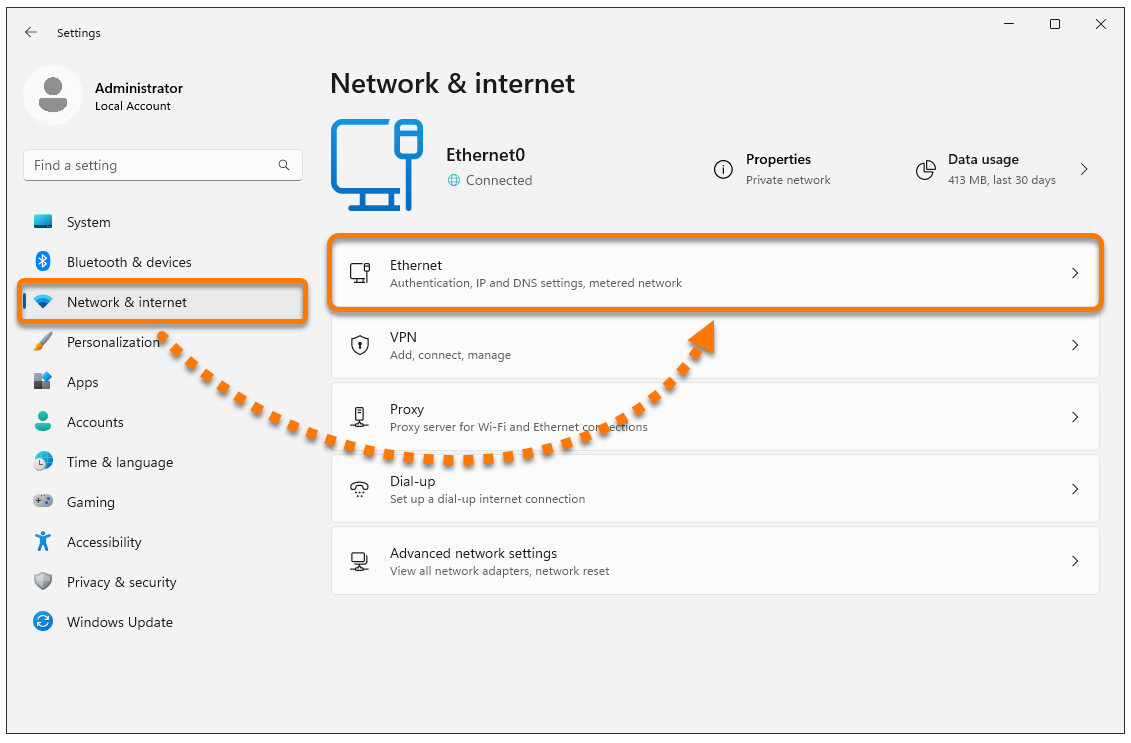
  3. Na levém panelu vyberte Síť a internet a poté vyberte své síťové připojení (Ethernet nebo Wi-Fi).
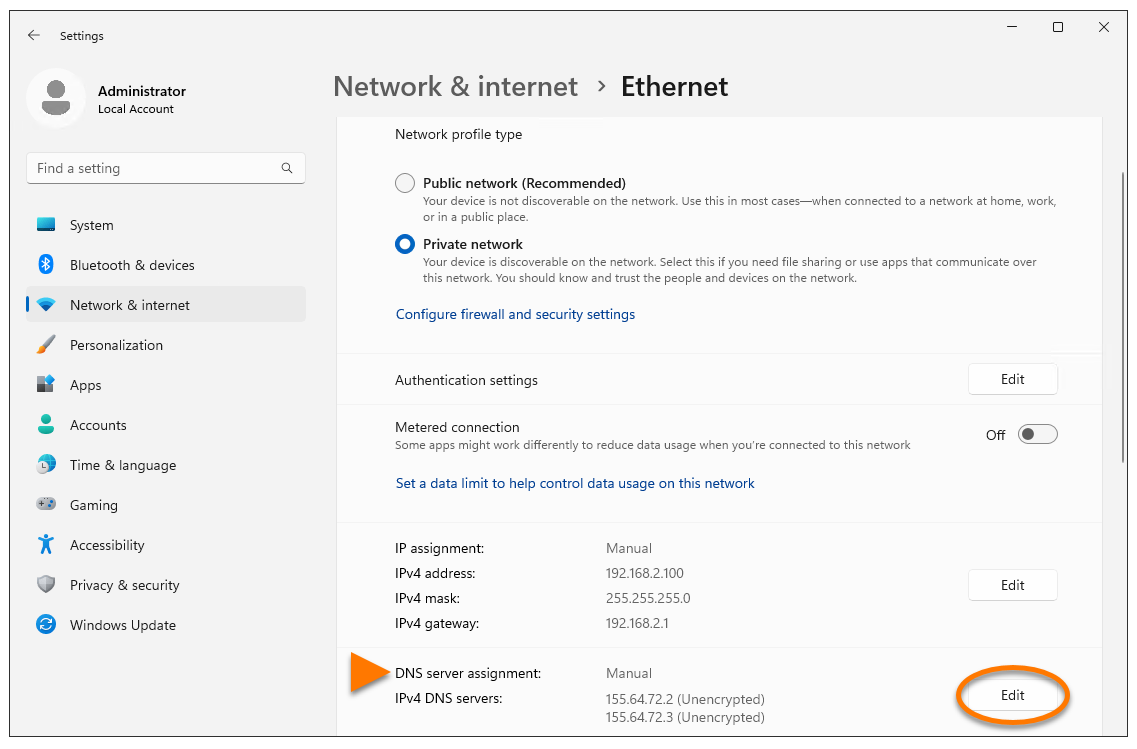
  4. Na panelu Přiřazení serveru DNS klikněte na Upravit.
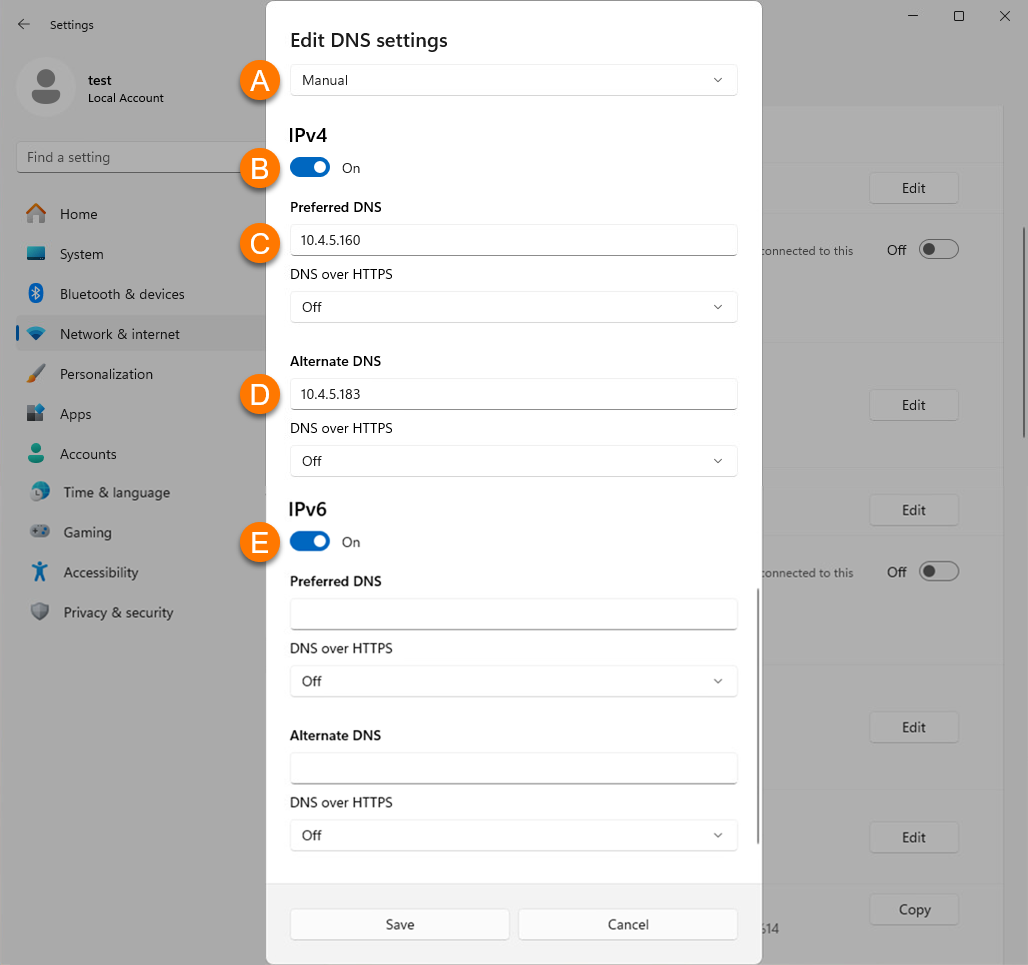
  5. Upravte následující možnosti:
    1. V rozevírací nabídce vyberte Ručně.
    2. Klepnutím nastavte přepínač IPv4 do polohy Zapnuto.
    3. Do pole Upřednostňované DNS zadejte upřednostňovanou adresu serveru některého z veřejných poskytovatelů DNS uvedených v následující tabulce IPv4 adres.
    4. Do pole Alternativní DNS zadejte alternativní adresu serveru některého z veřejných poskytovatelů DNS uvedených v následující tabulce IPv4 adres.
    5. Pokud je povolen protokol IPv6, vyplňte pole pro preferovanou a alternativní adresu DNS serveru pomocí adres uvedených v následující tabulce IPv6 adres.
    IPv4 adresy

    Accordion Title

    Poskytovatel DNS

    Adresa upřednostňovaného DNS serveru

    Adresa alternativního DNS serveru

    Google Public DNS

    8.8.8.8

    8.8.4.4

    Cisco OpenDNS

    208.67.222.222

    208.67.220.220

    Cloudflare

    1.1.1.1

    1.0.0.1

    Quad9

    9.9.9.9

    149.112.112.112

    IPv6 adresy

    Accordion Title

    Poskytovatel DNS

    Adresa upřednostňovaného DNS serveru

    Adresa alternativního DNS serveru

    Google Public DNS

    2001:4860:4860::8888

    2001:4860:4860::8844

    Cisco OpenDNS

    2620:119:35::35

    2620:119:53::53

    Cloudflare

    2606:4700:4700::1111

    1.0.0.1

    Quad9

    2620:fe::fe

    2620:fe::9

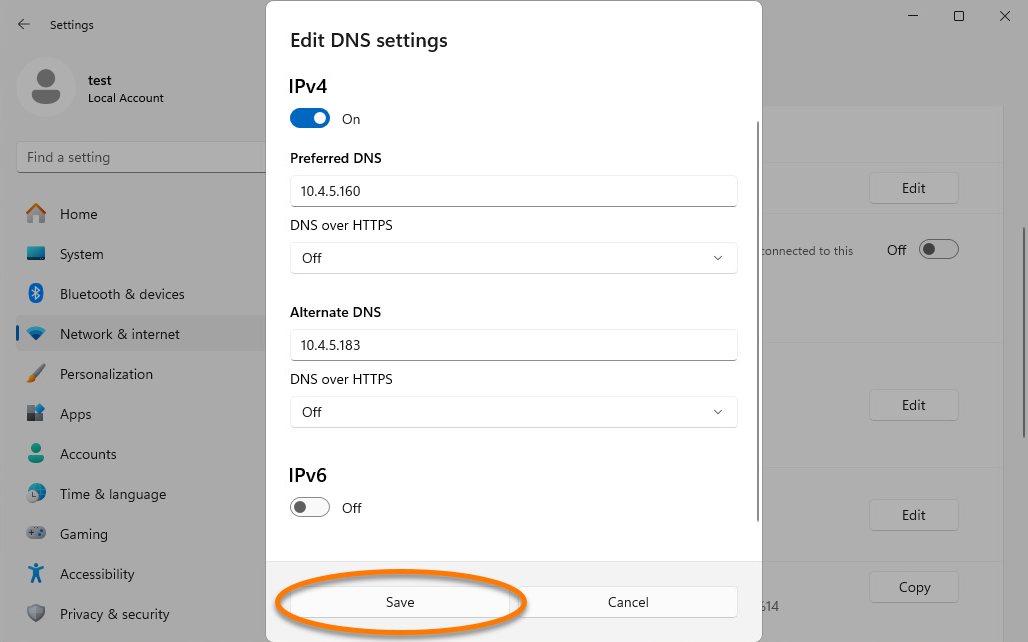
  6. Klikněte na Uložit.
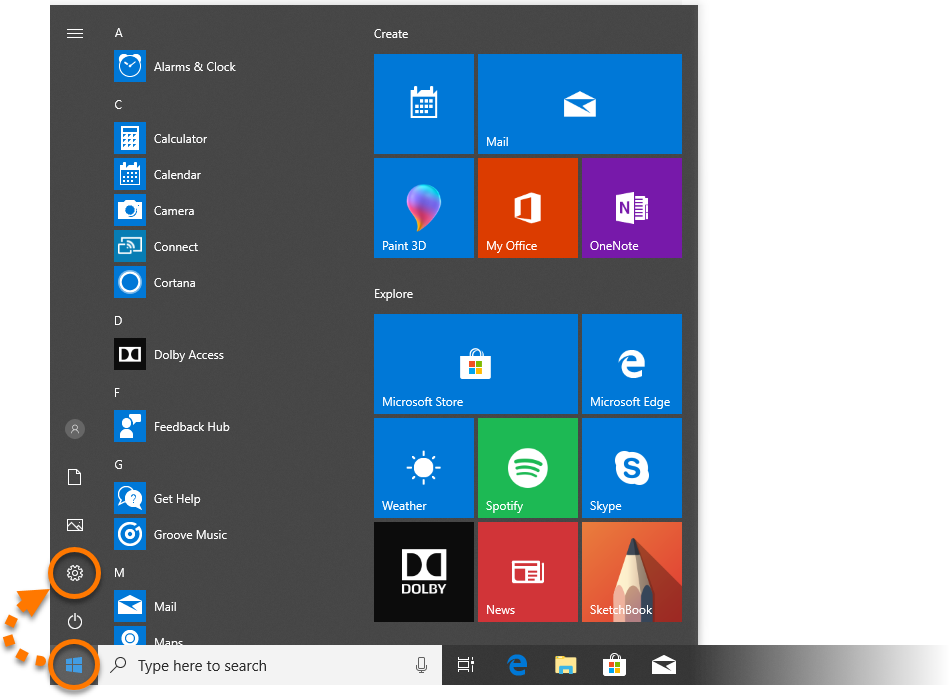
  7. Ve Windows klikněte na ikonu Start a vyberte možnost Nastavení (ikona ozubeného kola).
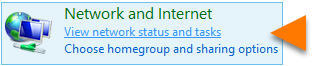
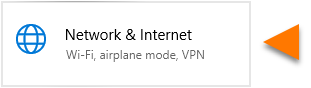
  8. Na obrazovce Nastavení Windows klikněte na možnost Síť a internet.
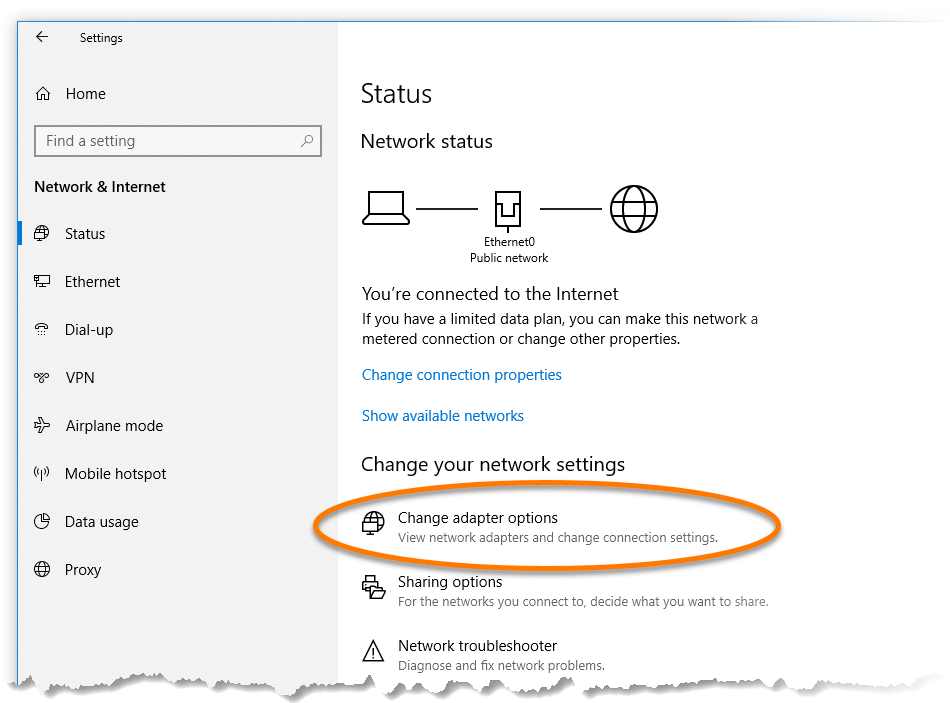
  9. V části Změnit vaše síťové nastavení klikněte na možnost Změnit možnosti adaptéru.
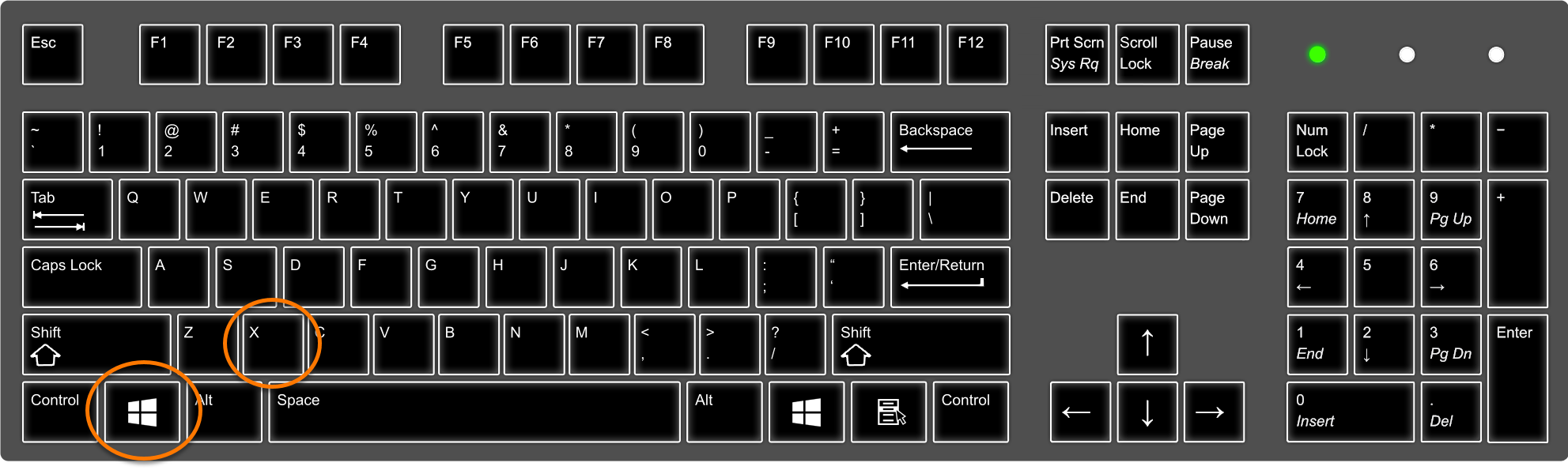
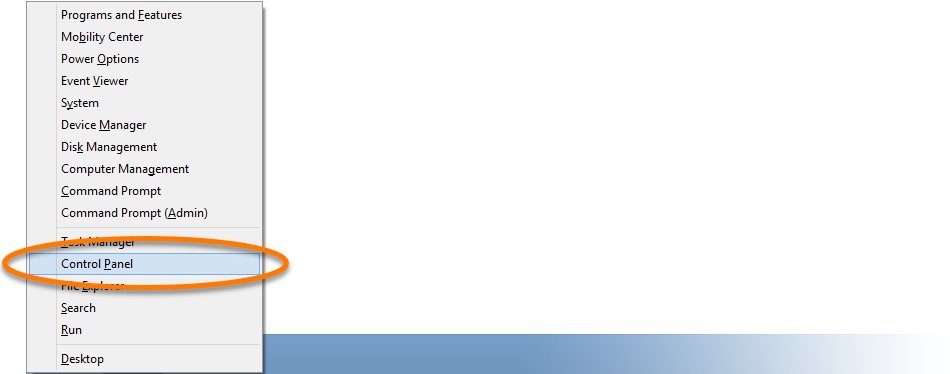
  10. Na klávesnici stiskněte současně klávesu s logem Windows () a klávesu X.
  11. Ze zobrazené nabídky vyberte možnost Ovládací panely.
  12. Podle používaného zobrazení zvolte možnost A, nebo B:
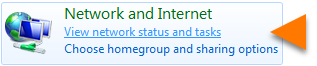
    1. Výchozí zobrazení kategorií: V části Síť a internet klikněte na možnost Zobrazit úlohy a stav sítě.
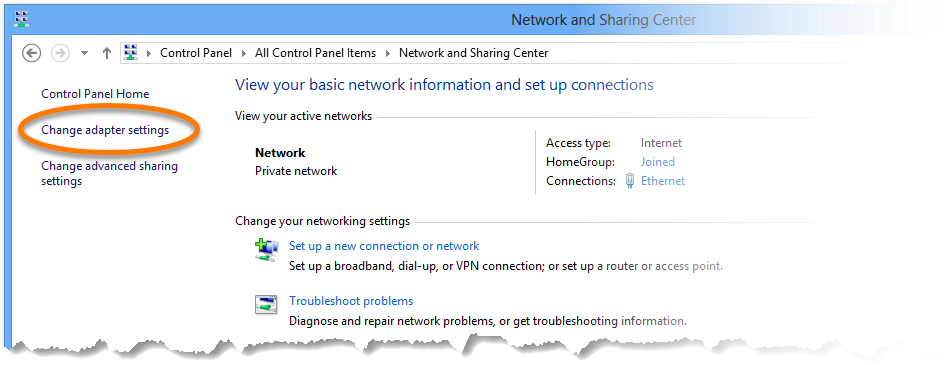
    2. Zobrazení velkých/malých ikon: Klikněte na možnost Centrum síťových připojení a sdílení.
  13. Na levém panelu okna Centrum síťových připojení a sdílení klikněte na možnost Změnit nastavení adaptéru.
  14. Ve Windows klikněte na ikonu  Start a vyberte možnost Ovládací panely.
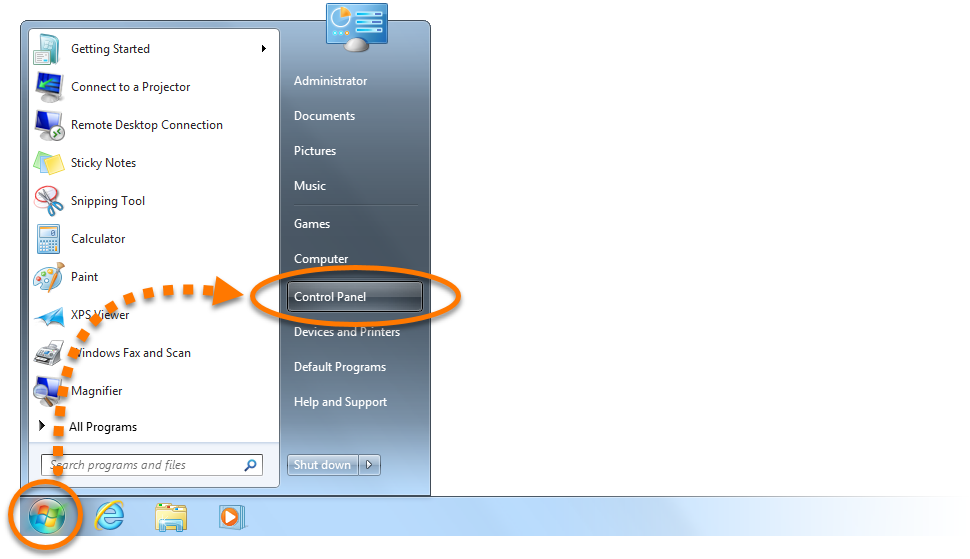
  15. Podle používaného zobrazení zvolte možnost A, nebo B:
    1. Výchozí zobrazení kategorií: V části Síť a internet klikněte na možnost Zobrazit úlohy a stav sítě.
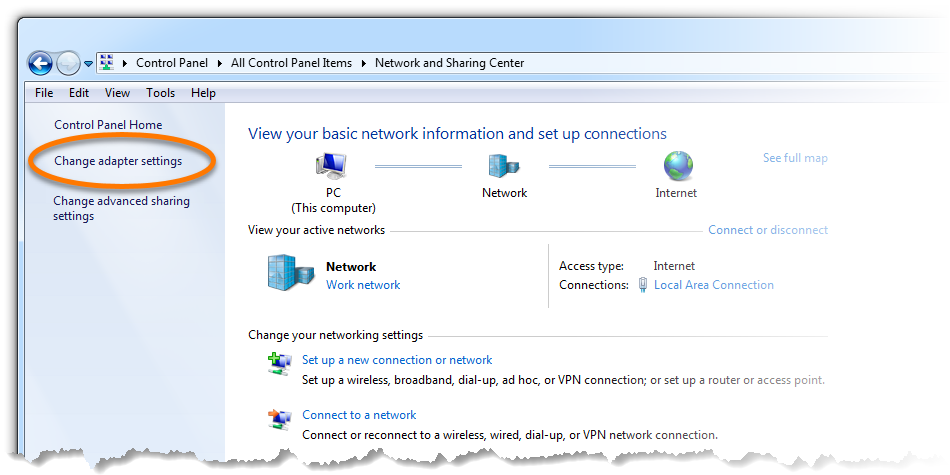
    2. Zobrazení velkých/malých ikon: Klikněte na možnost Centrum síťových připojení a sdílení.
  16. Na levém panelu okna Centrum síťových připojení a sdílení klikněte na možnost Změnit nastavení adaptéru.
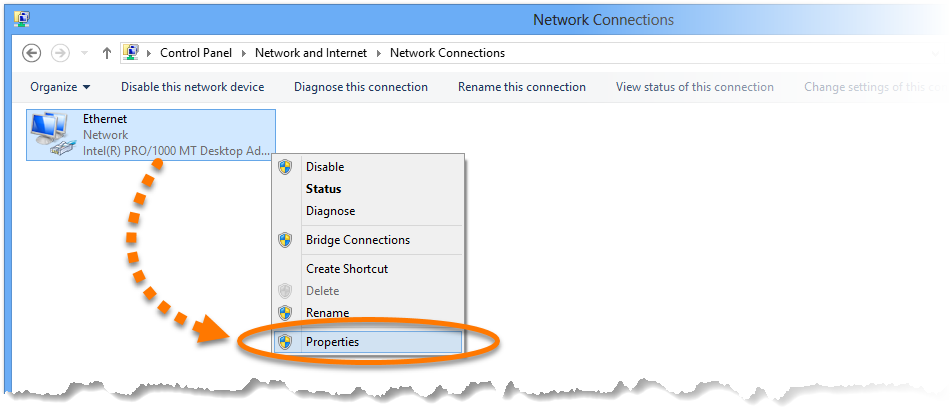
  17. V seznamu Síťová připojení klikněte pravým tlačítkem v závislosti na aktuálně používaném typu připojení na příslušný ethernetový nebo Wi-Fi adaptér a z kontextové nabídky vyberte možnost Vlastnosti.
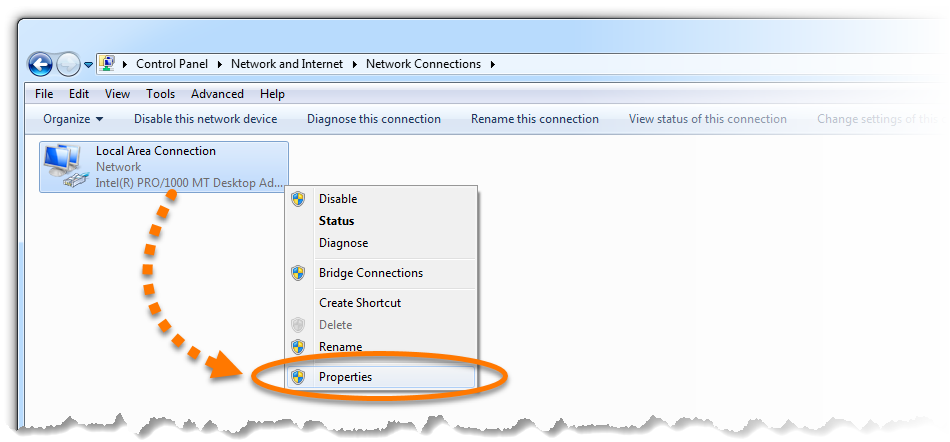
  18. V seznamu Síťová připojení klikněte pravým tlačítkem v závislosti na aktuálně používaném typu připojení na možnost Připojení k místní síti nebo možnost Bezdrátové připojení k síti a z kontextové nabídky vyberte možnost Vlastnosti.
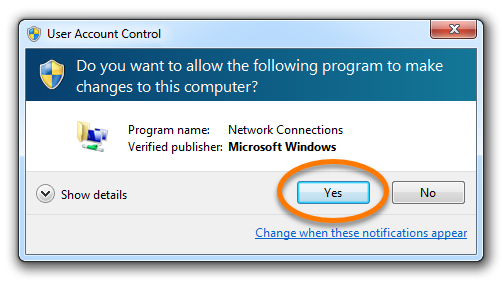
  19. Pokud se zobrazí dialogové okno Řízení uživatelských účtů s žádostí o povolení, klikněte na tlačítko Ano.
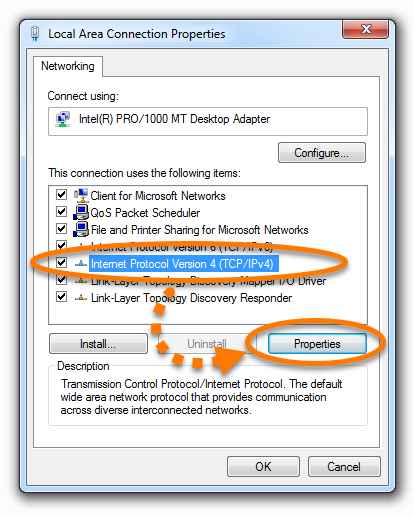
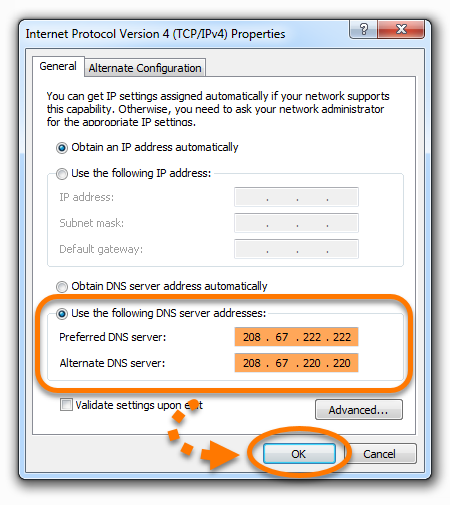
  20. V seznamu vyberte možnost Protokol IP verze 4 (TCP/IPv4) a klikněte na položku Vlastnosti.
  21. Vyberte možnost Použít následující adresy serverů DNS, z tabulky níže zvolte některého z veřejných poskytovatelů DNS a do příslušných polí zadejte obě jeho adresy IP (preferovanou a alternativní). Vše potvrďte kliknutím na tlačítko OK.

    Accordion Title

    Poskytovatel DNS

    Adresa upřednostňovaného DNS serveru

    Adresa alternativního DNS serveru

    Google Public DNS

    8.8.8.8

    8.8.4.4

    Cisco OpenDNS

    208.67.222.222

    208.67.220.220

    Cloudflare

    1.1.1.1

    1.0.0.1

    Quad9

    9.9.9.9

    149.112.112.112

    V horní části v polích Adresa IP, Maska podsítě a Výchozí brána nic neměňte.

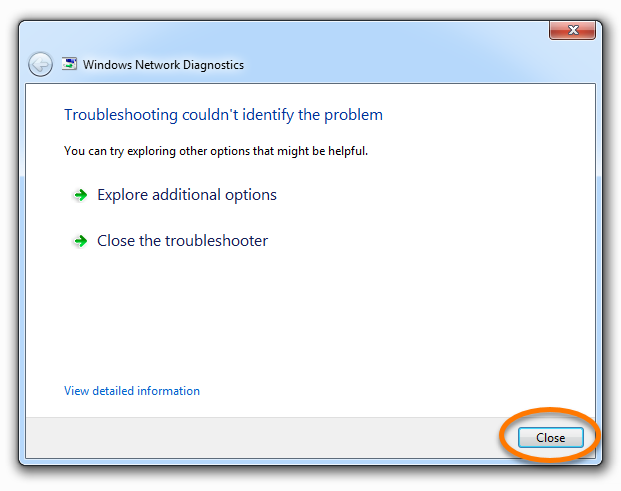
  22. Pokud Windows zobrazí okno Diagnostika sítě, zavřete jej kliknutím na tlačítko ZrušitZavřít.
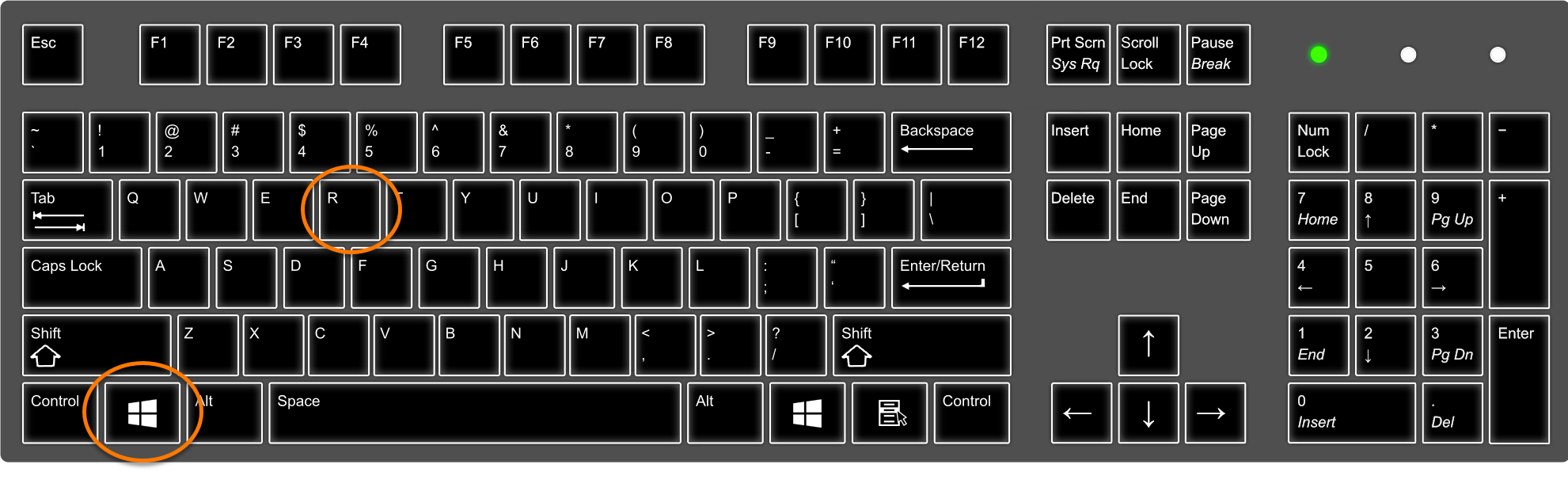
  23. Na klávesnici stiskněte současně klávesu s  logem Windows a klávesu R a spusťte tak konzoli pro správu služeb Windows.
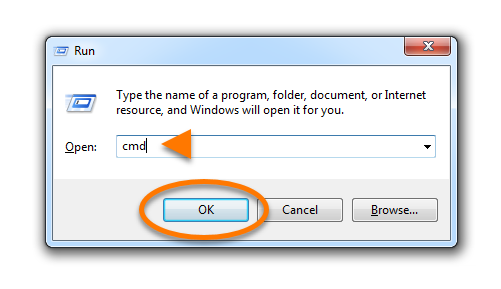
  24. Do pole Otevřít zadejte příkaz cmd a klikněte na tlačítko OK.
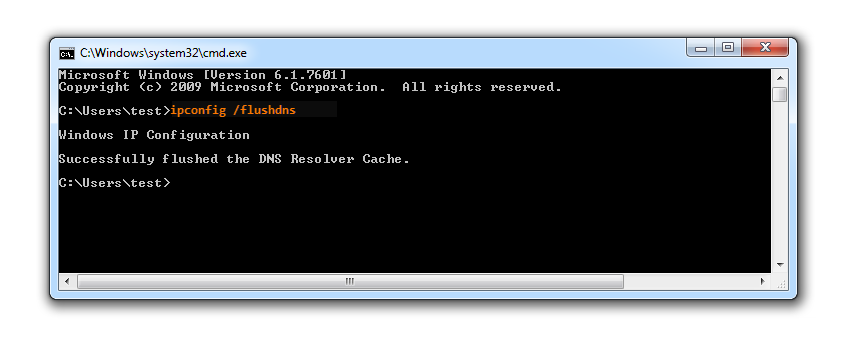
  25. V zobrazeném okně Příkazový řádek zadejte příkaz ipconfig /flushdns a stiskněte klávesu Enter.

Nastavení DNS máte změněná.

  1. Přihlaste se k Macu jako uživatel s oprávněními správce.
  2. Na panelu nabídek klikněte na ikonu Apple ▸ Předvolby systému a vyberte možnost Síť.
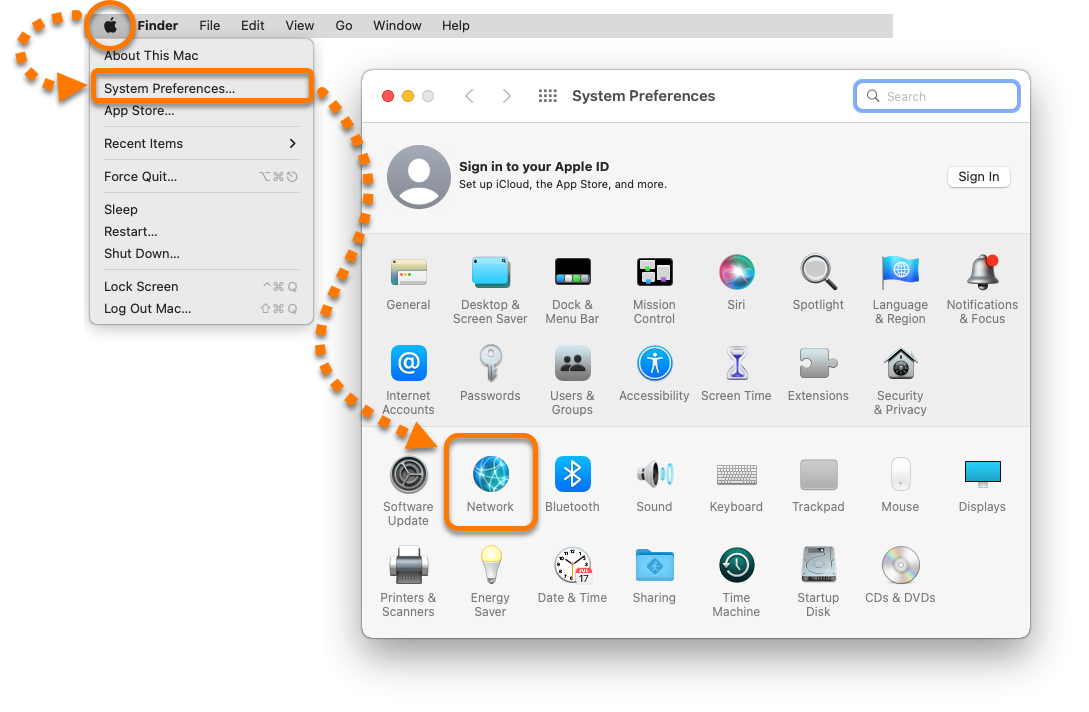
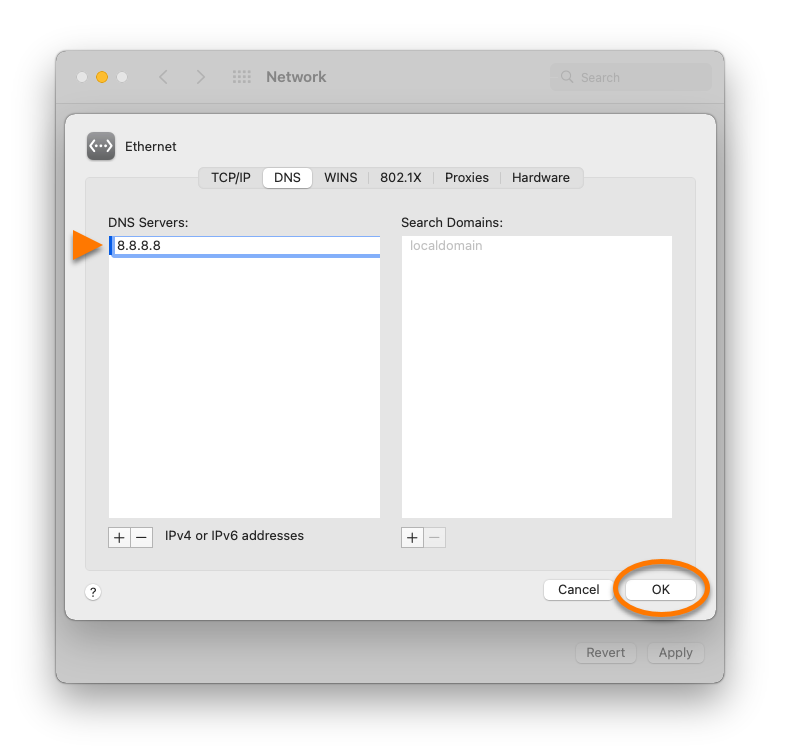
  3. Podle aktuálně používaného typu připojení vyberte z levé nabídky odpovídající ethernetové nebo Wi-Fi připojení a pak klikněte na možnost Pokročilé….
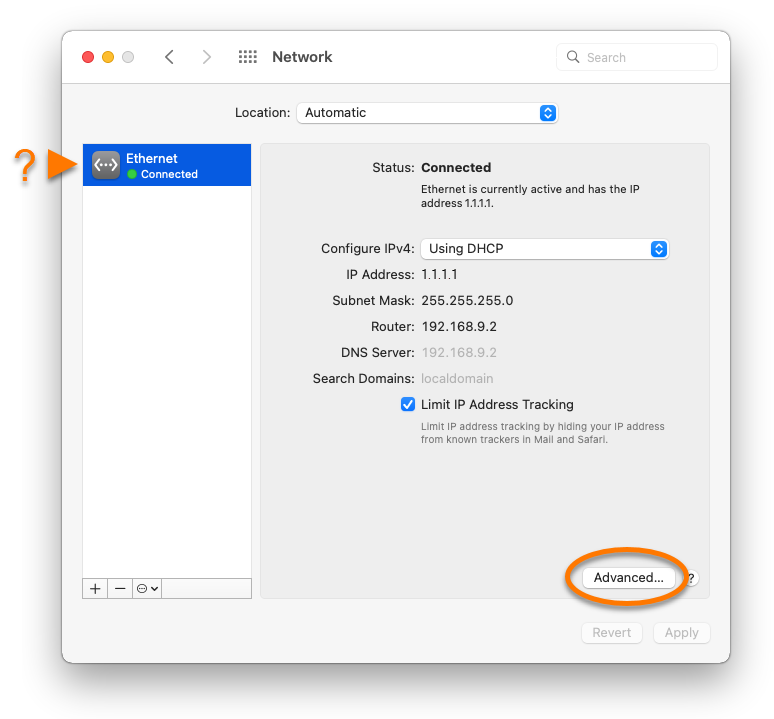
  4. Vyberte kartu DNS a kliknutím na ikonu + přidejte do seznamu server.
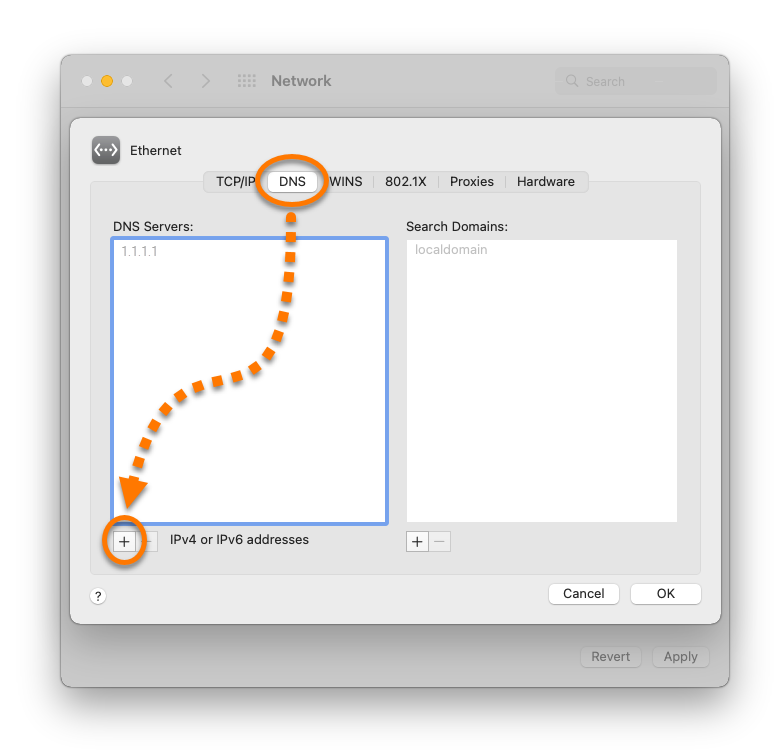
  5. Z tabulky níže zvolte jednoho z veřejných poskytovatelů DNS a do pole DNS servery zadejte adresu DNS příslušného serveru. Vše potvrďte kliknutím na tlačítko OK.

    Poskytovatel DNS

    Adresa DNS serveru

    Cisco OpenDNS

    208.67.222.222

    Google Public DNS

    8.8.8.8

    Cloudflare 1.1.1.1.

    1.1.1.1

    Quad9

    9.9.9.9

Nastavení DNS máte změněná.
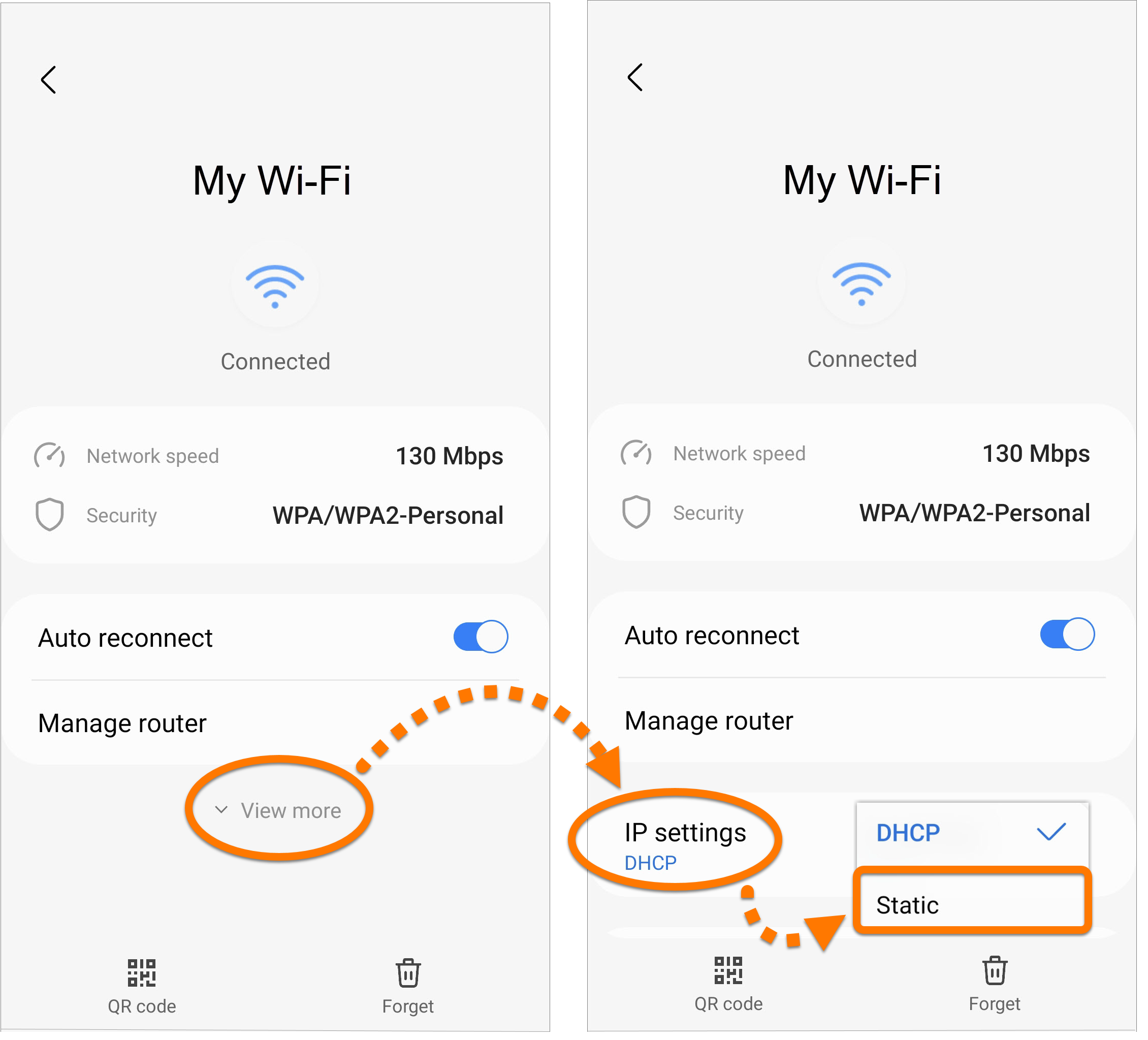
Tento postup se může v závislosti na modelu zařízení, verzi Androidu a dodavatelských úpravách systému mírně lišit.

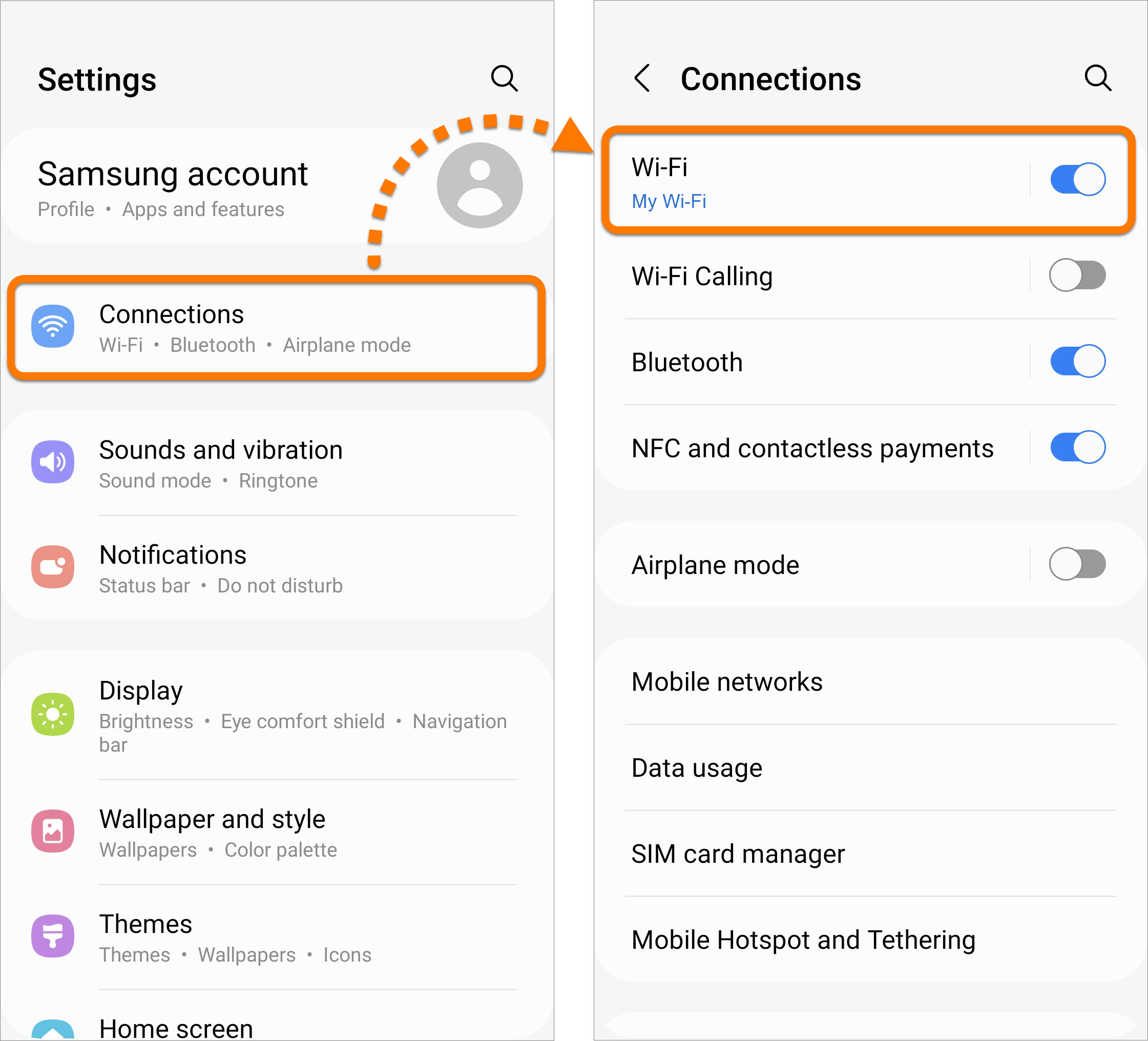
  1. Otevřete Nastavení zařízení a vyberte možnosti Připojení ▸ Wi-Fi.
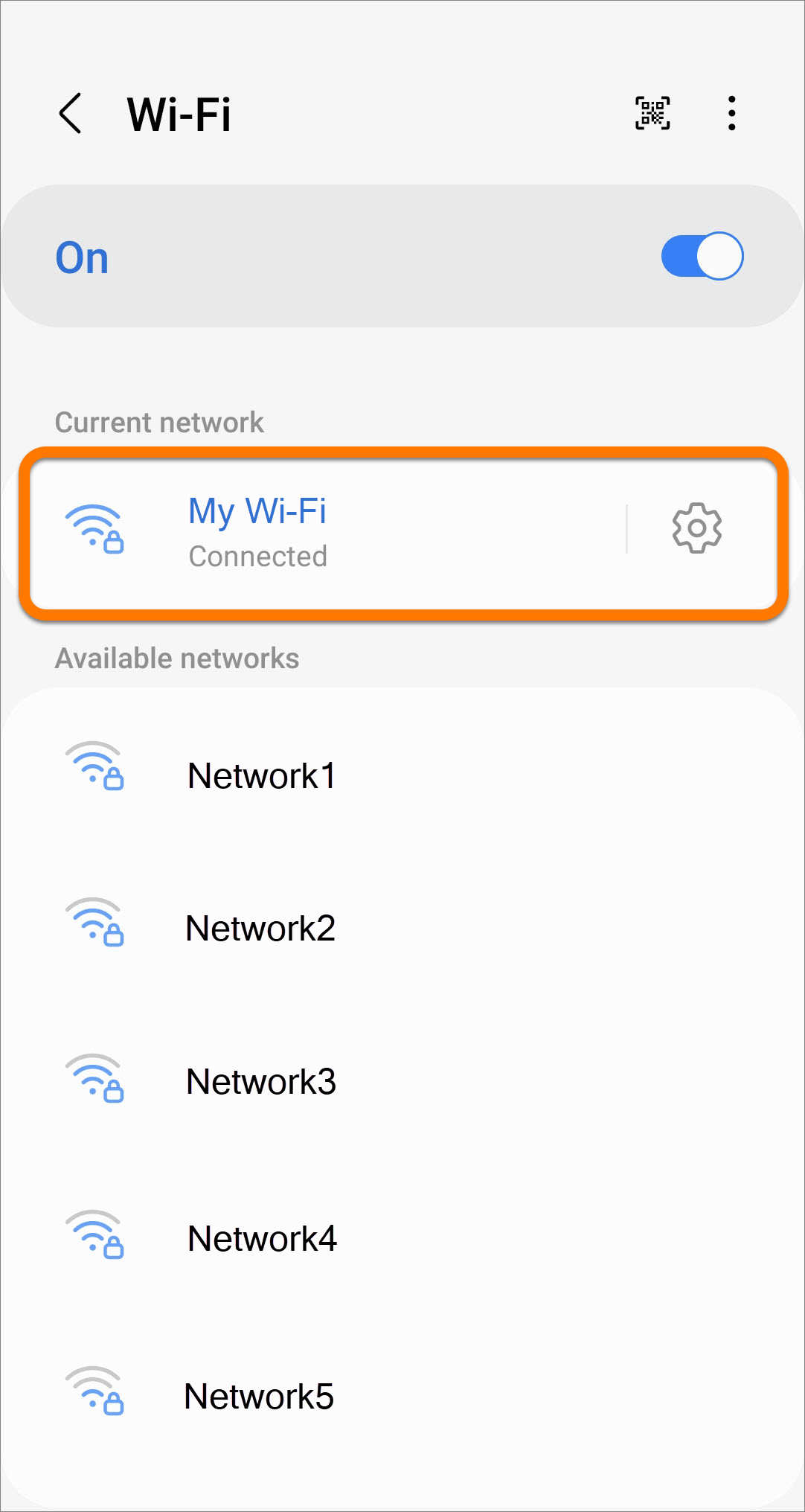
  2. Ze seznamu vyberte Wi-Fi síť, ke které jste připojeni.
  3. Klepněte na možnosti Zobrazit více ▸ Nastavení IP adresy a výběrem možnosti Statická otevřete nastavení DNS.
  4. Odstraňte stávající DNS servery z částí DNS 1 a DNS 2. Z tabulky níže zvolte jednoho z veřejných poskytovatelů DNS a do pole DNS 1 zadejte adresu DNS příslušného serveru. Klepnutím na tlačítko Uložit to potvrďte.

    Poskytovatel DNS

    Adresa DNS serveru

    Cisco OpenDNS

    208.67.222.222

    Google Public DNS

    8.8.8.8

    Cloudflare 1.1.1.1.

    1.1.1.1

    Quad9

    9.9.9.9

Nastavení DNS máte změněná.

Změna nastavení DNS na soukromého poskytovatele

Chcete-li na zařízení s Androidem změnit nastavení DNS na soukromého poskytovatele DNS, řiďte se postupem níže:

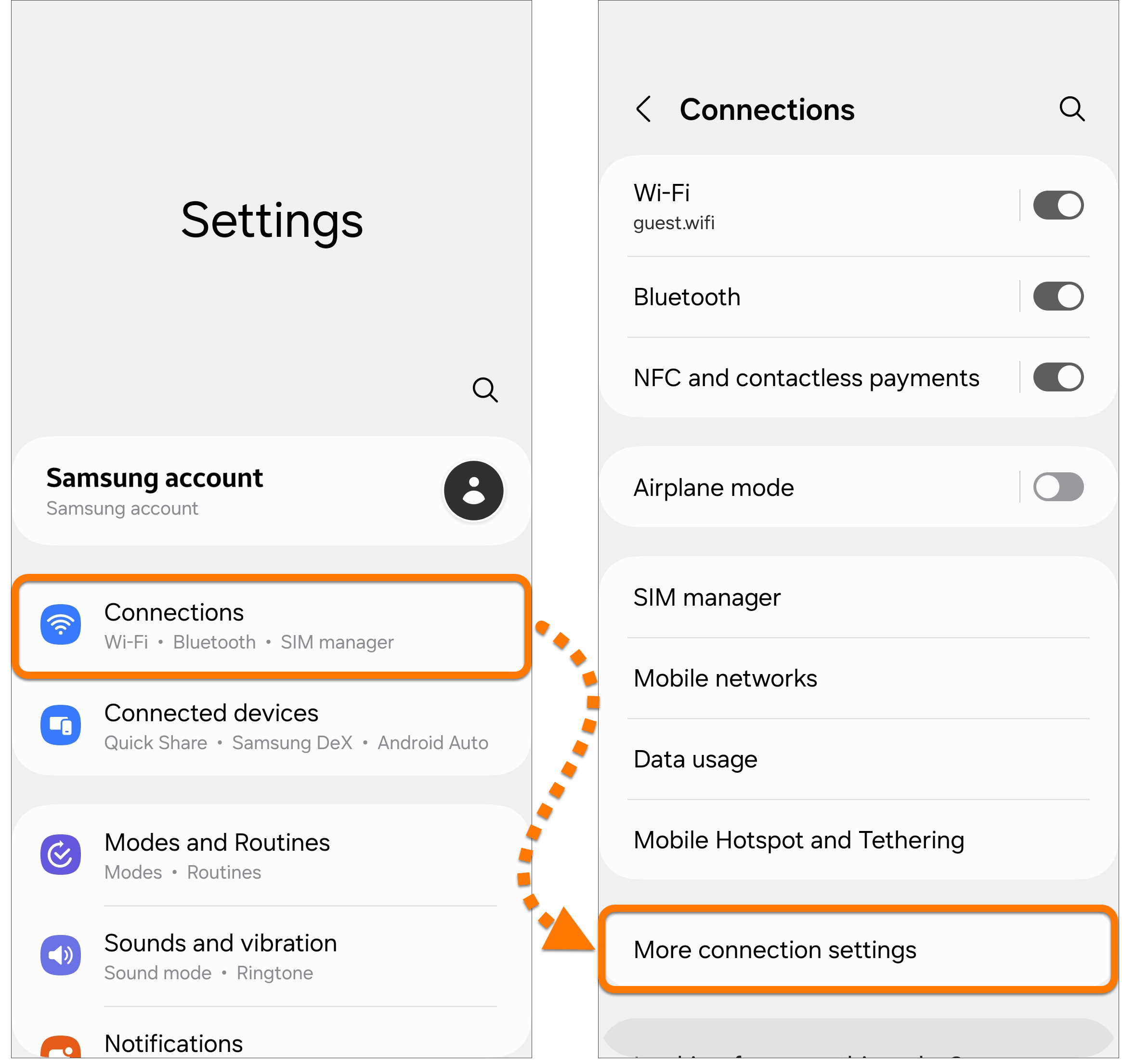
  1. Otevřete Nastavení zařízení a vyberte Připojení ▸ Další nastavení připojení.
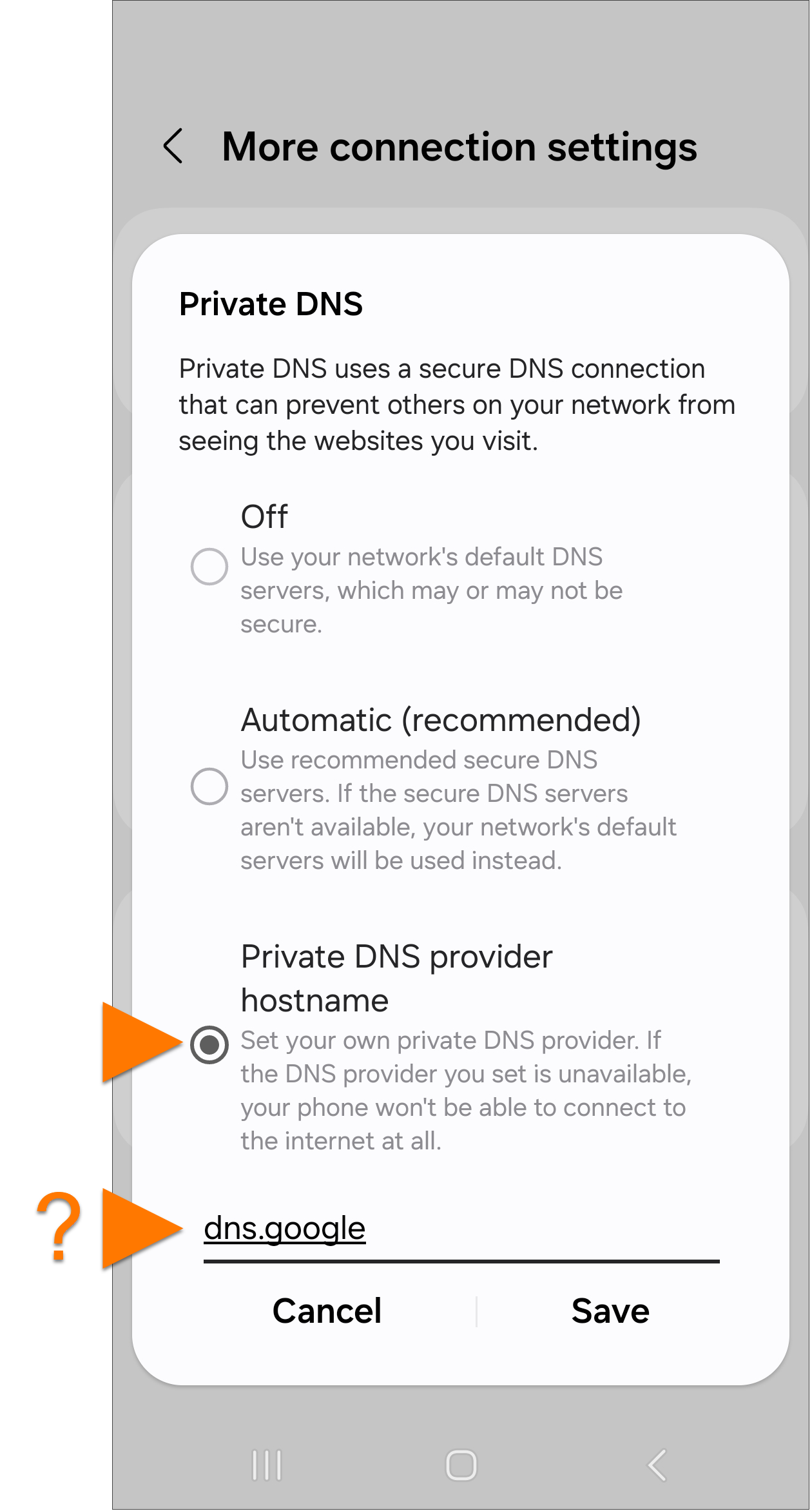
  2. Vyberte Soukromé DNS.
  3. Vyberte Název hostitele soukromého poskytovatele DNS a zadejte název hostitele preferovaného soukromého poskytovatele DNS (např. dns.google v případě DNS od Googlu).
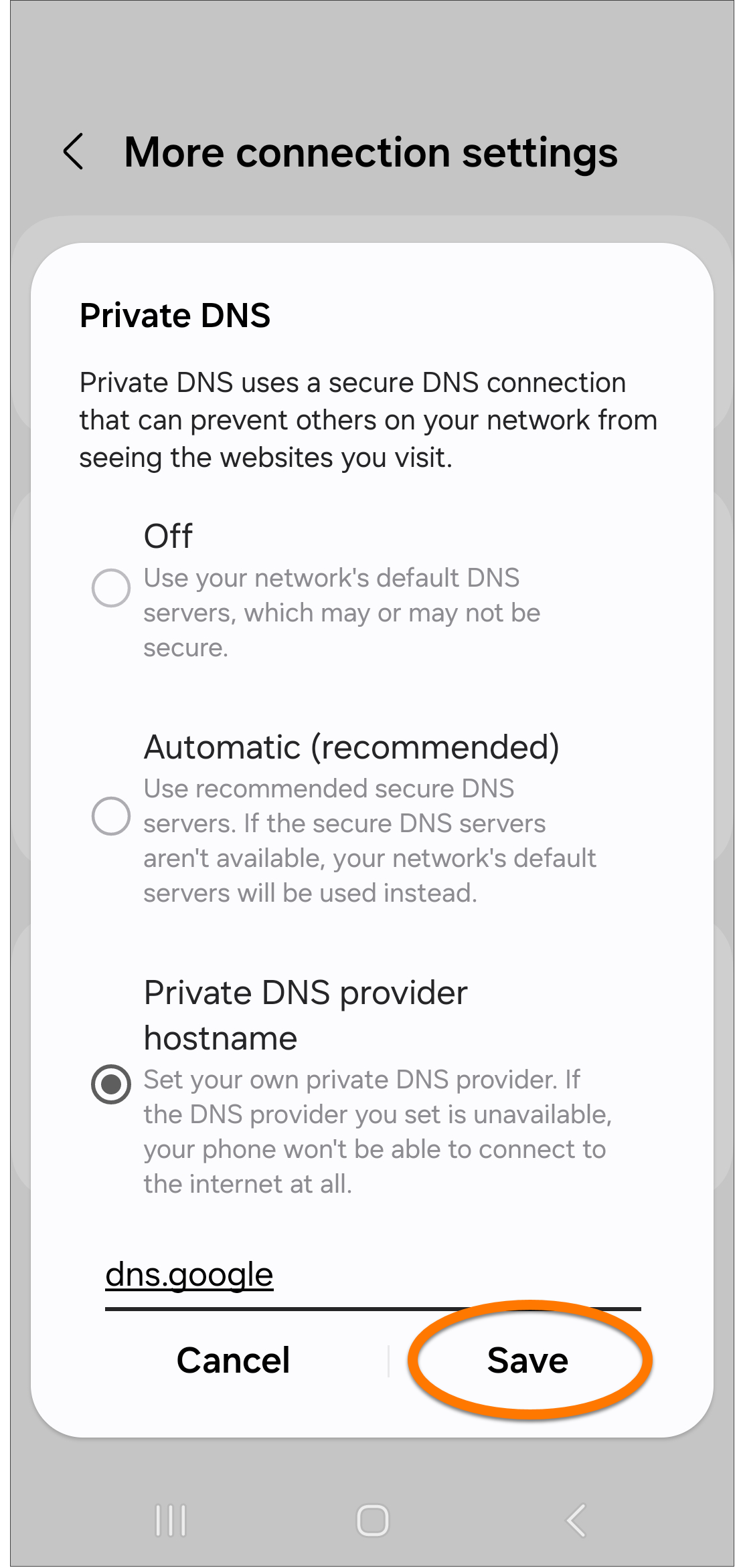
  4. Kliknutím na Uložit použijete provedené změny v nastavení.

Nastavení DNS jste nyní změnili na soukromého poskytovatele DNS.

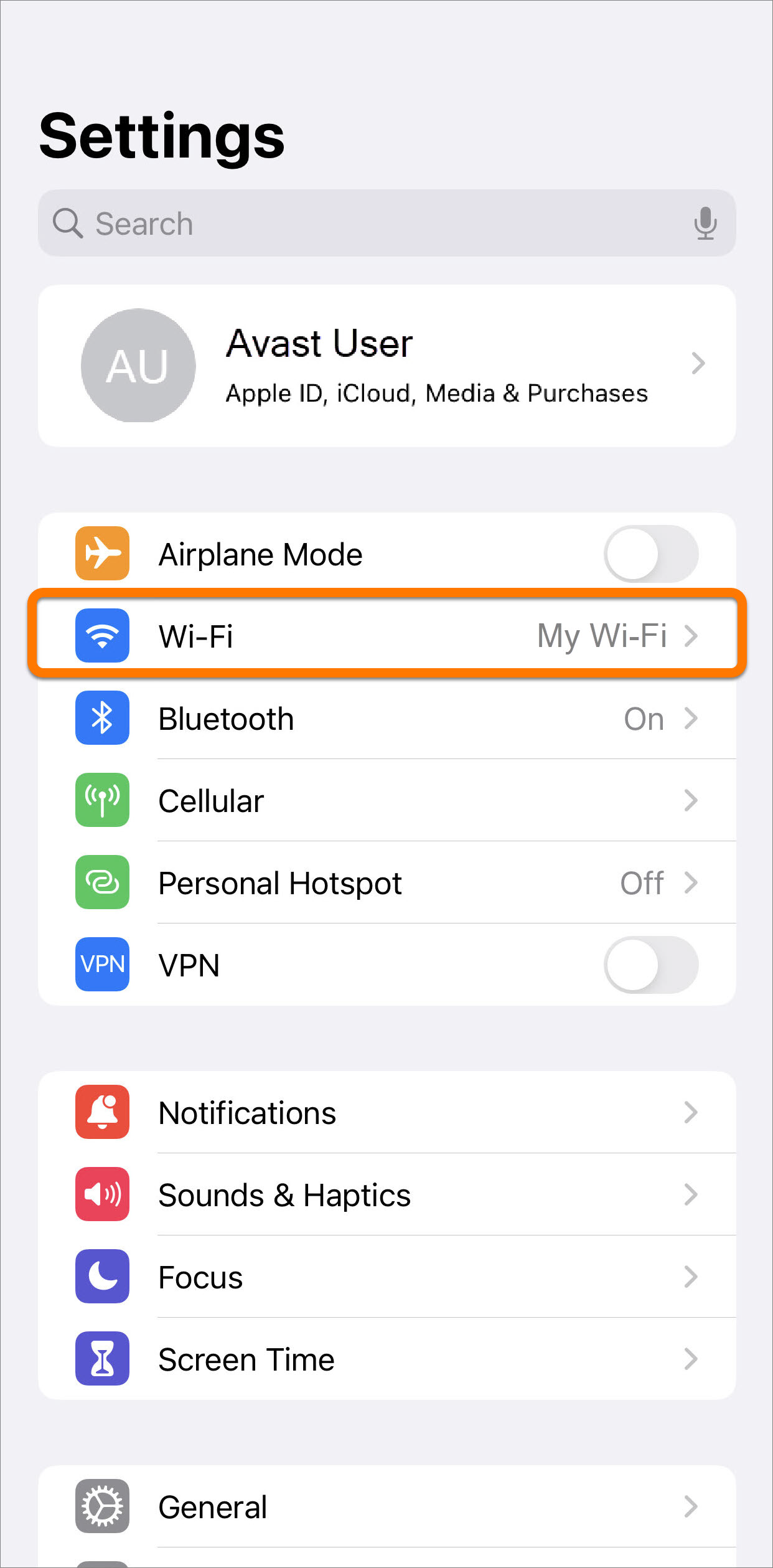
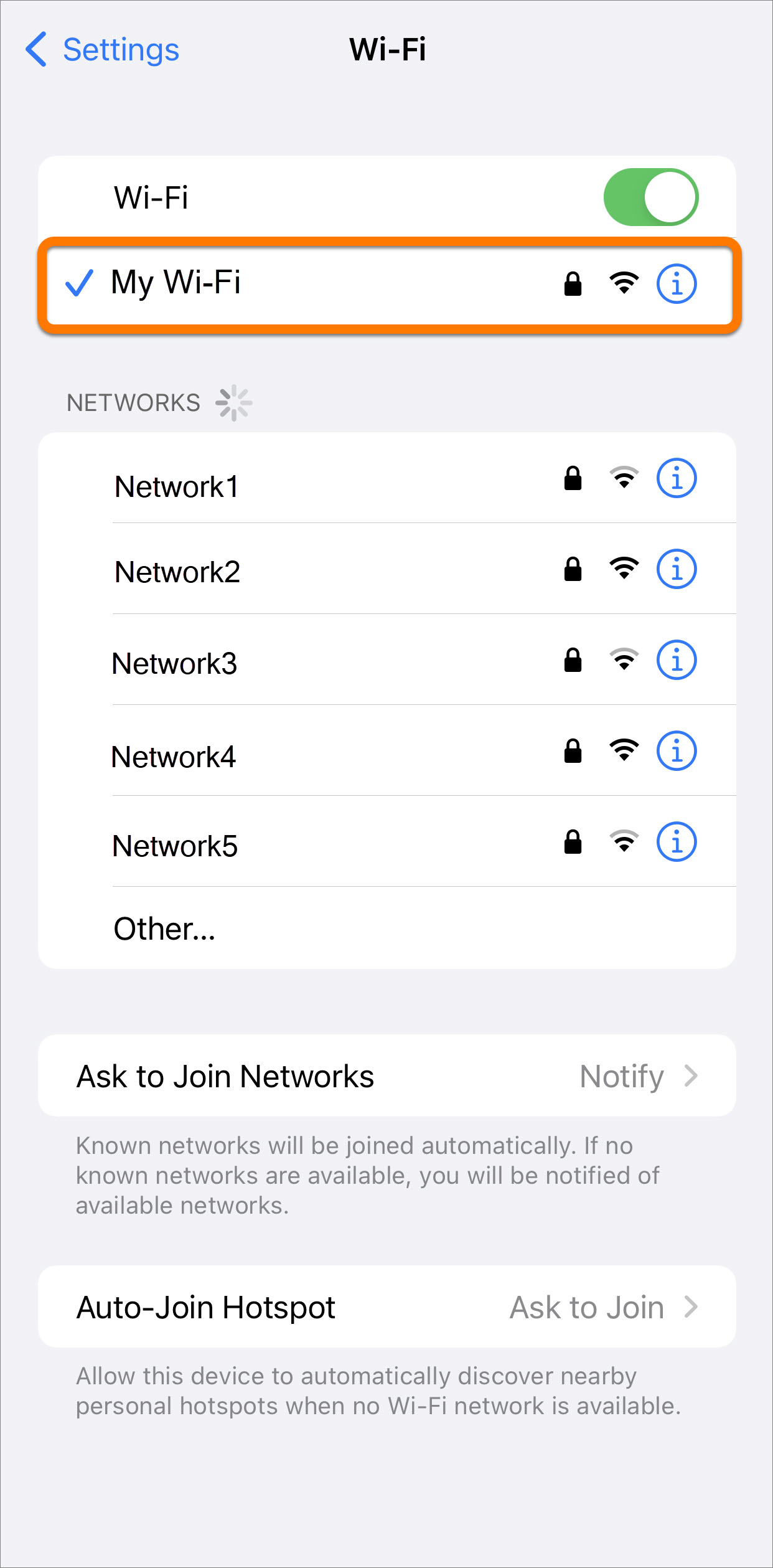
  1. Otevřete Nastavení zařízení a vyberte možnost Wi-Fi.
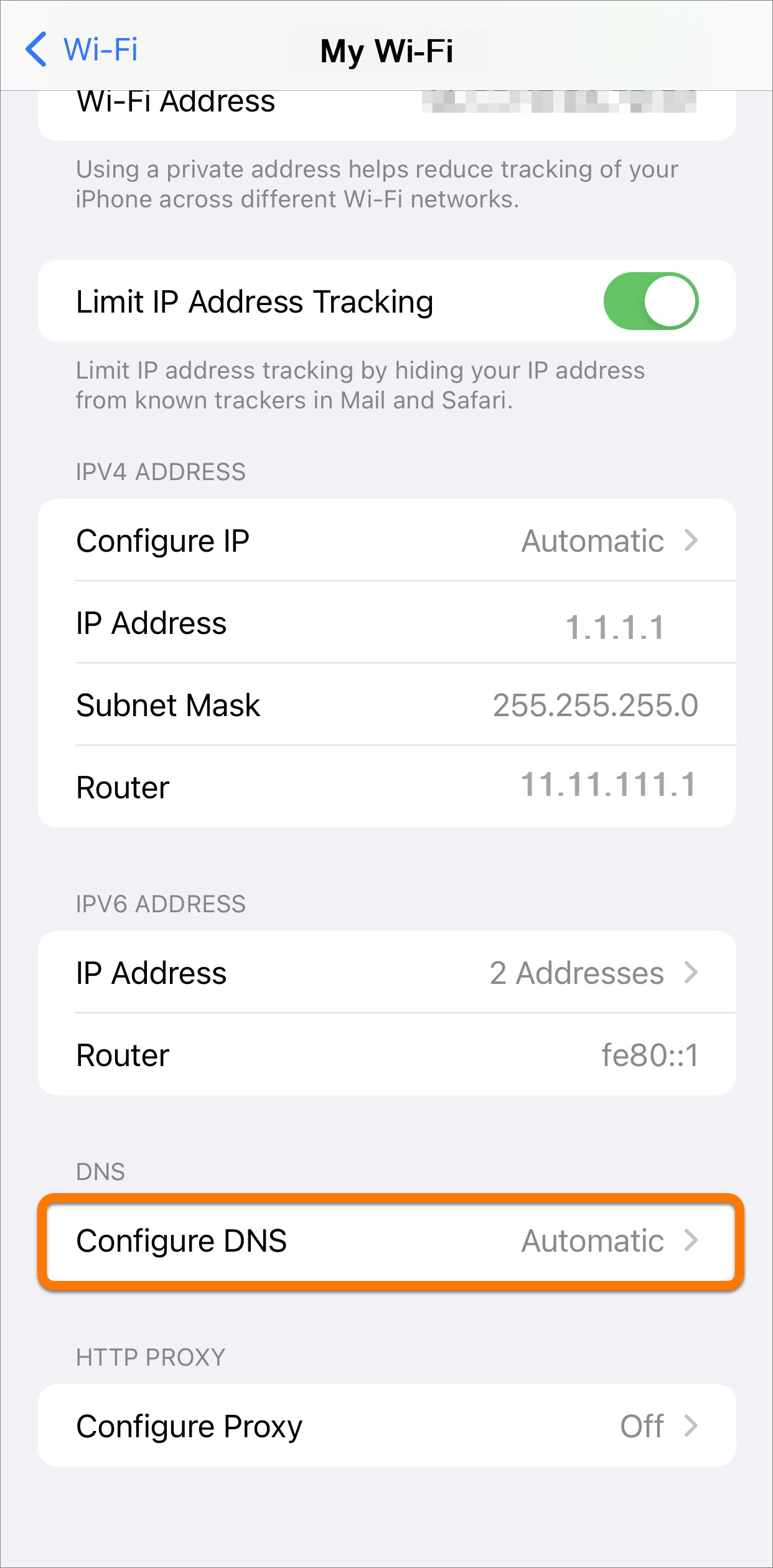
  2. Ze seznamu vyberte Wi-Fi síť, ke které jste připojeni.
  3. Klepnutím na možnost Nakonfigurovat DNS otevřete nastavení DNS.
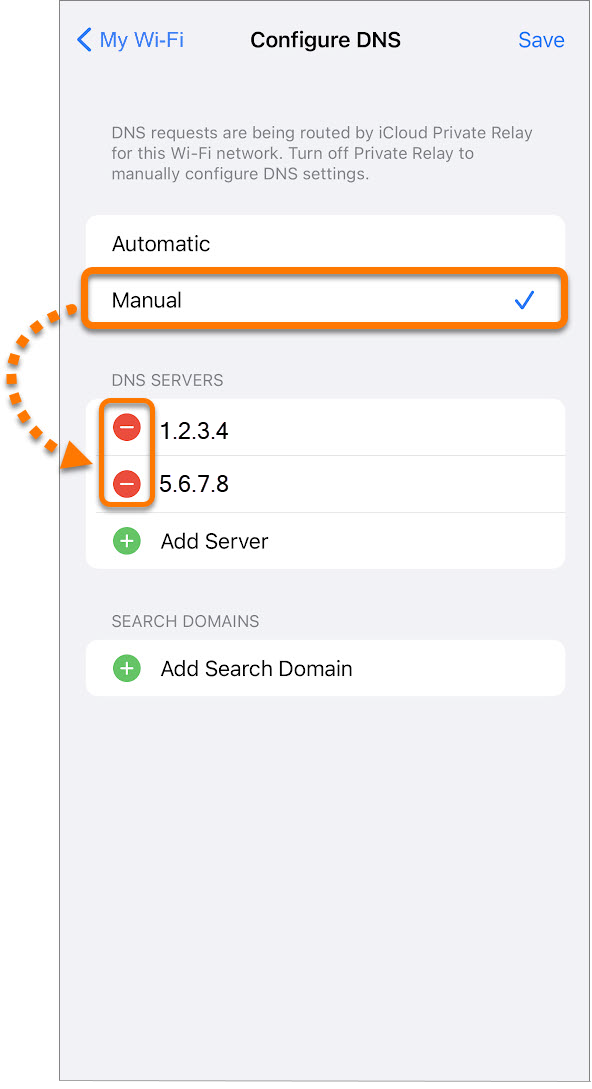
  4. Vyberte možnost Ručně a odeberte požadované DNS servery tím, že u nich klepnete na červenou kruhovou ikonu.
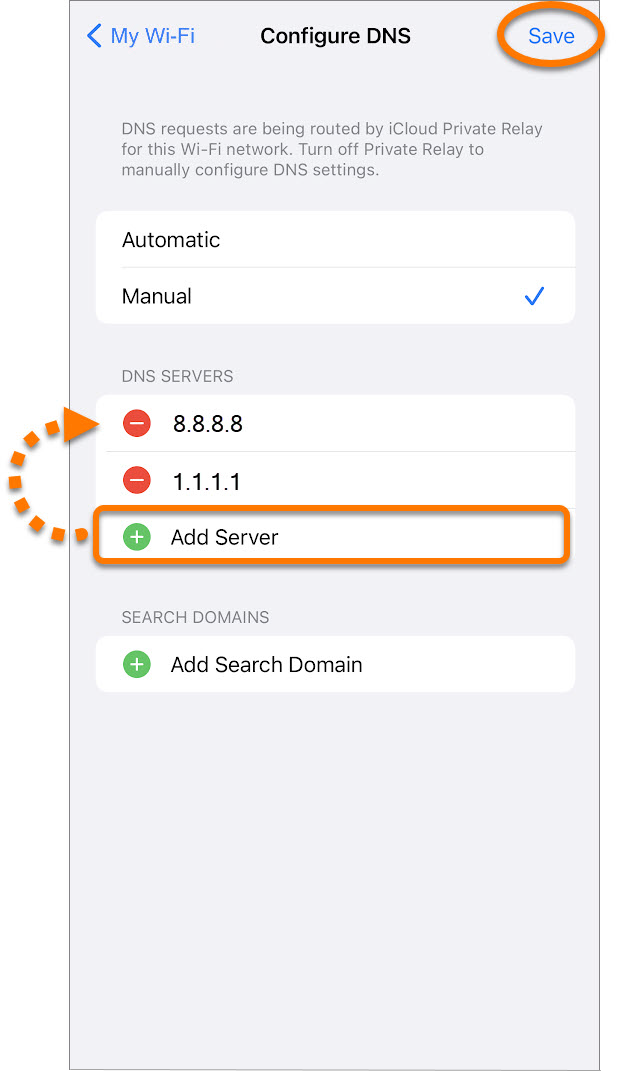
  5. Z tabulky níže zvolte jednoho z veřejných poskytovatelů DNS, klepněte na možnost Přidat server a do pole DNS servery zadejte adresu DNS příslušného serveru. Klepnutím na tlačítko Uložit to potvrďte.

    Poskytovatel DNS

    Adresa DNS serveru

    Cisco OpenDNS

    208.67.222.222

    Google Public DNS

    8.8.8.8

    Cloudflare 1.1.1.1.

    1.1.1.1

    Quad9

    9.9.9.9

Nastavení DNS jste nyní změnili na soukromého poskytovatele DNS.

DOCID: troubleshoot-dnsPoslední úprava: 09/03/2026

Byl tento článek užitečný?

Promotional banner image

Chraňte své online soukromí!

Procházejte internet, jako by se nikdo nedíval, s antitrackovacím softwarem Avast.

Potřebujete další pomoc?

Účet Avast
Fórum
Navštivte Akademii