Promotional banner image

JE VÁŠ POČÍTAČ POMALÝ? FUNGOVÁNÍ JAKO NOVÉ

Pokud se neudržují, počítače časem ztrácejí výkon. Avast Cleanup Premium může výrazně pomoci zlepšit výkon vašeho počítače.

Zabránění únikům WebRTC

Windows, Mac

Úniky Web Real-Time Communication (WebRTC) ve většině webových prohlížečů způsobují, že je vaše IP adresa vidět, i když jste připojeni k Avast SecureLine VPN. Únikům WebRTC můžete předejít tím, že WebRTC zablokujete nebo vypnete.

Když je funkce WebRTC blokovaná nebo vypnutá, některé aplikace pro videokomunikaci či sdílení souborů, které ji používají, nemusí fungovat správně.

Chcete-li zablokovat nebo vypnout WebRTC v prohlížečích Google Chrome a Mozilla Firefox, řiďte se jedním z postupů níže:

Této chybě zabezpečení se můžete také vyhnout tak, že budete používat webový prohlížeč, jenž WebRTC nepodporuje (například Microsoft Internet Explorer nebo Safari).

Používání rozšíření SecureLine pro prohlížeče

Součástí nejnovější verze Avast SecureLine VPN je rozšíření pro prohlížeče Google Chrome a Mozilla Firefox, které blokuje WebRTC.

Nainstalujte si rozšíření SecureLine pro prohlížeče a zapněte v něm funkci Blokování WebRTC. Pokyny najdete v následujícím článku:

Vypnutí WebRTC v prohlížeči

Pokud nechcete používat rozšíření SecureLine pro prohlížeče, můžete si do prohlížečů Google Chrome a Mozilla Firefox nainstalovat rozšíření od někoho jiného, případně můžete WebRTC ručně vypnout.

Google Chrome

Bezplatná rozšíření od externích dodavatelů, která blokují či vypínají WebRTC, si můžete nainstalovat přes Internetový obchod Chrome. Doporučujeme vyzkoušet následující rozšíření:

Pokud preferujete přísnější opatření, můžete si nainstalovat rozšíření, které blokuje všechny skripty. Zlepšíte tím své soukromí, ale můžete tím výrazně omezit funkčnost prohlížeče, protože skripty jsou používány spoustou webových stránek. Doporučujeme vyzkoušet následující rozšíření:

Mozilla Firefox

Bezplatná rozšíření od externích dodavatelů, která blokují či vypínají WebRTC, si můžete nainstalovat přes web Firefox Browser Add-ons. Doporučujeme vyzkoušet následující rozšíření:

Pokud preferujete přísnější opatření, můžete si nainstalovat rozšíření, které blokuje všechny skripty. Zlepšíte tím své soukromí, ale můžete tím výrazně omezit funkčnost prohlížeče, protože skripty jsou používány spoustou webových stránek. Doporučujeme vyzkoušet následující rozšíření:


WebRTC můžete také ručně zablokovat v nastaveních prohlížeče Firefox:

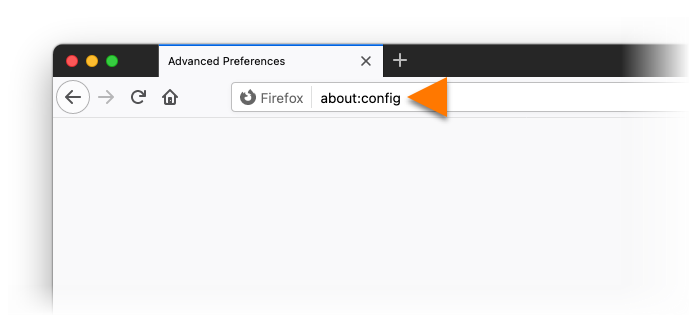
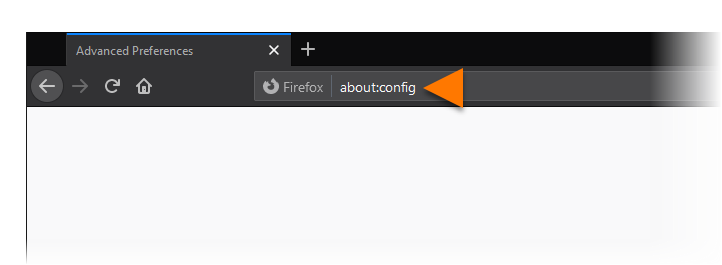
  1. Otevřete Mozilla Firefox, do adresního řádku napište výraz about:config a stiskněte klávesu Enter.
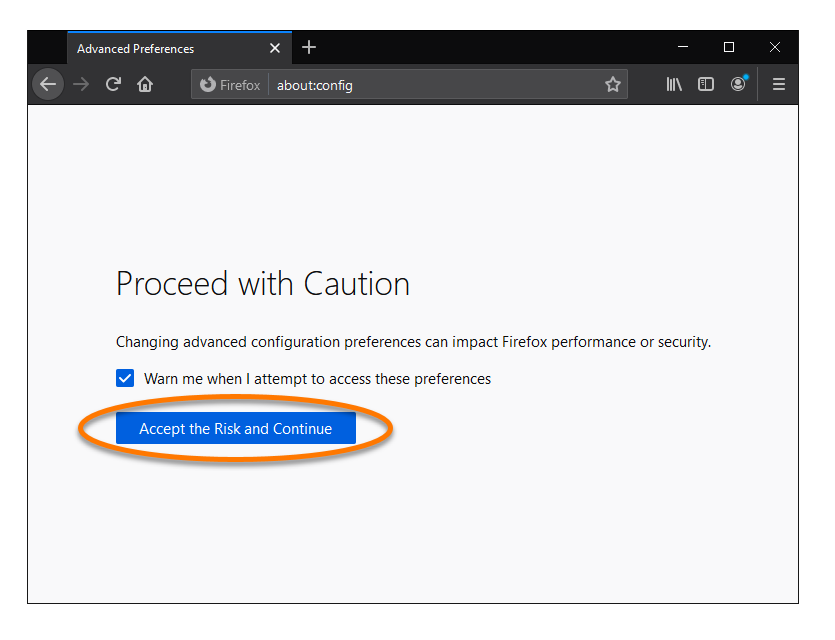
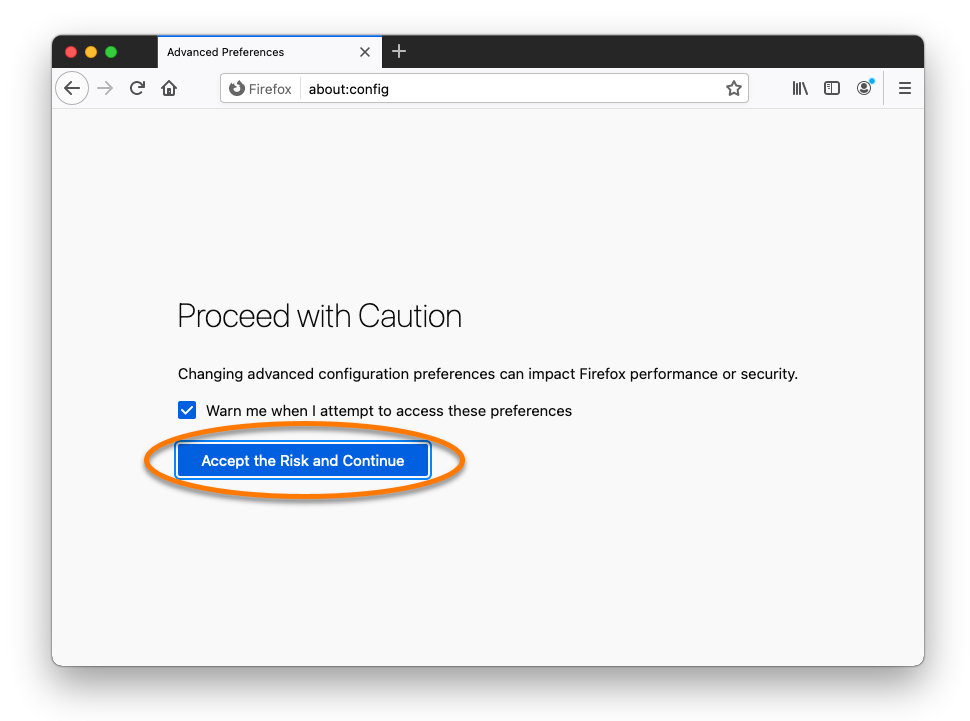
  2. Kliknutím na tlačítko Beru na vědomí a chci pokračovat přijměte varování.
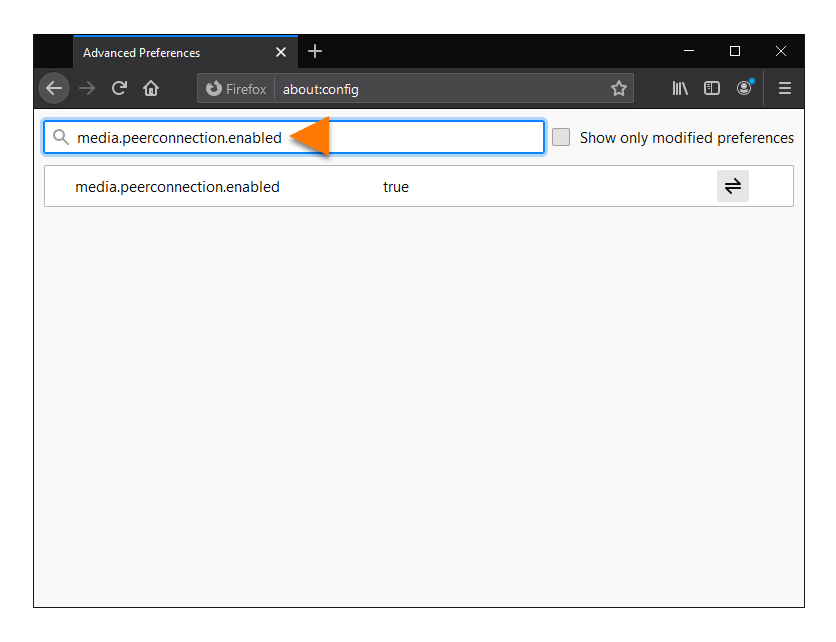
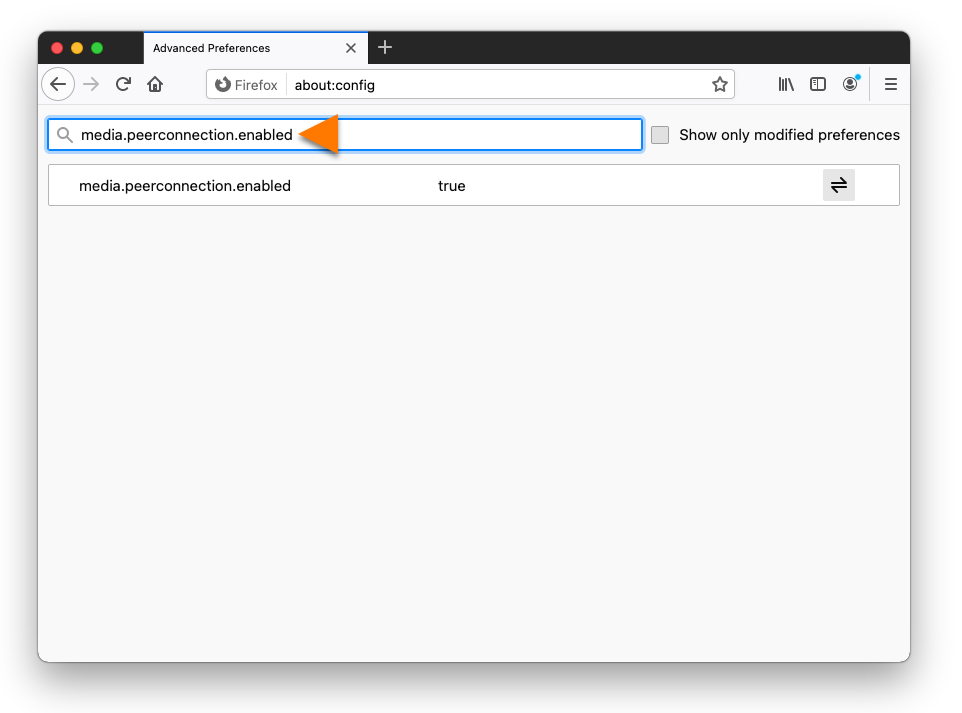
  3. Na panelu vyhledávání zadejte media.peerconnection.enabled.
  4. Dvakrát klikněte na položku media.peerconnection.enabled nebo klikněte na ikonu Přepnout.
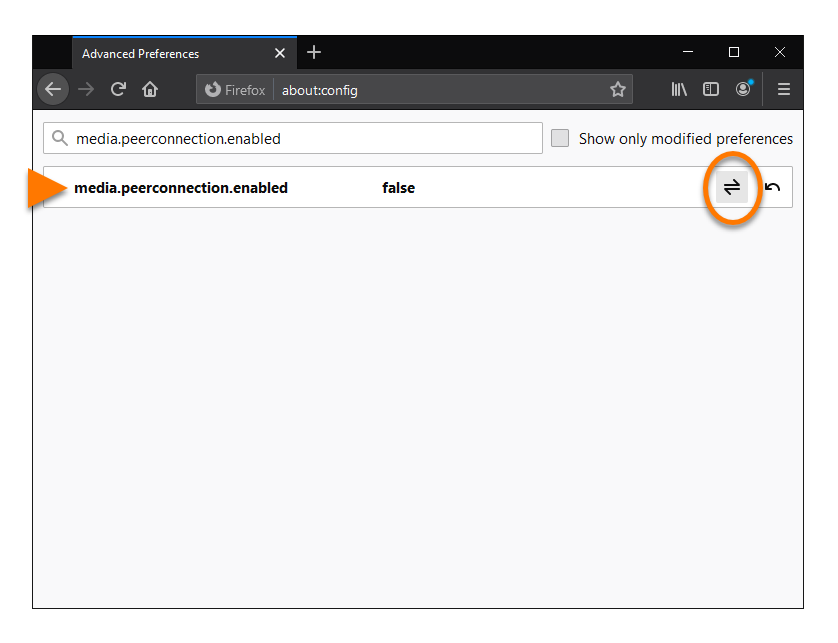
    Její hodnota se změní na false, což znamená, že je funkce vypnutá.
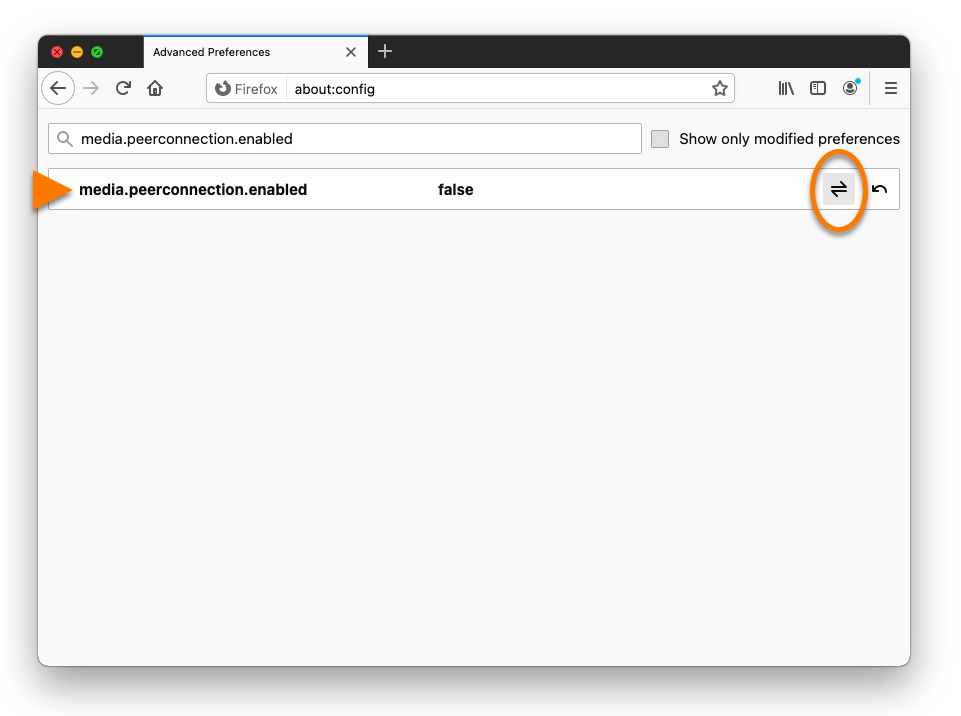
Mozilla Firefox nyní blokuje WebRTC.

Google Chrome

Bezplatná rozšíření od externích dodavatelů, která blokují či vypínají WebRTC, si můžete nainstalovat přes Internetový obchod Chrome. Doporučujeme vyzkoušet následující rozšíření:

Pokud preferujete přísnější opatření, můžete si nainstalovat rozšíření, které blokuje všechny skripty. Zlepšíte tím své soukromí, ale můžete tím výrazně omezit funkčnost prohlížeče, protože skripty jsou používány spoustou webových stránek. Doporučujeme vyzkoušet následující rozšíření:

Mozilla Firefox

Bezplatná rozšíření od externích dodavatelů, která blokují či vypínají WebRTC, si můžete nainstalovat přes web Firefox Browser Add-ons. Doporučujeme vyzkoušet následující rozšíření:

Pokud preferujete přísnější opatření, můžete si nainstalovat rozšíření, které blokuje všechny skripty. Zlepšíte tím své soukromí, ale můžete tím výrazně omezit funkčnost prohlížeče, protože skripty jsou používány spoustou webových stránek. Doporučujeme vyzkoušet následující rozšíření:


WebRTC můžete také ručně zablokovat v nastaveních prohlížeče Firefox:

  1. Otevřete Mozilla Firefox, do adresního řádku napište výraz about:config a stiskněte klávesu Enter.
  2. Kliknutím na tlačítko Beru na vědomí a chci pokračovat přijměte varování.
  3. Na panelu vyhledávání zadejte media.peerconnection.enabled.
  4. Dvakrát klikněte na položku media.peerconnection.enabled nebo klikněte na ikonu Přepnout.
    Její hodnota se změní na false, což znamená, že je funkce vypnutá.

Mozilla Firefox nyní blokuje WebRTC.

DOCID: prevent-webrtc-ip-leakPoslední úprava: 07/28/2026

Byl tento článek užitečný?

Promotional banner image

Chraňte své online soukromí!

Procházejte internet, jako by se nikdo nedíval, s antitrackovacím softwarem Avast.

Potřebujete další pomoc?

Účet Avast
Fórum
Navštivte Akademii