
JE VÁŠ POČÍTAČ POMALÝ? FUNGOVÁNÍ JAKO NOVÉ
Pokud se neudržují, počítače časem ztrácejí výkon. Avast Cleanup Premium může výrazně pomoci zlepšit výkon vašeho počítače.
Testování Macu pomocí Avast Security nebo Avast Premium Security
Mac
Avast Security a Avast Premium Security nabízí řadu testů na ochranu Macu před malwarem a síťovými hrozbami. Také umožňuje nastavit si testy podle sebe. K dispozici jsou následující virové testy:
- Celkový test: Rychle otestuje nejzranitelnější oblasti Macu.
- Hloubkový test: Provádí podrobný test systému, který kontroluje úložiště a paměť na přítomnost malwaru.
- Cílený test: Otestuje na Macu konkrétní soubory či složky.
- Test externích úložišť: Otestuje všechna vyměnitelná paměťová média, která jsou k Macu připojena.
- Uživatelské testy: Můžete si nastavit testy s požadovanými parametry (a také můžete naplánovat jejich pravidelné automatické spouštění).
V tomto článku je popsáno, jak spustit test, jak zpracovat výsledky testu, jak naplánovat uživatelský test a jak spravovat nastavení všech testů.
Spuštění testu
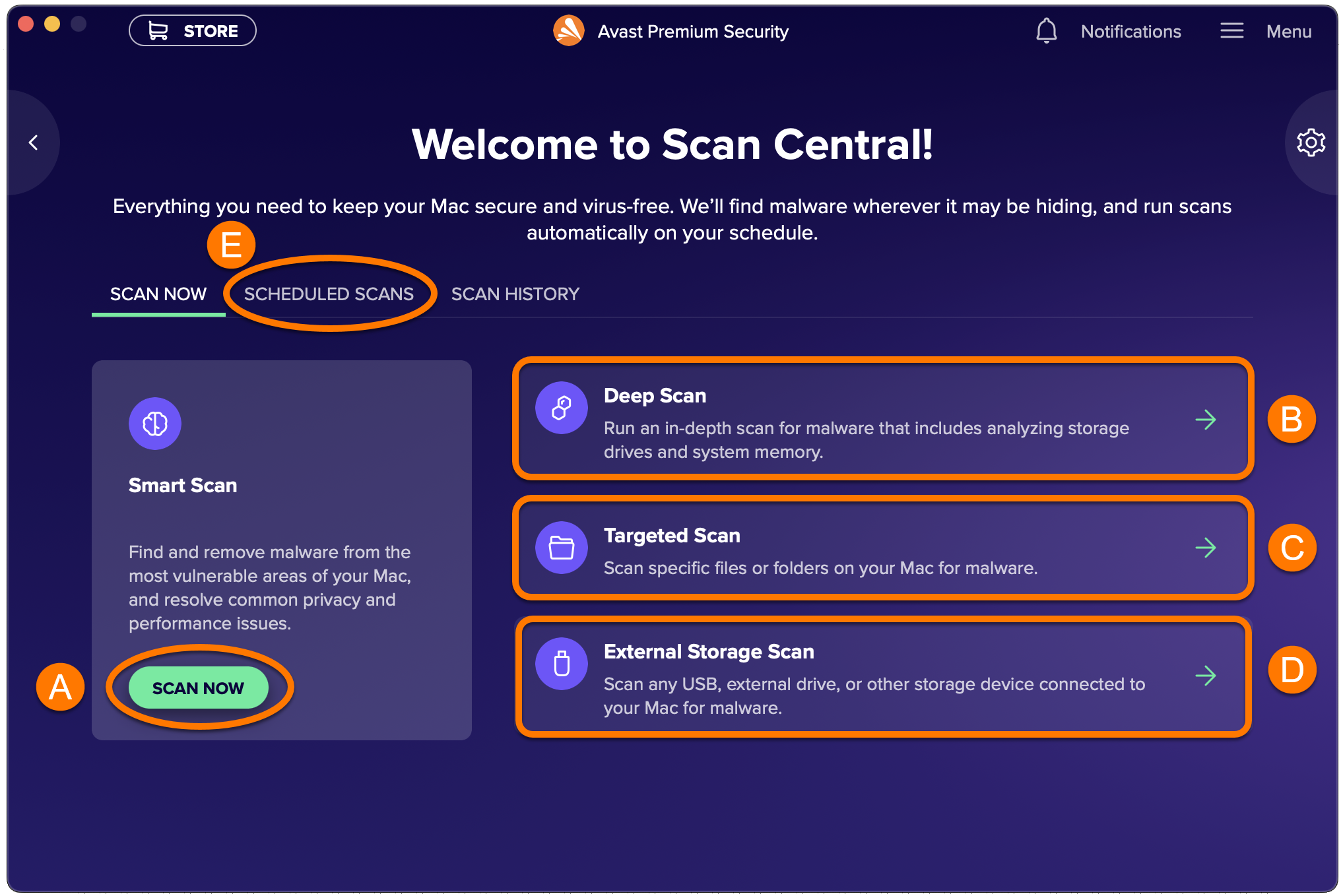
Všechny testy můžete spouštět z obrazovky Centrum testů. Podle postupu níže otevřete Centrum testů a spusťte test:
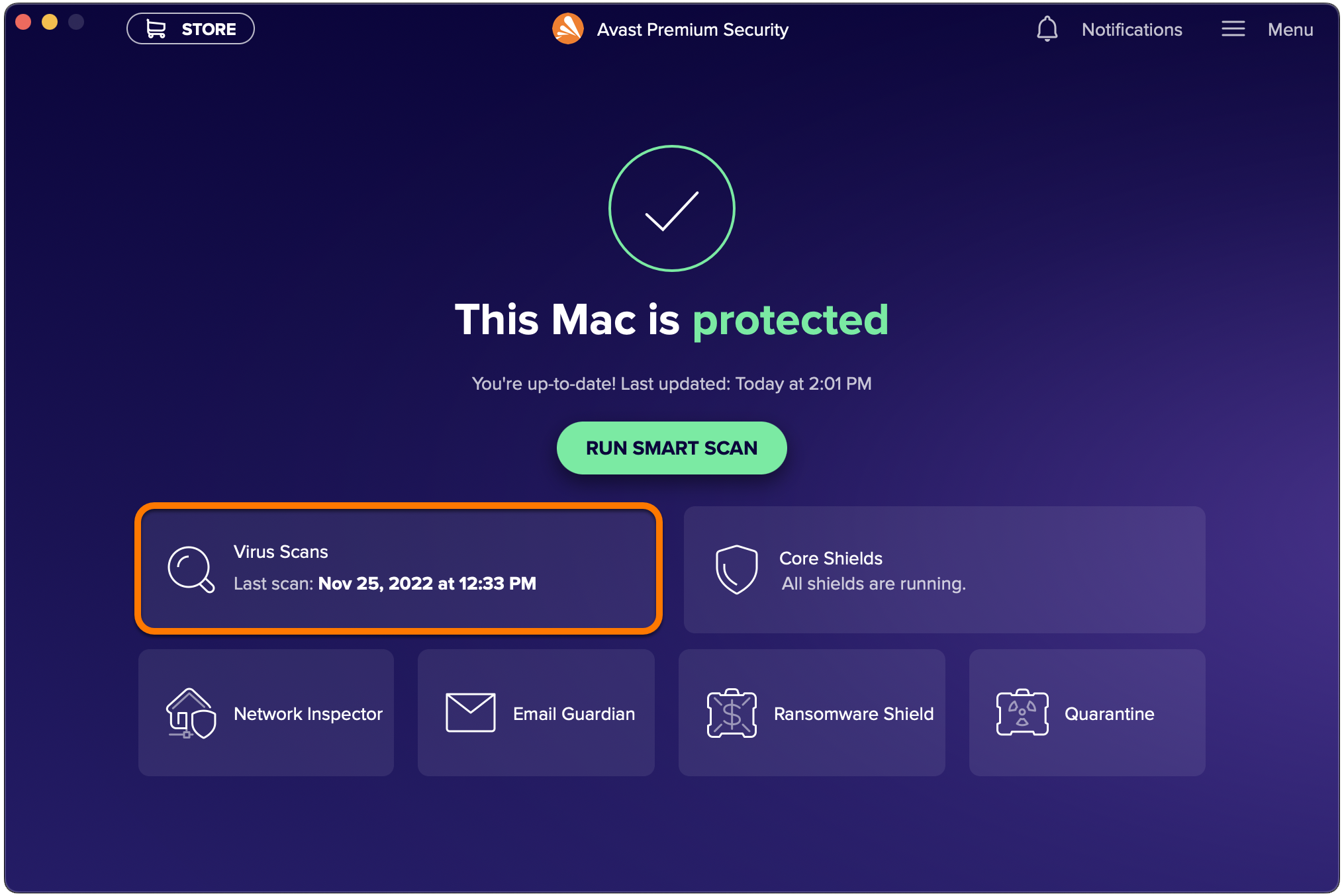
- Otevřete Avast Security a klikněte na dlaždici Virové testy.
- Jak spustit preferovaný test:
- Celkový test: Klikněte na možnost Spustit test. Až se zobrazí výzva k přechodu na další fázi testu, klikněte na možnost Další.
- Hloubkový test: Klikněte na dlaždici Hloubkový test.
- Cílený test: Klikněte na dlaždici Cílený test, vyberte soubory nebo složky, které chcete testovat, a klikněte na tlačítko Otevřít.
- Test externích úložišť: Klikněte na dlaždici Test externího úložiště, vyberte vyměnitelné jednotky, které chcete testovat, a klikněte na tlačítko Spustit.
- Uživatelské testy: Vyberte kartu Plánované testy, umístěte ukazatel myši nad panel testu, který chcete spustit, a poté klikněte na tlačítko spuštění
►(Spustit test).
- V průběhu testu zobrazí Avast Security obrazovku s informacemi o stavu procesu.

U uživatelských testů se obrazovka s průběhem testu nezobrazuje.
Hloubkový test může trvat i několik minut v závislosti na počtu testovaných souborů a výkonu systému.
Po dokončení testu si v následující části přečtěte, jak na výsledky testů.
Výsledky testů
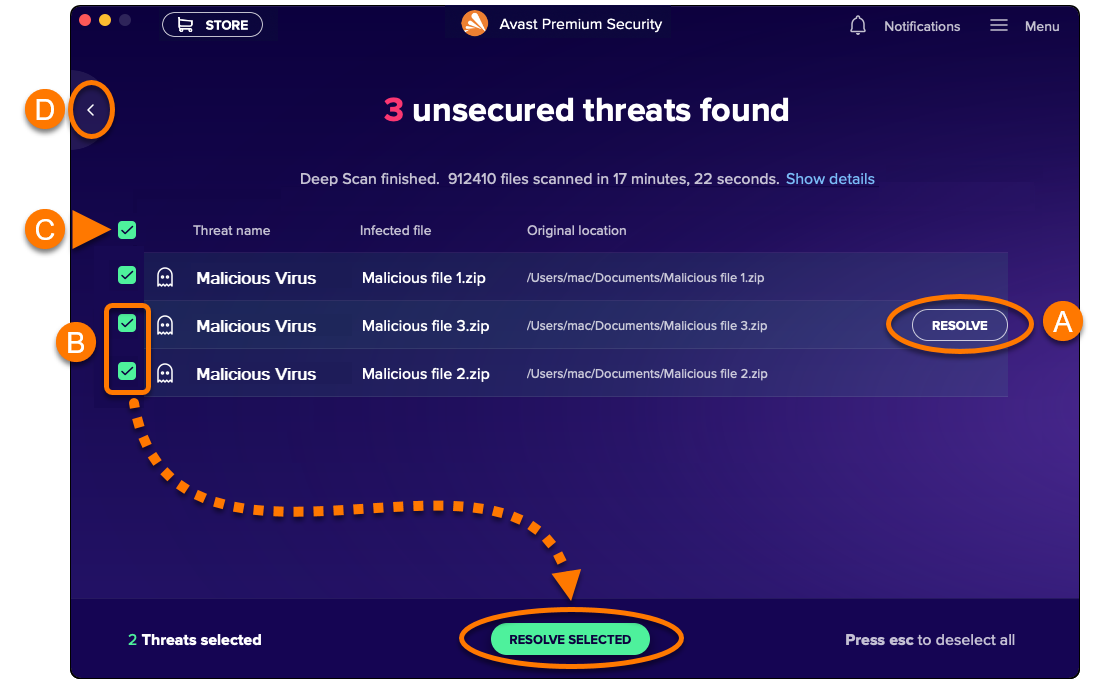
Po dokončení testu se zobrazí obrazovka se všemi nalezenými hrozbami. Soubory nalezené při testu doporučujeme přesunout do Karantény.
- Máte na výběr z následujících možností:
- Přesunutí jednotlivých souborů do Karantény: Umístěte ukazatel myši nad příslušnou hrozbu v seznamu a klikněte na možnost Vyřešit.
- Přesunutí několika souborů do Karantény: Zaškrtněte pole u každého souboru, který chcete přesunout, a poté klikněte na tlačítko Vyřešit vybrané.
- Přesunutí všech souborů do Karantény: Zaškrtněte pole u možnosti Název hrozby a klikněte na možnost Vyřešit vybrané.
- Ignorování zjištěných hrozeb: Klikněte na šipku zpět a kliknutím na možnost Ignorovat se vraťte na obrazovku Centrum testů.
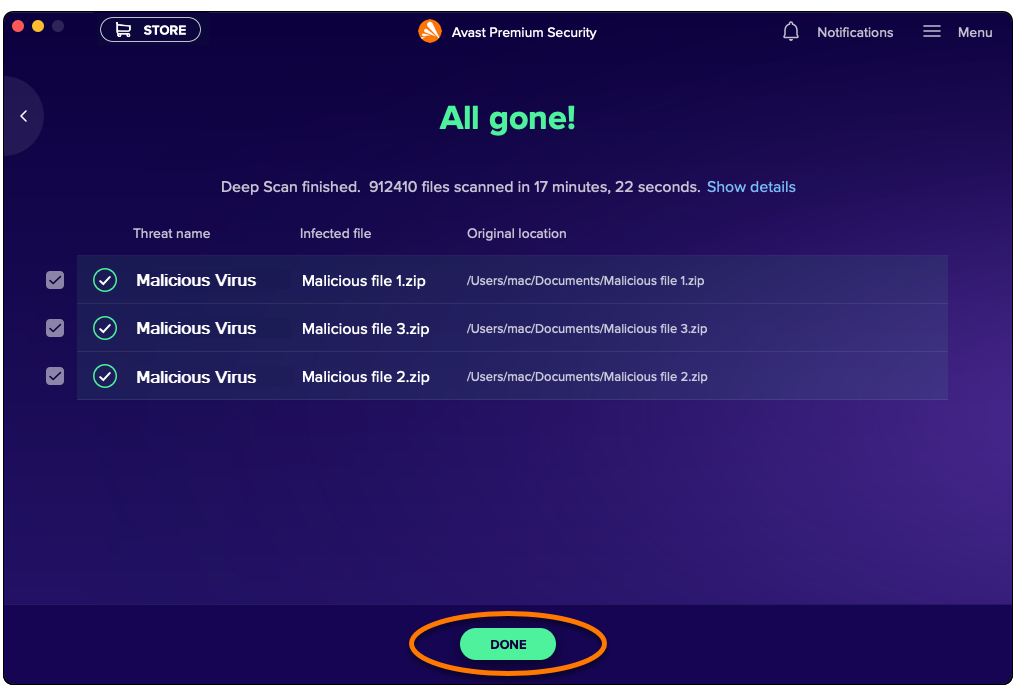
- Až nalezené hrozby vyřešíte nebo pokud test žádné hrozby nenajde, kliknutím na možnost Hotovo se vraťte do Centra testů.
Další informace o Karanténě najdete v následujícím článku: Karanténa – začínáme.
Naplánování testu
Uživatelské testy: Pomocí této možnosti můžete vytvářet a plánovat individuální testy, které se mají spouštět pravidelně a automaticky. Vytvoření uživatelského testu:
- Na obrazovce Centrum testů vyberte kartu Plánované testy.
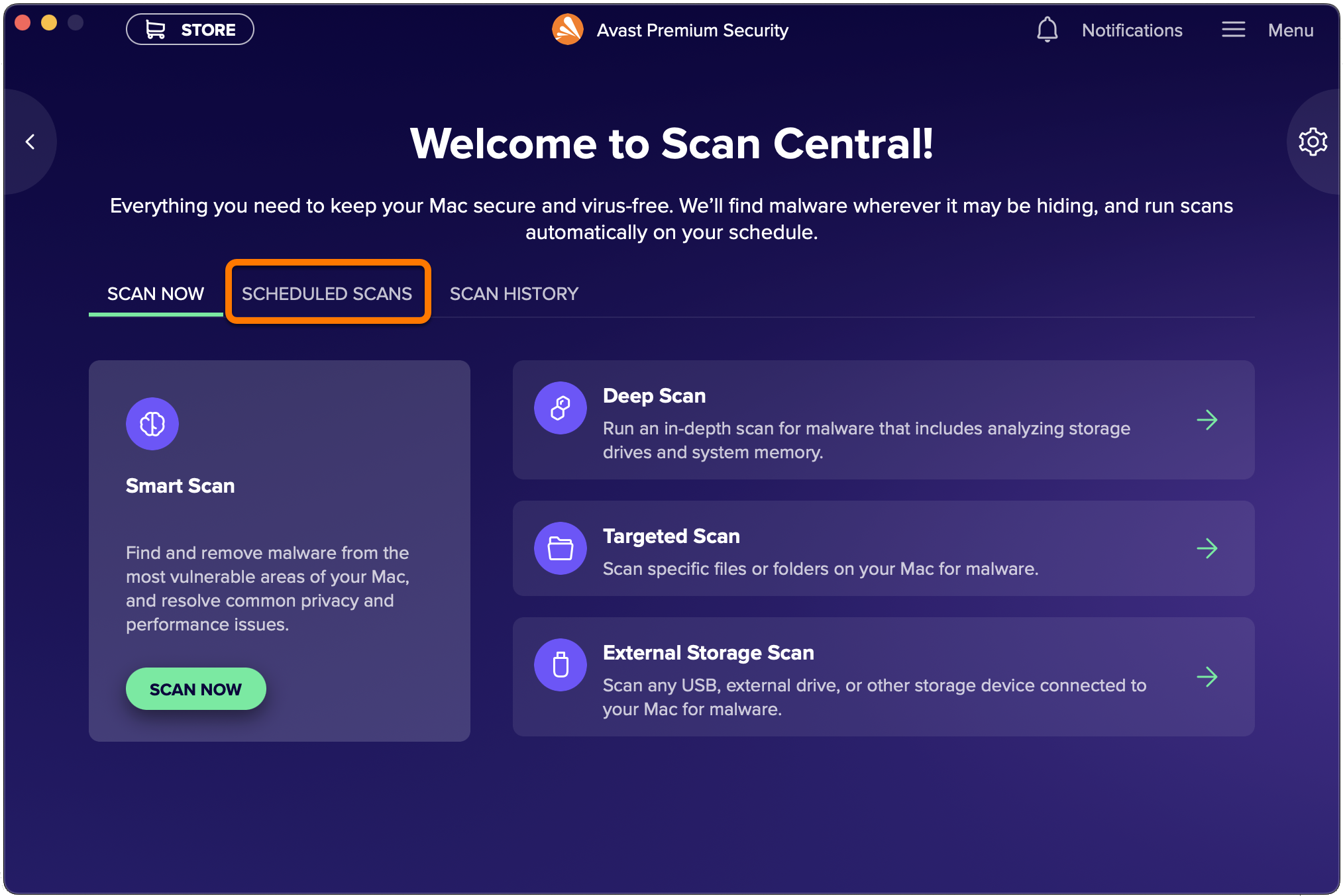
- Klikněte na tlačítko Naplánovat nový test.
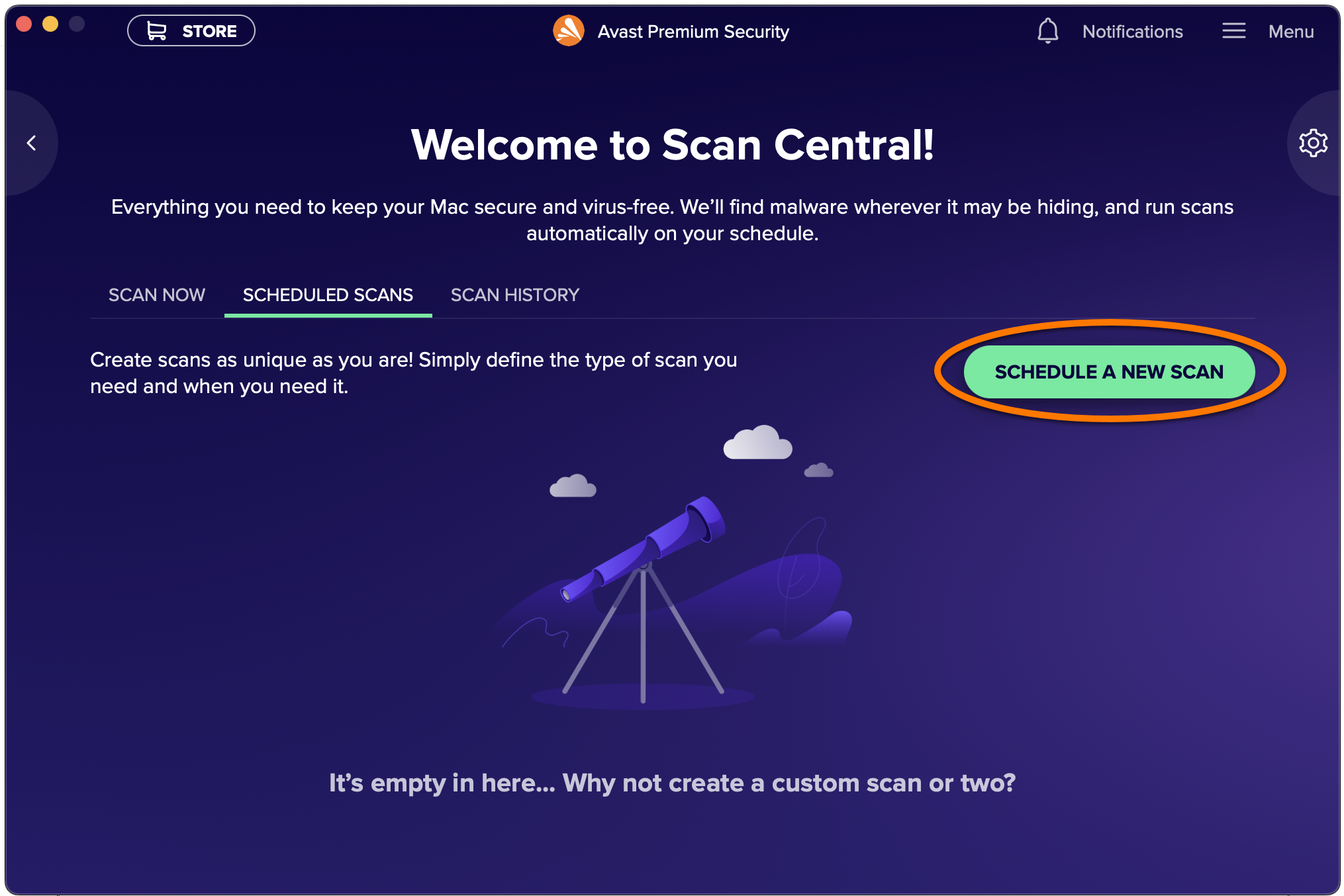
- Zadejte Název testu a z rozevíracích nabídek vyberte Typ testu a Četnost. Máte k dispozici následující možnosti:
- Typ testu: Cílený test, Podrobný test a Test Macu.
- Četnost: Jednou, Denně, Týdně nebo Měsíčně.
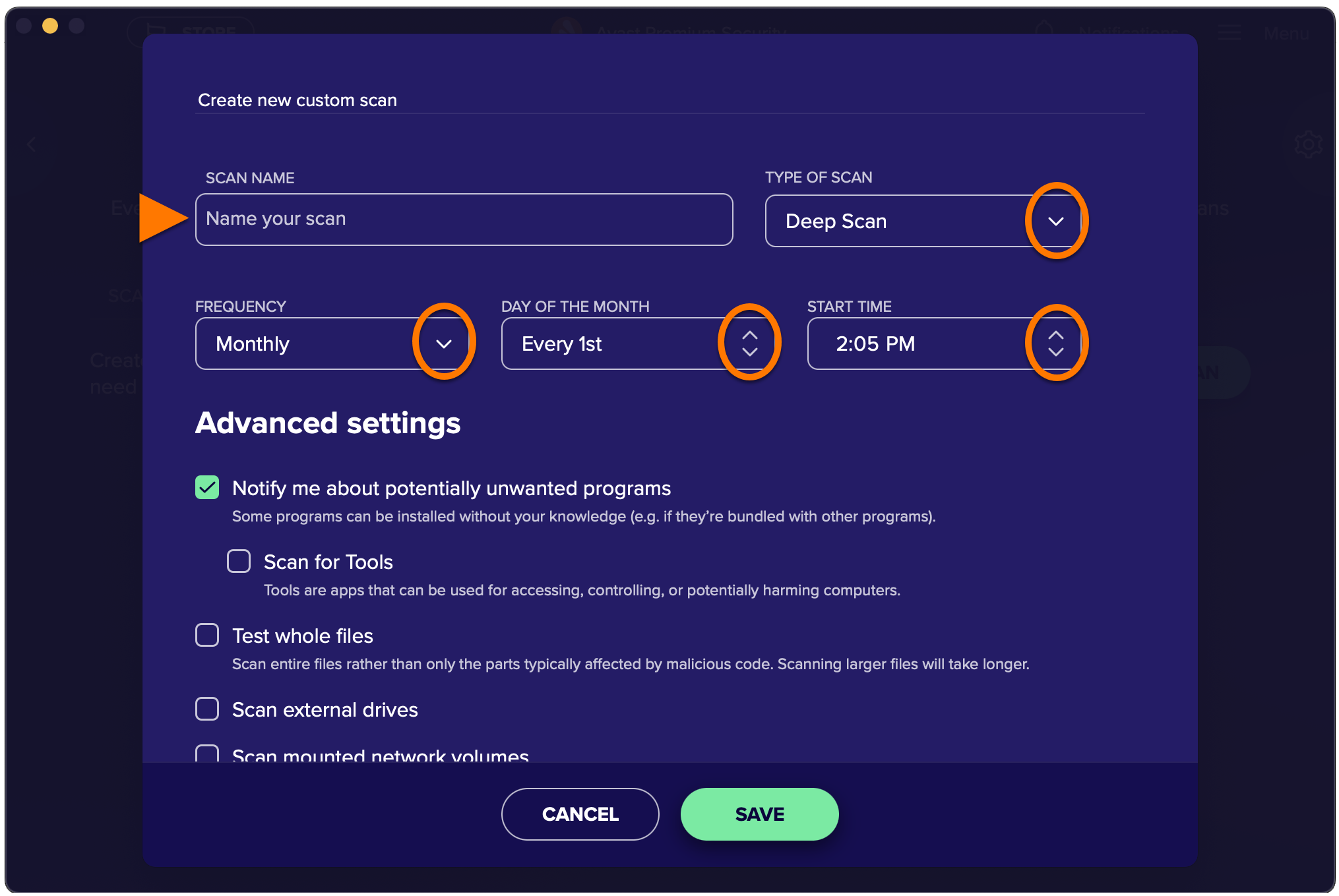
- Pokud jste vybrali Cílený test, klikněte na možnost Vybrat složku, vyberte složku, kterou chcete otestovat, a klikněte na tlačítko Otevřít.
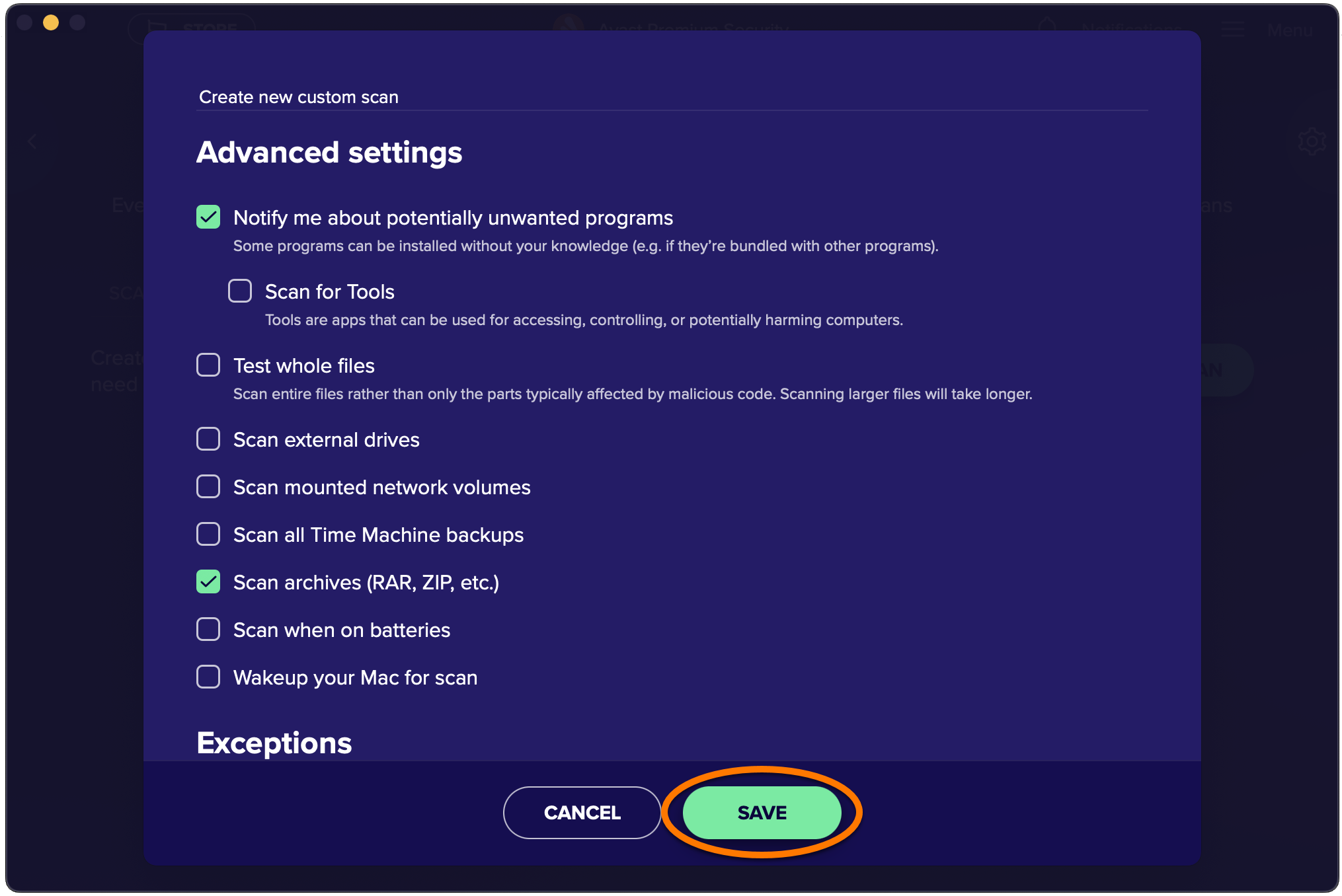
- Zkontrolujte seznam Pokročilé nastavení a pomocí zaškrtávacích polí zvolte požadovaná nastavení:

- Upozorňovat mě na potenciálně nežádoucí programy: Vyhledává programy, které jsou tajně stahovány s jinými programy a obvykle provádějí nežádoucí činnost.
- Hledat nástroje: Nástroje jsou aplikace používané k přístupu do počítačů, k jejich ovládání a k potenciálnímu páchání škod v počítačích.
- Testovat celé soubory: Umožňuje testovat celé soubory, nikoli pouze jejich části, jež jsou obvykle postiženy škodlivým kódem.
- Testovat externí jednotky: Budou testovány externí jednotky, které budou během testu připojené k Macu.
- Testovat připojené síťové jednotky: Budou testovány soubory, které jsou sdílené prostřednictvím síťového protokolu.
- Testovat zálohy nástroje Time Machine: Testuje zálohy uložené v nástroji Time Machine. Time Machine je integrovaná zálohovací funkce Macu.
Externí paměťové zařízení používané k zálohování přes Time Machine je třeba v průběhu naplánovaného testu nechat připojené k Macu.
- Testovat archivy: Při testu budou kontrolovány všechny soubory archivů (například .zip a .rar) a další spustitelné nebo instalační archivy. Tím se délka testu značně prodlouží.
- Testovat při provozu na baterii: Naplánovaný test se spustí i v případě, že Mac není připojený k napájení.
- Před testem probudit Mac: Naplánovaný test se spustí i v případě, že Mac je v režimu spánku. Aplikace Avast Security v případě potřeby Mac probudí, aby mohla provést naplánovaný test.
- Chcete-li z testu vyloučit nějaké soubory nebo složky, klikněte na možnost Přidat výjimky, v okně Finder vyberte příslušný soubor nebo složku a klikněte na tlačítko Otevřít.

- Klikněte na tlačítko Uložit.
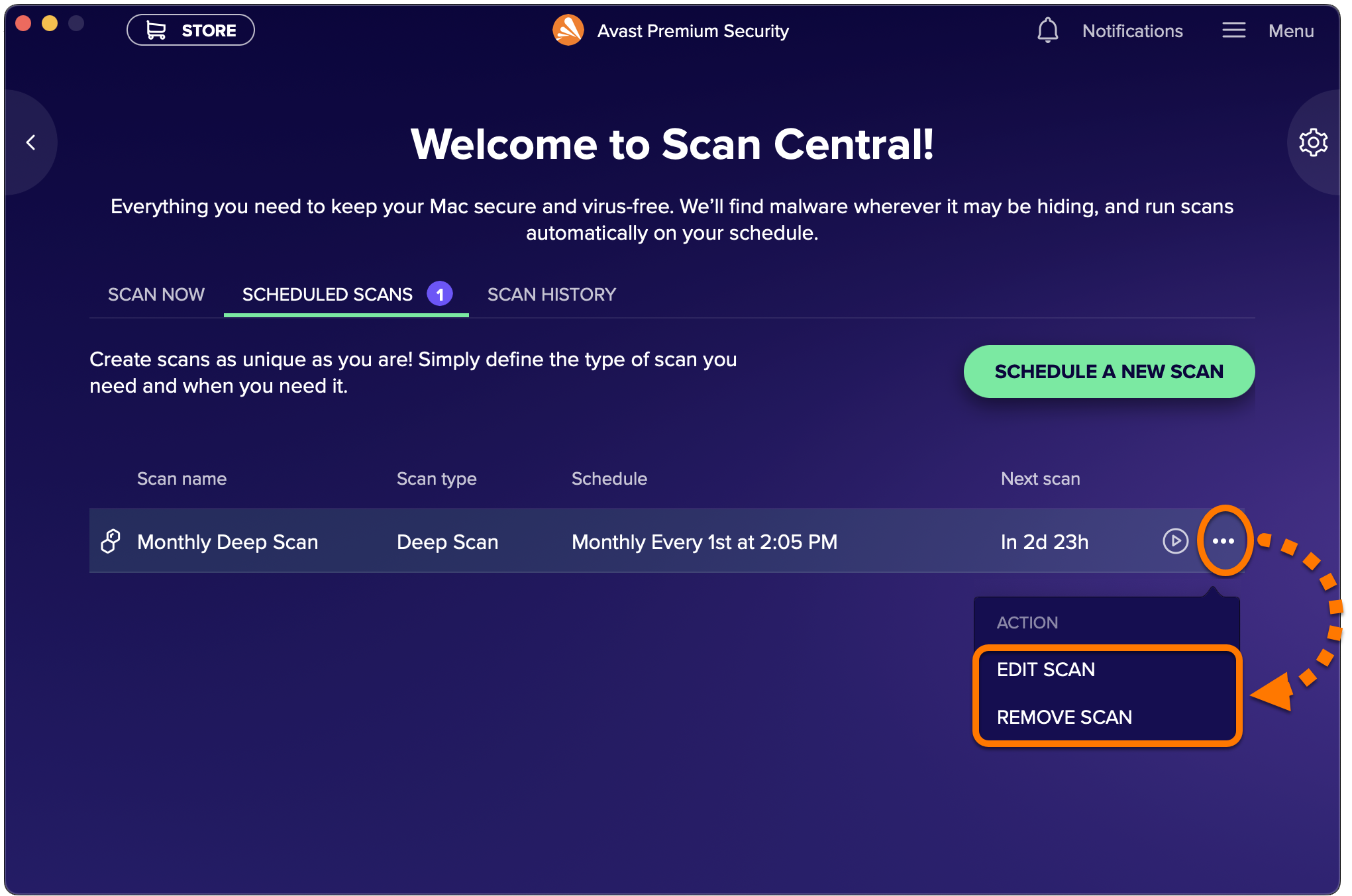
Uživatelský test je nastavený a zobrazí se na kartě Plánované testy.
Chcete-li nějaký uživatelský test upravit nebo smazat, umístěte ukazatel myši nad podrobnosti o testu, klikněte na ikonu
…Další možnosti (tři tečky) a vyberte možnost Upravit test nebo Odstranit test.
Správa nastavení testů
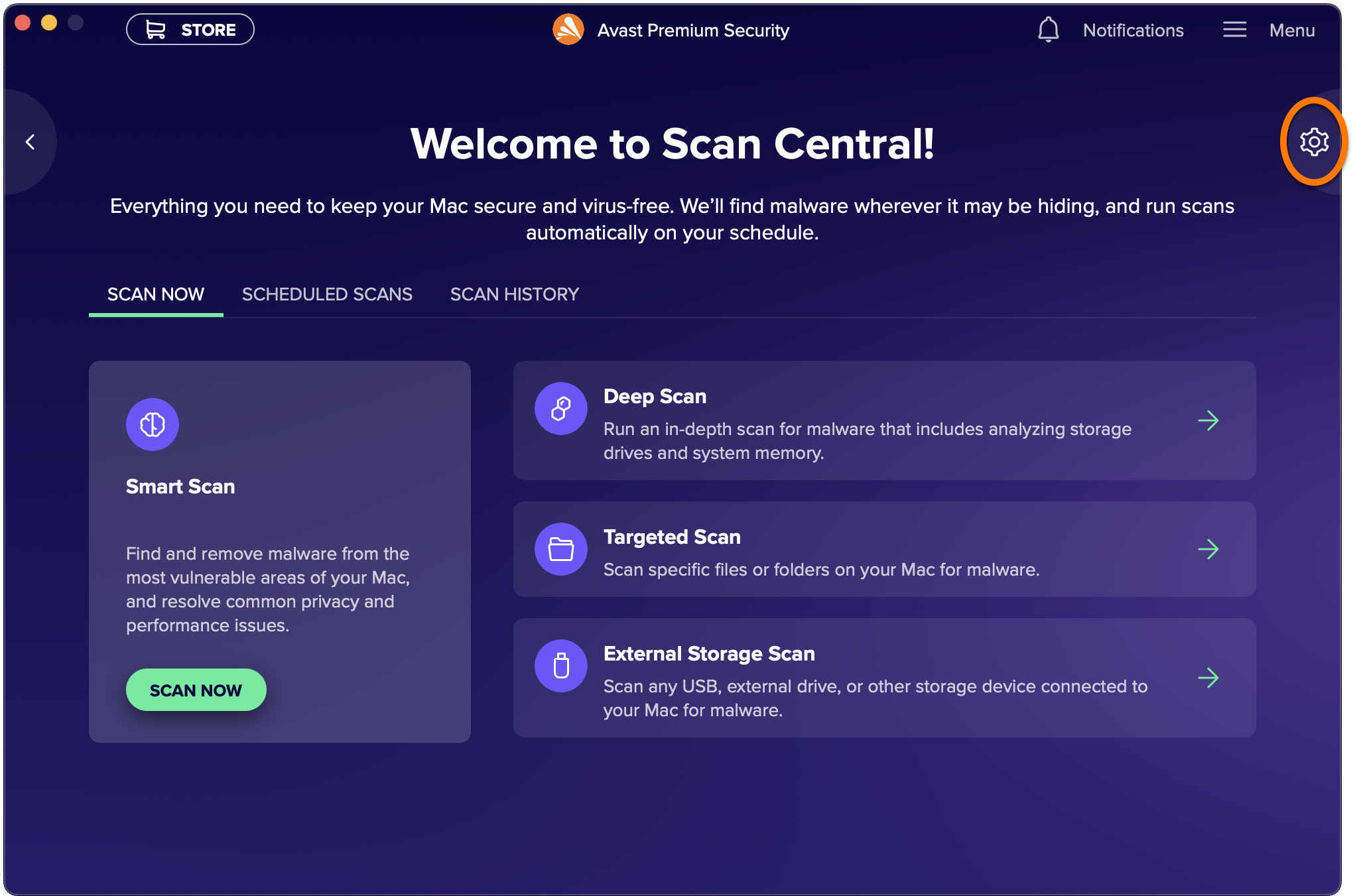
Jak otevřít nastavení přednastavených testů:
- Na obrazovce Centrum testů klikněte na možnost Nastavení (ozubené kolo).
- Vyberte kartu požadovaného testu.
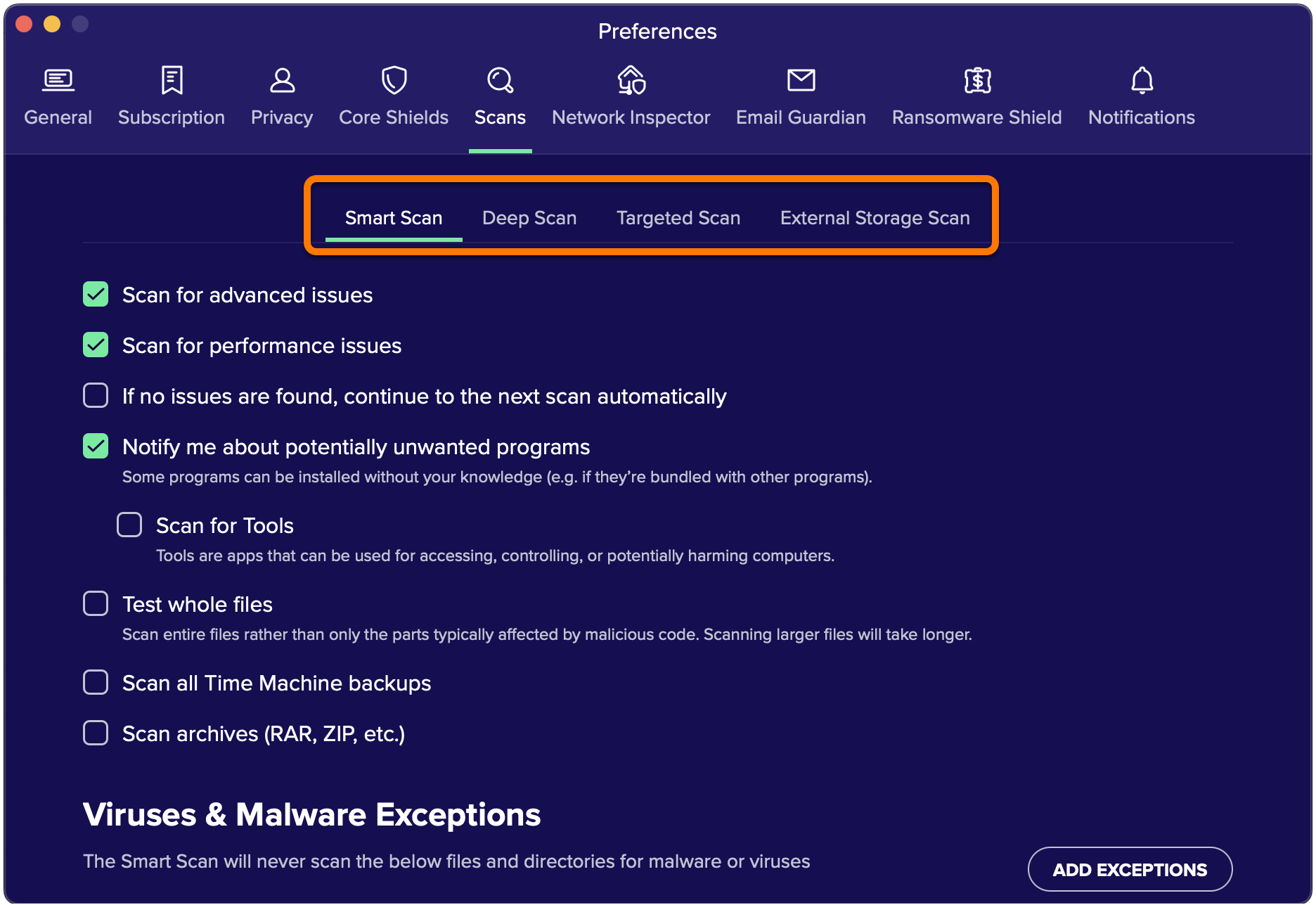
- Pomocí zaškrtávacích polí zvolte požadovaná nastavení:
Některá níže uvedená nastavení nejsou k dispozici pro každý test.
- Hledat pokročilé problémy: Zkontroluje, zda jsou všechny funkce Avast Security zapnuté.
- Hledat výkonnostní problémy: Najde soubory, které může Avast Cleanup Premium smazat, aby uvolnil místo na disku.
- Pokud nebudou nalezeny žádné problémy, automaticky pokračovat na další test: Když nejsou zjištěny žádné problémy, automaticky přejde na další fázi Celkového testu, abyste nemuseli klikat na tlačítko Další.
- Upozorňovat mě na potenciálně nežádoucí programy: Vyhledává programy, které jsou tajně stahovány s jinými programy a obvykle provádějí nežádoucí činnost.
- Hledat nástroje: Nástroje jsou aplikace používané k přístupu do počítačů, k jejich ovládání a k potenciálnímu páchání škod v počítačích.
- Testovat celé soubory: Umožňuje testovat celé soubory, nikoli pouze jejich části, jež jsou obvykle postiženy škodlivým kódem.
- Testovat zálohy nástroje Time Machine: Testuje zálohy uložené v nástroji Time Machine. Time Machine je integrovaná zálohovací funkce Macu.
Externí paměťové zařízení používané k zálohování přes Time Machine je třeba v průběhu testu nechat připojené k Macu.
- Testovat archivy: Při testu budou kontrolovány všechny soubory archivů (například .zip a .rar) a další spustitelné nebo instalační archivy. Tím se délka testu značně prodlouží.
- Pokud chcete vyloučit některý soubor nebo složku z nějakého testu, klikněte na možnost Přidat výjimky, v okně Finder vyberte příslušný soubor nebo složku a klikněte na tlačítko Otevřít.

Nastavení testu máte změněná.
Byl tento článek užitečný?

Chraňte své online soukromí!
Procházejte internet, jako by se nikdo nedíval, s antitrackovacím softwarem Avast.