
Export hesel z aplikace Avast Secure Browser
Chcete-li exportovat svá hesla do souboru CSV:
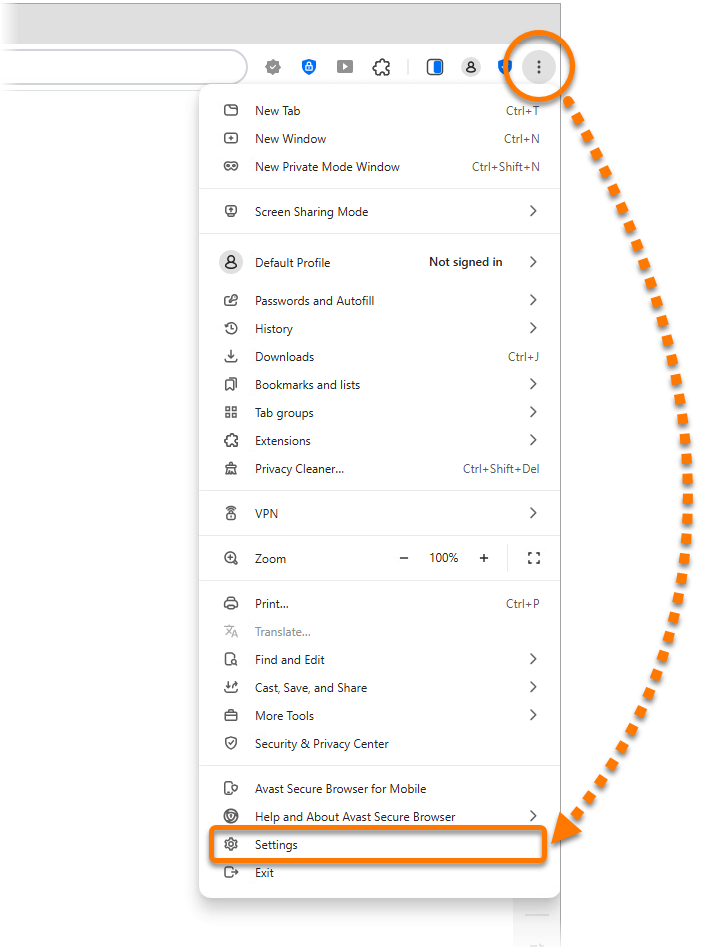
- Otevřete Avast Secure Browser a přejděte do
nabídky⋮ (tři tečky) ▸ Nastavení.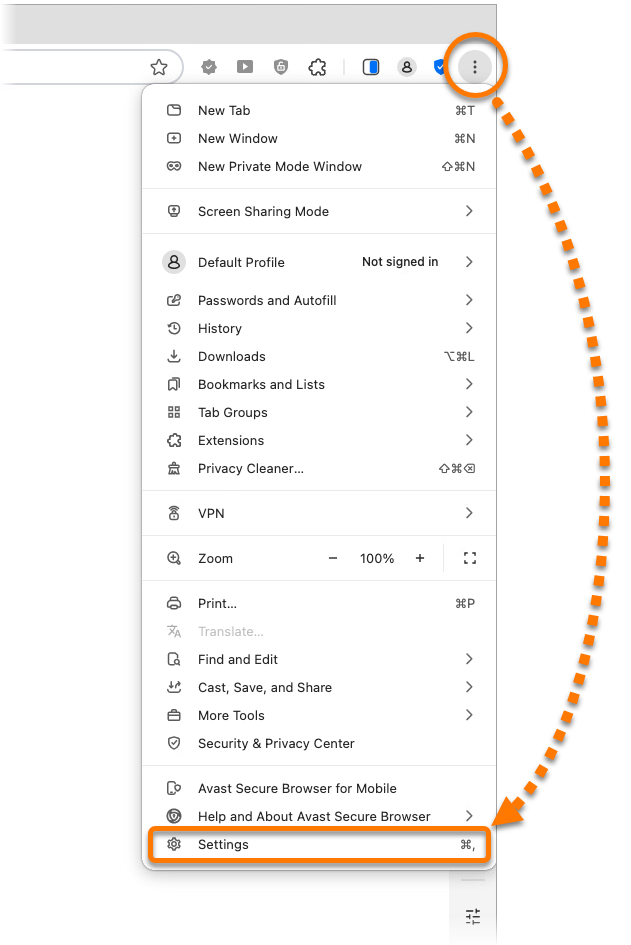
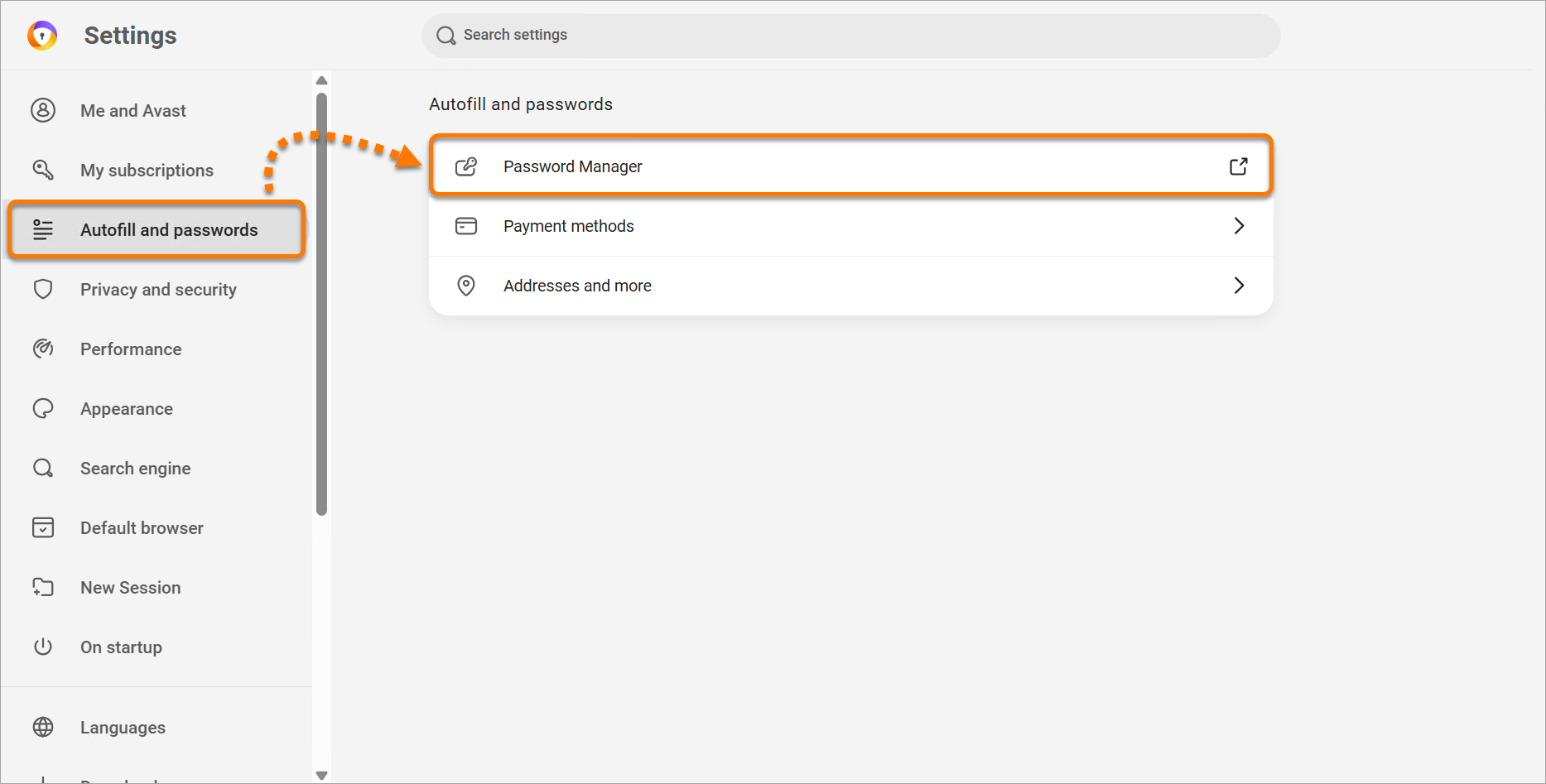
- V levém panelu vyberte Automatické vyplňování a hesla a poté vyberte Password Manager.
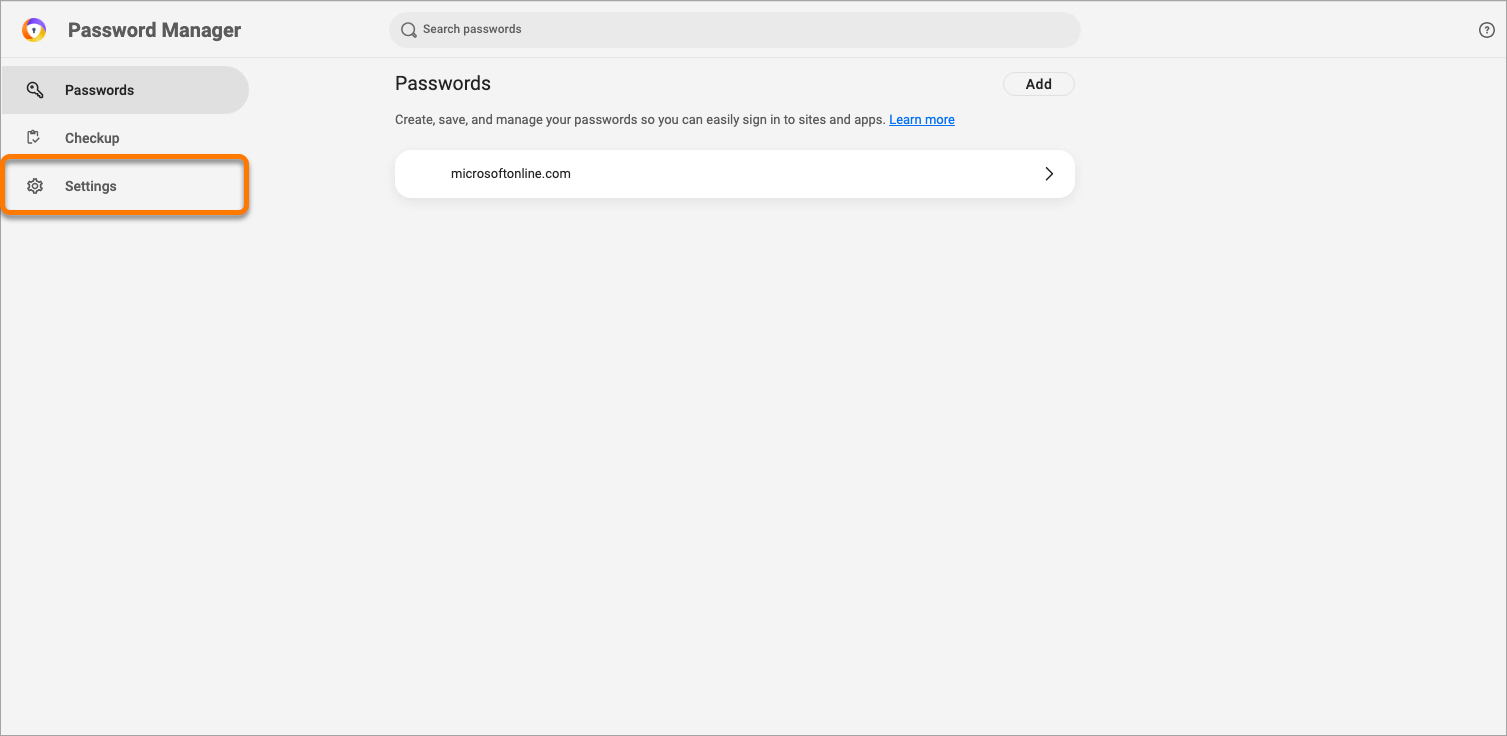
- V levém horním rohu vyberte Nastavení.
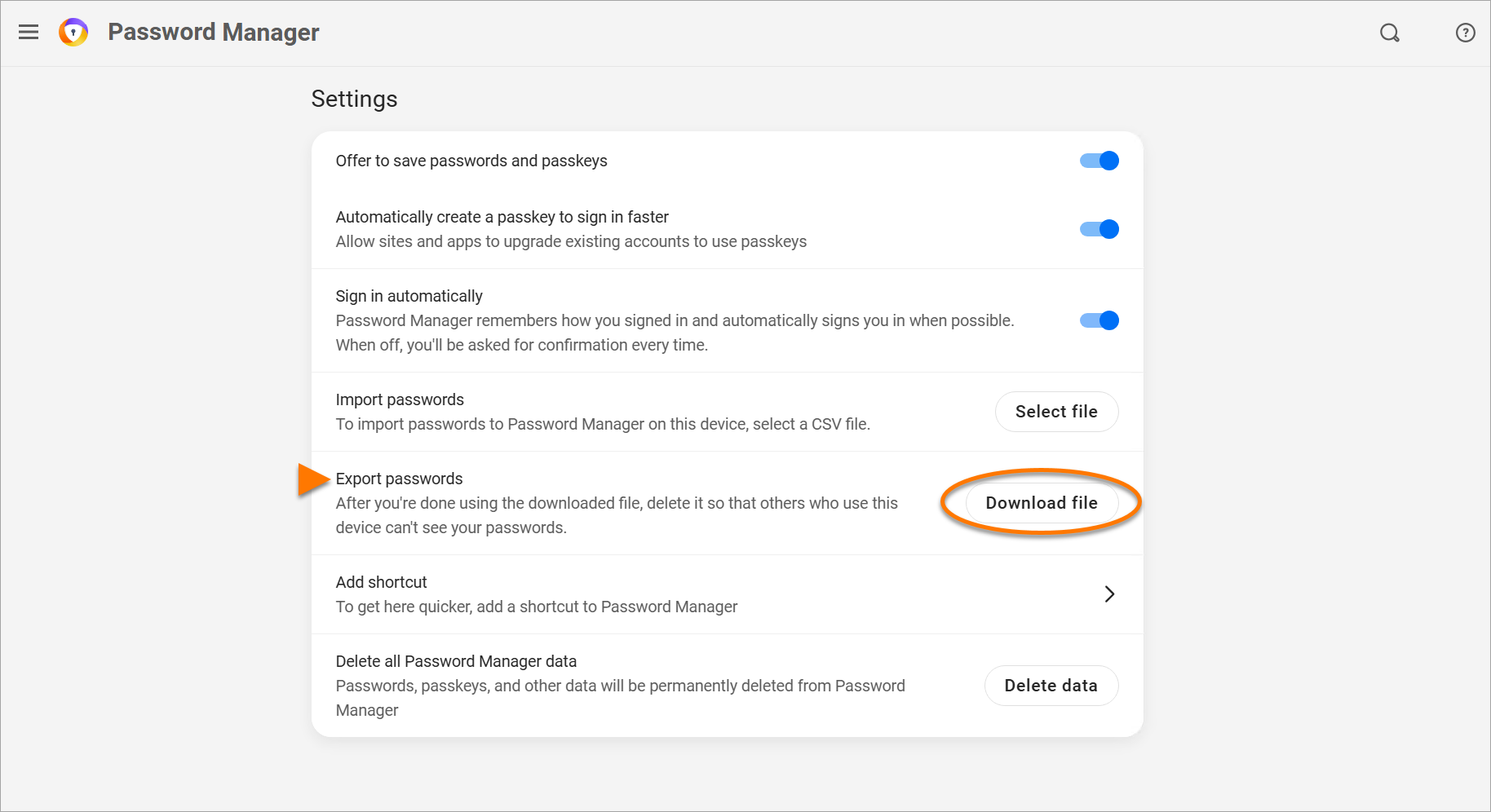
- Vedle možnosti Exportovat hesla klikněte na možnost Stáhnout soubor.
Pokud budete vyzváni, zadejte heslo, které používáte při spuštění svého zařízení.
- Zvolte vhodné umístění pro uložení souboru
Avast Secure Browser Passwords.csv(například pracovní plochu) a klikněte na tlačítko Uložit.
Vaše hesla jsou nyní exportována do souboru CSV a jsou připravena k importu do vašich dalších prohlížečů.
Import hesel z jiného webového prohlížeče
Než přejdete k níže uvedeným krokům, je potřeba z původního webového prohlížeče vyexportovat svá hesla do souboru HTML. Pokyny najdete na stránkách podpory k danému webovému prohlížeči.
Jak importovat hesla z jiného webového prohlížeče do prohlížeče Avast Secure Browser:
- Otevřete Avast Secure Browser a přejděte do
nabídky⋮ (tři tečky) ▸ Nastavení. - V levém panelu vyberte Automatické vyplňování a hesla a poté vyberte Password Manager.
- V levém horním rohu vyberte možnost Nastavení.
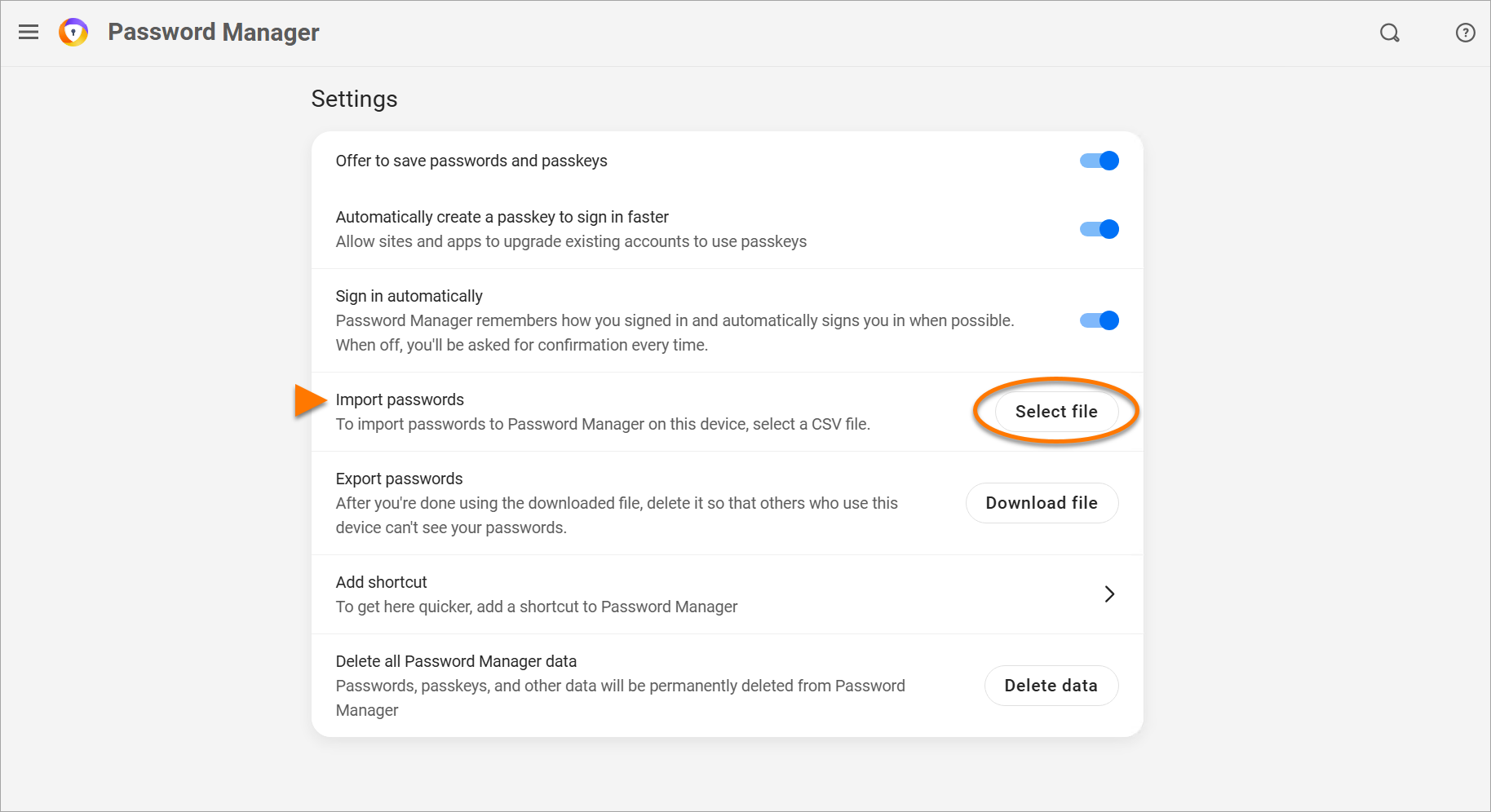
- Vedle možnosti Importovat hesla klikněte na tlačítko Vybrat soubor.
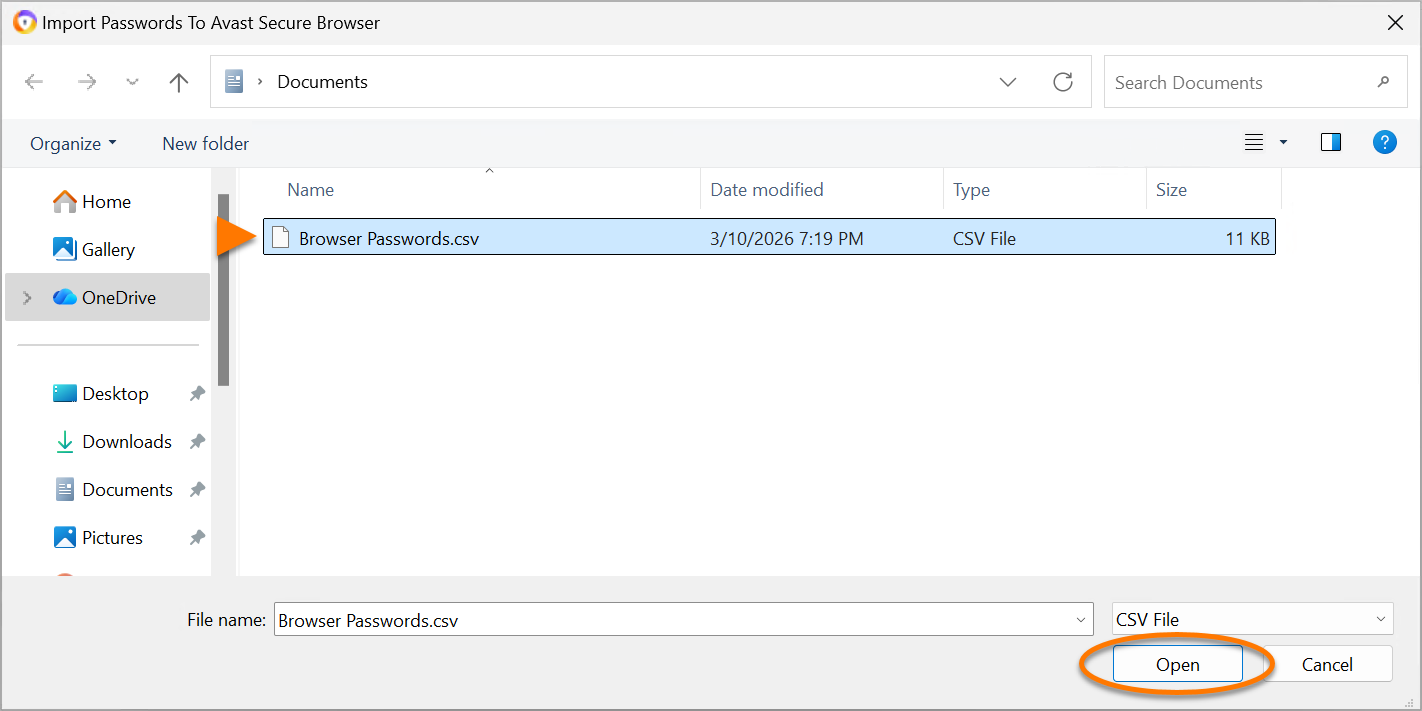
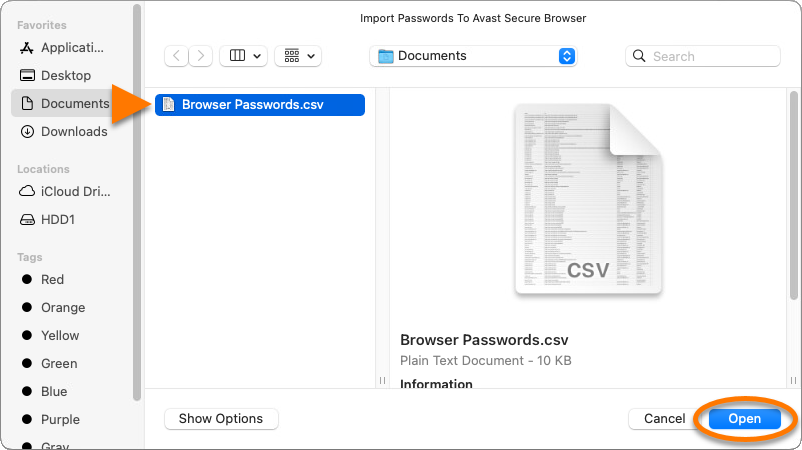
- V zařízení vyhledejte soubor CSV a potom klikněte na tlačítko Otevřít.
- Po dokončení importu klikněte na Zobrazit hesla. Případně můžete soubor CSV odstranit.
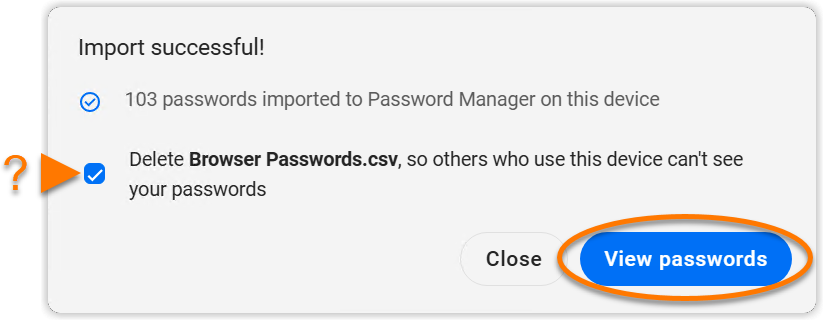
Importovaná data jsou k dispozici v prohlížeči Avast Secure Browser.
Další doporučení:
Pokyny k importu nebo exportu záložek a dat do prohlížeče Avast Secure Browser najdete v následujícím článku:
