Promotional banner image

JE VÁŠ POČÍTAČ POMALÝ? FUNGOVÁNÍ JAKO NOVÉ

Pokud se neudržují, počítače časem ztrácejí výkon. Avast Cleanup Premium může výrazně pomoci zlepšit výkon vašeho počítače.

Import a export záložek v prohlížeči Avast Secure Browser

Windows, Mac

Avast Secure Browser umožňuje import záložek, historie procházení, vyhledávačů, uložených hesel a automaticky vyplňovaných formulářových údajů z následujících webových prohlížečů:

  • Brave
  • Google Chrome
  • Internet Explorer
  • Microsoft Edge
  • Mozilla Firefox
  • Opera

Pokud potřebujete importovat data z alternativního webového prohlížeče, můžete z něj exportovat data záložek do souboru HTML a poté tento soubor importovat do prohlížeče Avast Secure Browser.

Můžete také exportovat své záložky z Avast Secure Browser do souboru HTML a poté je importovat do ostatních prohlížečů.

Import z webového prohlížeče

Jak importovat data z webového prohlížeče:

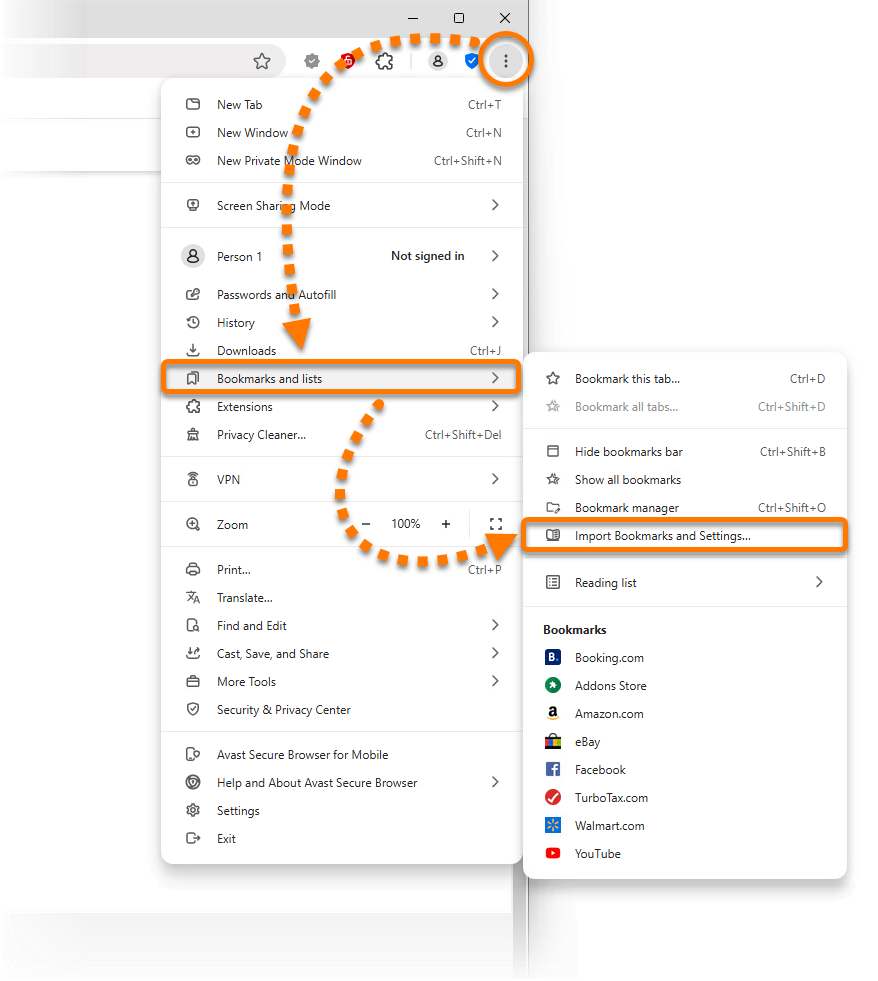
  1. Otevřete Avast Secure Browser, v pravém horním rohu klikněte na ⋮ Menu (tři tečky) a vyberte Záložky ▸ Importovat záložky a nastavení...
  2. Z rozevírací nabídky vyberte požadovaný webový prohlížeč. V případě potřeby vyberte příslušný profil.
  3. Zaškrtněte pole u dat prohlížeče, která chcete importovat, a klikněte na možnost Import.

    Data prohlížečů, která lze importovat, záleží na vybraném webovém prohlížeči.

  4. Po dokončení importu klikněte na tlačítko Hotovo. Volitelně zvolte, zda chcete zobrazit nebo skrýt panel záložek.

Importovaná data jsou k dispozici v prohlížeči Avast Secure Browser.

Import ze souboru HTML

Než se začnete řídit postupem níže, je třeba exportovat data záložek z původního webového prohlížeče do souboru HTML. Pokyny najdete na stránkách podpory k danému webovému prohlížeči.

Jak importovat data ze souboru HTML:

  1. Otevřete Avast Secure Browser, poté klikněte na ⋮ Menu (tři tečky) v pravém horním rohu a vyberte Záložky ▸ Importovat záložky a nastavení...
  2. Z rozevírací nabídky vyberte položku HTML soubor záložek a klikněte na tlačítko Vybrat soubor.
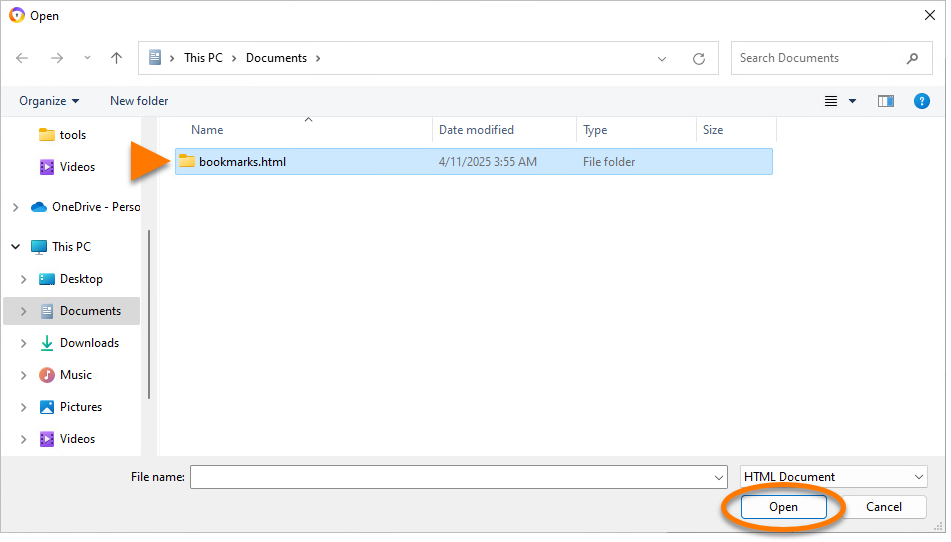
  3. V počítači vyhledejte soubor HTML a klikněte na tlačítko Otevřít.
  4. Po dokončení importu klikněte na tlačítko Hotovo. Volitelně zvolte, zda chcete zobrazit nebo skrýt panel záložek.

Importovaná data jsou k dispozici v prohlížeči Avast Secure Browser.

Exportovat záložky z prohlížeče Avast Secure Browser

Chcete-li exportovat záložky do souboru HTML:

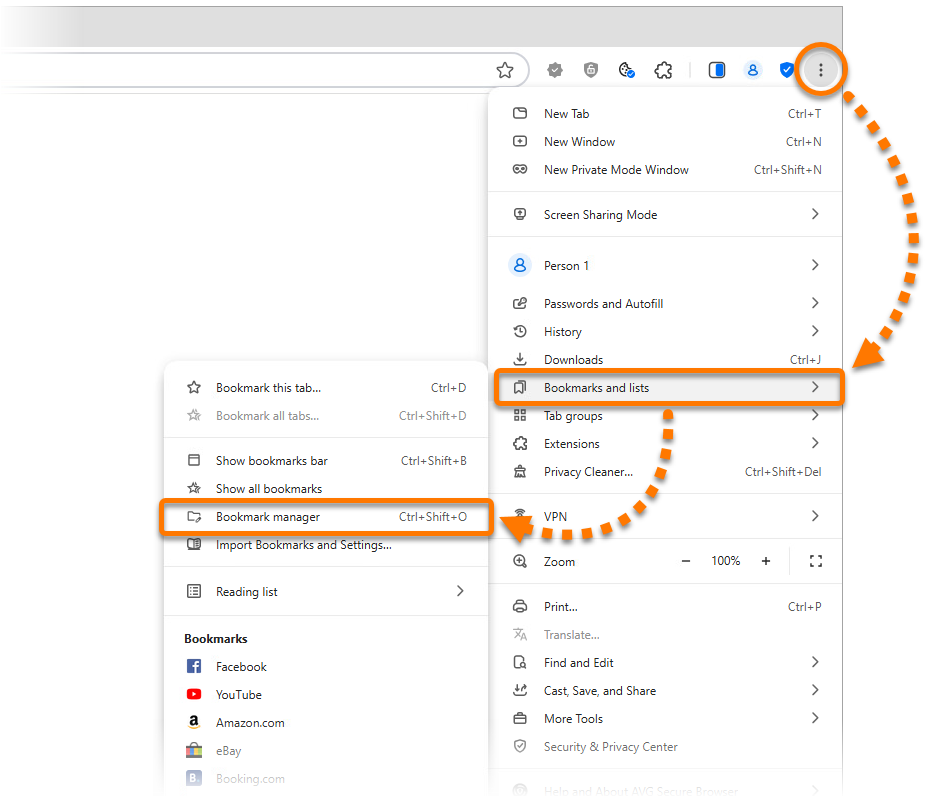
  1. Otevřete Avast Secure Browser, v pravém horním rohu klikněte na ⋮ Nabídka (tři tečky) a vyberte možnost Záložky a seznamy ▸ Správce záložek.
  2. V pravém horním rohu klikněte na ikonu ⋮ Nabídka (tři tečky) a vyberte možnost Exportovat záložky.
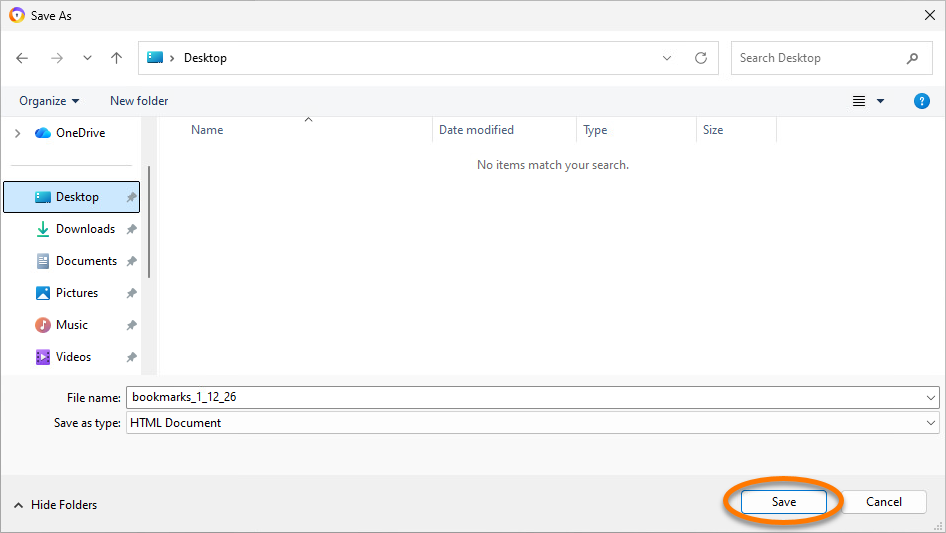
  3. Zvolte vhodné umístění pro uložení souboru bookmarks.html (například pracovní plochu) a klikněte na tlačítko Uložit.

Vaše záložky se nyní exportují do souboru HTML a jsou připravené k importu do vašich dalších prohlížečů.

Další doporučení:

Pokyny k importu nebo exportu hesel do prohlížeče Avast Secure Browser najdete v následujícím článku:

Avast Secure Browser umožňuje import záložek, historie procházení, vyhledávačů, uložených hesel a automaticky vyplňovaných formulářových údajů z následujících webových prohlížečů:

  • Brave
  • Google Chrome
  • Mozilla Firefox
  • Opera
  • Safari

Pokud potřebujete importovat data z alternativního webového prohlížeče, můžete z něj exportovat data záložek do souboru HTML a poté tento soubor importovat do prohlížeče Avast Secure Browser.

Můžete také exportovat své záložky z Avast Secure Browser do souboru HTML a poté je importovat do ostatních prohlížečů.

Import z webového prohlížeče

Jak importovat data z webového prohlížeče:

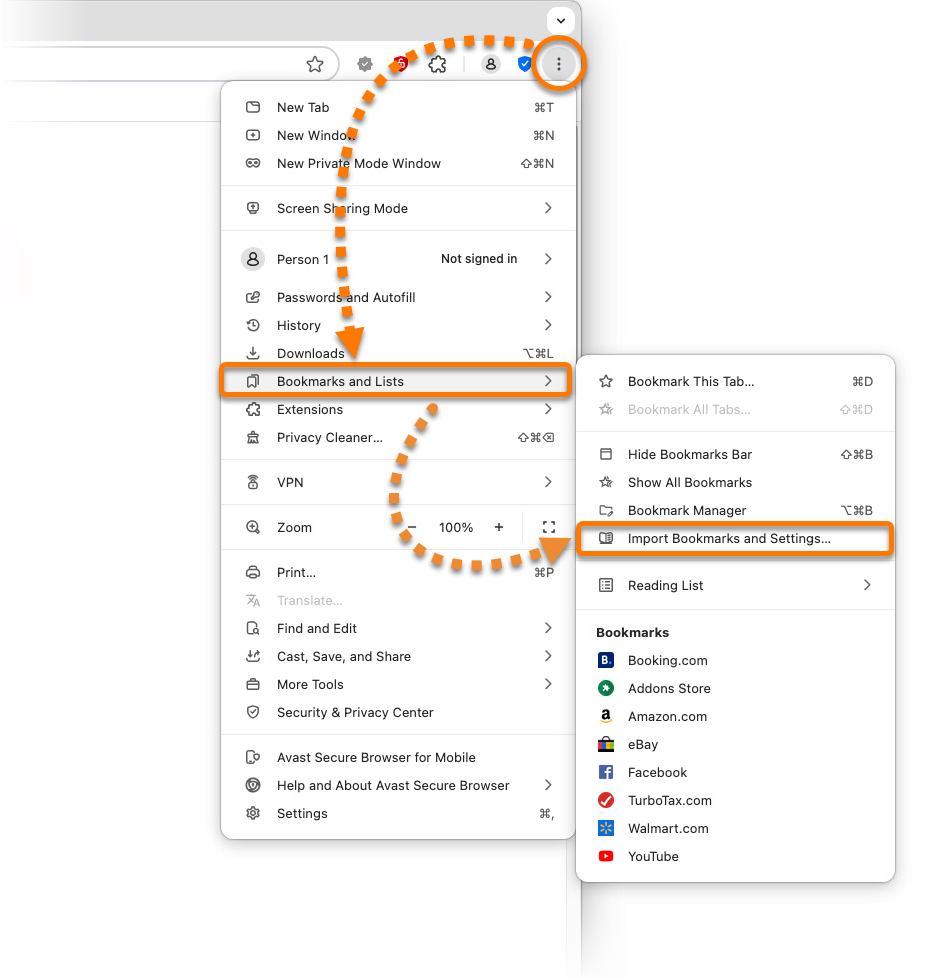
  1. Otevřete Avast Secure Browser, v pravém horním rohu klikněte na ⋮ nabídku (tři tečky) a vyberte možnost Záložky a seznamy ▸ Importovat záložky a nastavení....
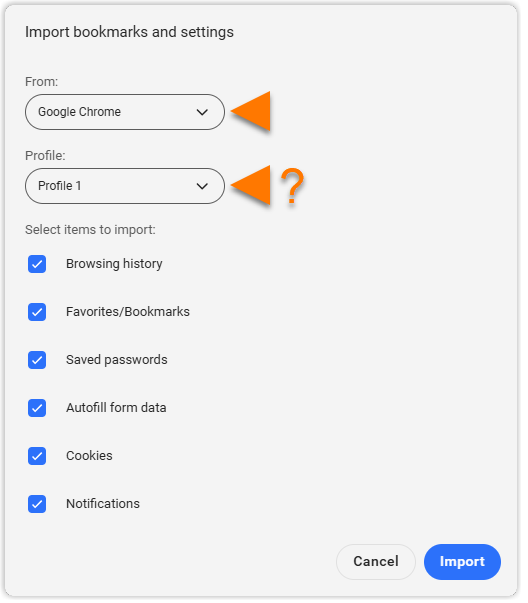
  2. Z rozevírací nabídky vyberte požadovaný webový prohlížeč.
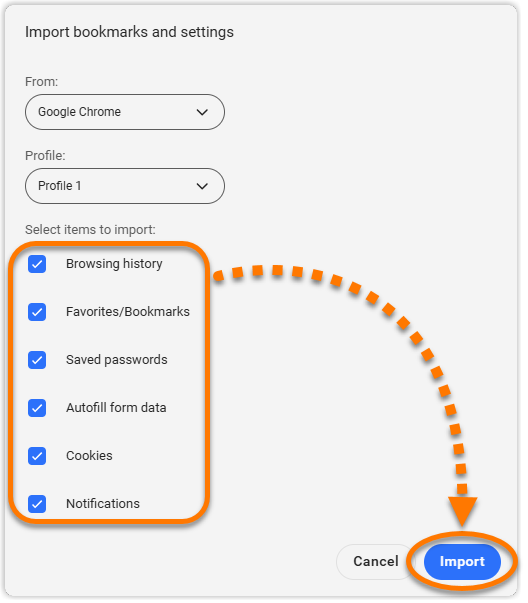
  3. Zaškrtněte pole u dat prohlížeče, která chcete importovat, a klikněte na možnost Import.

    Data prohlížečů, která lze importovat, záleží na vybraném webovém prohlížeči.
  4. Po dokončení importu klikněte na tlačítko Hotovo. Volitelně zvolte, zda chcete zobrazit nebo skrýt panel záložek.
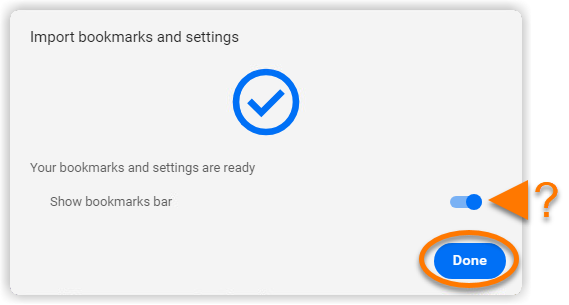
Importovaná data jsou nyní k dispozici v prohlížeči Avast Secure Browser.

Import ze souboru HTML

Než se začnete řídit postupem níže, je třeba exportovat data záložek z původního webového prohlížeče do souboru HTML. Pokyny najdete na stránkách podpory k danému webovému prohlížeči.

Jak importovat data ze souboru HTML:

  1. Otevřete Avast Secure Browser, potom v pravém horním rohu klikněte na ⋮ Menu (tři tečky) a vyberte možnost Záložky a seznamy ▸ Importovat záložky a nastavení....
  2. Z rozevírací nabídky vyberte položku HTML soubor záložek a klikněte na tlačítko Vybrat soubor.
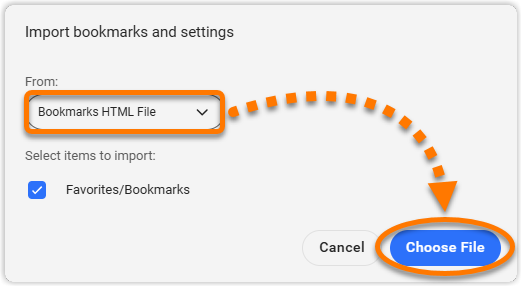
  3. V Macu vyhledejte soubor HTML a klikněte na tlačítko Otevřít.
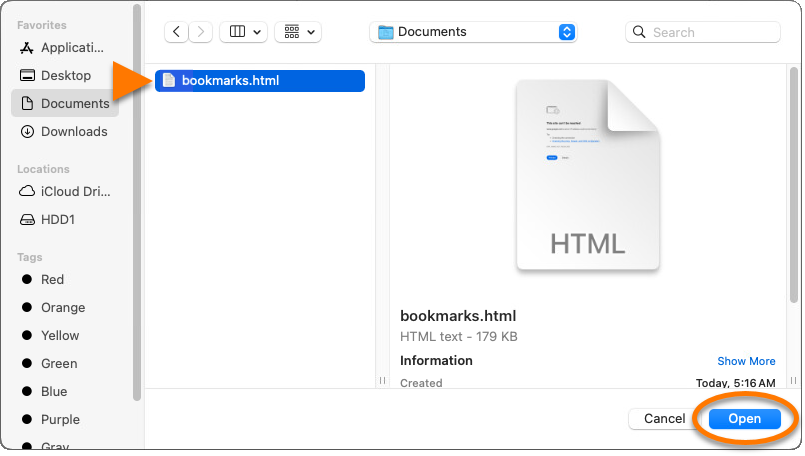
  4. Po dokončení importu klikněte na tlačítko Hotovo. Volitelně zvolte, zda chcete zobrazit nebo skrýt panel záložek.

Importovaná data jsou k dispozici v prohlížeči Avast Secure Browser.

Exportovat záložky z prohlížeče Avast Secure Browser

Chcete-li exportovat záložky do souboru HTML:

  1. Otevřete Avast Secure Browser, v pravém horním rohu klikněte na ⋮ Nabídka (tři tečky) a vyberte možnost Záložky a seznamy ▸ Správce záložek.
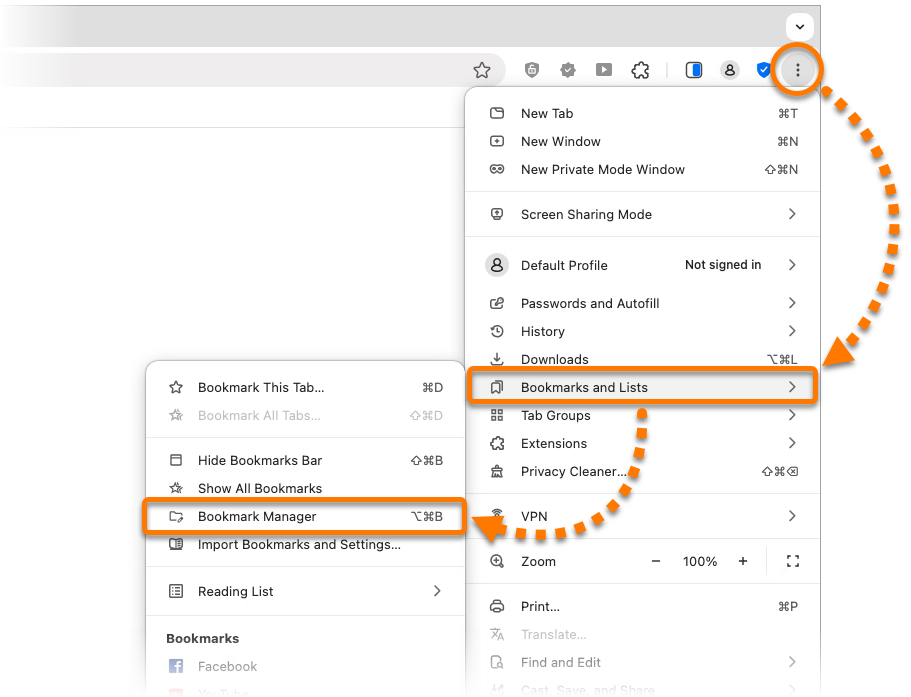
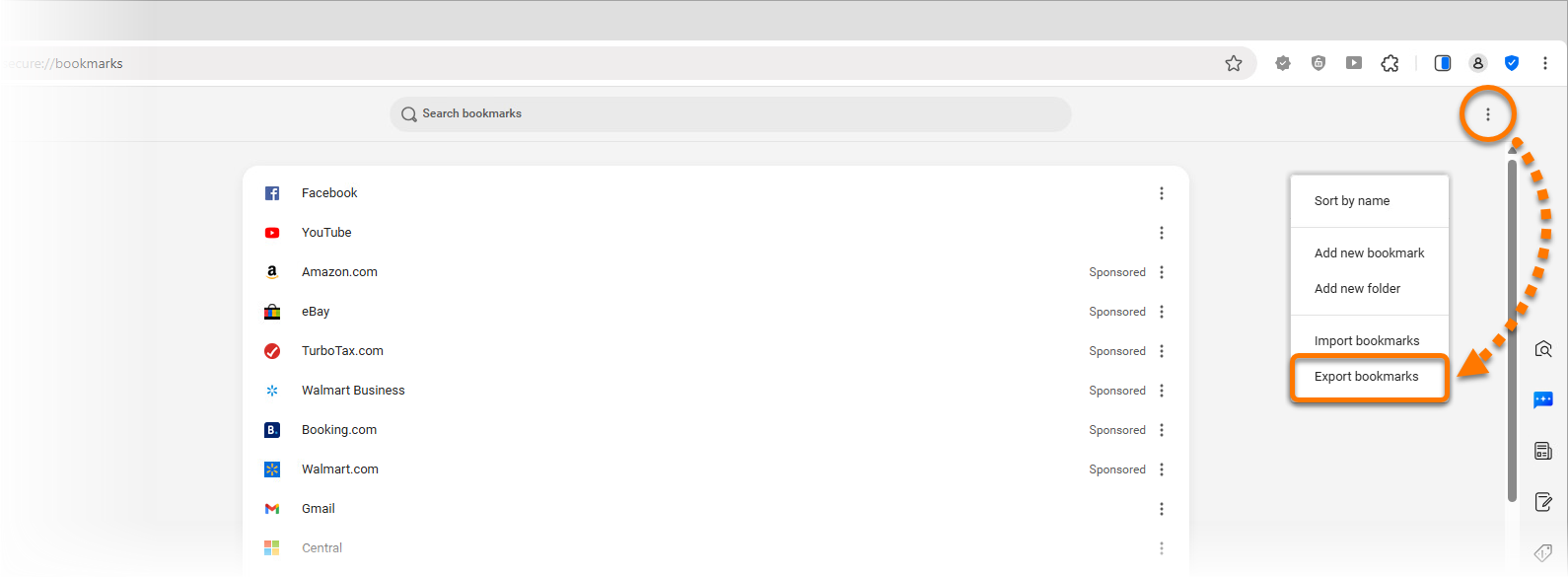
  2. V pravém horním rohu klikněte na ikonu ⋮ Nabídka (tři tečky) a vyberte možnost Exportovat záložky.
  3. Zvolte vhodné umístění pro uložení souboru bookmarks.html (například pracovní plochu) a klikněte na tlačítko Uložit.
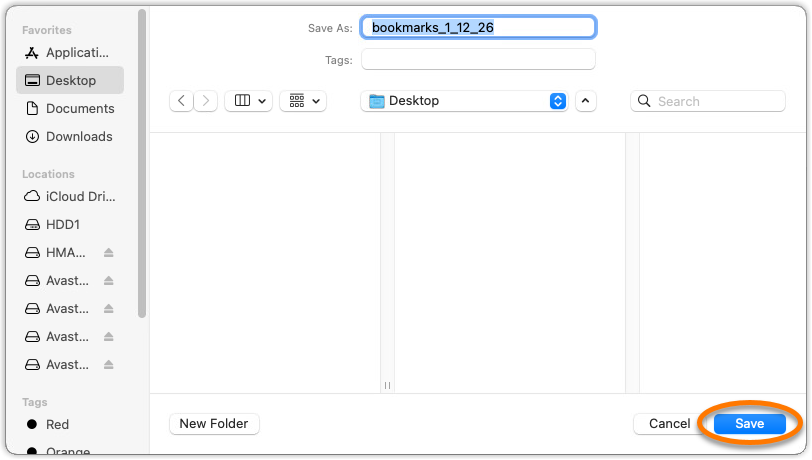
Vaše záložky se nyní exportují do souboru HTML a jsou připravené k importu do vašich dalších prohlížečů.

Další doporučení:

Pokyny k importu nebo exportu hesel do prohlížeče Avast Secure Browser najdete v následujícím článku:

DOCID: import-secure-browser-bookmarksPoslední úprava: 09/03/2026

Byl tento článek užitečný?

Promotional banner image

Chraňte své online soukromí!

Procházejte internet, jako by se nikdo nedíval, s antitrackovacím softwarem Avast.

Potřebujete další pomoc?

Účet Avast
Fórum
Navštivte Akademii