
Avast Secure Browser umožňuje import záložek, historie procházení, vyhledávačů, uložených hesel a automaticky vyplňovaných formulářových údajů z následujících webových prohlížečů:
- Brave
- Google Chrome
- Mozilla Firefox
- Opera
- Safari
Pokud potřebujete importovat data z alternativního webového prohlížeče, můžete z něj exportovat data záložek do souboru HTML a poté tento soubor importovat do prohlížeče Avast Secure Browser.
Můžete také exportovat své záložky z Avast Secure Browser do souboru HTML a poté je importovat do ostatních prohlížečů.
Import z webového prohlížeče
Jak importovat data z webového prohlížeče:
- Otevřete Avast Secure Browser, v pravém horním rohu klikněte na
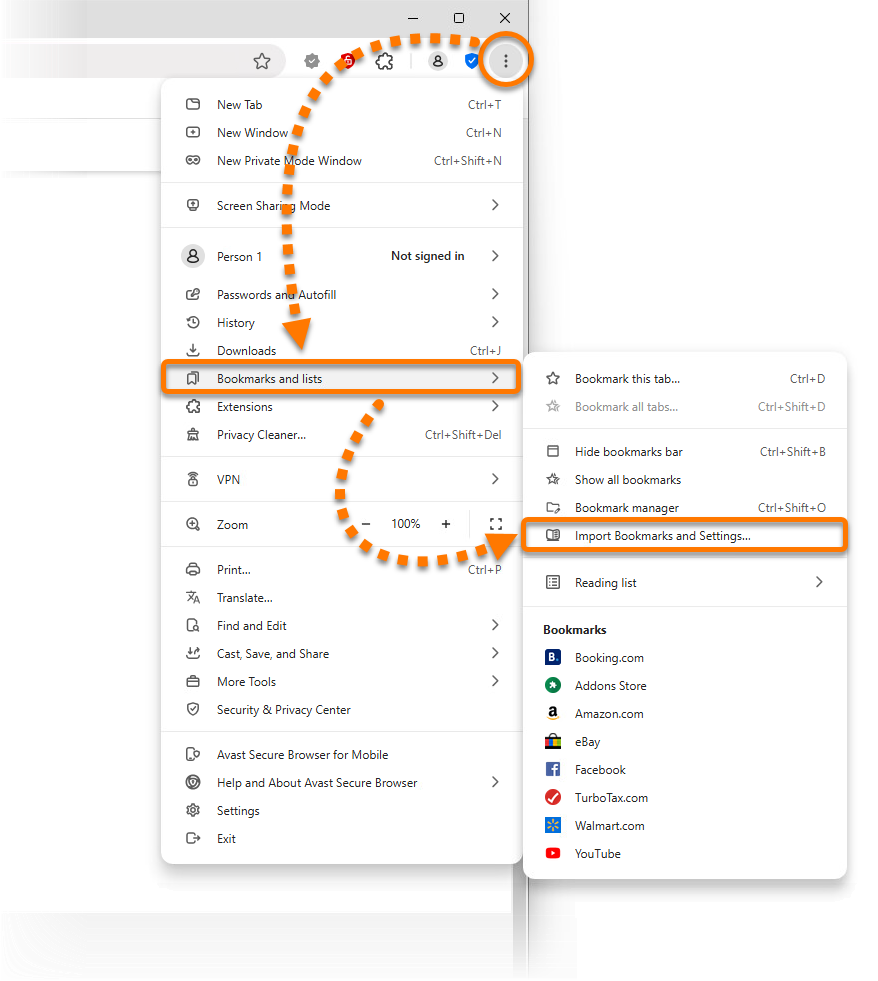
⋮nabídku (tři tečky) a vyberte možnost Záložky a seznamy ▸ Importovat záložky a nastavení....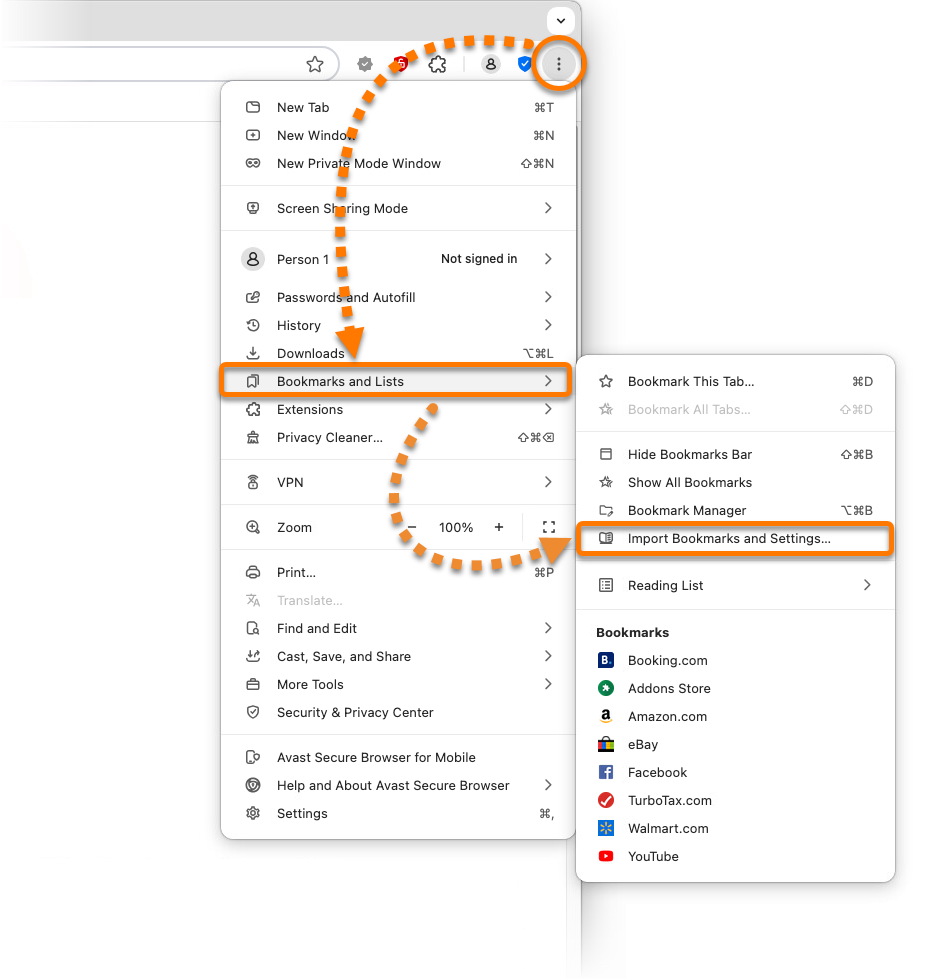
- Z rozevírací nabídky vyberte požadovaný webový prohlížeč.
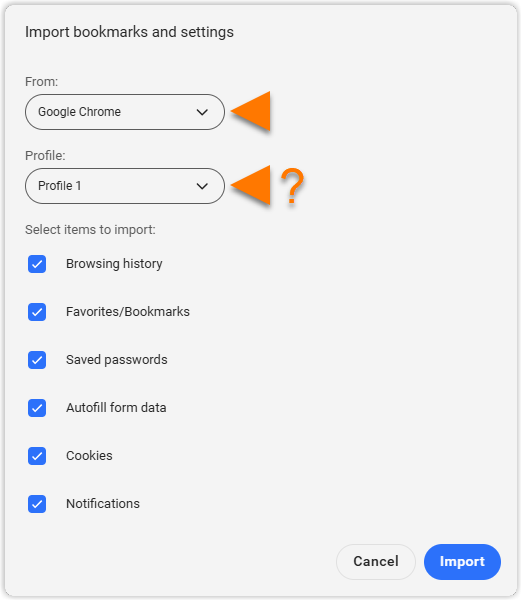
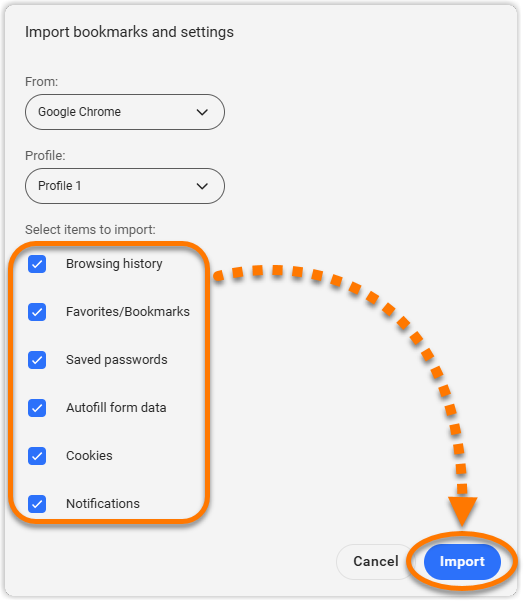
- Zaškrtněte pole u dat prohlížeče, která chcete importovat, a klikněte na možnost Import.
Data prohlížečů, která lze importovat, záleží na vybraném webovém prohlížeči.
- Po dokončení importu klikněte na tlačítko Hotovo. Volitelně zvolte, zda chcete zobrazit nebo skrýt panel záložek.
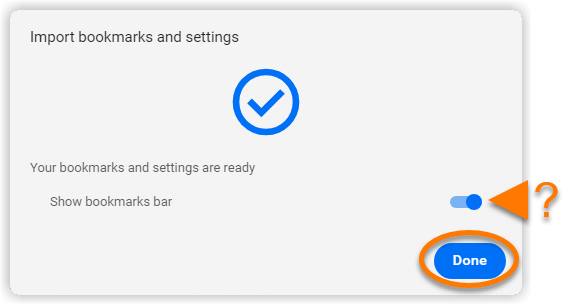
Importovaná data jsou nyní k dispozici v prohlížeči Avast Secure Browser.
Import ze souboru HTML
Než se začnete řídit postupem níže, je třeba exportovat data záložek z původního webového prohlížeče do souboru HTML. Pokyny najdete na stránkách podpory k danému webovému prohlížeči.
Jak importovat data ze souboru HTML:
- Otevřete Avast Secure Browser, potom v pravém horním rohu klikněte na
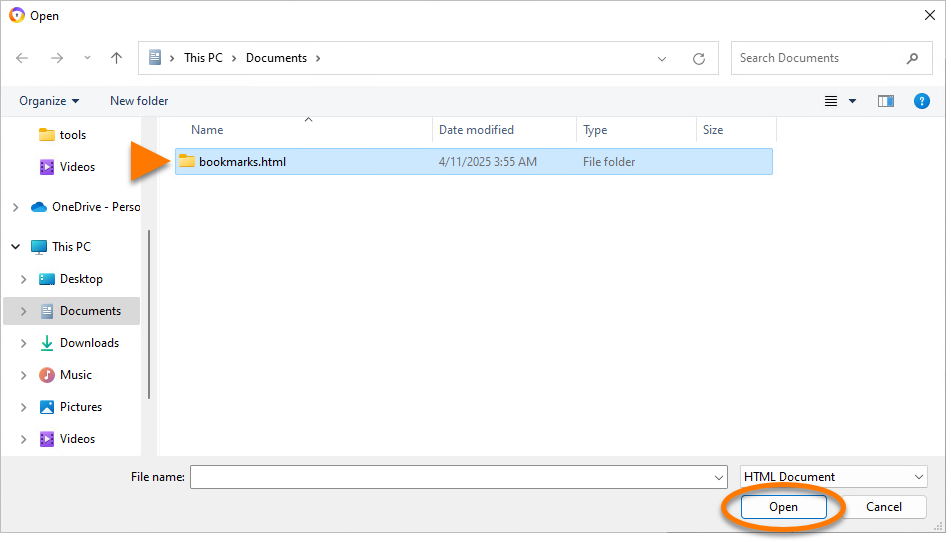
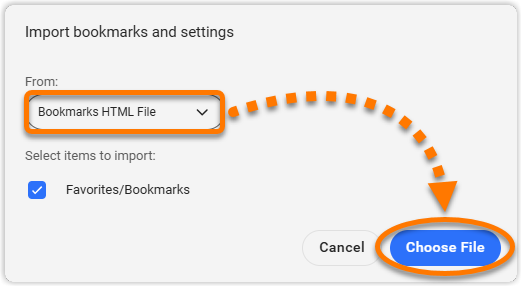
⋮Menu (tři tečky) a vyberte možnost Záložky a seznamy ▸ Importovat záložky a nastavení.... - Z rozevírací nabídky vyberte položku HTML soubor záložek a klikněte na tlačítko Vybrat soubor.
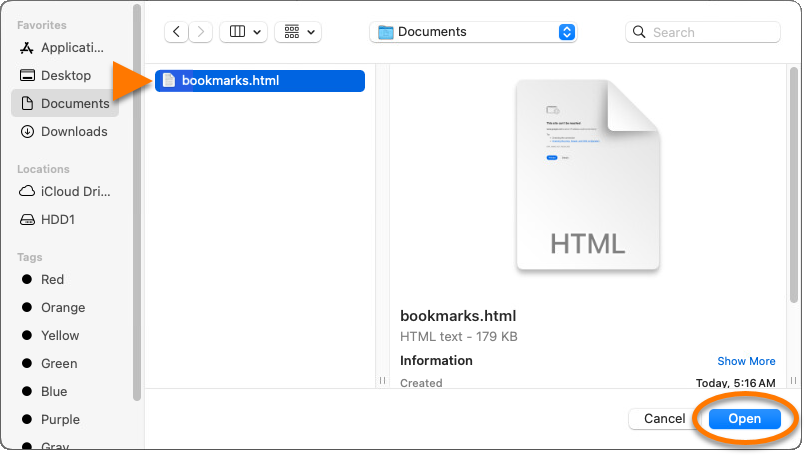
- V Macu vyhledejte soubor HTML a klikněte na tlačítko Otevřít.
- Po dokončení importu klikněte na tlačítko Hotovo. Volitelně zvolte, zda chcete zobrazit nebo skrýt panel záložek.
Importovaná data jsou k dispozici v prohlížeči Avast Secure Browser.
Exportovat záložky z prohlížeče Avast Secure Browser
Chcete-li exportovat záložky do souboru HTML:
- Otevřete Avast Secure Browser, v pravém horním rohu klikněte na
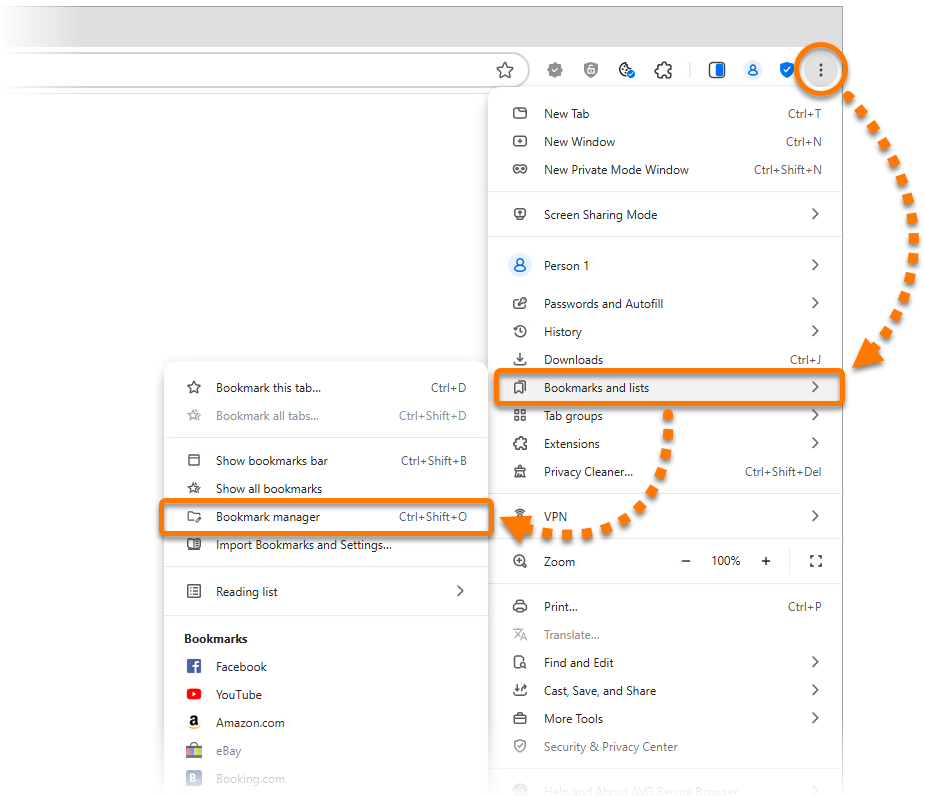
⋮Nabídka (tři tečky) a vyberte možnost Záložky a seznamy ▸ Správce záložek.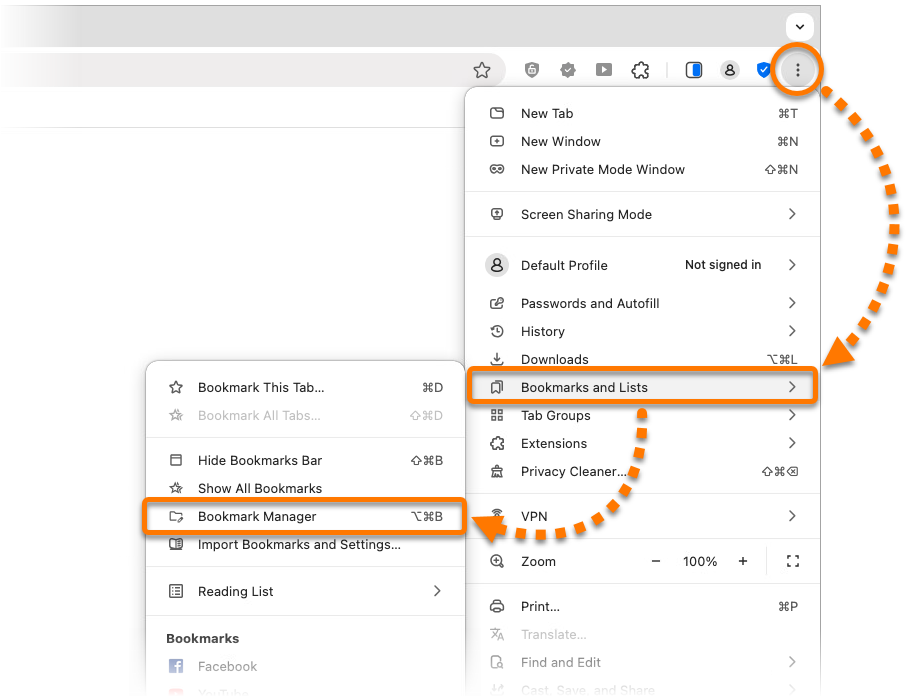
- V pravém horním rohu klikněte na ikonu
⋮Nabídka (tři tečky) a vyberte možnost Exportovat záložky.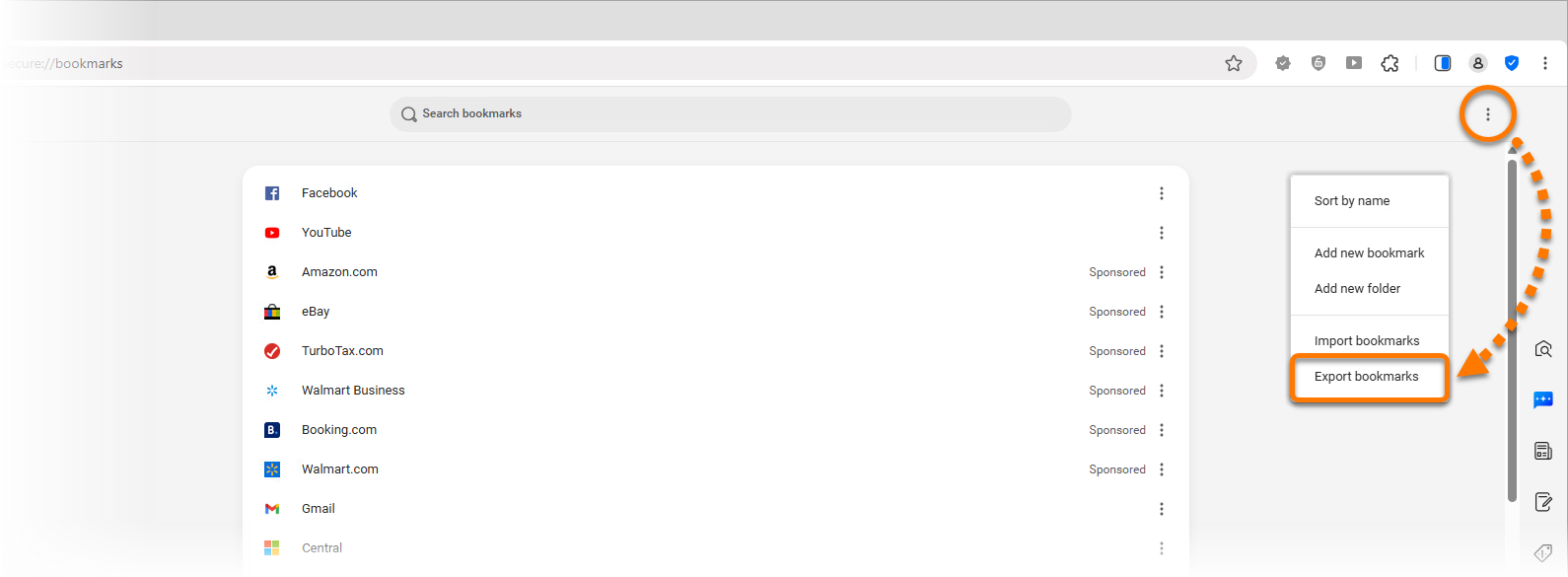
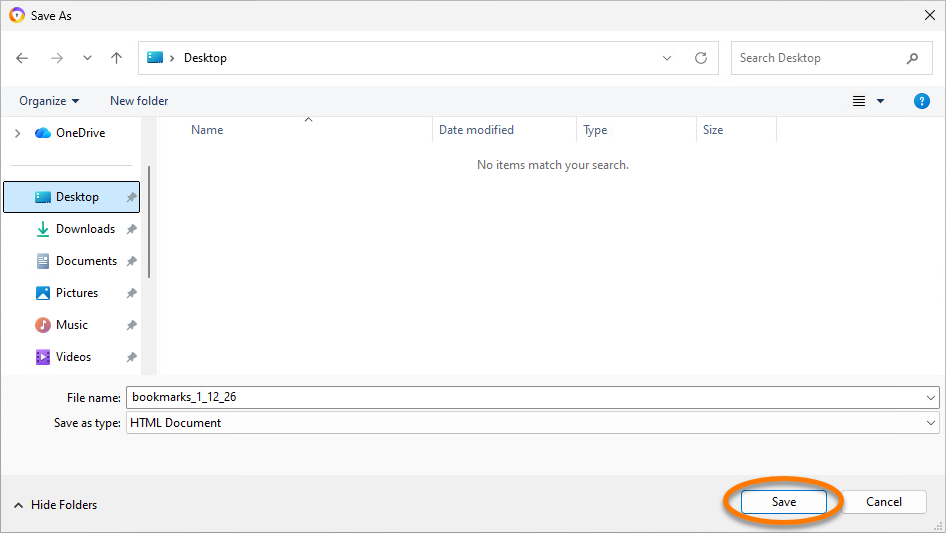
- Zvolte vhodné umístění pro uložení souboru
bookmarks.html(například pracovní plochu) a klikněte na tlačítko Uložit.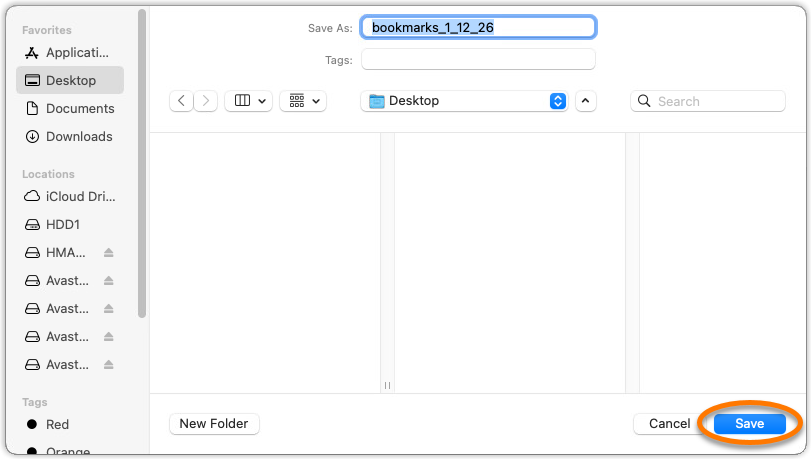
Vaše záložky se nyní exportují do souboru HTML a jsou připravené k importu do vašich dalších prohlížečů.
Další doporučení:
Pokyny k importu nebo exportu hesel do prohlížeče Avast Secure Browser najdete v následujícím článku:
