
JE VÁŠ POČÍTAČ POMALÝ? FUNGOVÁNÍ JAKO NOVÉ
Pokud se neudržují, počítače časem ztrácejí výkon. Avast Cleanup Premium může výrazně pomoci zlepšit výkon vašeho počítače.
Povolení přístupu přes internet, když Avast Firewall blokuje určitý program
Windows
Funkce Firewall v aplikacích Avast Free Antivirus a Avast Premium Security ve výchozím nastavení omezuje přístup k určitým sítím a programům přes internet. Omezení přístupu se může týkat veřejných sítí a programů pro streamování médií, síťových her nebo vlastních firemních aplikací, které vám poskytne zaměstnavatel.
Tento článek vysvětluje, jak změnit nastavení funkce Firewall a ručně povolit síť nebo aplikaci, o kterých víte, že jsou bezpečné.
Přidání důvěryhodné sítě
Vždy, když se připojíte k nové síti, Avast Firewall zjistí, zda je soukromá nebo veřejná, a automaticky použije příslušná nastavení. Pokud vám Avast Firewall omezí přístup k síti, můžete ji podle následujících kroků ručně nastavit jako důvěryhodnou:
Síťová pravidla doporučujeme měnit, jen když je to naprosto nutné. Firewall ve většině případů vytváří optimální pravidla bez nutnosti vašeho zásahu.
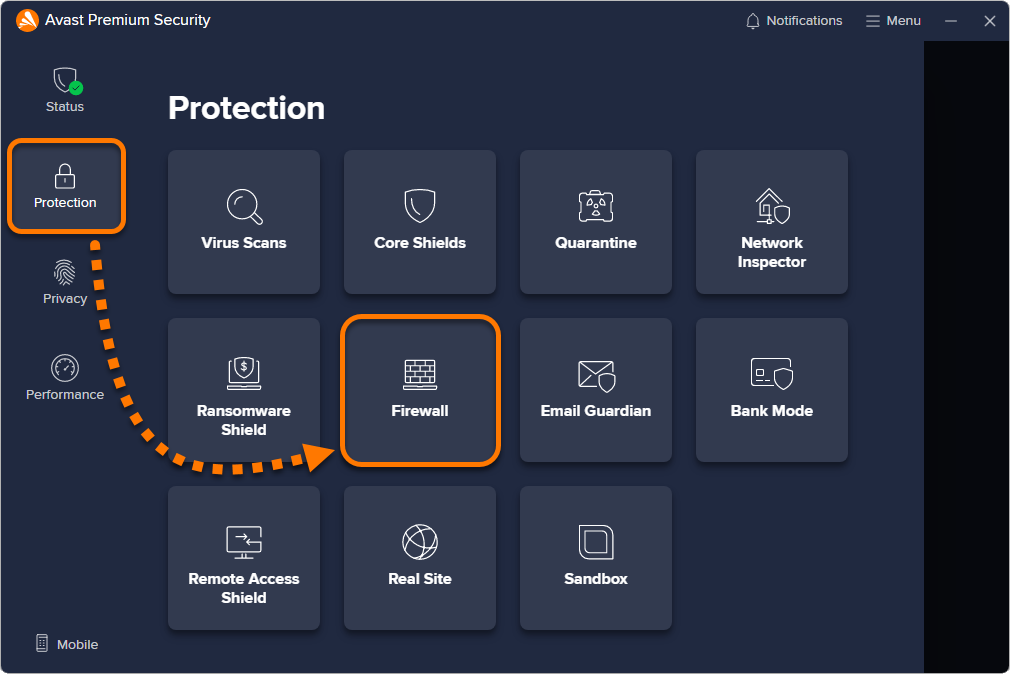
- Otevřete Avast Antivirus a vyberte Ochrana ▸ Firewall.
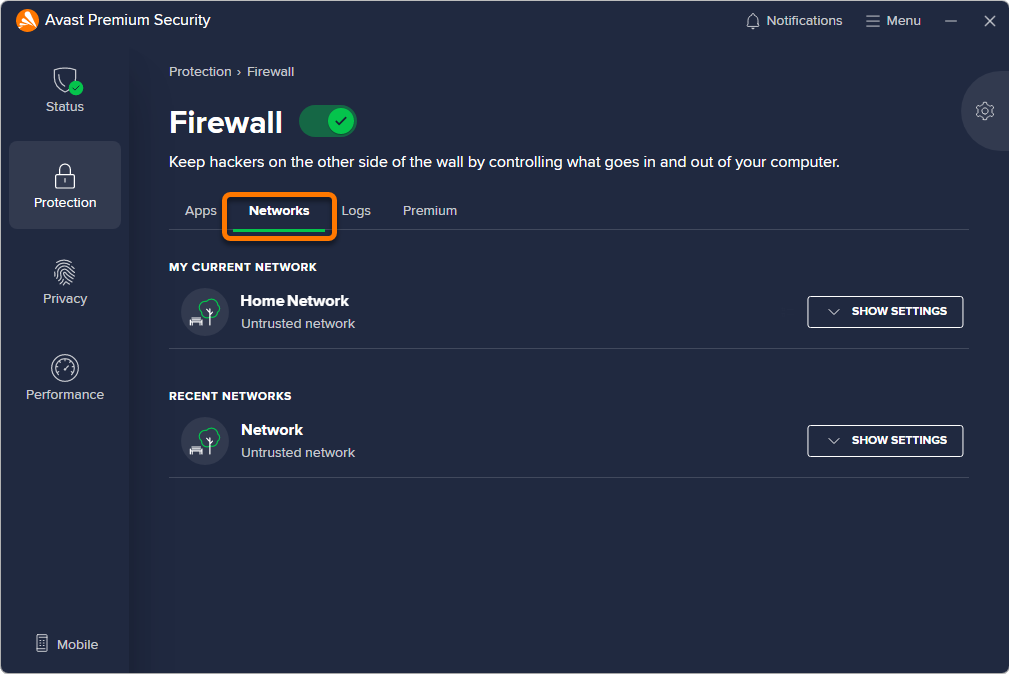
- Vyberte kartu Sítě.
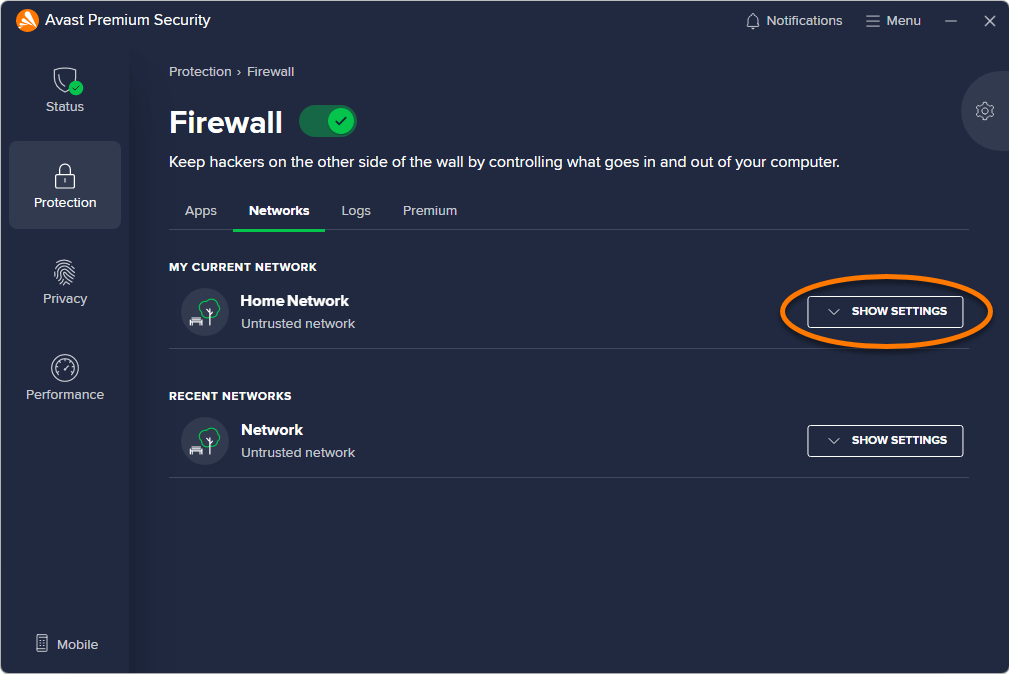
- U příslušné sítě klikněte na Zobrazit nastavení.
- Vyberte Této síti důvěřuji.
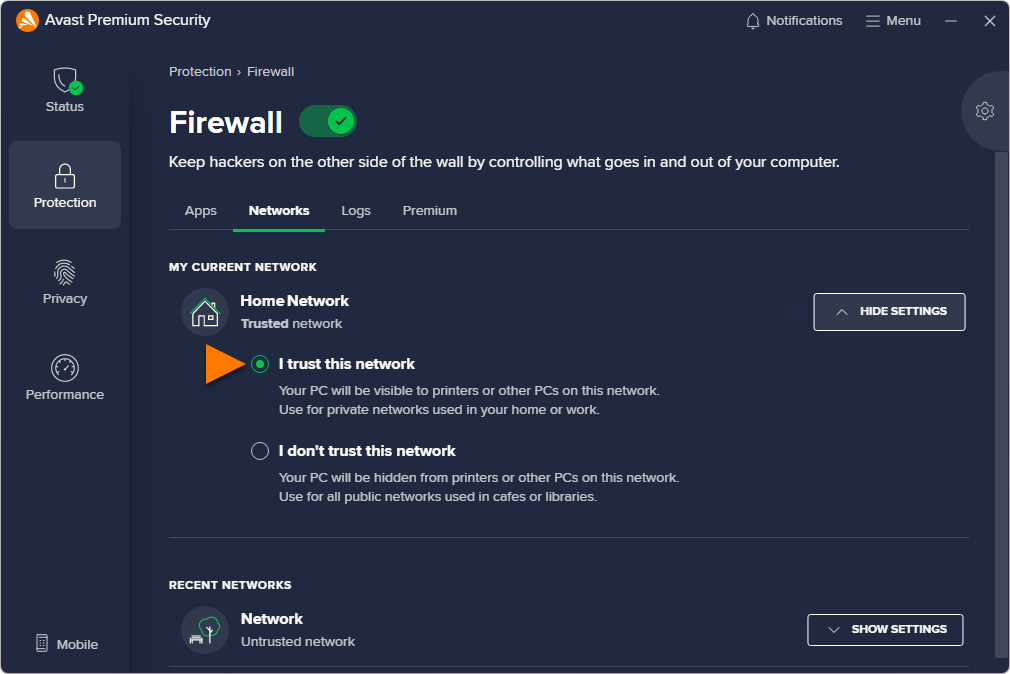
Vaše síť je nastavena jako Důvěryhodná. Při připojení k důvěryhodné síti je většina aplikací a zařízení povolena, protože Firewall tolik neomezuje síťovou komunikaci.
Povolení přístupu k aplikaci přes internet
Výchozí pravidla pro aplikace jsou vytvářena, když se aplikace poprvé pokusí připojit k internetu nebo k jiné síti. Pokud Avast Firewall blokuje důvěryhodnou aplikaci, můžete pro ni podle následujících kroků nakonfigurovat pravidla ručně:
Pravidla pro aplikace ale doporučujeme měnit jen v případě, že je to opravdu nutné. Firewall ve většině případů vytváří optimální pravidla bez nutnosti vašeho zásahu.
- Otevřete Avast Antivirus a vyberte Ochrana ▸ Firewall.
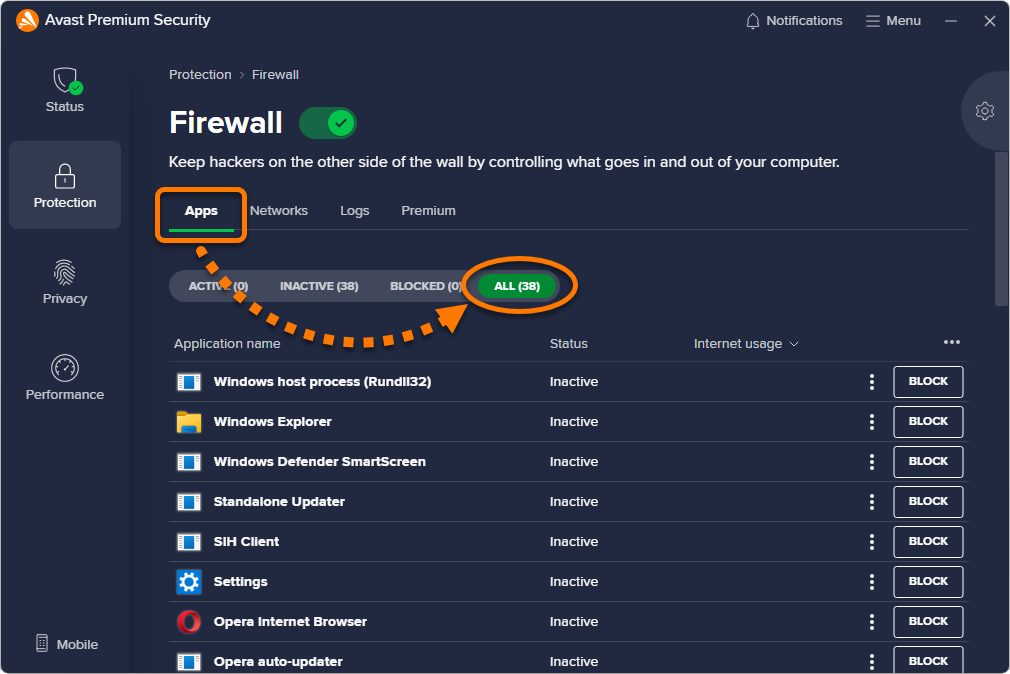
- Zkontrolujte, zda je vybrána karta Aplikace, a přepněte na zobrazení Vše.
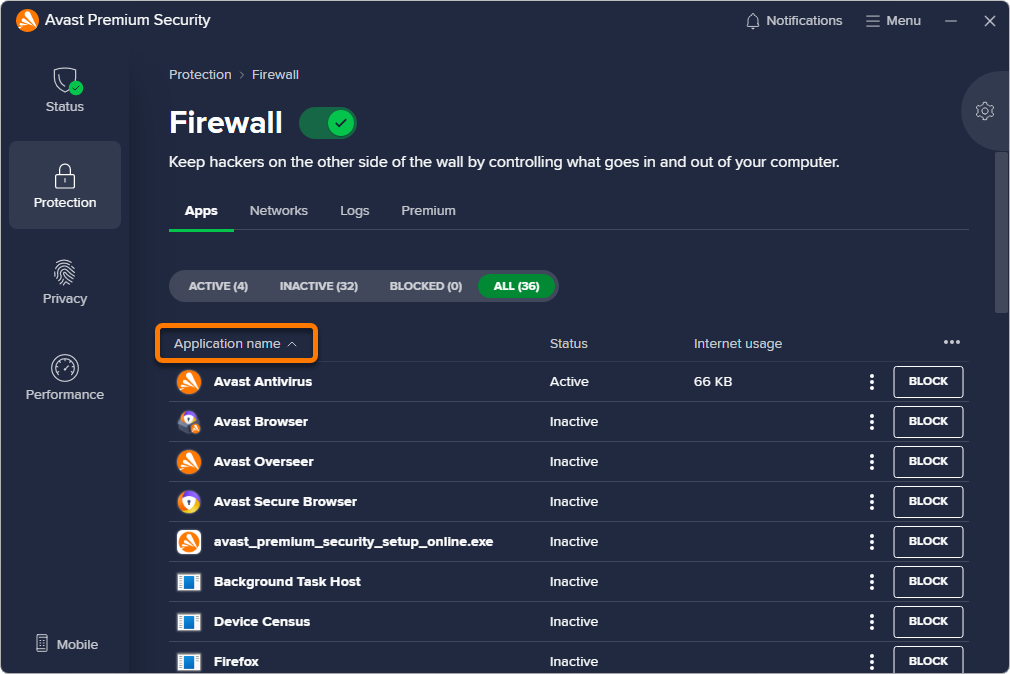
- Klikněte na Název aplikace a seřaďte aplikace podle abecedy.
- V seznamu najděte příslušnou aplikaci a potom klikněte na
⋮Možnosti (tři tečky) ▸ Zobrazit pravidla pro aplikace.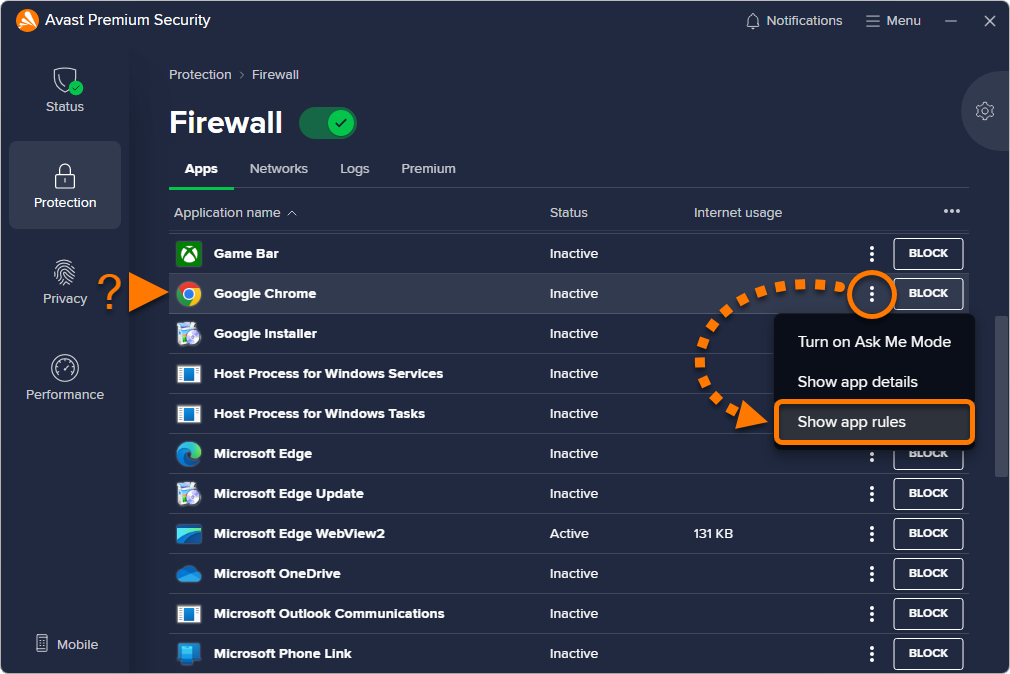
- Vedle každého stávajícího pravidla klikněte na ikonu
 Koš.
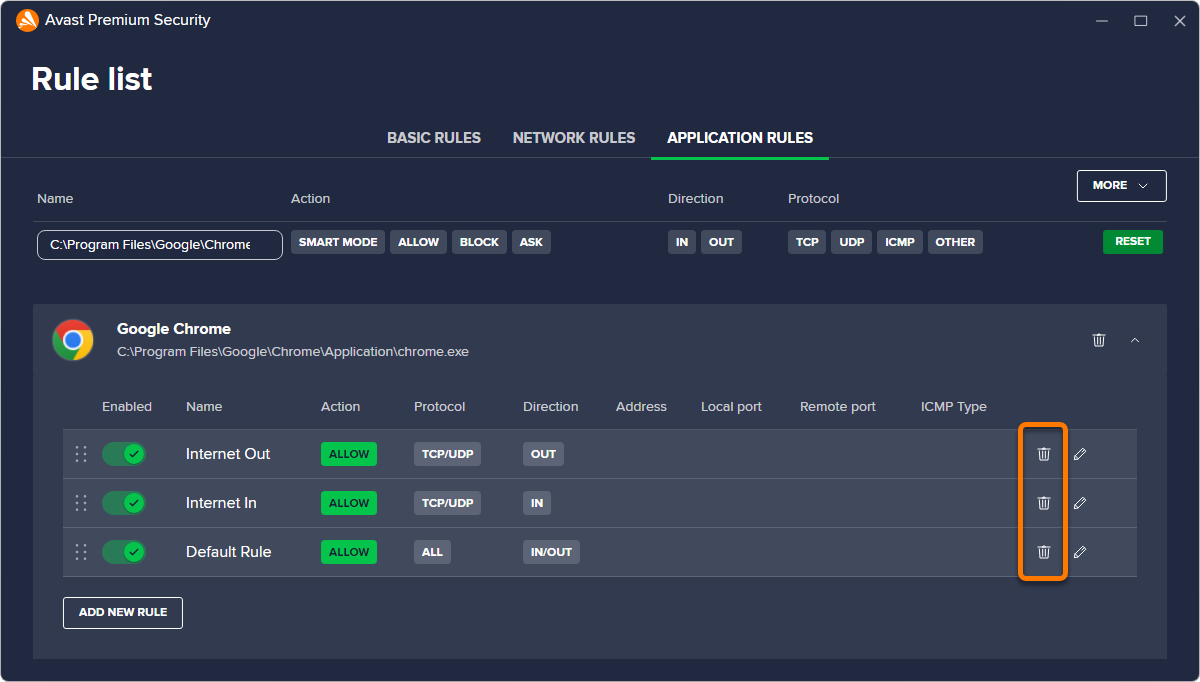
- Klikněte na Přidat nové pravidlo.
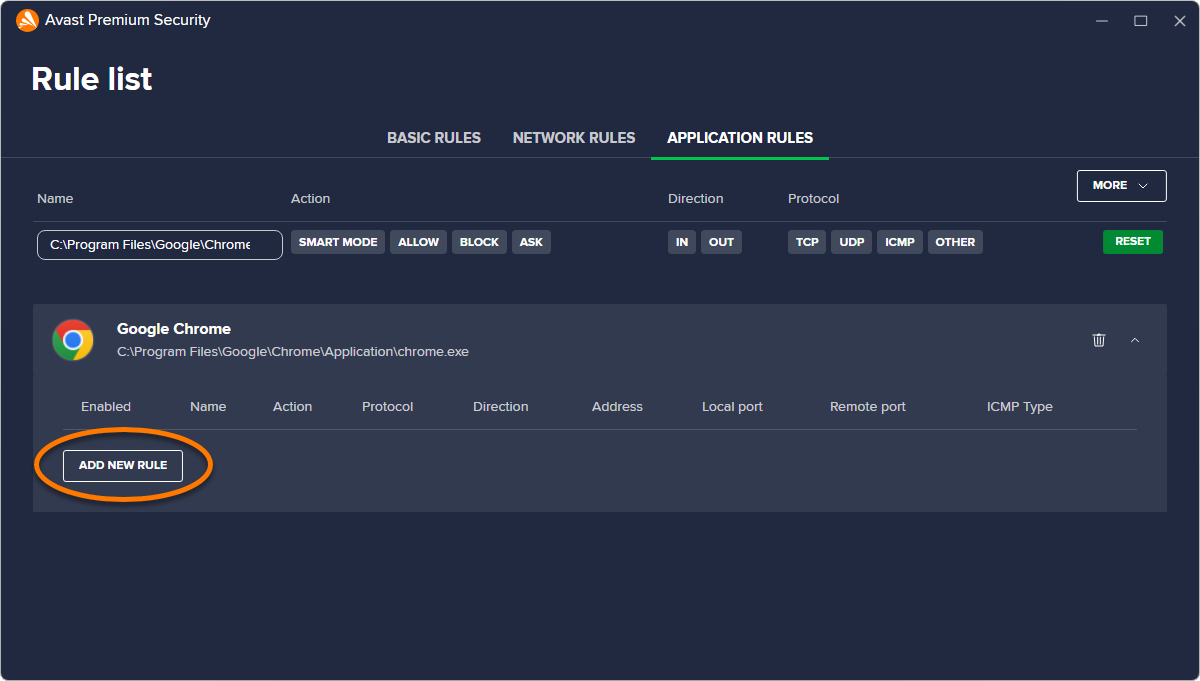
- Nakonfigurujte pravidlo následujícím způsobem:
- Povolené: Posuvník musí být v poloze Zapnuto (zelený).
- Název: Přiřaďte novému pravidlu název.
- Akce: Vyberte Povolit.
- Protokol: Vyberte Vše.
- Směr: Vyberte Příchozí/odchozí.
- Profil: Vyberte Vše.
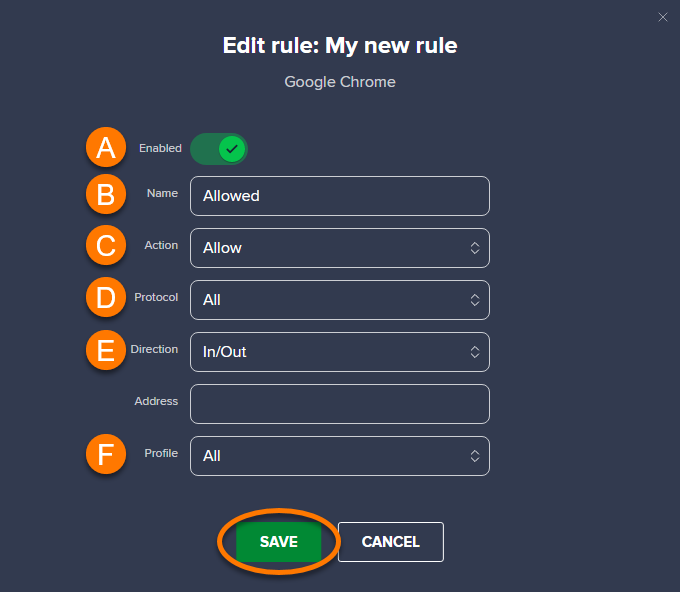
- Klikněte na Uložit.
Při každém použití této aplikace použije Firewall vybraná pravidla pro aplikaci.
Potřebujete poradit ještě s něčím?
Další témata související s funkcí Avast Firewall jsou probírána v následujících článcích:
Byl tento článek užitečný?

Chraňte své online soukromí!
Procházejte internet, jako by se nikdo nedíval, s antitrackovacím softwarem Avast.