
JE VÁŠ POČÍTAČ POMALÝ? FUNGOVÁNÍ JAKO NOVÉ
Pokud se neudržují, počítače časem ztrácejí výkon. Avast Cleanup Premium může výrazně pomoci zlepšit výkon vašeho počítače.
Avast Firewall – začínáme
Windows
Tento článek se týká funkce Firewall v Avast Premium Security. Informace o verzi Firewallu pro Avast One najdete v následujícím článku: Firewall v Avast One – začínáme.
Firewall je funkce aplikace Avast Antivirus, která sleduje síťový provoz mezi počítačem a vnějším světem a pomáhá vás chránit před neoprávněnými připojeními a narušením komunikace. Tato funkce vyžaduje minimum uživatelských zásahů. Chcete-li se chránit, stačí mít Firewall zapnutý.
Správa aplikací
Firewall určuje, kdy se aplikace na počítači mohou připojit k internetu nebo jiným sítím. Firewall při každém prvním spuštění nějaké aplikace vytvoří příslušná výchozí pravidla.
Jak ručně určit, co má Firewall dělat, když se konkrétní aplikace pokusí o připojení:
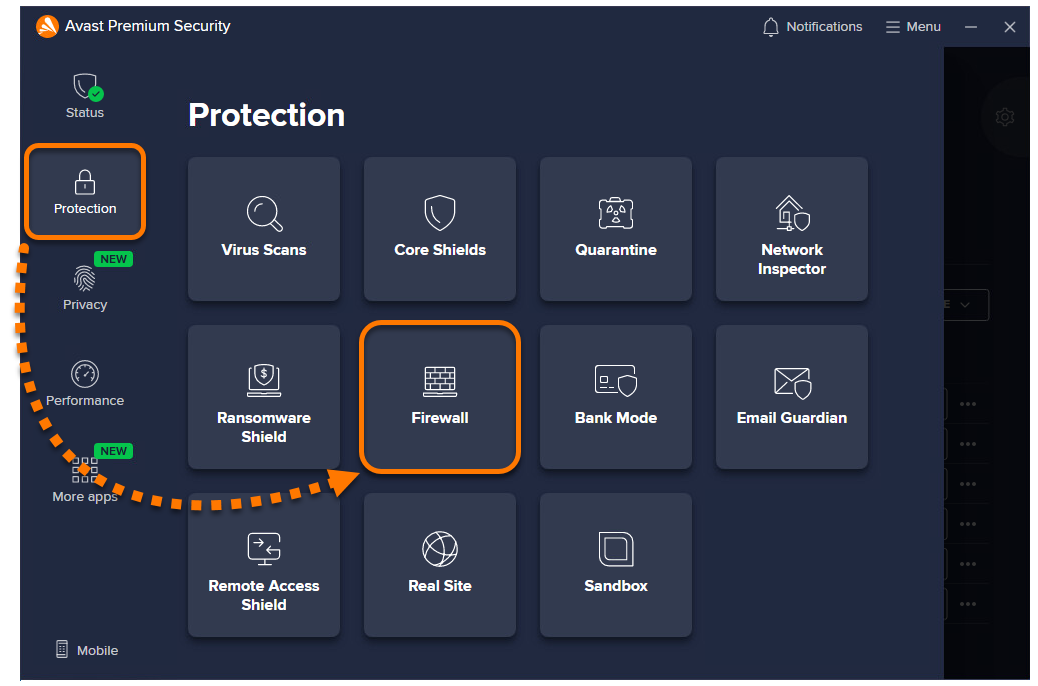
- Otevřete Avast Antivirus a vyberte Ochrana ▸ Firewall.
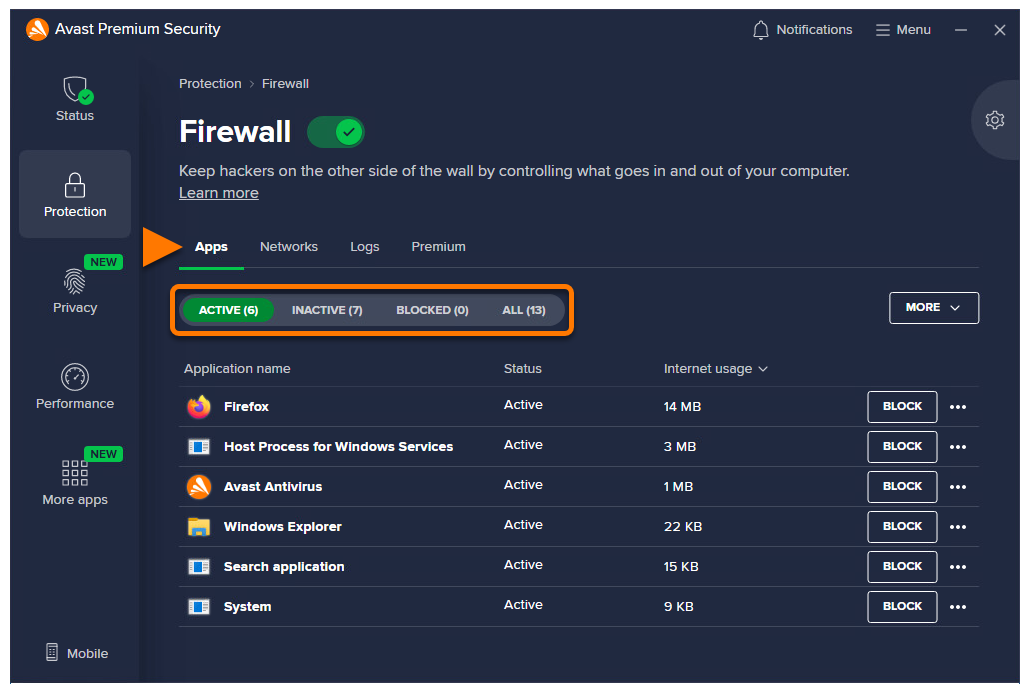
- Zkontrolujte, zda je vybrána karta Aplikace, a poté vyberte jednu z následujících dílčích karet:
- Aktivní: Zobrazuje aplikace, které aktuálně využívají vaše připojení k internetu.
- Neaktivní: Zobrazuje aplikace, které aktuálně nevyužívají vaše připojení k internetu.
- Zablokováno: Zobrazuje aplikace, které jsou aktuálně při používání vašeho připojení k internetu blokovány.
- Vše: Zobrazuje aplikace nainstalované v počítači.
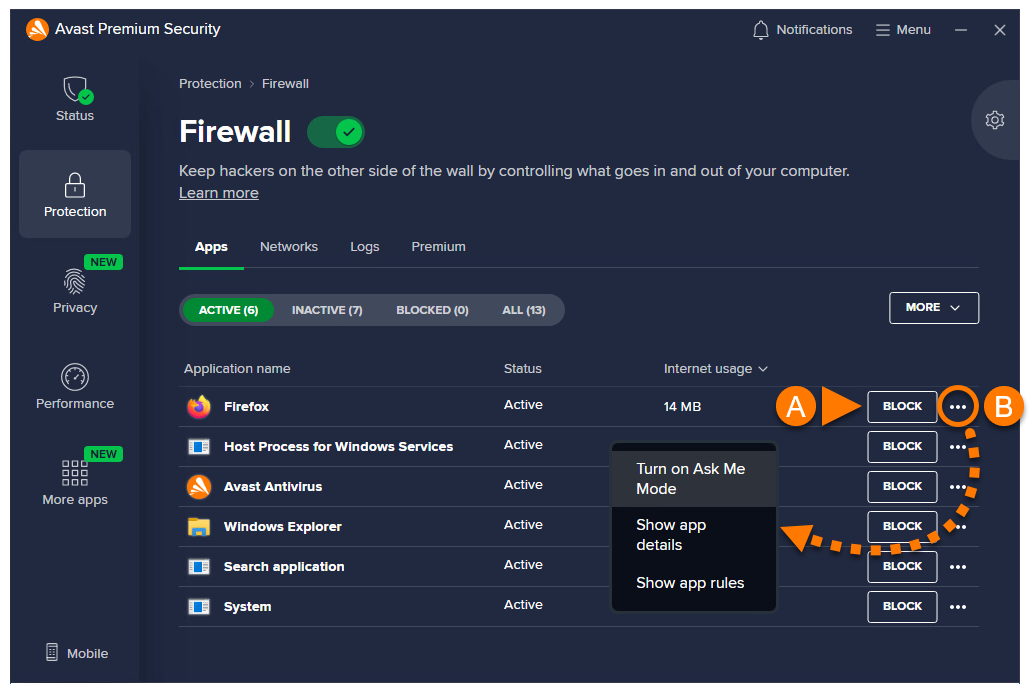
- Pro každou aplikaci jsou k dispozici následující možnosti:
- Když na příslušném panelu kliknete na Blokovat, bude Firewall vždy bránit dané aplikaci v připojení k internetu nebo k jiným sítím.
- Klikněte na
…Další možnosti (tři tečky) a vyberte některou z následujících možností:- Zapnout režim Zeptat se: Firewall se vás bude ptát, zda chcete každý pokus dané aplikace o připojení povolit, nebo zakázat.
- Zobrazit podrobnosti o aplikaci: Zobrazí základní informace o aplikaci.
- Zobrazit pravidla pro aplikace: Otevře pokročilá pravidla pro aplikace k dané aplikaci.
Odblokování aplikací
Když aplikaci blokujete, zobrazuje se v seznamu blokovaných aplikací. Jak odblokovat aplikaci:
- Zkontrolujte, zda je vybrána karta Aplikace, a klikněte na dílčí kartu Zablokováno.
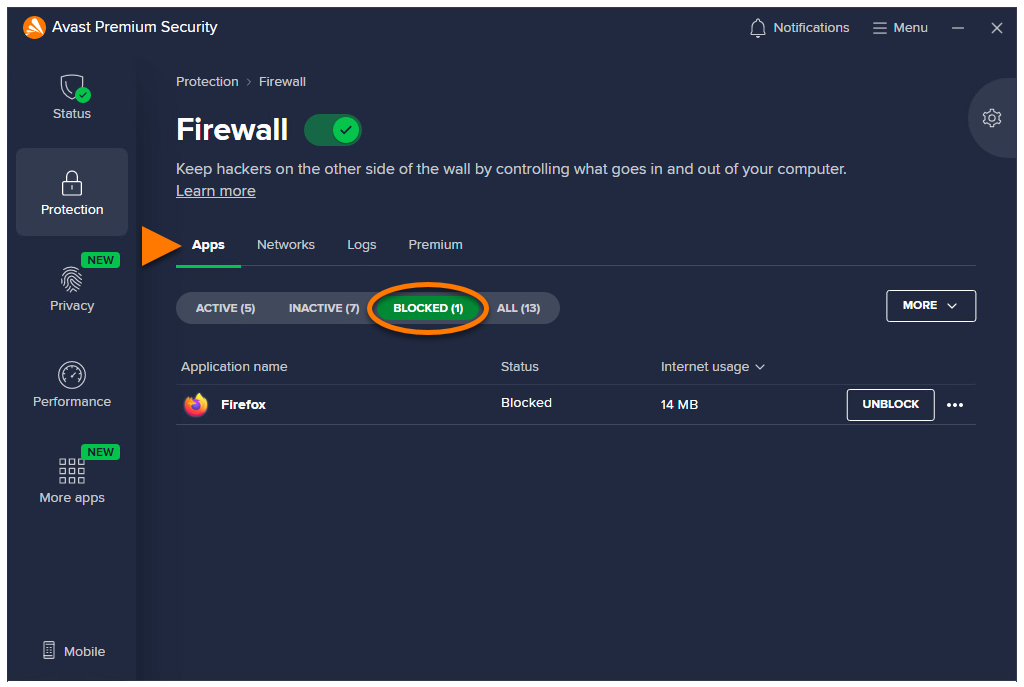
- U příslušné aplikace klikněte na Odblokovat.
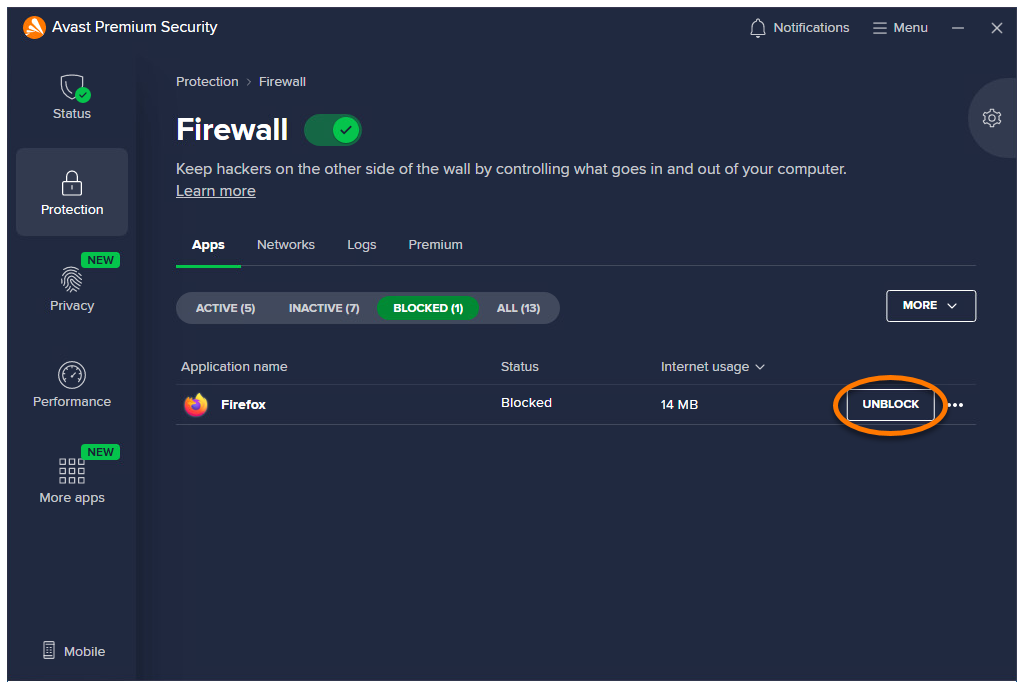
Aplikace se nyní může připojit k internetu i k ostatním sítím.
Přidání důvěryhodných a nedůvěryhodných sítí
Když se připojíte k nové síti, Firewall ji identifikuje jako soukromou, nebo veřejnou a automaticky uplatní příslušná nastavení níže:
- Soukromé sítě (například vaše domácí nebo pracovní síť) vyžadují nižší úroveň zabezpečení a automaticky jsou považovány za důvěryhodné. Když se připojíte k důvěryhodné síti, Firewall povolí veškerou komunikaci v rámci dané sítě a uplatní nižší úroveň zabezpečení, aby méně omezoval připojení.
- Veřejné sítě (například v kavárnách nebo na letištích) jsou rizikovější, a proto jsou automaticky považovány za nedůvěryhodné. Když se připojíte k nedůvěryhodné síti, Firewall zablokuje veškerou příchozí komunikaci a uplatní vyšší úroveň zabezpečení, abyste na dané síti měli větší soukromí a byli lépe chráněni.
V případě potřeby můžete následujícím postupem určit, zda je konkrétní síť důvěryhodná, nebo nedůvěryhodná:
- Otevřete Avast Antivirus a vyberte Ochrana ▸ Firewall.
- Vyberte kartu Sítě.
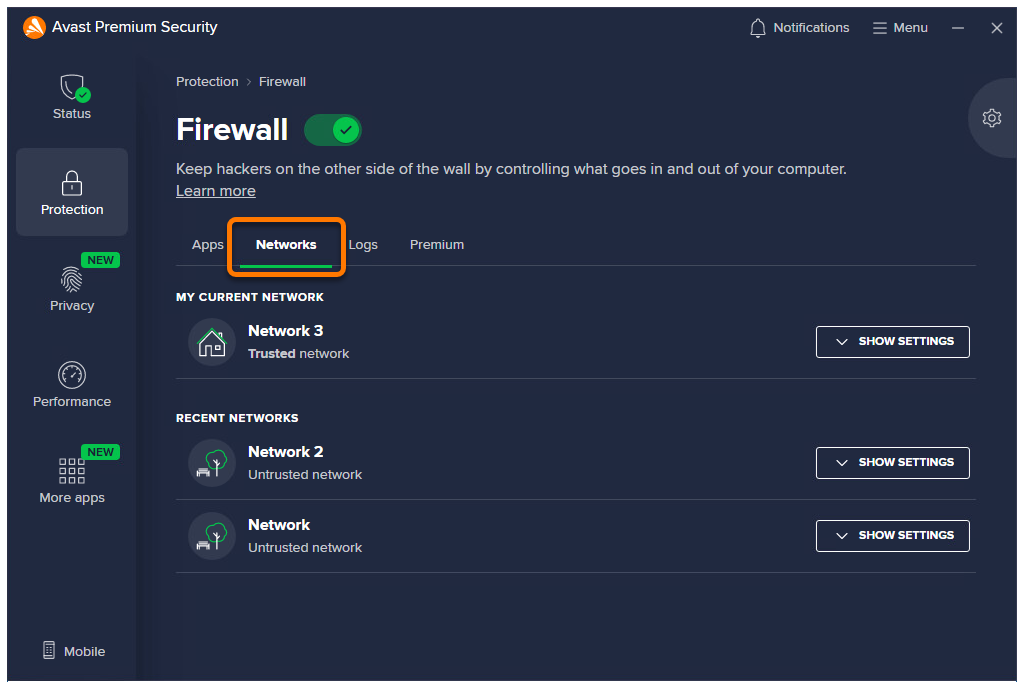
- U příslušné sítě klikněte na Zobrazit nastavení a pak zvolte jednu z následujících možností:
- Této síti důvěřuji: Doporučená možnost pro soukromou síť. Když vyberete tuto možnost, síť bude označena jako Důvěryhodná síť. Když se připojíte k důvěryhodné síti, Firewall povolí veškerou komunikaci v rámci dané sítě a uplatní nižší úroveň zabezpečení, aby méně omezoval připojení.
- Této síti nedůvěřuji: Doporučená možnost pro veřejnou síť. Když vyberete tuto možnost, síť bude označena jako Nedůvěryhodná síť. Když se připojíte k nedůvěryhodné síti, zablokuje Firewall veškerou příchozí komunikaci a uplatní vyšší úroveň zabezpečení, abyste na dané síti měli větší soukromí a byli lépe chráněni.
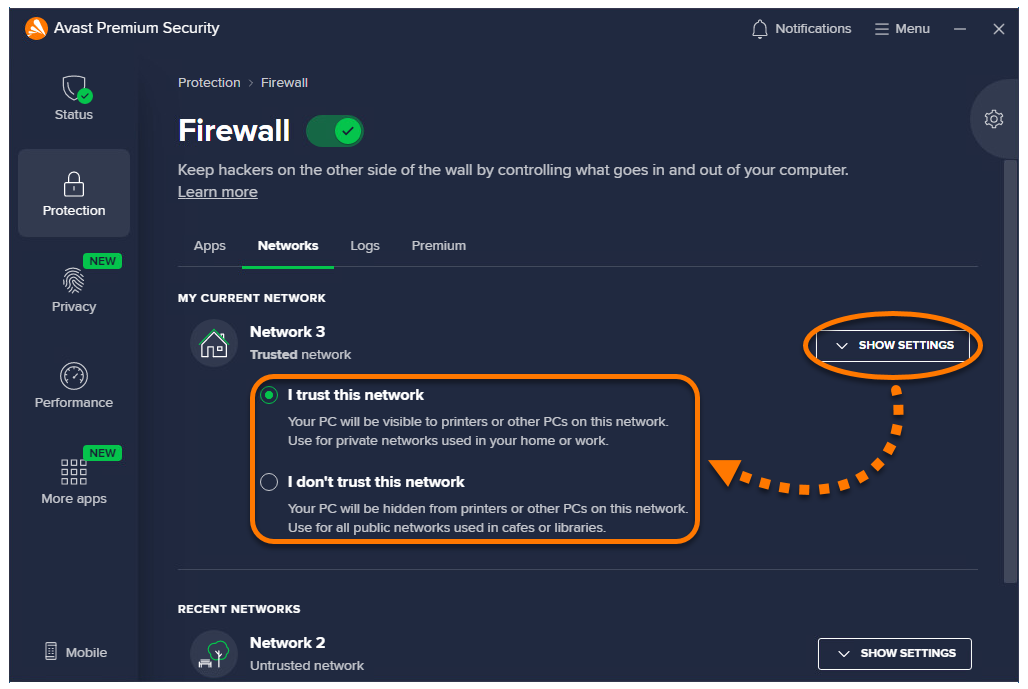
Pokaždé, když se k této síti připojíte, Firewall uplatní odpovídající nastavení podle vašich předvoleb.
Prohlížení záznamů Firewallu
Jak si prohlédnout poslední aktivity Firewallu:
- Otevřete Avast Antivirus a vyberte Ochrana ▸ Firewall.
- Vyberte kartu Záznamy.
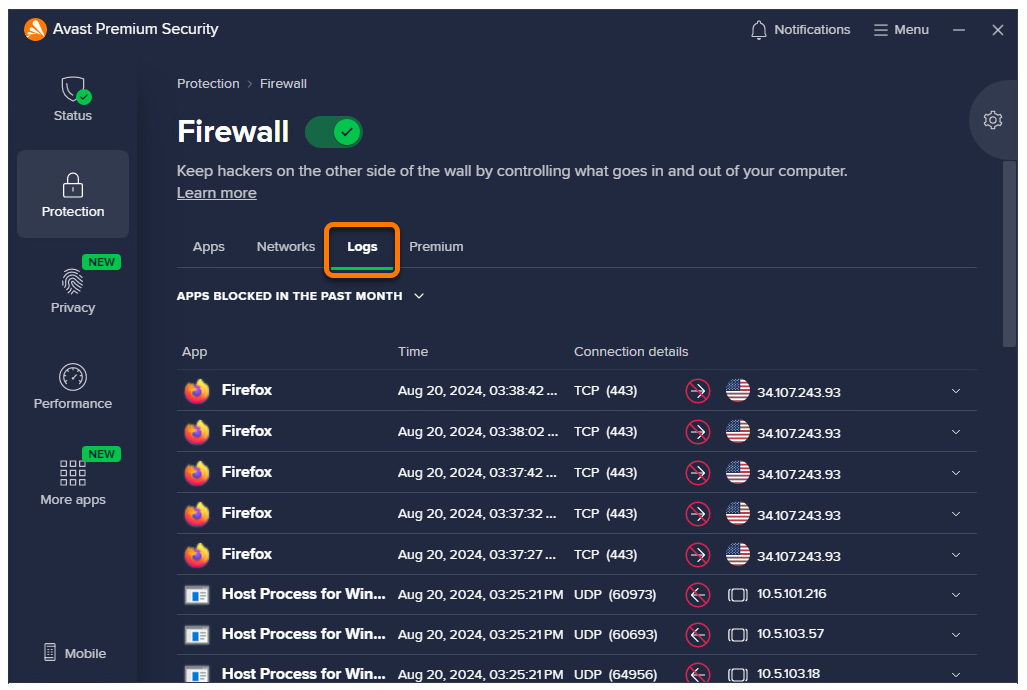
- Klikněte na šipku u položky Aplikace zablokované za poslední měsíc a vyberte jednu z následujících možností:
- Blokované aplikace
- Zablokovaná zařízení
- Použitá pravidla
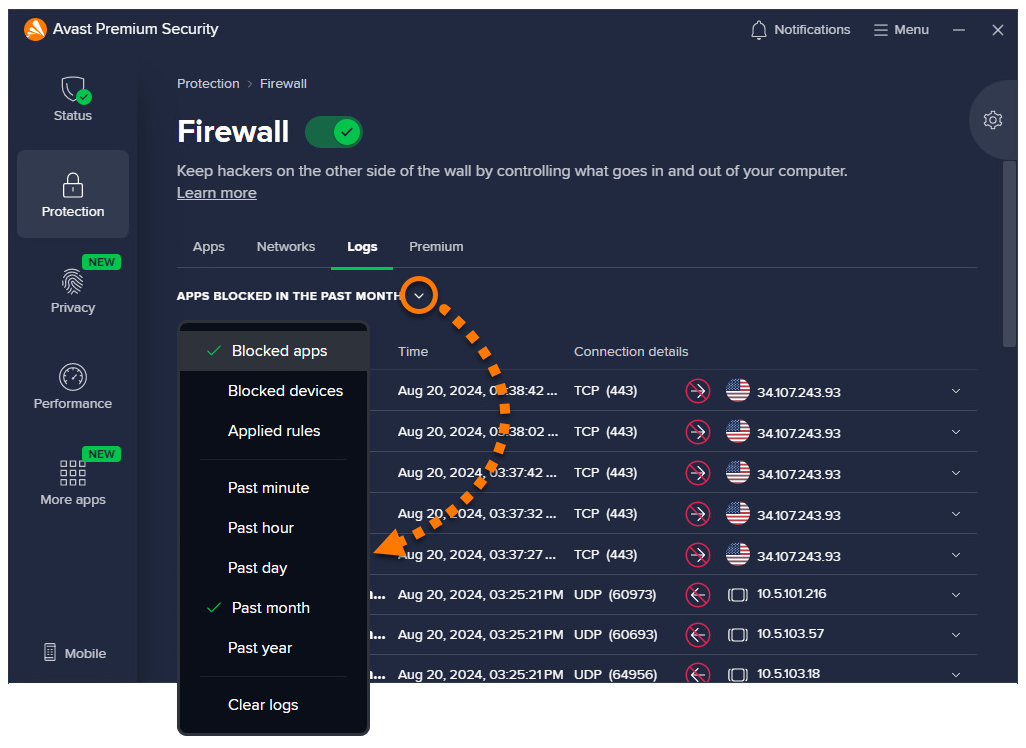
Seznam se automaticky aktualizuje a zobrazí vám zvolená data.
Kliknutím na šipku dolů na panelu příslušné aplikace si můžete zobrazit dodatečné technické údaje o zablokovaném pokusu o připojení.
Přístup k prémiovým funkcím
V Avast Premium Security jsou k dispozici následující prémiové funkce Firewallu:
- Ochrana před úniky dat: Zvyšuje zabezpečení na veřejných sítích tím, že brání v úniku potenciálně citlivých informací (např. přihlašovacích údajů, názvu počítače nebo e-mailové adresy) z počítače do sítě.
- Upozornění na skenování portů: Upozorňuje na pokusy hackerů či malwaru najít na vašem počítači otevřené porty.
- Upozornění na ARP spoofing: Upozorňuje na pokusy o zachycení vašeho síťového provozu pomocí ARP spoofingu. ARP spoofing je útok, při kterém je zneužívám protokol Address Resolution Protocol (ARP) k tomu, aby zařízení v síti začalo komunikovat s externím zařízením ovládaným útočníkem.
Správa prémiových funkcí Firewallu:
- Otevřete Avast Premium Security a vyberte Ochrana ▸ Firewall.
- Vyberte kartu Premium.
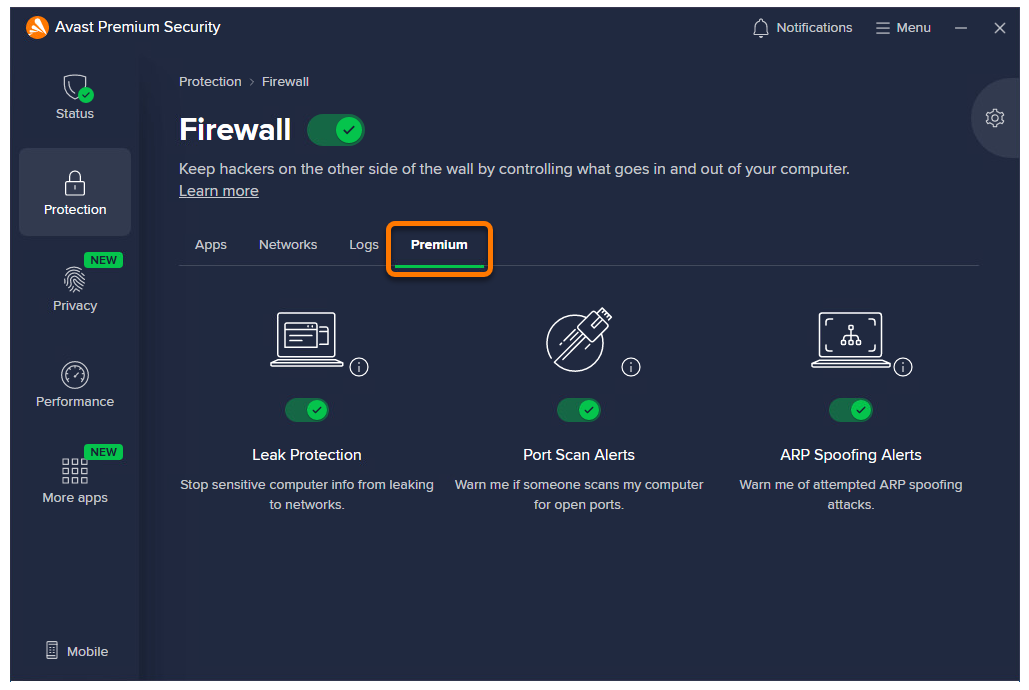
- Vyberte požadovanou možnost:
- Zapnutí prémiové funkce: Klikněte na červený posuvník (Vypnuto). Jeho barva se změní na zelenou (Zapnuto).
- Vypnutí prémiové funkce: Kliknutím přepněte přepínač ze zelené polohy (Zapnuto) do polohy červené (Vypnuto).
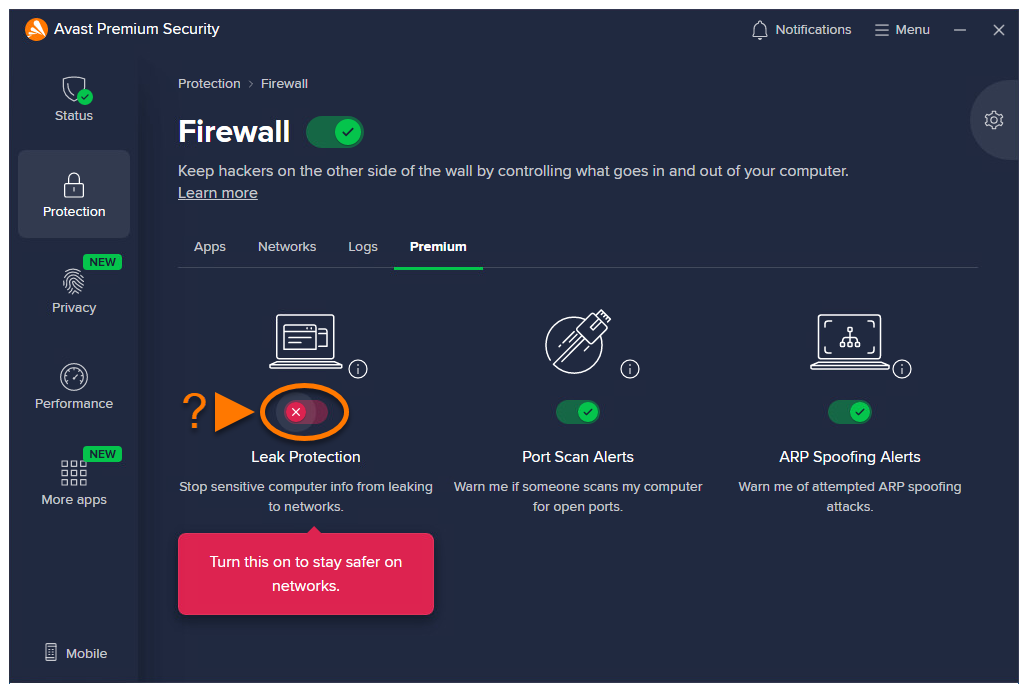
Když jste připojeni k důvěryhodné síti, funkce Upozornění na skenování portů a Upozornění na ARP spoofing nikdy nejsou aktivní (ani když jsou zapnuty). To proto, že řada řešení pro zabezpečení domácnosti potřebuje skenovat otevřené porty nebo provádět ARP spoofing z legitimních důvodů.
Když jsou tyto funkce zapnuté, automaticky se aktivují, kdykoli se připojíte k nedůvěryhodné síti. Díky tomu budete chráněni a nebudete dostávat častá a potenciálně rušivá upozornění na falešné poplachy.
Další informace o prémiových funkcích Firewallu najdete v následujícím článku:
Pokročilá nastavení
Seznam pravidel Firewallu obsahuje pokročilá pravidla, která vám umožní přesně stanovit chování Firewallu.
Tato pravidla doporučujeme měnit pouze v případě, že máte pokročilé znalosti principů fungování firewallů. Firewall už je nakonfigurovaný tak, aby ve většině případů dokázal poskytovat odpovídající ochranu.
Jak otevřít pokročilá pravidla Firewallu:
- Otevřete Avast Antivirus a vyberte Ochrana ▸ Firewall.
- V pravém horním rohu obrazovky klikněte na
 Nastavení (ikona ozubeného kola).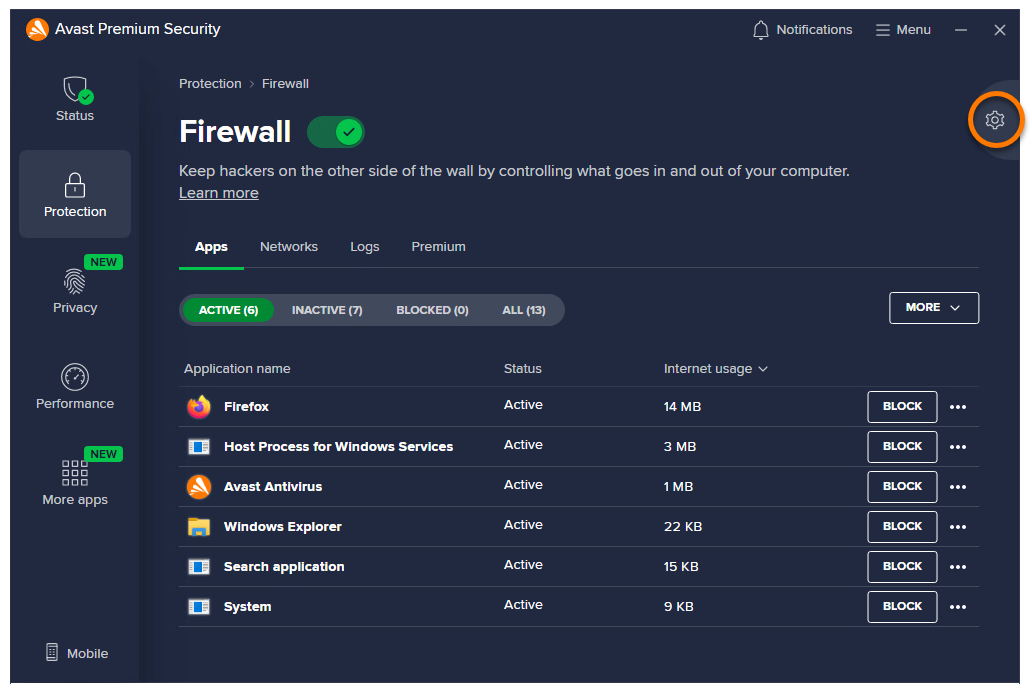
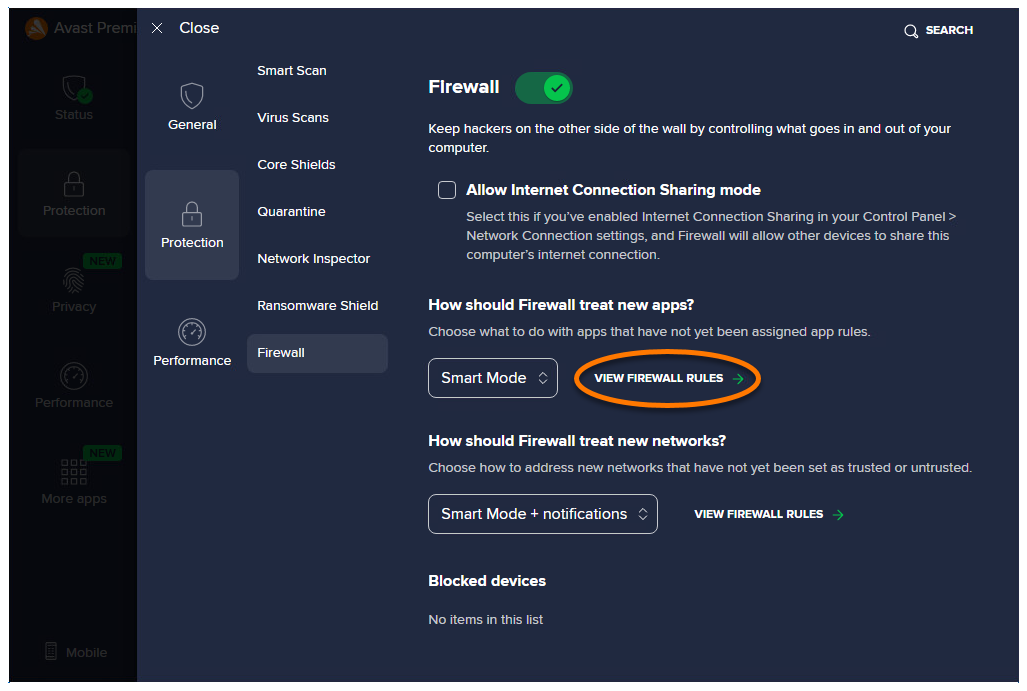
- Klikněte na Zobrazit pravidla firewallu.
- Vyberte příslušnou kartu:
- Základní pravidla (dříve Systémová pravidla): Jedná se o skupinu pravidel Firewallu, která řídí síťový provoz přes většinu běžných typů připojení.
- Síťová pravidla (dříve Paketová pravidla): Umožňují na základě informací obsažených v síťových paketech určovat, zda má být příslušný síťový provoz povolen, nebo zablokován.
- Pravidla pro aplikace: Umožňují určit, jak má Firewall zacházet s jednotlivými aplikacemi či procesy, když se připojí k internetu nebo jiné síti.
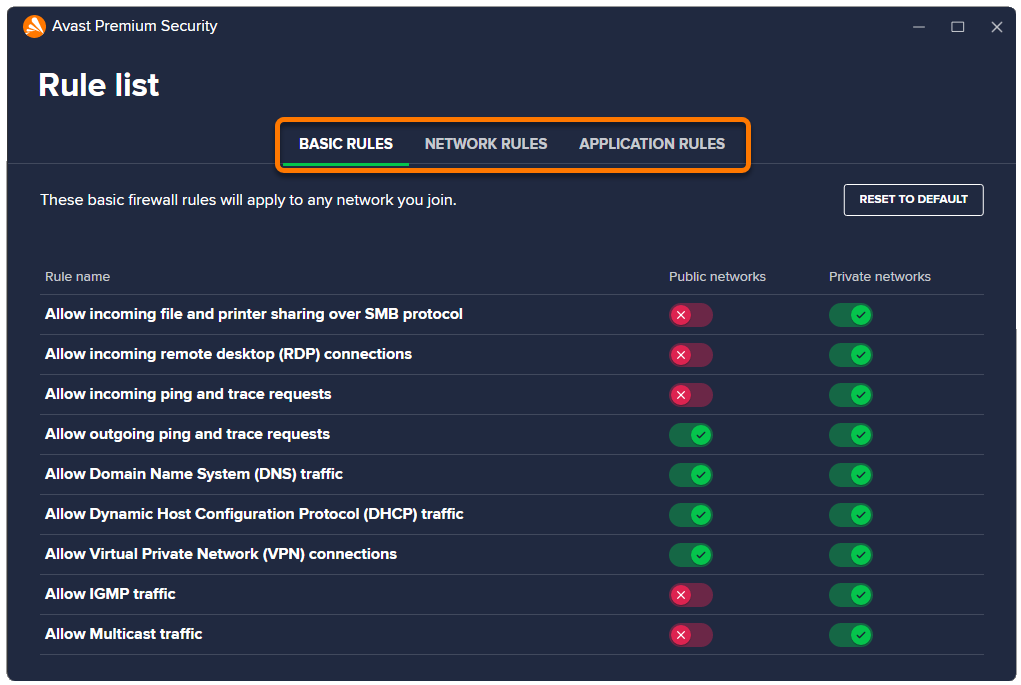
Podrobné informace o možnostech na jednotlivých obrazovkách najdete v příslušném článku níže:
Zapnutí nebo vypnutí firewallu
Firewall je ve výchozím stavu zapnutý, aby byla zajištěna vaše ochrana. Pokud jej nepotřebujete dočasně vypnout kvůli řešení problémů, doporučujeme jej ponechat neustále zapnutý.
Dočasné vypnutí Firewallu:
- Otevřete Avast Antivirus a vyberte Ochrana ▸ Firewall.
- Klikněte na zelený přepínač (Zapnuto) a vyberte požadovanou dobu.
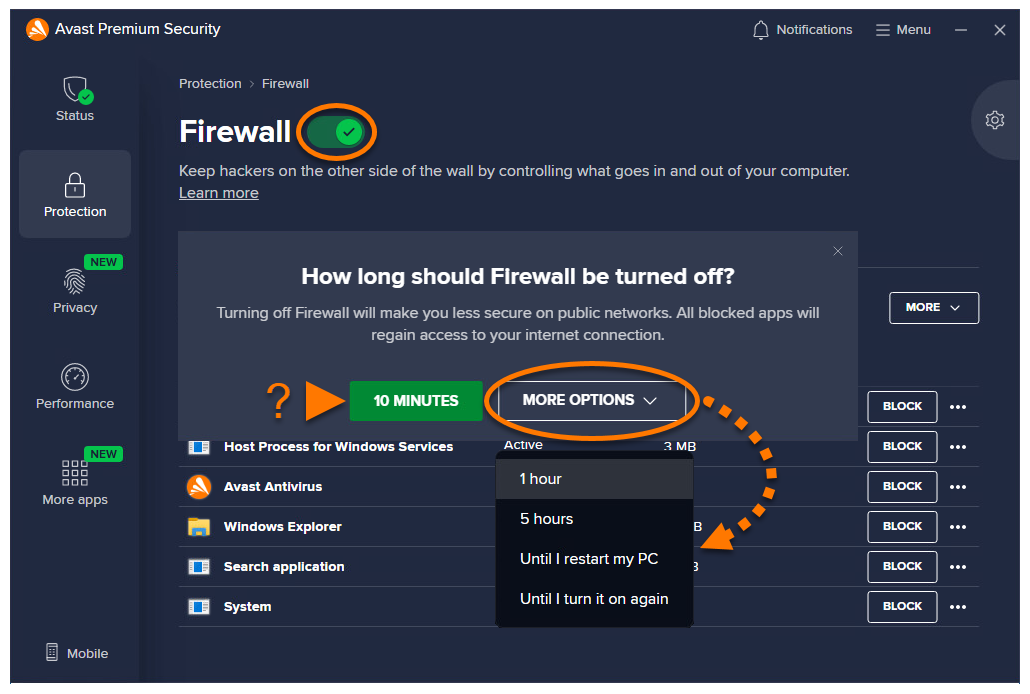
- Kliknutím na OK, zastavit akci potvrďte.

Firewall je dočasně vypnutý. Chcete-li Firewall zapnout, řiďte se krokem 1 výše a poté přepněte posuvník z červené polohy (Vypnuto) do polohy zelené (Zapnuto).
Další doporučení
Další informace o funkci Firewall v aplikaci Avast Antivirus najdete v následujícím článku:
Byl tento článek užitečný?

Chraňte své online soukromí!
Procházejte internet, jako by se nikdo nedíval, s antitrackovacím softwarem Avast.