
JE VÁŠ POČÍTAČ POMALÝ? FUNGOVÁNÍ JAKO NOVÉ
Pokud se neudržují, počítače časem ztrácejí výkon. Avast Cleanup Premium může výrazně pomoci zlepšit výkon vašeho počítače.
Spuštění Testu po restartu v aplikaci Avast Antivirus
Windows
Tento článek je o Testu po restartu v aplikaci Avast Antivirus. Další informace o Testu po restartu v aplikaci Avast One najdete v následujícím článku: Spuštění Testu po restartu v aplikaci Avast One.
Test po restartu je pokročilá funkce, která vyhledává známé typy malwaru a odstraňuje hrozby ještě před spuštěním operačního systému a ostatních služeb. Nespouští se automaticky ani pravidelně. Pokud máte podezření, že je v systému přítomen malware, můžete tento test ručně naplánovat na příští spuštění počítače.
Pokud malware brání aplikaci Avast Antivirus ve spuštění v normálním režimu, můžete tento test spustit v nouzovém režimu. Pokyny najdete v následujícím článku: Spuštění Testu po restartu v aplikaci Avast Antivirus, když je systém Windows v nouzovém režimu.
Určete, jak nakládat s hrozbami
Než Test po restartu naplánujete a spustíte, je třeba určit automatické akce se zjištěnými hrozbami. Když automatické akce vypnete, Test po restartu se vás bude ptát, jak chcete naložit s jednotlivými zjištěnými hrozbami.
Určení způsobu, jakým má Test po restartu nakládat se zjištěnými hrozbami:
- Otevřete Avast Antivirus a vyberte Ochrana ▸ Virové testy.
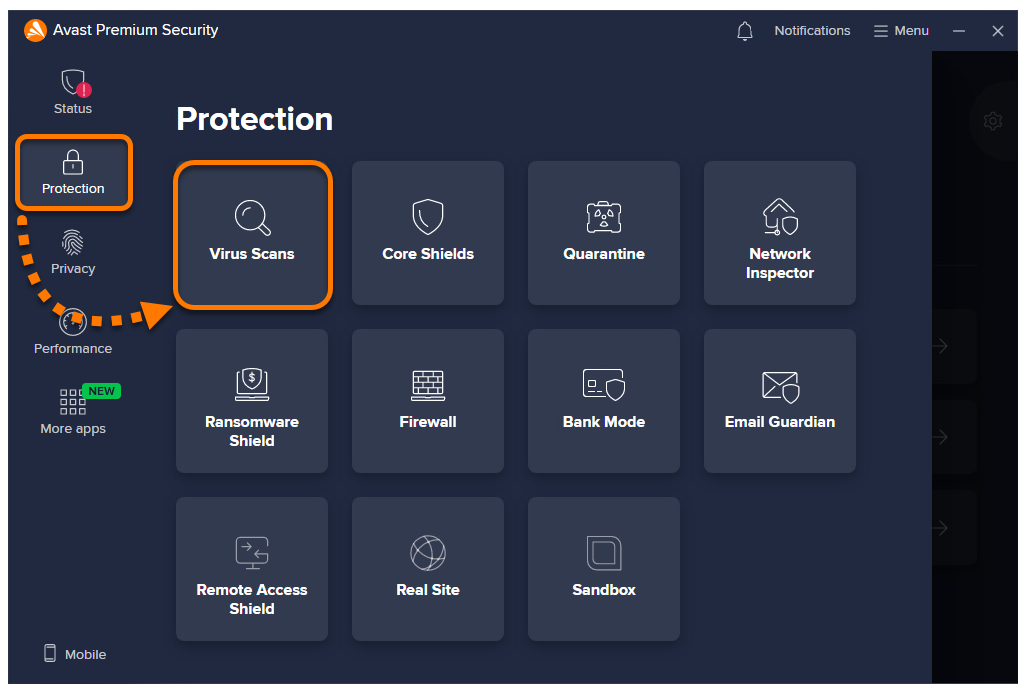
- Na pravé straně obrazovky klikněte na ikonu
 Nastavení (ikona ozubeného kola).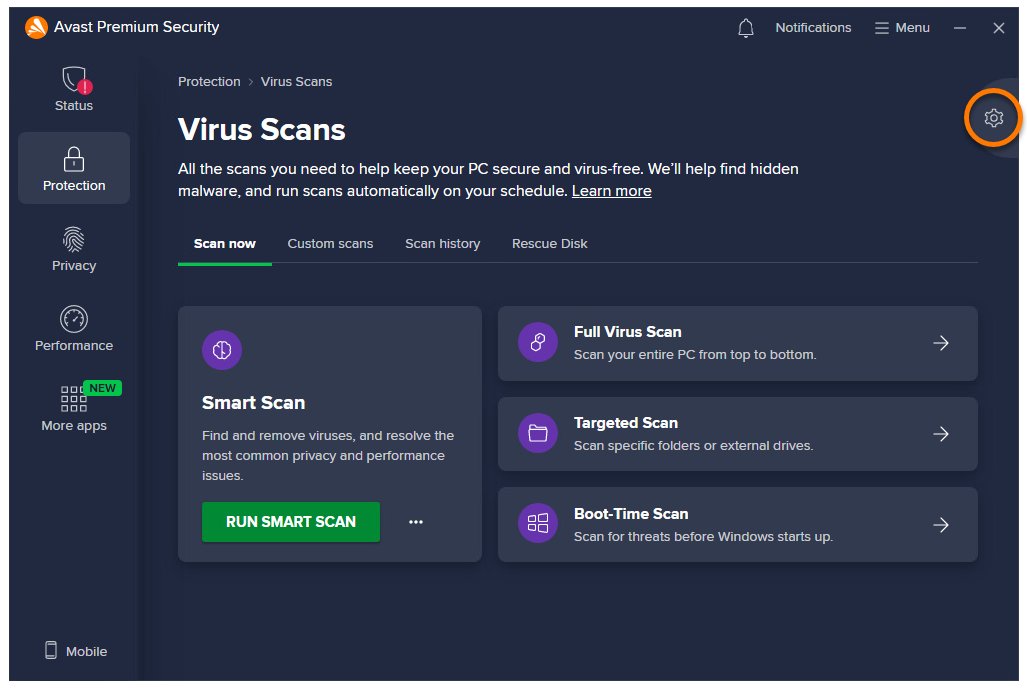
- Vyberte kartu Test po restartu.
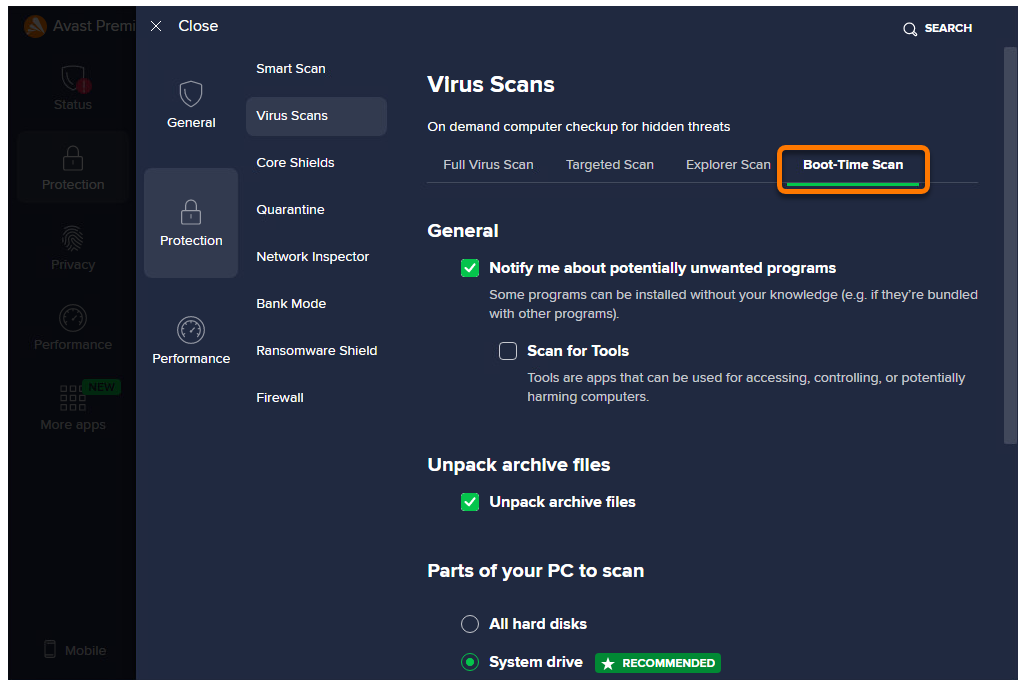
- V části Automatické akce při testování vyberte preferovanou automatickou akci:
- Automaticky vyčistit (doporučeno): Avast Antivirus se pokusí o opravu souboru. Pokud neuspěje, soubor bude přesunut do Karantény. Pokud se ani to nepodaří, soubor se smaže.
- Přesunout do Karantény: Avast Antivirus pošle soubor do Karantény.
- Smazat: Avast Antivirus trvale odebere soubor z počítače.
- Nedělat nic – manuální režim (výchozí): Avast Antivirus neprovede žádné akce.
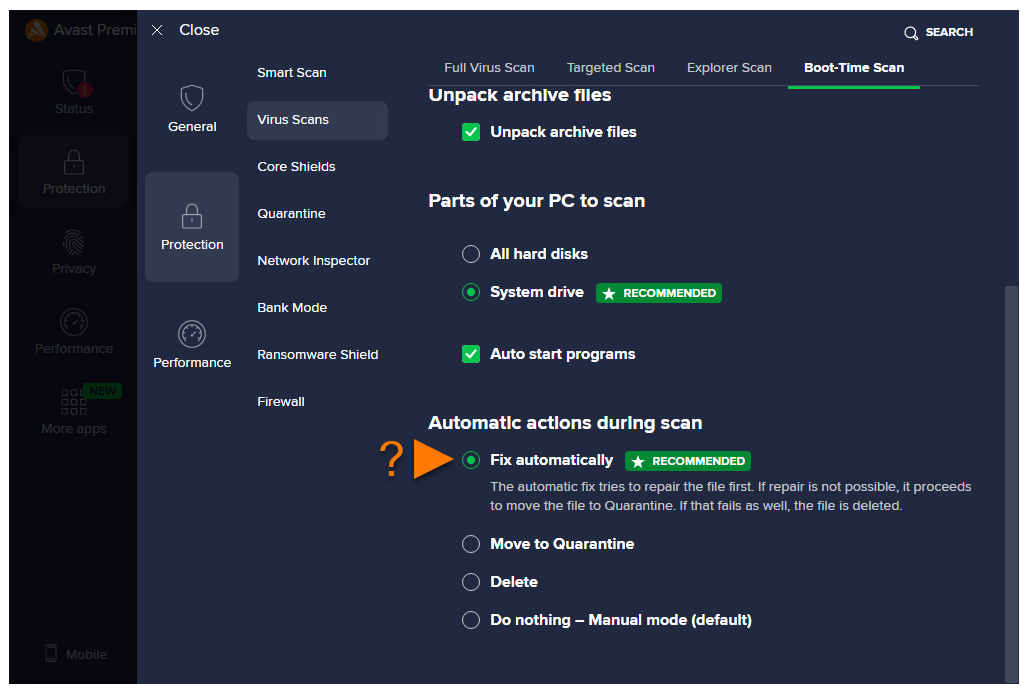
Když spustíte Test po restartu, bude Avast Antivirus v systému vyhledávat hrozby podle zvolených předvoleb.
Při nastavování automatických akcí Testu po restartu postupujte obezřetně. Pokud Test po restartu omylem identifikuje důležitý systémový soubor jako malware a máte nastavenu automatickou akci, může tento soubor smazat. Ačkoli má Avast Antivirus zabudována opatření, která takovým potížím předcházejí, občas k podobným falešným pozitivním nálezům může dojít.
Spuštění Testu po restartu
Jakmile určíte, jak má Test po restartu reagovat na zjištěné hrozby, podle pokynů níže jej naplánujte:
- Otevřete Avast Antivirus a vyberte Ochrana ▸ Virové testy.
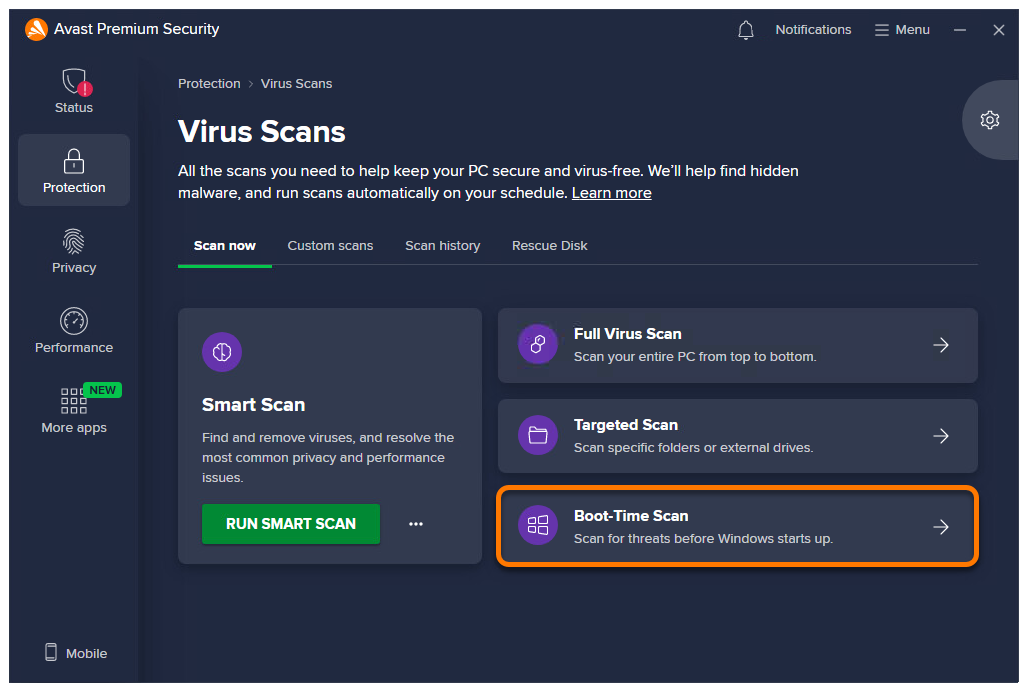
- Klikněte na dlaždici Test po restartu.
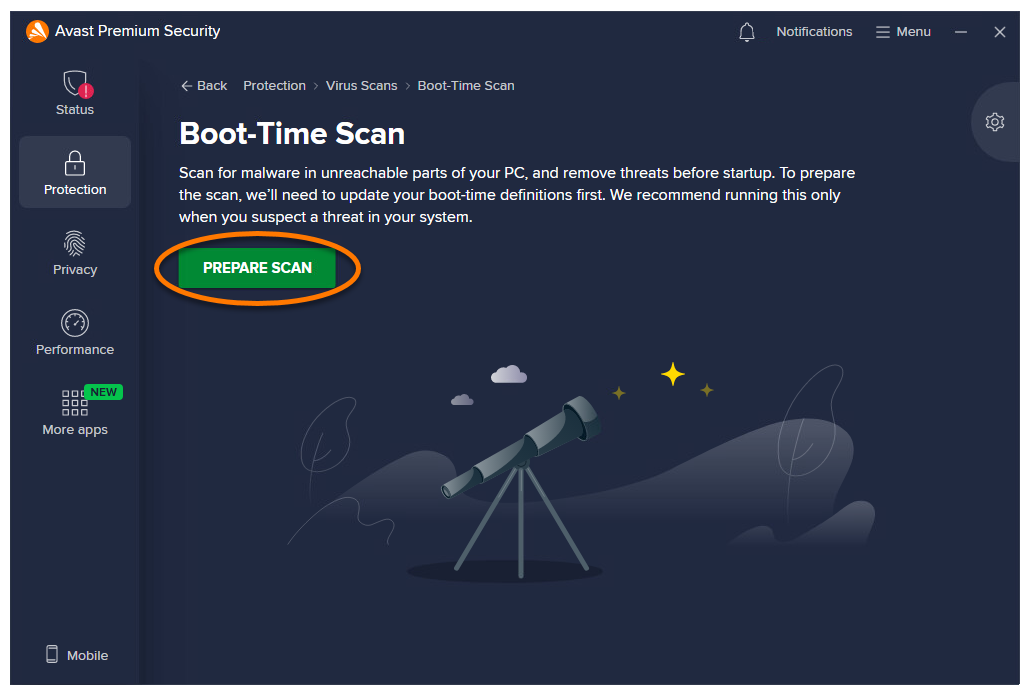
- Klikněte na možnost Připravit test.
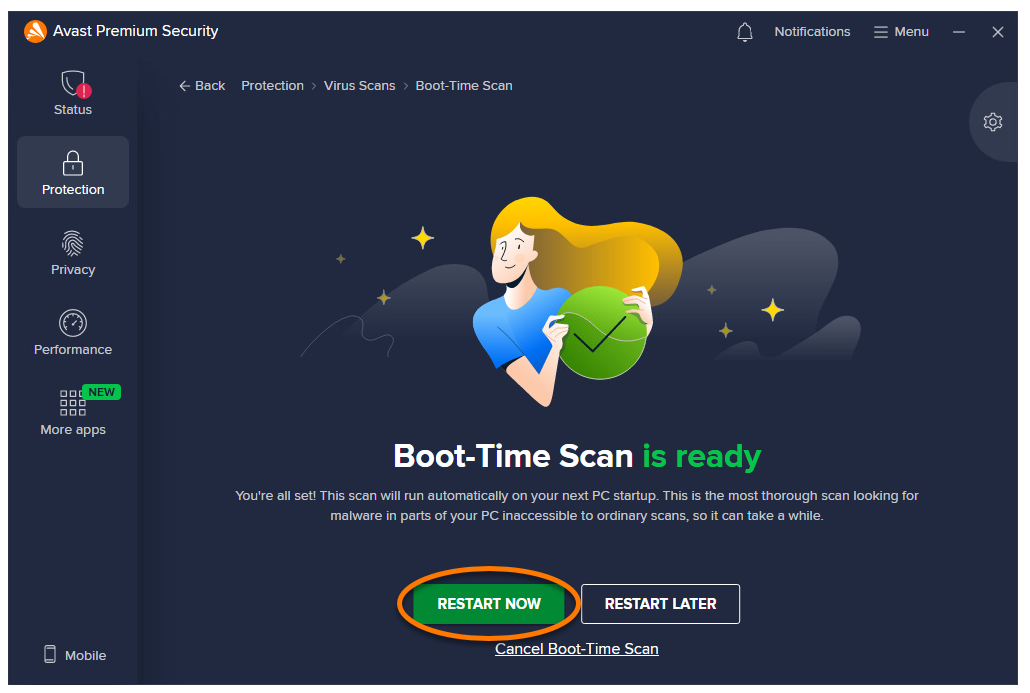
- Klikněte na Restartovat a restartujte počítač.
- Po restartu počítače se zobrazí obrazovka s průběhem Testu po restartu. Test obvykle zabere pár minut, ale jeho délka se v závislosti na rychlosti systému a počtu testovaných souborů může lišit.
 Pokud chcete test přeskočit, stiskněte na klávesnici klávesu
 Esc. - V případě jakýchkoli zjištěných hrozeb provede Avast Antivirus akci vybranou v nastavení aplikace. Pokud máte automatické akce vypnuté a budou zjištěny hrozby, zaškrtněte pole u příslušných hrozeb a vyberte Vyřešit vše nebo Vyřešit vybrané.
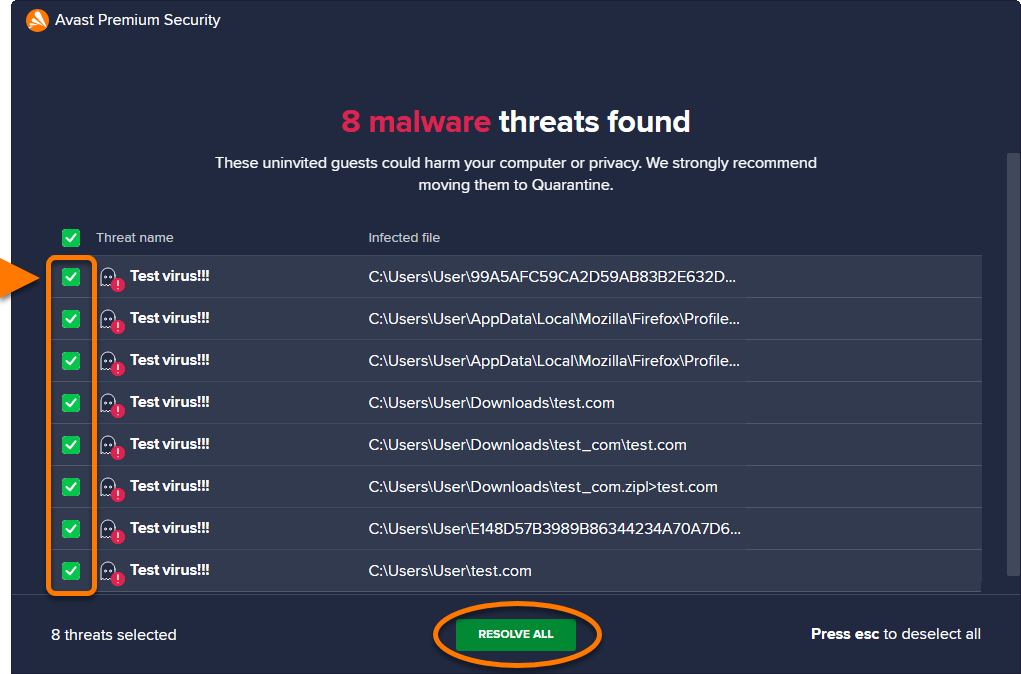
Až se test dokončí, spustí se Windows.
Změny nastavení testů
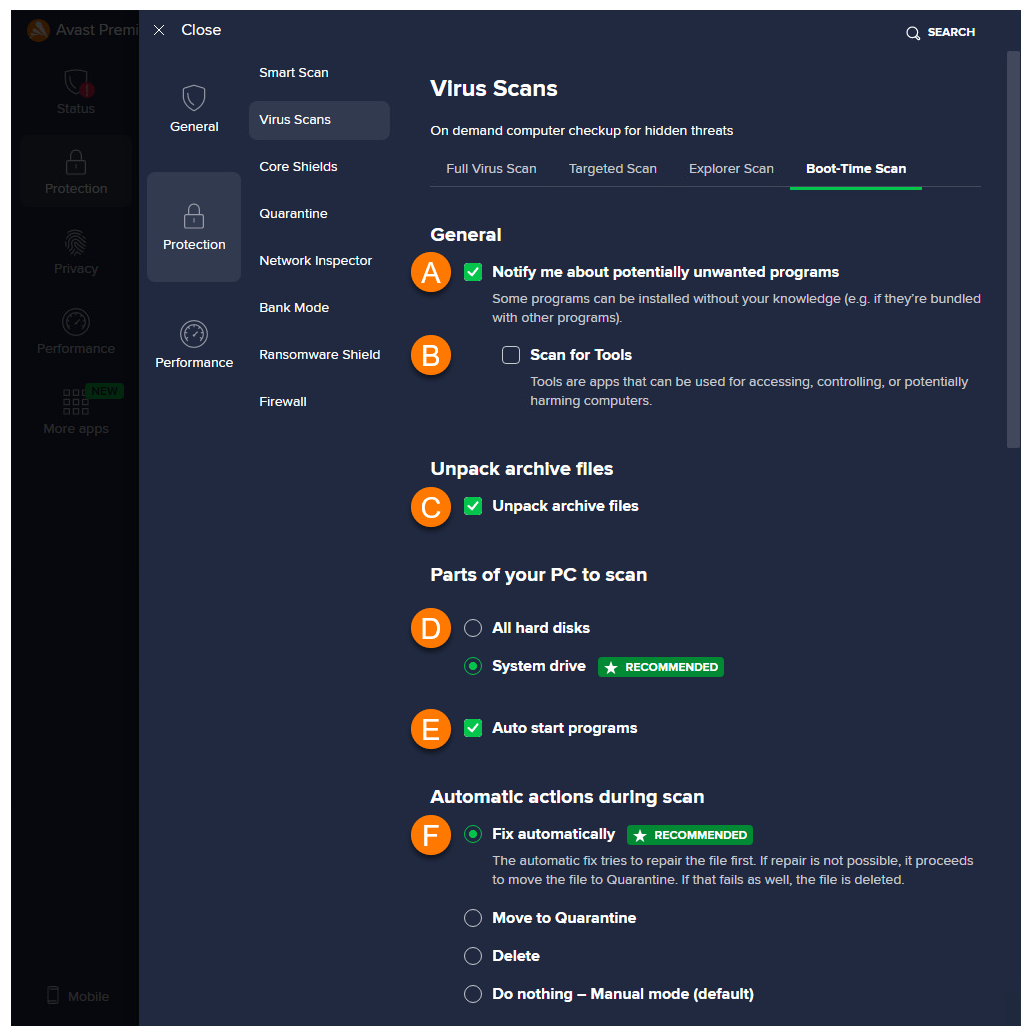
Jak dále přizpůsobit nastavení Testu po restartu:
- Otevřete Avast Antivirus a vyberte Ochrana ▸ Virové testy.
- Na pravé straně obrazovky klikněte na ikonu Nastavení (ikona ozubeného kola).
- Vyberte kartu Test po restartu.
- Máte k dispozici následující nastavení Testu po restartu:
- Upozorňovat mě na potenciálně nežádoucí programy: Tohle pole zaškrtněte, když chcete během Testu po restartu vyhledávat programy, které jsou tajně stahovány s jinými programy a obvykle provádějí nežádoucí činnost.
- Hledat nástroje: Zvolte, zda chcete zjišťovat „nástroje“, jako jsou programy na těžbu kryptomincí nebo generátory klíčů.
- Rozbalovat archivy: Tohle pole zaškrtněte, pokud chcete, aby Avast Antivirus při testu rozbaloval zkomprimované soubory.
- Součásti počítače, které se mají testovat: Výběrem možnosti Všechny pevné disky nebo Systémová jednotka zvolte oblast, kterou chcete otestovat.
- Automaticky spouštěné programy: Umožňuje, aby Avast Antivirus testoval programy, které se automaticky spouštějí po zapnutí počítače.
- Automatické akce při testování: Nastavte automatické akce pro jakékoli hrozby nalezené Testem po restartu.
Další doporučení
Další informace o testech v aplikaci Avast Antivirus najdete v následujícím článku:
Byl tento článek užitečný?

Chraňte své online soukromí!
Procházejte internet, jako by se nikdo nedíval, s antitrackovacím softwarem Avast.