

Aby rozwiązać problemy z aktywacją subskrypcji kupionych za pośrednictwem oficjalnej strony internetowej Avast, zapoznaj się z następującym artykułem: Rozwiązywanie problemów z aktywowaniem produktów firmy Avast.
Aby rozwiązać problem z aktywacją w sklepie Google Play, wykonaj czynności opisane w sekcjach poniżej w podanej kolejności:
Czyszczenie danych sklepu Google Play
Zalecamy wyczyszczenie danych sklepu Google Play za pomocą poniższych czynności:
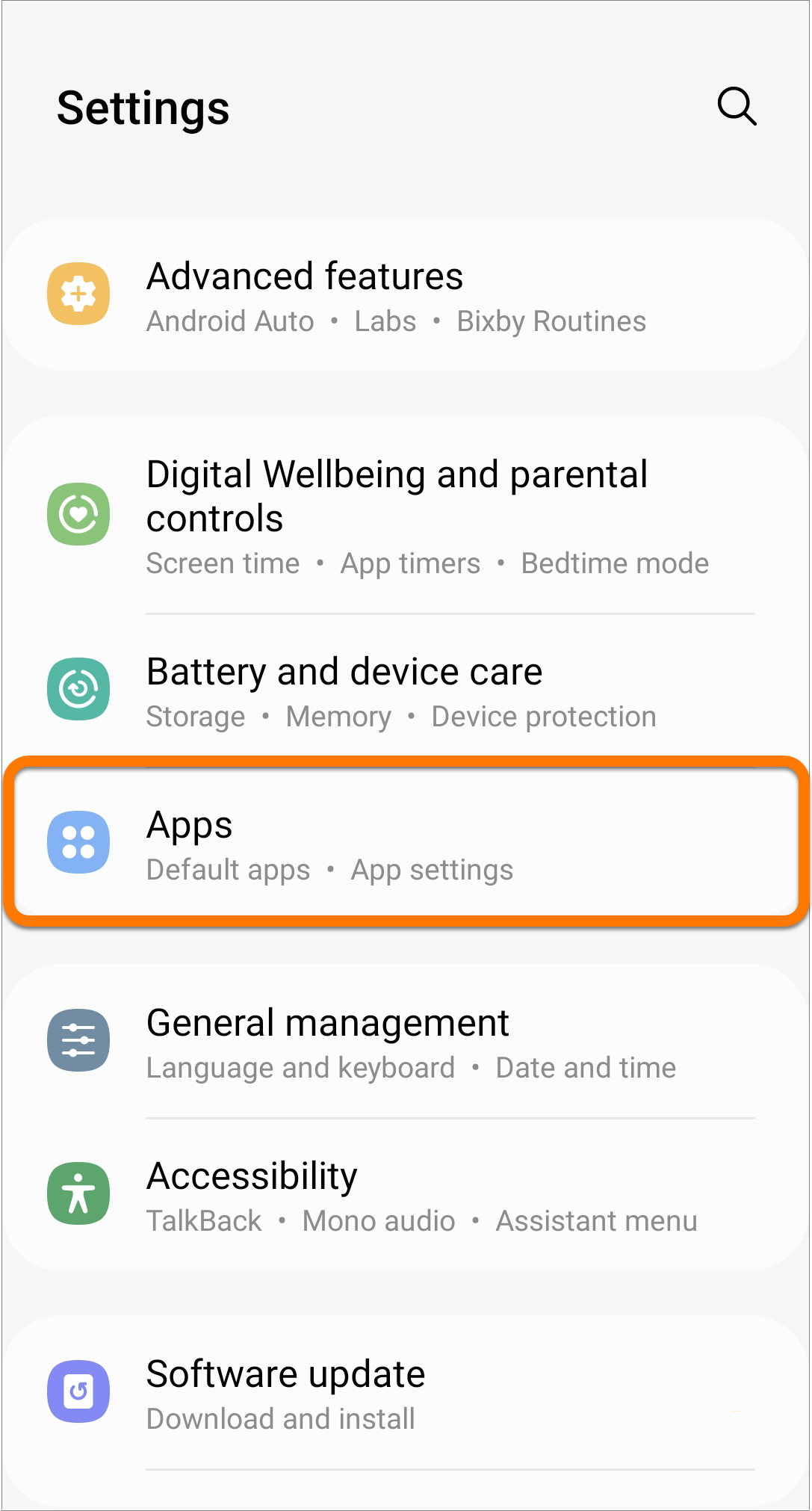
- Otwórz Ustawienia urządzenia z systemem Android i wybierz opcję Aplikacje.
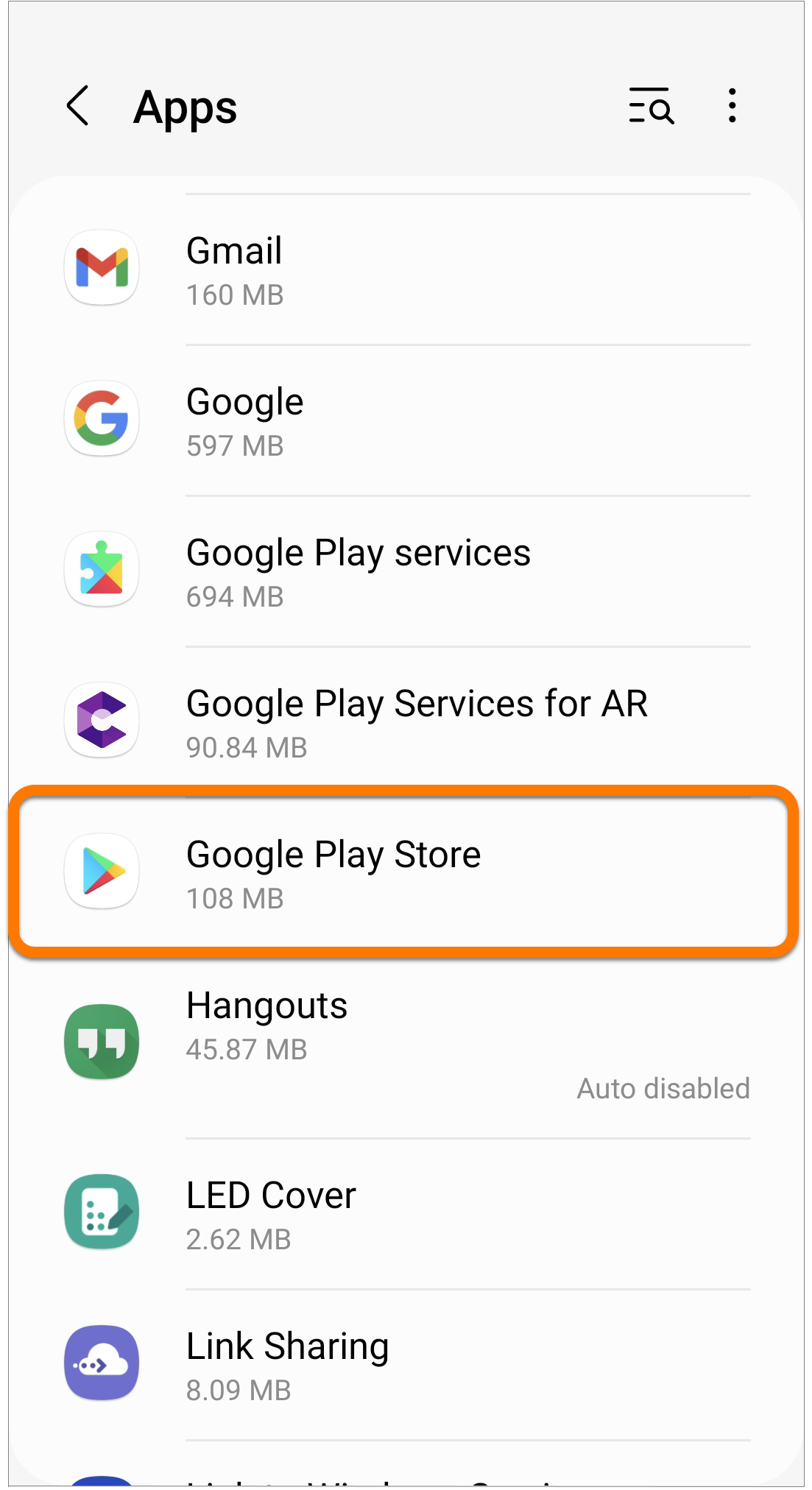
- Wybierz sklep Google Play.
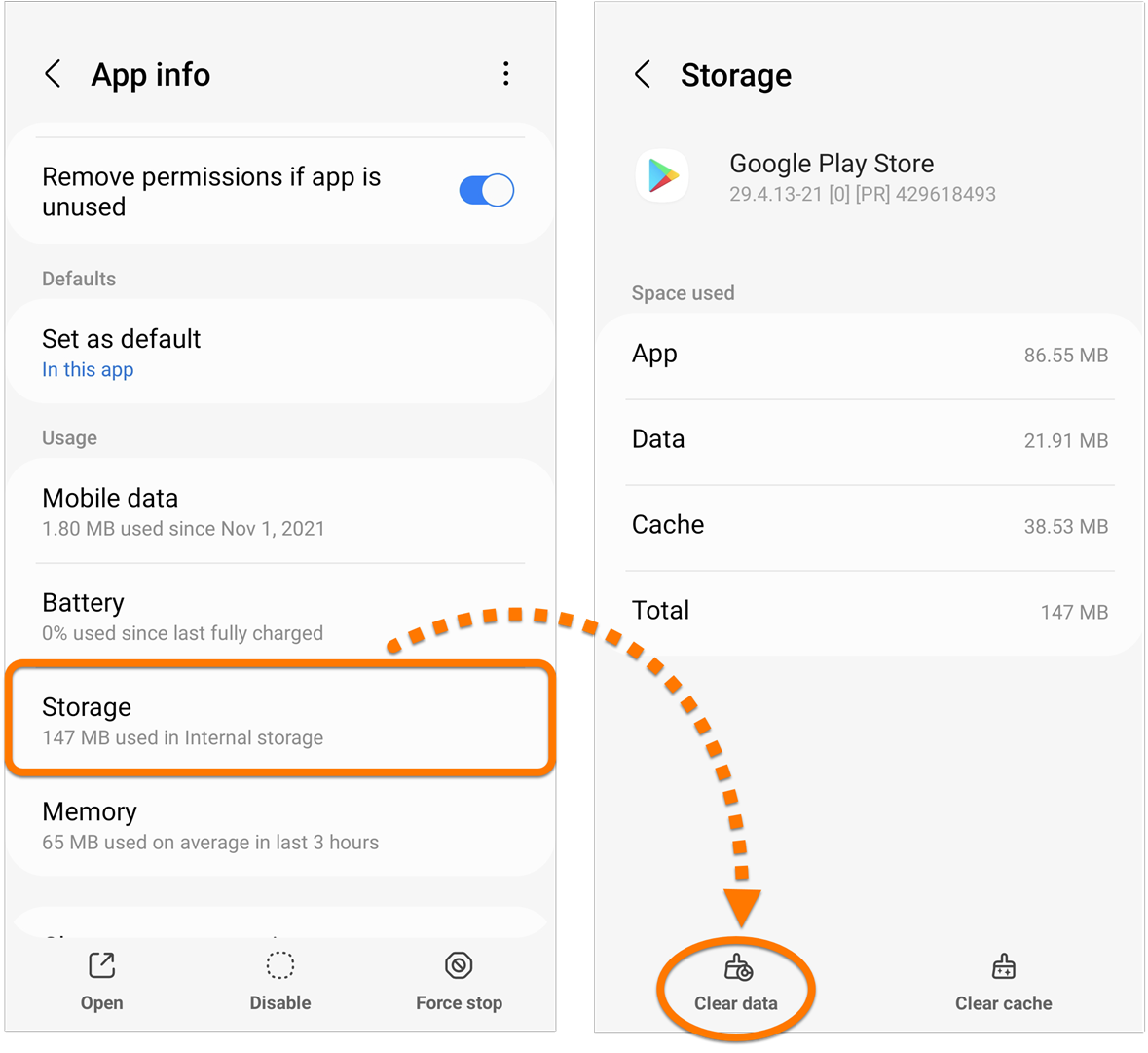
- Naciśnij opcję Pamięć ▸ Wyczyść dane. Jeśli zostanie wyświetlony monit, naciśnij opcję OK, aby potwierdzić.
Wyczyszczenie danych sklepu Google Play powoduje usunięcie wszystkich Twoich ustawień tej aplikacji.
- Naciśnij ikonę Sklep Play na ekranie głównym urządzenia, aby otworzyć sklep Google Play. W razie potrzeby zaakceptuj Warunki korzystania z usługi.

Dane sklepu Google Play zostaną wyczyszczone. Wykonaj czynności opisane w poniższej sekcji, aby przywrócić swoją subskrypcję.
Odnawianie subskrypcji
Po wyczyszczeniu danych sklepu Google Play zapoznaj się z odpowiednią sekcją poniżej, aby uzyskać instrukcje dotyczące przywracania subskrypcji.
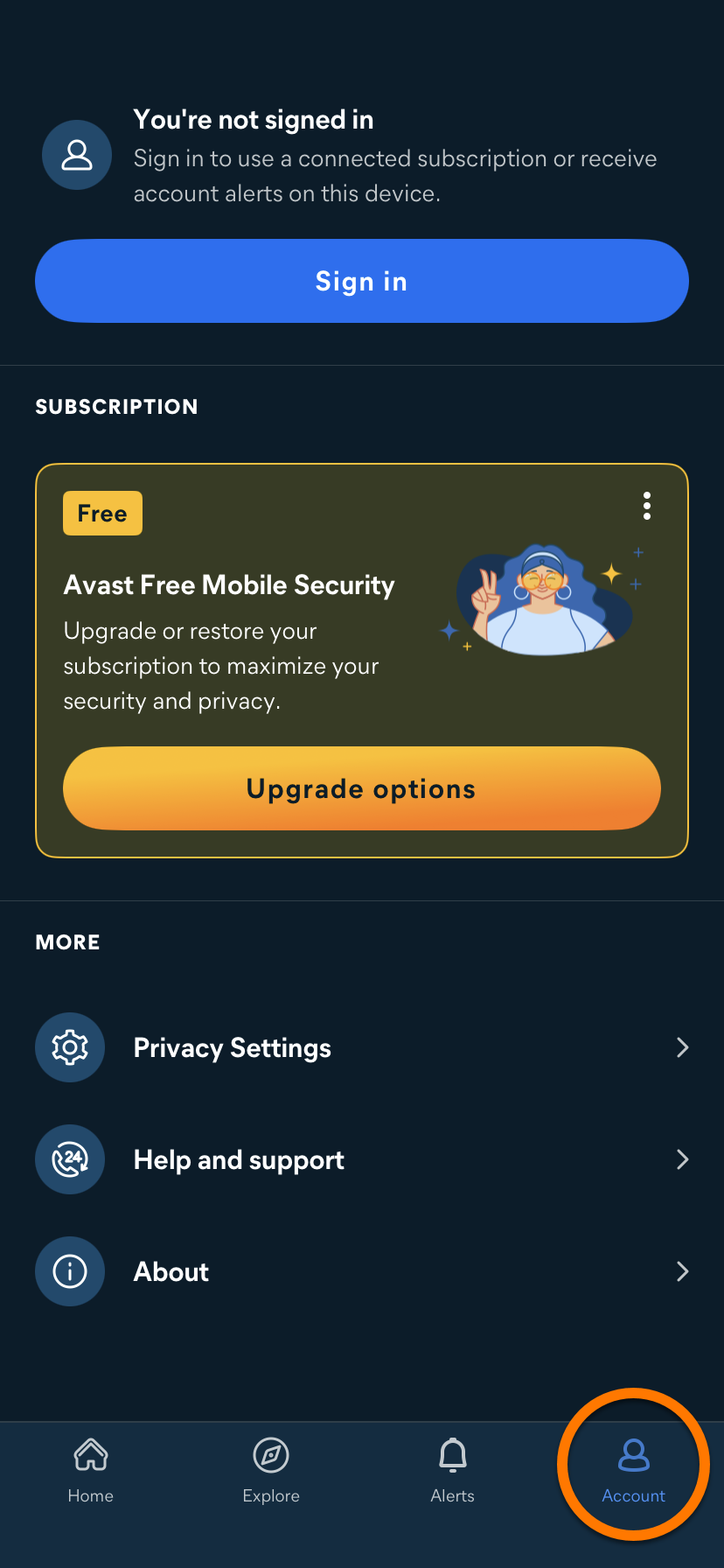
- Otwórz Avast One i dotknij Konto.
- Dotknij
⋮Opcje (trzy kropki) w panelu Subskrypcja i wybierz Zrealizuj subskrypcję.
- Kliknij opcję „Masz już subskrypcję?”.
- Wybierz opcję Przywróć z Google Play.
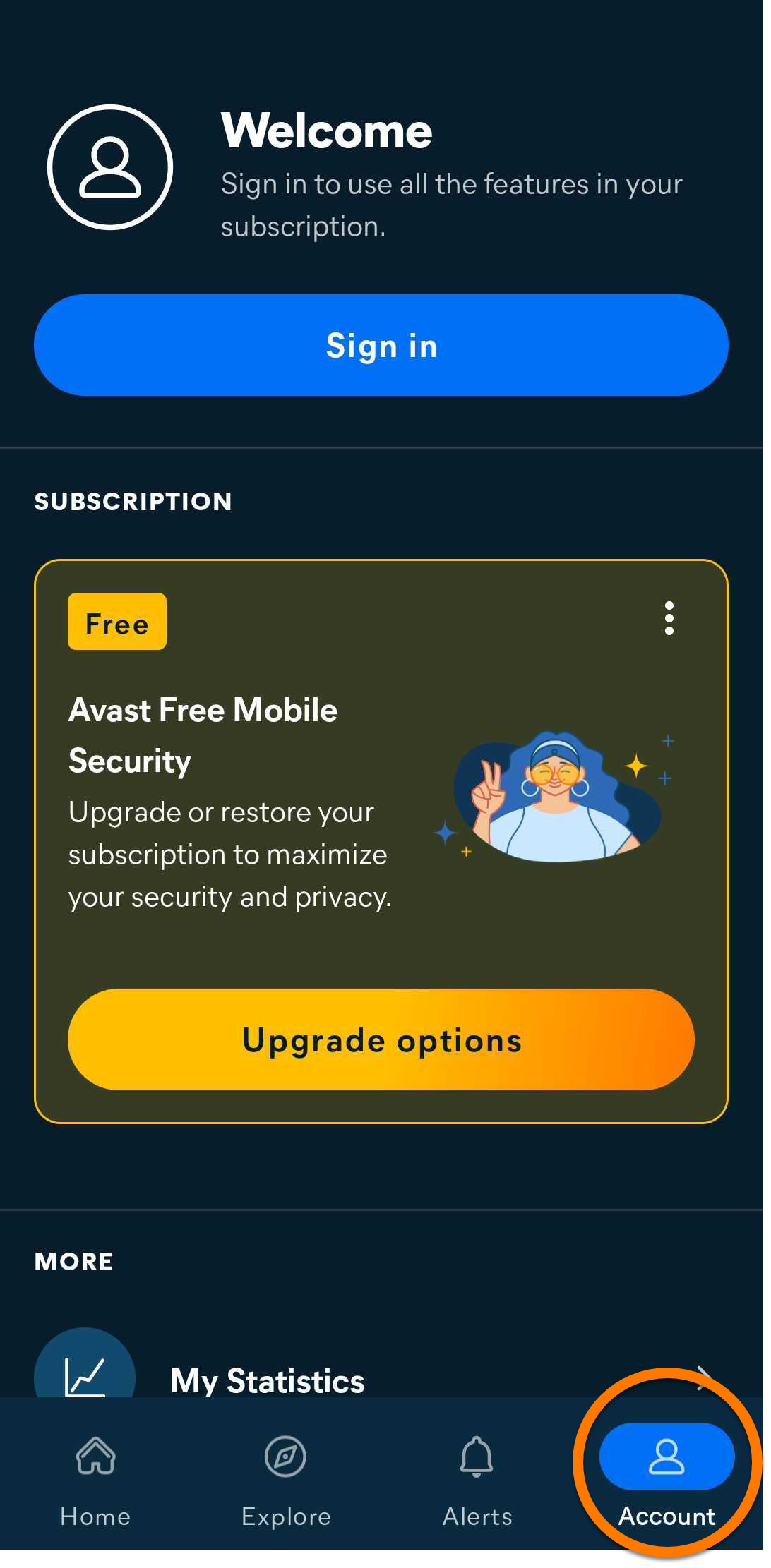
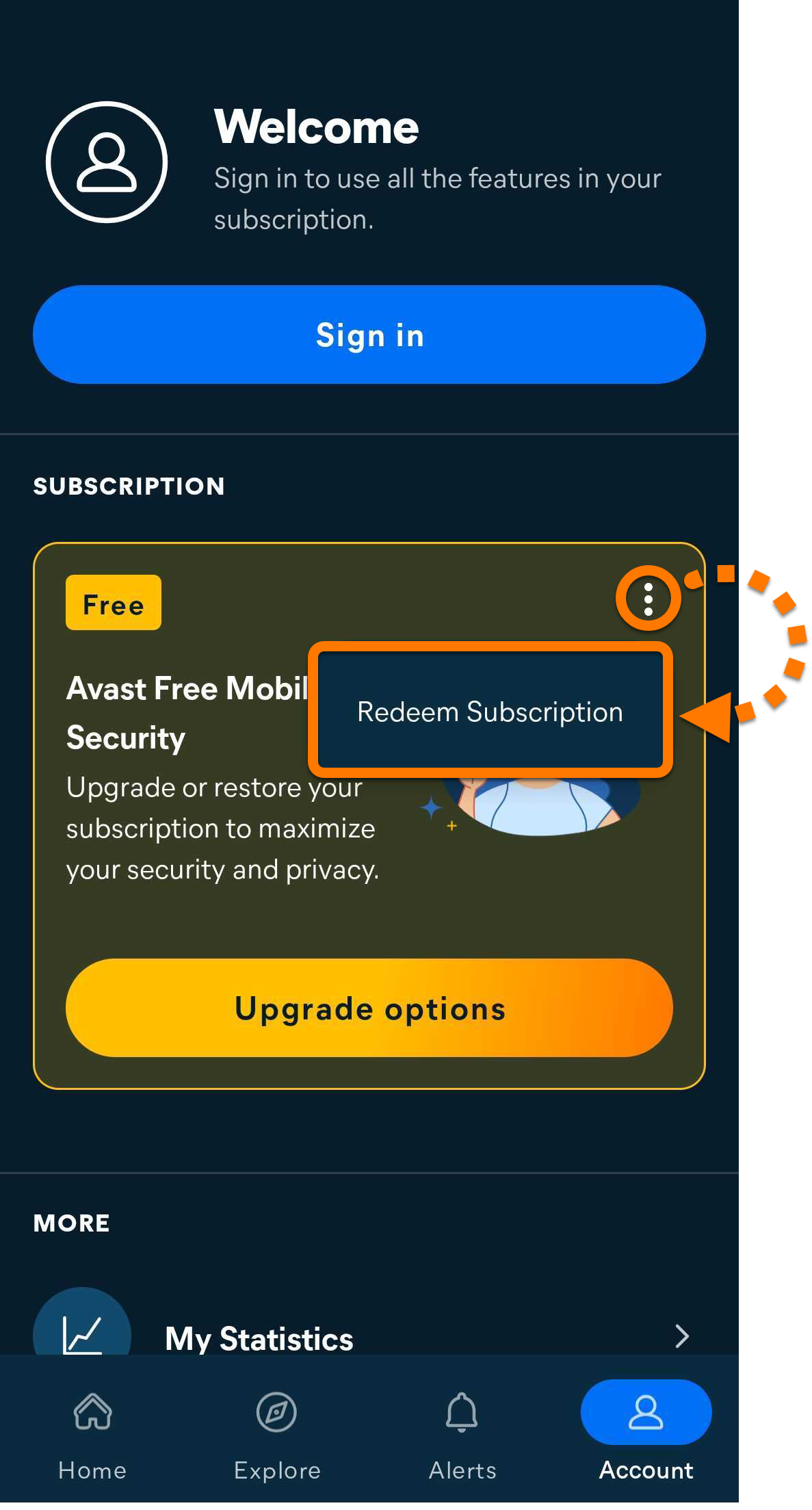
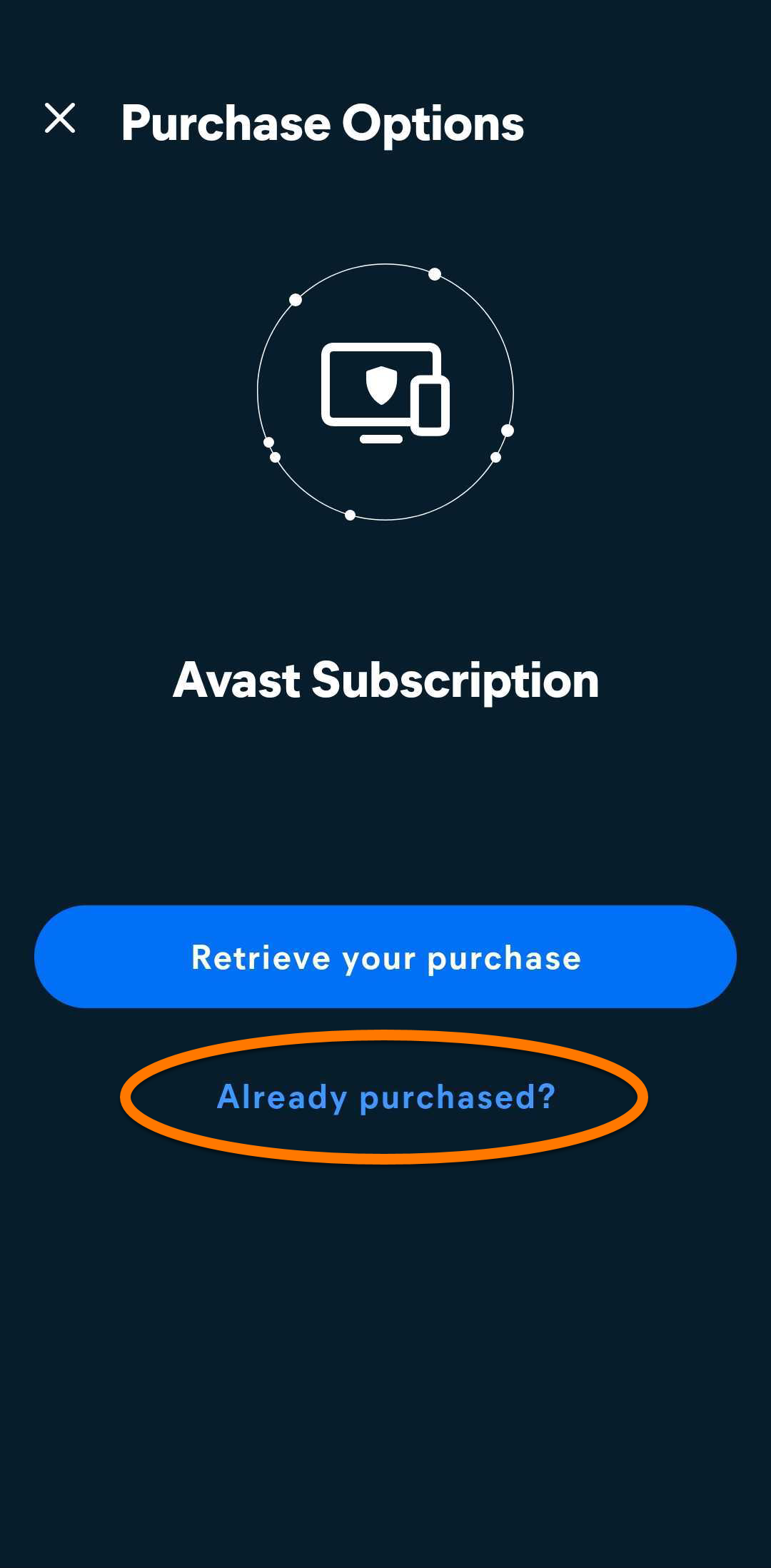
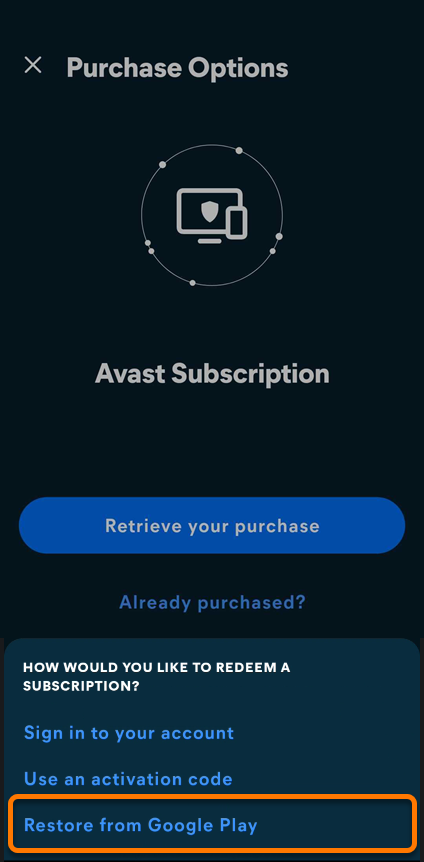
Aplikacja automatycznie pobierze subskrypcję Avast One ze Sklepu Google Play i ją aktywuje. Jeśli aktywacja nie powiedzie się, wykonaj kroki opisane w tym artykule, aby połączyć się z prawidłowym Kontem Google.
- Otwórz Avast Cleanup i dotknij opcji Account.
- Naciśnij opcję Masz już subskrypcję?.
- Wybierz opcję Przywróć z Google Play.
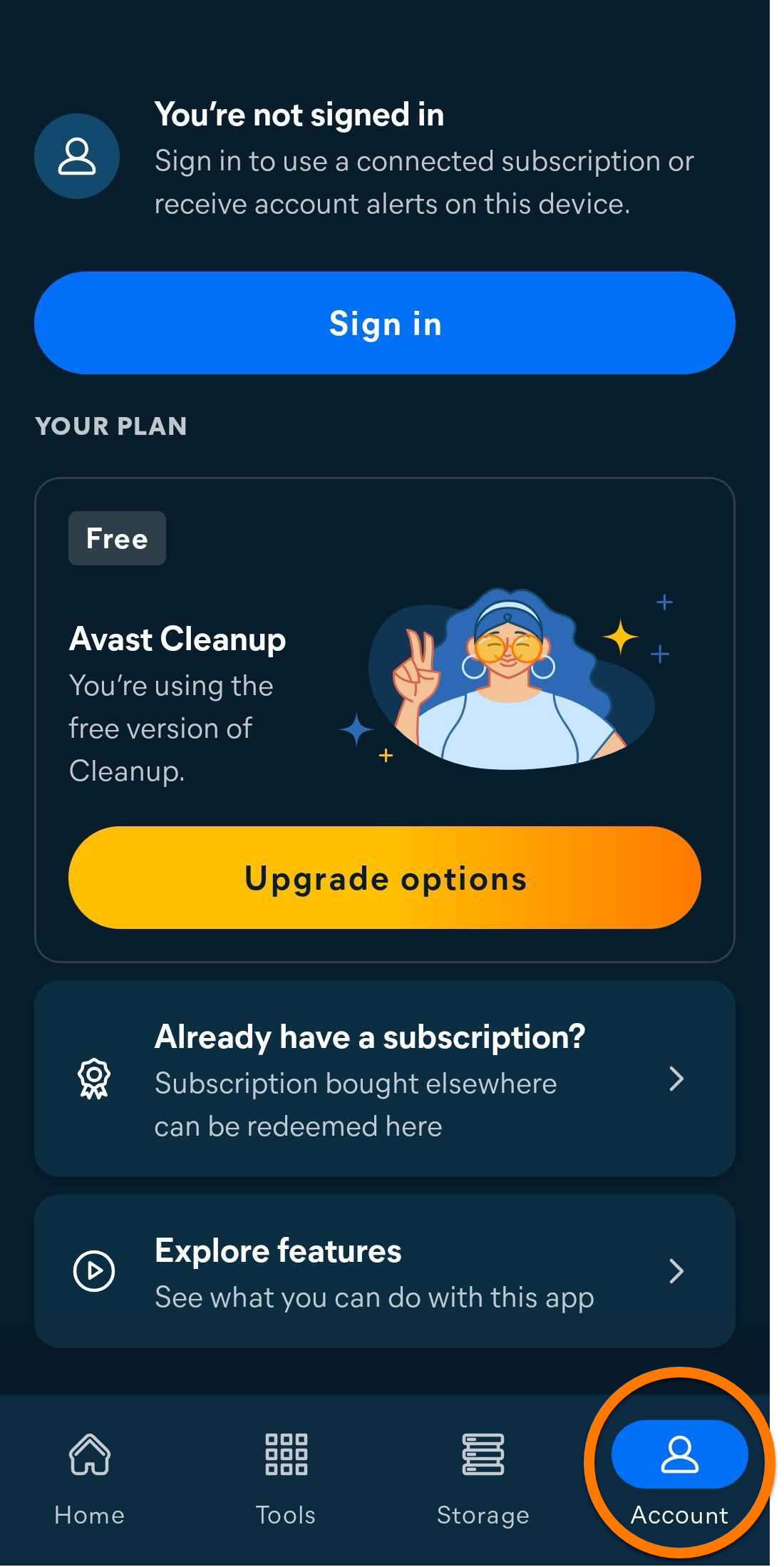
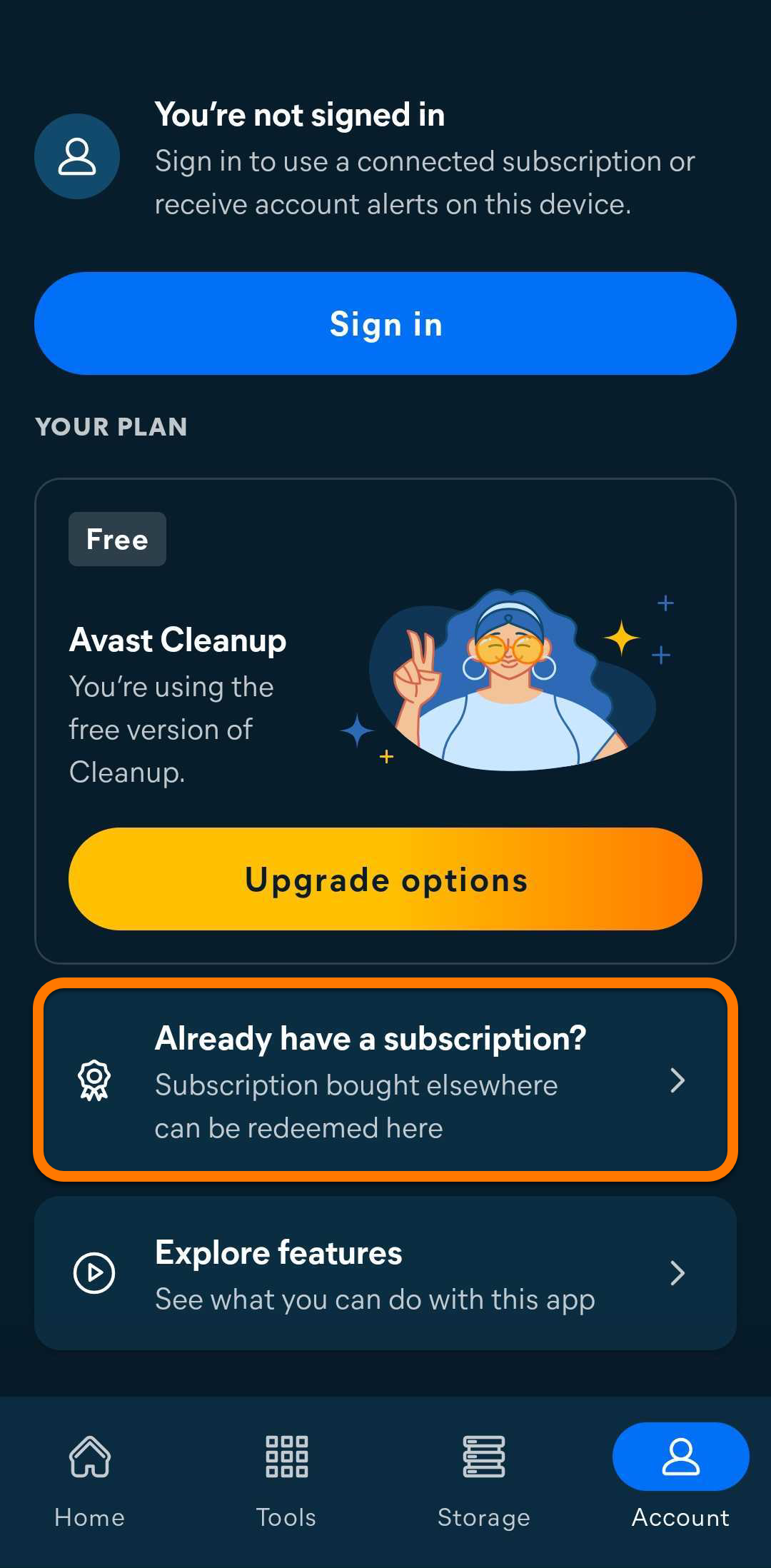
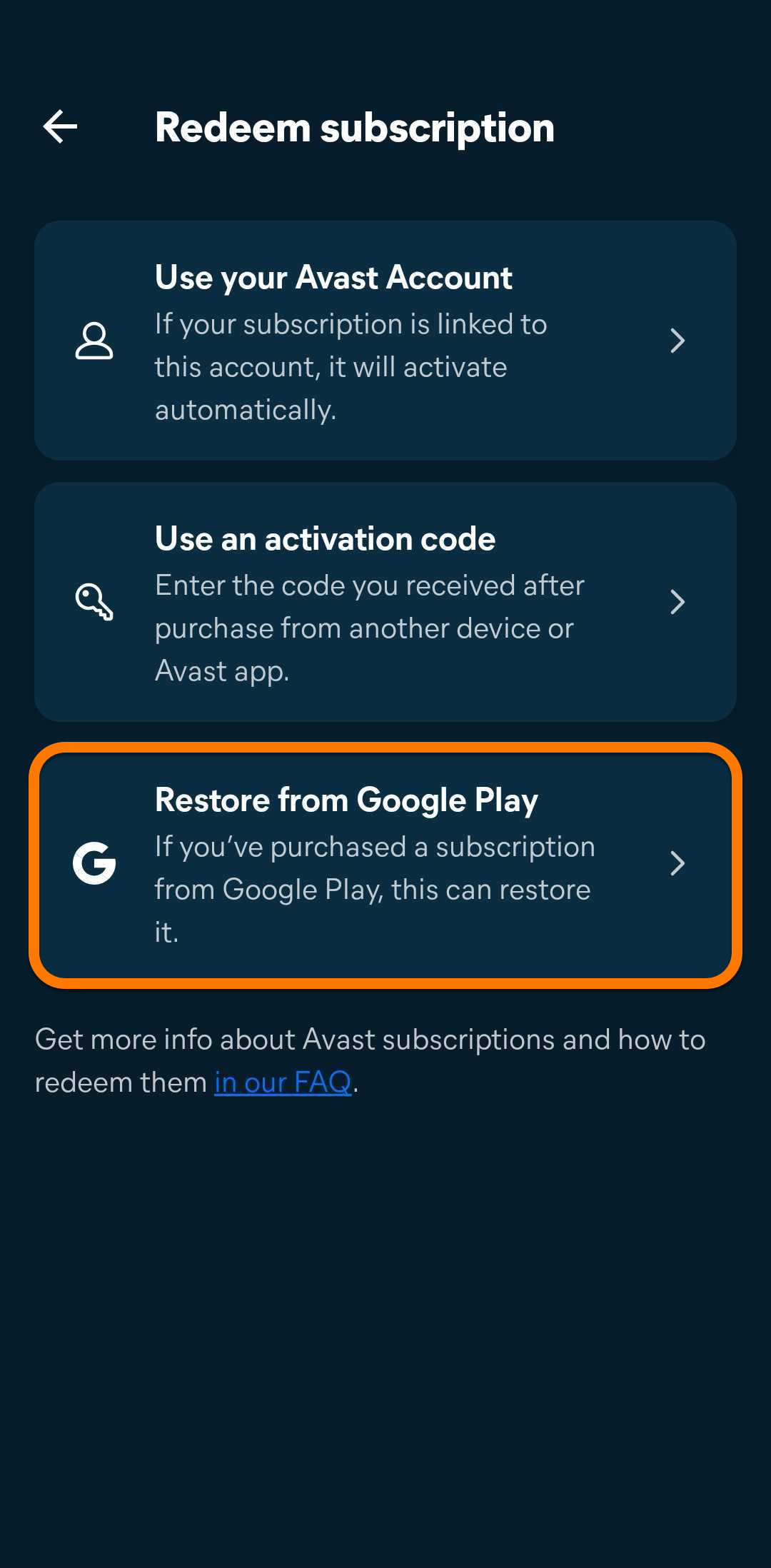
Aplikacja automatycznie pobierze subskrypcję Avast Cleanup ze sklepu Google Play i ją aktywuje. Jeśli aktywacja nie powiedzie się, wykonaj kroki opisane w tym artykule, aby połączyć się z prawidłowym Kontem Google.
- Otwórz aplikację SecureLine VPN i dotknij
⋮Opcje (trzy kropki) ▸ Masz już ten produkt?,
- Wybierz opcję Przywróć z Google Play.
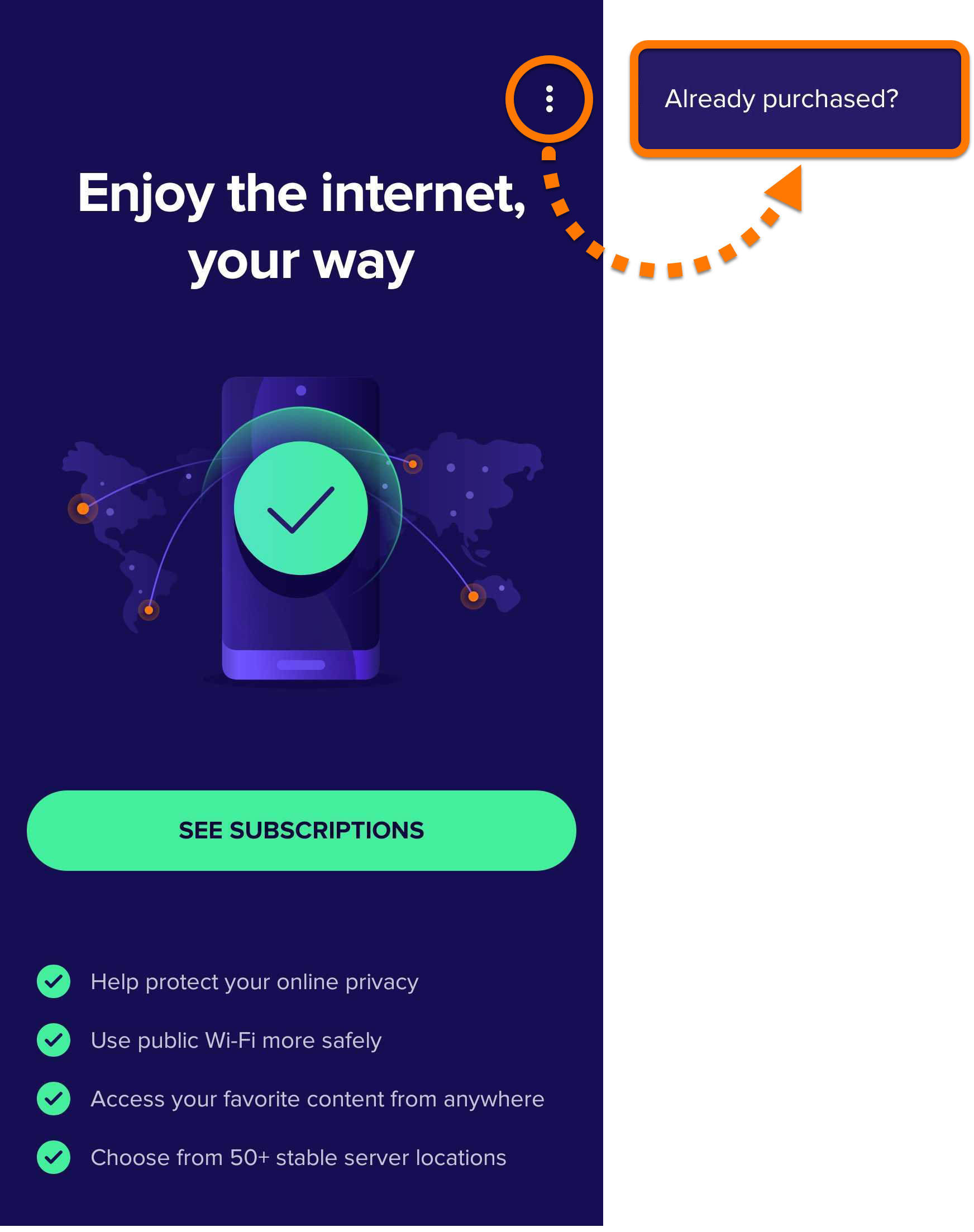
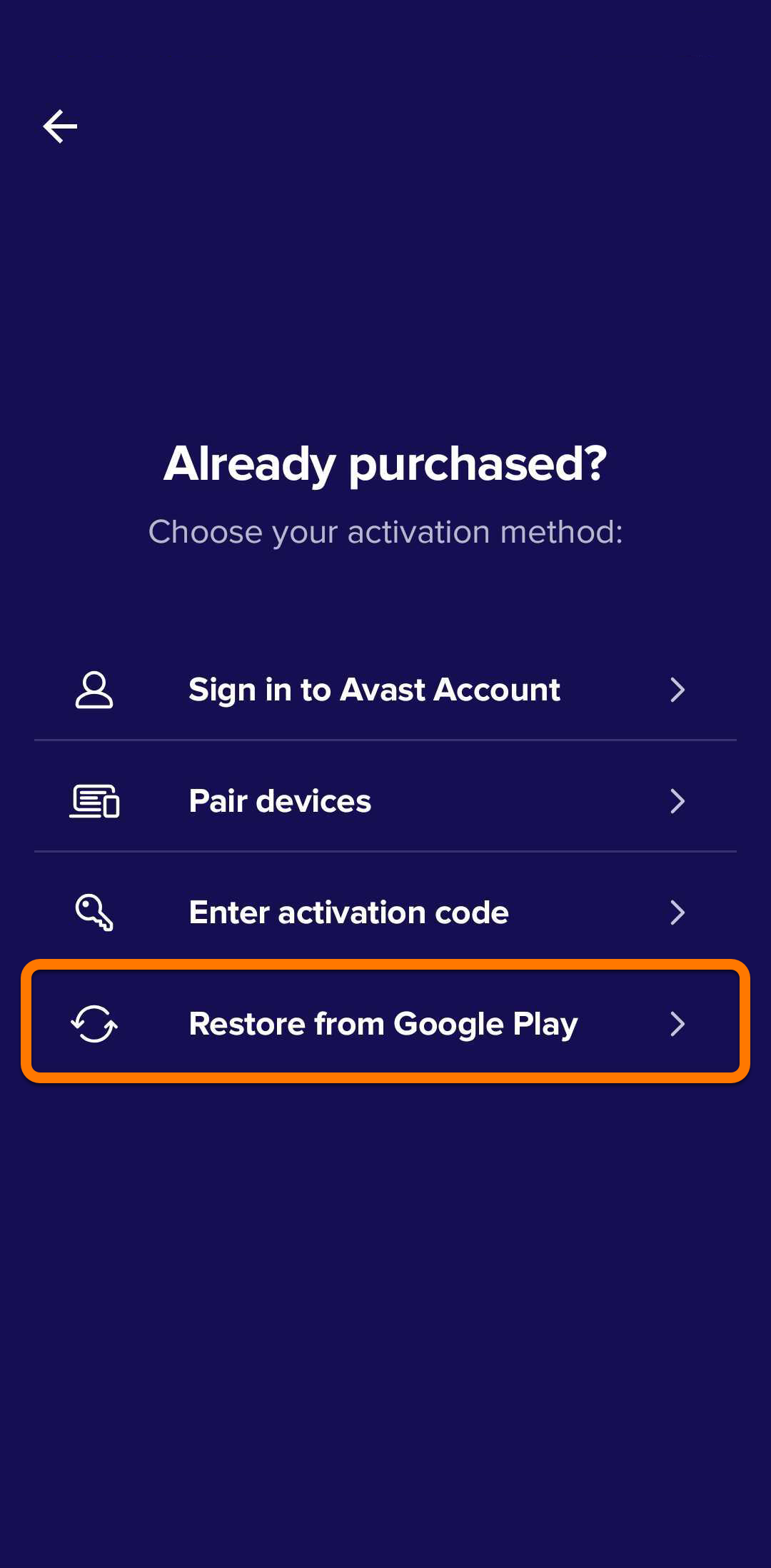
Aplikacja automatycznie pobierze subskrypcję Avast SecureLine VPN ze Sklepu Google Play i ją aktywuje. Jeśli aktywacja nie powiedzie się, wykonaj kroki opisane w tym artykule, aby połączyć się z prawidłowym Kontem Google.
Łączenie się z prawidłowym Kontem Google
Jeśli wyczyszczenie danych sklepu Google Play nie rozwiązało problemu, wykonaj poniższe czynności, aby zalogować się do prawidłowego Konta Google:
- Odinstaluj aplikację Avast dla systemu Android. Aby uzyskać instrukcje, przeczytaj odpowiedni artykuł poniżej:
- Naciśnij ikonę Sklep Play na ekranie głównym urządzenia, aby otworzyć sklep Google Play.
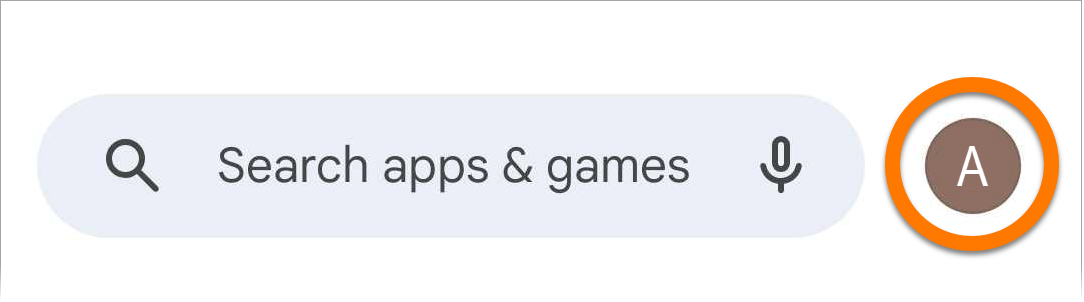
- Naciśnij ikonę profilu widoczną w prawym górnym rogu ekranu.
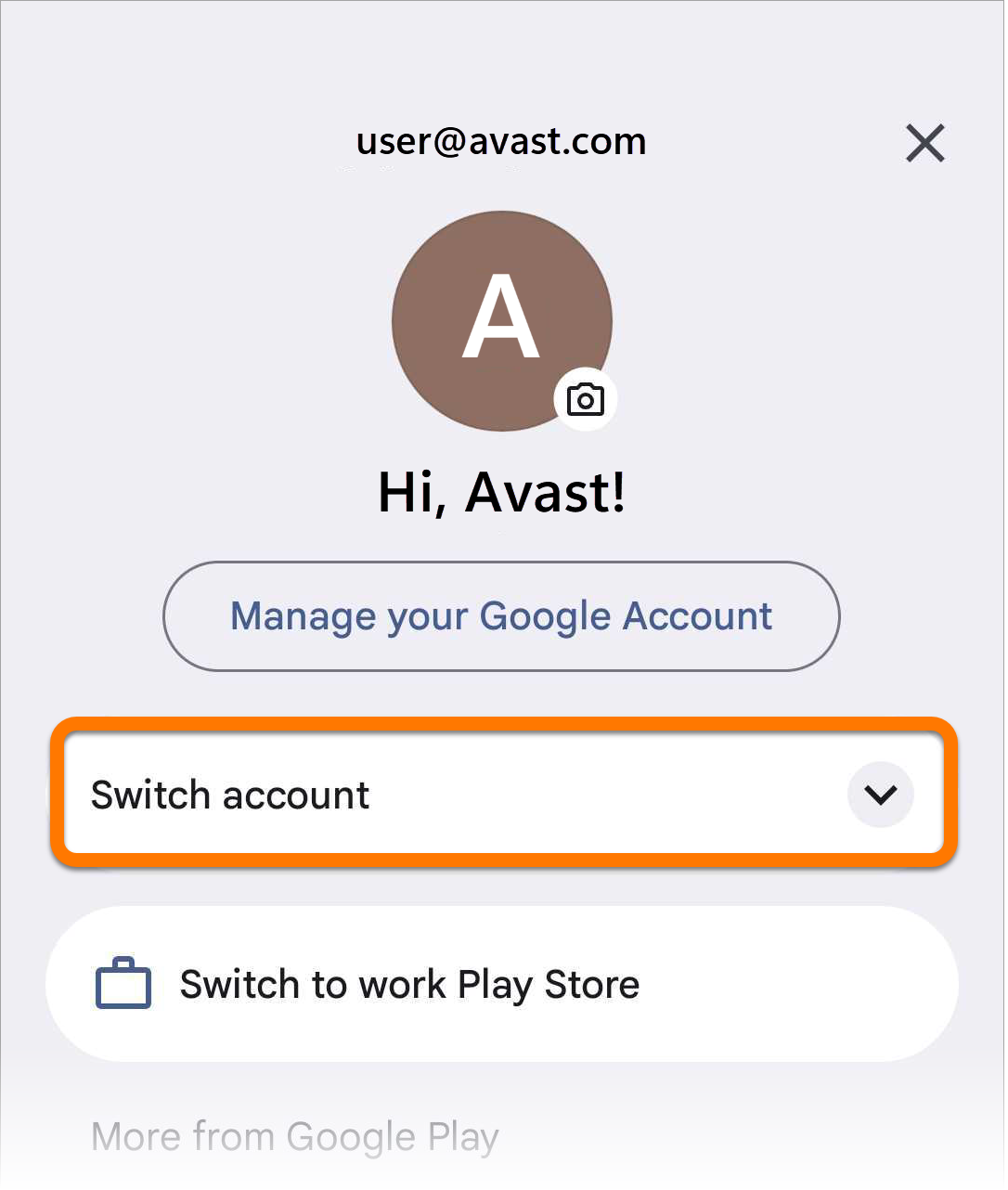
- Sprawdź Konto Google wyświetlone w górnej części ekranu. Jeśli nie jest to Konto Google użyte podczas zakupu, wykonaj odpowiednie czynności opisane poniżej:
- Przełącz konto: Naciśnij strzałkę w dół i wybierz Konto Google użyte podczas zakupu.
- Dodawanie konta: Jeśli nie widzisz Konta Google użytego podczas zakupu, możesz dodać to konto. Zapoznaj się z instrukcjami w sekcji Przełączanie kont w aplikacji Google Play w następującym artykule ze strony Google Play – Pomoc:
- Otwórz Sklep Google Play na urządzeniu z systemem Android.
- Naciśnij ikonę profilu w prawym górnym rogu.
- Wybierz pozycję Płatności i subskrypcje ▸ Subskrypcje, aby otworzyć listę połączonych subskrypcji.
Teraz zalogowano się na prawidłowe Konto Google. Wykonaj czynności opisane w poniższej sekcji, aby ponownie zainstalować aplikację i przywrócić subskrypcję.
Ponowne instalowanie aplikacji
Zapoznaj się z odpowiednią sekcją poniżej, aby uzyskać instrukcje ponownego instalowania aplikacji i przywracania subskrypcji.
Nadal potrzebujesz pomocy?
Jeśli informacje zawarte w tym artykule nie pomogły Ci w przywróceniu subskrypcji, skontaktuj się z pomocą techniczną Avast, aby uzyskać dalszą pomoc.
Aby rozwiązać problemy z aktywacją subskrypcji kupionych za pośrednictwem oficjalnej strony internetowej Avast, zapoznaj się z następującym artykułem: Rozwiązywanie problemów z aktywowaniem produktów firmy Avast.
Aby rozwiązać problem z aktywacją za pośrednictwem sklepu App Store, wykonaj czynności opisane w sekcjach poniżej w podanej kolejności:
Odnawianie subskrypcji
Spróbuj przywrócić subskrypcję, dokładnie wykonując kroki opisane w odpowiedniej sekcji poniżej:
- Otwórz Avast One i dotknij opcji Konto.
- Naciśnij
⋮Opcje (trzy kropki) w panelu Subskrypcja.
- Wybierz opcję Przywróć zakup z App Store.
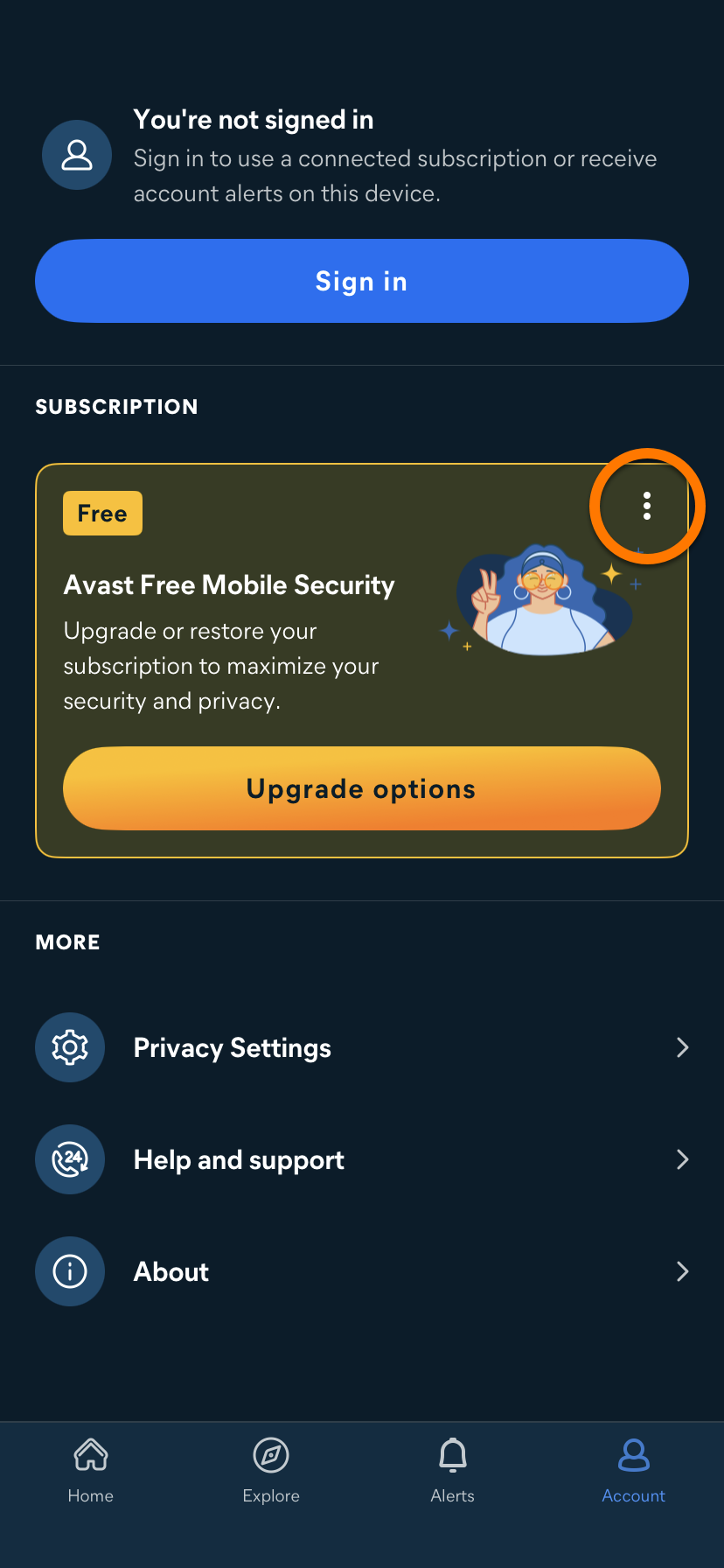
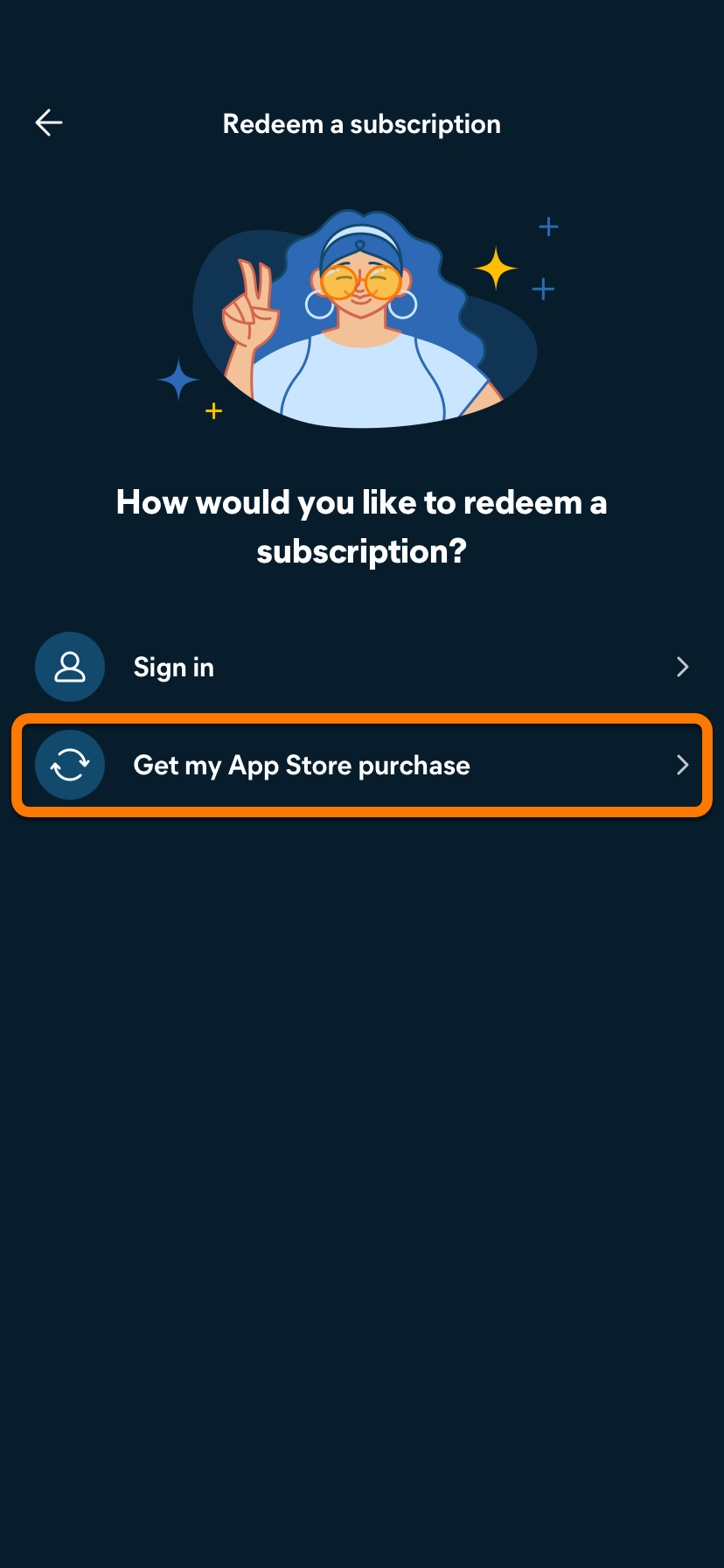
Aplikacja automatycznie pobierze subskrypcję Avast One ze sklepu App Store i ją aktywuje. Jeśli aktywacja nie powiedzie się, wykonaj kroki opisane w tym artykule, aby połączyć się z prawidłowym kontem Apple ID.
- Otwórz Avast Cleanup i dotknij Ustawienia.
- Naciśnij Zobacz opcje.
- Dotknij Przywróć zakup.
 Ustawienia.
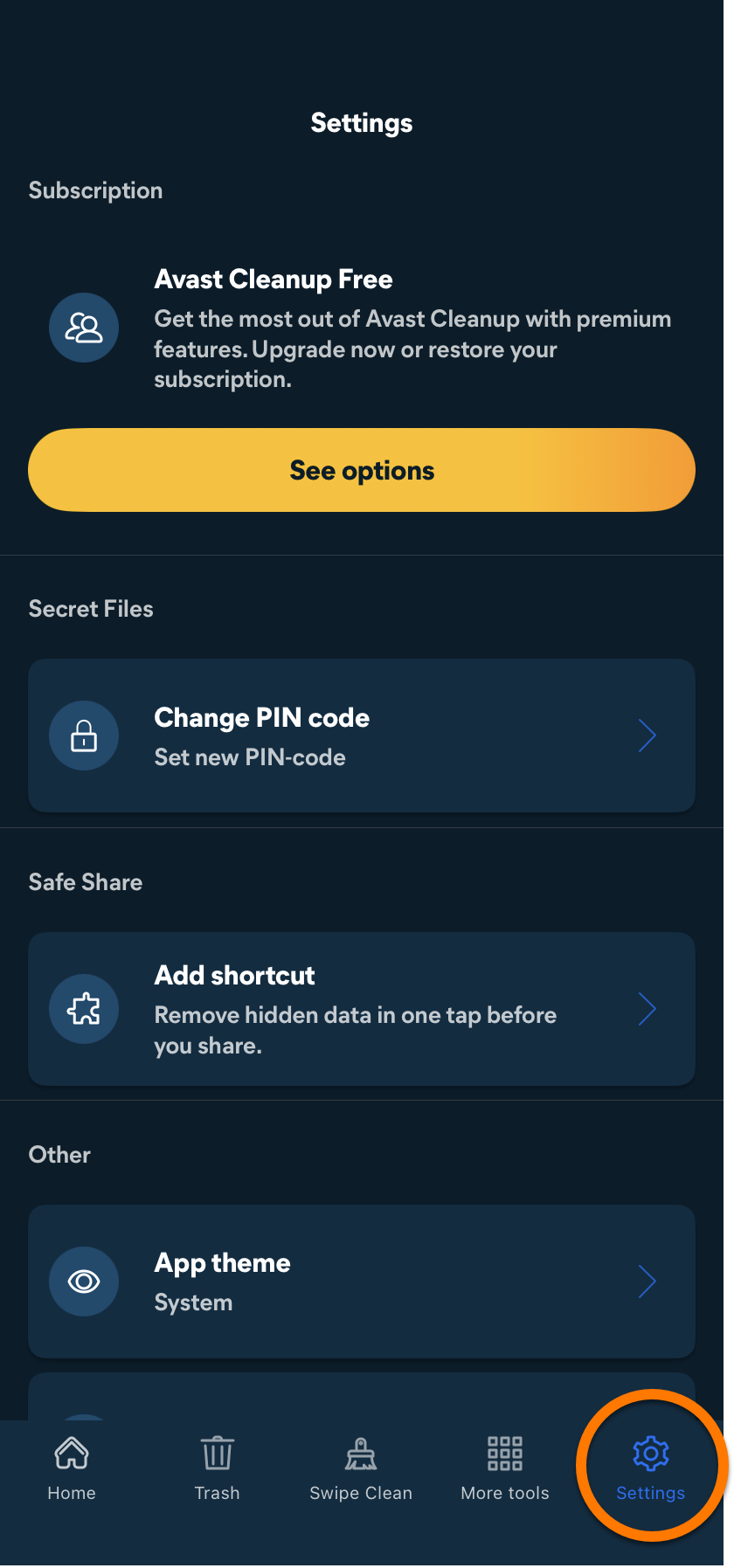
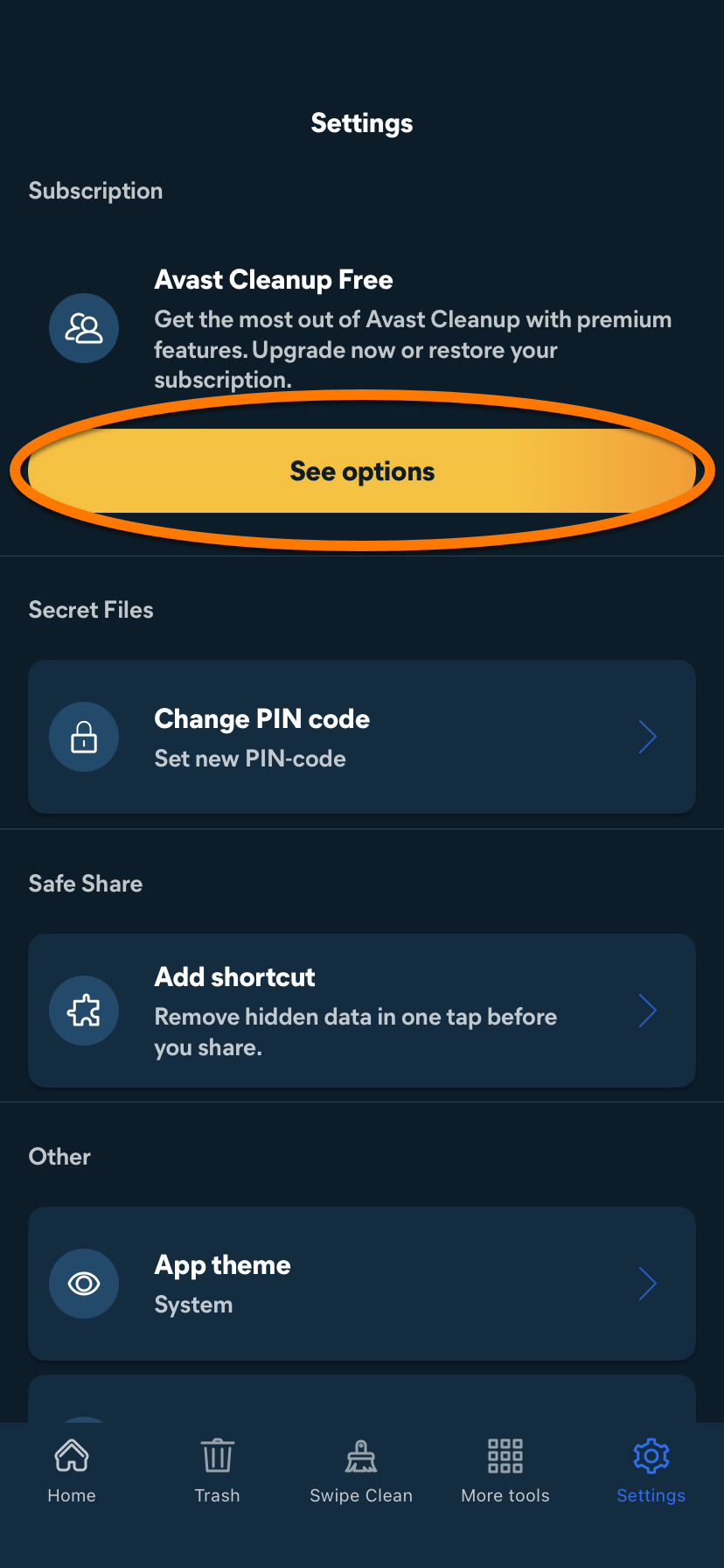
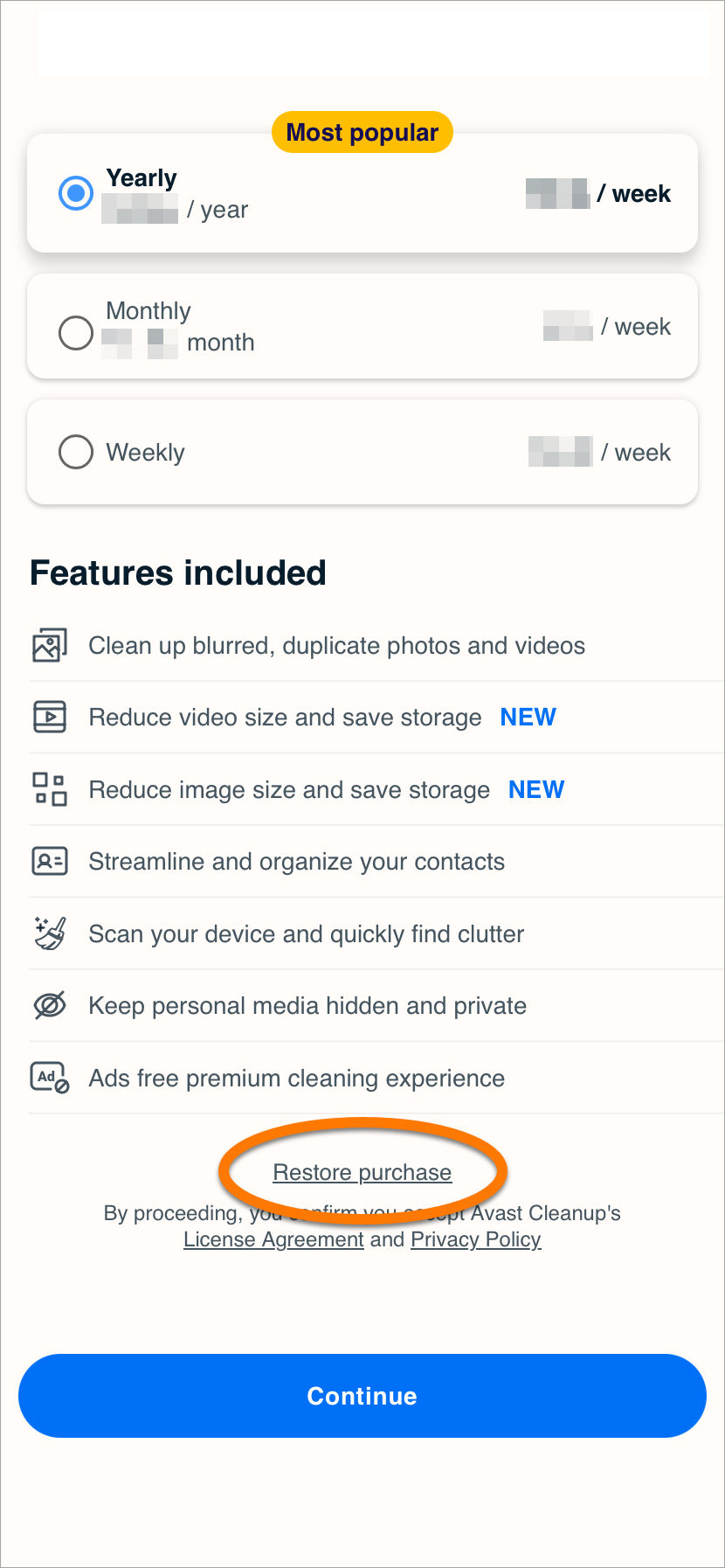
Aplikacja automatycznie pobierze subskrypcję Avast Cleanup ze sklepu App Store i ją aktywuje. Jeśli aktywacja nie powiedzie się, wykonaj kroki opisane w tym artykule, aby połączyć się z prawidłowym kontem Apple ID.
- Otwórz aplikację Avast SecureLine VPN i dotknij pozycji Masz już subskrypcję?,
- Wybierz opcję Przywróć ze sklepu App Store.
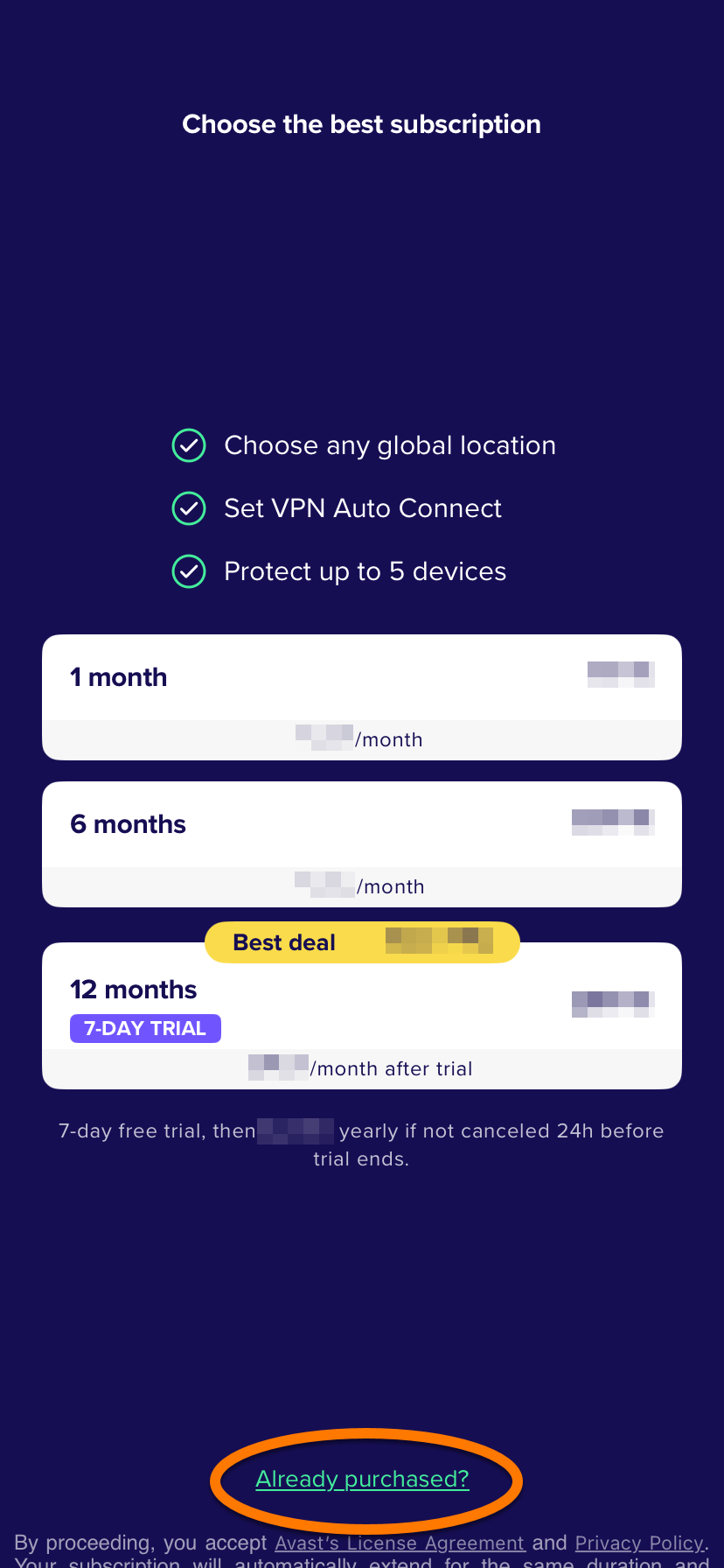
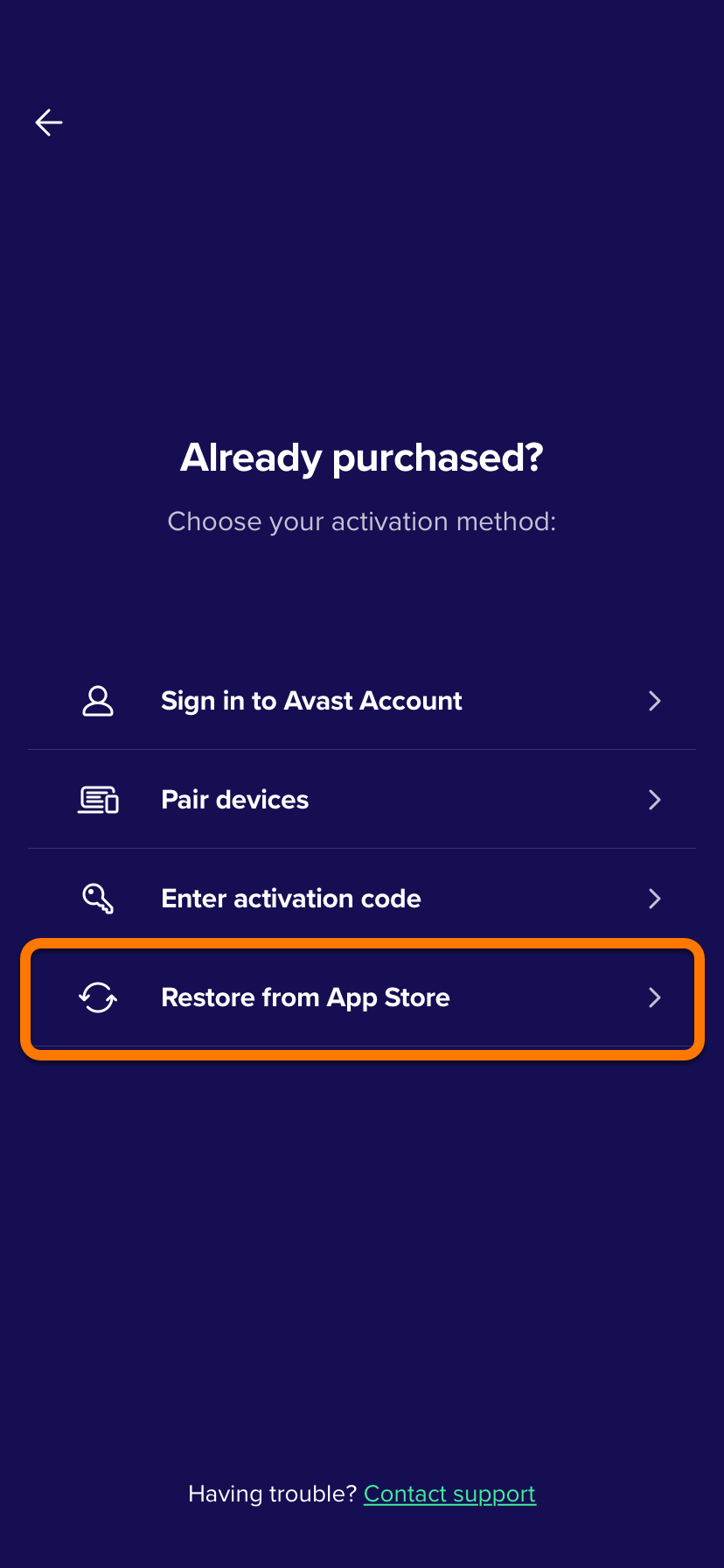
Aplikacja automatycznie pobierze subskrypcję Avast SecureLine VPN ze sklepu App Store i ją aktywuje. Jeśli aktywacja nie powiedzie się, wykonaj kroki opisane w tym artykule, aby połączyć się z prawidłowym kontem Apple ID.
Łączenie się z prawidłowym kontem Apple ID
Wykonaj czynności opisane poniżej, aby upewnić się, że zalogowano się za pomocą prawidłowego konta Apple ID:
- Odinstaluj aplikację Avast dla systemu iOS. Aby uzyskać instrukcje, przeczytaj odpowiedni artykuł poniżej:
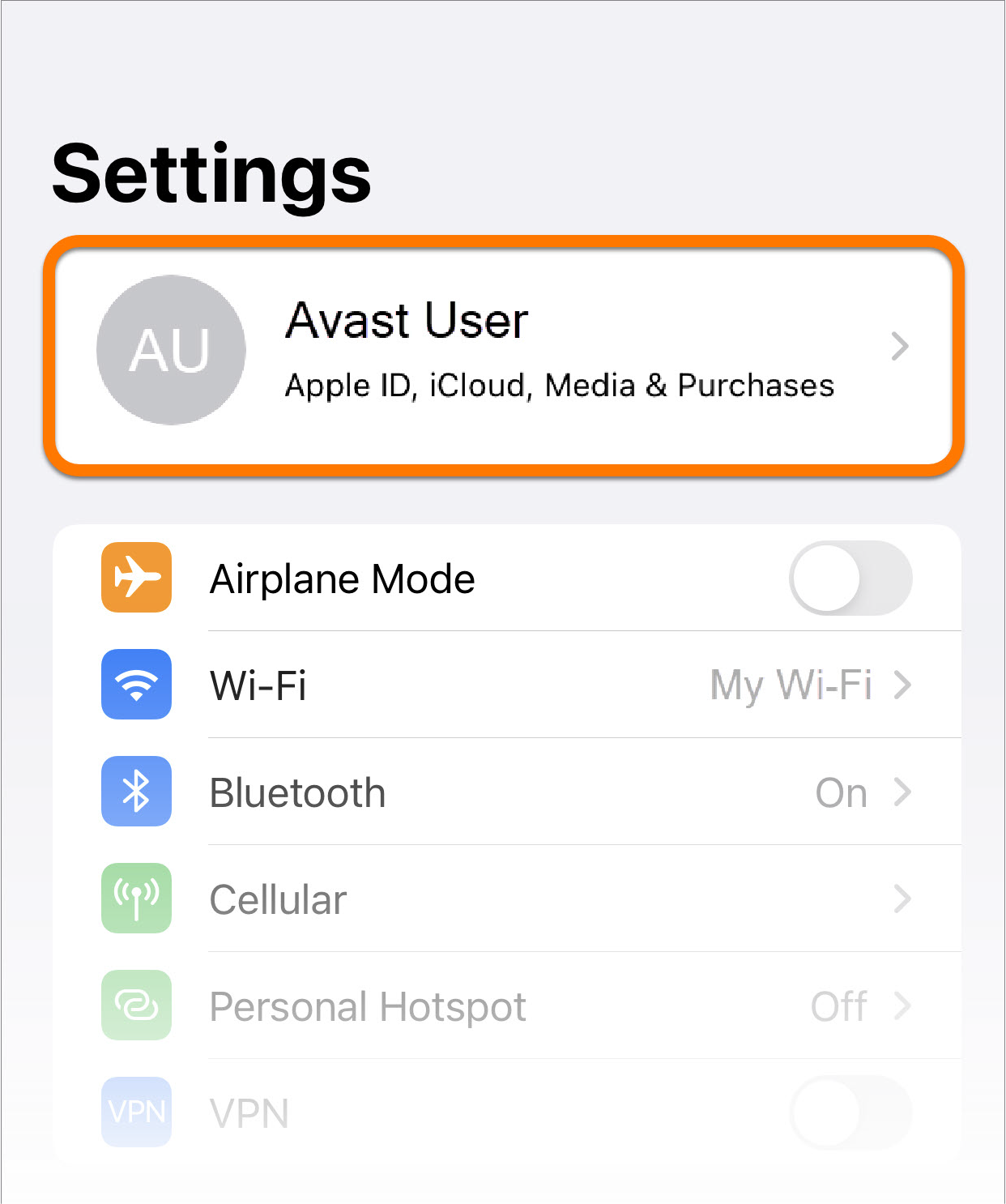
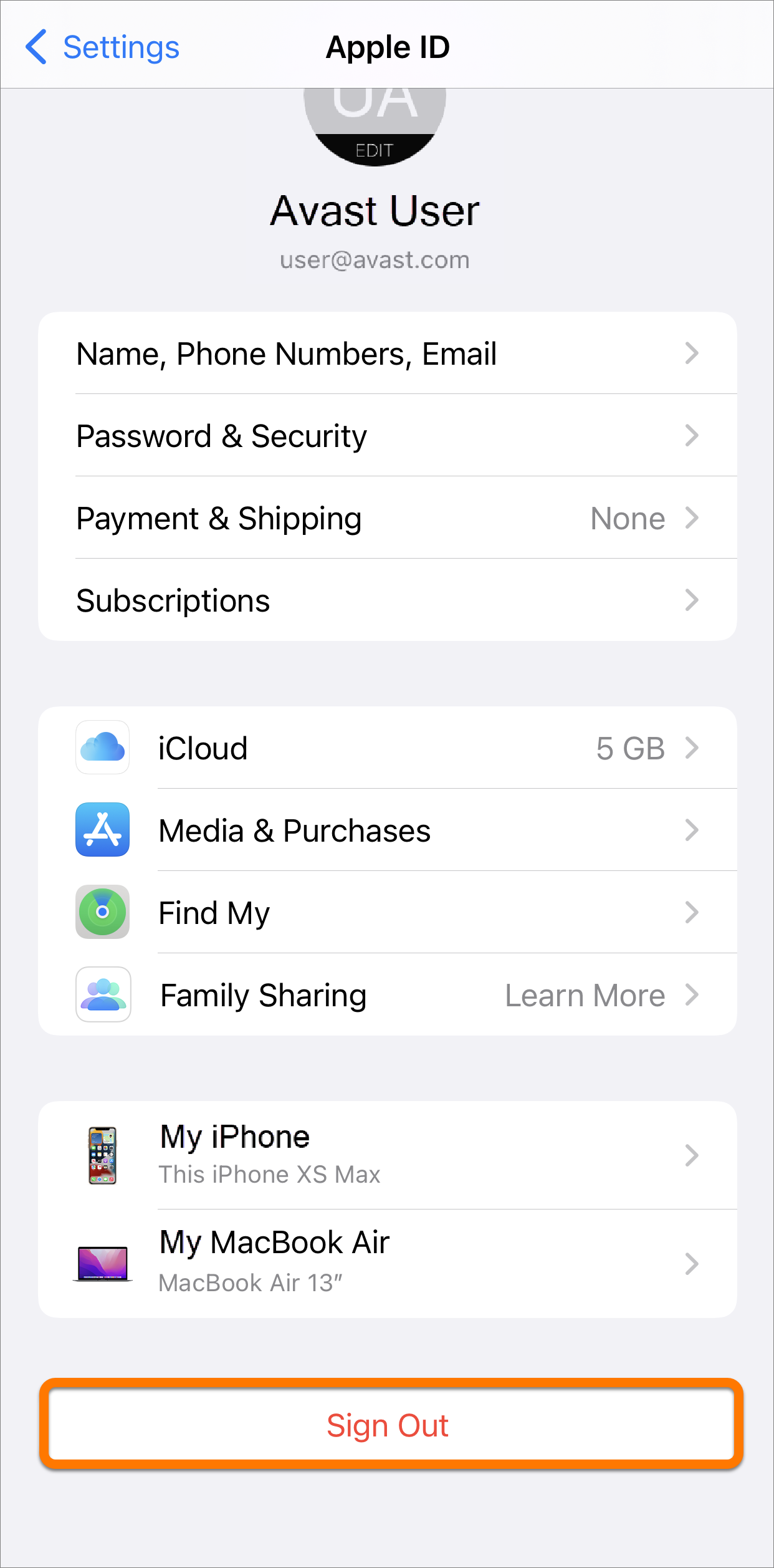
- Przejdź do sekcji Ustawienia na urządzeniu. Naciśnij bieżące konto Apple ID w górnej części ekranu.
Jeśli nie jest to konto Apple ID użyte podczas zakupu, wykonaj odpowiednie czynności opisane poniżej, aby zalogować się przy użyciu innego konta Apple ID. - Naciśnij bieżące konto Apple ID w górnej części ekranu Ustawienia.
- Przewiń w dół i naciśnij pozycję Wyloguj się.
- Po wylogowaniu się zaloguj się za pomocą konta Apple ID użytego podczas zakupu.
- Otwórz sklep App Store na urządzeniu z systemem iOS.
- Naciśnij ikonę profilu w prawym górnym rogu.
- Wybierz pozycję Zakupione, aby otworzyć listę połączonych subskrypcji.
Teraz zalogowano się za pomocą prawidłowego konta Apple ID. Wykonaj czynności opisane w poniższej sekcji, aby ponownie zainstalować aplikację i przywrócić subskrypcję.
Ponowne instalowanie aplikacji
Zapoznaj się z odpowiednią sekcją poniżej, aby uzyskać instrukcje ponownego instalowania aplikacji i przywracania subskrypcji.
Nadal potrzebujesz pomocy?
Jeśli informacje zawarte w tym artykule nie pomogły Ci w przywróceniu subskrypcji, skontaktuj się z pomocą techniczną Avast, aby uzyskać dalszą pomoc.
- Avast One
- Avast Cleanup
- Avast SecureLine VPN
- Android oraz iOS
Zaktualizowano dnia: 17.08.2026

 © 2025 Gen Digital Inc.