
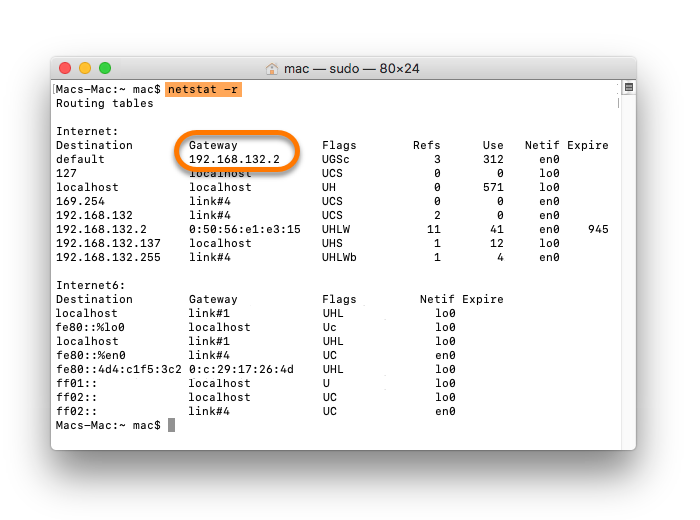
- En la barra de menú superior, selecciona Ir ▸ Utilidades y abre Terminal.
- En la ventana Terminal, escribe
netstat -ry pulsa Intro. - En la salida, verás la dirección IP de tu puerta de enlace en Puerta de enlace. Apunta este número.
¿TU EQUIPO VA LENTO? FUNCIONA COMO NUEVO
Si no se les da mantenimiento, los equipos pierden rendimiento con el tiempo. Avast Cleanup Premium puede ayudar a mejorar significativamente el rendimiento de tu equipo.
Excluir servidores seleccionados de la conexión con Avast VPN
Windows, Mac
Algunos sitios web y servidores restringen el uso de VPN. En tales casos, tienes que usar tu dirección IP física. En lugar de desactivar la VPN cada vez que quieras acceder a estos sitios, puedes configurar una omisión de VPN permanente para que la dirección IP física se utilice automáticamente.
Para usar una ruta de omisión de VPN, primero tienes que buscar la dirección IP de tu puerta de enlace y la dirección IP del sitio web al que quieras acceder usando la ruta de omisión de VPN.
Desconecta la VPN antes de seguir las instrucciones de este artículo.
Buscar la dirección IP de tu puerta de enlace
La dirección IP de tu puerta de enlace suele ser la dirección IP de tu router o módem DSL, por ejemplo, el dispositivo que proporciona Internet a tu PC. Para configurar una ruta de omisión de VPN, tienes que conocer la dirección IP de este dispositivo. Para buscar la dirección IP de tu puerta de enlace:
- Haz clic en el icono
 de inicio de Windows, escribe
cmdy luego selecciona Símbolo del sistema en los resultados de búsqueda. - En la ventana Símbolo del sistema, escribe
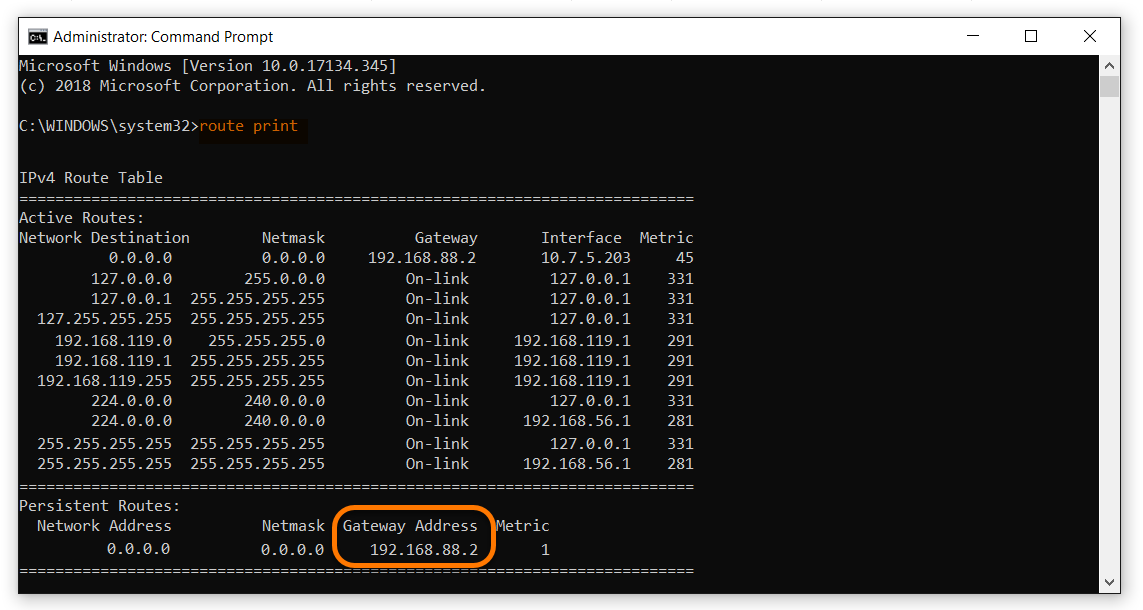
route printy pulsa Intro. - En la salida IPv4 Tabla de enrutamiento, verás la dirección IP de la puerta de enlace en Dirección de puerta de enlace. Apunta este número.
Buscar la dirección IP de un sitio web
Para configurar una ruta de omisión de VPN, tienes que conocer la dirección IP del sitio web que deseas visitar. Para buscar una dirección IP:
- Haz clic en el icono de inicio de Windows, escribe
cmdy luego selecciona Símbolo del sistema en los resultados de búsqueda. - En la ventana Símbolo del sistema, escribe
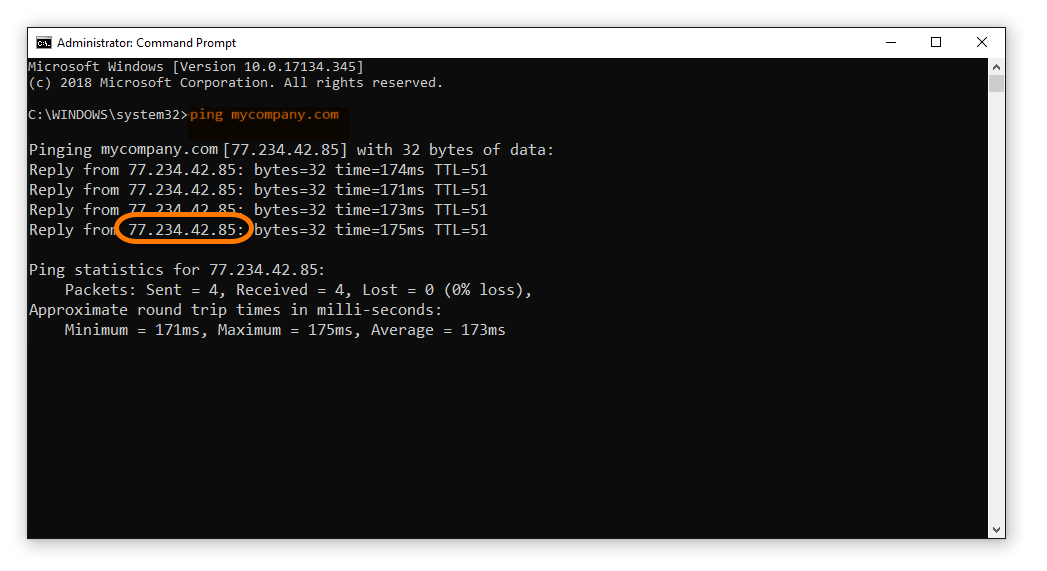
pingseguido de la dirección URL del sitio web para el que deseas configurar la omisión de VPN. Por ejemplo, para buscar la dirección IP del sitio web www.miempresa.com, tendrías que escribirping miempresa.comen la ventana Símbolo del sistema y pulsar Intro. - En la ventana Símbolo del sistema aparece la dirección IP del sitio web. Apunta este número.
- En la barra de menú superior, selecciona Ir ▸ Utilidades y abre Terminal.
- Escribe
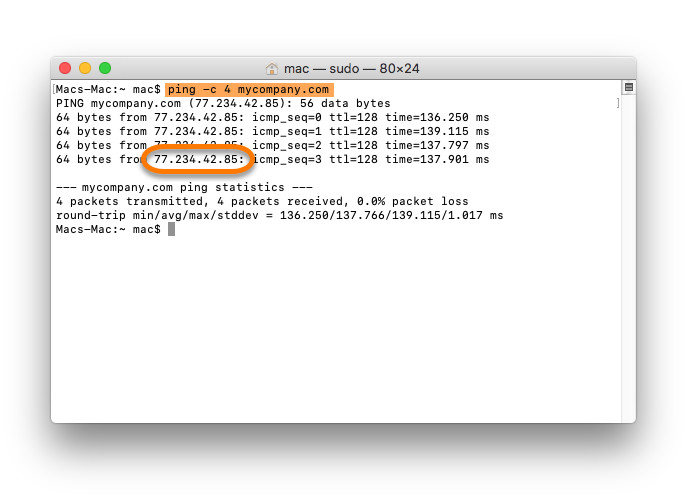
ping -c 4seguido de la dirección URL del sitio web para el que deseas configurar la omisión de VPN. Por ejemplo, para buscar la dirección IP del sitio web www.miempresa.com, tendrías que escribirping -c 4 miempresa.comen la ventana Terminal y pulsar Intro. - En la ventana Terminal aparece la dirección IP del sitio web. Apunta este número.
Configurar una ruta de omisión de VPN
Para acceder a determinados servidores o sitios web que bloquean la VPN, puedes configurar manualmente una ruta de omisión de VPN. Tendrás que conocer la dirección IP de tu puerta de enlace y la dirección IP del sitio web que desees excluir de la VPN.
- Haz clic en el icono de inicio de Windows y escribe
cmd. En los resultados de búsqueda, selecciona Símbolo del sistema, haz clic con el botón derecho y luego haz clic en Ejecutar como administrador. - En la ventana Símbolo del sistema, escribe
route -p -4 addseguido de la dirección IP del sitio web y de la dirección IP de tu puerta de enlace. Por ejemplo,route -p -4 add 77.234.42.85 192.168.88.2, donde 77.234.42.85 es la dirección IP del sitio web al que quieres acceder y 192.168.88.2 es la dirección IP de tu puerta de enlace.Si quieres configurar una ruta de omisión temporal, elimina -p de la cadena de la ruta.
- Presiona Intro para activar el enrutamiento.
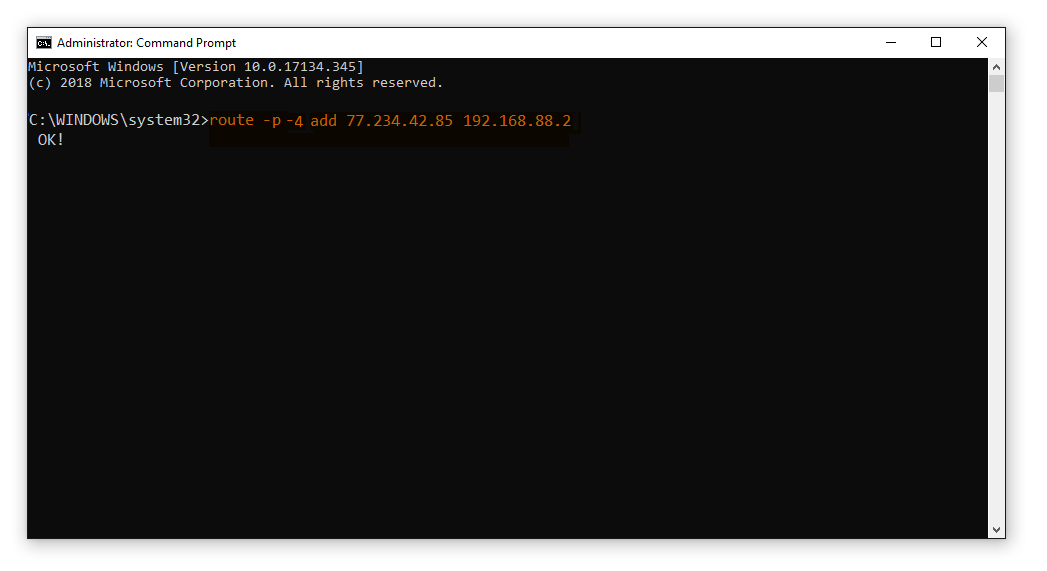
- La ruta de omisión está configurada. Ahora puedes volver a conectar la VPN y acceder al sitio web que estaba bloqueado.
Antes de seguir las instrucciones detalladas a continuación, asegúrate de que has iniciado la sesión con una cuenta de administrador que tenga contraseña.
- En la barra de menú superior, selecciona Ir ▸ Utilidades y abre Terminal.
- Escribe
sudo route -nv addseguido de la dirección IP del sitio web y de la dirección IP de tu puerta de enlace. Por ejemplo,sudo route -nv add 77.234.42.85 192.168.132.2, donde 77.234.42.85 es la dirección IP del sitio web que quieres visitar y 192.168.132.2 la de tu puerta de enlace. - Presiona Intro para ejecutar el comando.
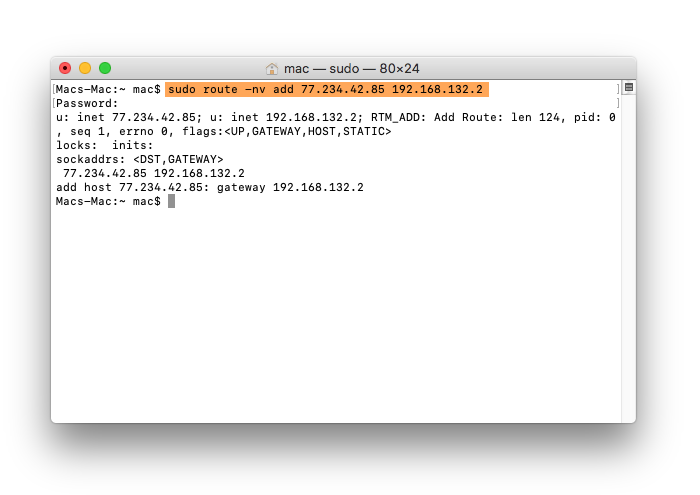
- Terminal te pide la contraseña. Escribe la contraseña y pulsa Intro.
El cursor de la ventana Terminal no se mueve al escribir tu contraseña.
- La ruta de omisión está configurada. Ahora puedes volver a conectar la VPN y acceder al sitio web que estaba bloqueado.
Resolución de problemas
Si los pasos anteriores no sirven o la ruta de omisión no funciona, te recomendamos que contactes con el administrador del sitio web o el servidor al que estás intentando acceder. Es posible que el sitio web o el servidor tengan más de una dirección IP. En tal caso, tendrás que repetir los pasos anteriores con cada dirección IP.
ID del documento: secureline-vpn-exclude-serverÚltima modificación: 11/16/2026
¿Te resultó útil este artículo?

¡Mantén tu identidad en línea privada!
Navega como si nadie te estuviera mirando con el software Antiseguimiento de Avast.
¿Necesitas más ayuda?
Cuenta de Avast
Comunidad
Visitar el Centro de enseñanza