

Avast Cleanup Premium es una herramienta de optimización incluida en Avast One que incluye una gama de análisis diseñados para detectar elementos innecesarios y problemas de rendimiento. Estos análisis ayudan a liberar espacio en disco y mejorar el rendimiento del sistema.
Analiza tu dispositivo Windows
Avast Cleanup Premium analiza tu dispositivo Windows en busca de archivos innecesarios y problemas de rendimiento. Para analizar tu dispositivo Windows por primera vez:
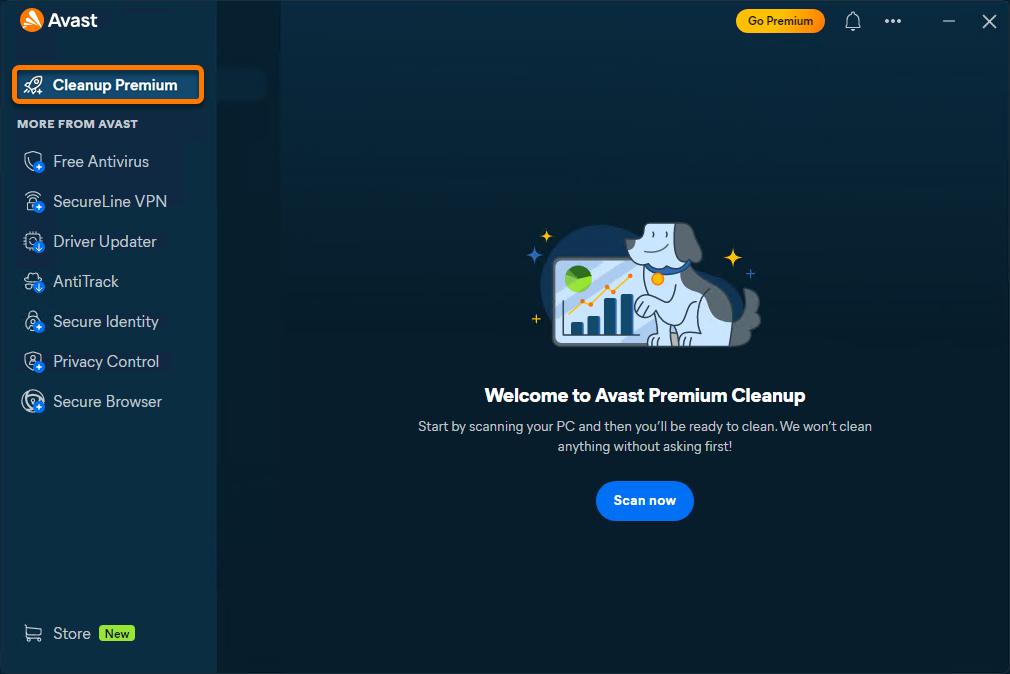
- Abre Avast One, pasa el cursor por encima del menú lateral y selecciona Cleanup Premium.

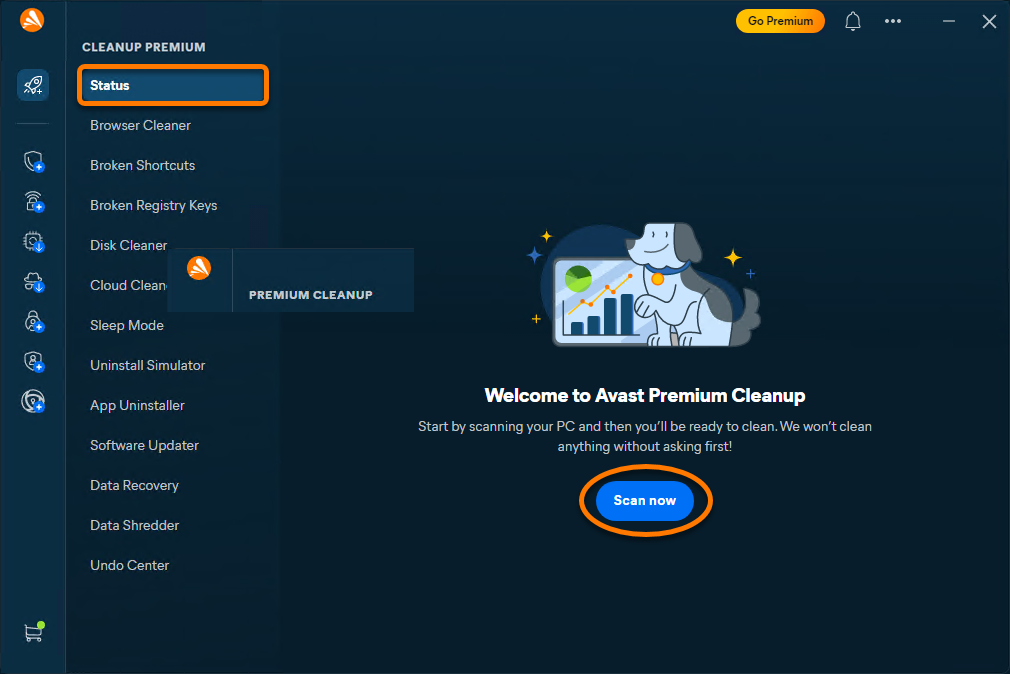
- Asegúrate de que Estado esté seleccionado y haz clic en Analizar ahora para realizar un análisis general.
- Los resultados del análisis aparecen en el panel principal. Asegúrate de que los elementos que quieres eliminar estén seleccionados. Opcionalmente, haz clic en Ver detalles para obtener más información sobre cada categoría. Haz clic en Limpiar para eliminar los elementos seleccionados.
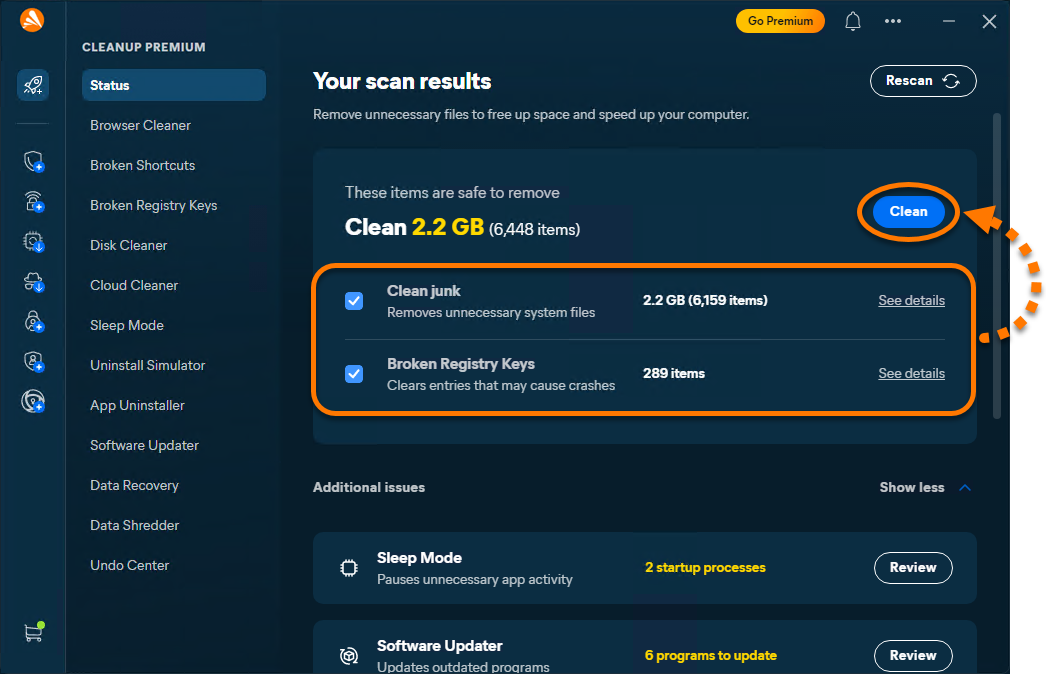
Los elementos seleccionados ya están limpios. Para obtener instrucciones detalladas sobre cada categoría, consulta la sección siguiente.
Libera espacio en el disco
Avast One - Cleanup Premium analiza tu dispositivo Windows en busca de datos innecesarios, como los datos del navegador y los elementos no deseados del sistema, y los elimina de forma segura para liberar espacio en el disco. Usa las herramientas siguientes para limpiar diferentes tipos de datos y optimizar tu dispositivo.
Limpieza del navegador
Para limpiar tus navegadores:
- Abre Avast One, pasa el cursor por encima del menú lateral y selecciona Cleanup Premium ▸ Limpieza del navegador.
- Elige un modo de limpieza (Basic, Completa o Personalizada) o selecciona manualmente los navegadores que quieres limpiar.
El modo completo elimina los datos que se completan automáticamente guardados en los navegadores que has seleccionado.
- Opcionalmente, pasa el cursor por encima de un navegador de la lista, haz clic en
•••(tres puntos) ▸ Ignorar para moverlo a la lista Ignorados. - Opcionalmente, haz clic en la flecha hacia abajo junto a un navegador para elegir qué elementos limpiar (historial de navegación, memoria caché, cookies, etc.).
- Haz clic en Limpiar para eliminar los datos seleccionados.
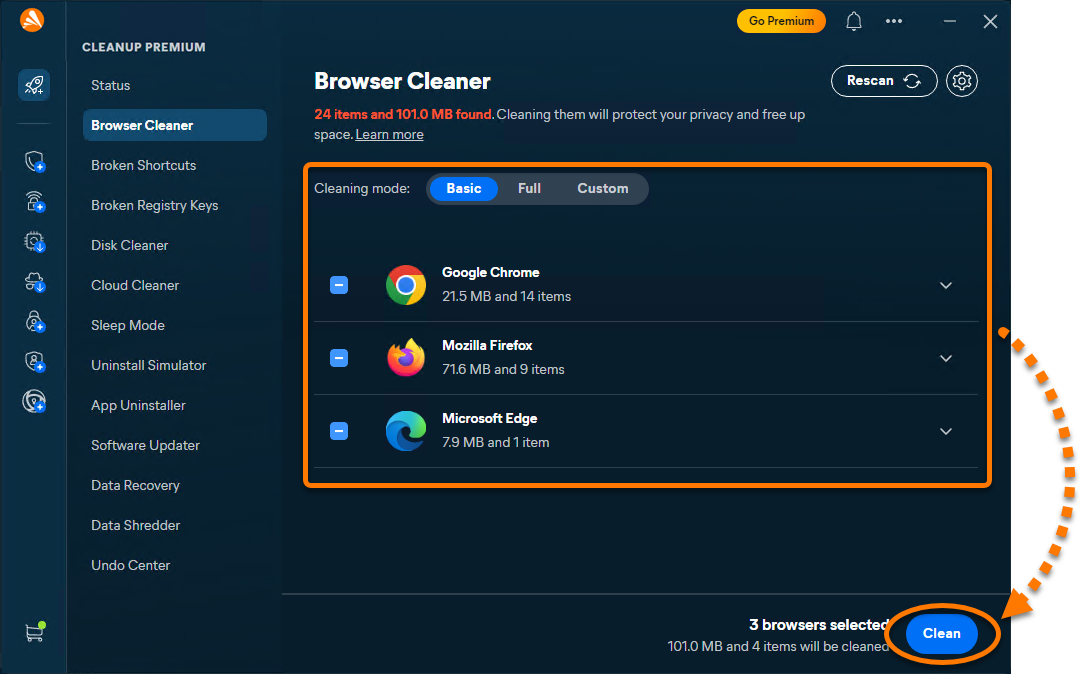
Se eliminan los datos del navegador seleccionados, lo que ayuda a liberar espacio y mejorar la privacidad.
Accesos directos defectuosos
Para eliminar accesos directos defectuosos:
- Abre Avast One, coloca el cursor encima del menú lateral y selecciona Cleanup Premium ▸ Accesos directos rotos.
- Elige un modo de limpieza (Basic, Completo o Personalizado) o selecciona manualmente los accesos directos que quieras eliminar.
- Opcionalmente, pasa el cursor sobre un acceso directo de la lista y haz clic en la flecha que aparece para ver su ruta completa.
- Haz clic en Limpiar para eliminar los accesos directos seleccionados.
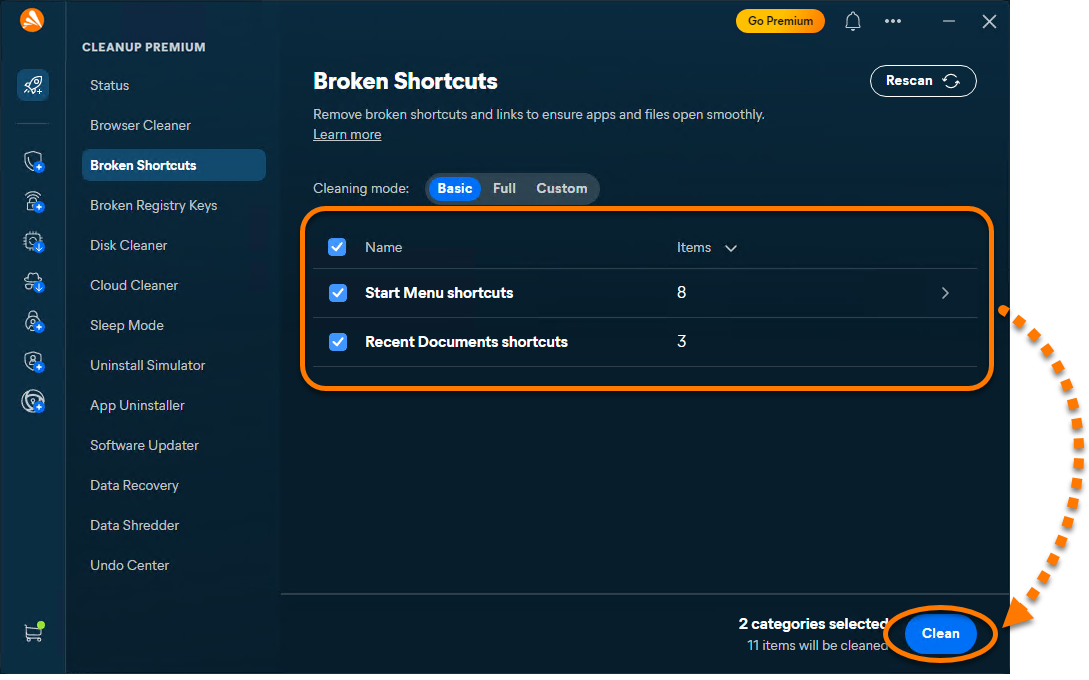
Los accesos directos rotos seleccionados se eliminan de tu sistema.
Claves del registro dañadas
Para limpiar el registro de Windows:
- Abre Avast One, coloca el cursor sobre el menú lateral y selecciona Cleanup Premium ▸ Claves de registro rotas.
- Elige un modo de limpieza (Basic, Completo o Personalizado) o selecciona manualmente las entradas que quieras solucionar.
- Opcionalmente, pasa el cursor sobre un elemento y haz clic en
•••(tres puntos) ▸ Ignorar para moverlo a la lista Ignorados o haz clic en la flecha para ver más detalles. - Haz clic en Limpiar para eliminar las entradas de registro seleccionadas.
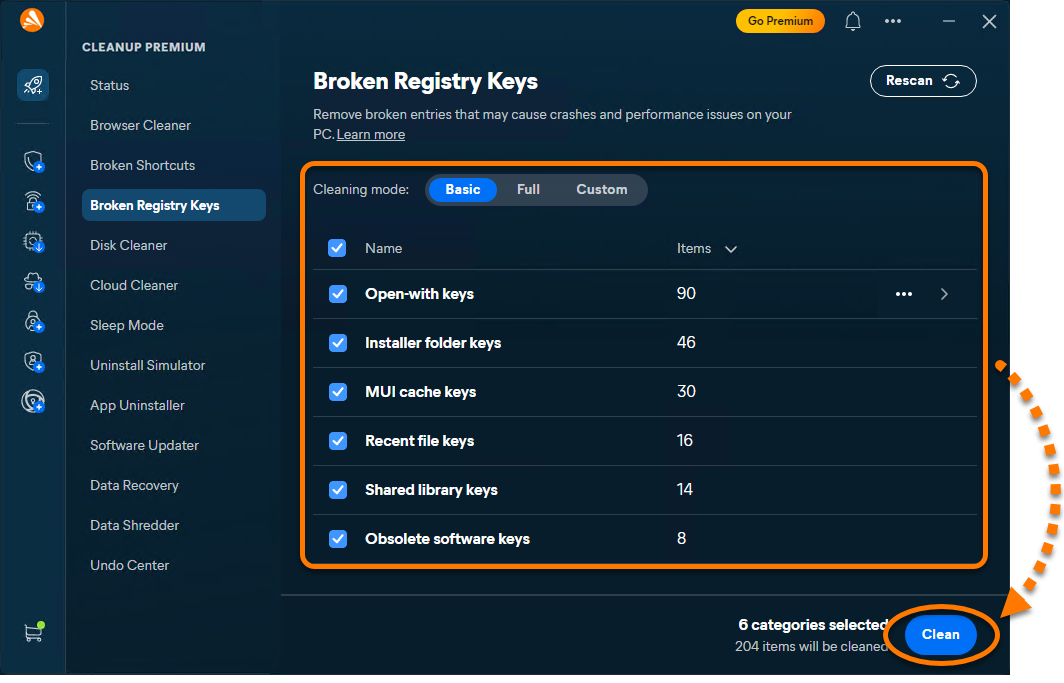
Se eliminan los problemas del registro seleccionados, lo que puede ayudar a mejorar la estabilidad del sistema.
Limpieza del disco
Para eliminar archivos innecesarios:
- Abre Avast One, pasa el cursor por encima del menú lateral y selecciona Cleanup Premium ▸ Limpieza del disco.
- Elige un modo de limpieza (Basic, Completo o Personalizado) o selecciona manualmente los elementos que quieres eliminar.
El modo Completo elimina el contenido de la carpeta Descargas, así como los registros, las memorias caché, las copias de seguridad y el contenido de la papelera de reciclaje. Deberías revisar siempre el contenido antes de usar el modo completo.
- También puedes situar el cursor sobre una categoría de archivo, hacer clic en
•••(tres puntos) ▸ Ignorar para moverla a la lista de Ignorados o hacer clic en la flecha para ver más detalles. - Haz clic en Limpiar para eliminar los archivos seleccionados.
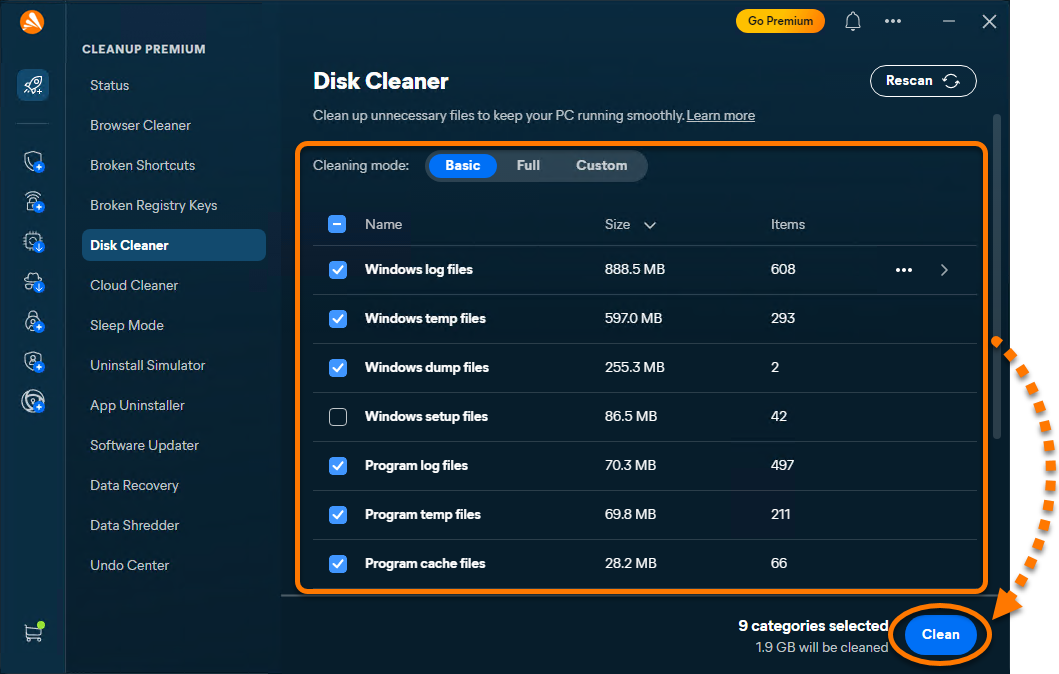
Se eliminan los archivos seleccionados, lo que libera espacio en disco en tu dispositivo.
Activar la Limpieza automática
La Limpieza automática se ejecuta en silencio en segundo plano sin necesidad de que hagas nada y libera espacio en tu dispositivo Windows eliminando elementos prescindibles, como accesos directos rotos y elementos del registro.
Para activar la Limpieza automática:
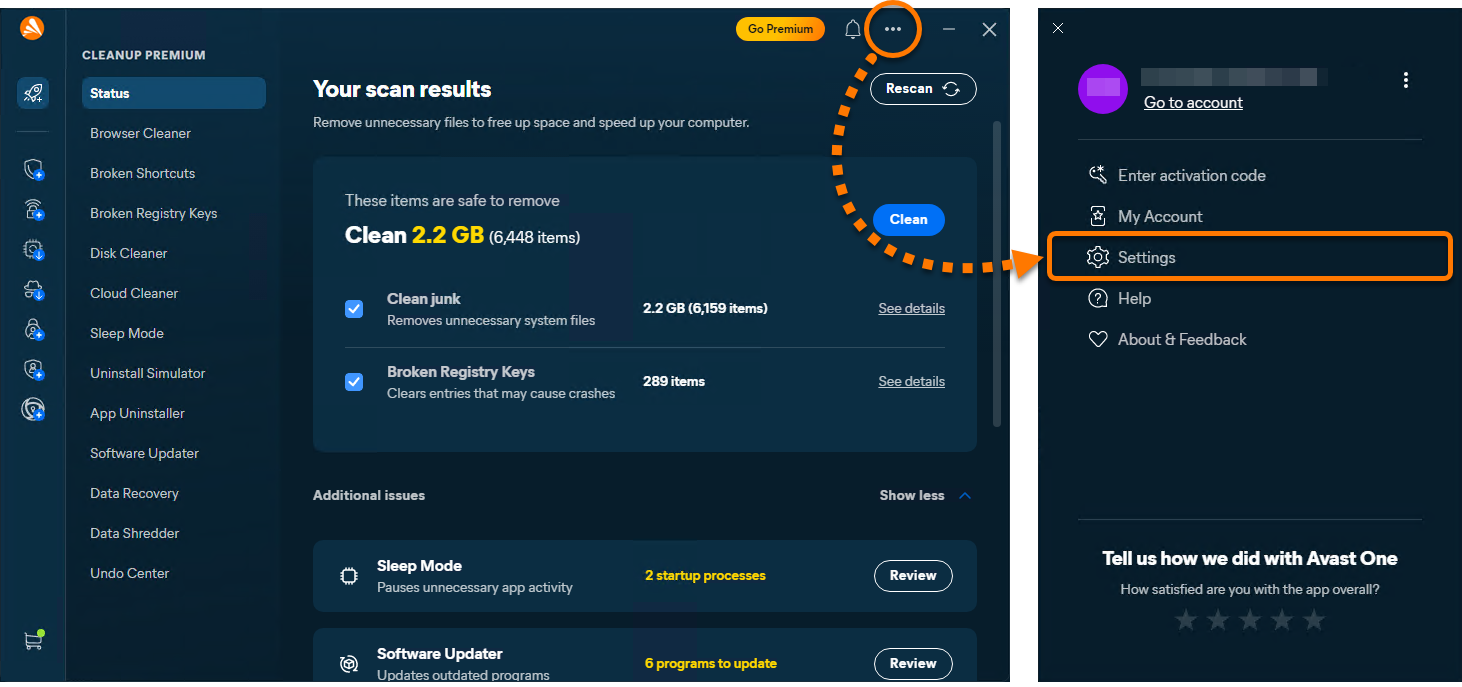
- Abre Avast One y luego ve a
•••Menú ▸ Configuración.
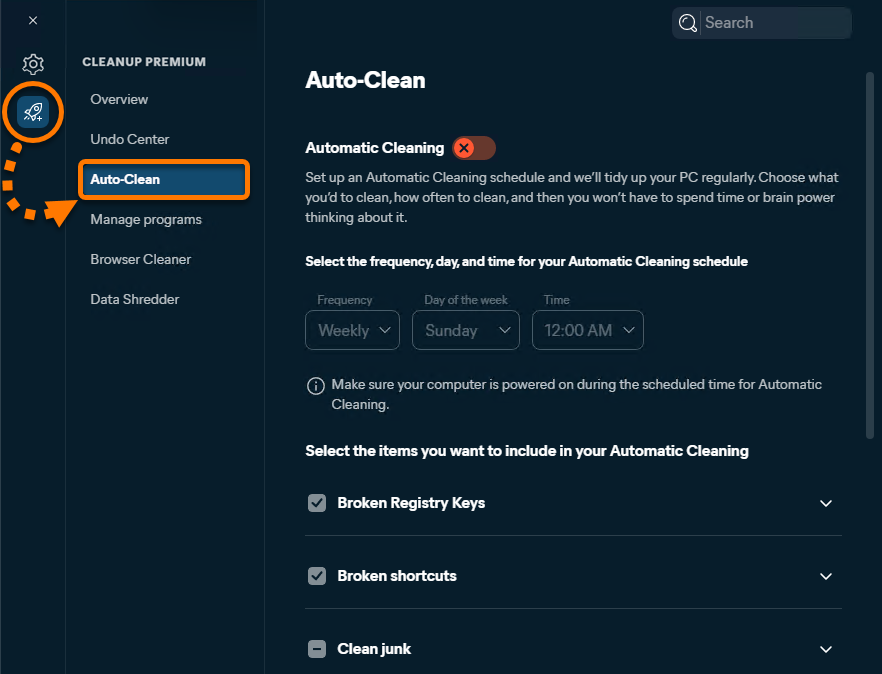
- Selecciona Cleanup Premium ▸ Limpieza automática.
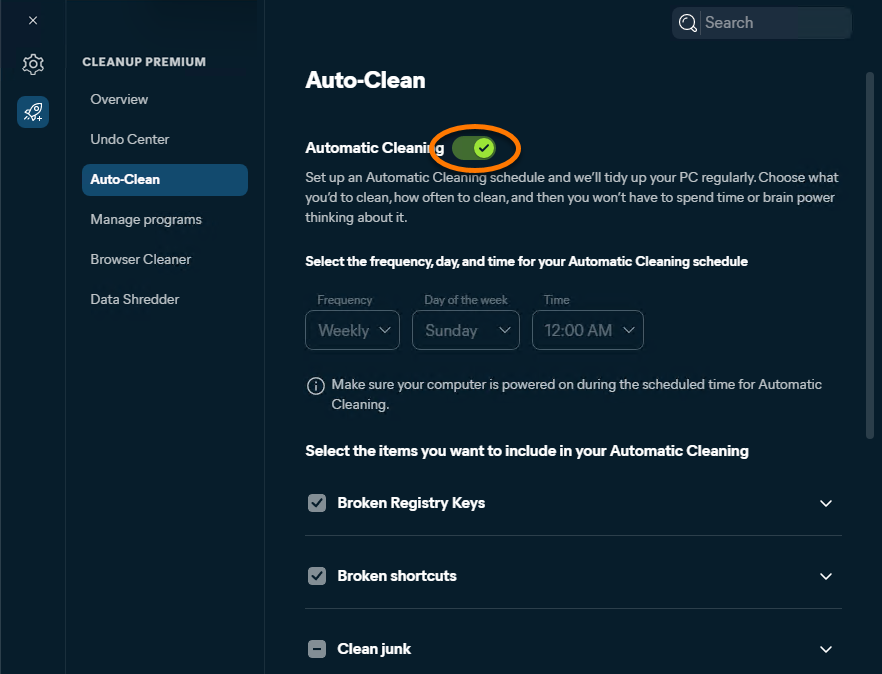
- Haz clic en el control deslizante rojo (desactivado) para que cambie a verde (activado).
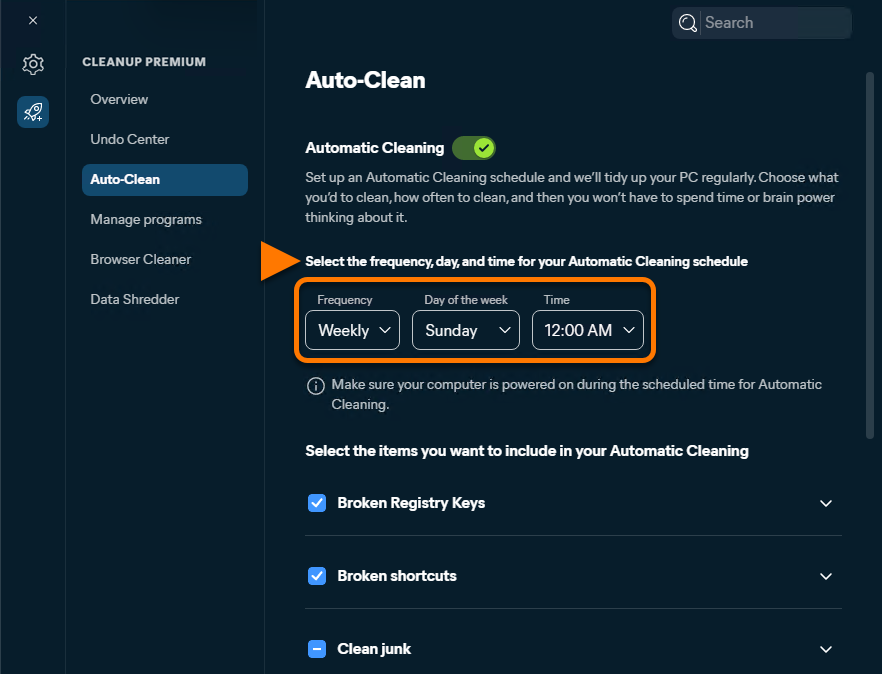
- Utiliza el menú para especificar la frecuencia de los análisis.
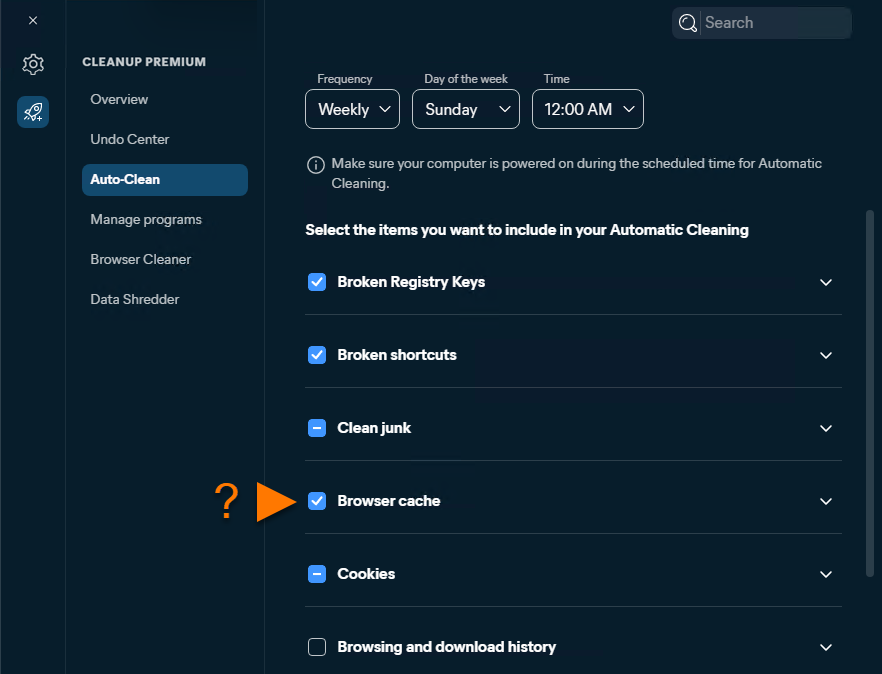
- Selecciona los tipos de archivo que quieres que Avast Cleanup Premium elimine durante la limpieza automática.
Opcionalmente, haz clic en la flecha hacia abajo junto a un tipo de archivo seleccionado para ver categorías de archivos más específicas.
 Opcionalmente, haz clic en la flecha hacia abajo junto a un tipo de archivo seleccionado para ver categorías de archivos más específicas.
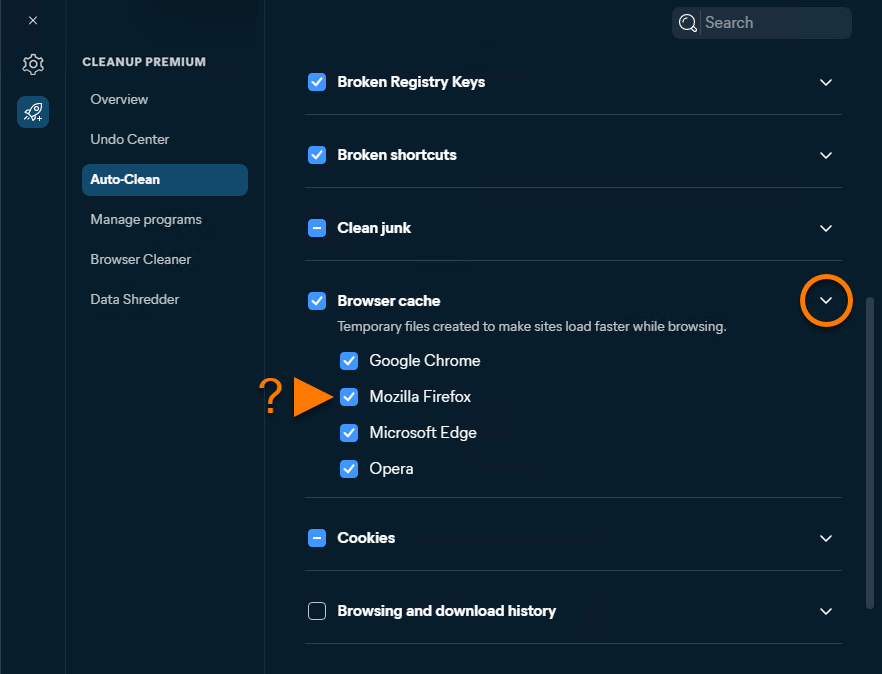
La Limpieza automática ya está activada.
Libera espacio en tu almacenamiento en la nube
El Limpiador de nubes te ayuda a liberar espacio en tu almacenamiento en línea identificando y eliminando archivos duplicados, grandes y antiguos.
- Abre Avast One, pasa el cursor por encima del menú lateral y selecciona Cleanup Premium.
- Selecciona Limpiador de nubes.
- Haz clic en Conectar junto al servicio de almacenamiento en la nube correspondiente y después sigue las instrucciones en pantalla para iniciar sesión en la cuenta seleccionada.
- Una vez que hayas iniciado sesión, haz clic en Start scan para analizar tu almacenamiento en la nube.
- Haz clic en Revisar bajo la categoría seleccionada.
- Selecciona los elementos que deseas eliminar y haz clic en Eliminar.
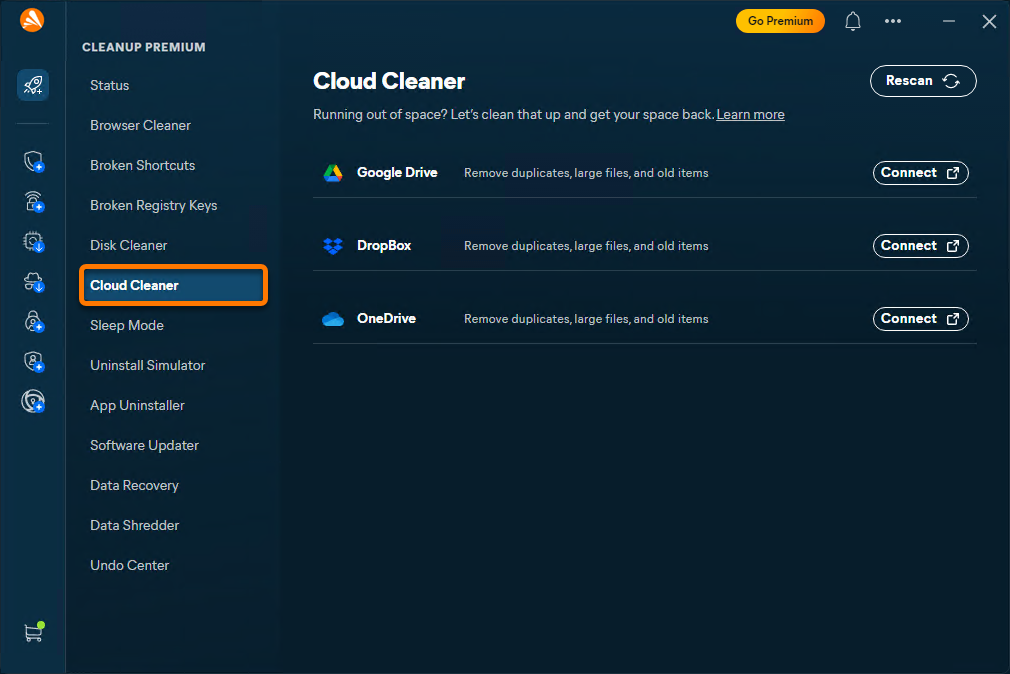
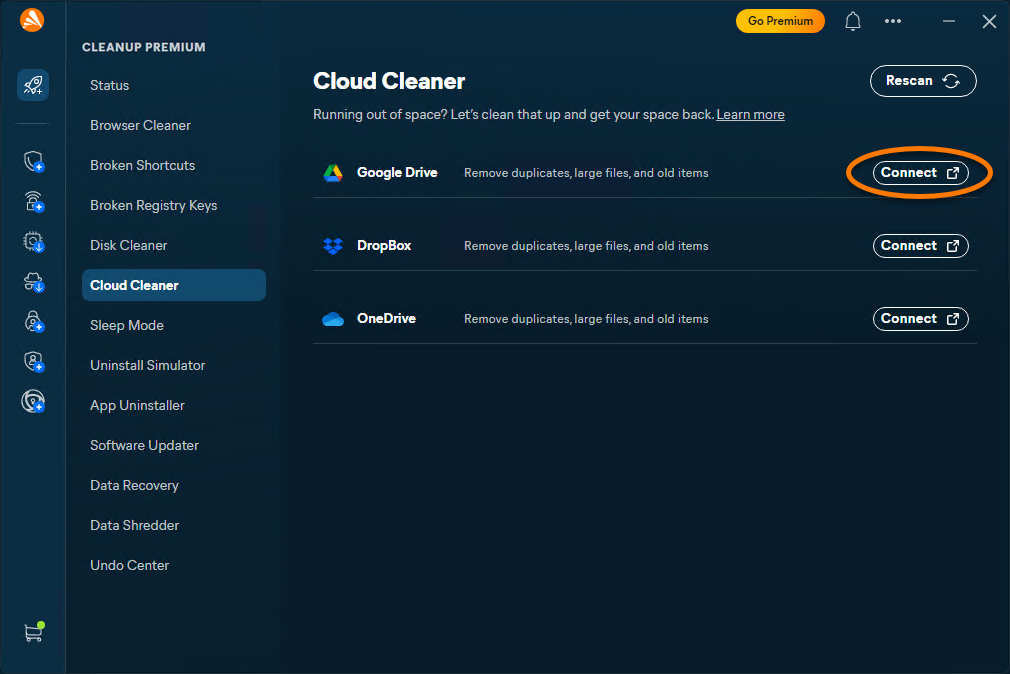
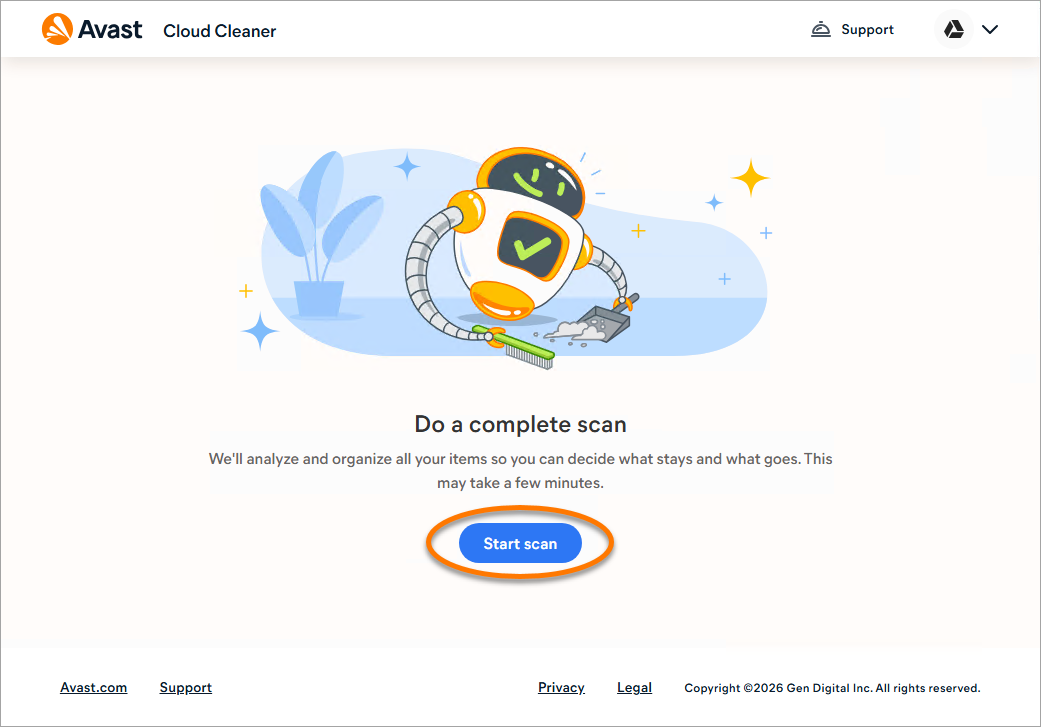
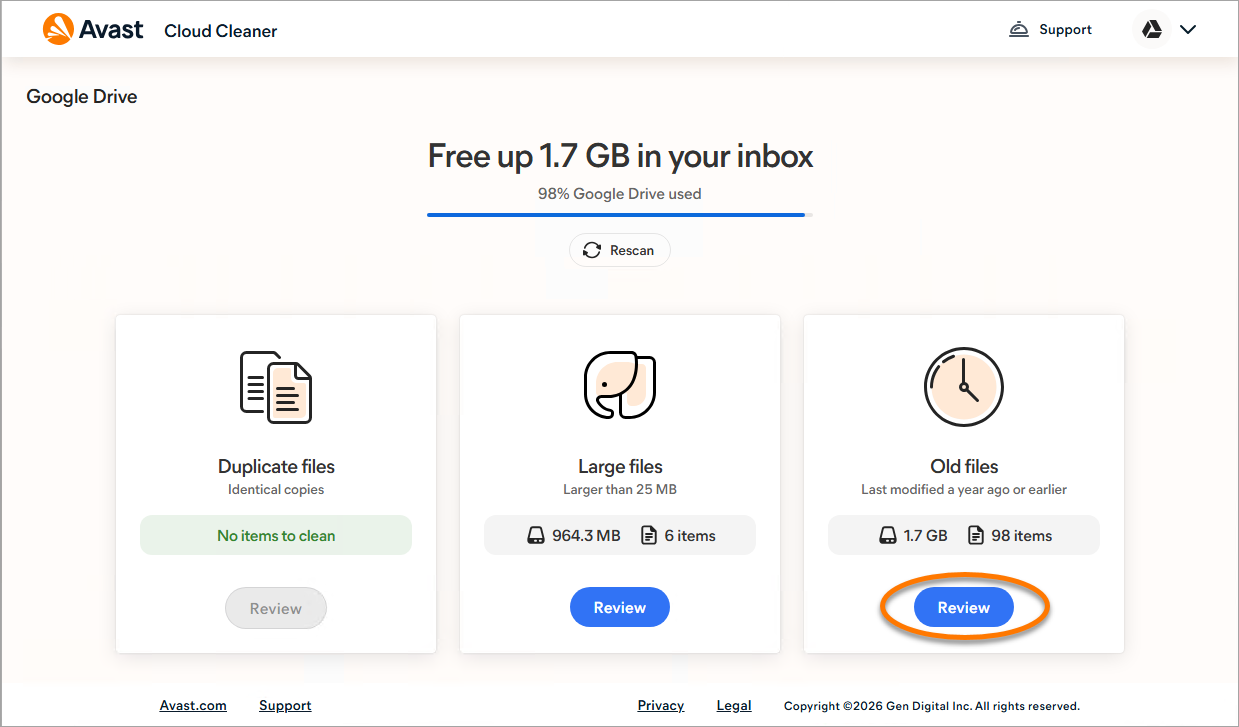
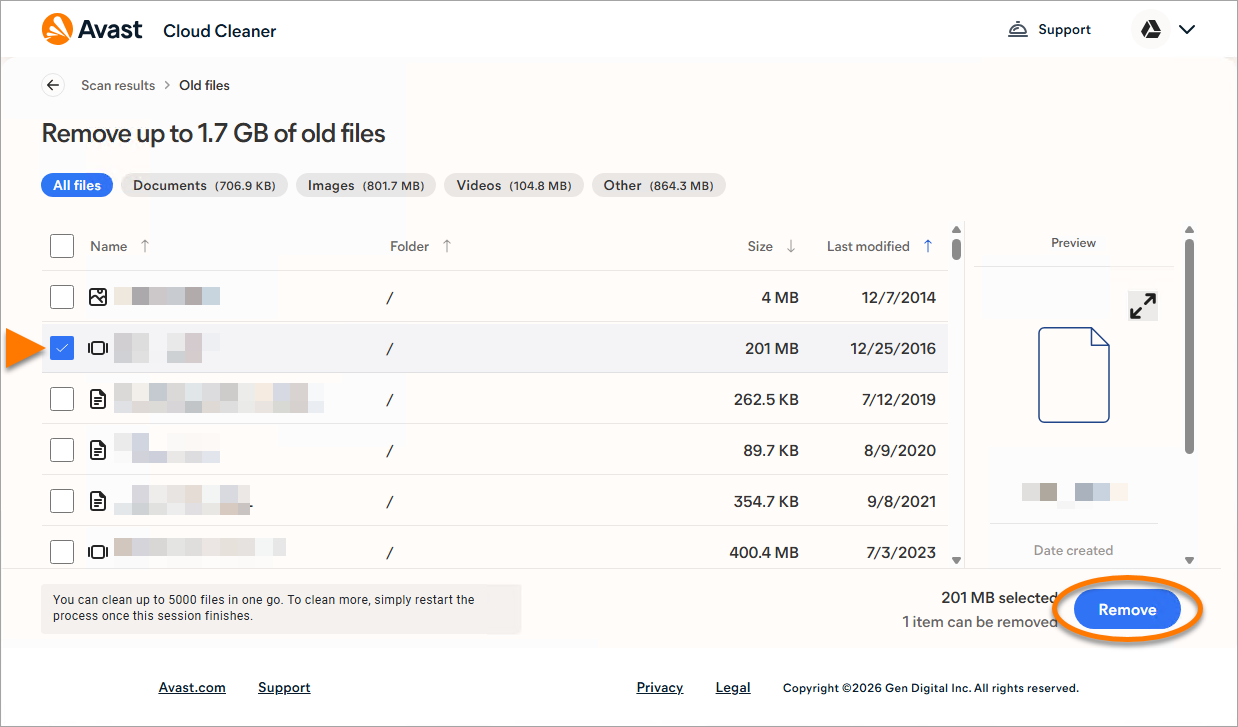
Los archivos seleccionados se eliminan de tu almacenamiento en la nube.
Gestionar aplicaciones
Avast One: Cleanup Premium analiza tu dispositivo Windows en busca de aplicaciones obsoletas o no usadas y te ayuda a actualizarlas, ponerlas en suspensión, desinstalarlas o previsualizar cómo afectaría eliminarlas de tu dispositivo fácilmente. Esto ayuda a asegurarse de que tus aplicaciones se ejecuten de forma óptima y libera recursos del sistema.
Pon las aplicaciones en suspensión
Determinadas aplicaciones ralentizan el sistema ejecutándose en segundo plano. Avast One: Cleanup Premium analiza estas aplicaciones y, a continuación, te permite ponerlas a dormir de forma segura para aumentar el rendimiento.
- Abre Avast One, coloca el cursor sobre el menú lateral y selecciona Avast Cleanup Premium ▸ Modo de suspensión.
- La pantalla Modo de suspensión muestra las aplicaciones que se están ejecutando innecesariamente en segundo plano y que ralentizan tu dispositivo Windows.
- Opcionalmente, pasa el cursor por encima de una aplicación y haz clic en
•••(tres puntos) ▸ Ignorar para moverla a la lista de Ignoradas o haz clic en la flecha para ver más detalles. - Para poner una aplicación en suspensión, haz clic en el control deslizante verde (Activado) junto a una aplicación para que cambie a rojo (Desactivado).
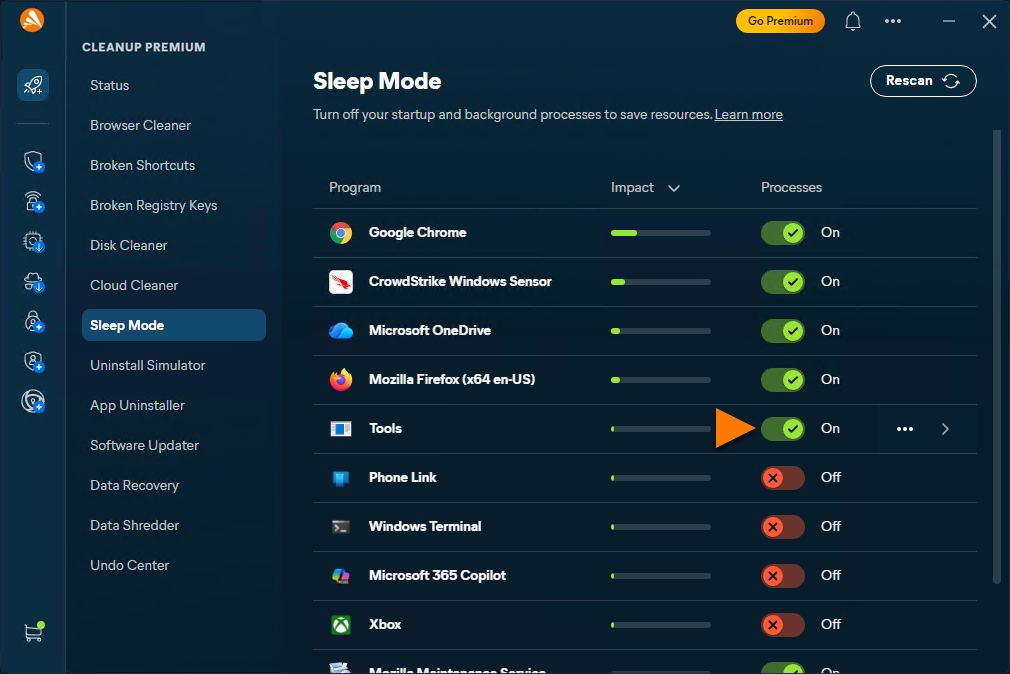
Las aplicaciones seleccionadas ya están en suspensión. Puedes abrir y utilizar con normalidad las aplicaciones en suspensión. Después de cerrar la aplicación, Avast Cleanup Premium devuelve automáticamente tu estado a Dormida. Para reactivar una aplicación en reposo, haz clic en el control deslizante rojo (desactivado) junto a una aplicación para que cambie a verde (activado).
- Si usas una aplicación a diario, no se recomienda ponerla en suspensión. Además, determinadas aplicaciones deben ejecutarse en segundo plano para ofrecer una funcionalidad completa. Por ejemplo, si pones en suspensión WhatsApp, puedes perderte llamadas o mensajes entrantes.
- En dispositivos con Windows 10 y versiones superiores, la función Modo de suspensión es compatible con las aplicaciones instaladas desde Microsoft Store. De forma predeterminada, las aplicaciones correspondientes se instalan en un estado de Suspensión.
Vista previa de la eliminación de la app
Avast One: Cleanup Premium puede proporcionar un entorno simulado seguro para practicar la eliminación de software sin el riesgo de perder programas esenciales. Para simular la desinstalación de una app, consulta los pasos siguientes:
- Abre Avast One, pasa el cursor por encima del menú lateral y selecciona Cleanup Premium ▸ Desinstalar.
- Opcionalmente, sitúa el cursor sobre una aplicación, haz clic en
•••(tres puntos) ▸ Ignorar para moverla a la lista de Ignoradas o haz clic en la flecha para ver más detalles. - Elige una aplicación cuya desinstalación quieras obtener una vista previa y haz clic en Simulate.
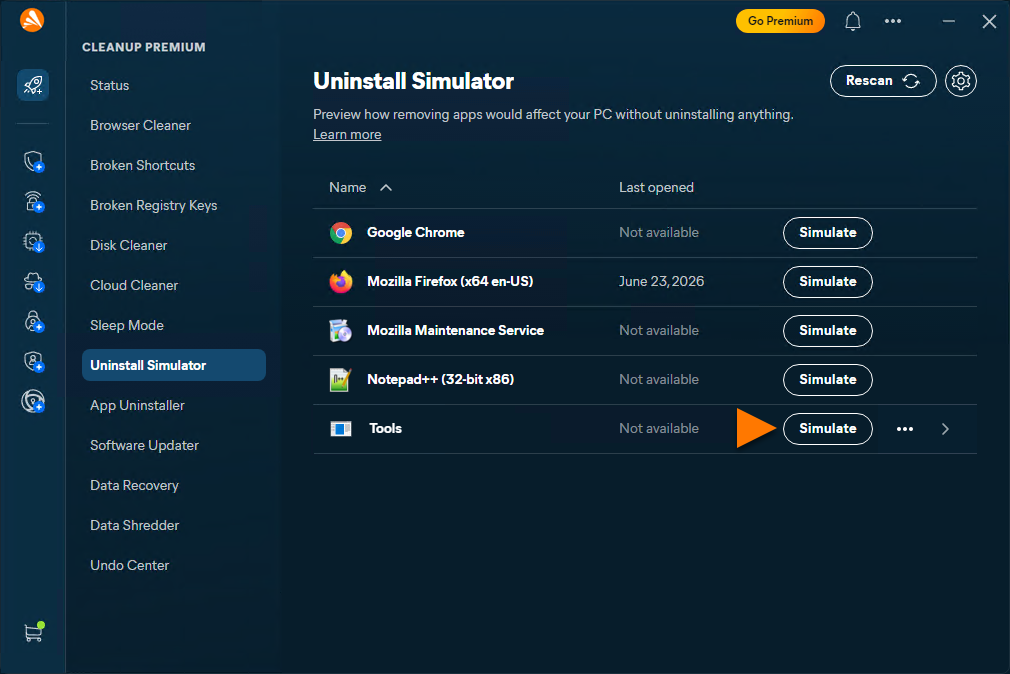
Se crea un entorno simulado seguro para ayudarte a comprobar el efecto de eliminar la app de tu dispositivo Windows.
Desinstalar aplicaciones no usadas
- Abre Avast One, pasa el cursor por encima del menú lateral y selecciona Cleanup Premium ▸ Desinstalador de aplicaciones.
- Opcionalmente, pasa el cursor por encima de una aplicación, haz clic en
•••(tres puntos) ▸ Ignorar para moverla a la lista de Ignoradas o haz clic en la flecha para ver más detalles. - Selecciona la aplicación que quieras desinstalar y haz clic en Desinstalar; a continuación, haz clic en Desinstalar otra vez para confirmar la desinstalación de la aplicación.
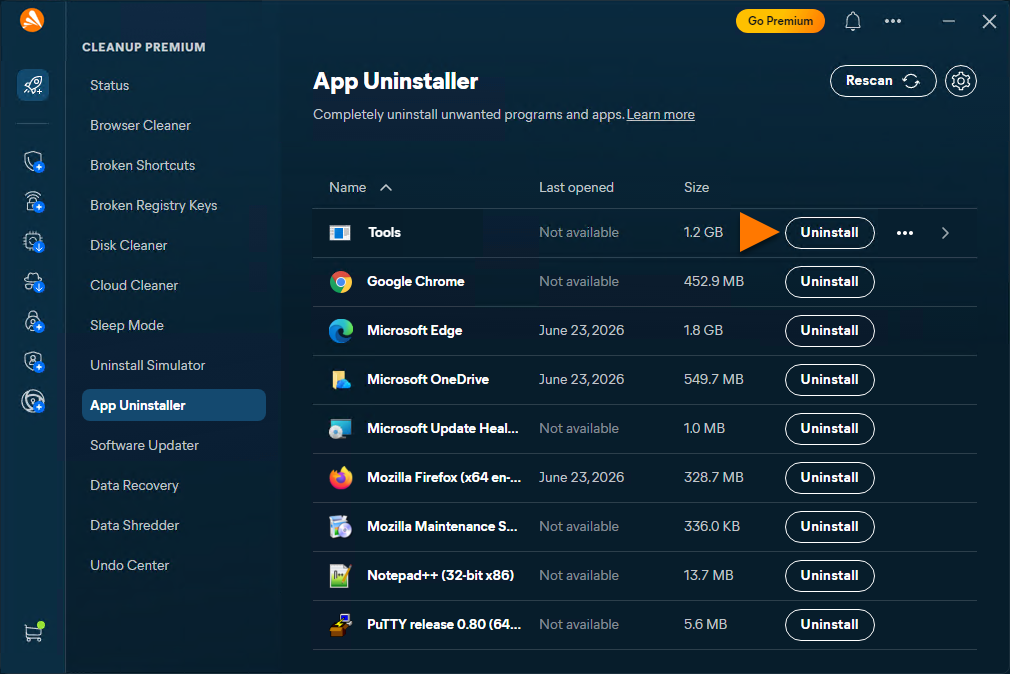
La aplicación ya se ha desinstalado.
Actualizar aplicaciones
- Abre Avast One, pasa el cursor por encima del menú lateral y selecciona Cleanup Premium ▸ Actualizador de software.
- Opcionalmente, pasa el cursor por encima de una aplicación y haz clic en
•••(tres puntos) ▸ Ignorar para moverla a la lista de Ignoradas o haz clic en la flecha para ver más detalles. - Selecciona la aplicación que quieras actualizar y haz clic en Actualizar.
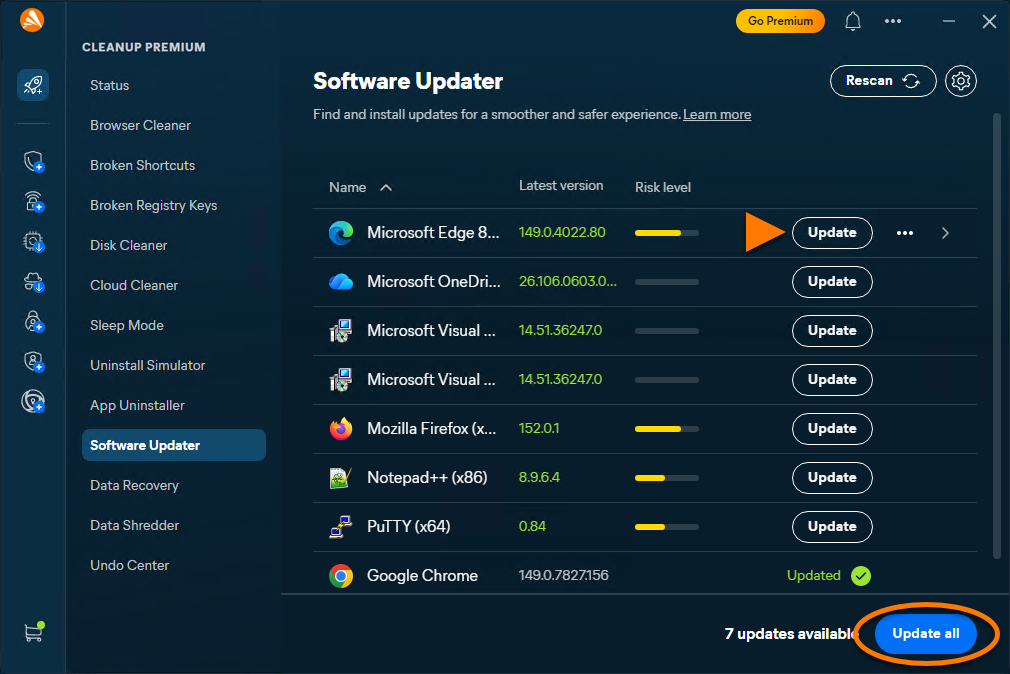
La aplicación ya está actualizada.
Gestionar datos
Avast One: Cleanup Premium puede ayudarte a recuperar los datos perdidos. Además, te ayuda a destruir fácilmente datos confidenciales para que tus datos estén seguros.
Recupera tus datos
La Recuperación de datos te ayuda a recuperar archivos (como documentos y fotos) que se perdieron por una eliminación accidental, fallos del sistema u otros problemas en discos duros y otros dispositivos de almacenamiento. Para recuperar archivos:
- Abre Avast One, pasa el cursor por encima del menú lateral y selecciona Cleanup Premium.
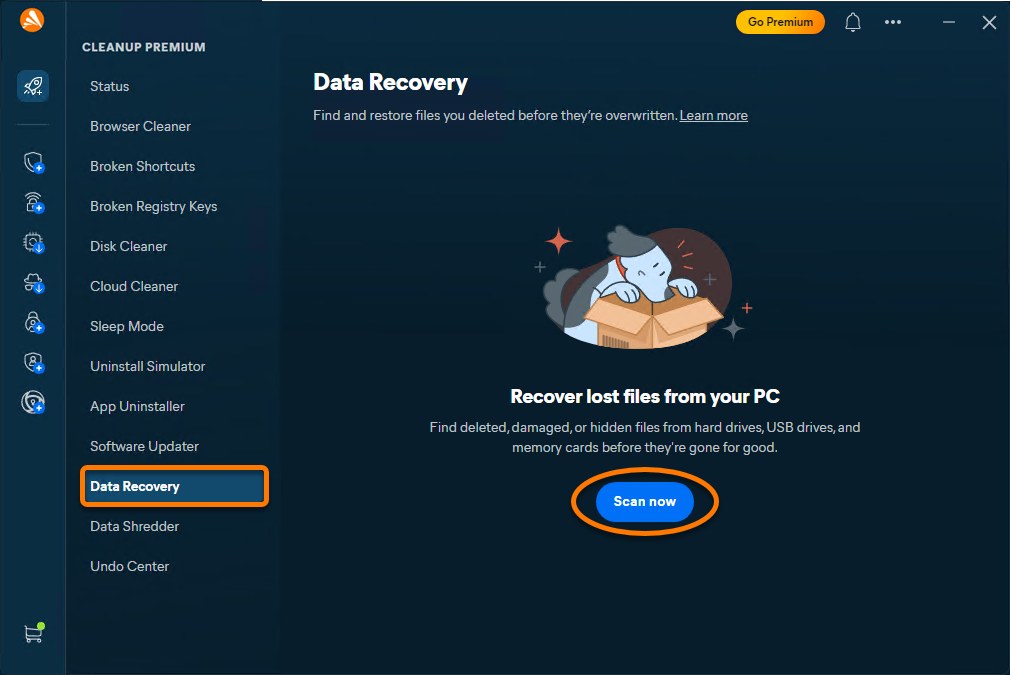
- Selecciona Recuperación de datos y, a continuación, haz clic en Analizar ahora.
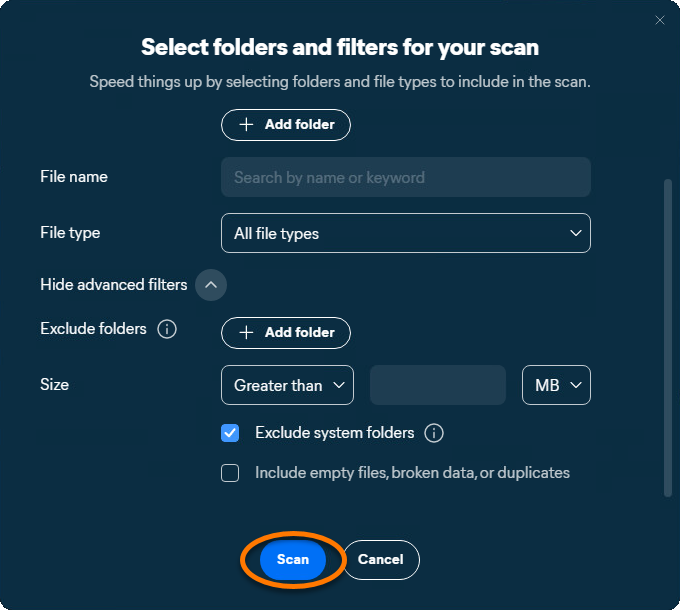
- Selecciona las opciones correspondientes de cada categoría para reducir la búsqueda. Opcionalmente, haz clic en la flecha desplegable junto a Mostrar los filtros avanzados para añadir filtros adicionales a tu búsqueda.
La adición de filtros detallados puede ayudarte a encontrar los elementos que buscas y a reducir el tiempo de análisis.
- Haz clic en Analizar.
El análisis puede tardar varios minutos en completarse.
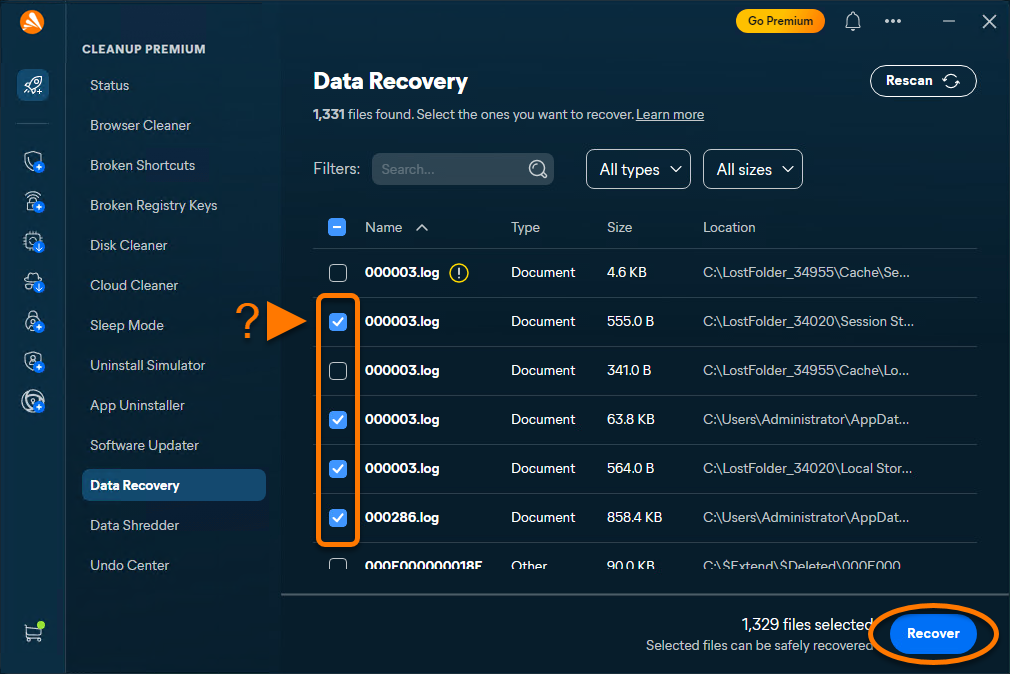
- Marca las casillas junto a los archivos que quieras recuperar y haz clic en Recuperar.
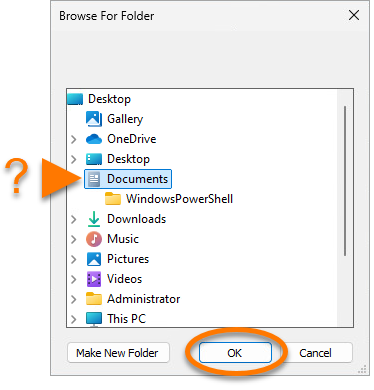
- Selecciona una carpeta en la que quieres recuperar los archivos y haz clic en Aceptar.
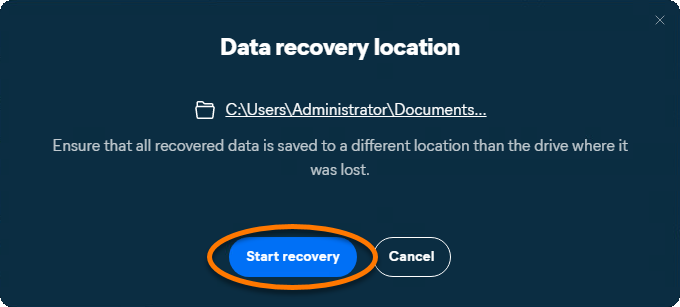
Te recomendamos elegir una unidad distinta para aumentar las probabilidades de que la recuperación de datos salga bien. Si eliges la misma unidad, es posible que se sobrescriban los archivos recuperados y se genere un error en la operación.
- Haz clic en Iniciar recuperación.

Cuando se recuperen los archivos, haz clic en Volver al panel o en Ver archivos recuperados.
Destruye tus datos
Destructor de datos elimina de forma irreversible tus archivos para liberar espacio y aumentar la seguridad en tu dispositivo. Para destruir tus datos:
- Abre Avast One, pasa el cursor por encima del menú lateral y selecciona Cleanup Premium.
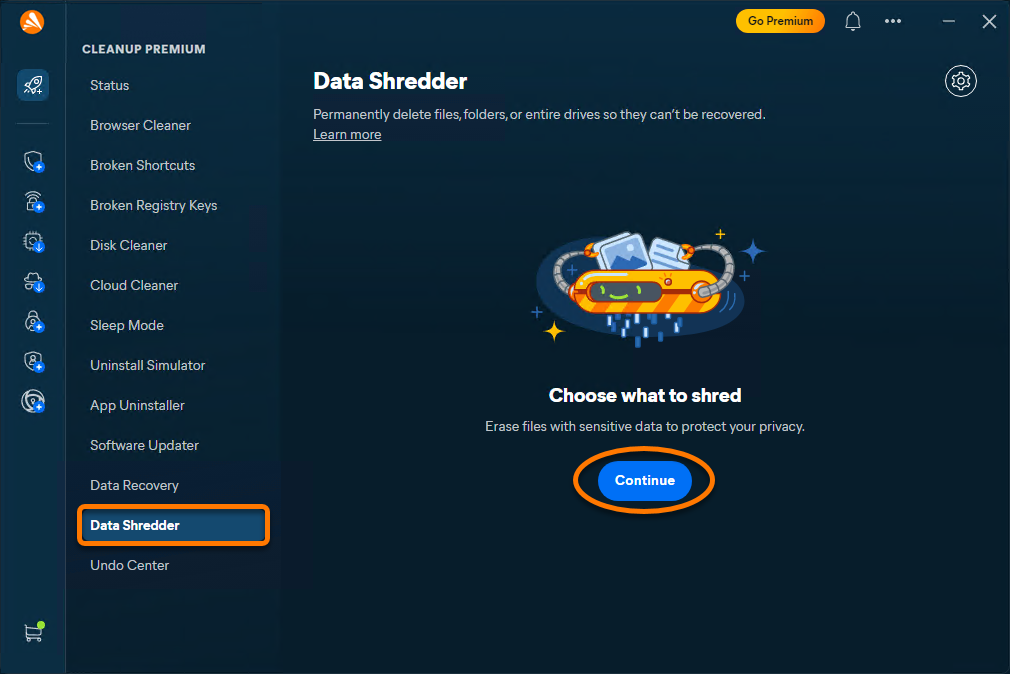
- Selecciona Destructor de datos y, a continuación, haz clic en Continuar.
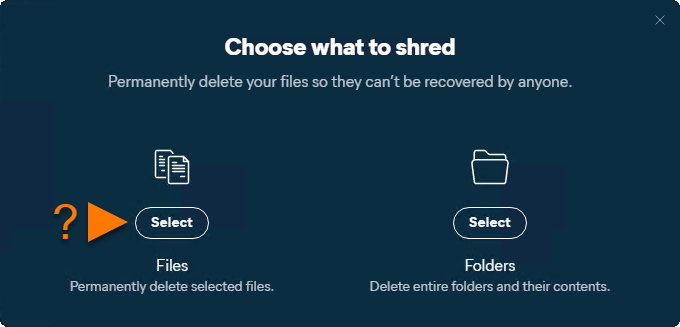
- Haz clic en Seleccionar archivos o Seleccionar carpetas, dependiendo de lo que quieras destruir.
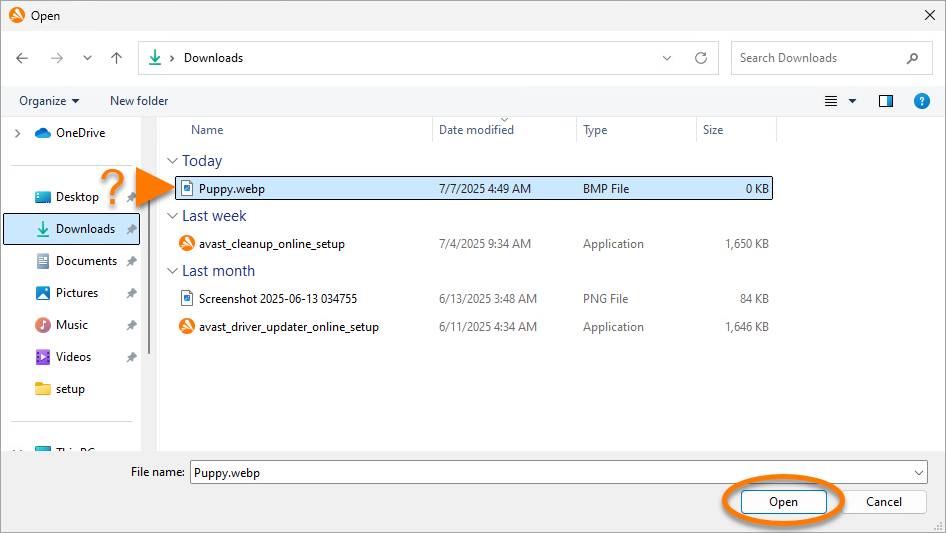
- Ve al archivo o carpeta que deseas destruir, selecciónalo y luego haz clic en Abrir.
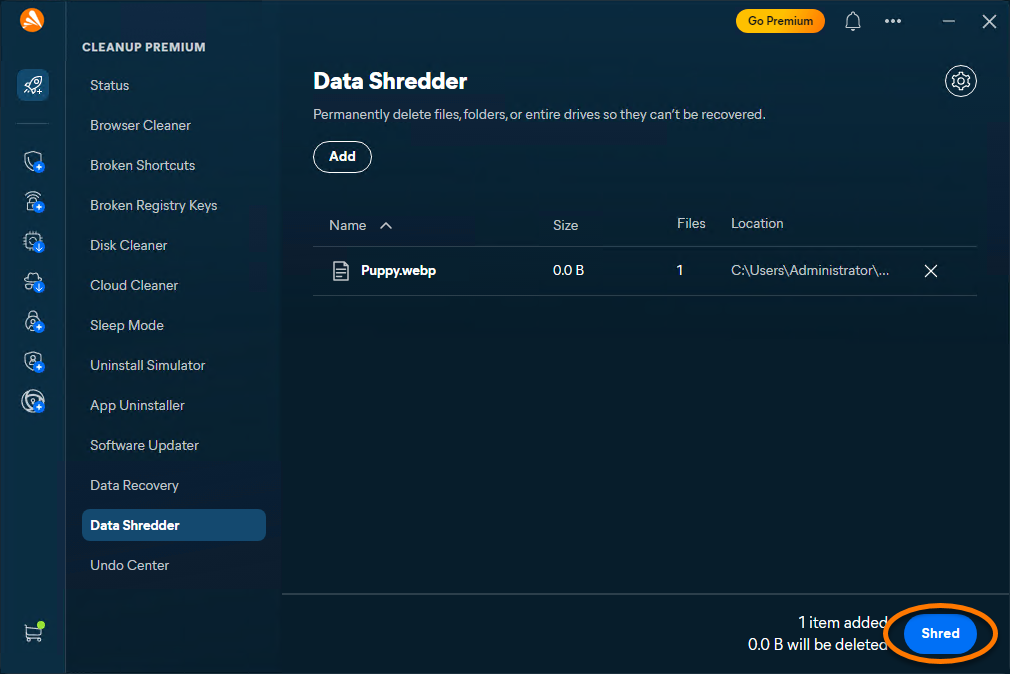
- Haz clic en Destruir y luego vuelve a hacer clic en Destruir para confirmar e iniciar la destrucción del archivo o la carpeta.
Los datos ya se han eliminado de forma permanente.
Deshacer cambios
Centro para deshacer te ayuda a revisar y deshacer los cambios recientes realizados por Avast One: Cleanup Premium:
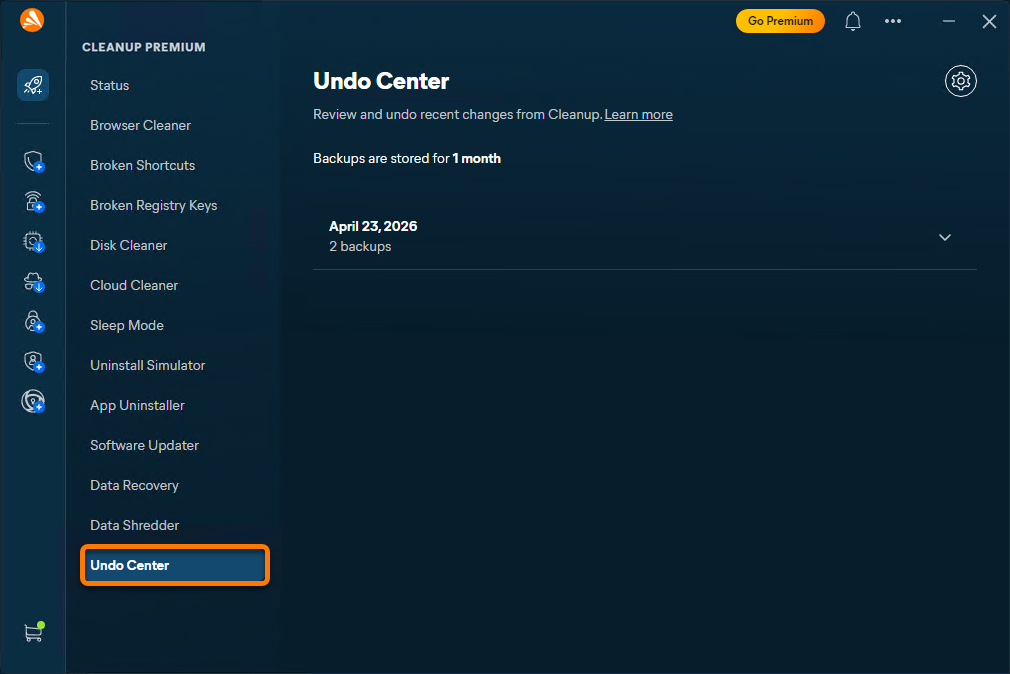
- Abre Avast One, coloca el cursor sobre el menú lateral y selecciona Avast Cleanup Premium ▸ Centro para deshacer.
- Haz clic en la flecha desplegable junto a la fecha en la que se creó la copia de seguridad.
- Haz clic en Deshacer junto a los cambios que quieras revertir.
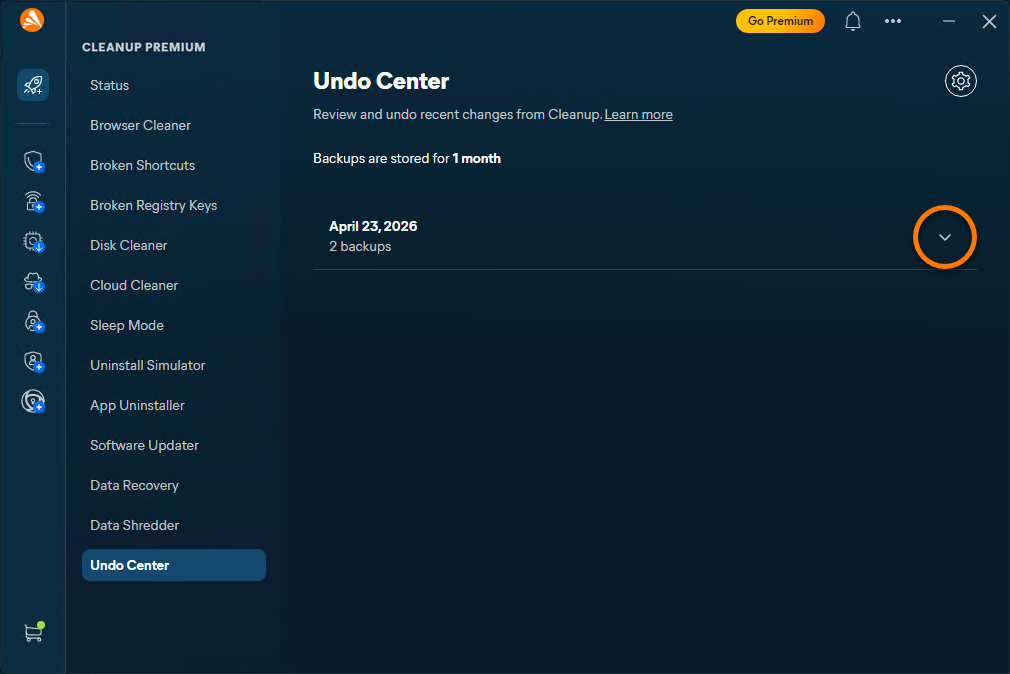
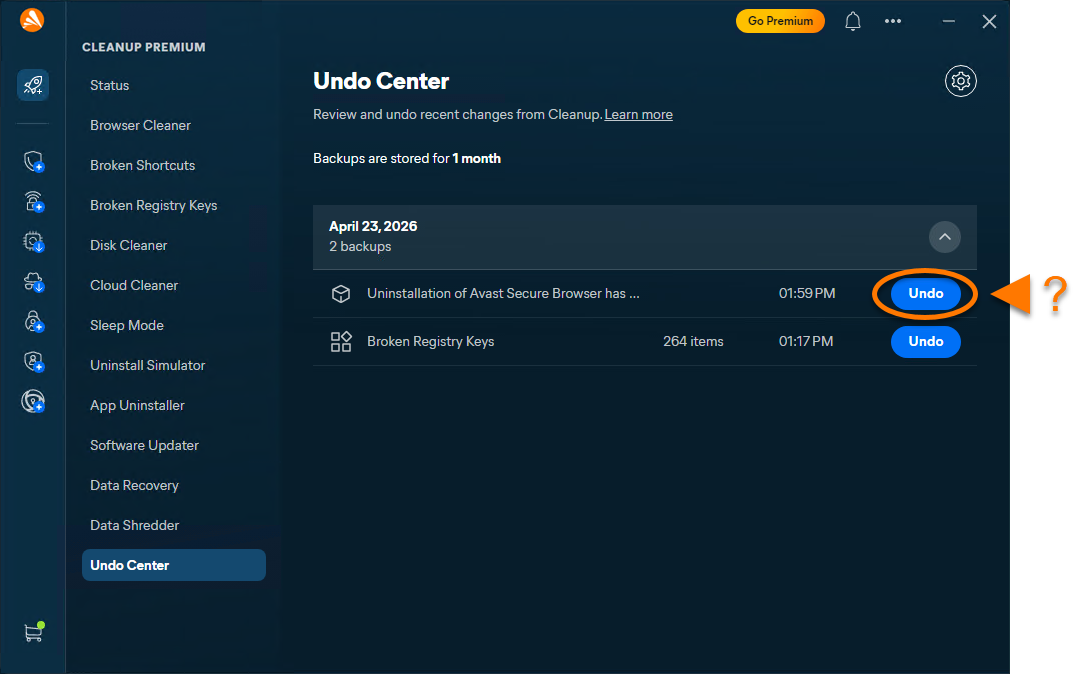
Los cambios ya se han revertido.
Analiza el Mac
Para analizar tu Mac por primera vez con Avast One - Cleanup Premium:
- Abre Avast One y selecciona el icono de Avast Cleanup Premium en el menú lateral.
- Asegúrate de que Estado esté seleccionado y luego haz clic en Start scan (Comenzar a analizar) para realizar un análisis general.
- Los resultados del análisis se muestran en el panel principal. Para realizar análisis generales posteriores, haz clic en Volver a analizar.
- Una vez que hayas finalizado el análisis, sigue las instrucciones para cada problema encontrado.
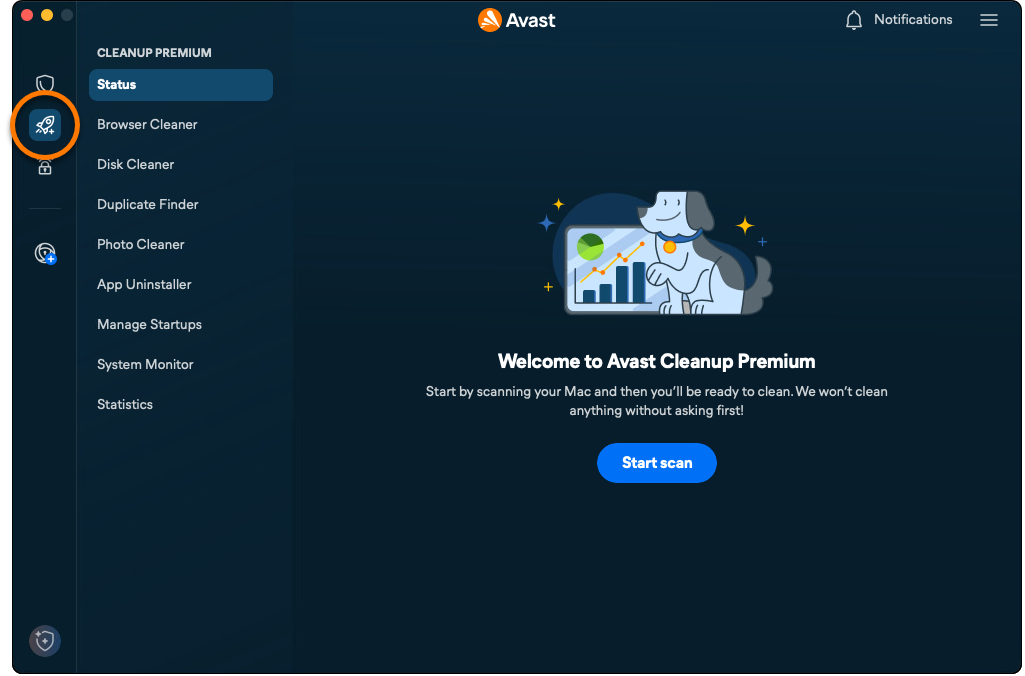
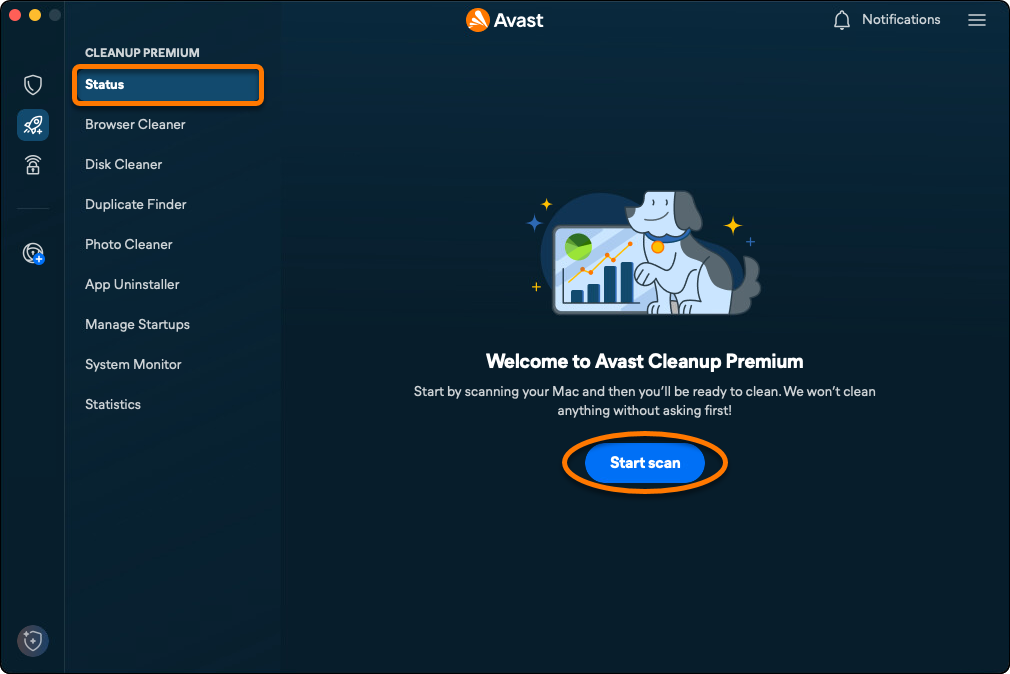
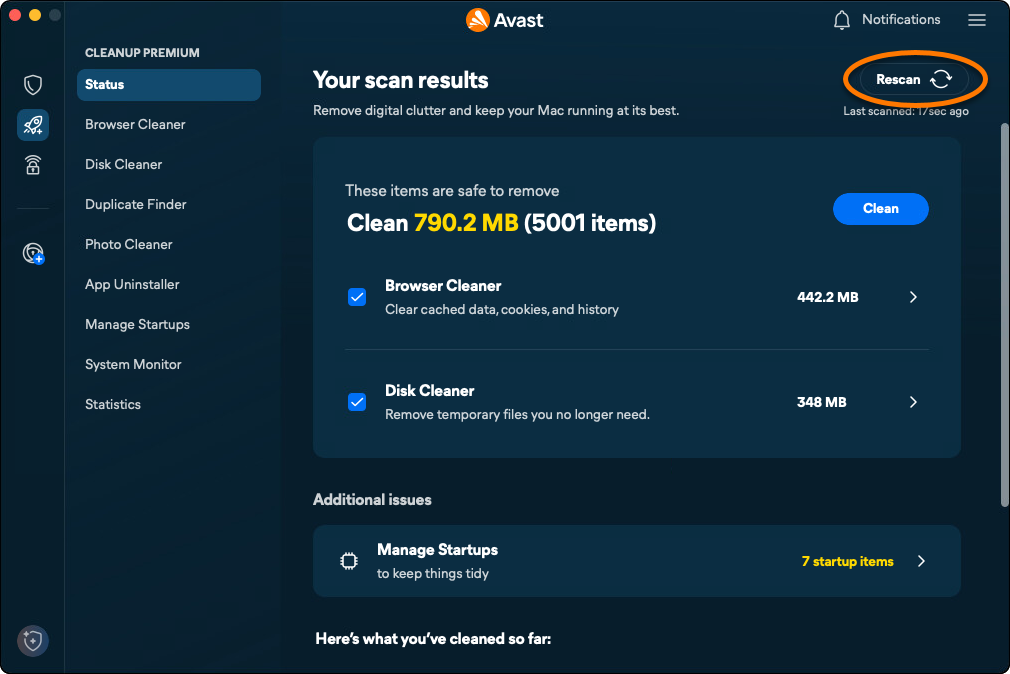
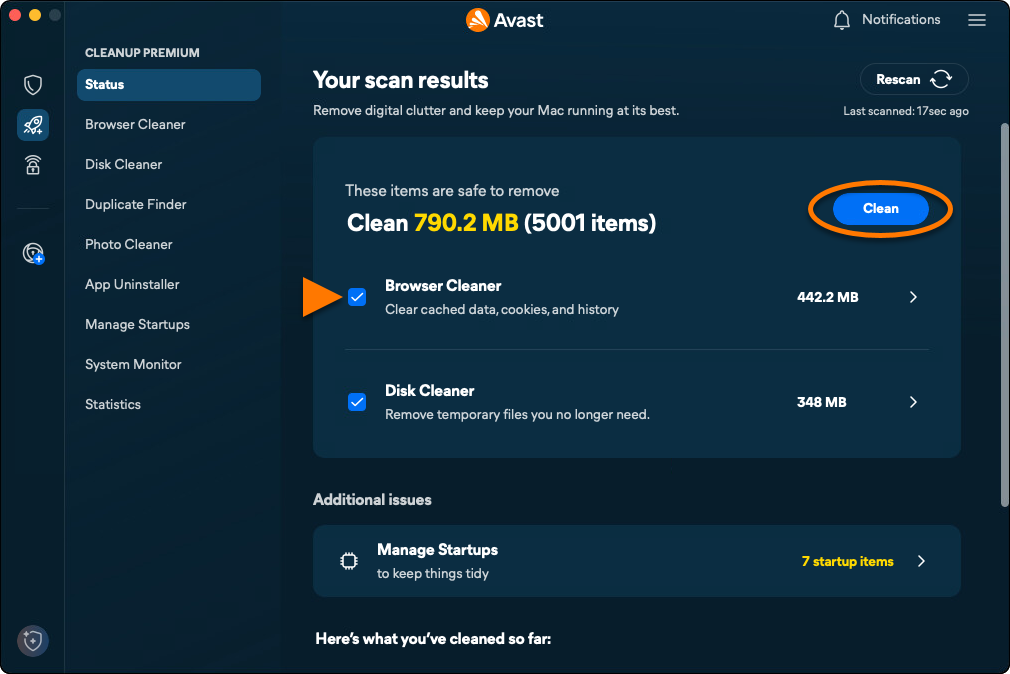
El análisis general busca elementos no deseados que puedan limpiarse y formas de mejorar el rendimiento del sistema. En las secciones siguientes encontrarás instrucciones detalladas sobre cada categoría.
Limpiar los navegadores
La opción Limpieza del navegador te permite eliminar fácilmente las cookies y otros datos de navegación de tus navegadores web. Estas son las opciones disponibles:
- Ejecuta un análisis manual y especifica qué datos quieres eliminar.
- Configura Avast Cleanup Premium para ejecutar análisis automáticos.
- Añade sitios web permitidos que siempre están exentos cuando Avast Cleanup Premium limpia las cookies y otros datos de navegación.
- Importa marcadores para mantener la sesión iniciada en tus sitios web guardados, incluso después de que Avast Cleanup Premium elimine las cookies.
Ejecuta un análisis manual
- Abre Avast One y selecciona el icono de Avast Cleanup Premium en el menú lateral.
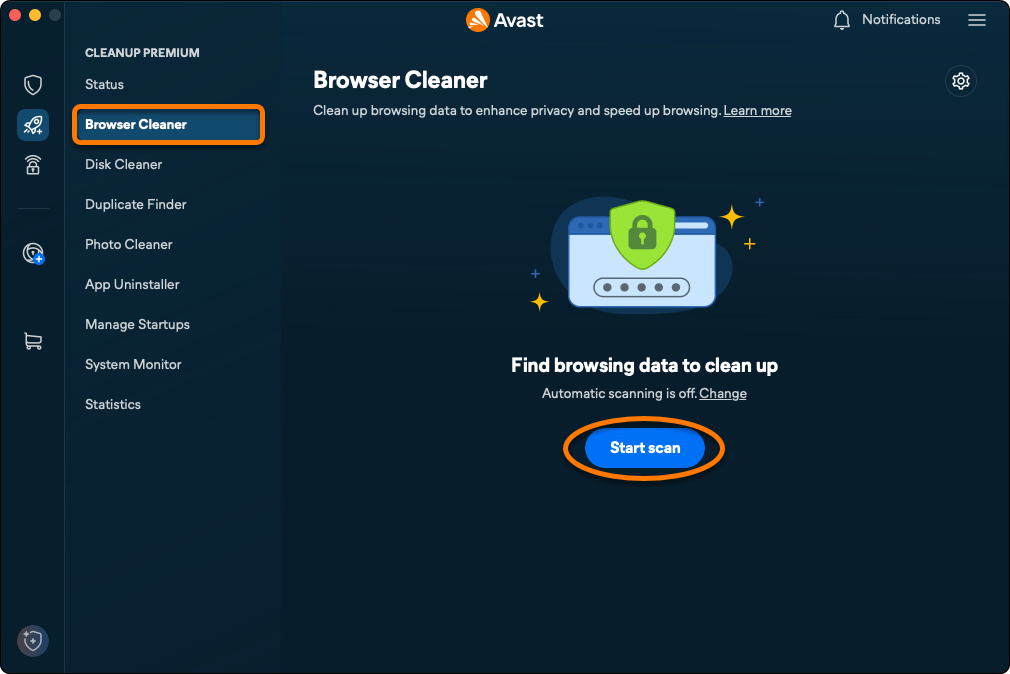
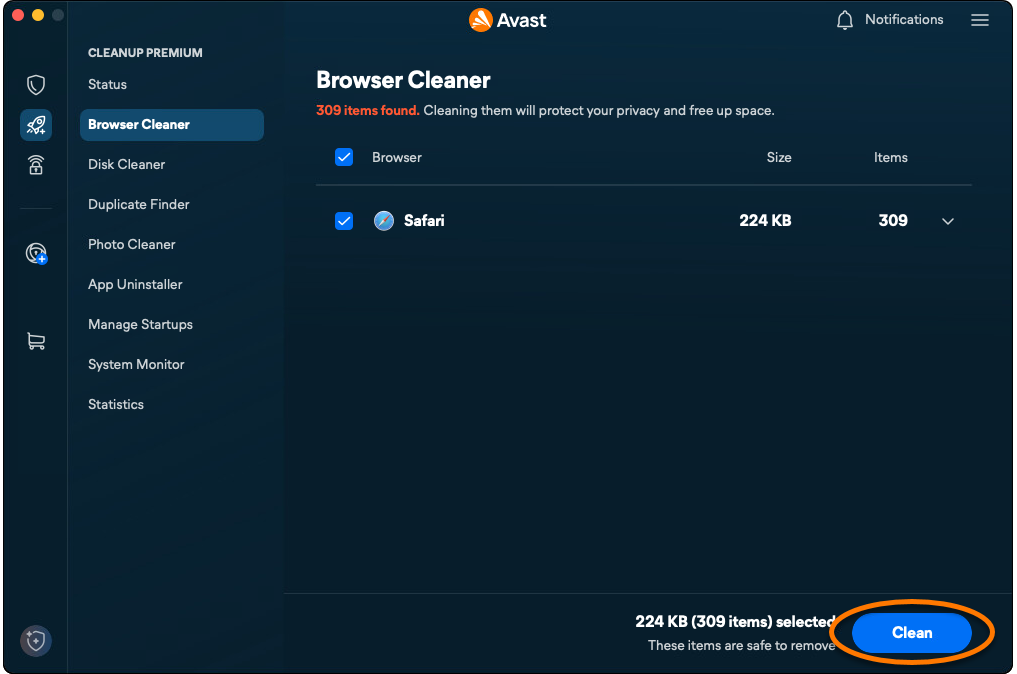
- Selecciona Limpieza del navegador ▸ Iniciar análisis.
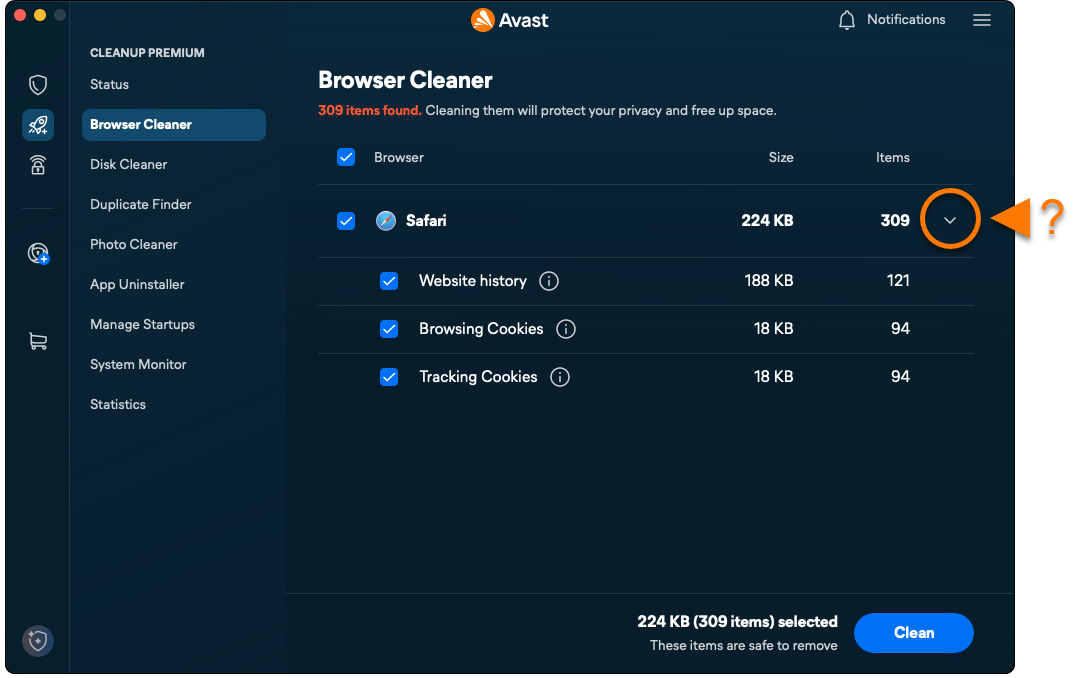
- En cada navegador, usa el menú desplegable para seleccionar los elementos que quieres eliminar.
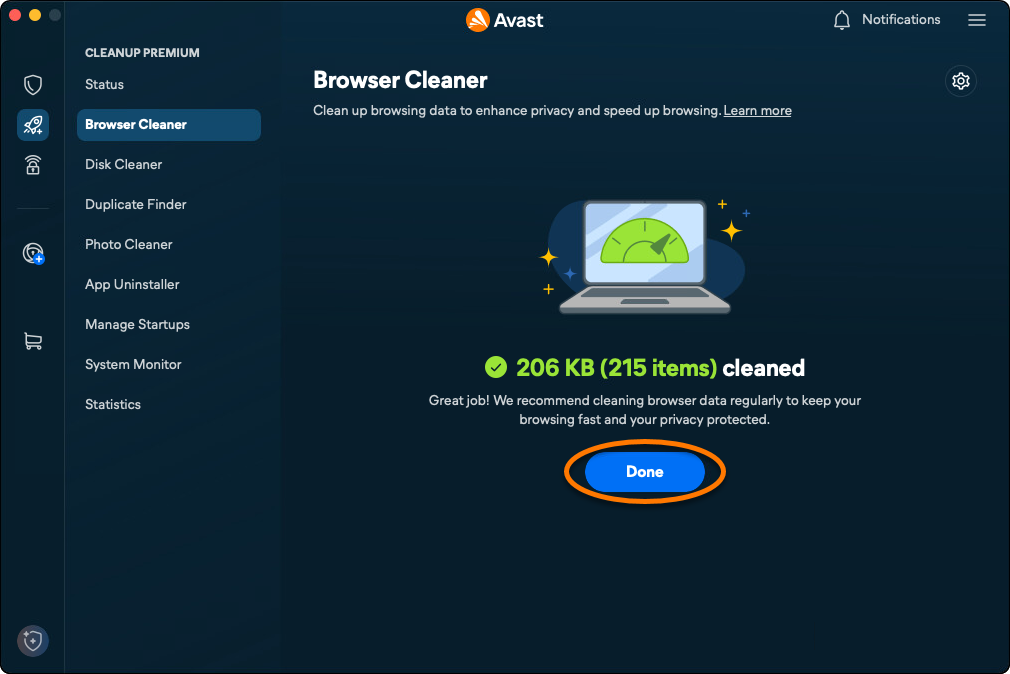
- Haz clic en Limpiar para eliminar los datos seleccionados.
- Haz clic en Hecho para volver a la pantalla principal de Avast Cleanup Premium.
Programar análisis automáticos
- Abre Avast One y selecciona el icono de Avast Cleanup Premium en el menú lateral.
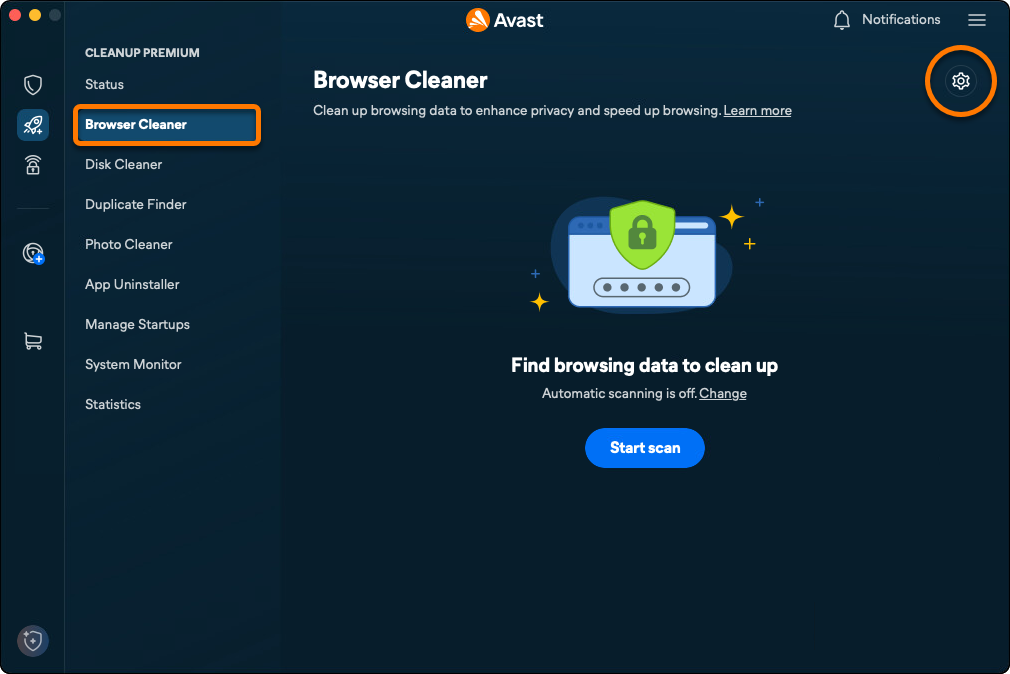
- Selecciona Limpieza del navegador y luego haz clic en Configuración (el icono del engranaje).
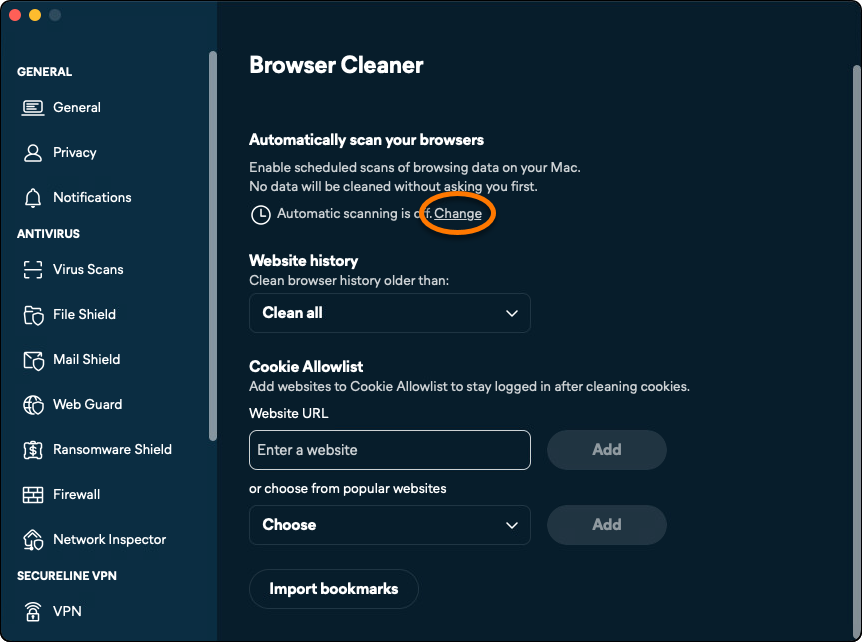
- Haz clic en Cambiar debajo de Analizar automáticamente tus navegadores.
- Usa los menús desplegables para especificar con qué regularidad quieres que Avast Cleanup Premium analice el navegador en busca de cookies y datos de navegación.
- Selecciona los navegadores relevantes y luego haz clic en Guardar.
- En Historial del sitio web, elige la frecuencia del análisis automático.
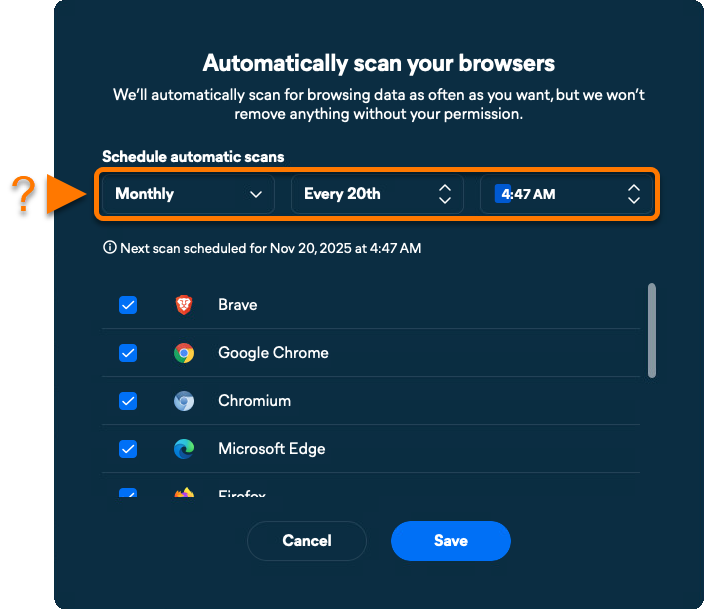
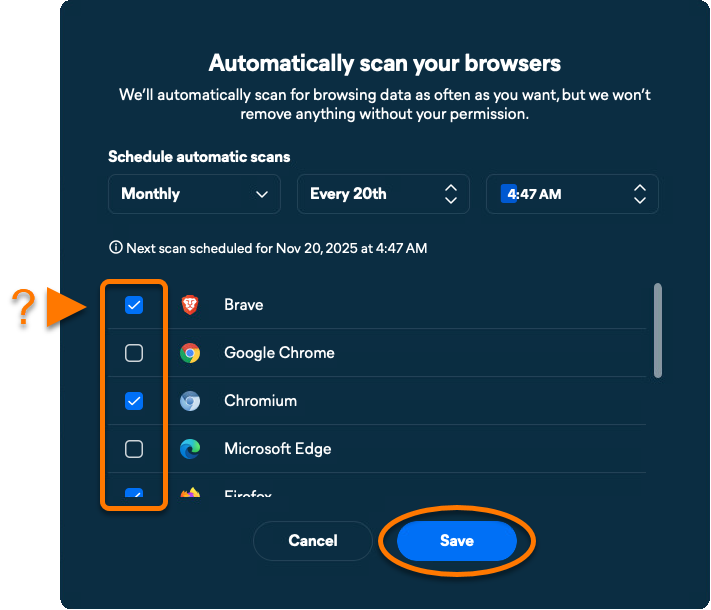
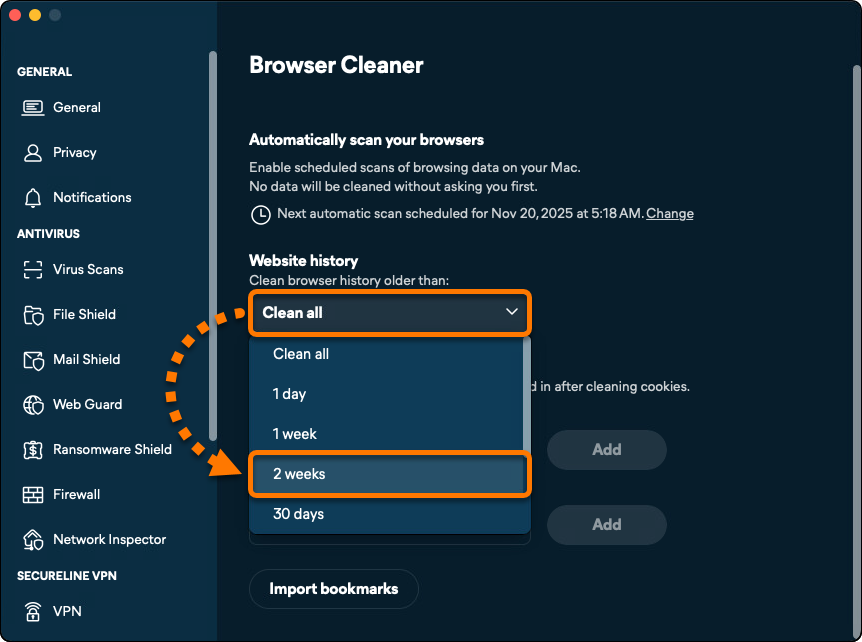
El análisis automático está activado para el navegador seleccionado.
Agregar sitios web permitidos
- Abre Avast One y selecciona el icono Avast Cleanup Premium en el menú lateral.
- Selecciona Limpieza del navegador y, a continuación, haz clic en Configuración (el icono del engranaje).
- Añade un sitio web utilizando la opción A o la opción B que aparecen a continuación:
- Opción A: Introduce un sitio web (por ejemplo, ejemplo.com) en el recuadro de texto y, a continuación, haz clic en Añadir.
- Opción B: Selecciona un sitio web en el menú desplegable Elige entre sitios web populares y haz clic en Añadir.
- Opción A: Introduce un sitio web (por ejemplo, ejemplo.com) en el recuadro de texto y, a continuación, haz clic en Añadir.
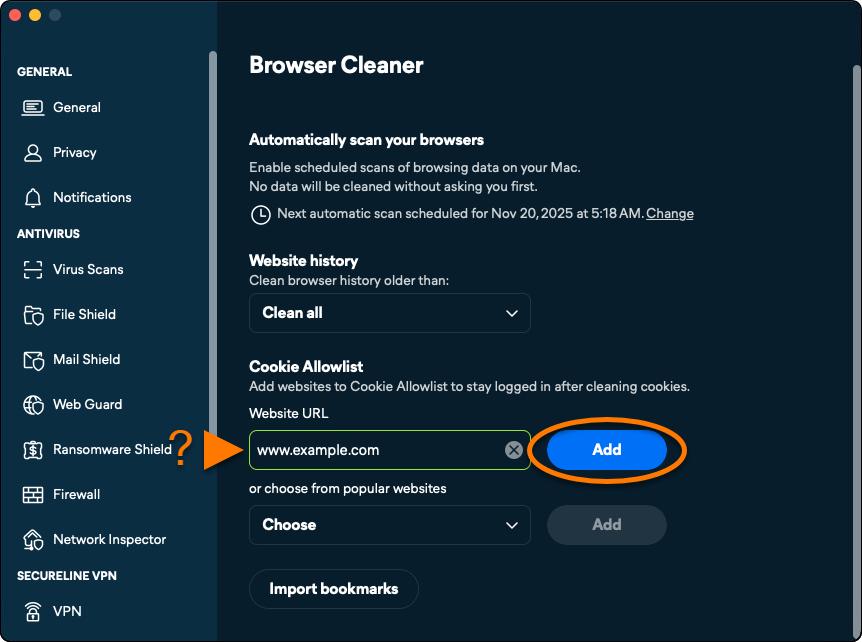
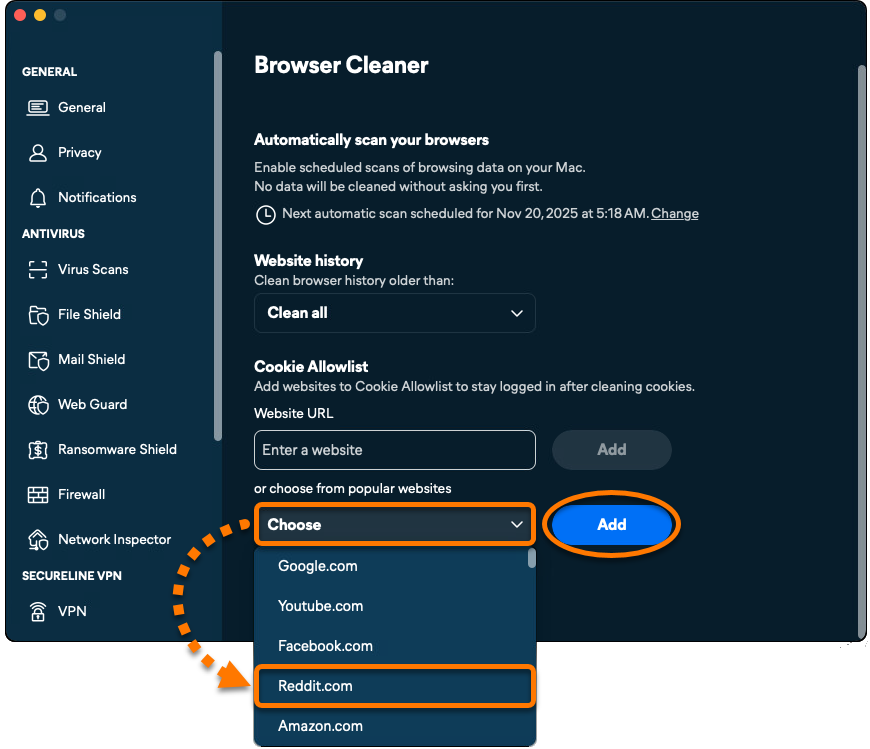
El sitio web seleccionado pasará a excluirse de la limpieza de cookies.
Importar marcadores
Para importar los marcadores del navegador y seguir con la sesión iniciada incluso después de limpiar las cookies:
- Abre Avast One y selecciona el icono Avast Cleanup Premium en el menú lateral.
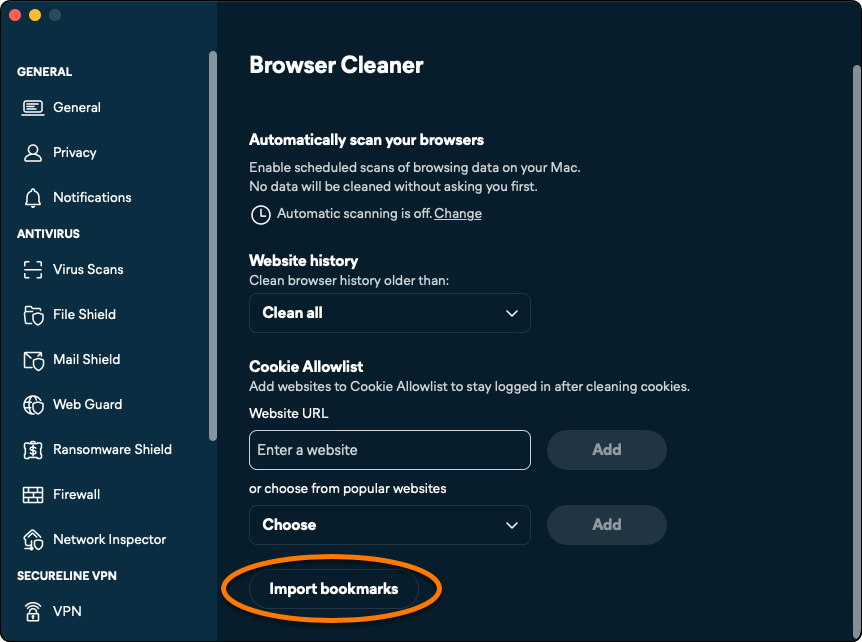
- Selecciona Limpieza del navegador y, a continuación, haz clic en Configuración (el icono del engranaje).
- Haz clic en Importar marcadores.
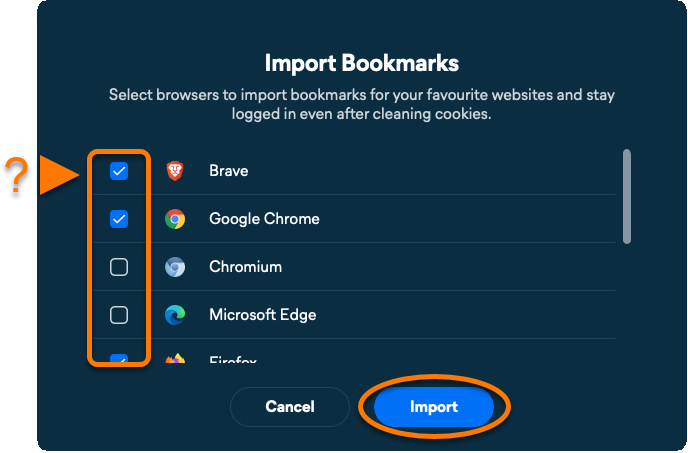
- Selecciona los navegadores correspondientes y luego haz clic en Importar.
Libera espacio en disco
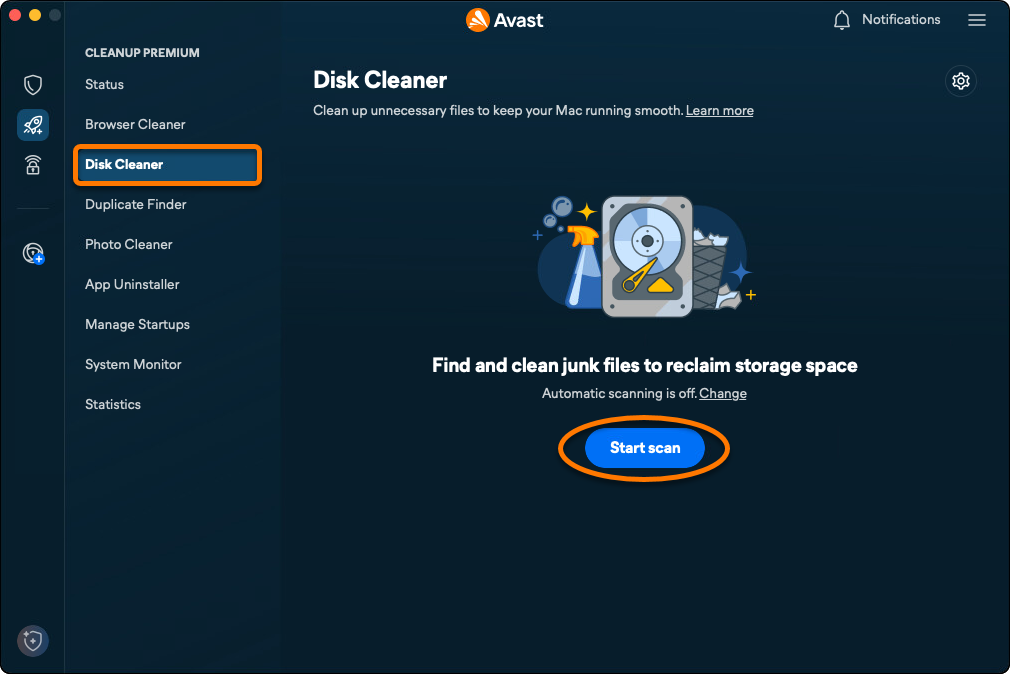
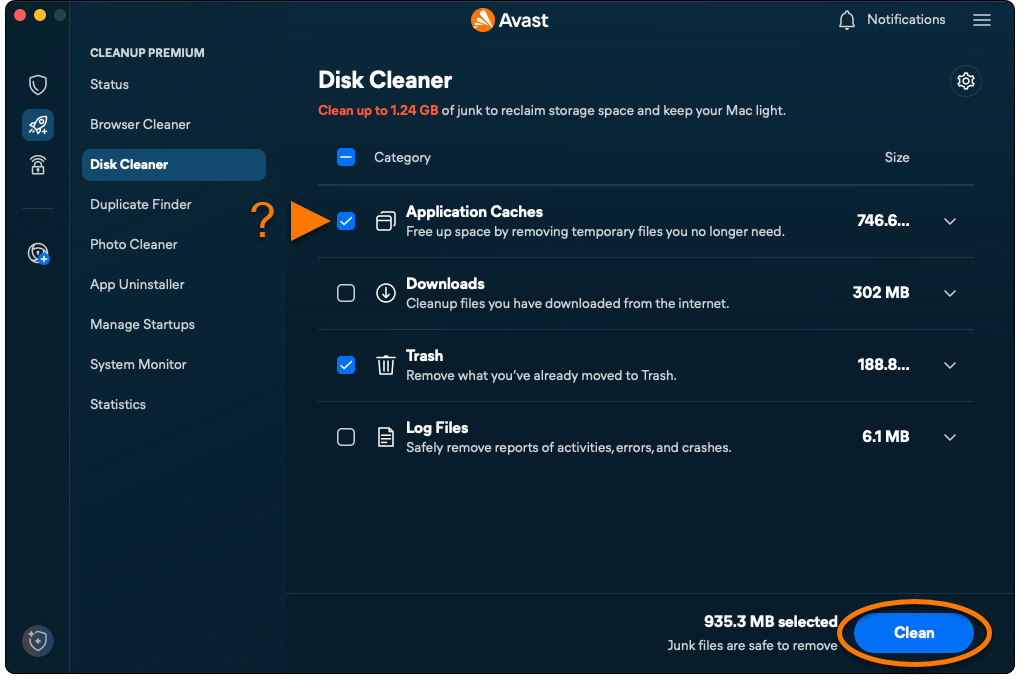
La opción Limpieza del disco analiza tu Mac en busca de archivos innecesarios y te permite seleccionar qué archivos se eliminan para liberar espacio en disco. Para ejecutar un análisis y eliminar archivos:
- Abre Avast One y selecciona el icono de Avast Cleanup Premium en el menú lateral.
- Selecciona Limpieza del disco ▸ Iniciar análisis.
- Selecciona los archivos que quieres eliminar y haz clic en Clean.
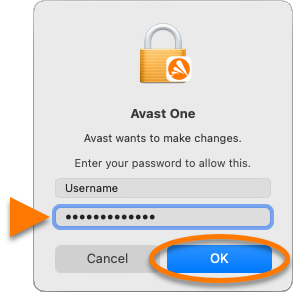
- Si te lo piden, escribe la contraseña que usas para iniciar el Mac y haz clic en Aceptar.
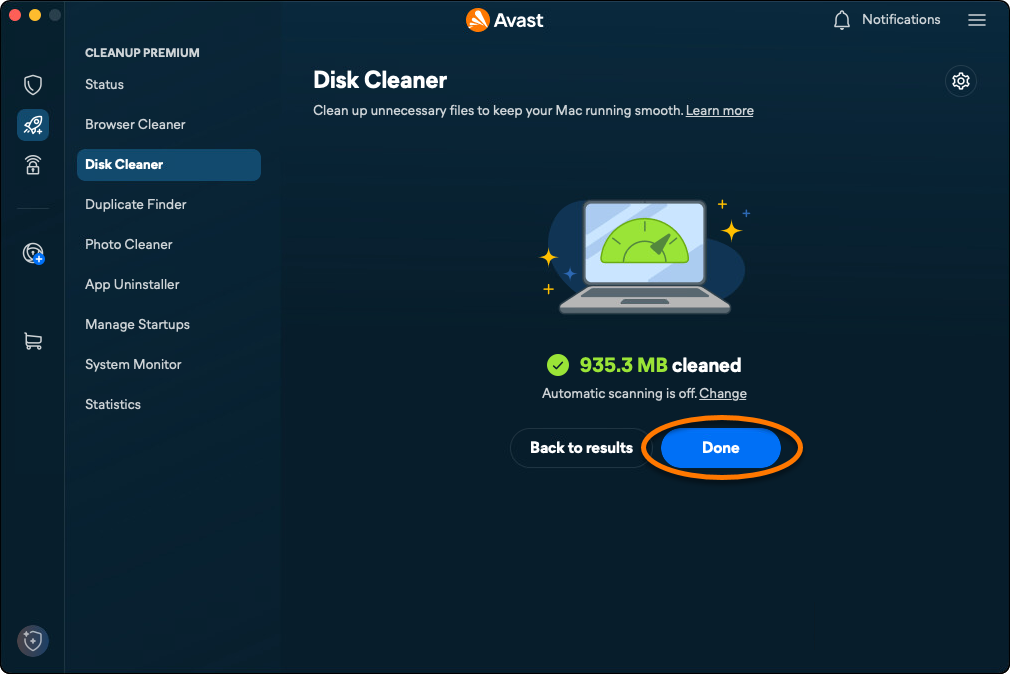
- Haz clic en Hecho para volver a la pantalla principal de Avast Cleanup Premium.
Borrar archivos duplicados
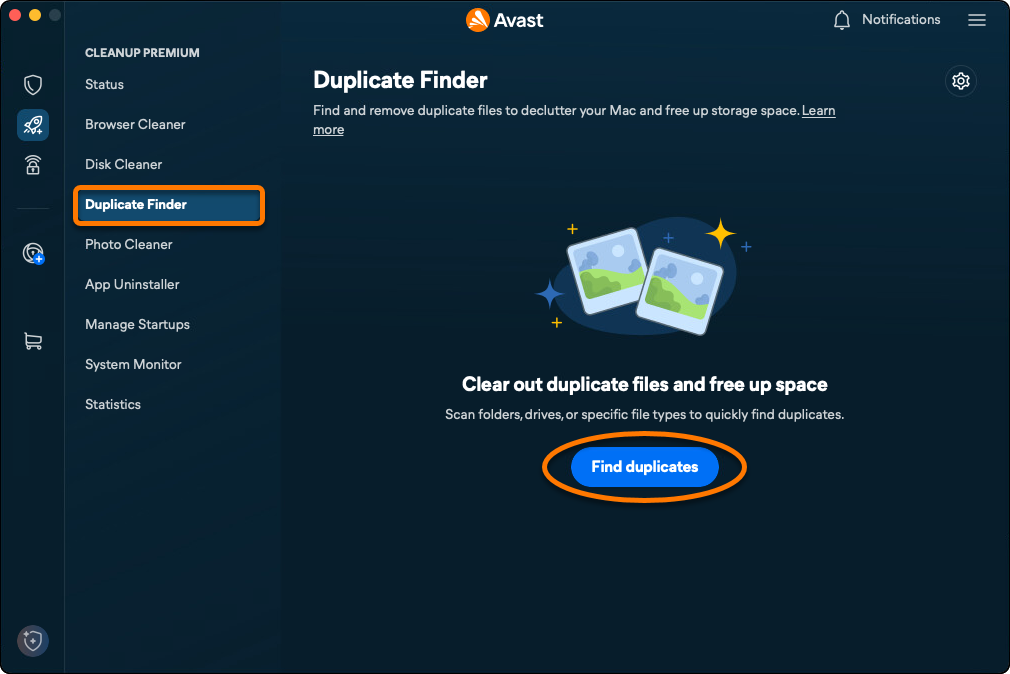
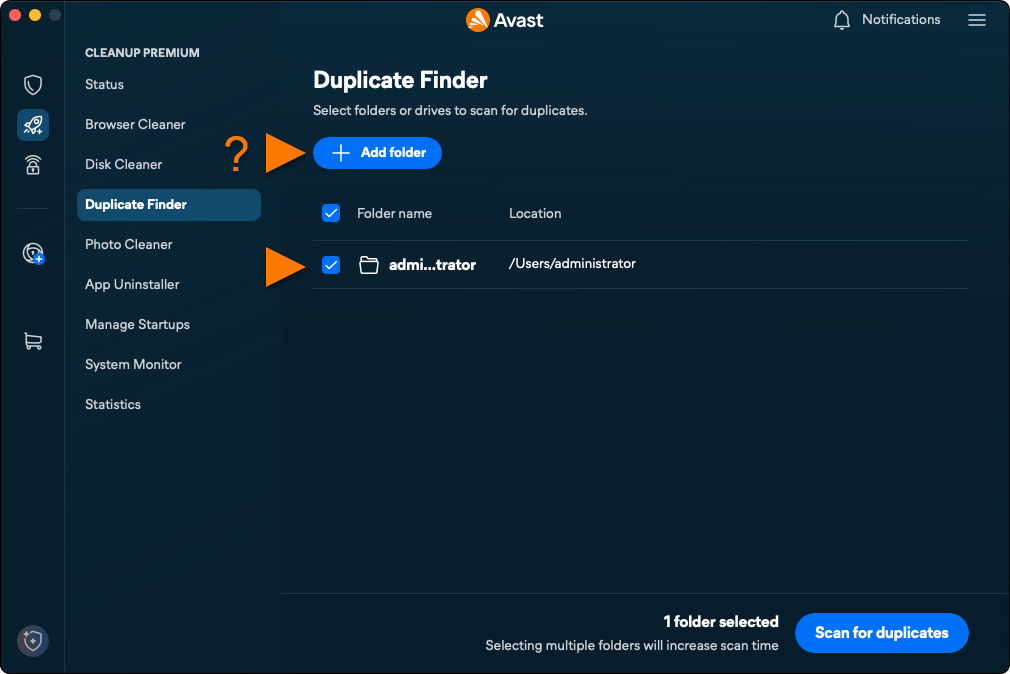
La opción Buscador de duplicados analiza tu Mac en busca de archivos duplicados. Para ejecutar un análisis y eliminar archivos duplicados:
- Abre Avast One y selecciona el icono de Avast Cleanup Premium en el menú lateral.
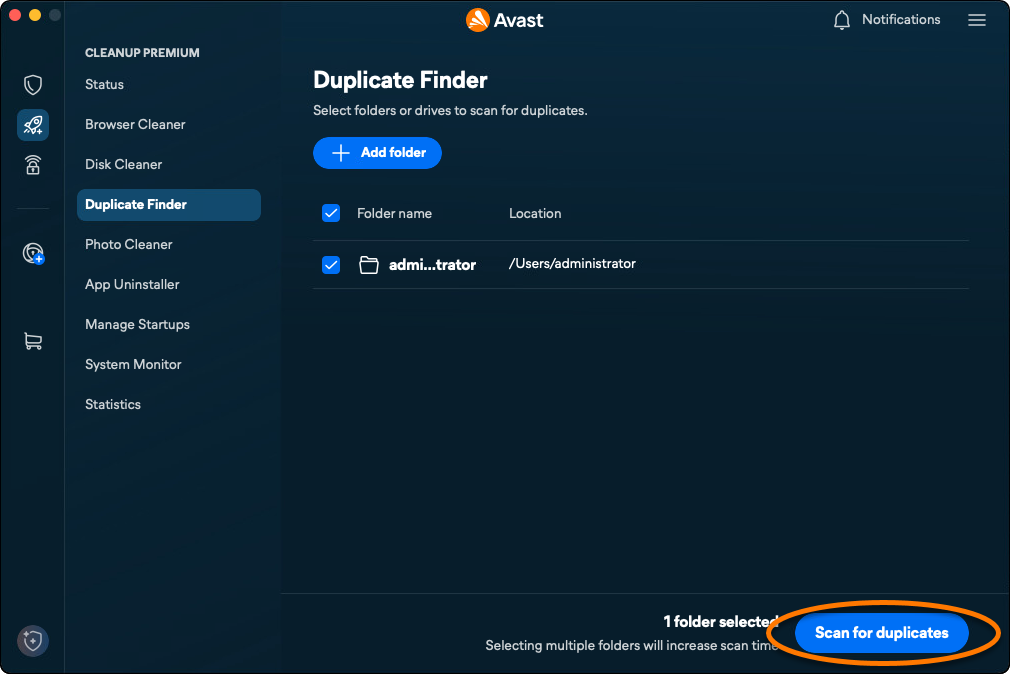
- Selecciona Buscador de duplicados ▸ Buscar duplicados.
- Marca las ubicaciones que desees analizar en busca de archivos duplicados. Para añadir carpetas o unidades externas adicionales, haz clic en Añadir carpeta y selecciona una carpeta o una unidad.
- Haz clic en Buscar duplicados.
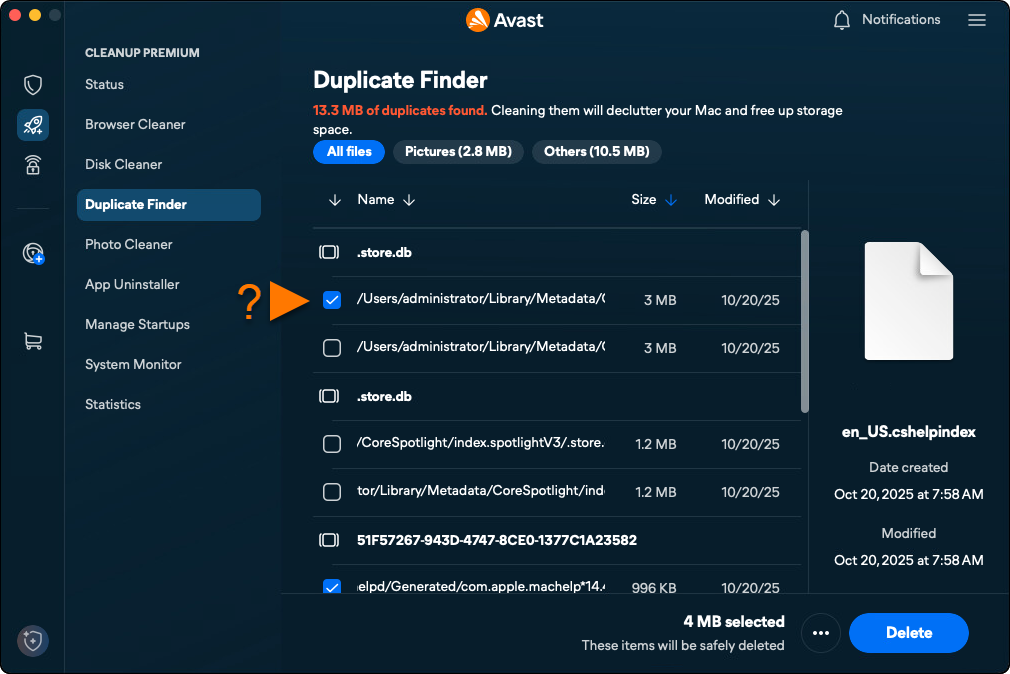
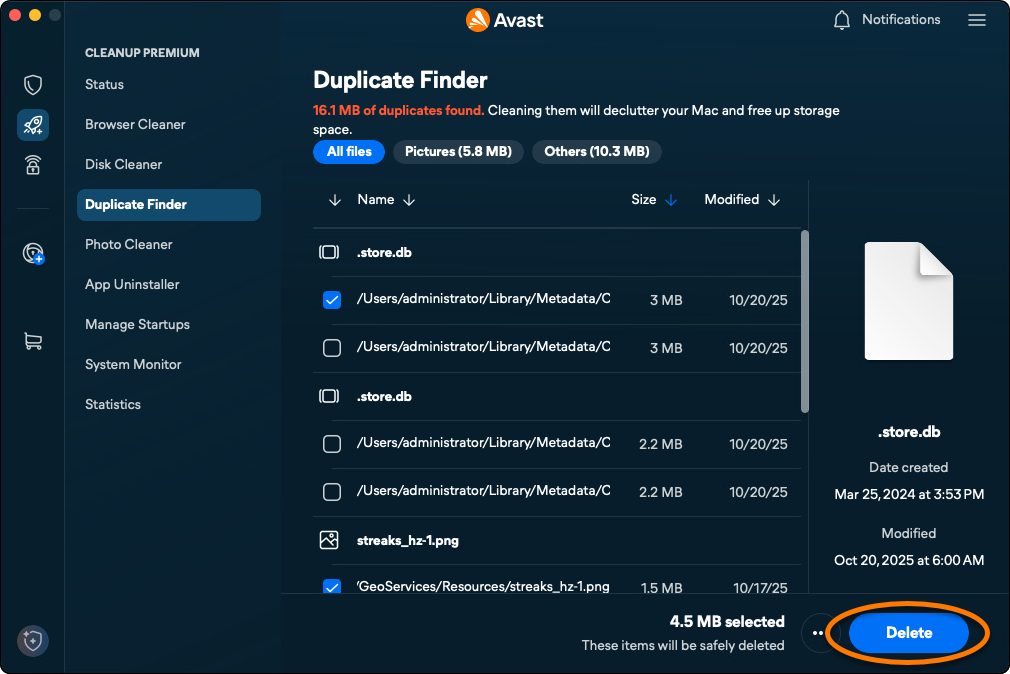
- Una vez completado el análisis, selecciona los archivos que deseas eliminar.
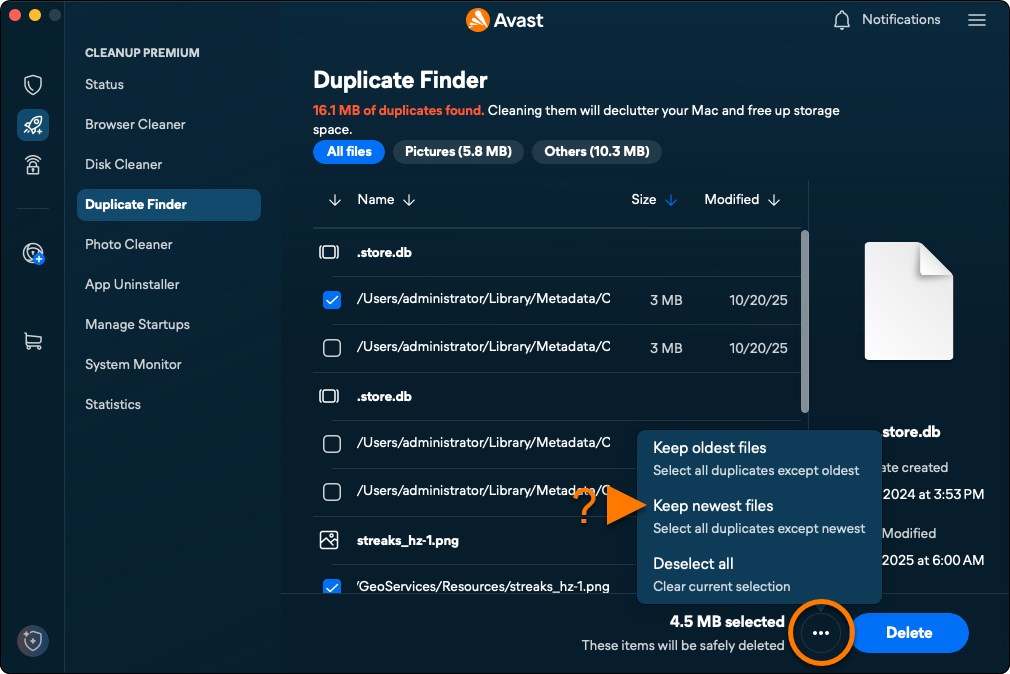
- Opcionalmente, haz clic en
…. Estas son las opciones disponibles:- Conservar los archivos más antiguos: selecciona automáticamente la versión más reciente de cada archivo para eliminarlo.
- Conserva los archivos más recientes: selecciona automáticamente la versión más antigua de cada archivo para eliminarlo.
- Deseleccionar todo: Anula la selección de todos los archivos y te permite seleccionar manualmente los archivos que deseas eliminar. Marcar cada archivo que quieres eliminar. Después de marcar un archivo, No seleccionar nada se convierte en Selección personalizada.
- Después de seleccionar los archivos que quieres eliminar, haz clic en Eliminar.
- Si te lo piden, introduce la contraseña que usas cuando inicias tu Mac y haz clic en Aceptar.
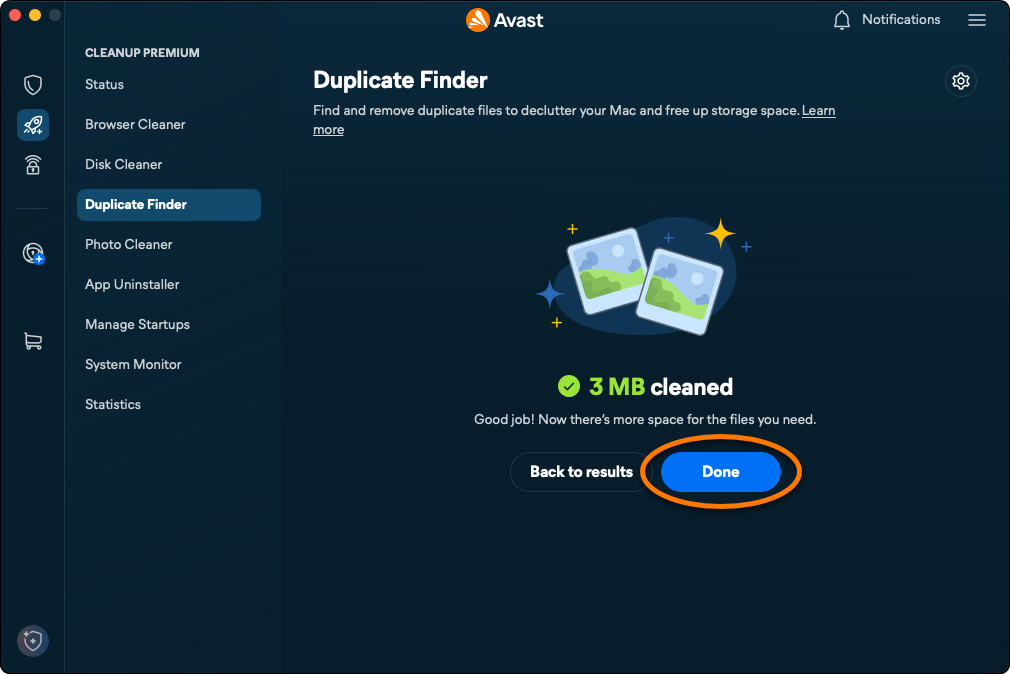
- Haz clic en Hecho para volver a la pantalla principal de Avast Cleanup Premium.
Identificar fotos de mala calidad o similares
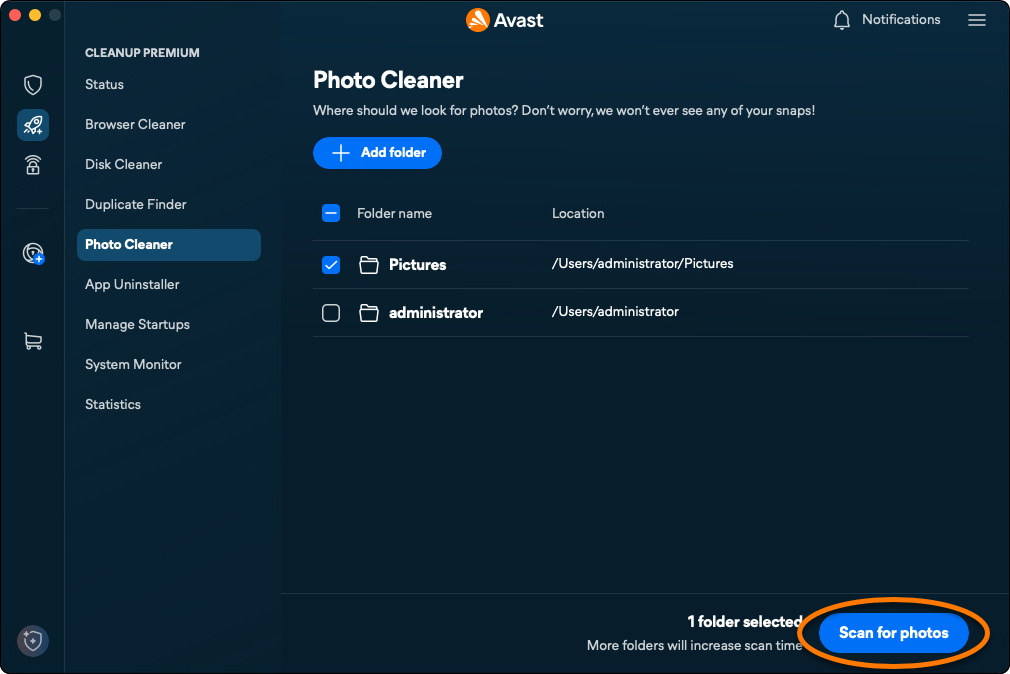
La opción Limpiador de fotos analiza tu Mac en busca de fotos borrosas, mal iluminadas o similares. Para ejecutar un análisis y revisar fotos de mala calidad o similares:
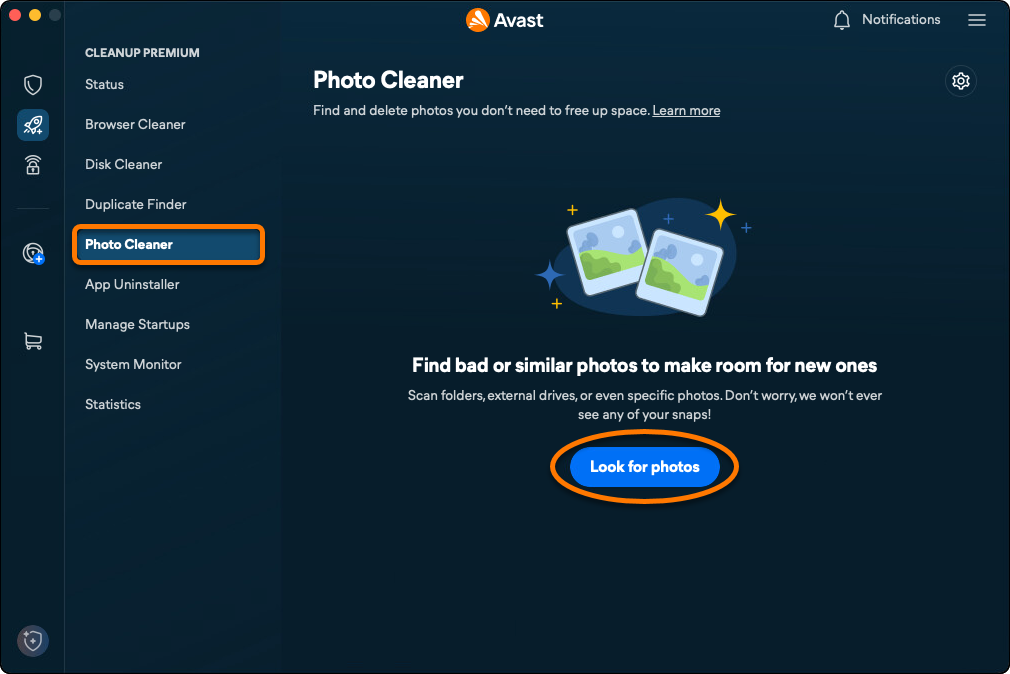
- Abre Avast One y selecciona el icono de Avast Cleanup Premium en el menú lateral.
- Haz clic en Limpiador de fotos ▸ Buscar fotos.
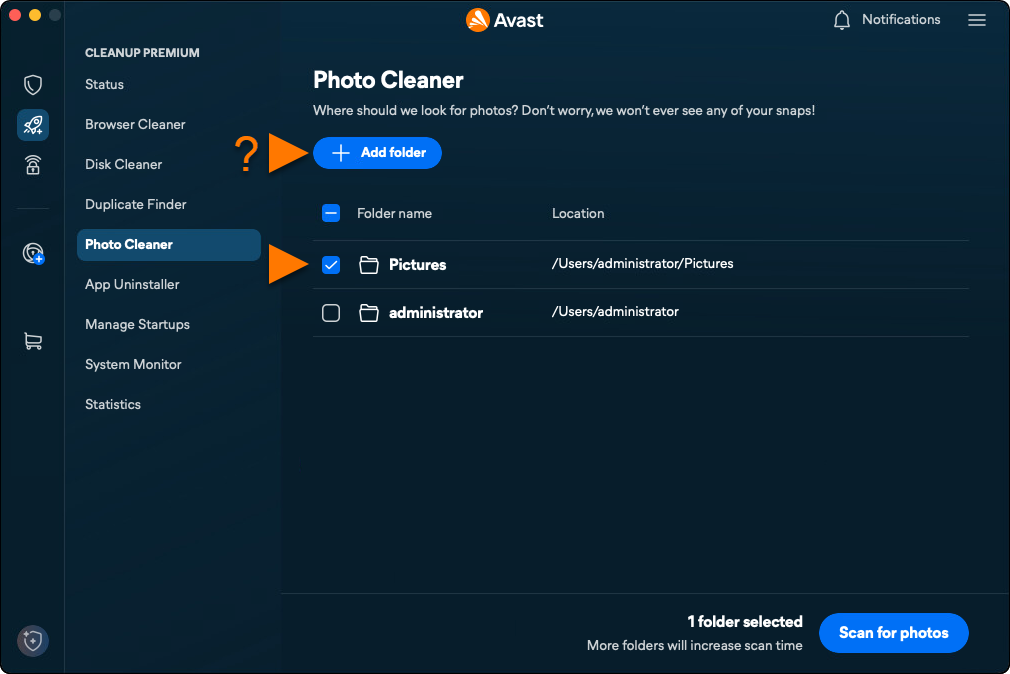
- Marca las ubicaciones que desees analizar en busca de fotos. Para añadir más carpetas, unidades externas o fotos concretas, haz clic en Añadir carpeta y selecciona la carpeta, unidad o foto.
- Haz clic en Analizar.
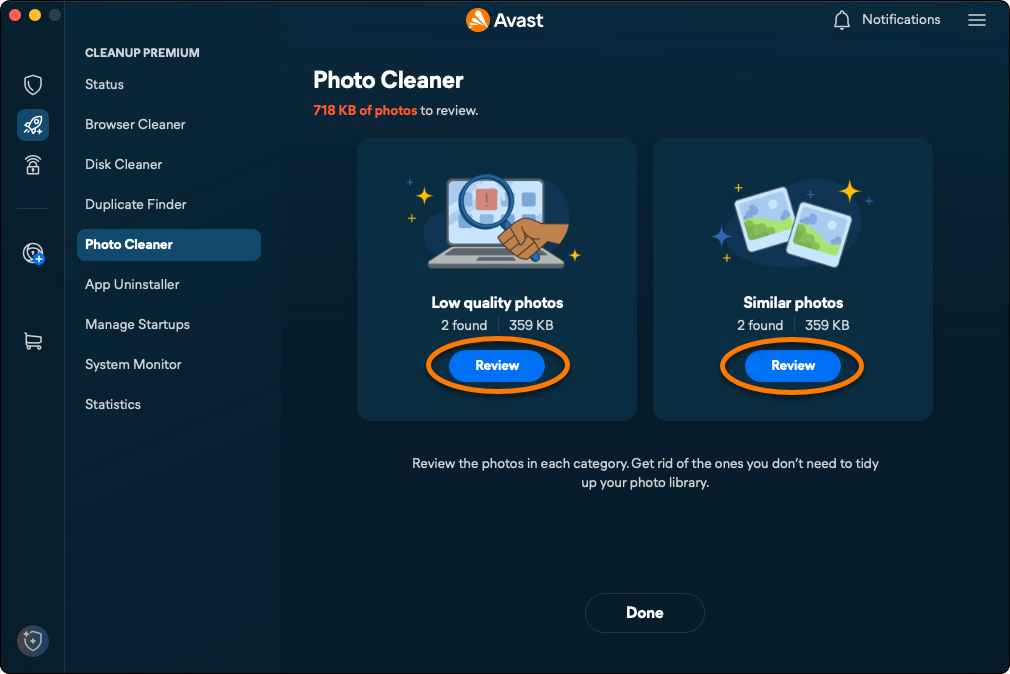
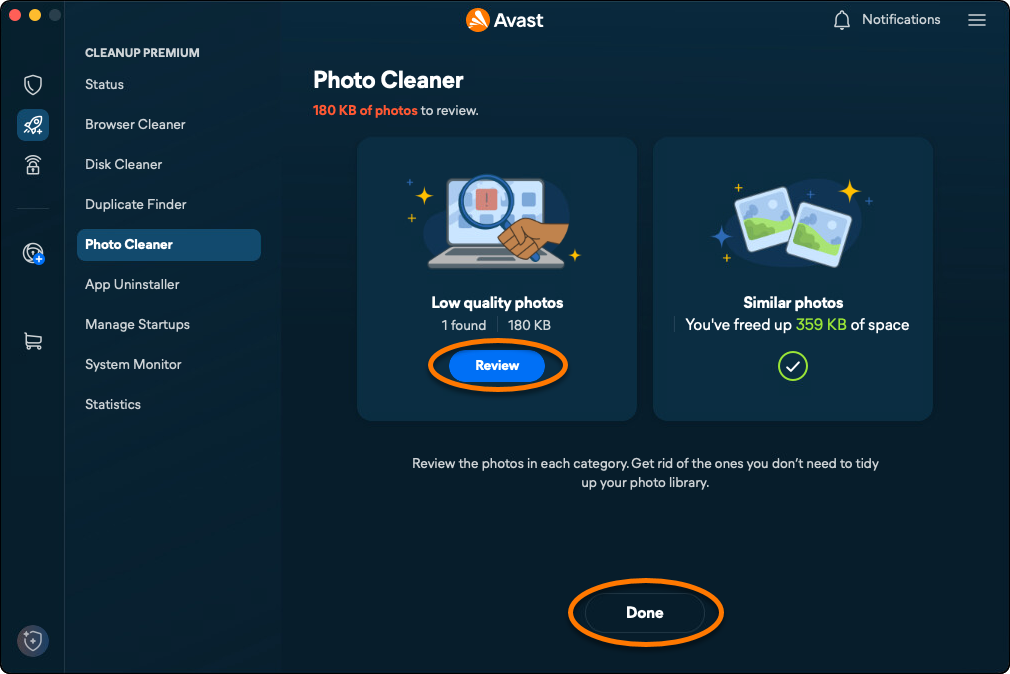
- Cuando finaliza el análisis, haz clic en Revisar en las opciones de fotos malas o fotos similares para ver las fotos que ha identificado Avast Cleanup Premium.
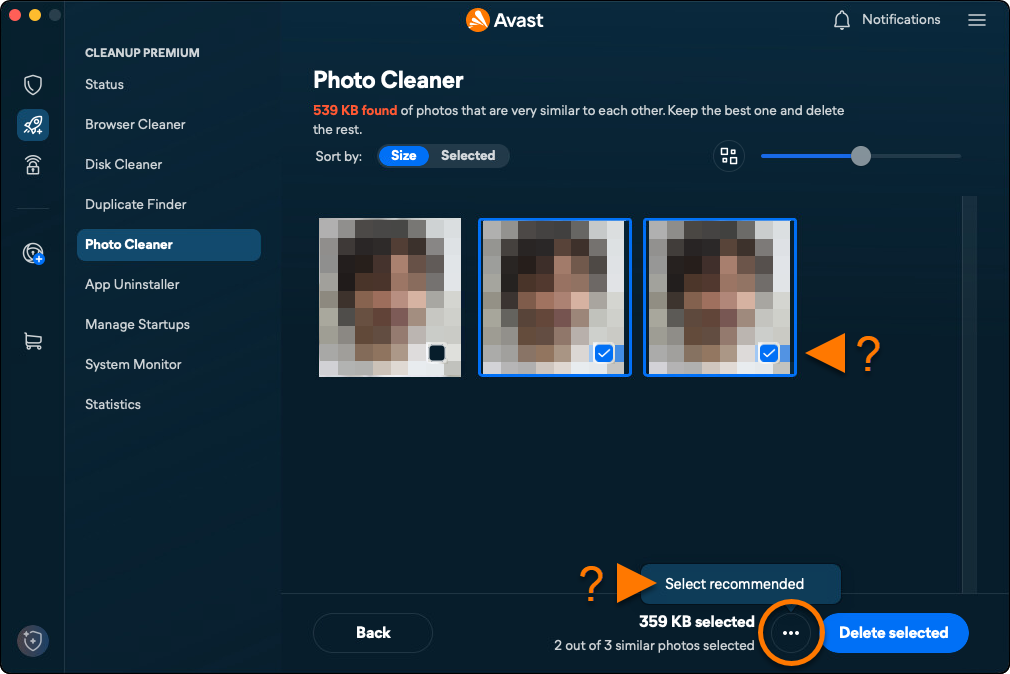
- Selecciona los archivos que quieres eliminar. Opcionalmente, haz clic en
…y elige Selecciona las recomendaciones.
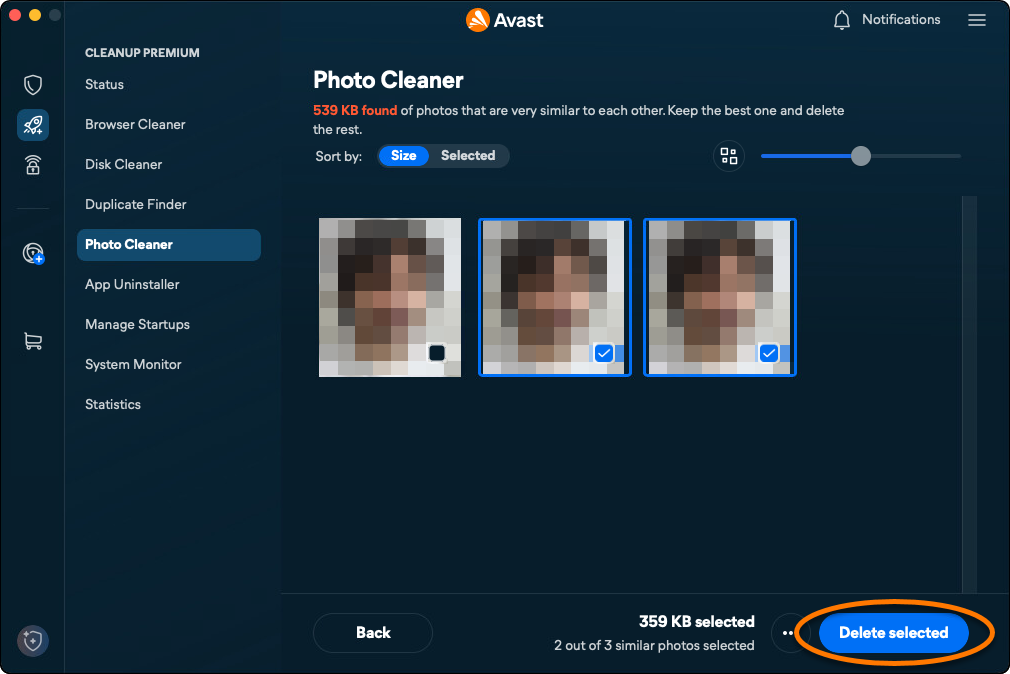
- Después de seleccionar las fotos que quieres eliminar, haz clic en Eliminar seleccionadas.
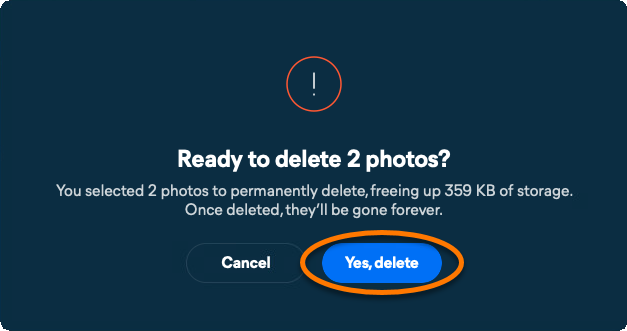
- Haz clic en Sí, eliminar para confirmar la eliminación de las fotos seleccionadas.
- Haz clic en Listo o en Revisar y repite los pasos del 4 al 7 anteriores para seguir revisando y eliminando fotos.
Desinstalar aplicaciones que ya no usas
La opción Desinstalador de aplicaciones te permite encontrar y eliminar fácilmente las aplicaciones que ya no usas para mantener tu Mac ordenado y liberar espacio. Para desinstalar aplicaciones que ya no usas:
- Abre Avast One y selecciona el icono Avast Cleanup Premium en el menú lateral.
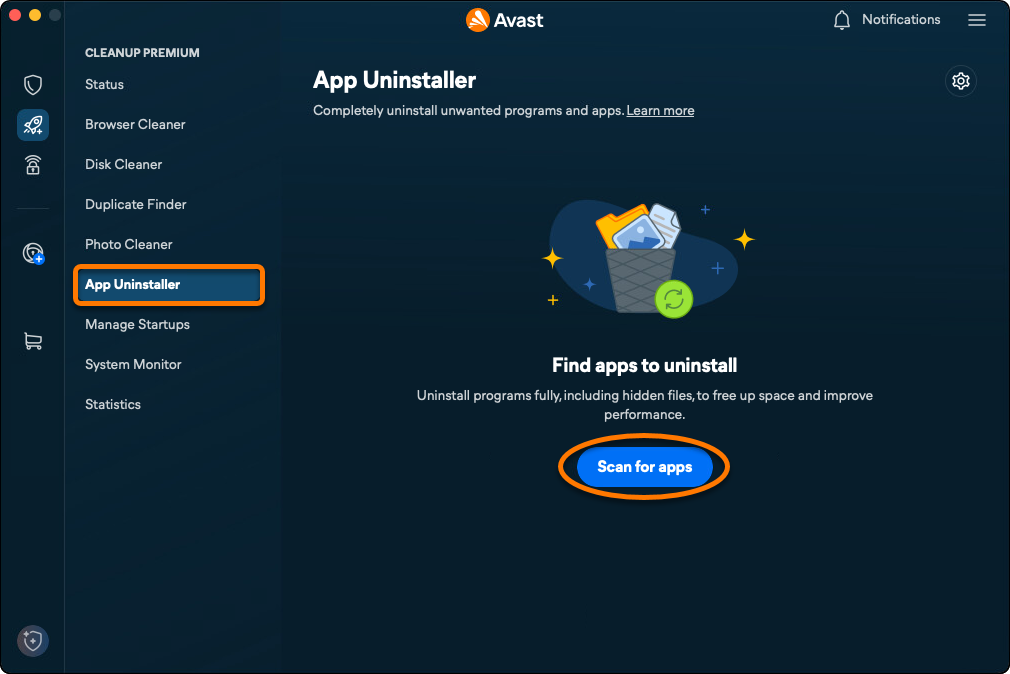
- Haz clic en Desinstalador de aplicaciones ▸ Buscar apps.
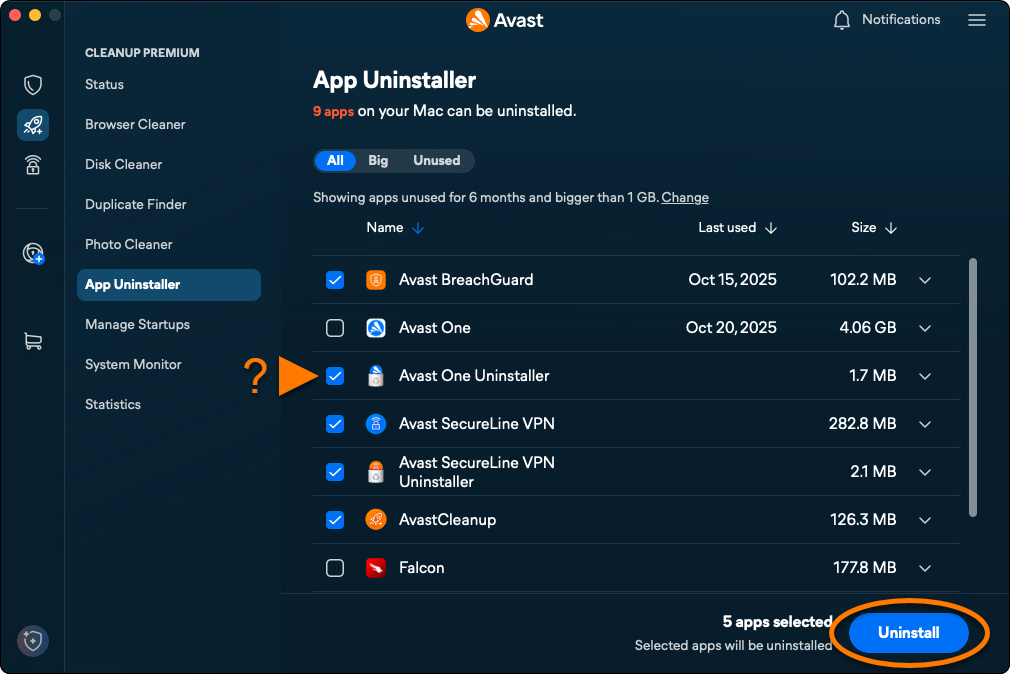
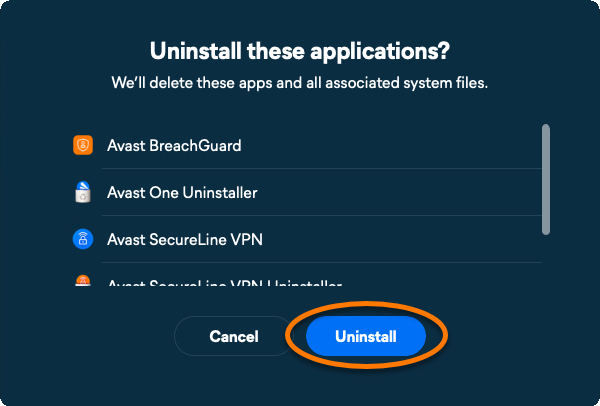
- Marca la casilla junto a una app para seleccionarla y, a continuación, haz clic en Desinstalar.
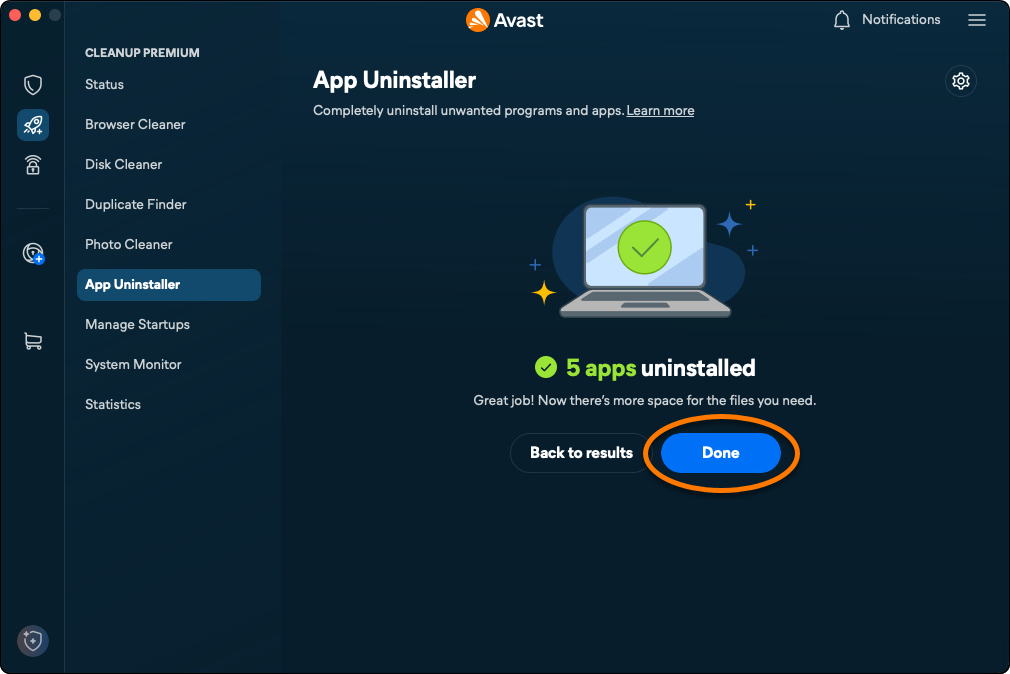
- Haz clic en Desinstalar para confirmar la eliminación de las aplicaciones seleccionadas del Mac.
- Si te lo piden, introduce la contraseña que usas cuando inicias tu Mac y haz clic en Aceptar.
- Haz clic en Hecho para volver a la pantalla principal de Avast Cleanup Premium.
Administrar los elementos de inicio
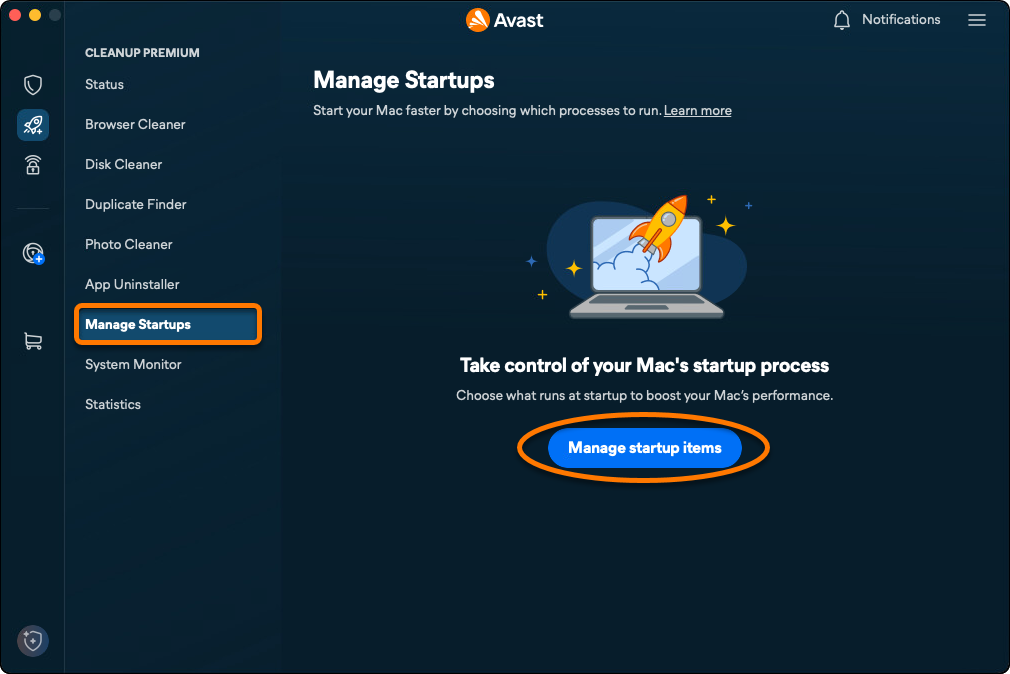
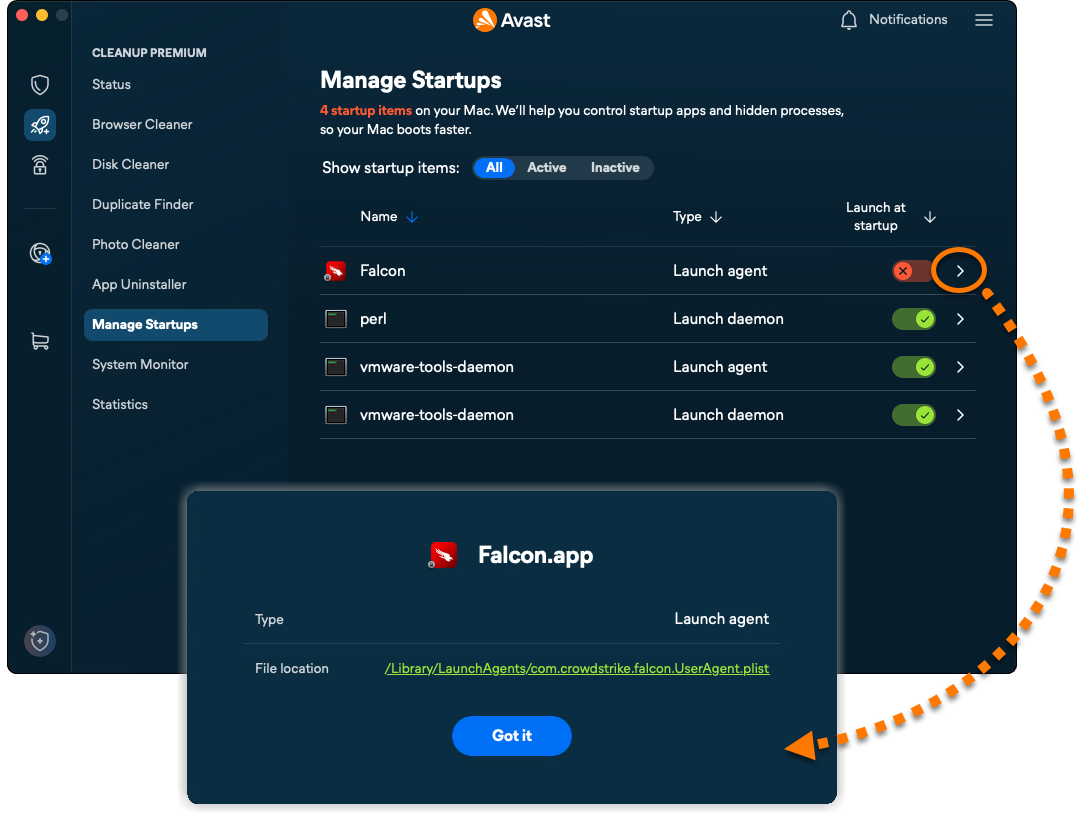
La opción Administrar Inicio te permite desactivar los procesos innecesarios que se inician automáticamente al iniciar tu Mac, evitando problemas como la lentitud o las largas pantallas de carga. Para administrar tus elementos de inicio:
- Abre Avast One y selecciona el icono de Avast Cleanup Premium en el menú lateral.
- Haz clic en Administrar elementos de inicio ▸ Administrar los elementos de inicio.
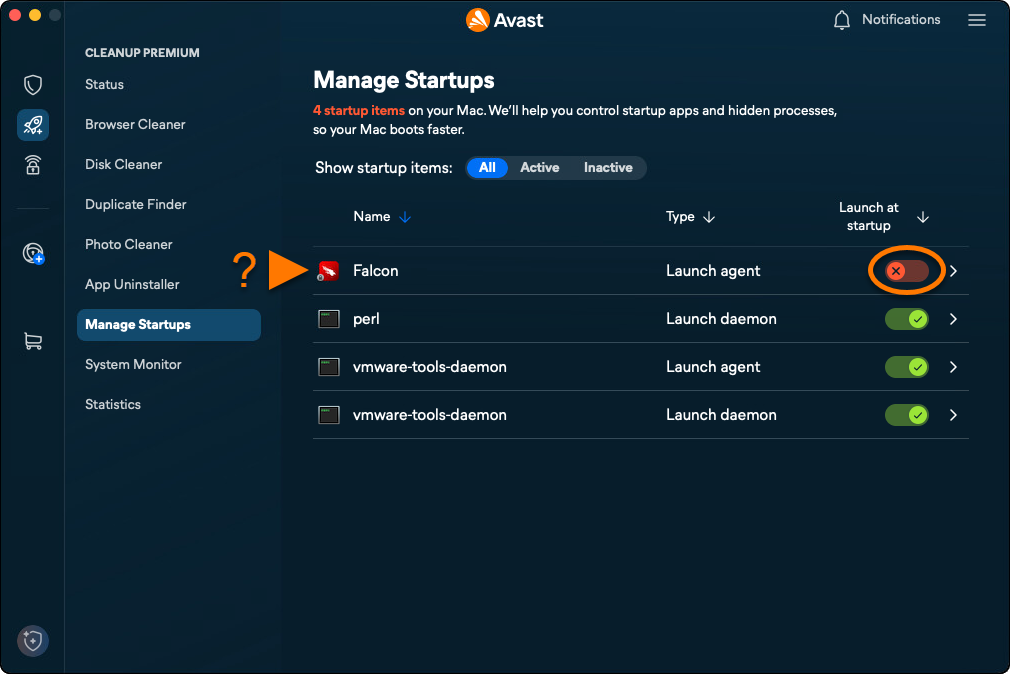
- Haz clic en el control deslizante verde (Activado) junto a un elemento de inicio, de modo que cambie a rojo (Desactivado).
- Para ver detalles y opciones adicionales, haz clic en la flecha situada junto al elemento de inicio correspondiente.
- Avast One
- Avast Cleanup Premium
- Windows y macOS
Actualizado el: 21/10/2026

 © 2025 Gen Digital Inc.