Promotional banner image

Ist Ihr Computer langsam? Er läuft wieder wie neu.

Ohne Wartung verlieren Computer mit der Zeit an Leistung. Avast Cleanup Premium kann dazu beitragen, die Leistung Ihres Computers erheblich zu steigern.

Avast VPN für Windows und Mac – Erste Schritte

Windows, Mac

Mit Avast VPN können Sie sich über sichere Avast-VPN-Server mit dem Internet verbinden. Dadurch wird Ihre Verbindung geschützt und Ihre Privatsphäre gewahrt.

In diesem Artikel wird davon ausgegangen, dass die neueste Version von Avast VPN auf Ihrem Gerät installiert und aktiviert ist. Eine detaillierte Anleitung finden Sie in folgenden Artikeln: Installieren von Avast VPN und Aktivieren eines Avast VPN-Abonnements.

Auswählen eines VPN-Modus

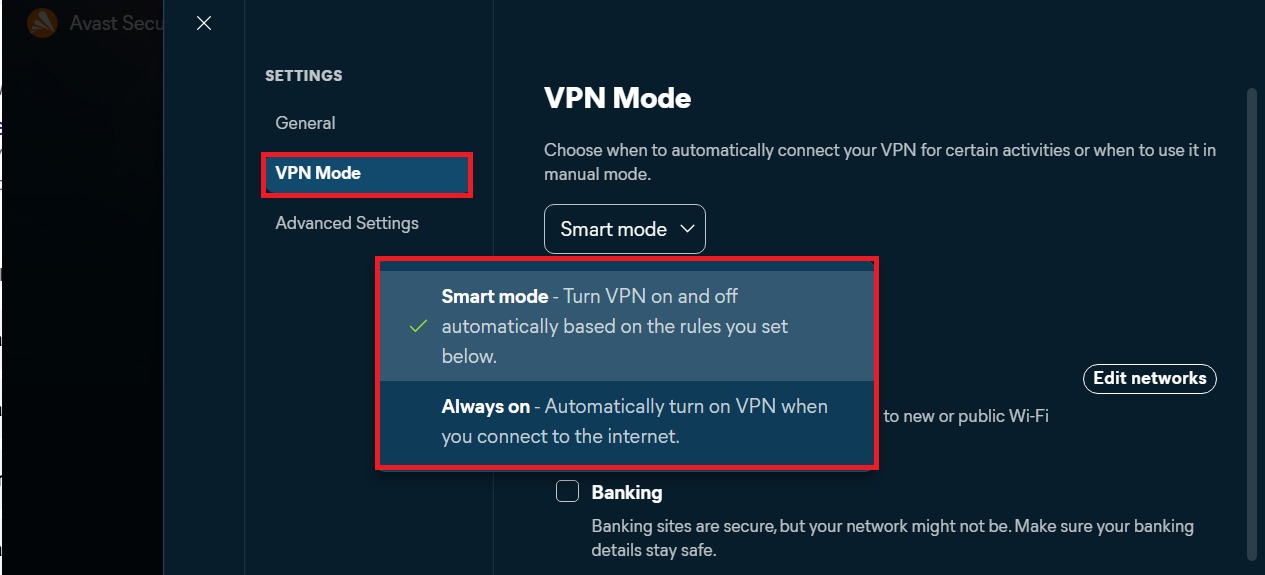
Avast VPN bietet zwei VPN-Modi. Sie können zwischen diesen je nach Bedarf frei wechseln:

  • Smart VPN-Modus: Verbindet oder trennt das VPN automatisch je nach Ihrer aktuellen Aktivität. Standardmäßig wird bei Smart VPN eine Verbindung zum schnellsten Server hergestellt, der verfügbar ist. Sie können das Verhalten der Anwendung bei aktiviertem Smart VPN über die Smart VPN-Einstellungen anpassen.
  • Immer aktiv: VPN automatisch aktivieren, sobald Sie eine Verbindung mit dem Internet herstellen.

So wechseln Sie zwischen den VPN-Modi:

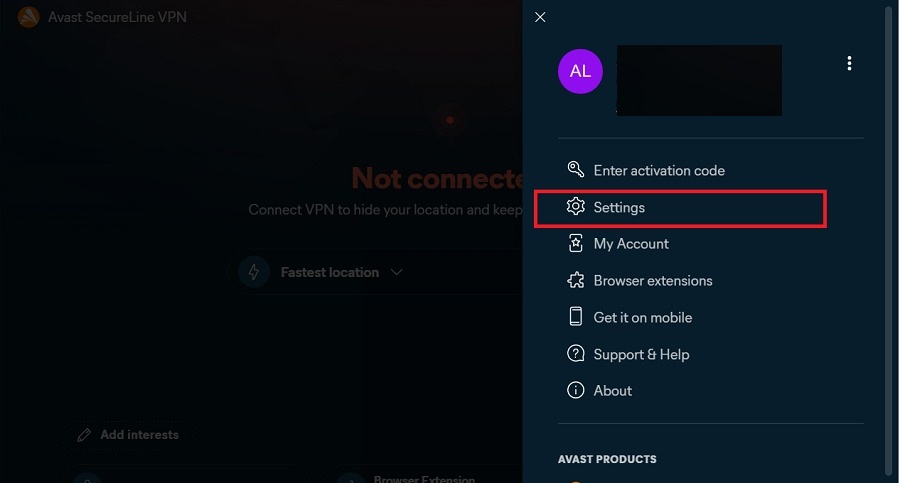
  1. Öffnen Sie Avast VPN und gehen Sie zu ☰ Menü ▸ Einstellungen.
  2. Stellen Sie sicher, dass VPN-Modus im linken Bereich ausgewählt ist.
  3. Wählen Sie je nach Ihren Präferenzen Smart VPN-Modus oder Immer aktiviert aus.

Verbinden mit dem VPN

Sie können Avast VPN jederzeit nutzen, wenn Sie sich mit dem Internet verbinden und dabei Ihre Sicherheit und Privatsphäre zusätzlich schützen möchten. Die Nutzung empfiehlt sich besonders, wenn Sie mit einem öffentlichen oder ungesicherten WLAN-Netzwerk verbunden sind.

Um eine Verbindung zu Avast VPN herzustellen, klicken Sie auf dem Hauptbildschirm auf Connect.

Sie sind jetzt mit dem Avast VPN-Standardserver verbunden. Sie können bei Bedarf eine Verbindung mit einem anderen Standort herstellen.

Wenn Avast VPN keine Verbindung herstellen kann, lesen Sie den folgenden Artikel: Was soll ich tun, wenn Avast VPN keine Verbindung herstellen kann?

Verbindung mit einem anderen Standort herstellen

Avast VPN verfügt über Server an mehreren Standorten. So können Sie geografische Beschränkungen umgehen und auf Reisen auf Ihre Lieblingsinhalte zugreifen.

So stellen Sie eine Verbindung zu einem anderen Standort her:

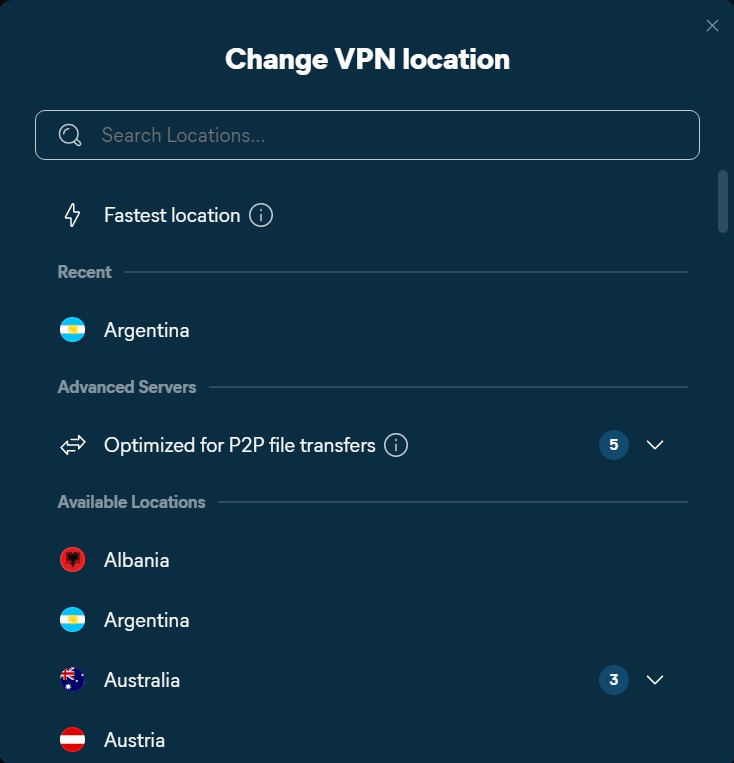
  1. Klicken Sie im Hauptbildschirm der Anwendung auf das Drop-down-Menü neben Fastest Location.
  2. Wählen Sie ein Land aus. Bei Ländern, bei denen mehrere Städte verfügbar sind, können Sie auf den Abwärtspfeil klicken und die gewünschte Stadt auswählen.
  3. Klicken Sie auf Standort ändern, um die Änderung zu bestätigen.

Als Standort wird nun das Land und die Stadt ausgewählt, die Sie ausgewählt haben.

Wenn bestimmte Websites behaupten, dass Sie mit einer anderen Stadt als der von Ihnen als VPN-Standort ausgewählten Stadt verbunden sind, lesen Sie den folgenden Artikel: Überprüfen, ob der Standort verborgen wird

Verwalten von Smart VPN-Einstellungen

So verwalten Sie die Einstellungen für Smart VPN:

Die Funktion Smart VPN ist nur in Avast VPN unter Windows 10 oder höher verfügbar.

  1. Öffnen Sie Avast VPN und wechseln Sie zu ☰ Menü ▸ Einstellungen.
  2. Stellen Sie sicher, dass VPN-Modus und Smart-Modus ausgewählt sind.
  3. Über die folgenden Einstellungen können Sie das Verhalten von Smart VPN anpassen:
    1. Verbindung mit öffentlichen Netzwerken herstellen
    2. Banking
    3. Shopping
    4. Zugriff auf sensible Inhalte
    5. Torrenting

Browserintegration

Die Avast VPN-Browser-Erweiterung ist eine zusätzliche, installierbare Komponente. Damit können Sie das Verhalten von Avast VPN bequem direkt in Ihrem Webbrowser Google Chrome oder Mozilla Firefox steuern.

Sie können die Browser-Erweiterung über ☰ Menü ▸ Browsererweiterungen installieren.

Weitere Informationen zur Avast VPN-Browser-Erweiterung finden Sie im folgenden Artikel:

Weitere Empfehlungen

Weitere Informationen zu Avast VPN finden Sie im folgenden Artikel:

Wir verstehen, dass im Abschnitt „Vertrauenswürdiges Netzwerk" unter den VPN-Einstellungen auf macOS 27.0 (Golden Gate) möglicherweise die Meldung „Sie sind offline" angezeigt wird, auch wenn Ihre Internetverbindung normal funktioniert. Dieses Problem wird derzeit untersucht. Zurzeit ist keine Problemumgehung oder Lösung verfügbar. Solange Ihr VPN aktiv bleibt, beeinträchtigt diese Meldung weder die Funktionsweise noch die Konnektivität Ihres VPN. Wir entschuldigen uns für eventuelle Unannehmlichkeiten und danken Ihnen für Ihre Geduld, während dieses Problem untersucht wird. Weitere Informationen erhalten Sie im folgenden Artikel: WLAN-Netzwerknamen werden in Avast unter macOS 27 (Golden Gate) nicht angezeigt.

VPN-Modus

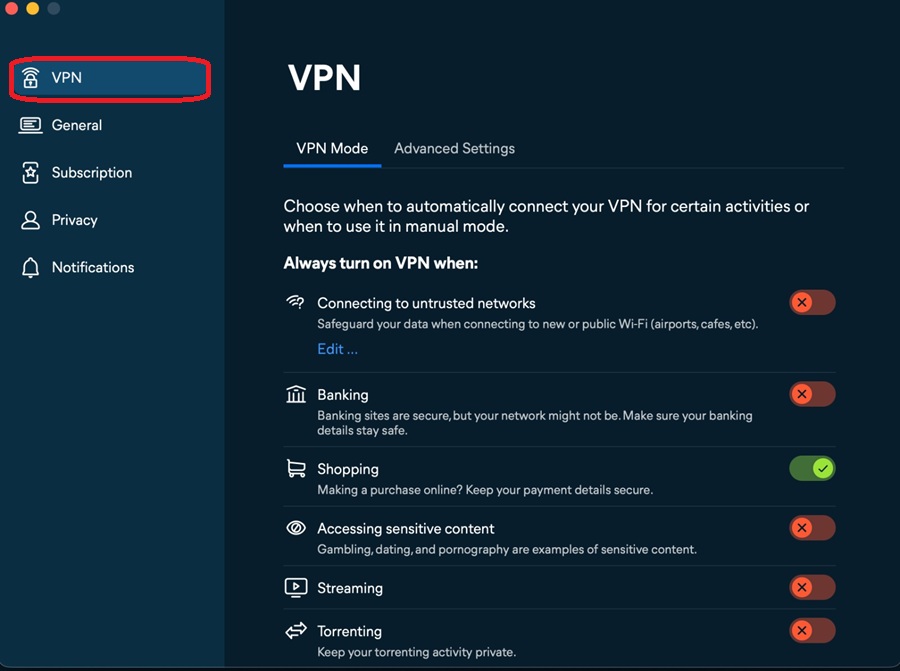
Im VPN-Modus von Avast VPN können Sie festlegen, wann sich Ihr VPN bei bestimmten Aktivitäten automatisch verbinden soll. Sie können VPN jederzeit aktivieren, wenn:

  1. Verbindung mit nicht vertrauenswürdigen Netzwerken herstellen
  2. Banking
  3. Shopping
  4. Zugriff auf sensible Inhalte
  5. Streaming
  6. Torrenting

So aktivieren Sie den VPN-Modus in Avast VPN:

  1. Öffnen Sie Avast VPN und gehen Sie zu ☰ Menü ▸ Einstellungen.
  2. Stellen Sie sicher, dass VPN im linken Bereich ausgewählt ist.
Verbinden mit dem VPN

Sie können Avast VPN jederzeit nutzen, wenn Sie Ihre Verbindung zum Internet zusätzlich absichern und Ihre Privatsphäre besser schützen möchten. Besonders empfehlenswert ist die Nutzung, wenn Sie mit einem öffentlichen oder ungesicherten WLAN-Netzwerk verbunden sind.

Um eine Verbindung zu Avast VPN herzustellen, klicken Sie auf den roten Schieberegler (AUS), sodass er grün wird (EIN).

Sie sind jetzt mit dem Avast VPN-Standardserver verbunden. Sie können bei Bedarf eine Verbindung mit einem anderen Standort herstellen.

Wenn Avast VPN keine Verbindung herstellen kann, lesen Sie den Artikel: Was soll ich tun, wenn Avast VPN keine Verbindung herstellen kann?

Verbindung mit einem anderen Standort herstellen

Avast VPN verfügt über Server an mehreren Standorten. So können Sie geografische Beschränkungen umgehen und auf Reisen auf Ihre Lieblingsinhalte zugreifen.

So stellen Sie eine Verbindung zu einem anderen Standort her:

  1. Klicken Sie auf die Dropdown-Liste des Landes, mit dem Sie Ihr VPN verbunden haben.
  2. Wählen Sie ein Land aus. Bei Ländern, bei denen mehrere Städte verfügbar sind, können Sie auf den Abwärtspfeil klicken und die gewünschte Stadt auswählen.
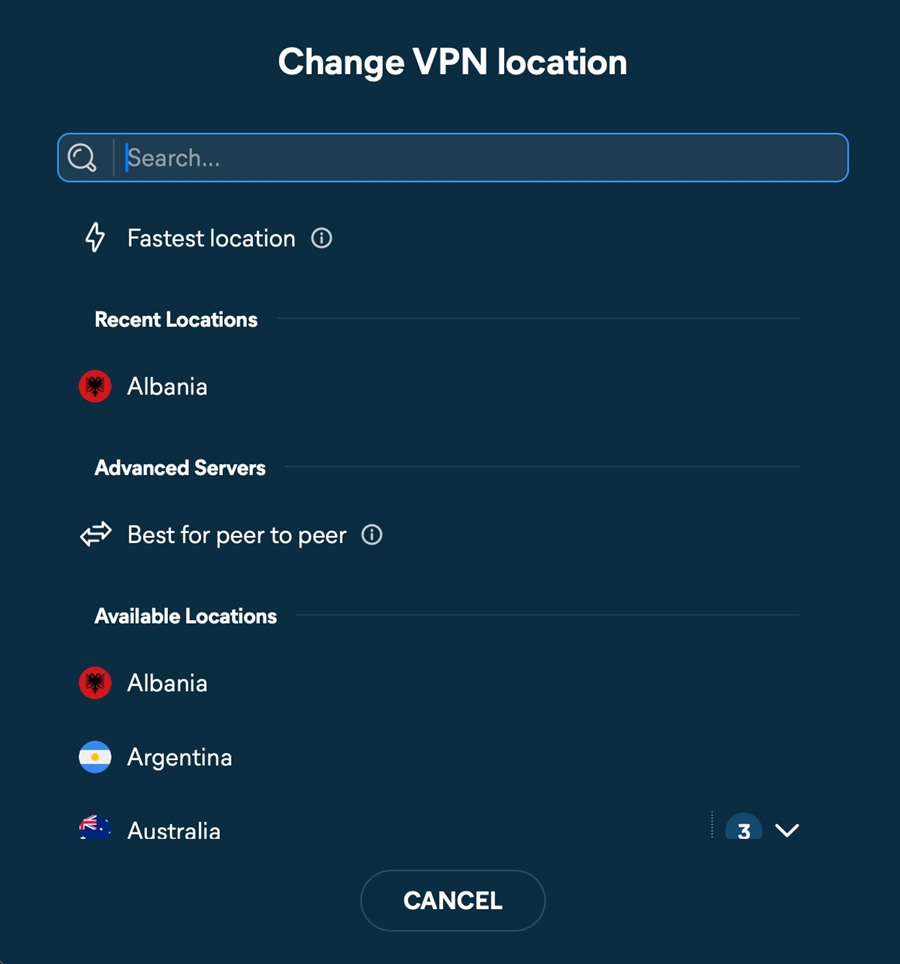
Als Standort wird nun das Land und die Stadt ausgewählt, die Sie ausgewählt haben.

Wenn bestimmte Websites behaupten, dass Sie mit einer anderen Stadt als der von Ihnen als VPN-Standort ausgewählten Stadt verbunden sind, lesen Sie den folgenden Artikel: Überprüfen, ob der Standort verborgen wird

Verwalten Sie die erweiterten Einstellungen

  1. Öffnen Sie Avast VPN und wählen Sie ☰ Menü ▸ Einstellungen.
  2. Wählen Sie auf der linken Seite des Bildschirms VPN aus und klicken auf Erweiterte Einstellungen.
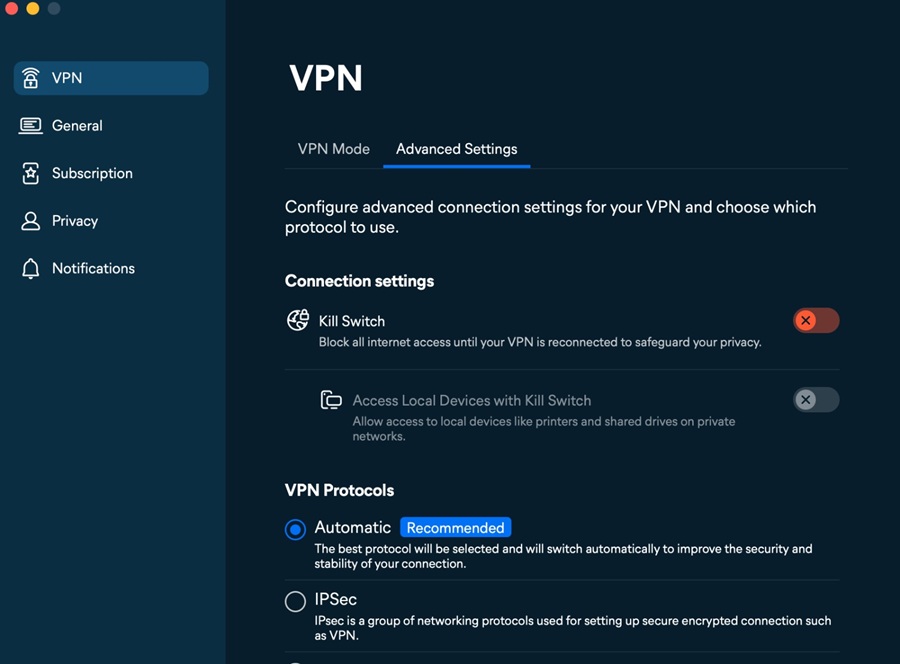
  3. In den erweiterten Einstellungen können Sie die folgenden Optionen konfigurieren:
    1. Kill Switch: Blockiert den gesamten Internetzugang, bis Ihr VPN wieder verbunden ist, um Ihre Privatsphäre zu schützen.
    2. Zugriff auf lokale Geräte mit Kill Switch: Ermöglicht den Zugriff auf lokale Geräte wie Drucker und freigegebene Geräte in privaten Netzwerken.
    3. VPN-Protokolle: Hier können Sie zwischen den Protokollen Automatisch, IPsec und Mimic wählen.

Browserintegration

Die Avast VPN-Browsererweiterung ist derzeit unter macOS nicht verfügbar. Die Erweiterung wird unter macOS sehr bald verfügbar sein.

DocID: use-secureline-vpnZuletzt bearbeitet: 11/16/2026

War dieser Artikel hilfreich?

Promotional banner image

Schützen Sie Ihre Online-Identität!

Surfen Sie, als würde niemand zusehen – mit der Anti-Tracking-Software von Avast.

Benötigen Sie weitere Hilfe?

Avast Konto
Community
Besuchen Sie die Akademie