Einzelheiten ▸ Ransomware-Schutz aus.

Ändern Ihrer geschützten Ordner
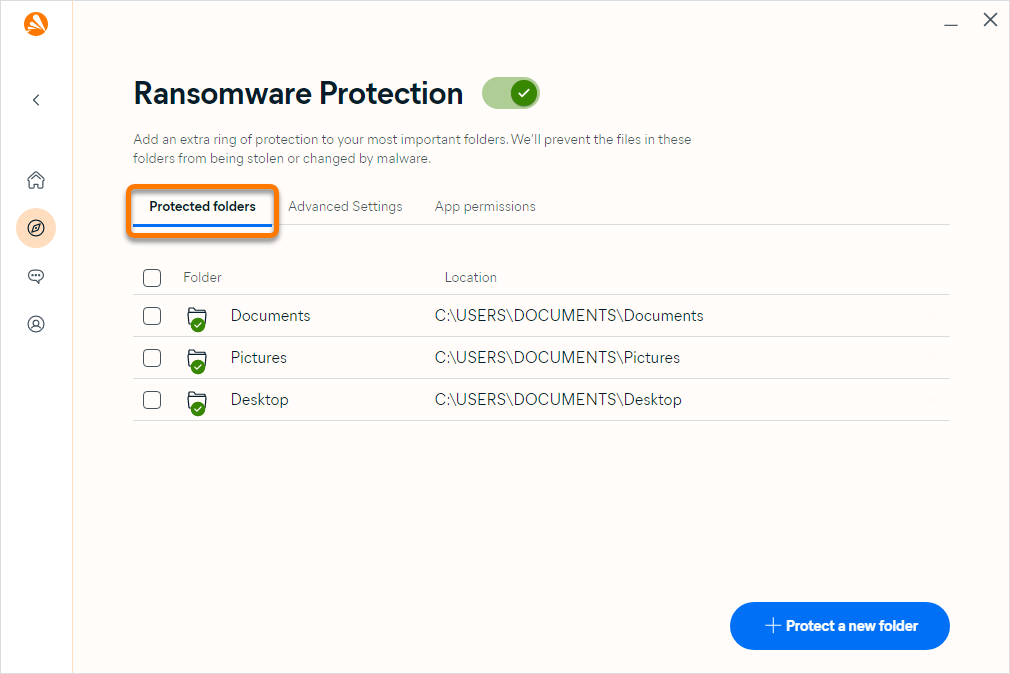
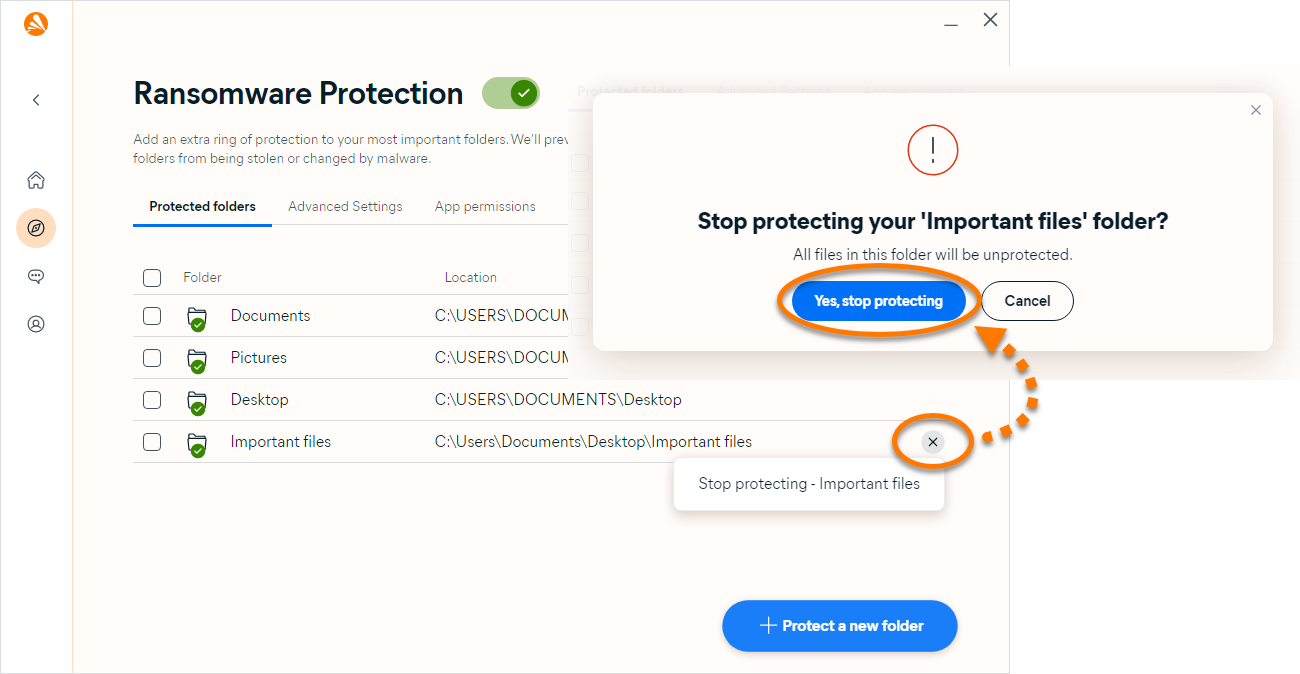
Standardmäßig sichert der Ransomware-Schutz Ihre Ordner mit Dokumenten und Bildern, die möglicherweise personenbezogene Daten enthalten. Diese Ordner werden zur Liste der geschützten Ordner hinzugefügt. Sie können auch weitere Ordner angeben, die Sie vor nicht vertrauenswürdigen Anwendungen schützen möchten, oder einen automatisch gesicherten Ordner aus der Liste entfernen.
So fügen Sie Ordner zur Liste der geschützten Ordner hinzu oder entfernen sie:
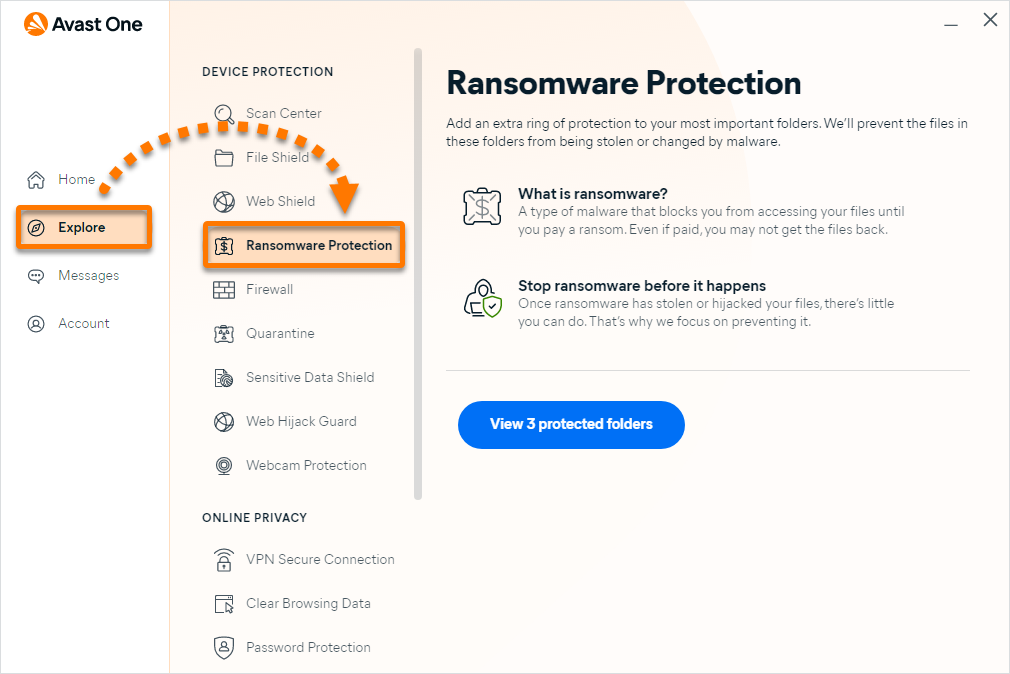
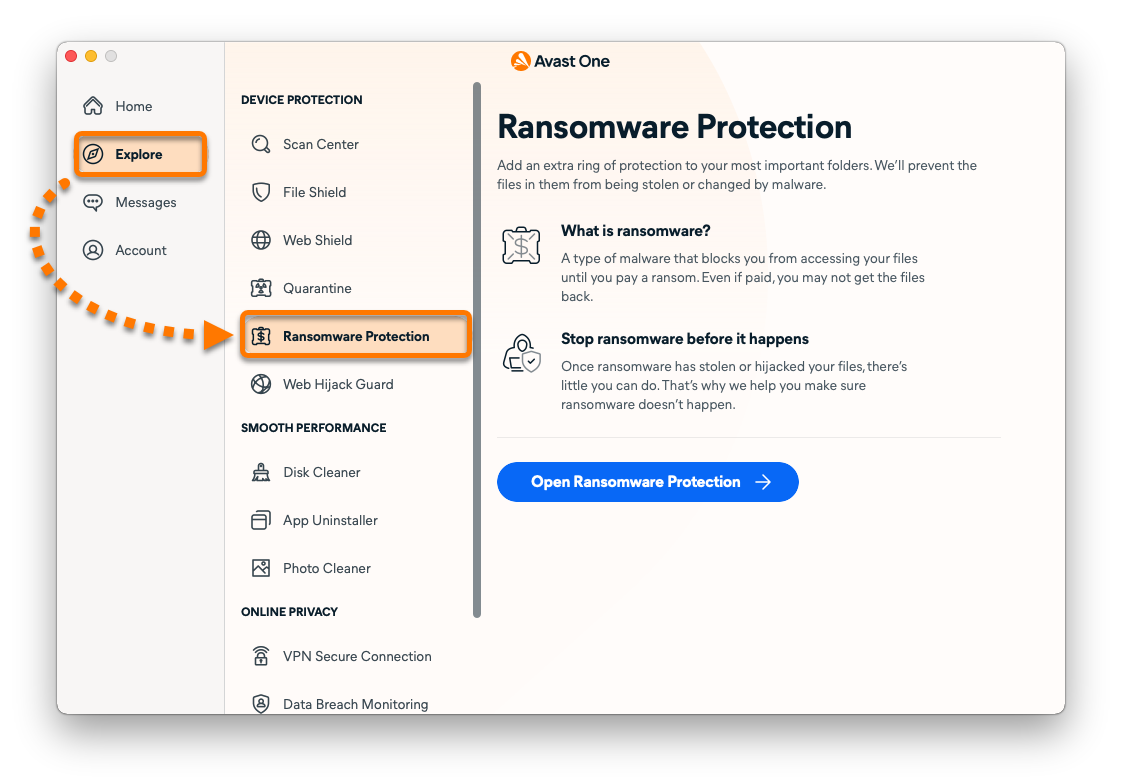
- Öffnen Sie Avast One und wählen Sie
 Einzelheiten ▸ Ransomware-Schutz aus.
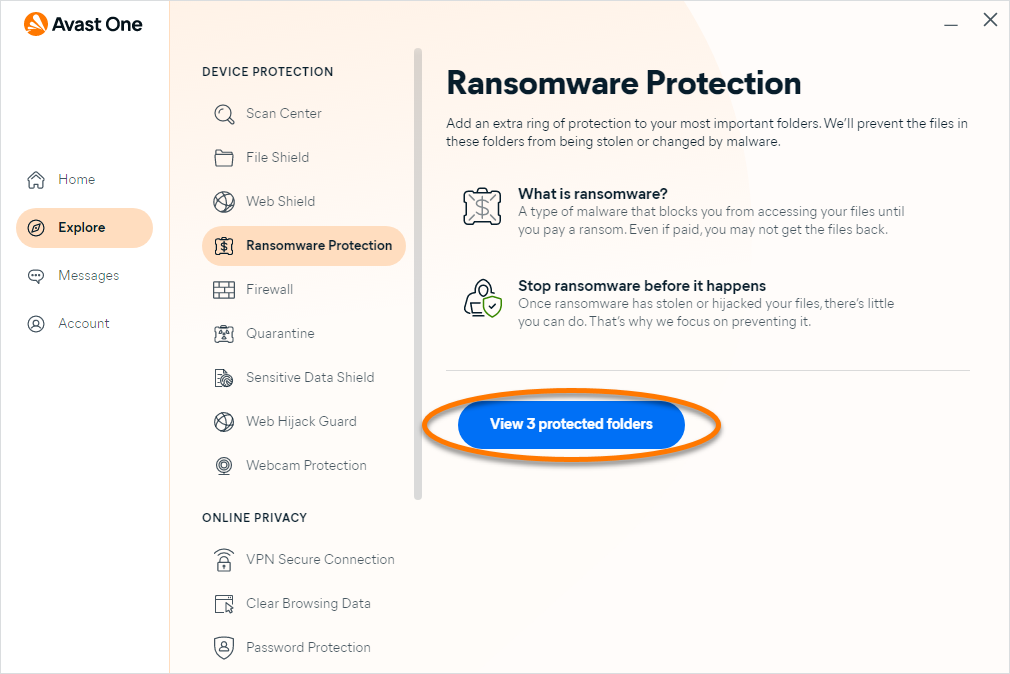
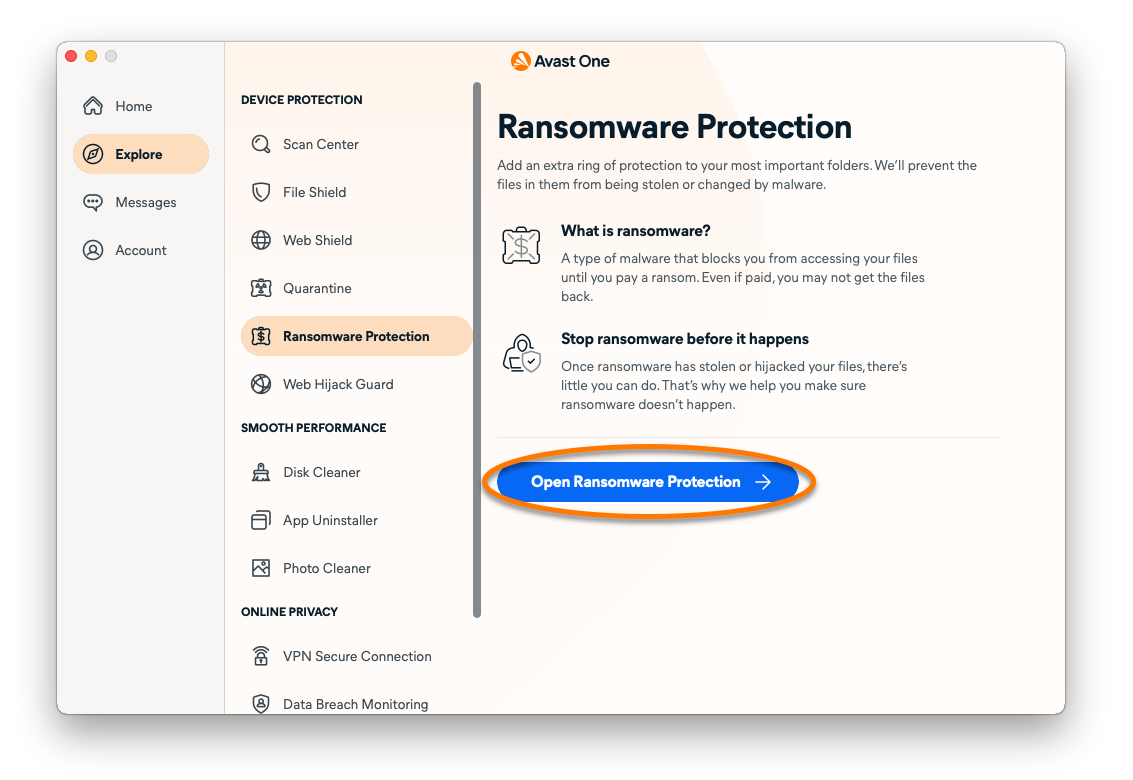
- Klicken Sie auf Ransomware-Schutz öffnen.
- Hinzufügen oder Entfernen eines ausgewählten Ordners:
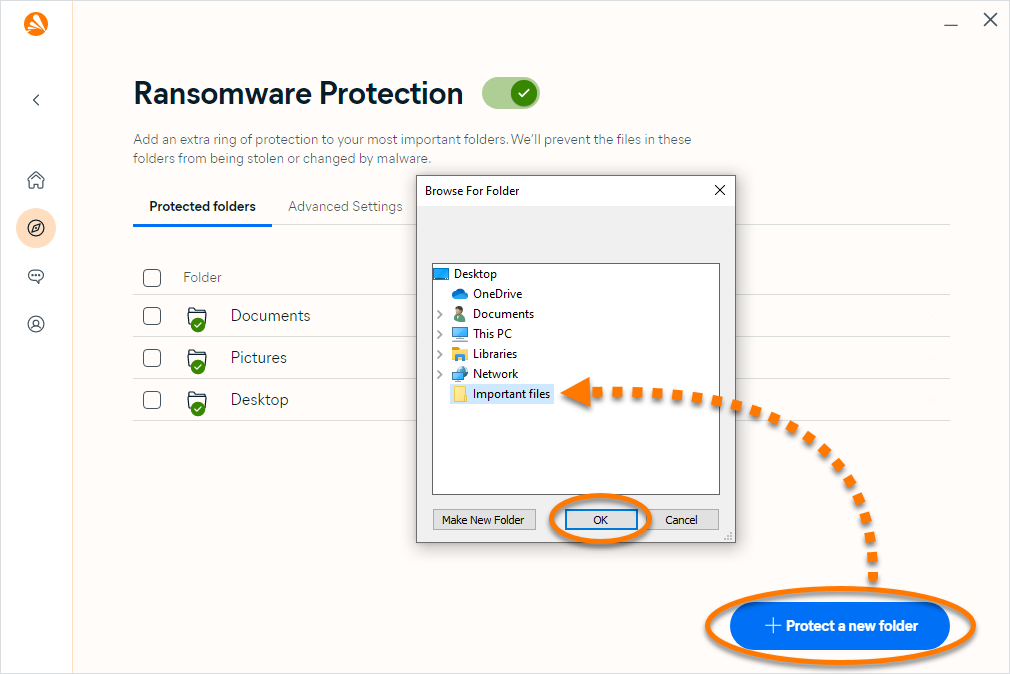
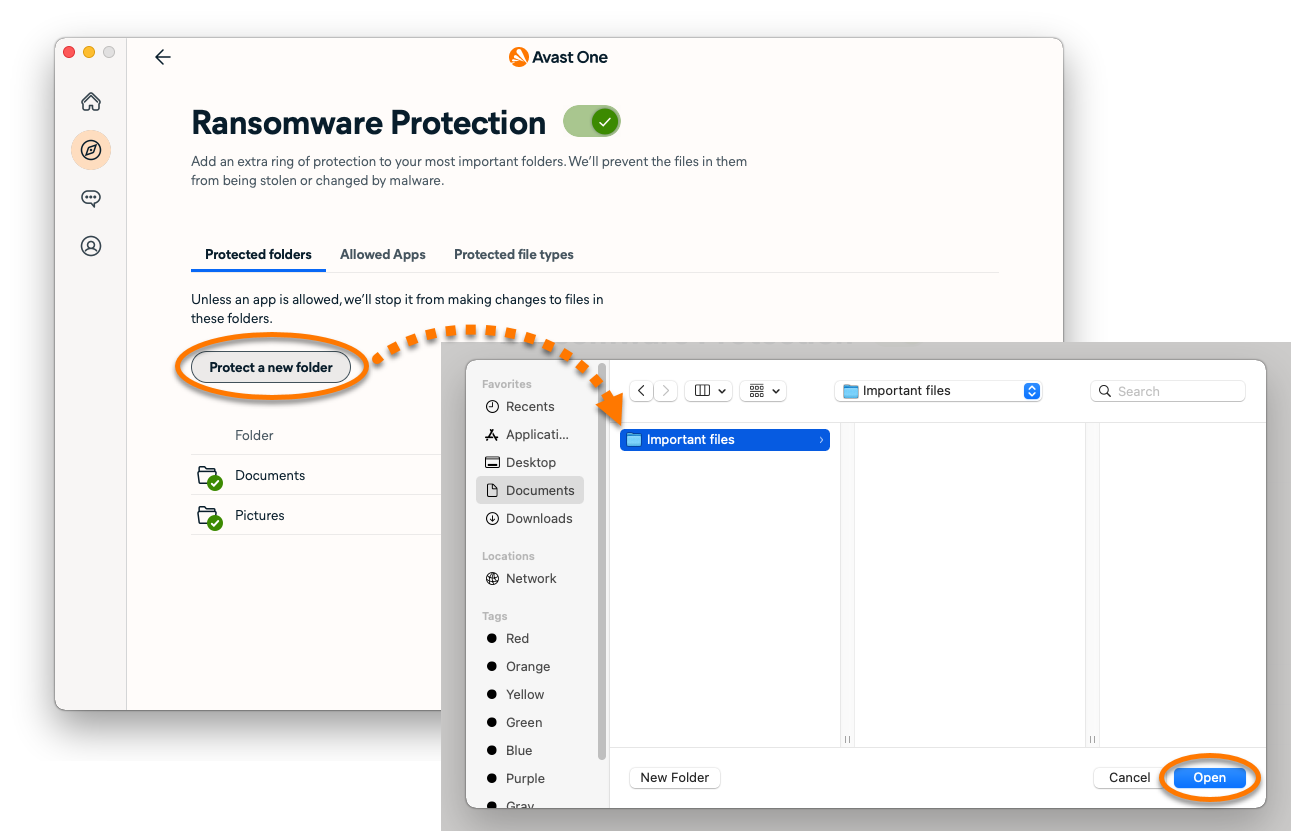
- So fügen Sie einen Ordner hinzu: Klicken Sie auf Schützen eines neuen Ordners, wählen Sie den zu schützenden Ordner aus und klicken Sie dann auf Öffnen.
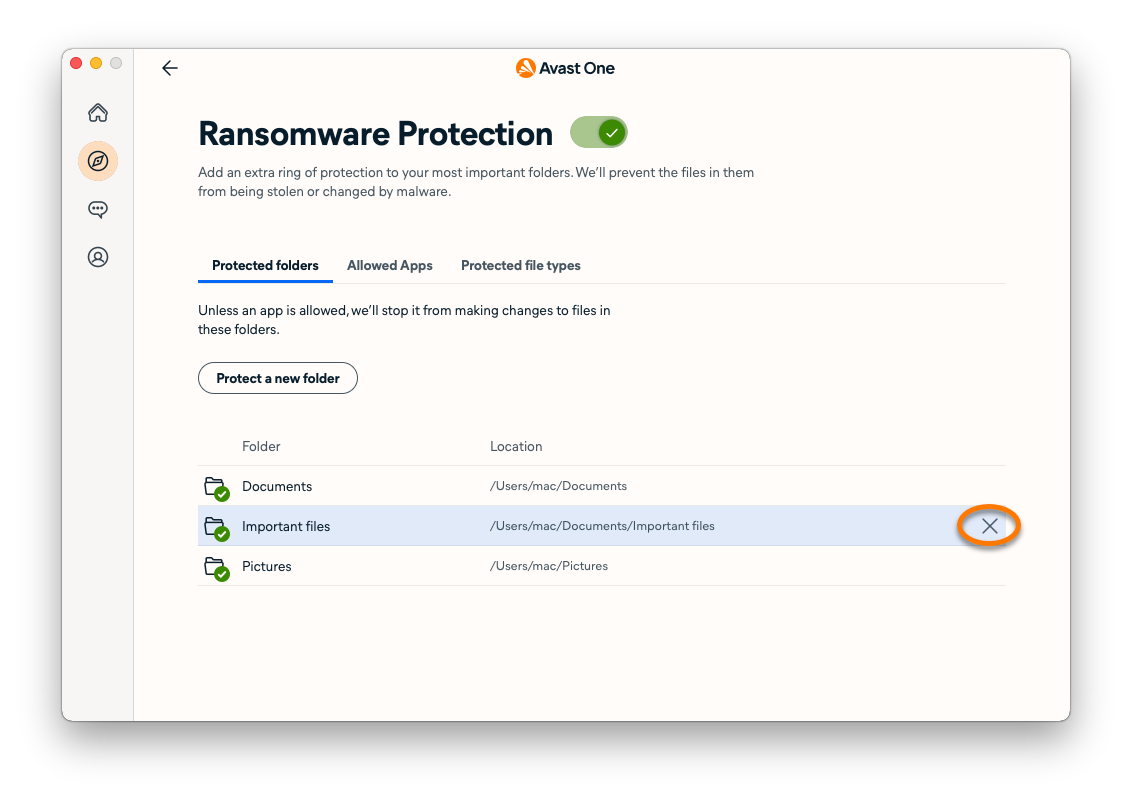
- So entfernen Sie einen Ordner: Führen Sie den Mauszeiger über den Bereich des Ordners und klicken Sie auf das X-Symbol, das dann erscheint.
- So fügen Sie einen Ordner hinzu: Klicken Sie auf Schützen eines neuen Ordners, wählen Sie den zu schützenden Ordner aus und klicken Sie dann auf Öffnen.
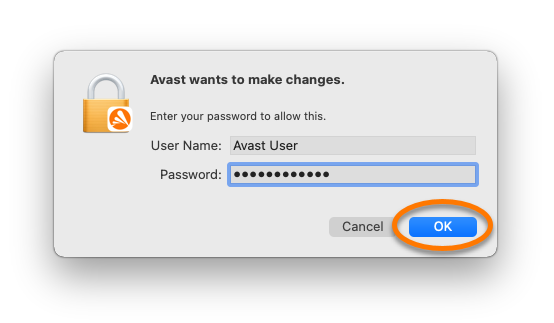
- Wenn Sie dazu aufgefordert werden, geben Sie das Passwort ein, das Sie beim Starten Ihres Mac verwenden. Klicken Sie dann auf OK.
Verwalten von App-Berechtigungen
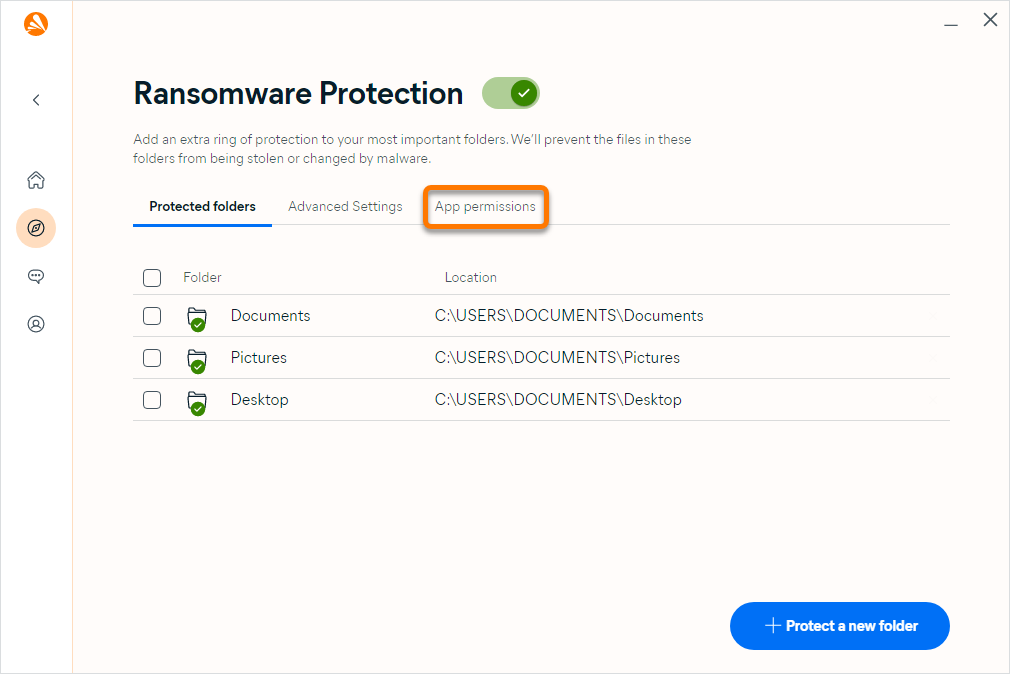
Auf der Registerkarte Zugelassene Apps können Sie die Anwendungen angeben, die immer Zugriff auf die Dateien in Ihren geschützten Ordnern haben sollen.
- Öffnen Sie Avast One und wählen Sie Einzelheiten ▸ Ransomware-Schutz aus.
- Klicken Sie auf Ransomware-Schutz öffnen.
- Wählen Sie die Registerkarte Zugelassene Apps.
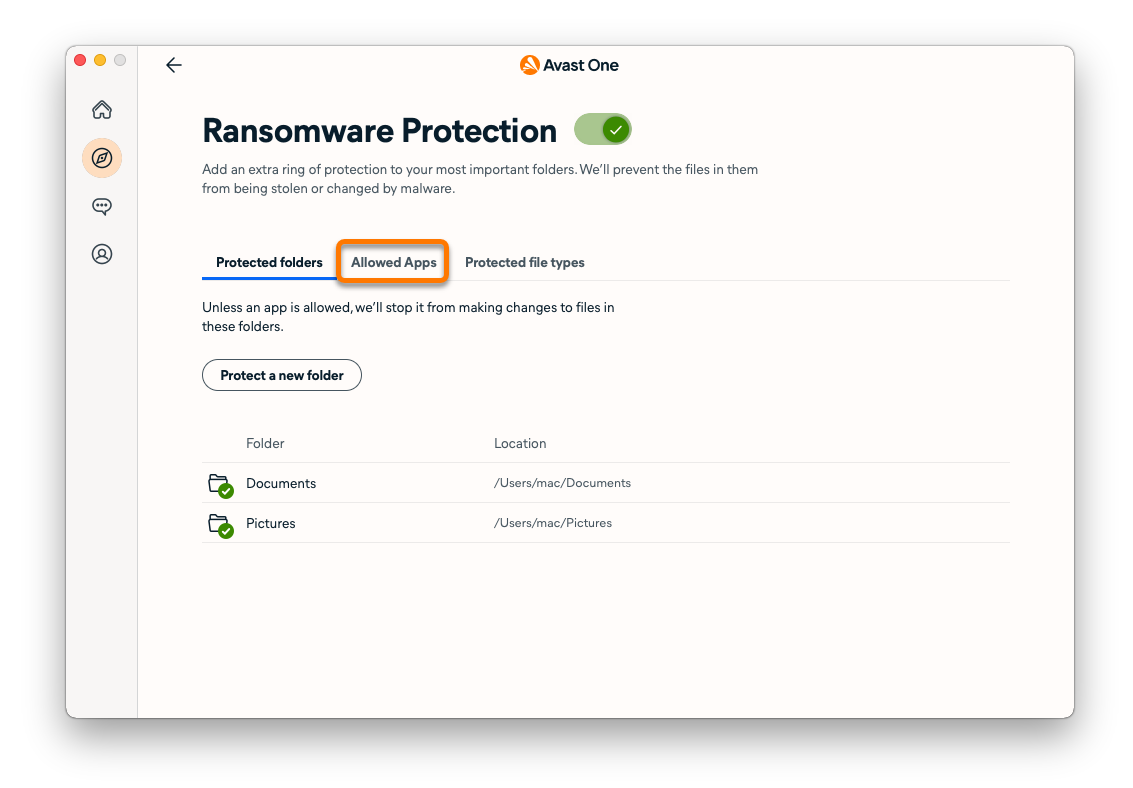
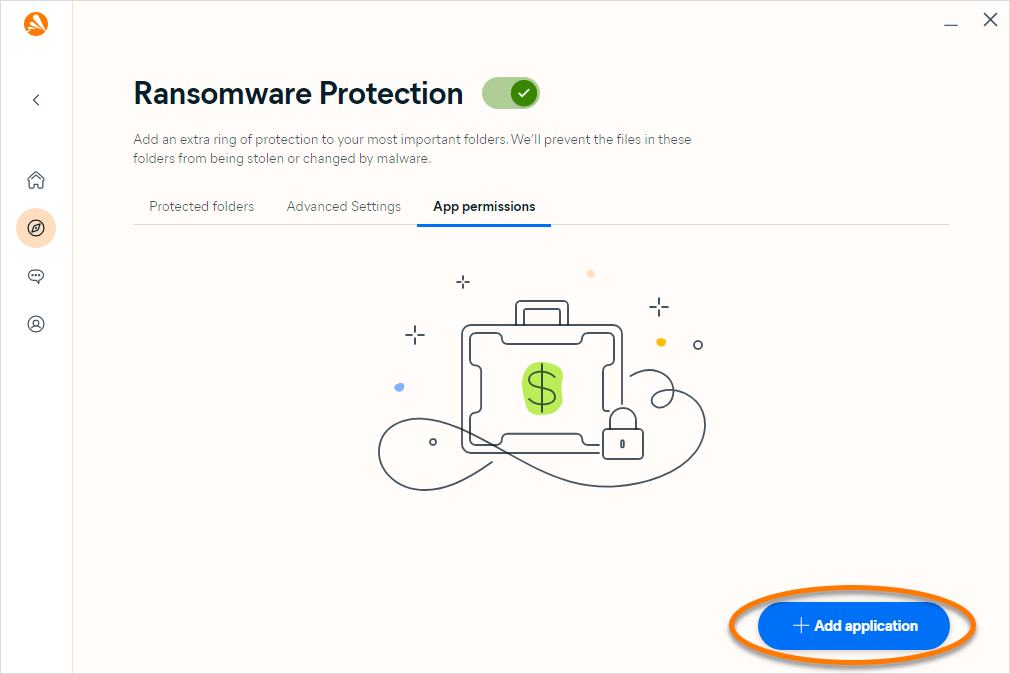
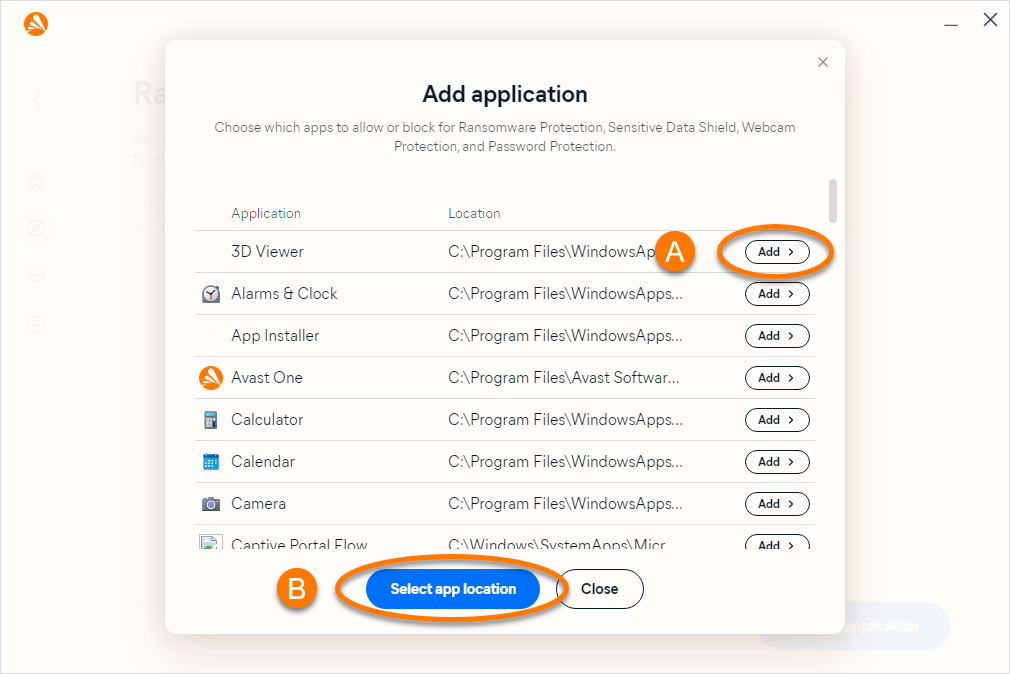
- Klicken Sie auf Hinzufügen einer App, wählen Sie die Anwendung aus und klicken Sie auf Öffnen.
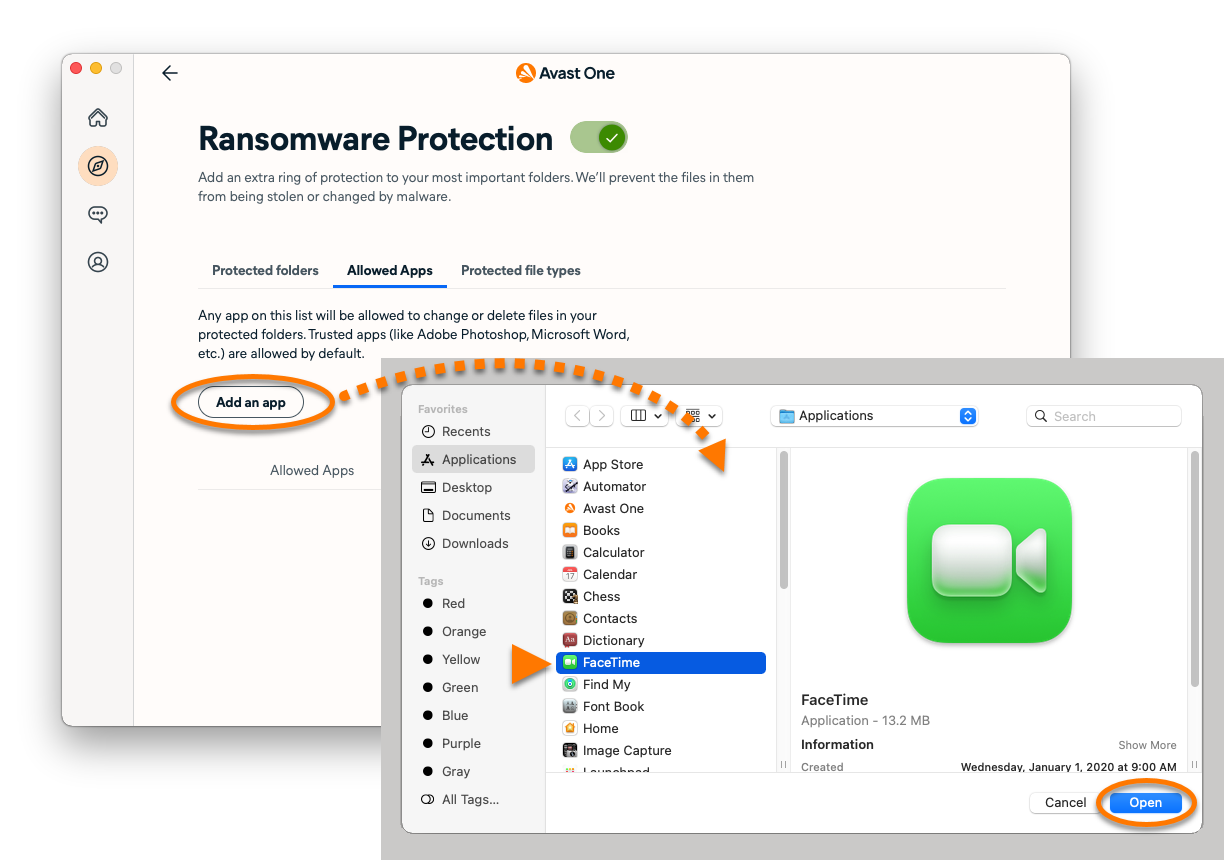
- Wenn Sie dazu aufgefordert werden, geben Sie das Passwort ein, das Sie beim Starten Ihres Mac verwenden. Klicken Sie dann auf OK.
Die Anwendung wird zur Liste „Zugelassene Apps“ hinzugefügt. Um eine Anwendung aus der Liste zu entfernen, bewegen Sie den Cursor über den entsprechenden Bereich und klicken Sie auf das Symbol X.
Angeben geschützter Dateitypen
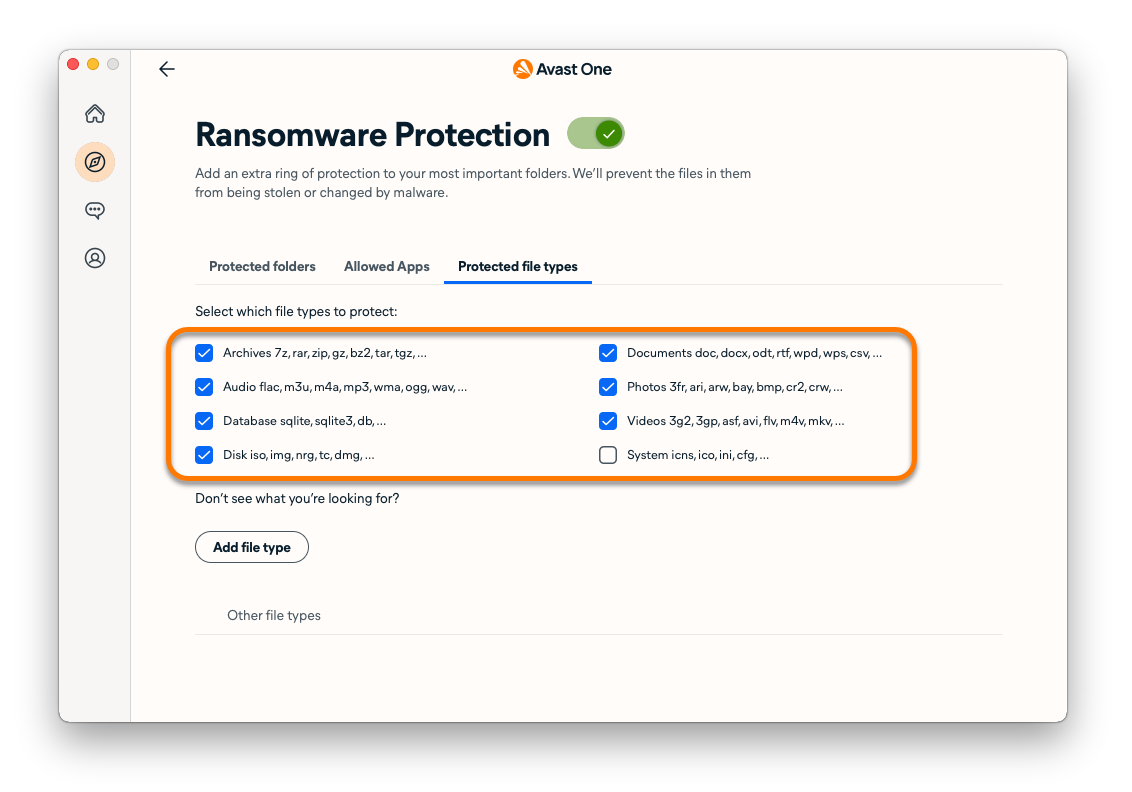
Wählen Sie aus, welche Dateitypen in Ihren geschützten Ordnern geschützt werden sollen:
- Öffnen Sie Avast One und wählen Sie Einzelheiten ▸ Ransomware-Schutz aus.
- Klicken Sie auf Ransomware-Schutz öffnen.
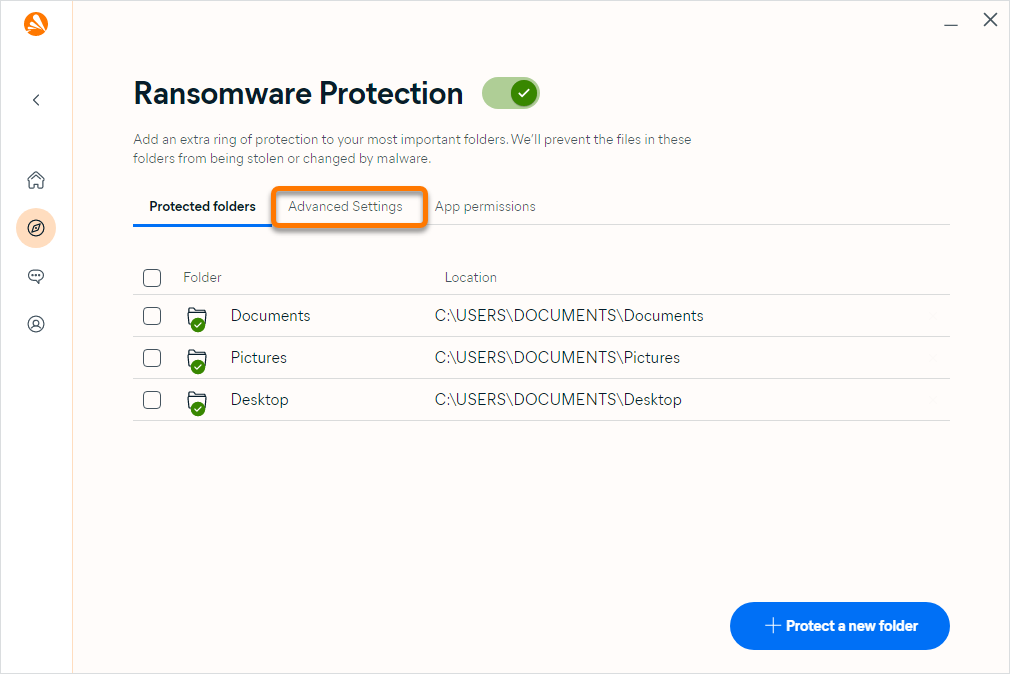
- Wählen Sie die Registerkarte Geschützte Dateitypen.
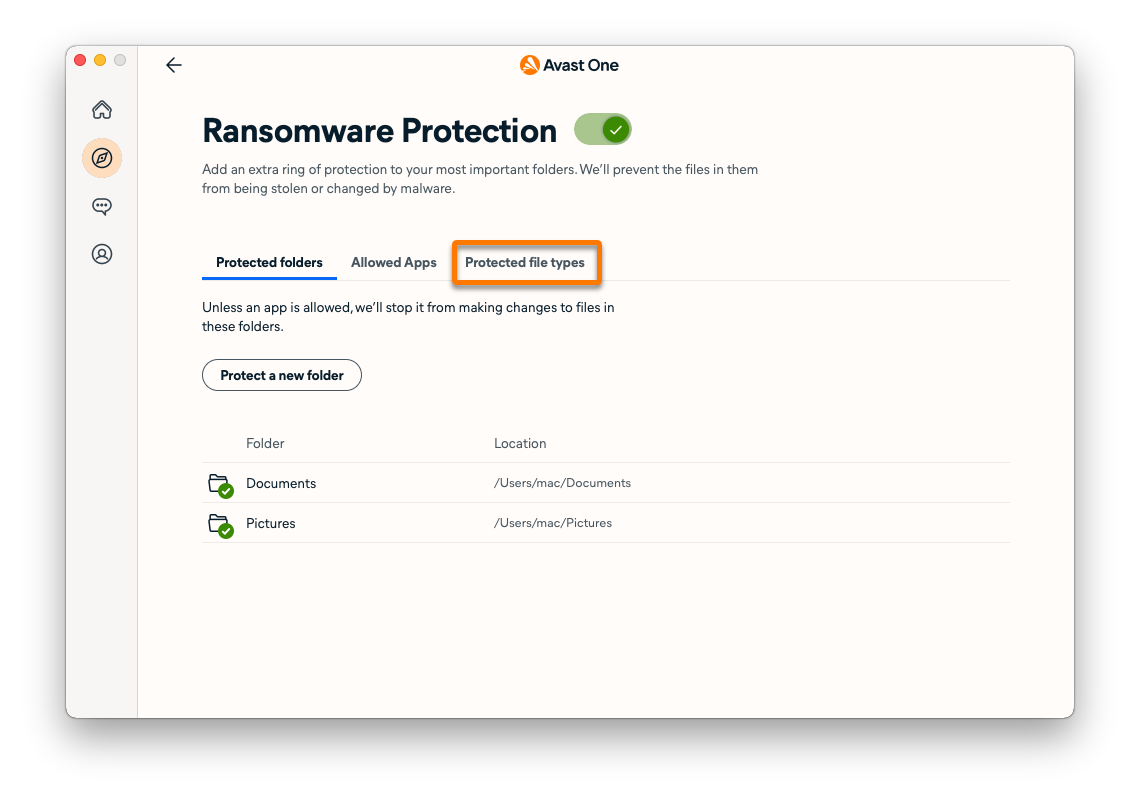
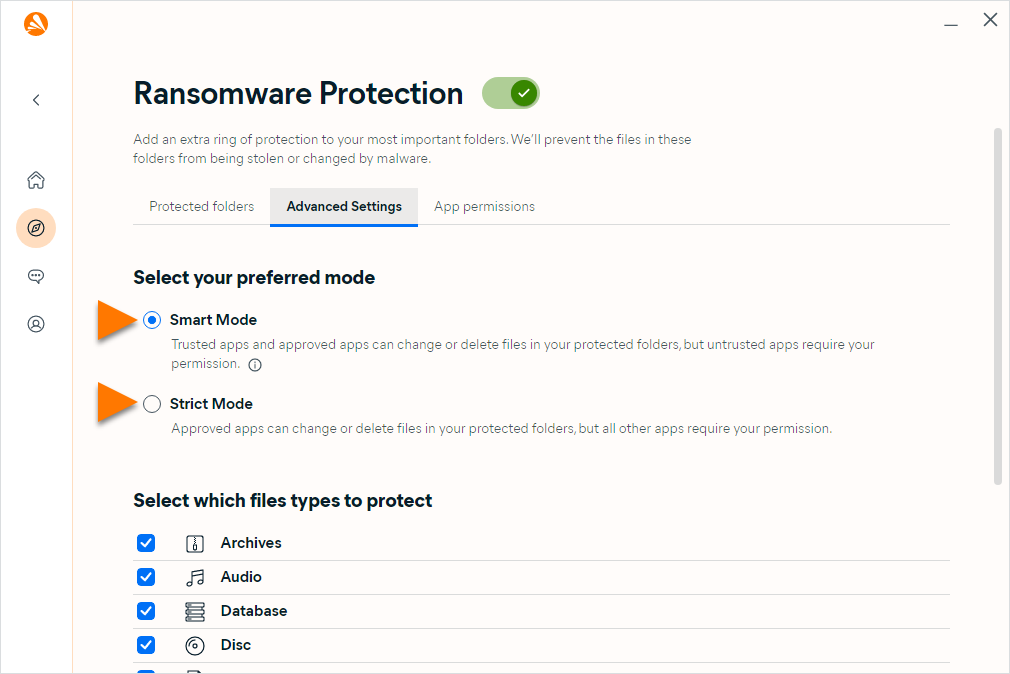
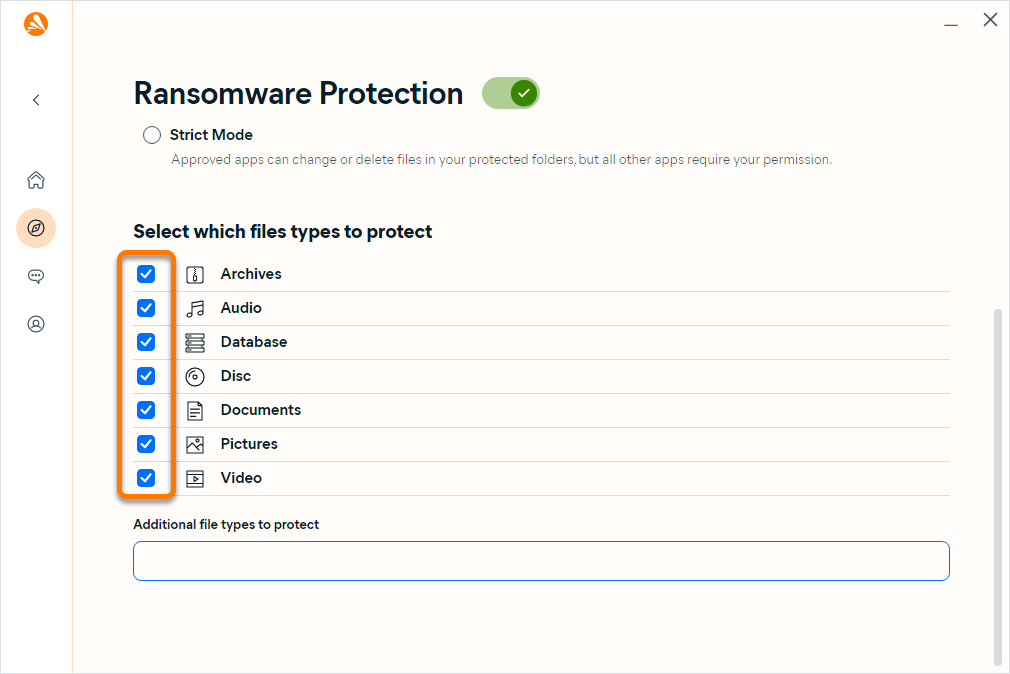
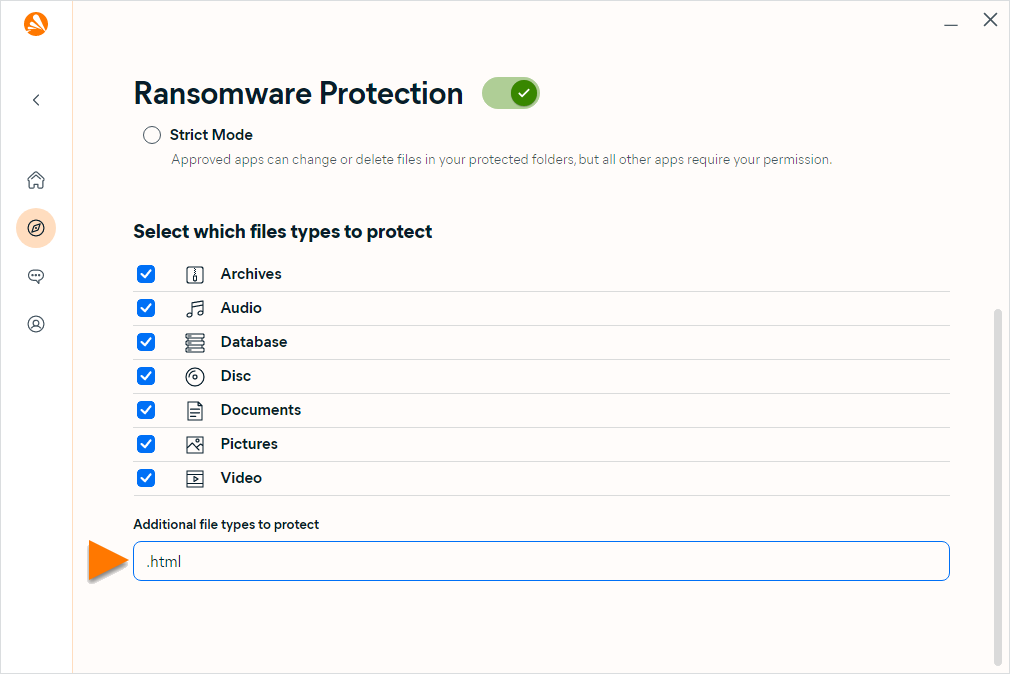
- Alle aufgelisteten Dateitypen sind standardmäßig ausgewählt. Klicken Sie auf das Kontrollkästchen neben einem Dateityp, um die Auswahl aufzuheben.
- Um zusätzliche Dateitypen hinzuzufügen, klicken Sie auf Dateityp hinzufügen, geben Sie die Dateierweiterung (z. B. .html) in das Textfeld ein und klicken Sie auf Speichern.
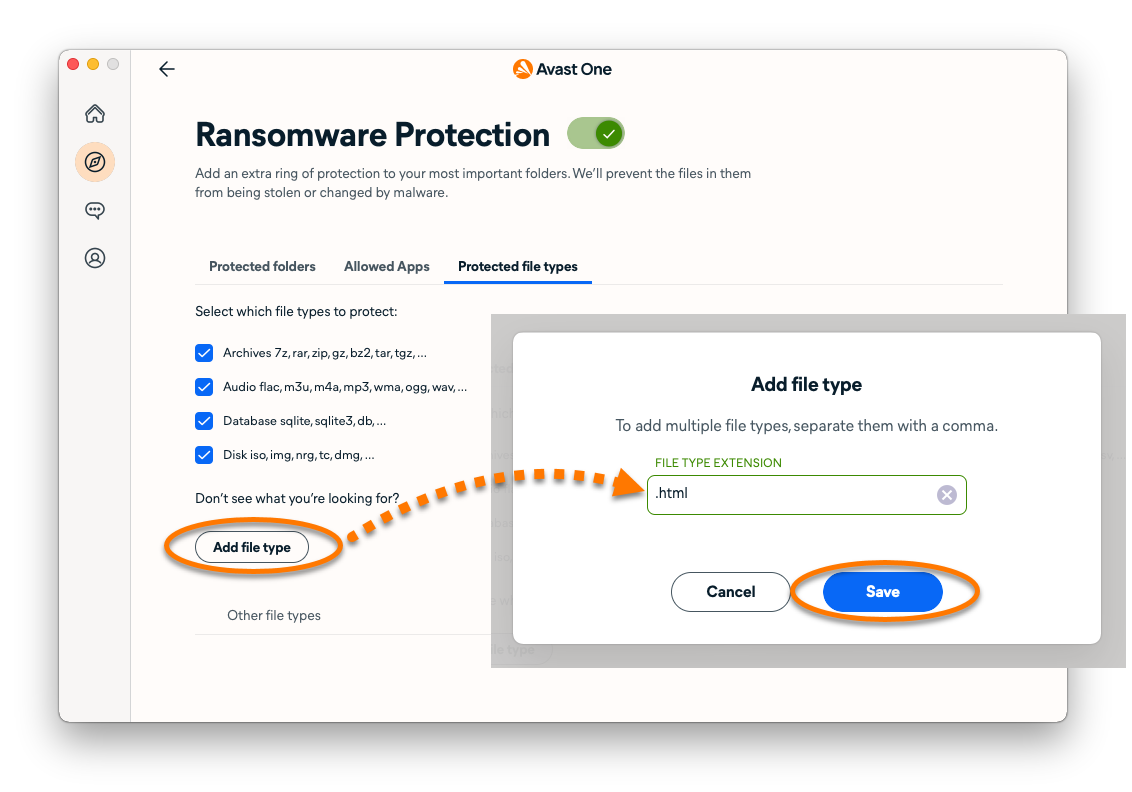
- Wenn Sie dazu aufgefordert werden, geben Sie das Passwort ein, das Sie beim Starten Ihres Mac verwenden. Klicken Sie dann auf OK.
Deaktivieren des Ransomware-Schutzes
Der Ransomware-Schutz ist standardmäßig aktiviert, kann jedoch zur Fehlerbehebung durch Ausführen der folgenden Schritte deaktiviert werden:
- Öffnen Sie Avast One und wählen Sie Einzelheiten ▸ Ransomware-Schutz aus.
- Klicken Sie auf Ransomware-Schutz öffnen.
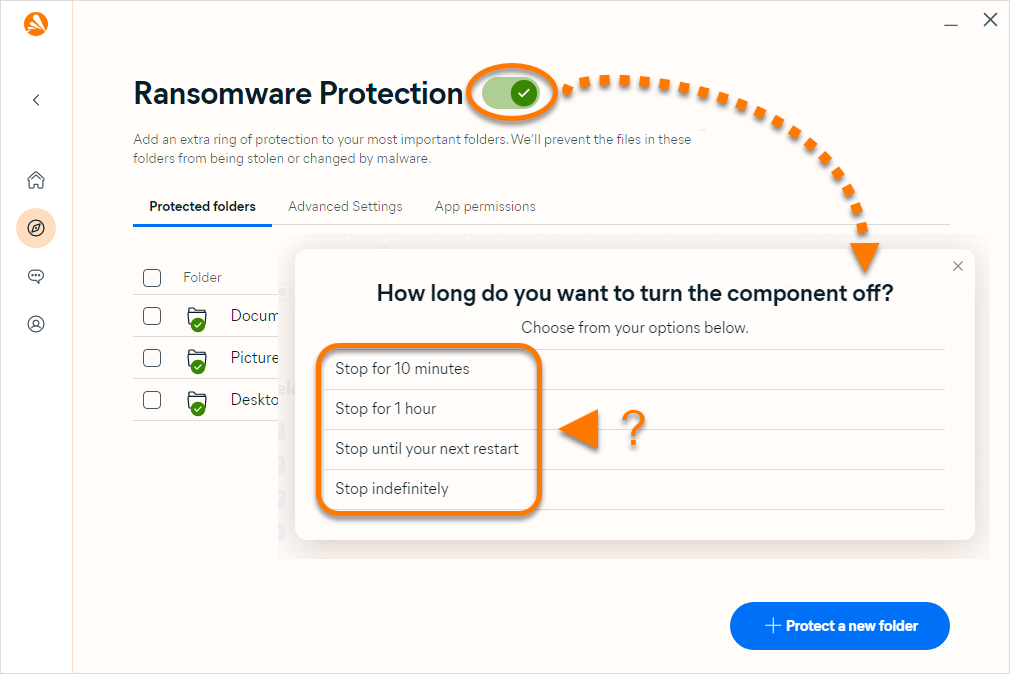
- Klicken Sie auf den grünen Schieberegler (EIN).
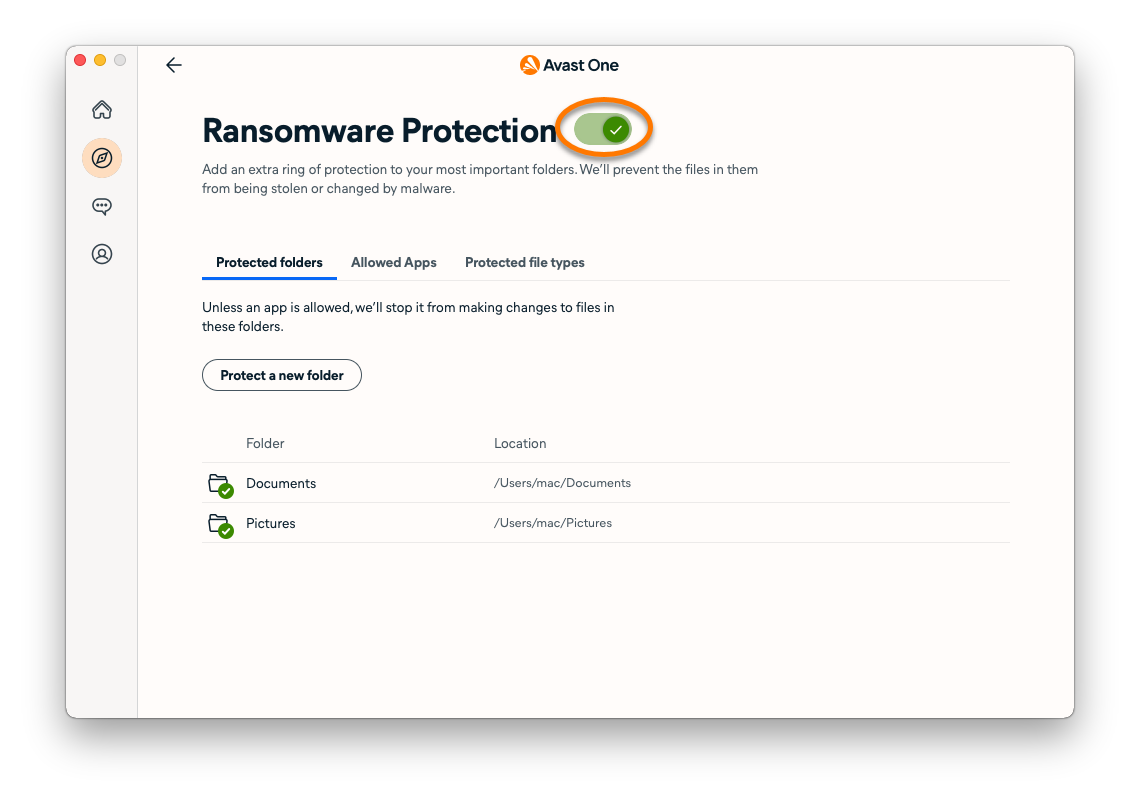
- Wenn Sie dazu aufgefordert werden, geben Sie das Passwort ein, das Sie beim Starten Ihres Mac verwenden. Klicken Sie dann auf OK.
Der Ransomware-Schutz ist jetzt deaktiviert. Um ihn erneut zu aktivieren, klicken Sie auf den roten Schieberegler (AUS). Falls Sie dazu aufgefordert werden, geben Sie das Passwort ein, mit dem Sie Ihren Mac starten, und klicken Sie auf OK.