

 Einzelheiten ▸ Firewall.
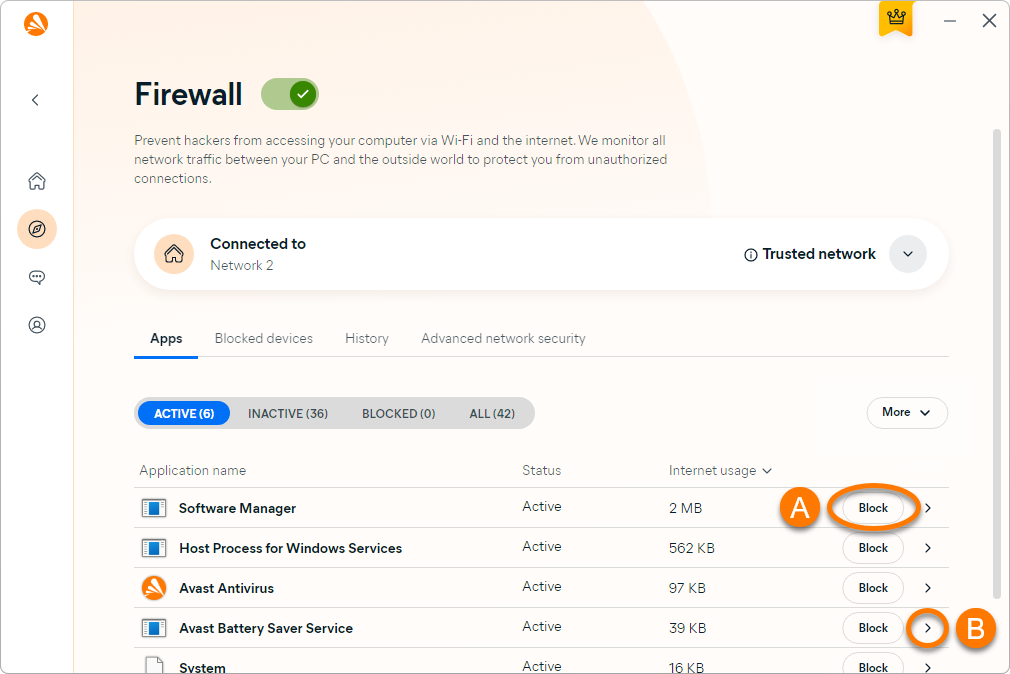
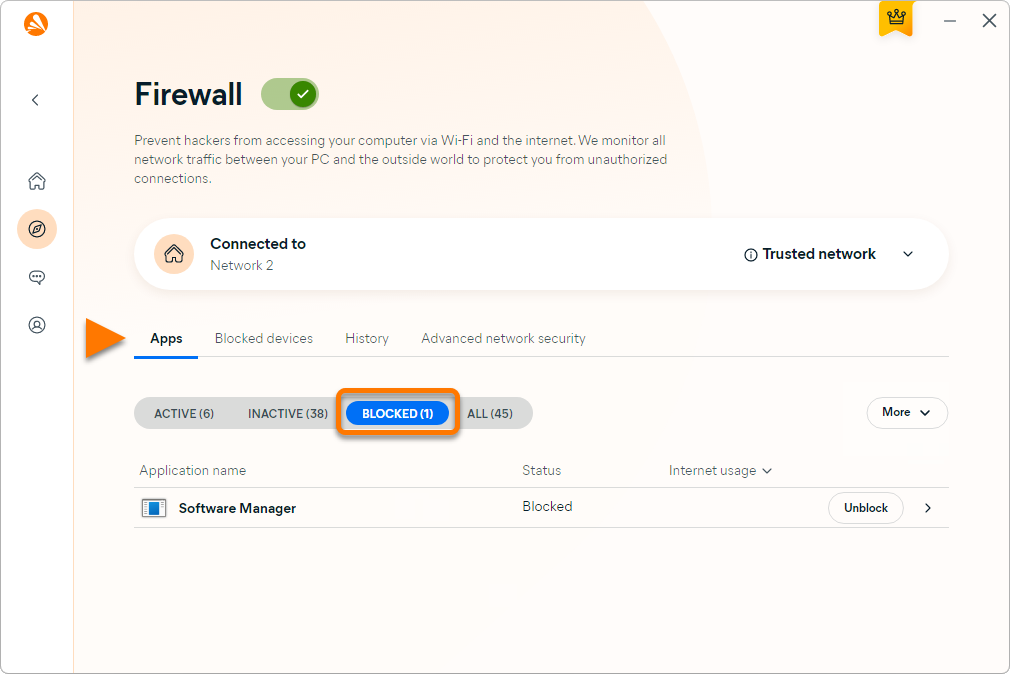
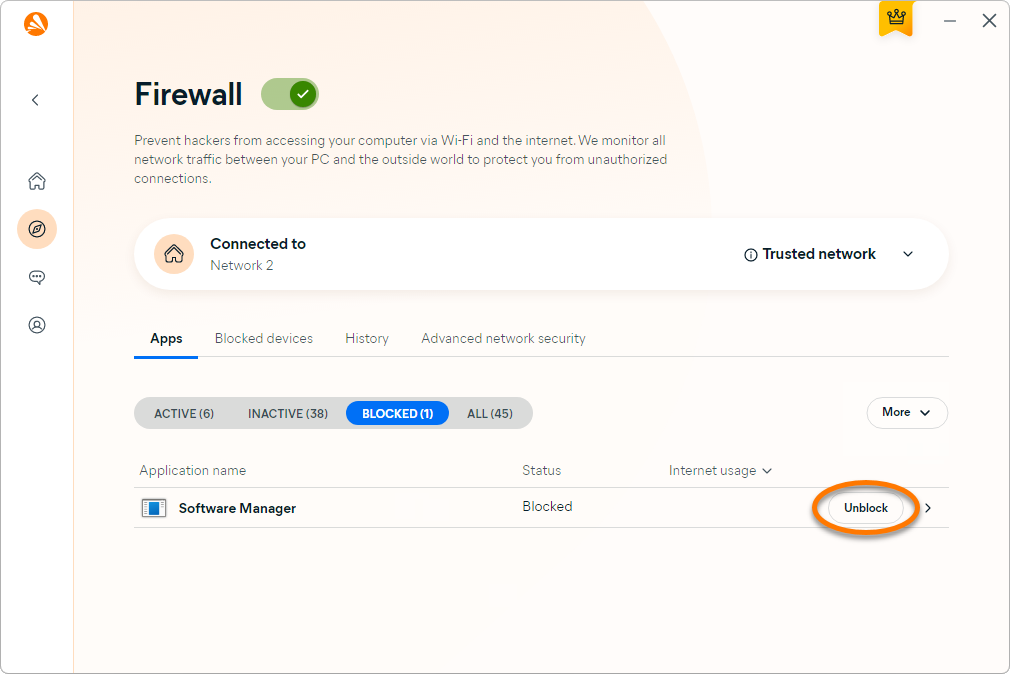

Die Firewall in Avast One überwacht den gesamten Netzwerkverkehr zwischen Ihrem Mac und der Außenwelt und trägt zu Ihrem Schutz vor unbefugter Kommunikation und Angriffen bei. Diese Funktion erfordert minimale Eingaben Ihrerseits. Zur Gewährleistung Ihres Schutzes müssen Sie einfach nur die Firewall aktiviert lassen und bei entsprechender Aufforderung angeben, ob das jeweilige Netzwerk, in das Sie sich einwählen wollen, vertrauenswürdig ist.
Firewall aktivieren
So aktivieren Sie die Firewall:
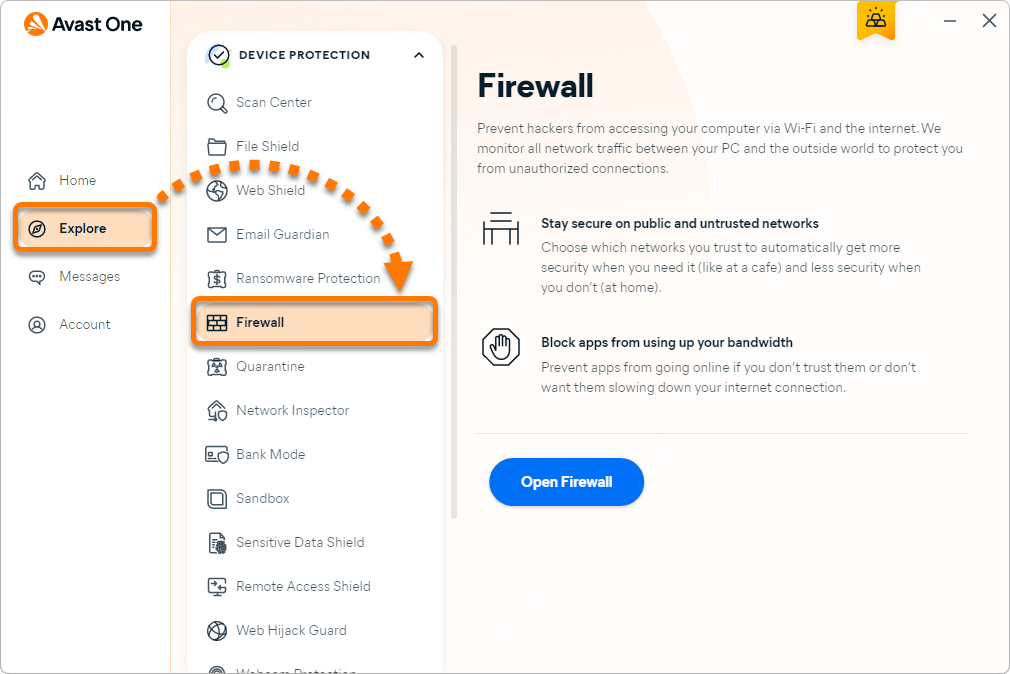
- Öffnen Sie Avast One und gehen Sie zu
 Einzelheiten ▸ Firewall.
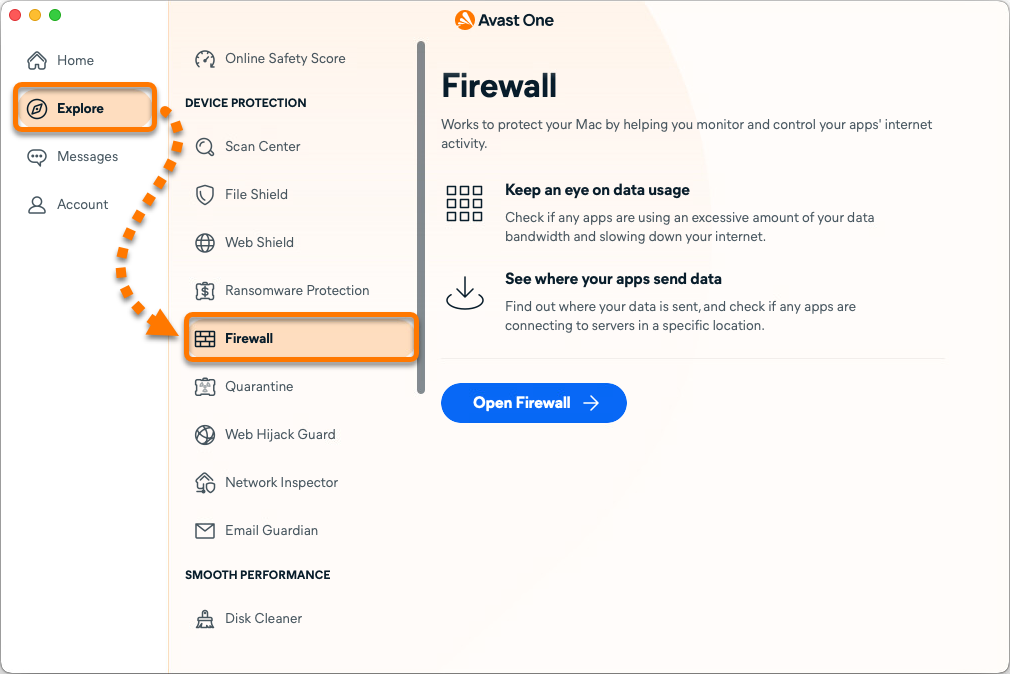
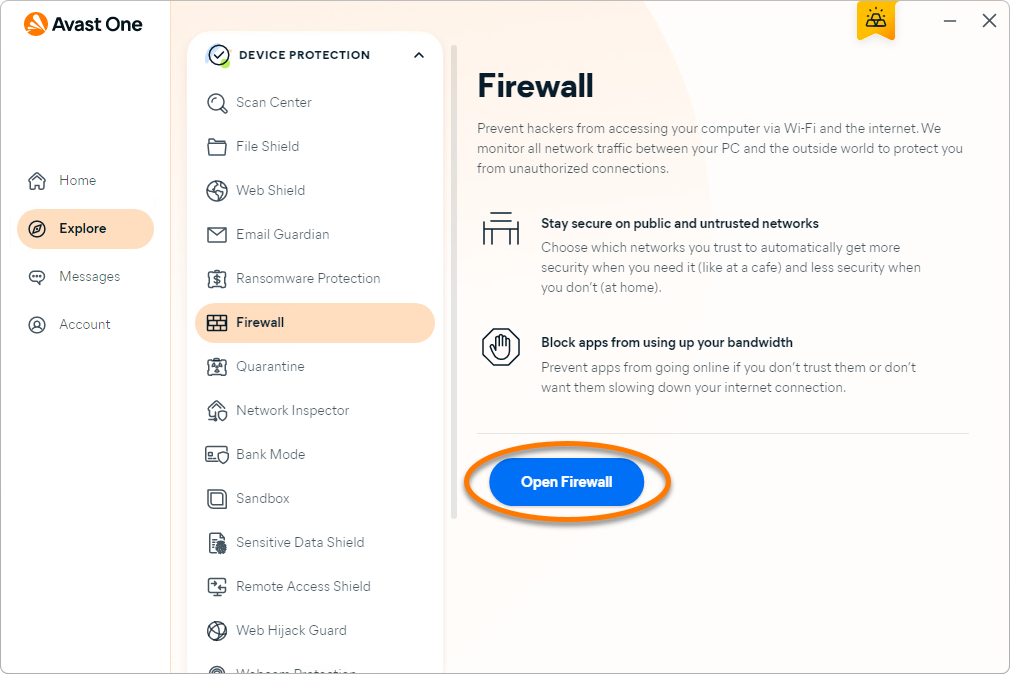
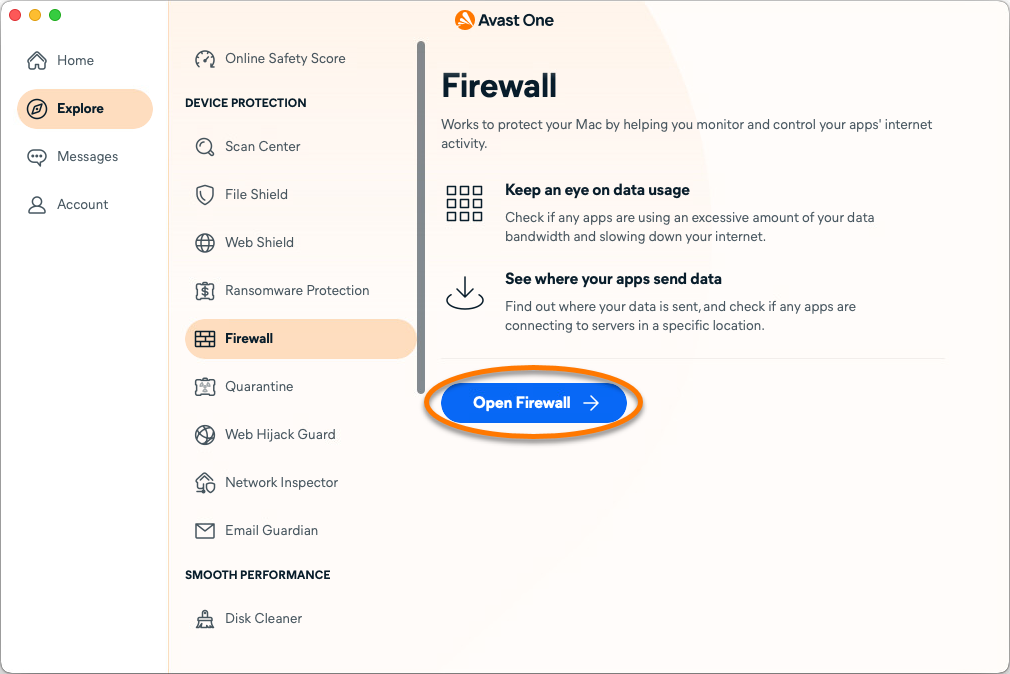
- Klicken Sie auf Firewall öffnen.
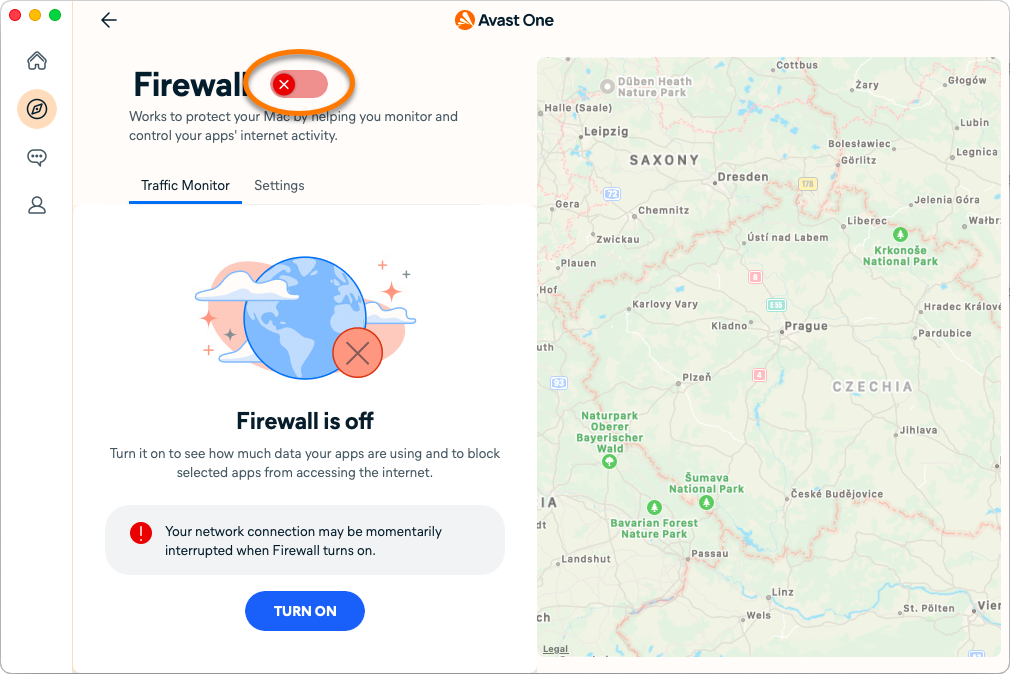
- Klicken Sie zum Aktivieren der Firewall auf den roten Schieberegler (AUS), sodass er sich grün färbt (EIN).
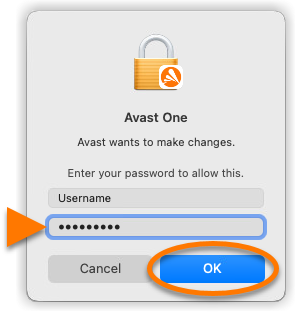
- Falls Sie dazu aufgefordert werden, geben Sie das Passwort ein, mit dem Sie Ihren Mac starten, und klicken Sie auf OK.
Die Firewall ist jetzt aktiviert.
Hinzufügen vertrauenswürdiger Netzwerke
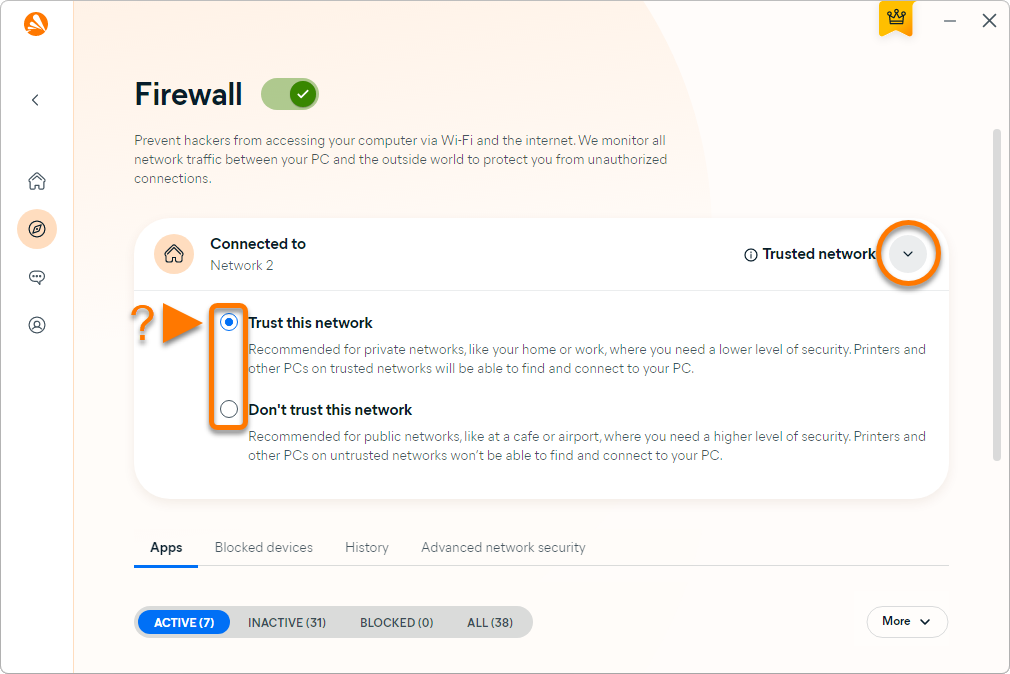
Jedes Mal, wenn Sie eine Verbindung zu einem neuen Netzwerk herstellen, fordert die Firewall Sie auf, entweder Ihr VPN einzuschalten oder Diesem Netzwerk vertrauen zu wählen.

Um manuell festzulegen, ob ein einzelnes Netzwerk vertrauenswürdig ist:
- Öffnen Sie Avast One und gehen Sie zu Einzelheiten ▸ Firewall.
- Klicken Sie auf Firewall öffnen.
- Wählen Sie Einstellungen aus und klicken Sie auf Verwalten neben Private Netzwerke.
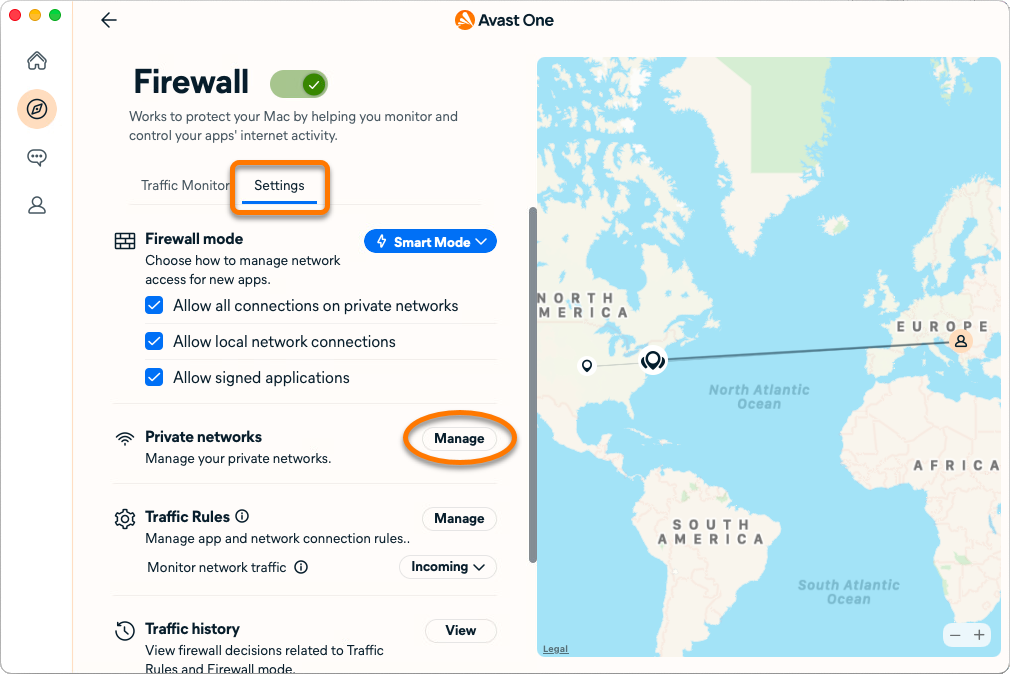
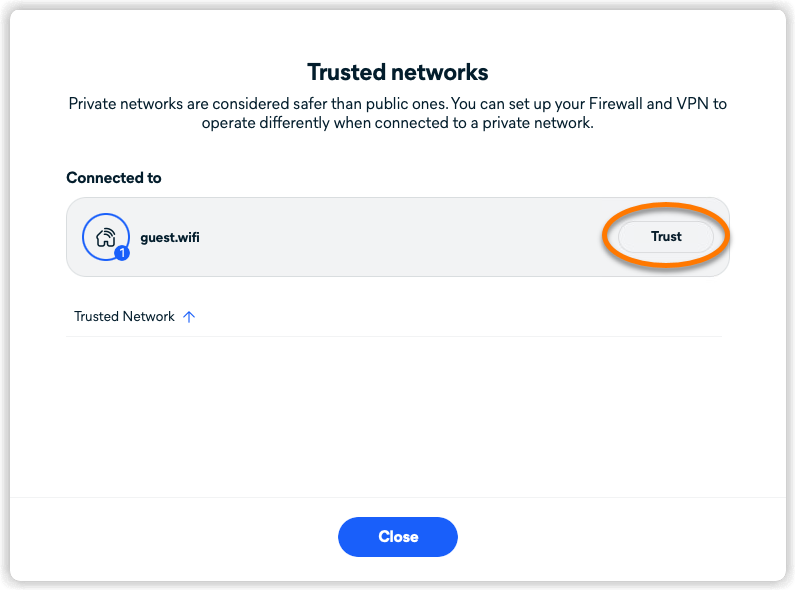
- Klicken Sie neben der erkannten Netzwerkverbindung auf Vertrauen. Die Netzwerkverbindung wird zur Liste Vertrauenswürdige Netzwerke hinzugefügt.
- Alternativ können Sie auf das X-Symbol neben einem Netzwerk klicken, um es aus der Liste Vertrauenswürdige Netzwerke zu entfernen. Es wird empfohlen, das VPN eingeschaltet zu lassen, wenn Sie mit nicht vertrauenswürdigen Netzwerken verbunden sind.
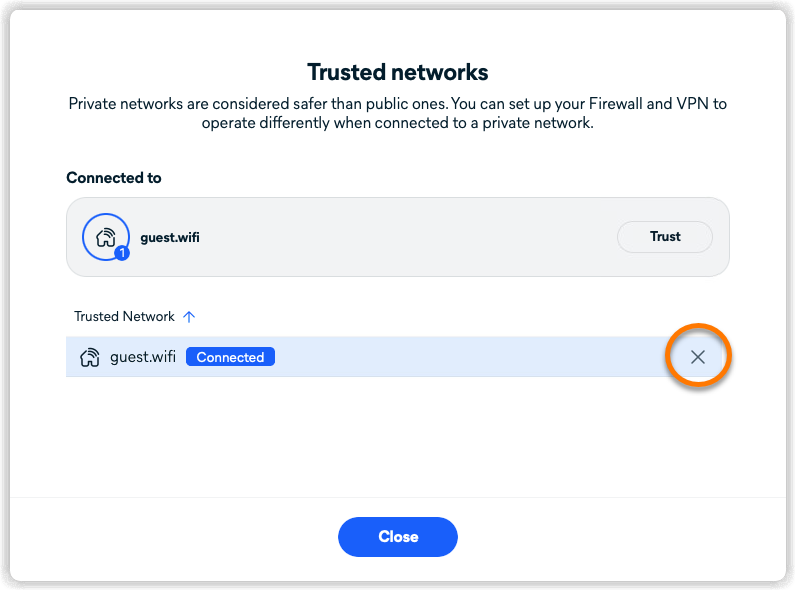
Die Firewall übernimmt die Einstellungen wie von Ihnen festgelegt.
Verwalten von App-Verbindungen
Die Firewall steuert, wann die Apps auf Ihrem Mac eine Verbindung zum Internet oder zu einem anderen Netzwerk herstellen können. Sie erstellt Standardregeln für eine Anwendung, wenn diese zum ersten Mal gestartet wird.
So legen Sie manuell fest, wie die Firewall auf Verbindungsversuche aller Apps reagieren soll:
- Öffnen Sie Avast One und gehen Sie zu Einzelheiten ▸ Firewall.
- Klicken Sie auf Firewall öffnen.
- Vergewissern Sie sich, dass Datenverkehr-Überwachung ausgewählt ist, und klicken Sie dann auf die Schaltfläche Firewall-Modus, um aus den folgenden Modi auszuwählen:
- Smart-Modus: Fragt, ob Sie nicht vertrauenswürdige Anwendungsverbindungen blockieren oder zulassen wollen.
- Alle neuen Verbindungen blockieren: Blockiert automatisch alle neuen Verbindungen, ohne Sie zu benachrichtigen, mit Ausnahme der Verbindungen mit festgelegten Regeln.
- Alle neuen Verbindungen zulassen: Lässt automatisch alle neuen Verbindungen zu, ohne Sie zu benachrichtigen, mit Ausnahme der Verbindungen mit festgelegten Regeln.
- Nur überwachen: Es werden keine Verbindungen blockiert und alle zuvor festgelegten Regeln werden ignoriert.

Die Smart-Modus wird nur unter macOS 11.x (Big Sur) oder höheren Versionen unterstützt.
- Falls Sie dazu aufgefordert werden, geben Sie das Passwort ein, mit dem Sie Ihren Mac starten, und klicken Sie auf OK.
Die ausgewählten Regeln gelten für alle Anwendungen.
Regeln für bestimmte Apps festlegen
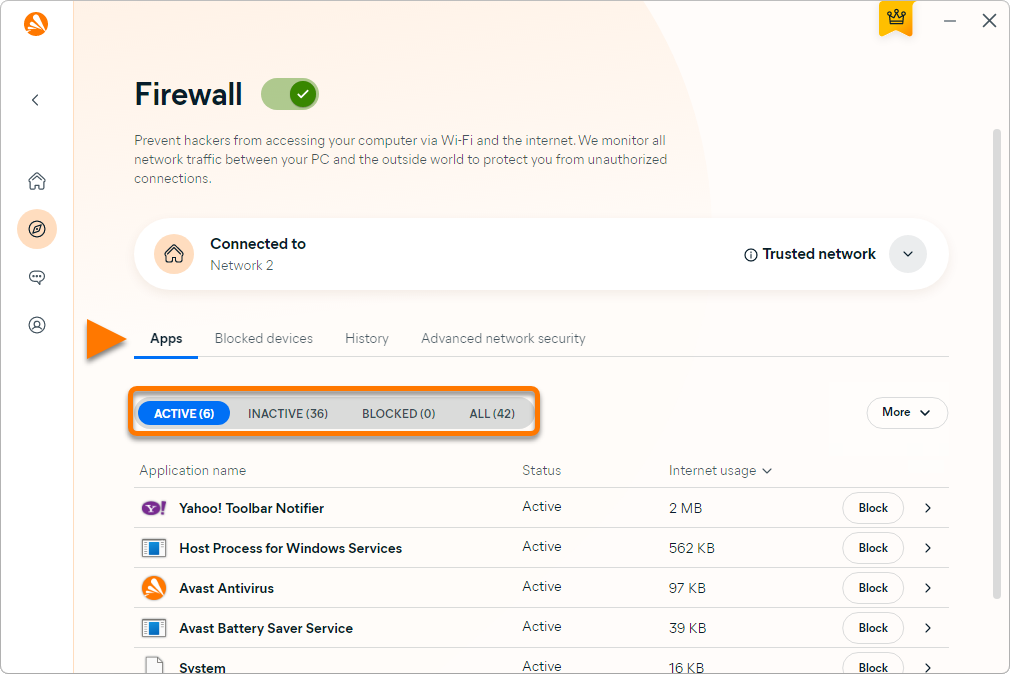
So legen Sie manuell fest, wie die Firewall auf Verbindungsversuche einzelner Apps reagieren soll:
- Wählen Sie eine Anwendung aus, um Details zu deren Datenverbrauch abzurufen.
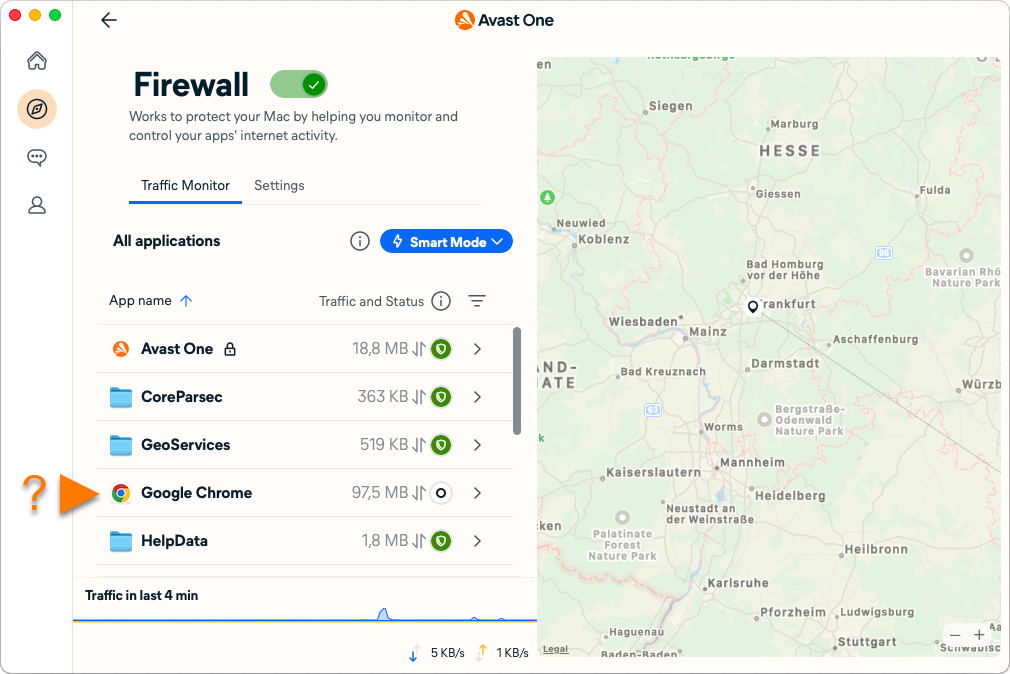
- Folgende Optionen sind verfügbar:
- Verwenden Sie den Schieberegler neben der gewählten Anwendung, um ihre Internetverbindung
 zu blockieren,
 zuzulassen,
 als vertrauenswürdig einzustufen oder die Anwendung
 nach Ihrer Berechtigung fragen zu lassen.
- Nutzen Sie unter App-Verbindungen den Schieberegler zum
 Blockieren oder
 Zulassen der jeweiligen Verbindung.
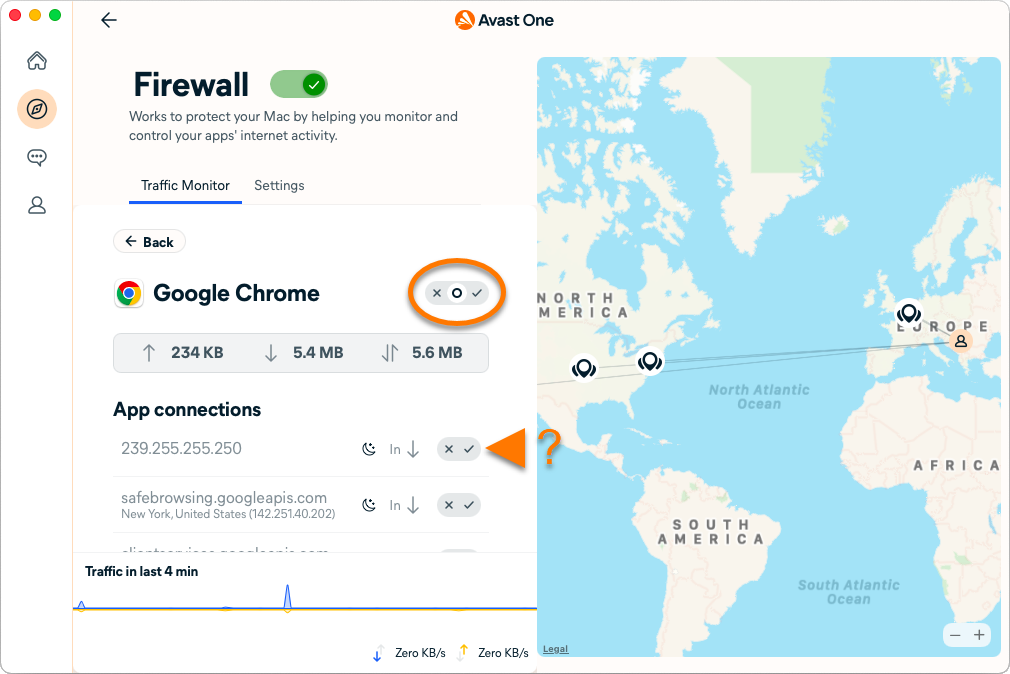
- Verwenden Sie den Schieberegler neben der gewählten Anwendung, um ihre Internetverbindung
- Klicken Sie auf Regel erstellen, um die Verbindungsregel zu bestätigen.
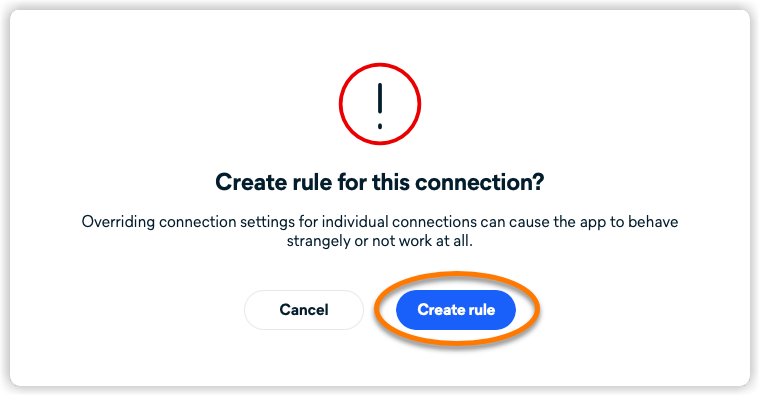
Die Firewall erlaubt bzw. blockiert Verbindungen ab jetzt gemäß den festgelegten Regeln.
Deaktivieren der Firewall
Wir empfehlen, die Firewall immer eingeschaltet zu lassen, außer, wenn Sie diese zwecks Fehlerbehandlung vorübergehend deaktivieren müssen.
So deaktivieren Sie die Firewall:
- Öffnen Sie Avast One und gehen Sie zu Einzelheiten ▸ Firewall.
- Klicken Sie auf Firewall öffnen.
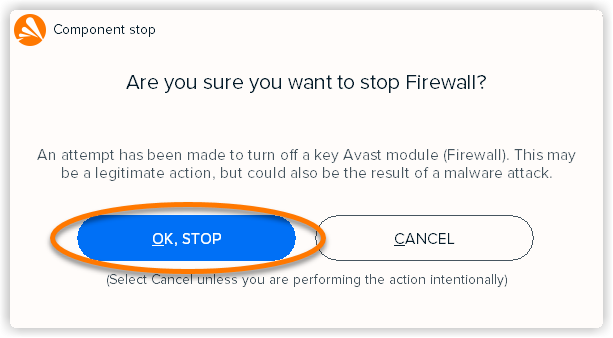
- Klicken Sie auf den grünen Schieberegler (EIN) und geben Sie an, wie lange die Firewall deaktiviert sein soll.

Wir raten davon ab, die Option Bis ich es wieder aktiviere zum dauerhaften Deaktivieren der Firewall zu nutzen.
- Falls Sie dazu aufgefordert werden, geben Sie das Passwort ein, mit dem Sie Ihren Mac starten, und klicken Sie auf OK.
Die Firewall ist deaktiviert.
Weitere Empfehlungen
Weitere Informationen zur Firewall-Funktion in Avast One finden Sie im folgenden Artikel:
