Verwenden des Bildschirms der Einstellungen für "Blockierte und zugelassene Apps" in Avast Antivirus
Über den Bildschirm mit den Einstellungen für Blockierte und zugelassene Apps können Sie ganz einfach Anwendungen auf Ihrem PC verwalten, die immer durch mindestens eine der folgenden Avast Antivirus-Funktionen blockiert oder immer zugelassen werden sollen:
Die Funktionen, die Sie über die Einstellungen für "Blockierte und zugelassene Apps" verwalten können, hängen von Ihrem Avast Antivirus-Produkt ab. Avast Free Antivirus enthält nur kostenlose Funktionen, während Avast Premium Security alle kostenlosen und kostenpflichtigen Funktionen in der App bietet.
Lesen Sie in den entsprechenden Abschnitten in diesem Artikel, wie Sie Ihre blockierten und zugelassenen Apps verwalten.
Öffnen Sie den Bildschirm der Einstellungen für „Blockierte und zugelassene Apps“
- Öffnen Sie Avast Antivirus und gehen Sie zu
☰ Menü ▸ Einstellungen. 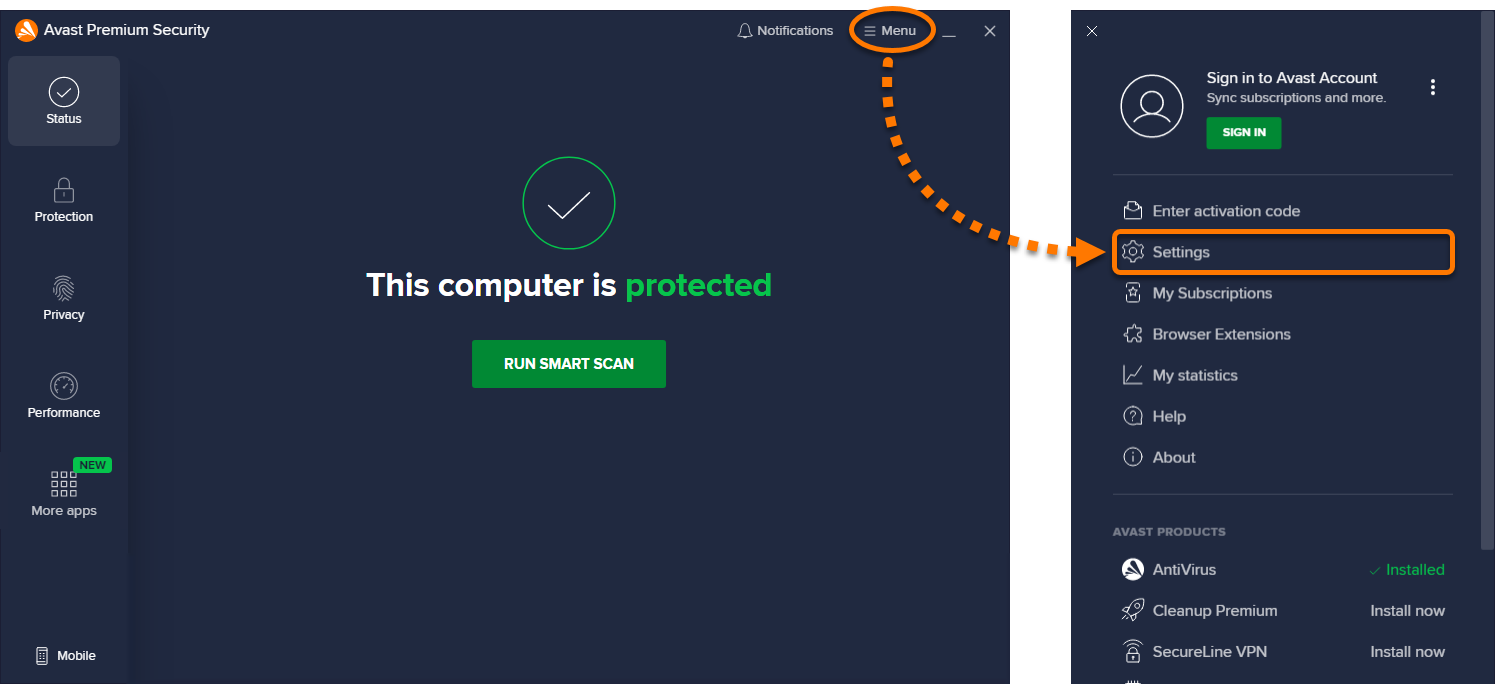
- Wählen Sie Allgemeines ▸ Blockierte und zugelassene Apps.
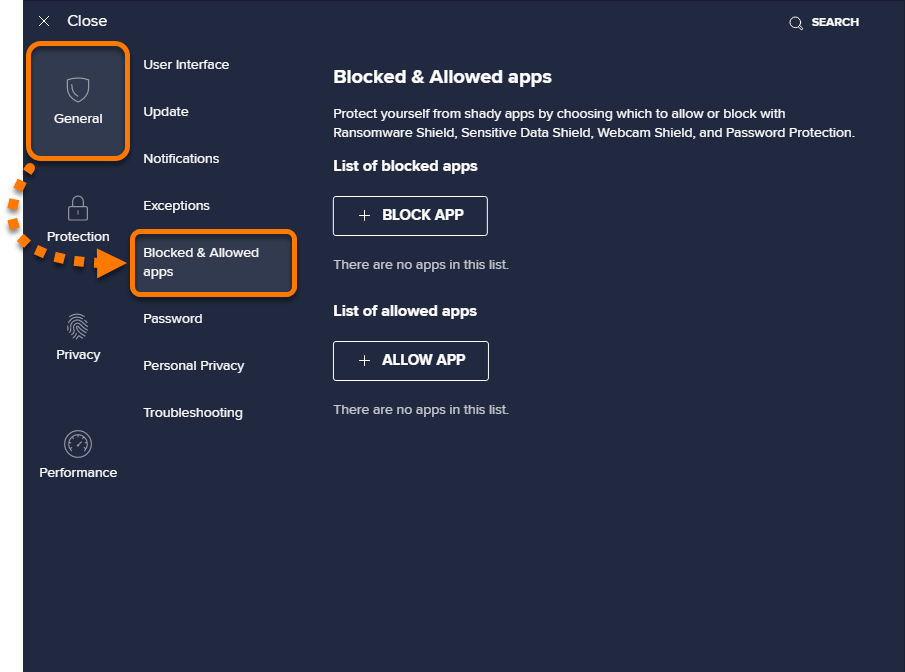
Der Bildschirm mit den Einstellungen für "Blockierte und zugelassene Apps" zeigt Ihre Liste blockierter Apps und Ihre Liste zugelassener Apps:
- Blockierte Apps: Blockierten Anwendungen wird der Zugriff auf Ihr System dauerhaft verweigert. Sie werden nicht benachrichtigt, wenn eine blockierte Anwendung versucht, auf Ihr System zuzugreifen.
- Zugelassene Apps: Zugelassene Anwendungen haben dauerhaft Zugriff auf Ihr System. Sie werden nicht benachrichtigt, wenn eine zugelassene Anwendung versucht, auf Ihr System zuzugreifen.
So nehmen Sie eine blockierte bzw. zugelassene Anwendung in Ihre Liste auf
Wenn eine nicht vertrauenswürdige Anwendung versucht, auf geschützte Ordner, die Webcam, vertrauliche Dokumente oder Browser zuzugreifen, erhalten Sie möglicherweise eine Benachrichtigung von Avast, in der Sie aufgefordert werden, die Interaktion zu blockieren oder zuzulassen.
- Wenn Sie Blockieren wählen, wird die Anwendung automatisch Ihrer Liste blockierter Apps hinzugefügt.
- Wenn Sie Zulassen wählen, wird die Anwendung automatisch Ihrer Liste zugelassener Apps hinzugefügt.
Sie können Anwendungen auch manuell zu einer der beiden Listen hinzufügen, indem Sie die Schritte unten ausführen.
Die gewünschte Aktion:
Geben Sie an, welche Funktionen eine aufgelistete Anwendung blockieren bzw. zulassen sollen.
Sie können anzeigen, welche Avast-Funktionen eine aufgelistete Anwendung derzeit blockieren oder zulassen, indem Sie überprüfen, welche Symbole in den Abschnitten Liste blockierter Apps / Liste zugelassener Apps zu sehen sind:
- Ransomware-Schutz: Blockiert bzw. ermöglicht den Zugriff auf Ihre geschützten Ordner.
- Schutz für sensible Daten: Blockiert bzw. ermöglicht den Zugriff auf Ihre vertraulichen Dokumente.
- Webcam-Schutz: Blockiert bzw. ermöglicht den Zugriff auf Ihre Webcam.
- Browserschutz: Blockiert bzw. ermöglicht den Zugriff auf Ihre Webbrowser.
Die gewünschte Aktion:
Um zu ändern, welche Avast-Funktionen eine Anwendung blockieren sollen:
- Klicken Sie auf
… Optionen (drei Punkte) und wählen Sie dann Blockierte Funktionen ändern aus. 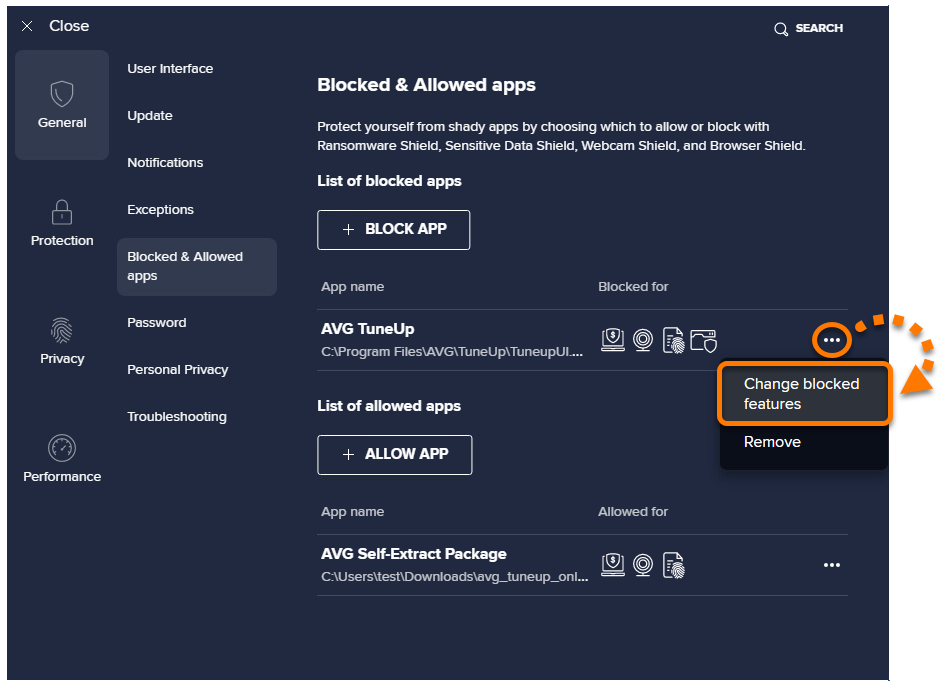
- Aktivieren Sie die Avast-Funktionen, die den Zugriff immer blockieren sollen, und klicken Sie auf Ändern.
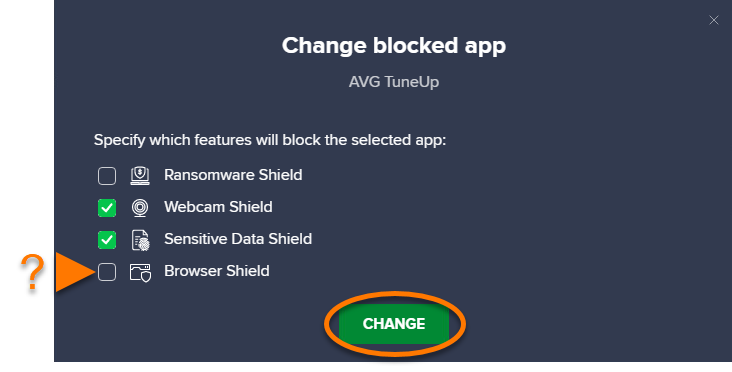
Ihre Änderungen werden gespeichert und sind jetzt im Einstellungsbildschirm für Blockierte und zugelassene Apps im Abschnitt Liste blockierter Apps sichtbar.
Um zu ändern, welche Avast-Funktionen eine Anwendung zulassen sollen:
- Klicken Sie auf
… Optionen (drei Punkte) und wählen Sie dann Zugelassene Funktionen ändern aus. 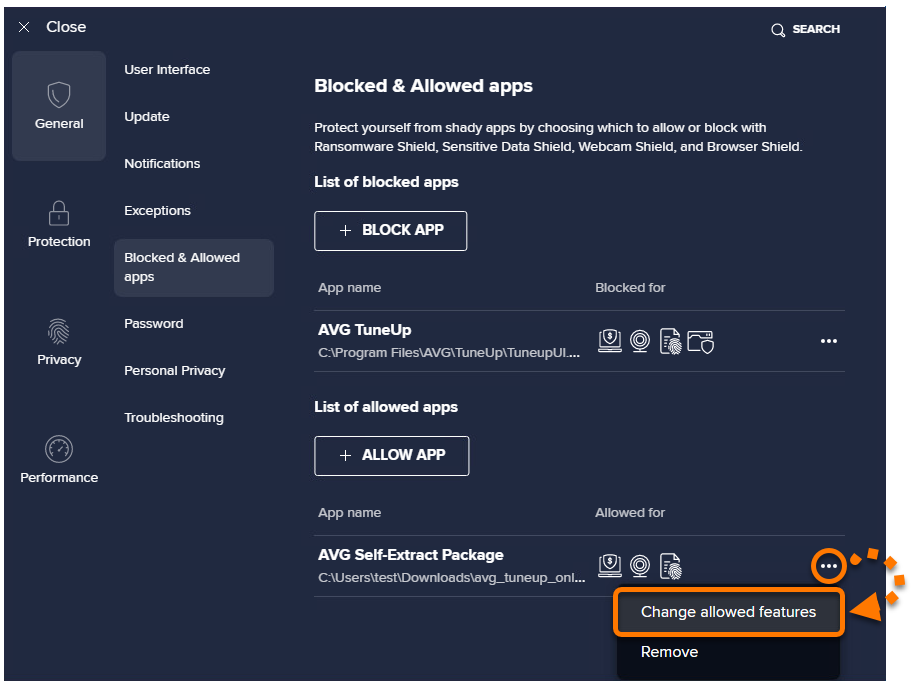
- Aktivieren Sie die Avast-Funktionen, die den Zugriff immer zulassen sollen, und klicken Sie auf Ändern.
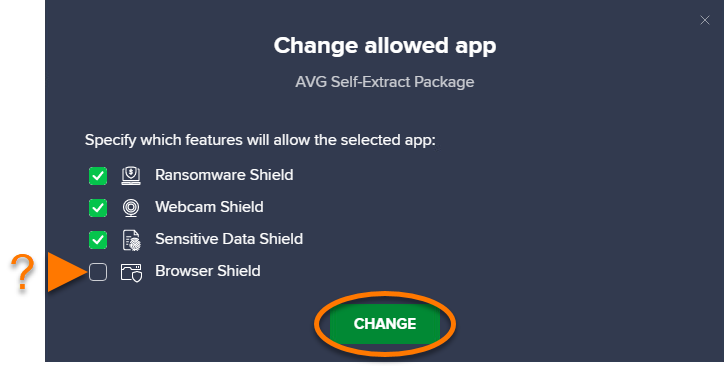
Ihre Änderungen werden gespeichert und sind jetzt im Einstellungsbildschirm für Blockierte und zugelassene Apps im Abschnitt Liste zugelassener Apps sichtbar.
So entfernen Sie eine Anwendung aus Ihrer Liste
Um eine Anwendung von Ihrer Liste blockierter Apps oder Liste zugelassener Apps zu entfernen, gehen Sie so vor:
- Klicken Sie auf
… Optionen (drei Punkte) und wählen Sie dann Entfernen aus. 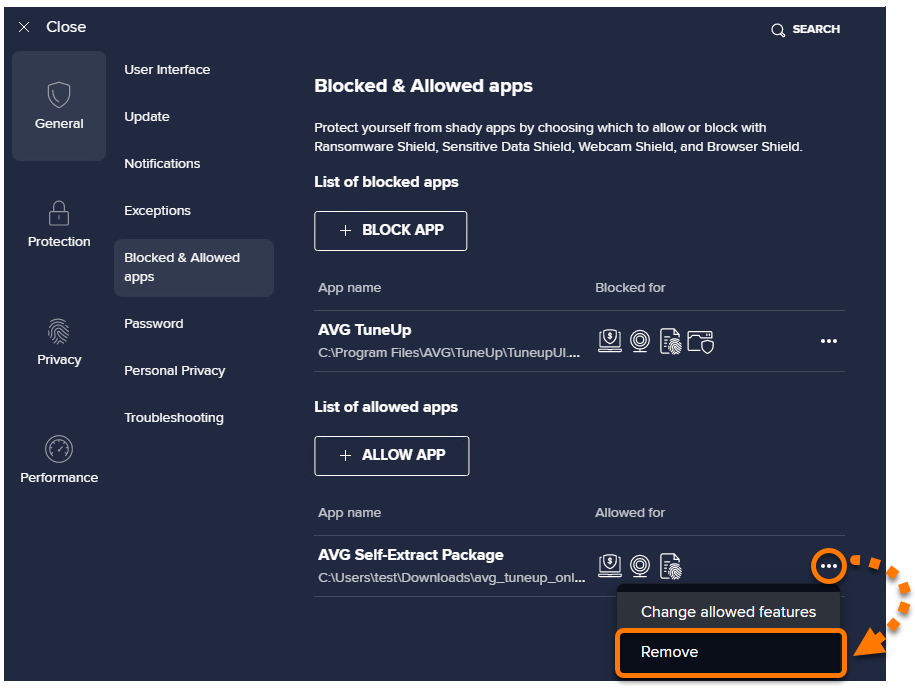
Die Anwendung erscheint nicht mehr in Ihrer Liste blockierter Apps / Liste zugelassener Apps. Das nächste Mal, wenn die entfernte Anwendung versucht, auf Ihre Webcam, auf geschützte Ordner, vertraulichen Dokumente oder Browser zuzugreifen, erhalten Sie möglicherweise eine Benachrichtigung, in der Sie aufgefordert werden, die Interaktion zu blockieren oder zuzulassen.


