Promotional banner image

Ist Ihr Computer langsam? Er läuft wieder wie neu.

Ohne Wartung verlieren Computer mit der Zeit an Leistung. Avast Cleanup Premium kann dazu beitragen, die Leistung Ihres Computers erheblich zu steigern.

Avast BreachGuard deinstallieren

Windows, Mac

Wenn Sie ein kostenpflichtiges Abonnement für Avast Breach Guard besitzen, führt die Deinstallation der App von Ihrem Gerät nicht automatisch zu einer Kündigung dieses Abonnements. Weitere Informationen zur Kündigung Ihres Abonnements erhalten Sie im folgenden Artikel: Kündigen eines Avast-Abonnements – häufig gestellte Fragen.

Avast BreachGuard deinstallieren

Um Avast BreachGuard von einem Windows-Gerät zu deinstallieren, wählen Sie je nach Windows-Version die entsprechende Registerkarte unten.

Deinstallieren über das Startmenü

Windows 11

Befolgen Sie die Anweisungen in der Abbildung oder führen Sie folgende Schritte aus, um BreachGuard zu deinstallieren:

  1. Klicken Sie unter Windows mit der rechten Maustaste auf das Symbol  Start und wählen Sie aus dem angezeigten Menü Apps und Features aus.
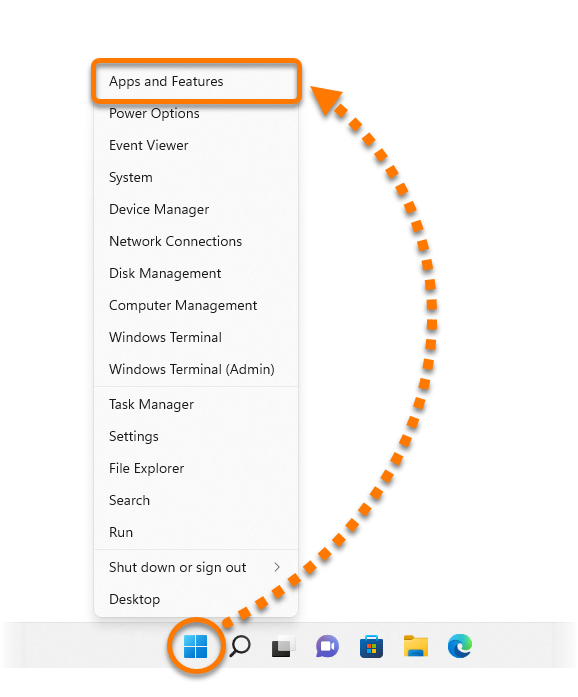
  2. Stellen Sie sicher, dass im linken Bereich Apps ausgewählt ist, klicken Sie dann neben Avast BreachGuard auf ⋮ Optionen (drei Punkte) und klicken Sie zweimal auf Deinstallieren.
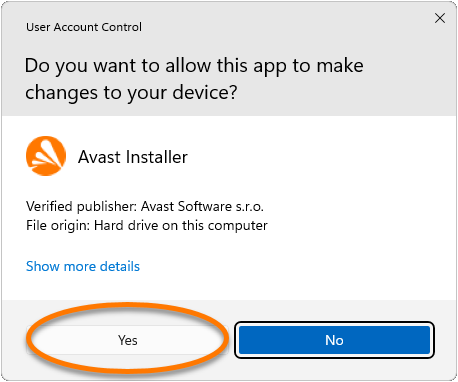
  3. Wenn Sie im Dialogfenster Benutzerkontensteuerung zur Erteilung der erforderlichen Berechtigungen aufgefordert werden, klicken Sie auf Ja.
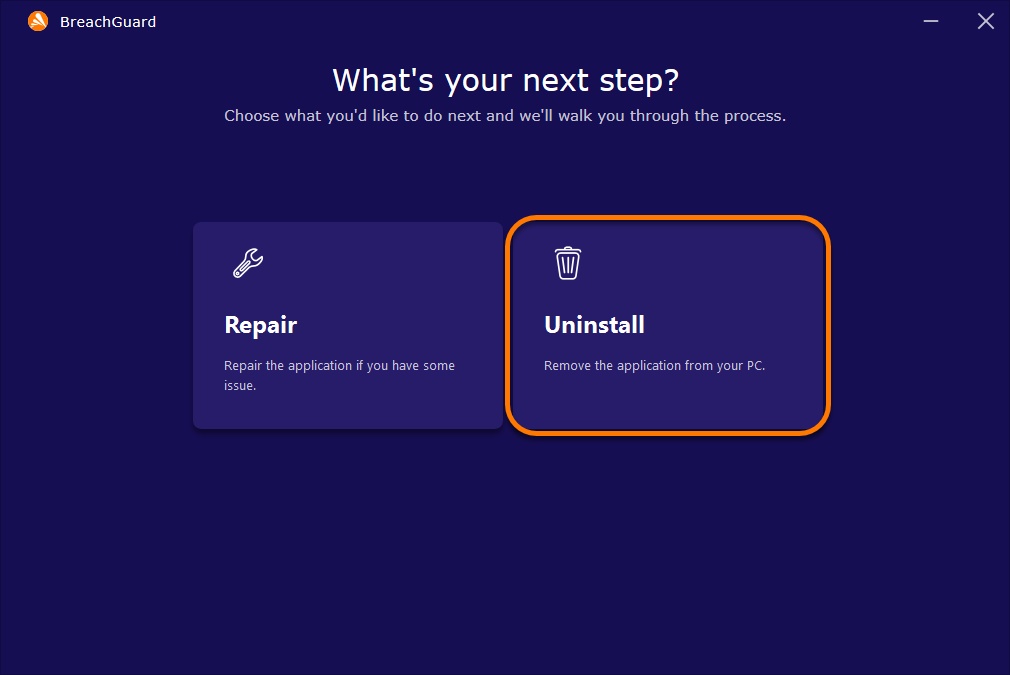
  4. Wenn das Installationsfenster von Avast Breach Guard erscheint, klicken Sie auf Deinstallieren.
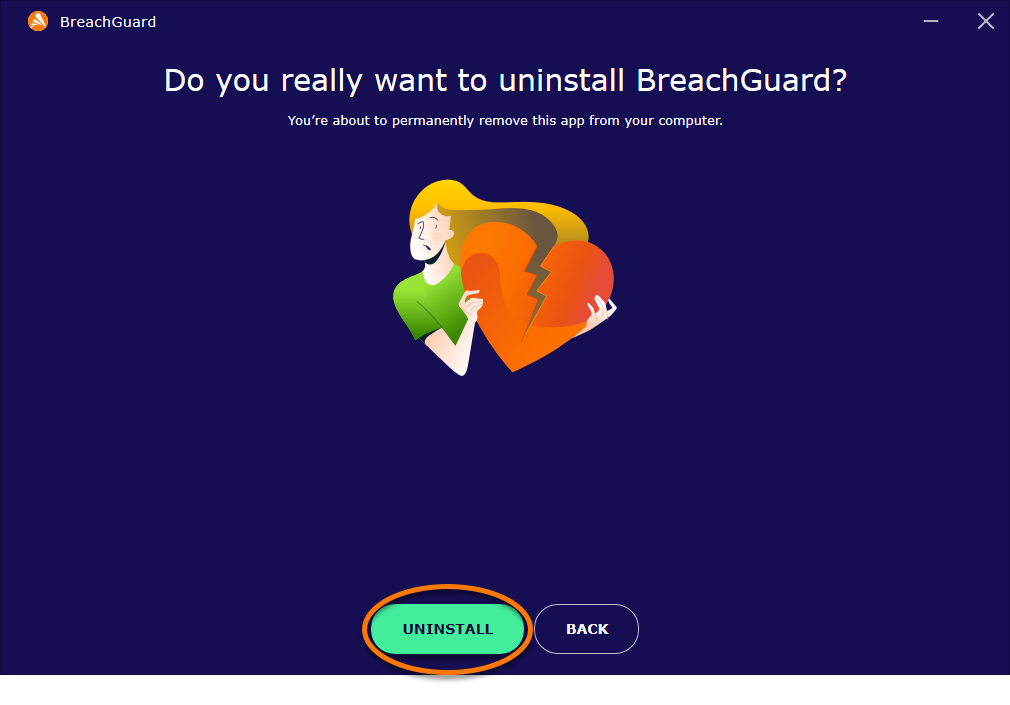
  5. Klicken Sie auf Deinstallieren, um die Deinstallation von BreachGuard zu bestätigen.
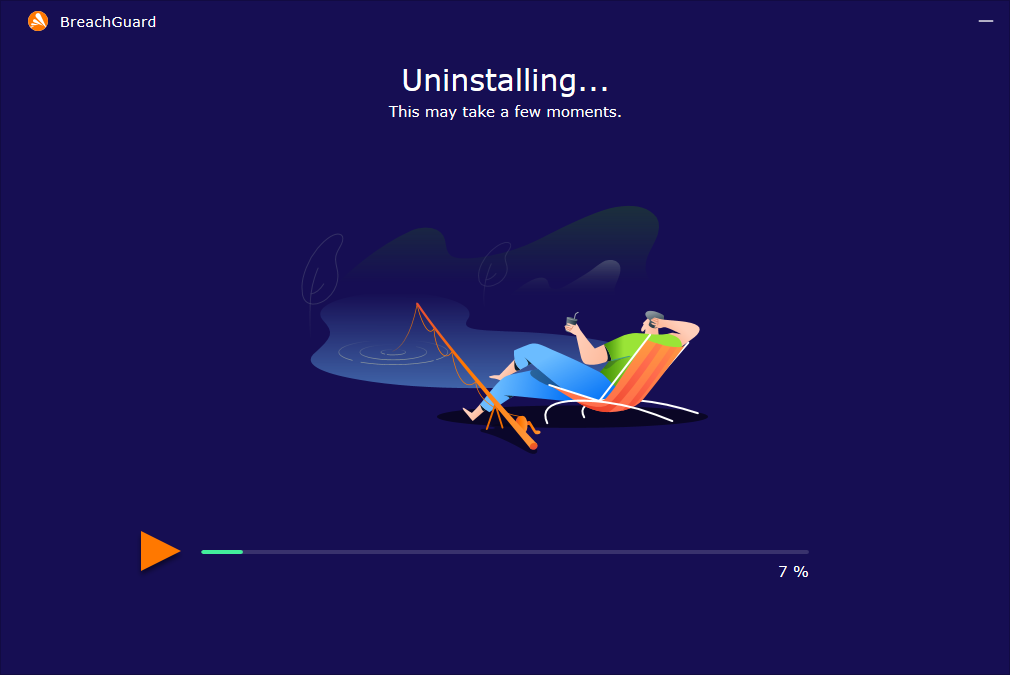
  6. Warten Sie, bis das Deinstallationsprogramm BreachGuard von Ihrem PC entfernt hat.
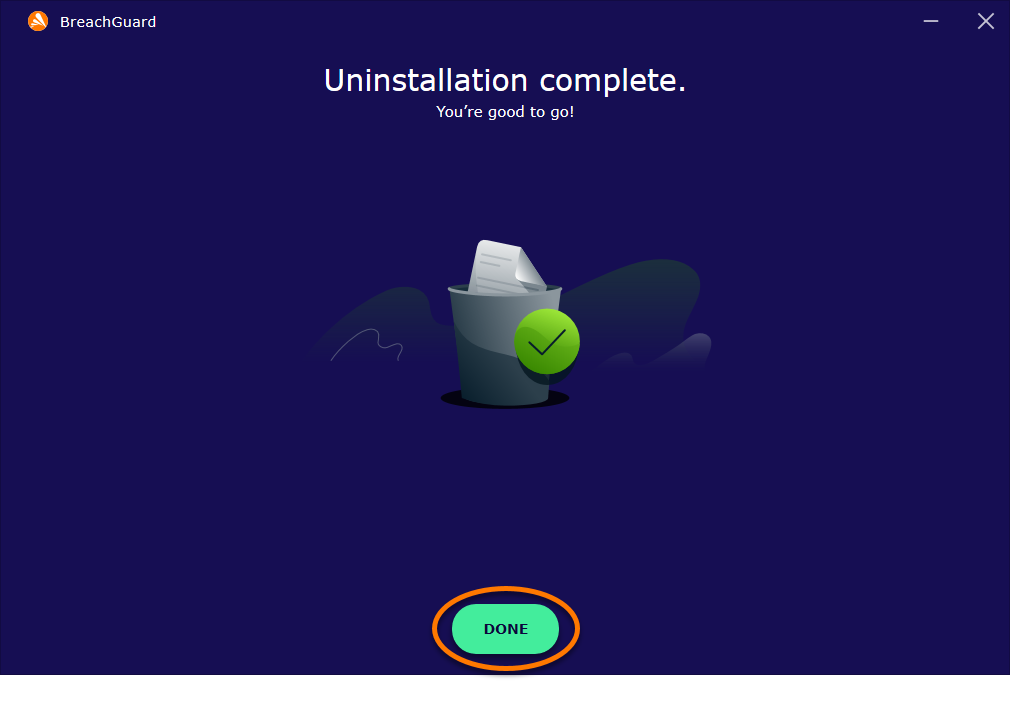
  7. Wenn das Bestätigungsdialogfenster angezeigt wird, klicken Sie auf Fertig.

Windows 10

Befolgen Sie die Anweisungen in der Abbildung oder führen Sie folgende Schritte aus, um BreachGuard zu deinstallieren:

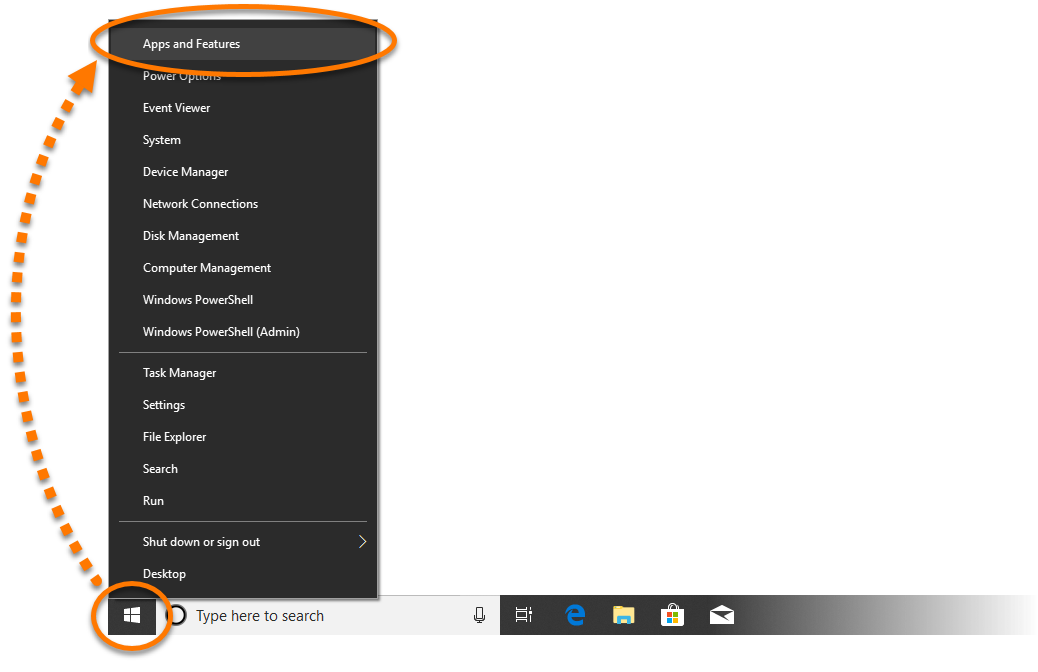
  1. Klicken Sie unter Windows mit der rechten Maustaste auf das Symbol  Start und wählen Sie aus dem angezeigten Menü Apps und Features aus.
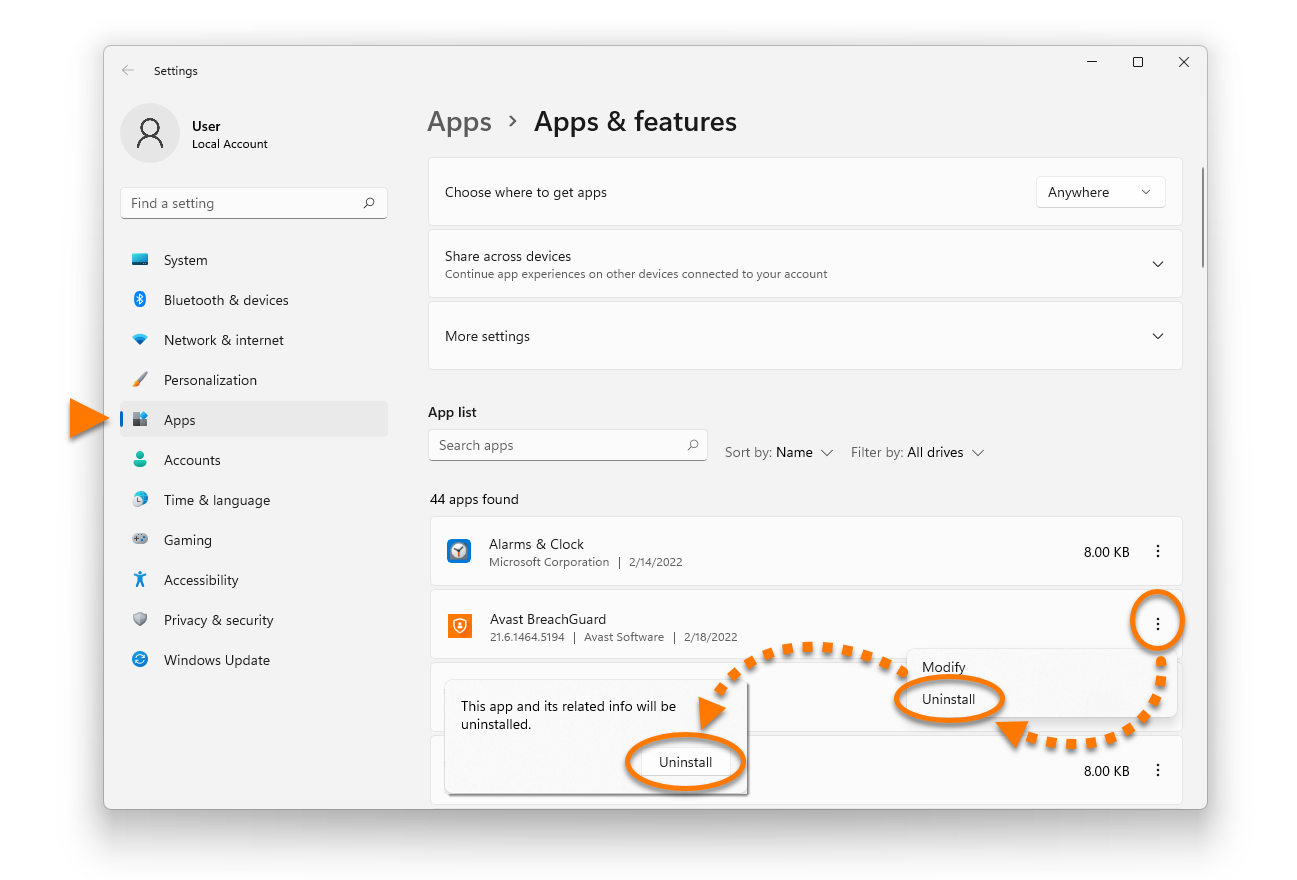
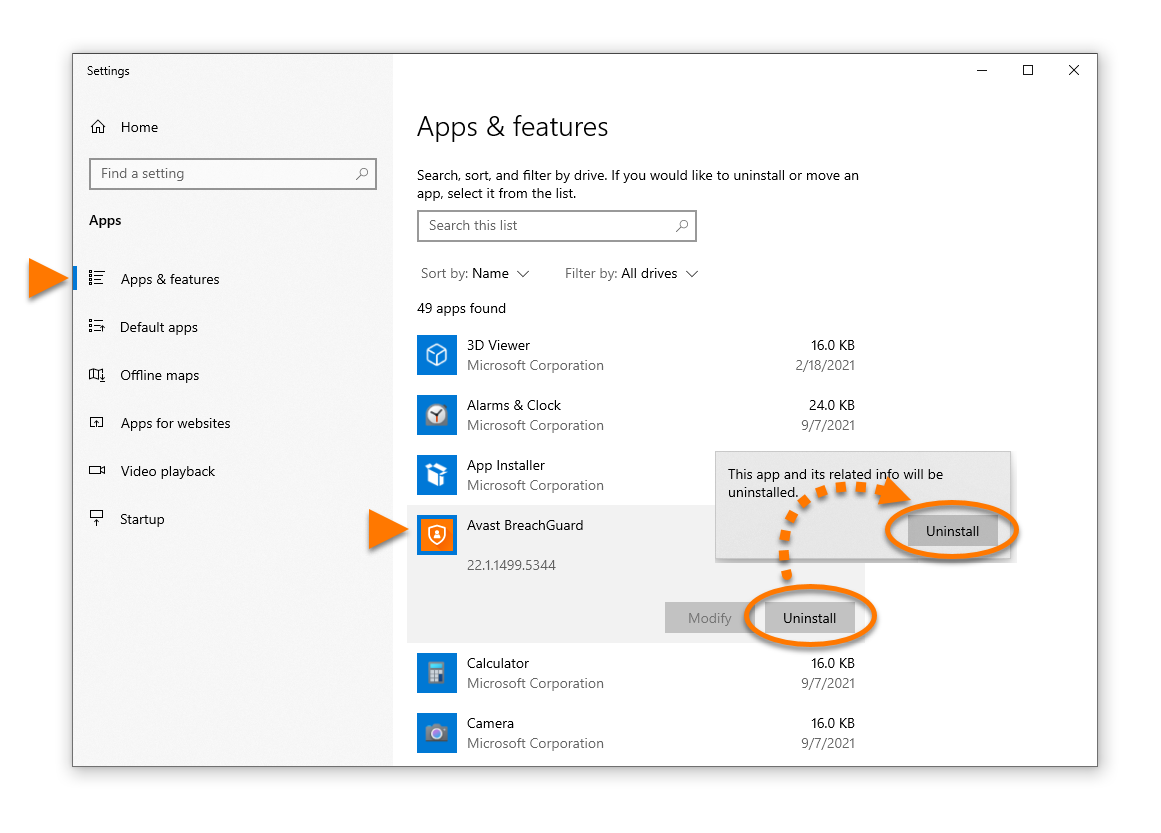
  2. Stellen Sie sicher, dass im linken Bereich Apps und Features ausgewählt ist, wählen Sie BreachGuard aus und klicken Sie zweimal auf Deinstallieren.
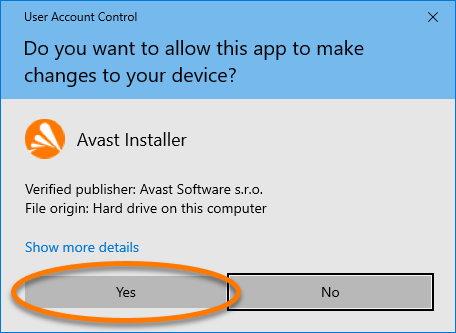
  3. Wenn Sie im Dialogfenster Benutzerkontensteuerung zur Erteilung der erforderlichen Berechtigungen aufgefordert werden, klicken Sie auf Ja.
  4. Wenn das Installationsfenster von Avast Breach Guard erscheint, klicken Sie auf Deinstallieren.
  5. Klicken Sie auf Deinstallieren, um die Deinstallation von BreachGuard zu bestätigen.
  6. Warten Sie, bis das Deinstallationsprogramm BreachGuard von Ihrem PC entfernt hat.
  7. Wenn das Bestätigungsdialogfenster angezeigt wird, klicken Sie auf Fertig.

Windows 8

Befolgen Sie die Anweisungen in der Abbildung oder führen Sie folgende Schritte aus, um BreachGuard zu deinstallieren:

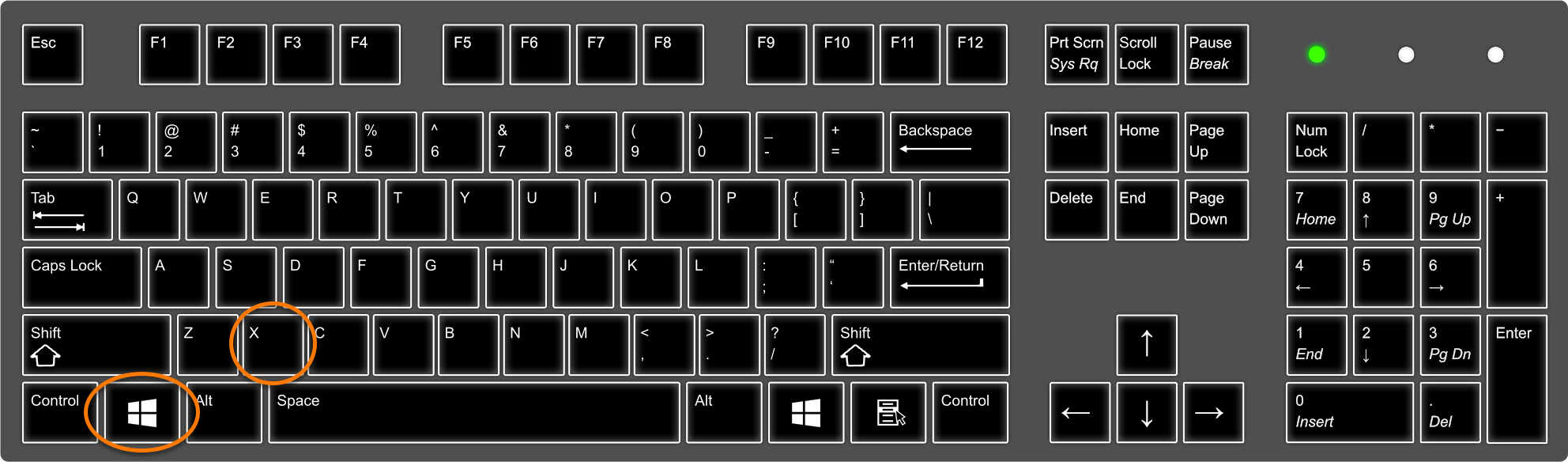
  1. Drücken Sie auf Ihrer Tastatur gleichzeitig die Windows-Logo-Taste und die X-Taste.
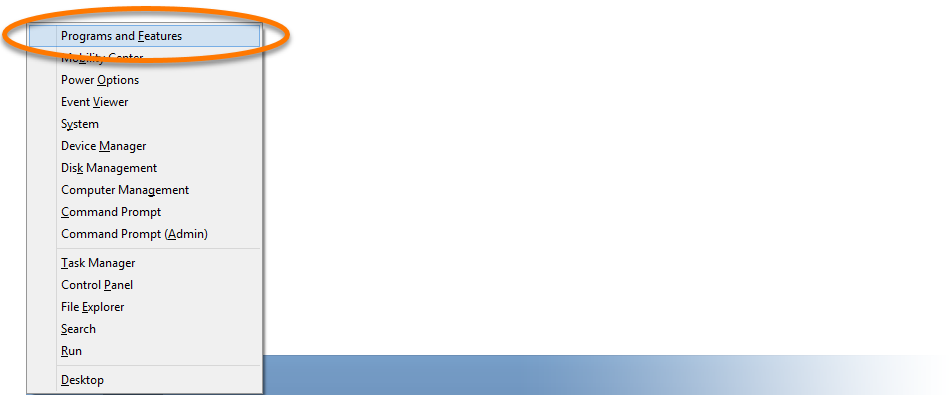
  2. Wählen Sie Programme und Funktionen aus dem angezeigten Menü.
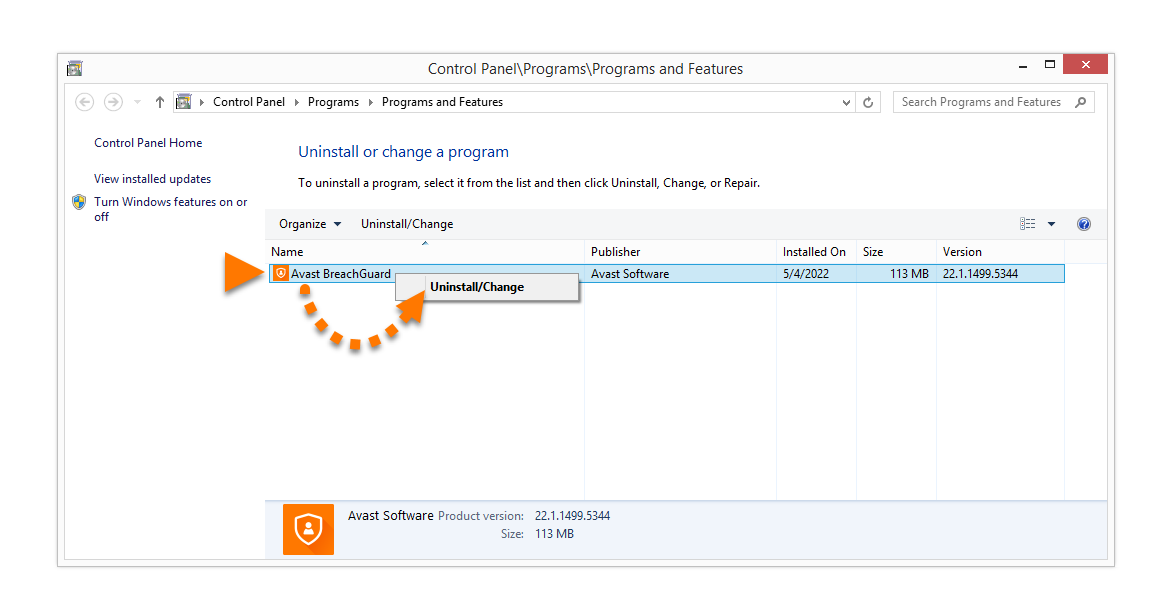
  3. Klicken Sie mit der rechten Maustaste auf BreachGuard und wählen Sie anschließend Deinstallieren/Ändern im Dropdown-Menü aus.
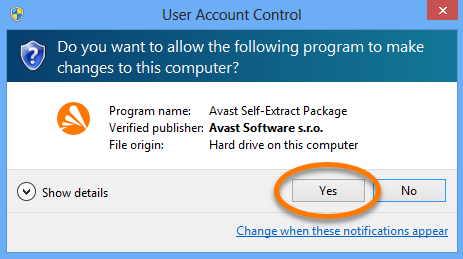
  4. Wenn Sie im Dialogfenster Benutzerkontensteuerung zur Erteilung der erforderlichen Berechtigungen aufgefordert werden, klicken Sie auf Ja.
  5. Wenn das Installationsfenster von Avast Breach Guard erscheint, klicken Sie auf Deinstallieren.
  6. Klicken Sie auf Deinstallieren, um die Deinstallation von BreachGuard zu bestätigen.
  7. Warten Sie, bis das Deinstallationsprogramm BreachGuard von Ihrem PC entfernt hat.
  8. Wenn das Bestätigungsdialogfenster angezeigt wird, klicken Sie auf Fertig.

Windows 7

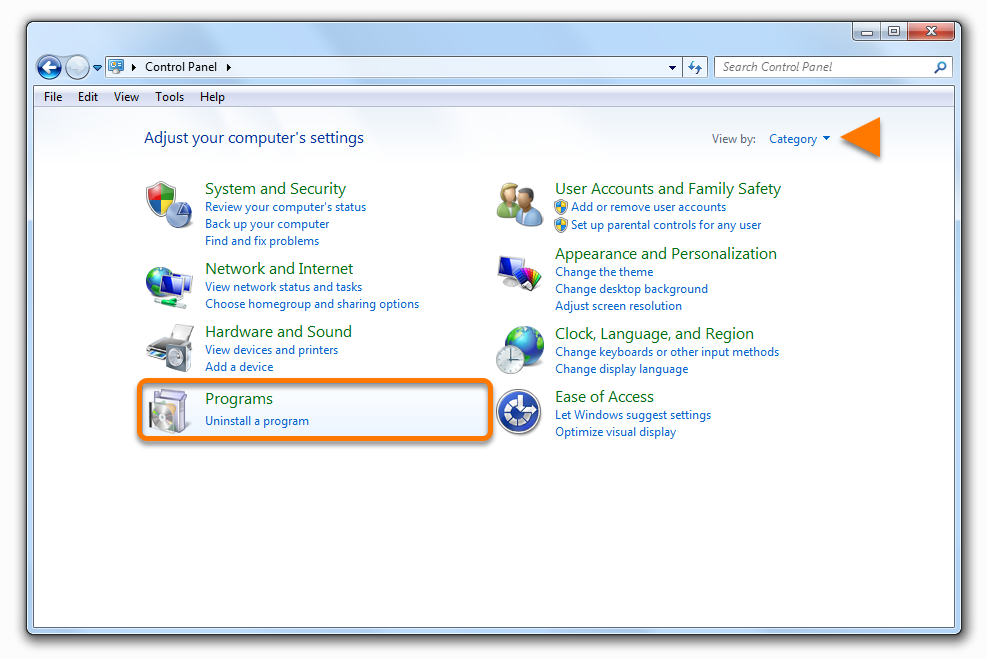
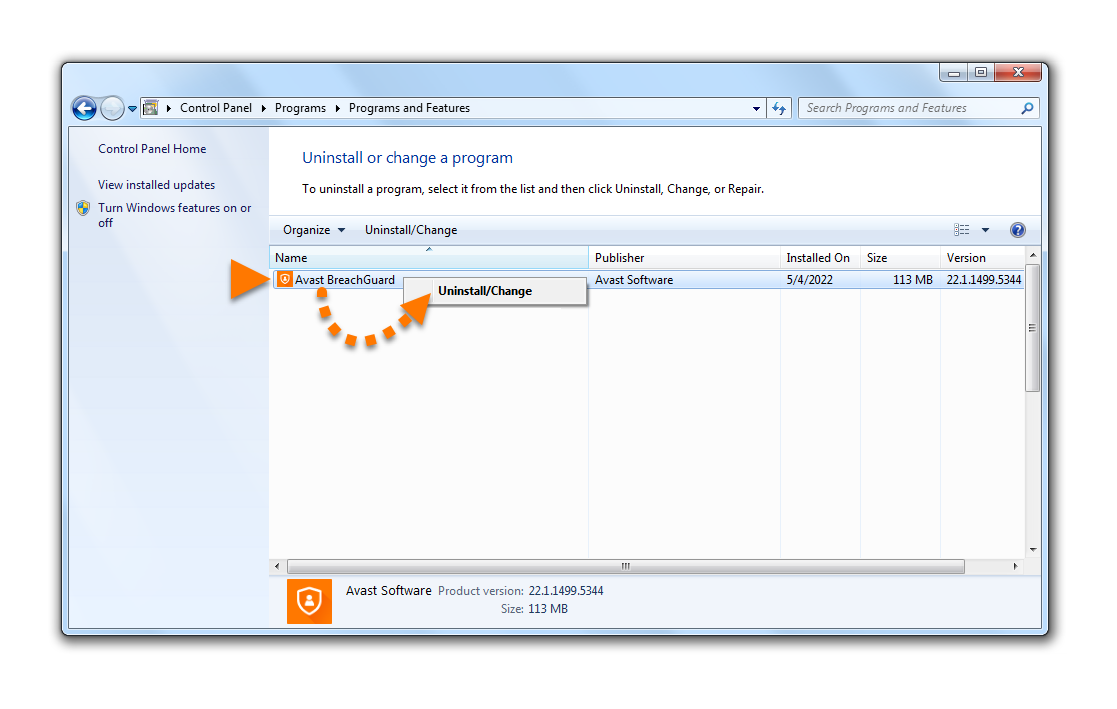
Befolgen Sie die Anweisungen in der Abbildung oder führen Sie folgende Schritte aus, um BreachGuard zu deinstallieren:

  1. Klicken Sie auf das Windows-Startsymbol und wählen Sie dann Systemsteuerung aus.
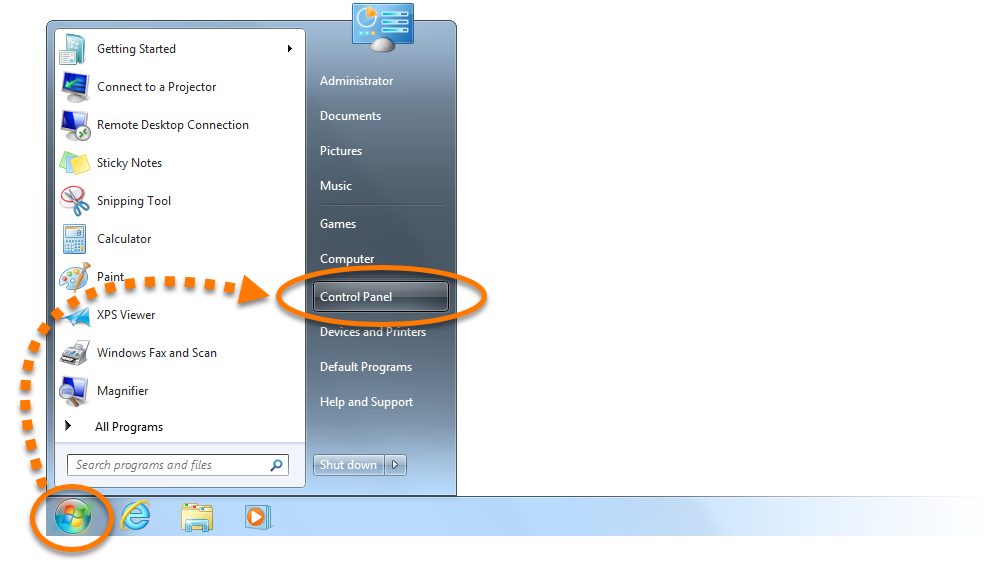
  2. Folgen Sie je nach Ansicht der Option A oder B unten:
    • Option A (Standardkategorie – Ansicht): Klicken Sie unter Programme auf Programm deinstallieren.
    • Option B (Ansicht der großen/kleinen Symbole): Klicken Sie auf Programme und Funktionen.
  3. Klicken Sie mit der rechten Maustaste auf BreachGuard und wählen Sie anschließend Deinstallieren/Ändern im Dropdown-Menü aus.
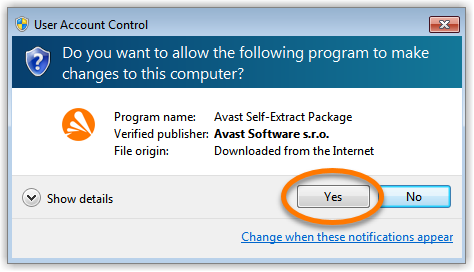
  4. Wenn Sie im Dialogfenster Benutzerkontensteuerung zur Erteilung der erforderlichen Berechtigungen aufgefordert werden, klicken Sie auf Ja.
  5. Wenn das Installationsfenster von BreachGuard erscheint, klicken Sie auf Deinstallieren.
  6. Klicken Sie auf Deinstallieren, um die Deinstallation von BreachGuard zu bestätigen.
  7. Warten Sie, bis das Deinstallationsprogramm BreachGuard von Ihrem PC entfernt hat.
  8. Wenn das Bestätigungsdialogfenster angezeigt wird, klicken Sie auf Fertig.

Damit wurde BreachGuard von Ihrem PC deinstalliert.

Avast BreachGuard neu installieren

Wenn Sie BreachGuard neu installieren müssen, finden Sie im folgenden Artikel eine Installationsanleitung:

Durch das Verschieben von Avast BreachGuard in den Papierkorb oder durch die Verwendung von CleanMyMac wird die Anwendung nicht vollständig deinstalliert. Wir empfehlen, die folgenden Schritte mit dem Deinstallationsprogramm von Avast BreachGuard durchzuführen.

Deinstallieren über das Apple-Menü

Befolgen Sie die Anweisungen in der Abbildung oder führen Sie folgende Schritte aus, um BreachGuard zu deinstallieren:

  1. Öffnen Sie Avast BreachGuard. Klicken Sie dann auf Avast BreachGuard in der Apple-Menüleiste und wählen Sie Deinstallieren...
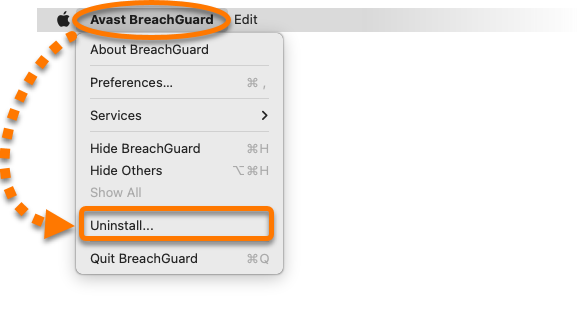
  2. Wenn das Deinstallationsfenster von BreachGuard erscheint, klicken Sie aufDeinstallieren.
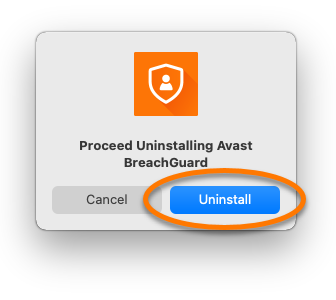
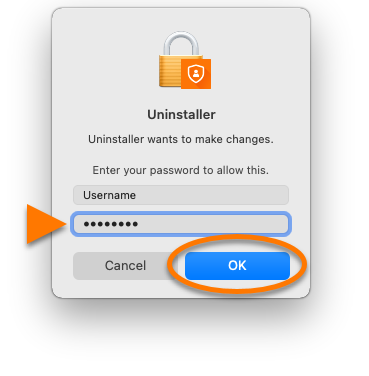
  3. Wenn Sie dazu aufgefordert werden, geben Sie das Passwort ein, das Sie beim Starten Ihres Mac verwenden. Klicken Sie dann auf OK.
  4. Wenn das Bestätigungsdialogfenster angezeigt wird, klicken Sie auf OK.
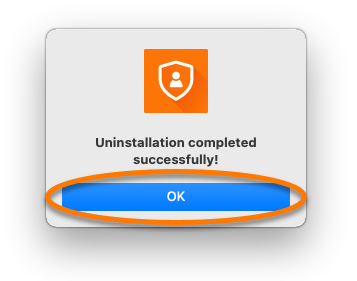
Damit wurde BreachGuard von Ihrem Mac deinstalliert.

Avast BreachGuard neu installieren

Wenn Sie BreachGuard neu installieren müssen, finden Sie im folgenden Artikel eine Installationsanleitung:

DocID: uninstall-breachguardZuletzt bearbeitet: 09/03/2026

War dieser Artikel hilfreich?

Promotional banner image

Schützen Sie Ihre Online-Identität!

Surfen Sie, als würde niemand zusehen – mit der Anti-Tracking-Software von Avast.

Benötigen Sie weitere Hilfe?

Avast Konto
Community
Besuchen Sie die Akademie