Deinstallieren über das Startmenü
Befolgen Sie die Anweisungen im GIF unten, um Battery Saver zu deinstallieren:
Klicken Sie, wie im GIF gezeigt, mit der linken Maustaste, wenn der orangefarbene Kreis erscheint, und mit der rechten, wenn der blaue Kreis erscheint.

- Klicken Sie unter Windows mit der rechten Maustaste auf das Symbol
 Start und wählen Sie aus dem angezeigten Menü Apps und Features aus.
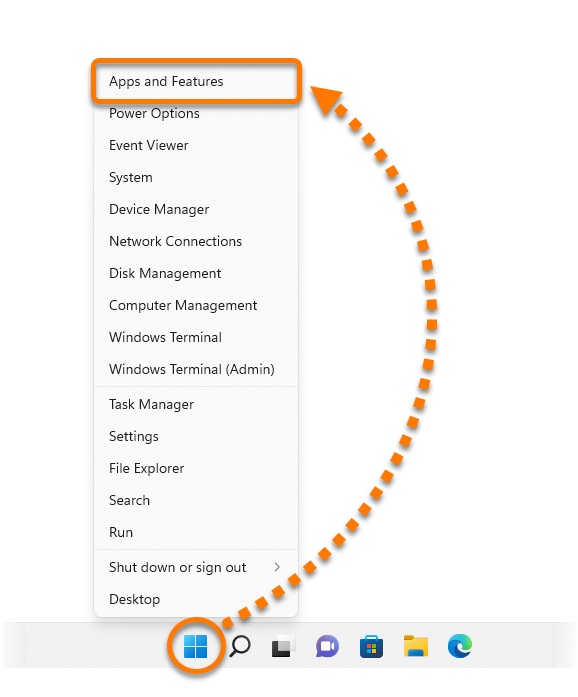
- Stellen Sie sicher, dass im linken Bereich Apps ausgewählt ist, klicken Sie dann auf
⋮ Optionen (drei Punkte) neben Avast Battery Saver und wählen Sie zweimal Deinstallieren aus. 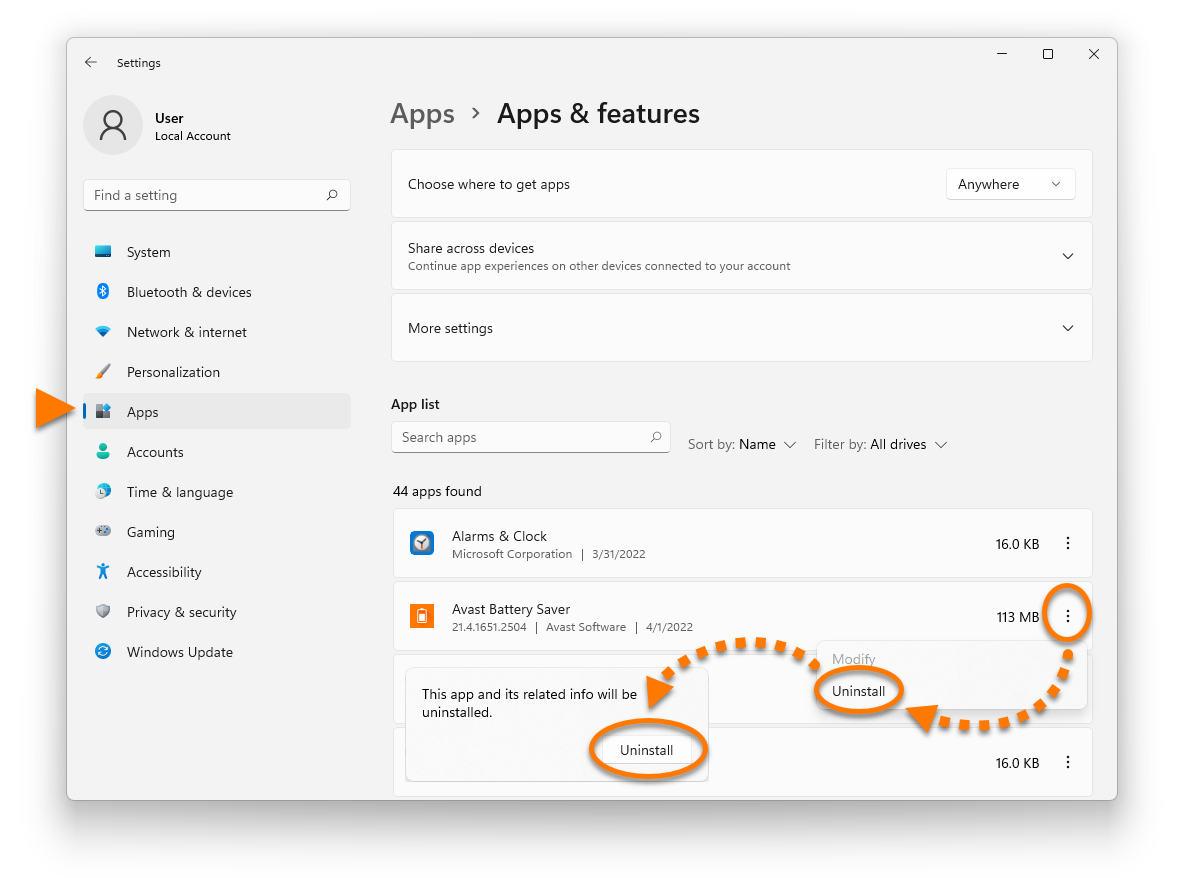
- Wenn Sie im Dialogfenster Benutzerkontensteuerung zur Erteilung der erforderlichen Berechtigungen aufgefordert werden, klicken Sie auf Ja.
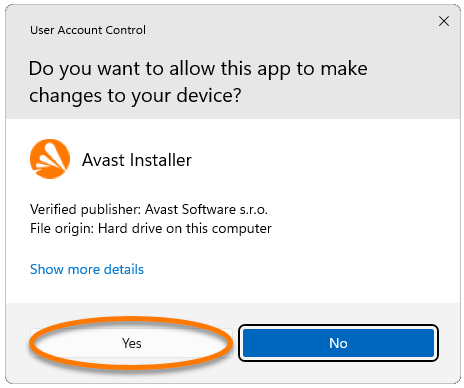
- Wenn das Installationsfenster von Battery Saver angezeigt wird, klicken Sie auf Deinstallieren.
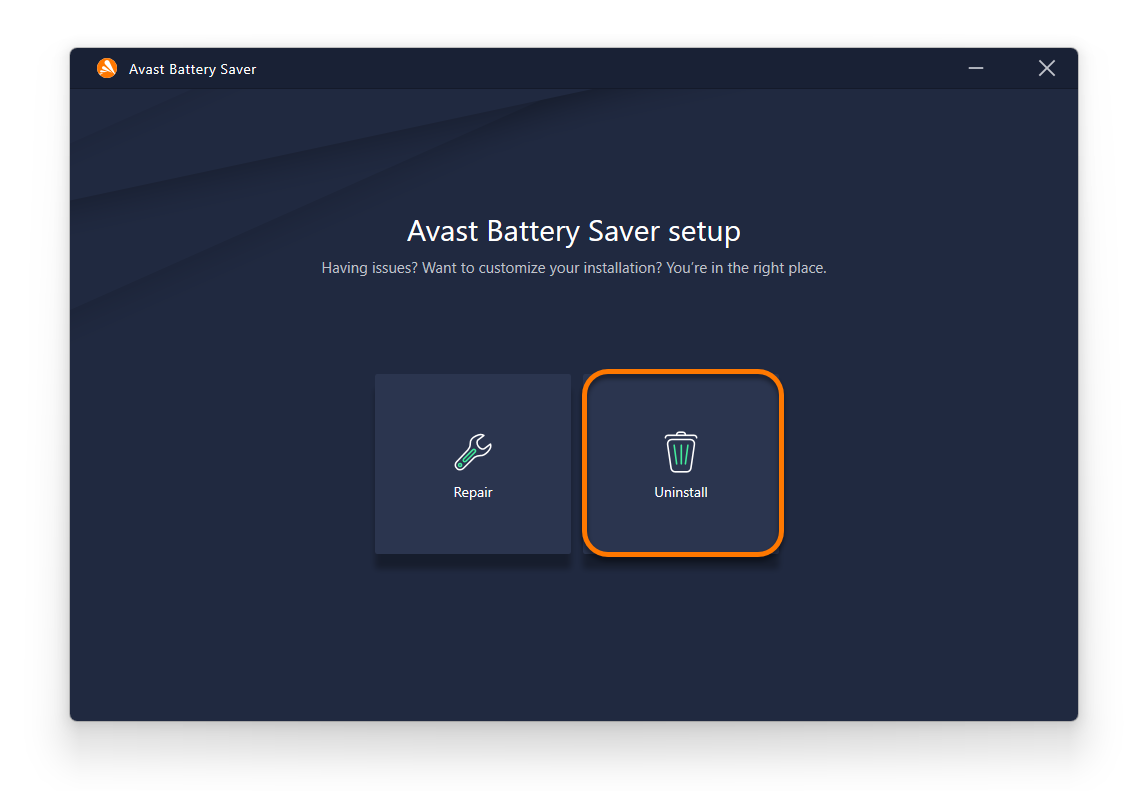
- Sie können auch das Kontrollkästchen neben Alle Protokolldateien löschen aktivieren, wenn Sie Battery Saver nicht später neu installieren möchten. Wenn Sie Battery Saver in Zukunft neu installieren möchten, empfehlen wir, dieses Kontrollkästchen deaktiviert zu lassen, damit die Protokolldateien zur Fehlerbehebung verfügbar bleiben.
Klicken Sie auf Deinstallieren, um die Deinstallation von Battery Saver zu starten. 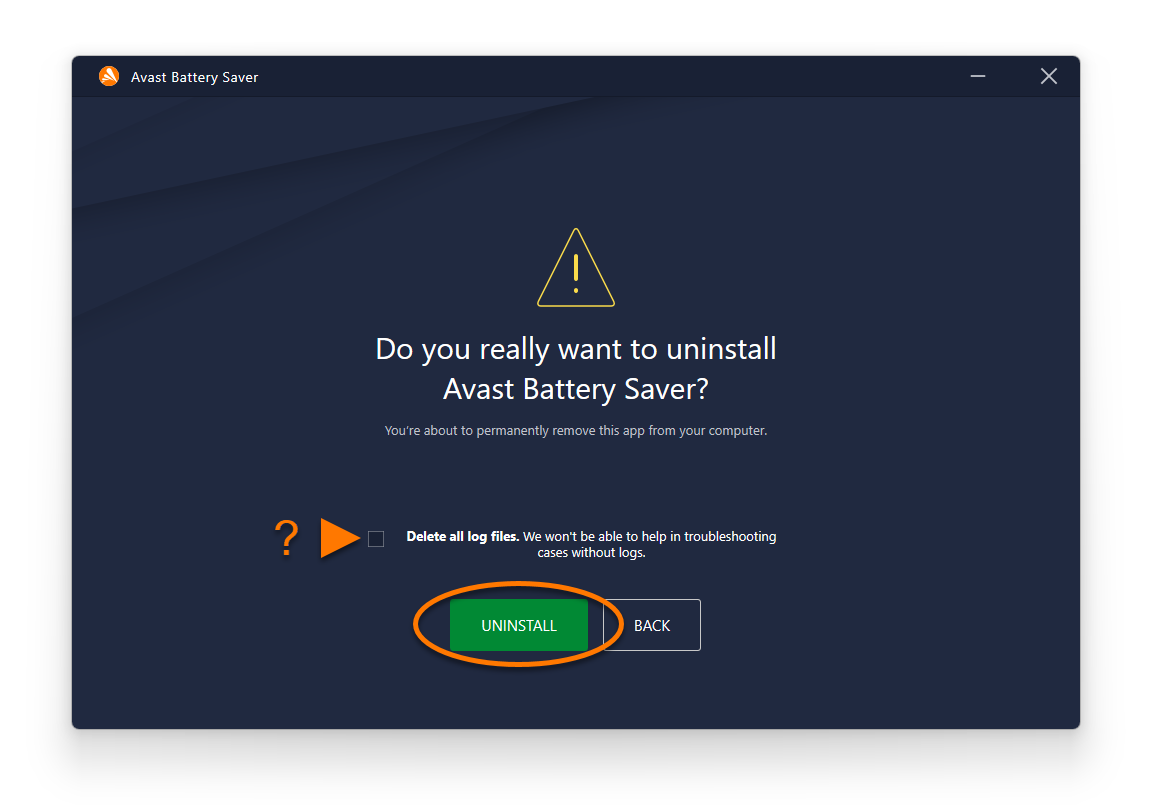
- Warten Sie, bis das Deinstallationsprogramm Battery Saver von Ihrem Laptop entfernt hat.
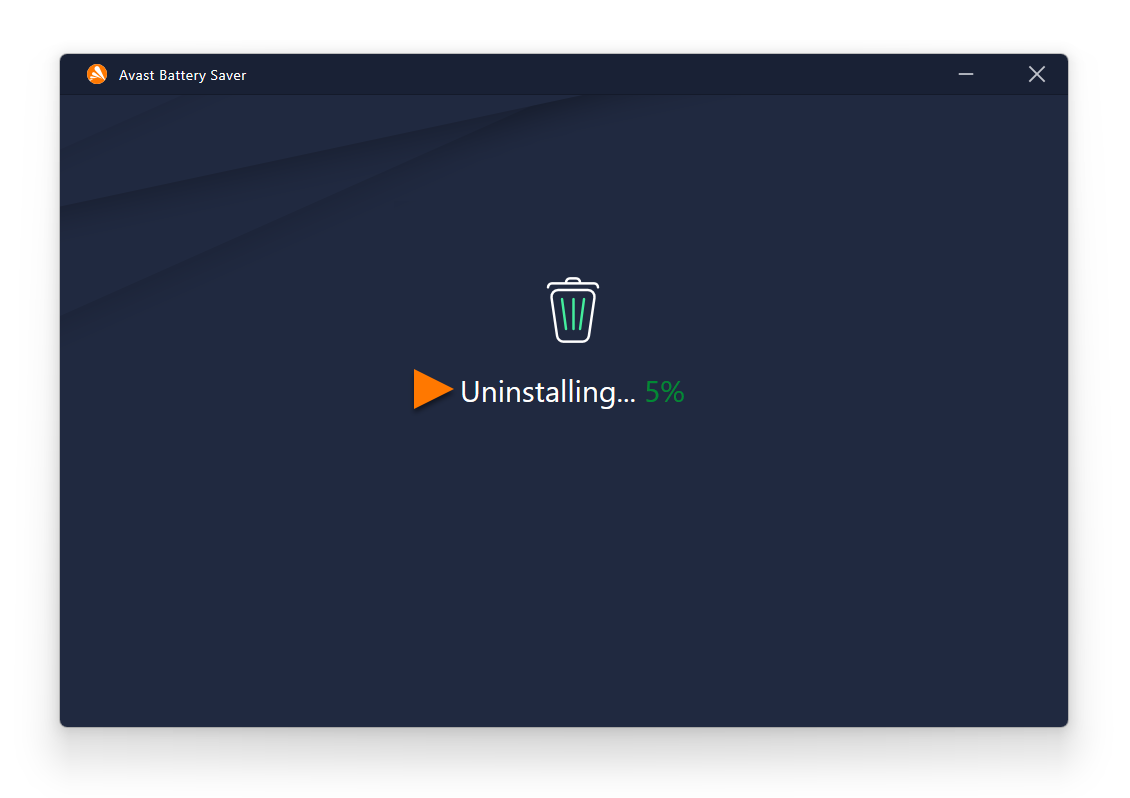
- Wenn die Bestätigungsmeldung erscheint, klicken Sie auf Fertig oder bei Aufforderung auf Neustart, um Ihren Laptop umgehend neu zu starten und die Deinstallation abzuschließen.
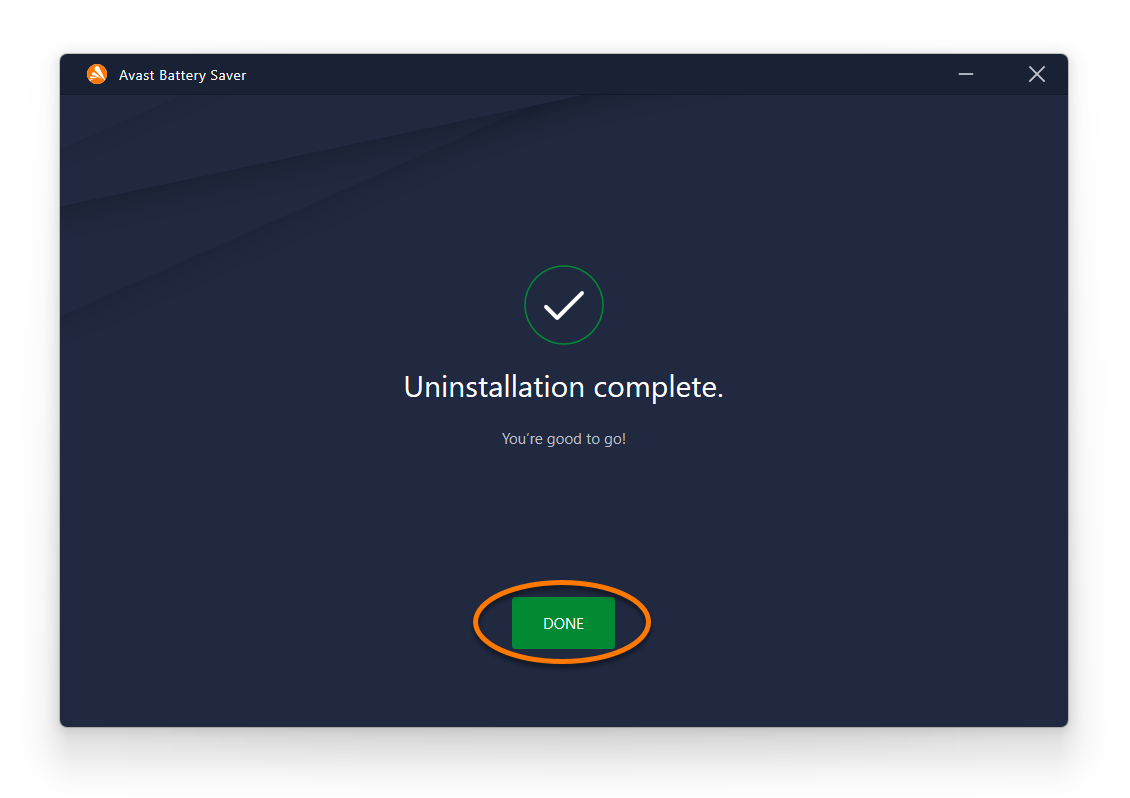
Damit wurde Battery Saver von Ihrem Laptop deinstalliert.
Avast Battery Saver neu installieren
Wenn Sie Battery Saver neu installieren müssen, finden Sie im folgenden Artikel eine Installationsanleitung:
Fehlerbehebung ohne Deinstallation
Falls Sie Probleme mit Battery Saver haben, empfehlen wir, vor der Deinstallation die folgenden Informationen zu lesen:
Deinstallieren über das Startmenü
Befolgen Sie die Anweisungen im GIF unten, um Battery Saver zu deinstallieren:
Klicken Sie, wie im GIF gezeigt, mit der linken Maustaste, wenn der orangefarbene Kreis erscheint, und mit der rechten, wenn der blaue Kreis erscheint.

- Klicken Sie unter Windows mit der rechten Maustaste auf das Symbol
 Start und wählen Sie aus dem angezeigten Menü Apps und Features aus.
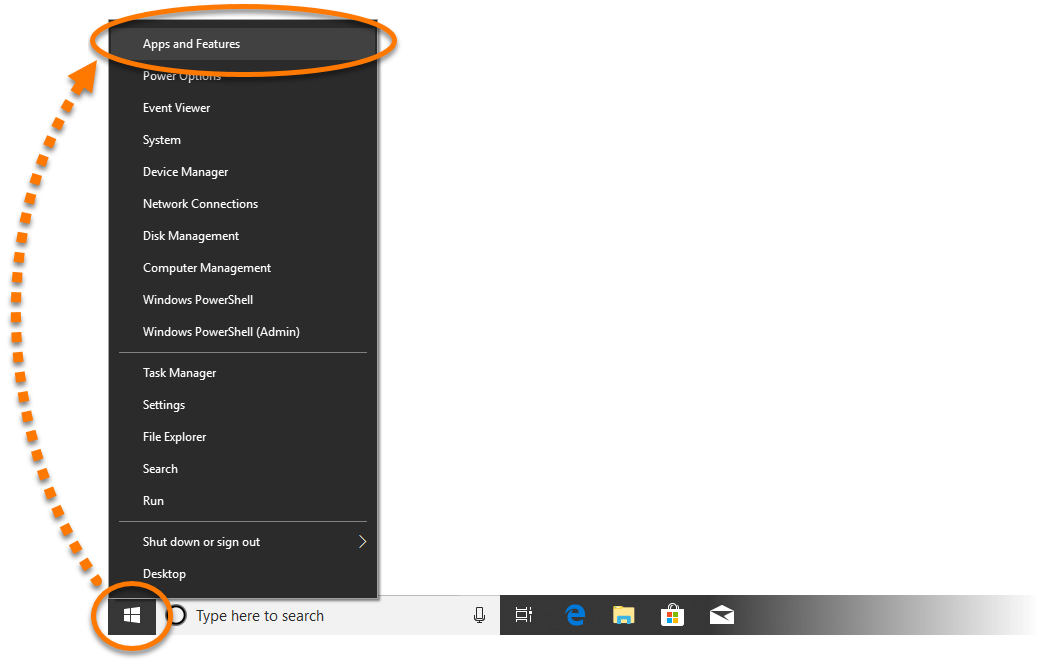
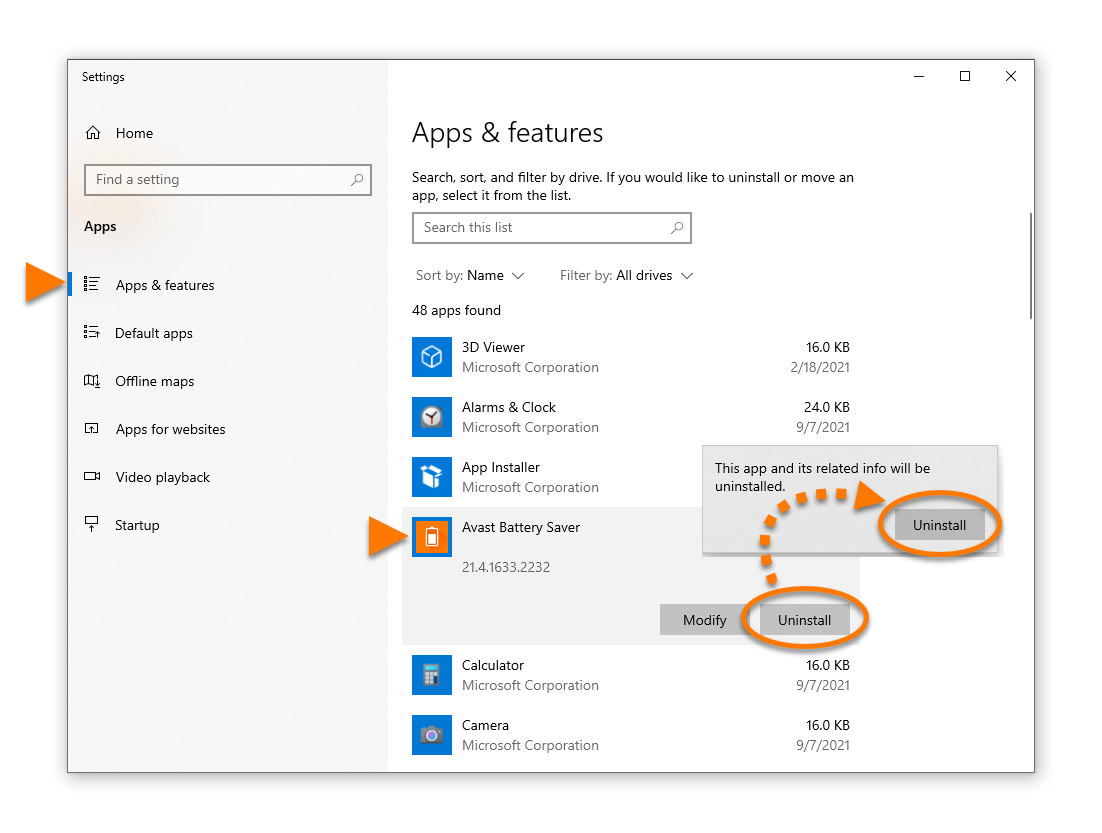
- Stellen Sie sicher, dass im linken Bereich Apps und Features ausgewählt ist, klicken Sie auf Avast Battery Saver und wählen Sie dann zweimal Deinstallieren aus.
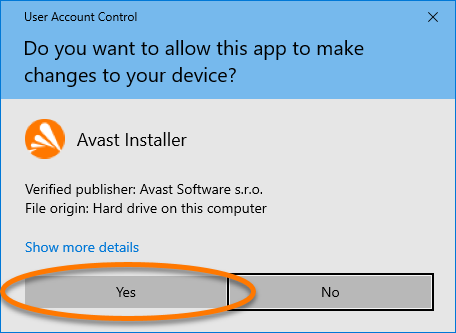
- Wenn Sie im Dialogfenster Benutzerkontensteuerung zur Erteilung der erforderlichen Berechtigungen aufgefordert werden, klicken Sie auf Ja.
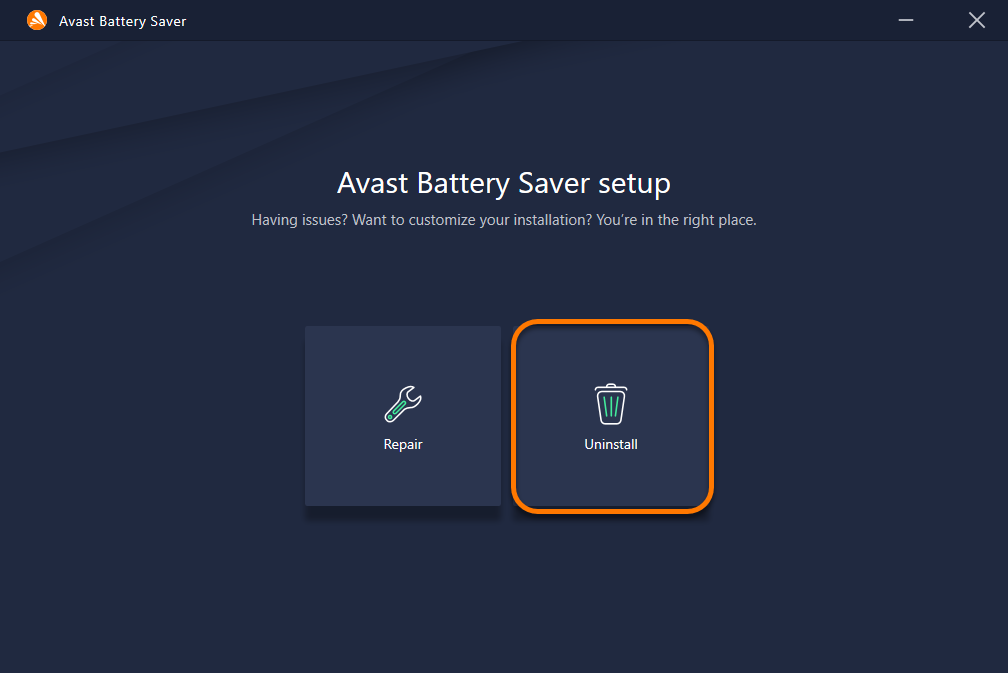
- Wenn das Installationsfenster von Battery Saver angezeigt wird, klicken Sie auf Deinstallieren.
- Sie können auch das Kontrollkästchen neben Alle Protokolldateien löschen aktivieren, wenn Sie Battery Saver nicht später neu installieren möchten. Wenn Sie Battery Saver in Zukunft neu installieren möchten, empfehlen wir, dieses Kontrollkästchen deaktiviert zu lassen, damit die Protokolldateien zur Fehlerbehebung verfügbar bleiben.
Klicken Sie auf Deinstallieren, um die Deinstallation von Battery Saver zu starten. 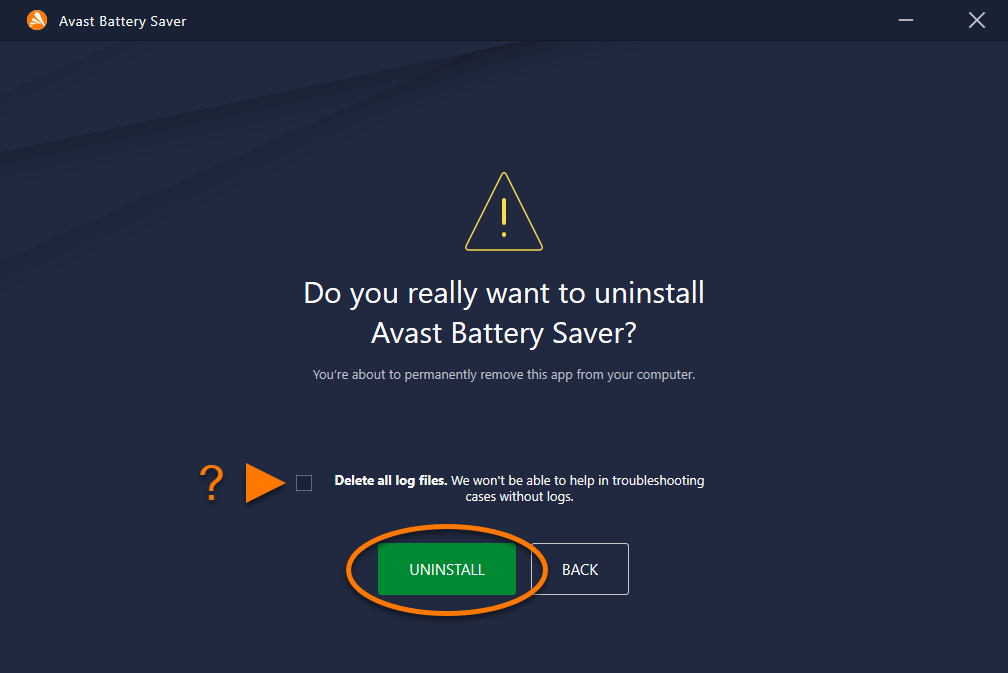
- Warten Sie, bis das Deinstallationsprogramm Battery Saver von Ihrem Laptop entfernt hat.
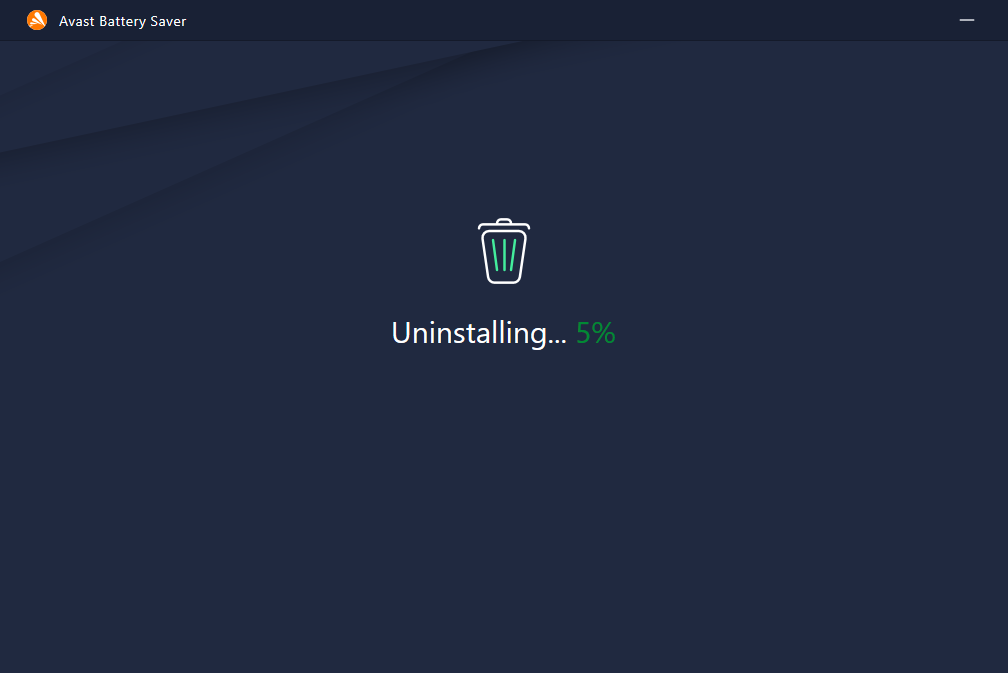
- Wenn die Bestätigungsmeldung erscheint, klicken Sie auf Fertig oder bei Aufforderung auf Neustart, um Ihren Laptop umgehend neu zu starten und die Deinstallation abzuschließen.
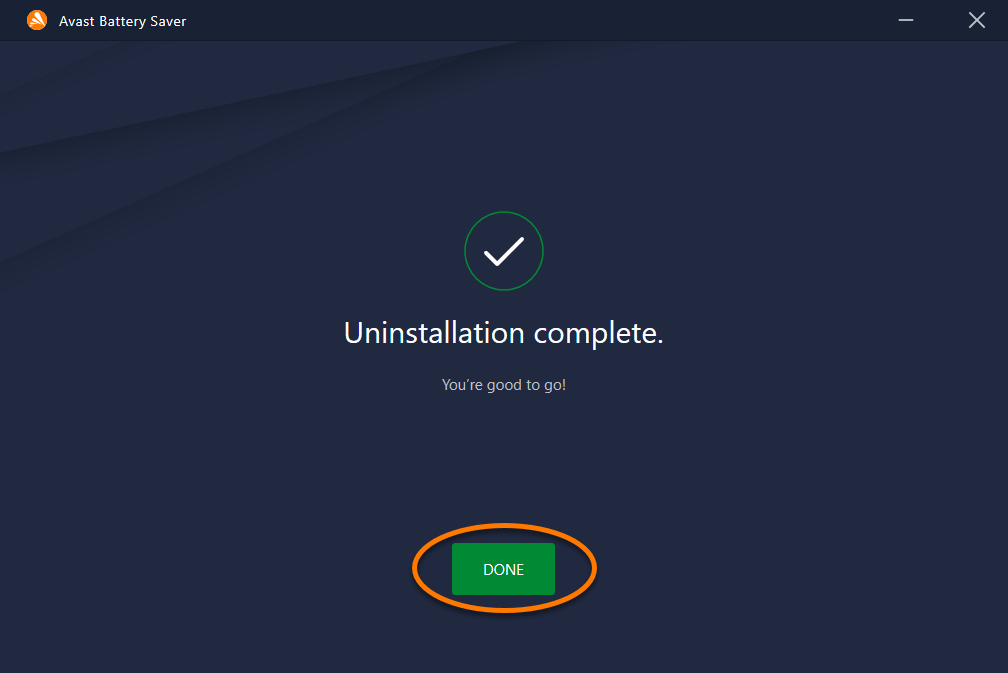
Damit wurde Battery Saver von Ihrem Laptop deinstalliert.
Avast Battery Saver neu installieren
Wenn Sie Battery Saver neu installieren müssen, finden Sie im folgenden Artikel eine Installationsanleitung:
Fehlerbehebung ohne Deinstallation
Falls Sie Probleme mit Battery Saver haben, empfehlen wir, vor der Deinstallation die folgenden Informationen zu lesen:
Deinstallieren über das Startmenü
Befolgen Sie die Anweisungen im GIF unten, um Battery Saver zu deinstallieren:
Klicken Sie, wie im GIF gezeigt, mit der linken Maustaste, wenn der orangefarbene Kreis erscheint, und mit der rechten, wenn der blaue Kreis erscheint.

- Drücken Sie auf Ihrer Tastatur gleichzeitig die Windows-Logo-Taste
 und die
X-Taste. 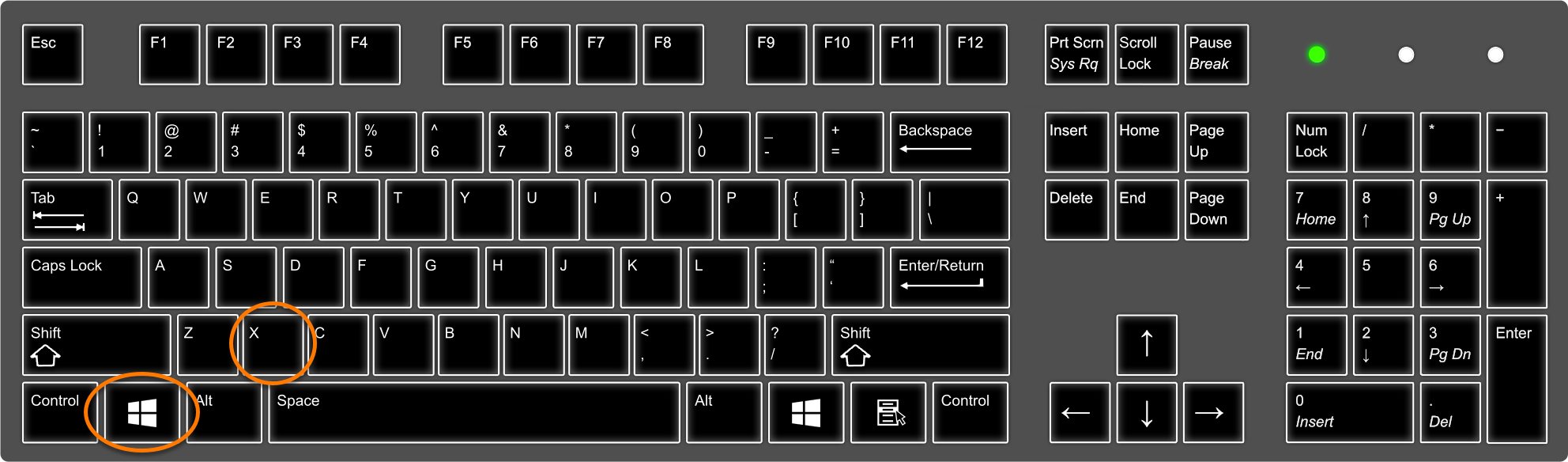
- Wählen Sie Programme und Funktionen aus dem angezeigten Menü.
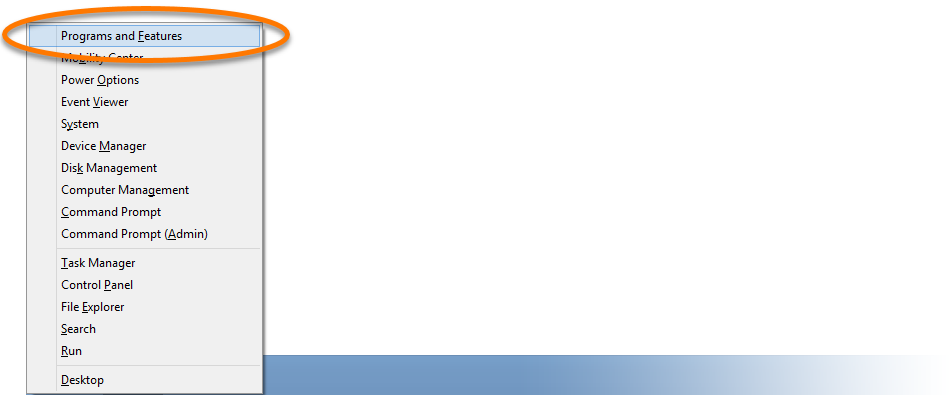
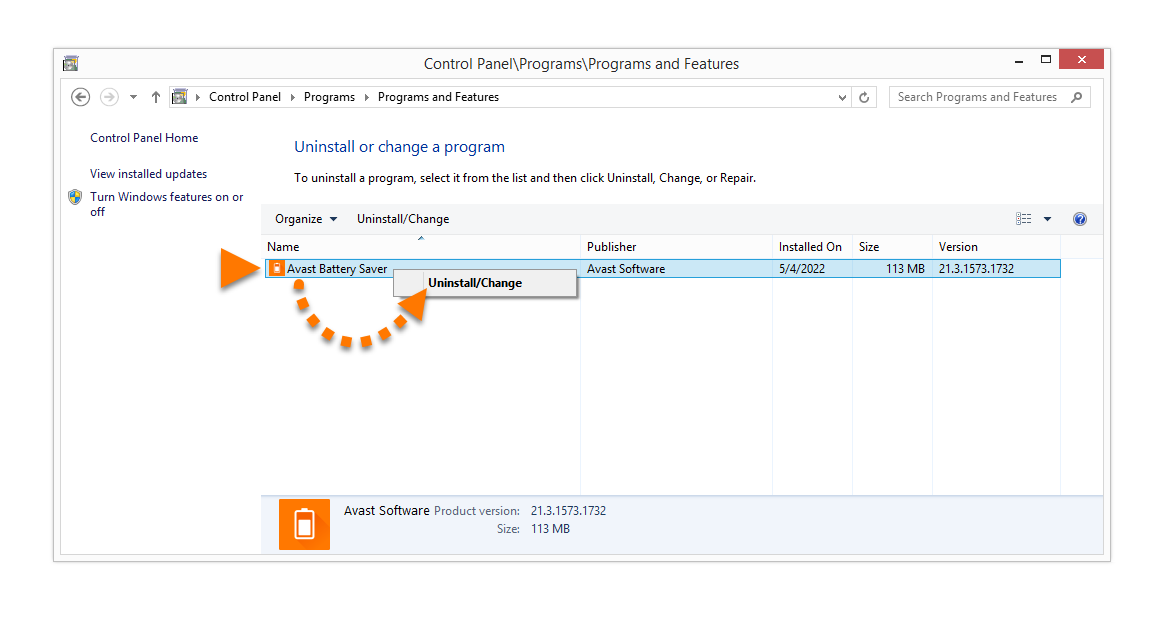
- Klicken Sie mit der rechten Maustaste auf Avast Battery Saver und wählen Sie anschließend Deinstallieren/Ändern im Dropdown-Menü aus.
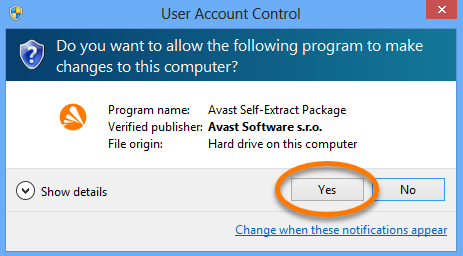
- Wenn Sie im Dialogfenster Benutzerkontensteuerung zur Erteilung der erforderlichen Berechtigungen aufgefordert werden, klicken Sie auf Ja.
- Wenn das Installationsfenster von Battery Saver angezeigt wird, klicken Sie auf Deinstallieren.
- Sie können auch das Kontrollkästchen neben Alle Protokolldateien löschen aktivieren, wenn Sie Battery Saver nicht später neu installieren möchten. Wenn Sie Battery Saver in Zukunft neu installieren möchten, empfehlen wir, dieses Kontrollkästchen deaktiviert zu lassen, damit die Protokolldateien zur Fehlerbehebung verfügbar bleiben.
Klicken Sie auf Deinstallieren, um die Deinstallation von Battery Saver zu starten.
- Warten Sie, bis das Deinstallationsprogramm Battery Saver von Ihrem Laptop entfernt hat.
- Wenn die Bestätigungsmeldung erscheint, klicken Sie auf Fertig oder bei Aufforderung auf Neustart, um Ihren Laptop umgehend neu zu starten und die Deinstallation abzuschließen.
Damit wurde Battery Saver von Ihrem Laptop deinstalliert.
Avast Battery Saver neu installieren
Wenn Sie Battery Saver neu installieren müssen, finden Sie im folgenden Artikel eine Installationsanleitung:
Fehlerbehebung ohne Deinstallation
Falls Sie Probleme mit Battery Saver haben, empfehlen wir, vor der Deinstallation die folgenden Informationen zu lesen:
Deinstallieren über das Startmenü
Befolgen Sie die Anweisungen im GIF unten, um Battery Saver zu deinstallieren:
Klicken Sie, wie im GIF gezeigt, mit der linken Maustaste, wenn der orangefarbene Kreis erscheint, und mit der rechten, wenn der blaue Kreis erscheint.

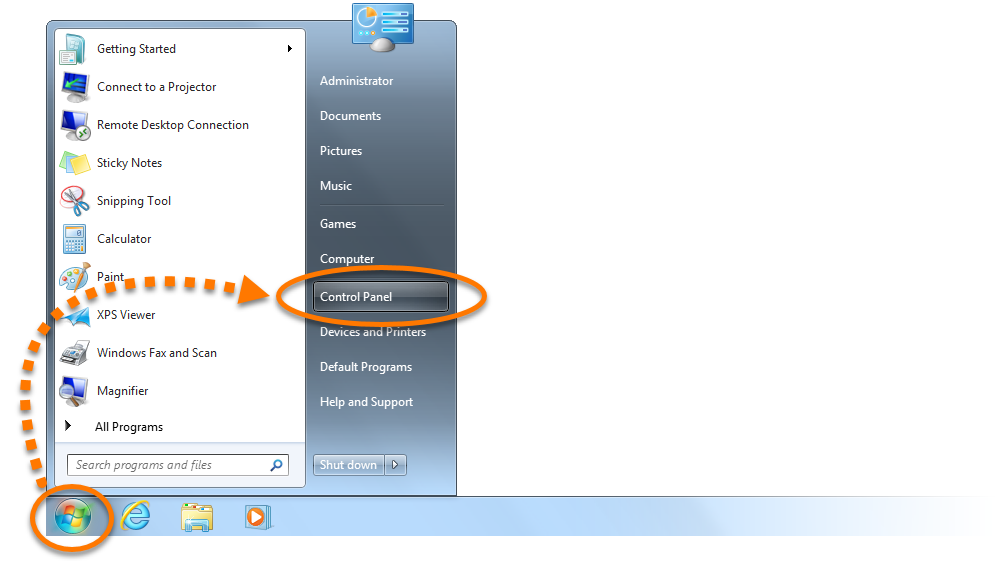
- Klicken Sie auf das Windows-Startsymbol
 und wählen Sie dann Systemsteuerung aus.
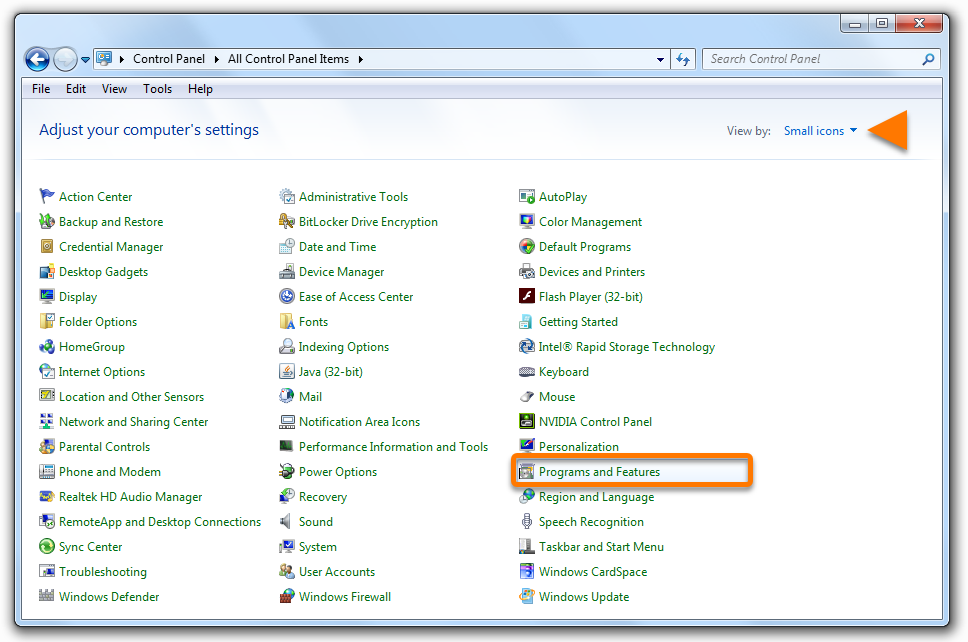
- Folgen Sie je nach Ansicht der Option A oder B unten:
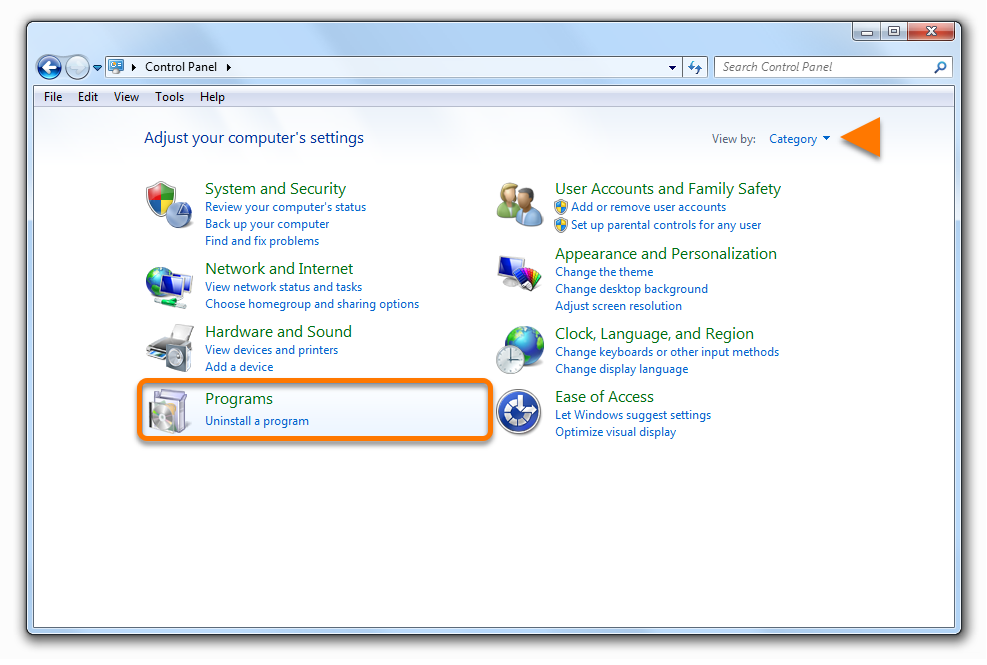
- Option A (Standardkategorie – Ansicht): Klicken Sie unter Programme auf Programm deinstallieren.
- Option B (Ansicht der großen/kleinen Symbole): Klicken Sie auf Programme und Funktionen.
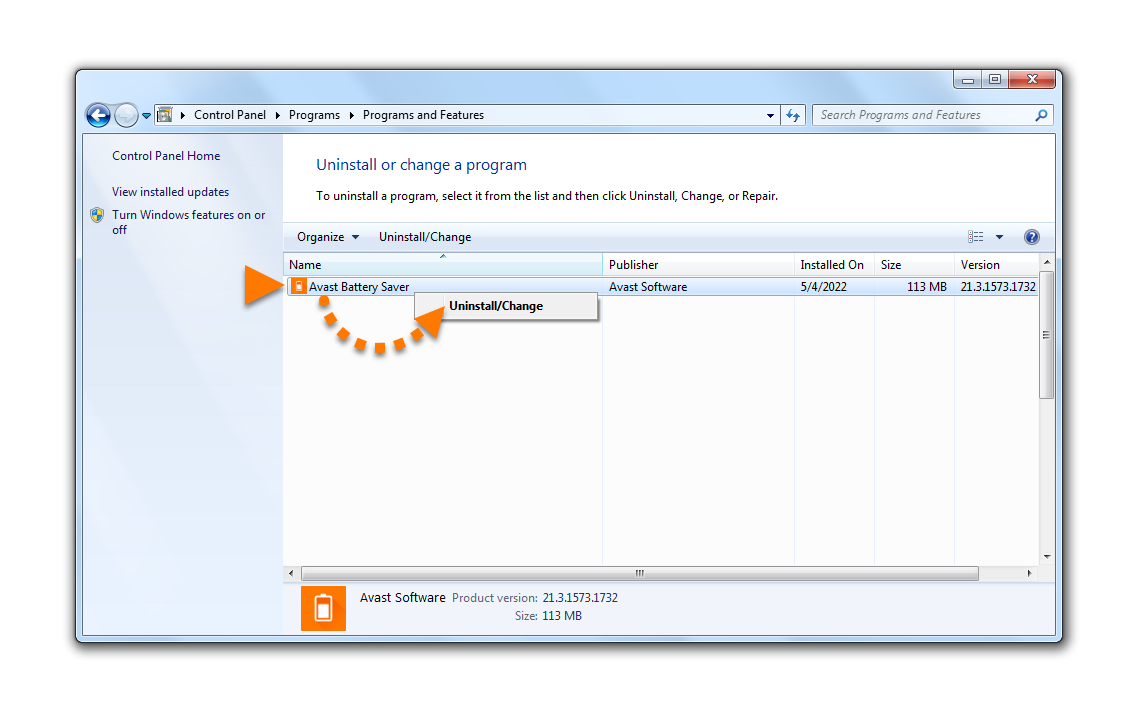
- Klicken Sie mit der rechten Maustaste auf Avast Battery Saver und wählen Sie anschließend Deinstallieren/Ändern im Dropdown-Menü aus.
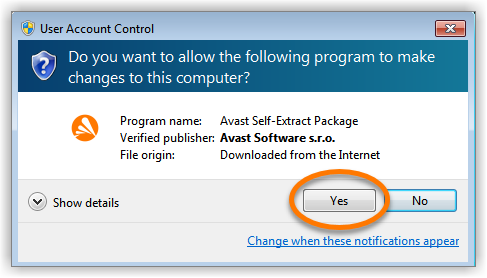
- Wenn Sie im Dialogfenster Benutzerkontensteuerung zur Erteilung der erforderlichen Berechtigungen aufgefordert werden, klicken Sie auf Ja.
- Wenn das Installationsfenster von Battery Saver angezeigt wird, klicken Sie auf Deinstallieren.
- Sie können auch das Kontrollkästchen neben Alle Protokolldateien löschen aktivieren, wenn Sie Battery Saver nicht später neu installieren möchten. Wenn Sie Battery Saver in Zukunft neu installieren möchten, empfehlen wir, dieses Kontrollkästchen deaktiviert zu lassen, damit die Protokolldateien zur Fehlerbehebung verfügbar bleiben.
Klicken Sie auf Deinstallieren, um die Deinstallation von Battery Saver zu starten.
- Warten Sie, bis das Deinstallationsprogramm Battery Saver von Ihrem Laptop entfernt hat.
- Wenn die Bestätigungsmeldung erscheint, klicken Sie auf Fertig oder bei Aufforderung auf Neustart, um Ihren Laptop umgehend neu zu starten und die Deinstallation abzuschließen.
Damit wurde Battery Saver von Ihrem Laptop deinstalliert.
Avast Battery Saver neu installieren
Wenn Sie Battery Saver neu installieren müssen, finden Sie im folgenden Artikel eine Installationsanleitung:
Fehlerbehebung ohne Deinstallation
Falls Sie Probleme mit Battery Saver haben, empfehlen wir, vor der Deinstallation die folgenden Informationen zu lesen:

