Promotional banner image

Ist Ihr Computer langsam? Er läuft wieder wie neu.

Ohne Wartung verlieren Computer mit der Zeit an Leistung. Avast Cleanup Premium kann dazu beitragen, die Leistung Ihres Computers erheblich zu steigern.

Was tun, wenn Avast Antivirus in Windows nicht erkannt wird

Windows

In einigen Fällen meldet das Info-Center oder Sicherheitscenter in Windows, dass keine Antivirus-Software auf dem PC vorhanden sei, obwohl Avast Antivirus installiert ist. Wenn dieser Fehler auftritt, zeigt Windows möglicherweise die folgende Benachrichtigung an:

Um dieses Problem zu beheben, folgen Sie den Anweisungen in diesem Artikel.

Wenn Windows meldet, dass Avast Antivirus und/oder Avast Firewall deaktiviert sind, lesen Sie den folgenden Artikel: Windows meldet, dass Avast Antivirus und/oder Avast Firewall deaktiviert sind.

Sicherstellen, dass Avast installiert und aktiviert ist

Prüfen Sie, dass die folgenden Bedingungen erfüllt sind, um sicherzustellen, dass Avast installiert ist und Ihren PC aktiv schützt:

  1. Avast Antivirus ist installiert.
  2. Ihr Avast-Abonnement ist aktiv.
  3. Die Avast-Version und die Virendefinitionen sind aktuell.
  4. Avast zeigt Sie sind geschützt an.

Eine detaillierte Anleitung erhalten Sie im folgenden Artikel:

WMI-Repository scannen und reparieren

Das Info-Center / Sicherheitscenter ruft Informationen über den aktuellen Status der installierten Antivirus-Software mithilfe der Windows-Verwaltungsinstrumentation (WMI) ab. Wenn ein Problem mit dem WMI-Repository vorliegt oder der WMI-Dienst nicht gestartet wurde, meldet das Info-Center falsche oder irreführende Informationen. Um dieses Problem zu beheben, scannen und reparieren Sie das WMI-Repository anhand der folgenden Schritte.

  1. Melden Sie sich bei Windows als Administrator an und vergewissern Sie sich, dass keine anderen Programme ausgeführt werden.
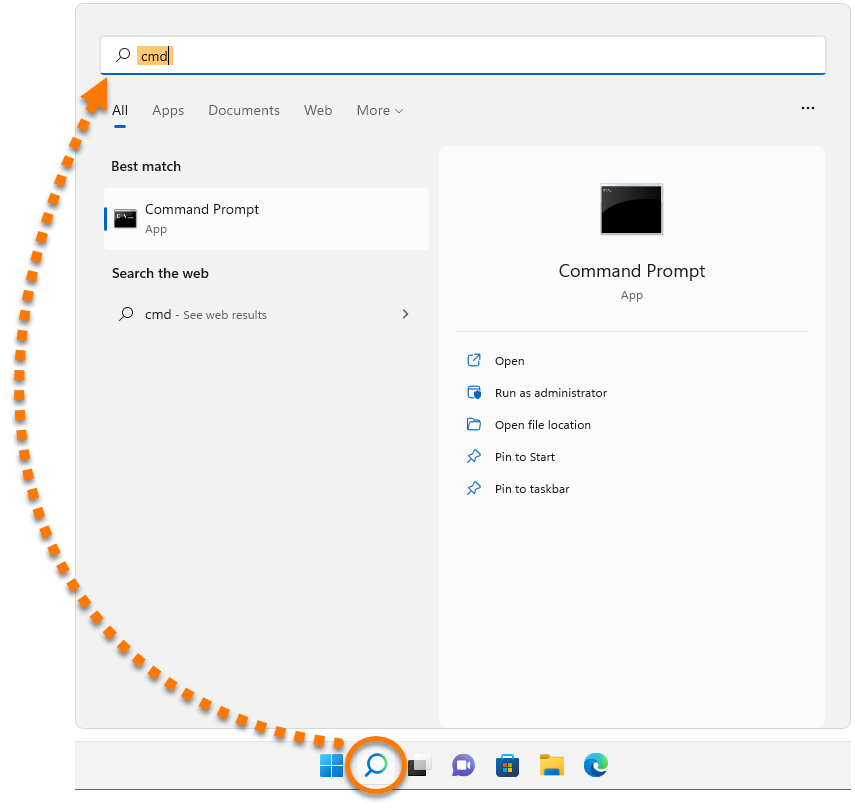
  2. Klicken Sie auf das Symbol Suchen und geben Sie cmd in die Suchleiste ein.
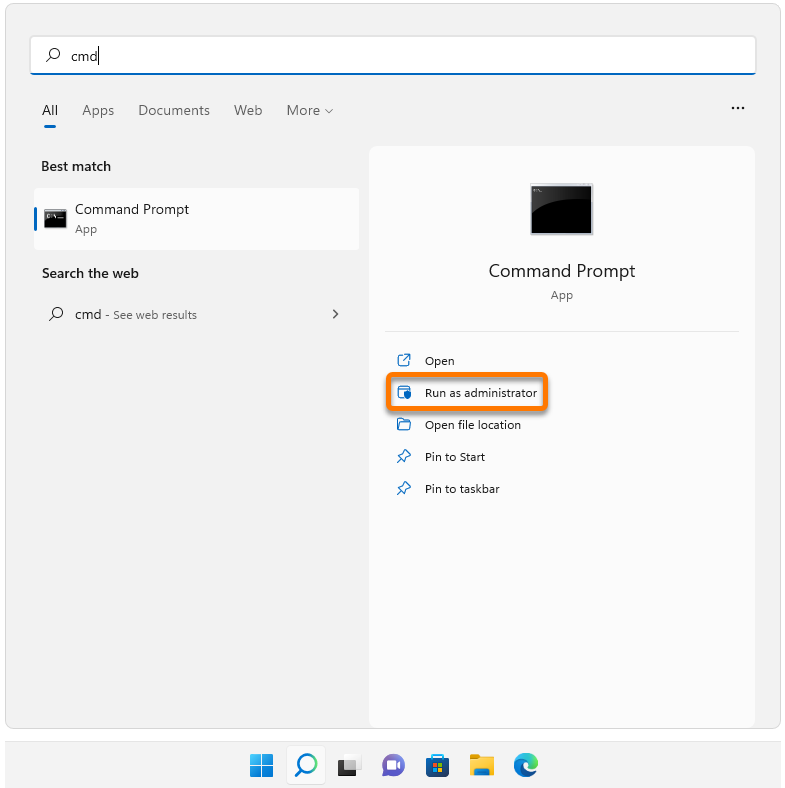
  3. Wählen Sie Als Administrator ausführen.
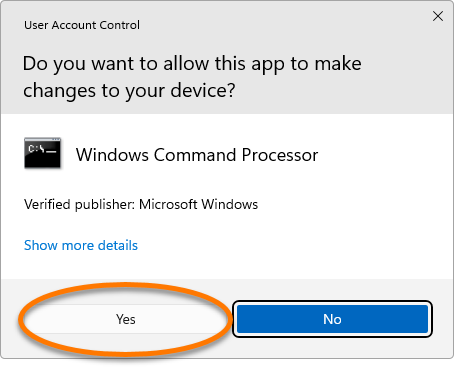
  4. Klicken Sie bei entsprechender Aufforderung im Dialogfeld Benutzerkontensteuerung auf Ja.
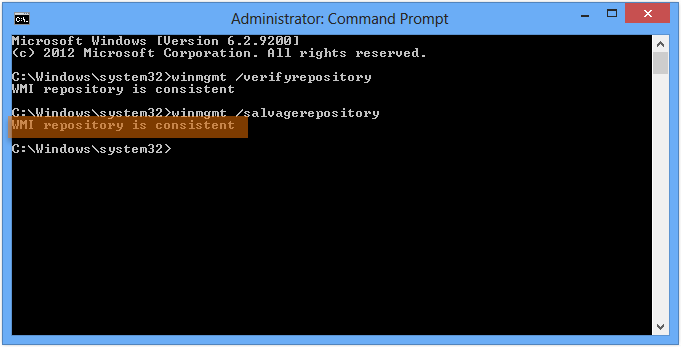
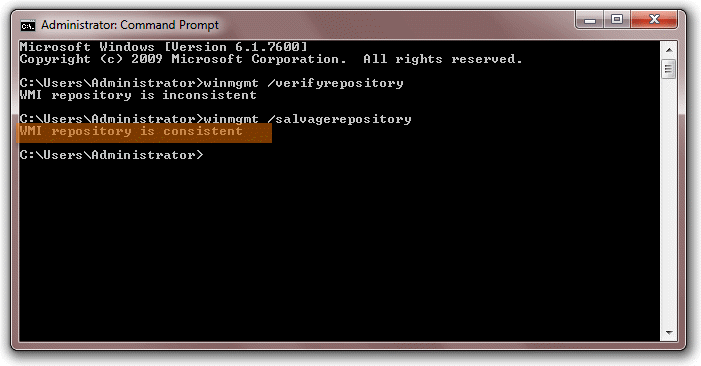
  5. Geben Sie den Befehl winmgmt /verifyrepository in die Eingabeaufforderung ein und drücken Sie die Eingabetaste, um eine Konsistenzprüfung des WMI-Repository durchzuführen.

    Wird die Meldung Fehler bei der Überprüfung des WMI-Repository... ...Zugriff verweigert angezeigt, wenn Sie den Befehl ausführen, wiederholen Sie die Schritte 1 - 3.

  6. Die Meldung Das WMI-Repository ist konsistent oder Das WMI-Repository ist inkonsistent wird im aktuell geöffneten Fenster angezeigt. Geben Sie den Befehl winmgmt /salvagerepository in die Eingabeaufforderung ein und drücken Sie die Eingabetaste, um das WMI-Repository neu zu erstellen.

    Wenn die Meldung Das WMI-Repository ist inkonsistent oder Fehler bei der Rettung des WMI-Repository angezeigt wird, führen Sie den Befehl winmgmt /salvagerepository ein zweites Mal aus.

  7. Wenn Sie die Meldung Das WMI Archiv ist konsistent erhalten, starten Sie Ihren Computer neu.

Nach dem Neustart wird der aktuelle Status der installierten Antivirus-Software korrekt im Info-Center angegeben.

  1. Melden Sie sich bei Windows als Administrator an und vergewissern Sie sich, dass keine anderen Programme ausgeführt werden.
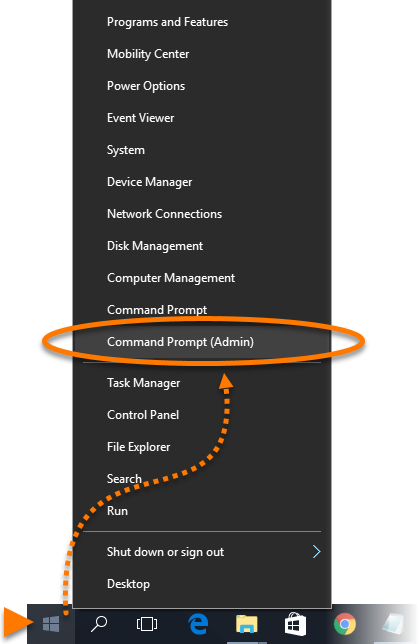
  2. Klicken Sie unter Windows mit der rechten Maustaste auf die Schaltfläche Start und wählen Sie aus dem angezeigten Menü Eingabeaufforderung (Administrator) aus.
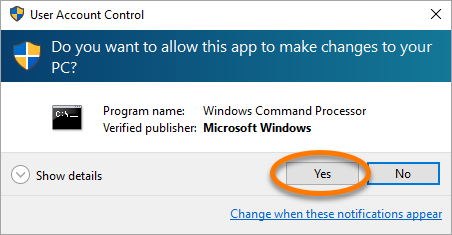
  3. Klicken Sie bei entsprechender Aufforderung im Dialogfeld Benutzerkontensteuerung auf Ja.
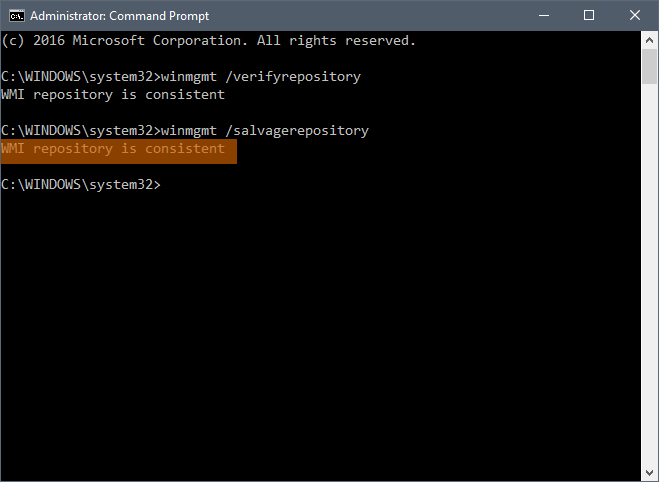
  4. Geben Sie den Befehl winmgmt /verifyrepository in die Eingabeaufforderung ein und drücken Sie die Eingabetaste, um eine Konsistenzprüfung des WMI-Repository durchzuführen.

    Wird die Meldung Fehler bei der Überprüfung des WMI-Repository... ...Zugriff verweigert angezeigt, wenn Sie den Befehl ausführen, wiederholen Sie die Schritte 1 - 3.

  5. Die Meldung Das WMI-Repository ist konsistent oder Das WMI-Repository ist inkonsistent wird im aktuell geöffneten Fenster angezeigt. Geben Sie den Befehl winmgmt /salvagerepository in die Eingabeaufforderung ein und drücken Sie die Eingabetaste, um das WMI-Repository neu zu erstellen.

    Wenn die Meldung Das WMI-Repository ist inkonsistent oder Fehler bei der Rettung des WMI-Repository angezeigt wird, führen Sie den Befehl winmgmt /salvagerepository ein zweites Mal aus.

  6. Wenn Sie die Meldung Das WMI Archiv ist konsistent erhalten, starten Sie Ihren Computer neu.
Nach dem Neustart wird der aktuelle Status der installierten Antivirus-Software korrekt im Info-Center angegeben.
  1. Melden Sie sich bei Windows als Administrator an und vergewissern Sie sich, dass keine anderen Programme ausgeführt werden.
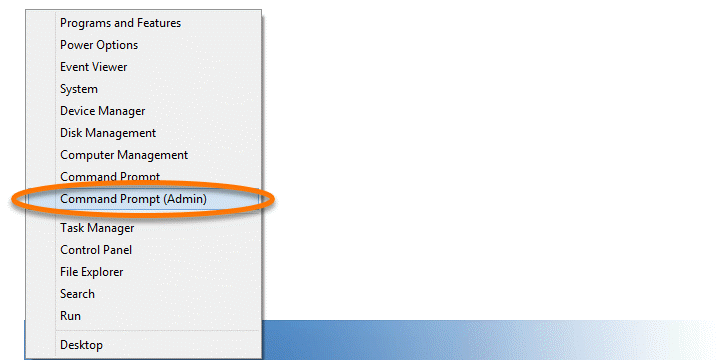
  2. Drücken Sie gleichzeitig die Win- + X-Tasten und wählen Sie Eingabeaufforderung (Administrator) aus dem Menü, das geöffnet wird.
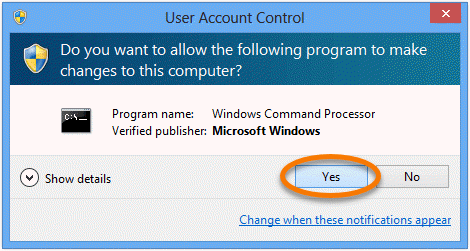
  3. Klicken Sie bei entsprechender Aufforderung im Dialogfeld Benutzerkontensteuerung auf Ja.
  4. Geben Sie den Befehl winmgmt /verifyrepository in die Eingabeaufforderung ein und drücken Sie die Eingabetaste, um eine Konsistenzprüfung des WMI-Repository durchzuführen.

    Wird die Meldung Fehler bei der Überprüfung des WMI-Repository... ...Zugriff verweigert angezeigt, wenn Sie den Befehl ausführen, wiederholen Sie die Schritte 1 - 3.

  5. Die Meldung Das WMI-Repository ist konsistent oder Das WMI-Repository ist inkonsistent wird im aktuell geöffneten Fenster angezeigt. Geben Sie den Befehl winmgmt /salvagerepository in die Eingabeaufforderung ein und drücken Sie die Eingabetaste, um das WMI-Repository neu zu erstellen.

    Wenn die Meldung Das WMI-Repository ist inkonsistent oder Fehler bei der Rettung des WMI-Repository angezeigt wird, führen Sie den Befehl winmgmt /salvagerepository ein zweites Mal aus.

  6. Wenn Sie die Meldung Das WMI Archiv ist konsistent erhalten, starten Sie Ihren Computer neu.

Nach dem Neustart wird der aktuelle Status der installierten Antivirus-Software korrekt im Info-Center angegeben.

  1. Melden Sie sich bei Windows als Administrator an und vergewissern Sie sich, dass keine anderen Programme ausgeführt werden.
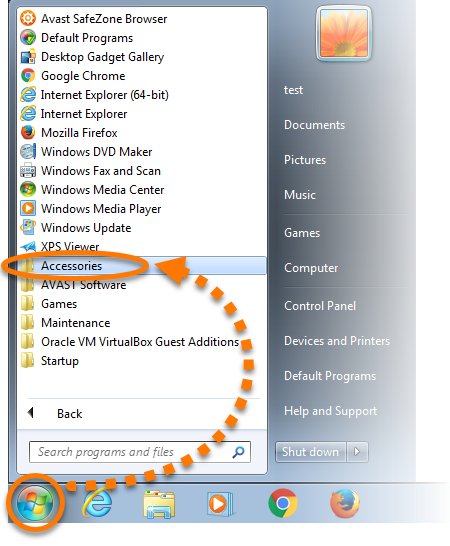
  2. Klicken Sie in Windows auf das Symbol Start und wählen Sie Alle Programme (oder Programme) ▸ Zubehör.
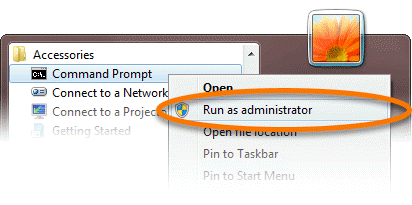
  3. Klicken Sie mit der rechten Maustaste auf die Eingabeaufforderung und wählen Sie im Kontextmenü die Option Als Administrator ausführen.
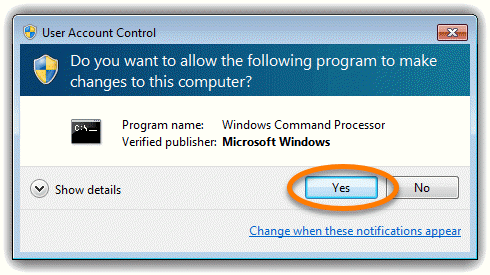
  4. Klicken Sie bei entsprechender Aufforderung im Dialogfeld Benutzerkontensteuerung auf Ja.
  5. Geben Sie den Befehl winmgmt /verifyrepository in die Eingabeaufforderung ein und drücken Sie die Eingabetaste, um eine Konsistenzprüfung des WMI-Repository durchzuführen.

    Wird die Meldung Fehler bei der Überprüfung des WMI-Repository... ...Zugriff verweigert angezeigt, wenn Sie den Befehl ausführen, wiederholen Sie die Schritte 1 - 3.

  6. Die Meldung Das WMI-Repository ist konsistent oder Das WMI-Repository ist inkonsistent wird im aktuell geöffneten Fenster angezeigt. Geben Sie den Befehl winmgmt /salvagerepository in die Eingabeaufforderung ein und drücken Sie die Eingabetaste, um das WMI-Repository neu zu erstellen.

    Wenn die Meldung Das WMI-Repository ist inkonsistent oder Fehler bei der Rettung des WMI-Repository angezeigt wird, führen Sie den Befehl winmgmt /salvagerepository ein zweites Mal aus.

  7. Wenn Sie die Meldung Das WMI Archiv ist konsistent erhalten, starten Sie Ihren Computer neu.

Nach dem Neustart wird der aktuelle Status der installierten Antivirus-Software korrekt im Info-Center angegeben.

DocID: troubleshoot-unknown-antivirusZuletzt bearbeitet: 10/23/2026

War dieser Artikel hilfreich?

Promotional banner image

Schützen Sie Ihre Online-Identität!

Surfen Sie, als würde niemand zusehen – mit der Anti-Tracking-Software von Avast.

Benötigen Sie weitere Hilfe?

Avast Konto
Community
Besuchen Sie die Akademie