Promotional banner image

Ist Ihr Computer langsam? Er läuft wieder wie neu.

Ohne Wartung verlieren Computer mit der Zeit an Leistung. Avast Cleanup Premium kann dazu beitragen, die Leistung Ihres Computers erheblich zu steigern.

Fehlerbehebung bei Warnungen von E-Mail-Clients zu ungültigen Serverzertifikaten

Windows

Nach der Installation von Avast Antivirus kann es vorkommen, dass einige E-Mail-Clients von Drittanbietern, z. B. Mozilla Thunderbird, SeaMonkey, The Bat! oder Microsoft Outlook, beim Senden und Empfangen von E-Mails melden, dass das Zertifikat des E-Mail-Servers ungültig sei.

Der E-Mail-Schutz in Avast Antivirus nutzt eine erweiterte Prüfmethode für ein- und ausgehende E-Mails über mit SSL/TLS gesicherte Verbindungen. Mozilla Thunderbird, SeaMonkey, The Bat! und Microsoft Outlook verfügen über eigene Zertifikatspeicher und müssen möglicherweise zusätzlich konfiguriert werden, um Warnungen zu ungültigen Mailserver-Zertifikaten zu vermeiden.

Für Mozilla Thunderbird, SeaMonkey und The Bat! befolgen Sie die unten stehenden Schritte, um Warnungen über ungültige Mailserver-Zertifikate zu stoppen. Sie müssen zuerst das Zertifikat für den E-Mail-Schutz exportieren und es dann in den Zertifikatspeicher Ihres E-Mail-Clients importieren.

Für Microsoft Outlook folgen Sie den Schritten im Abschnitt Fehlerbehebung bei Microsoft Outlook, um Avast Antivirus neu zu installieren.

Exportieren des Zertifikats des E-Mail-Schutzes

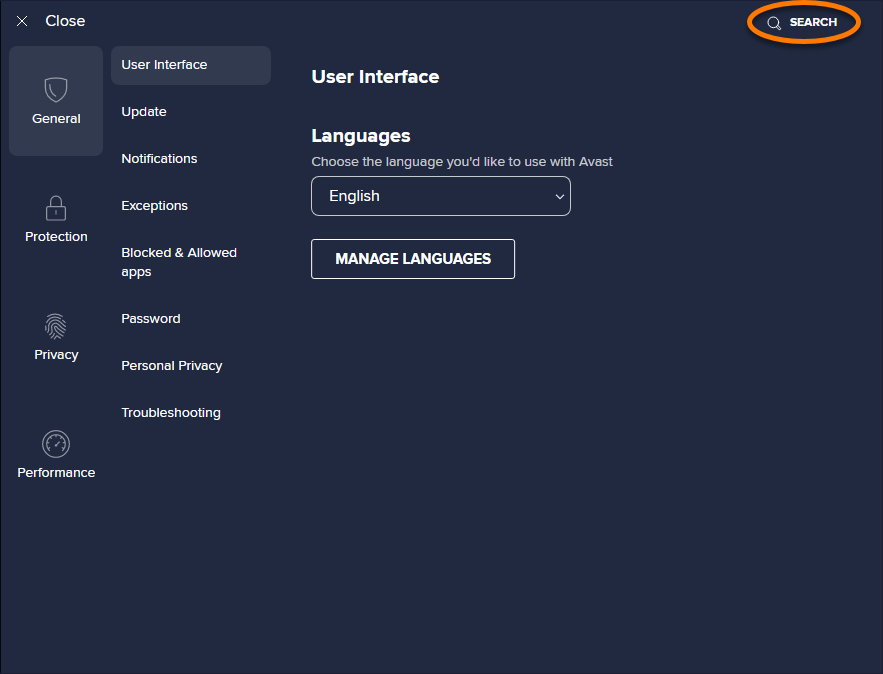
  1. Öffnen Sie Avast Antivirus und gehen Sie zu ☰ Menü ▸ Einstellungen.
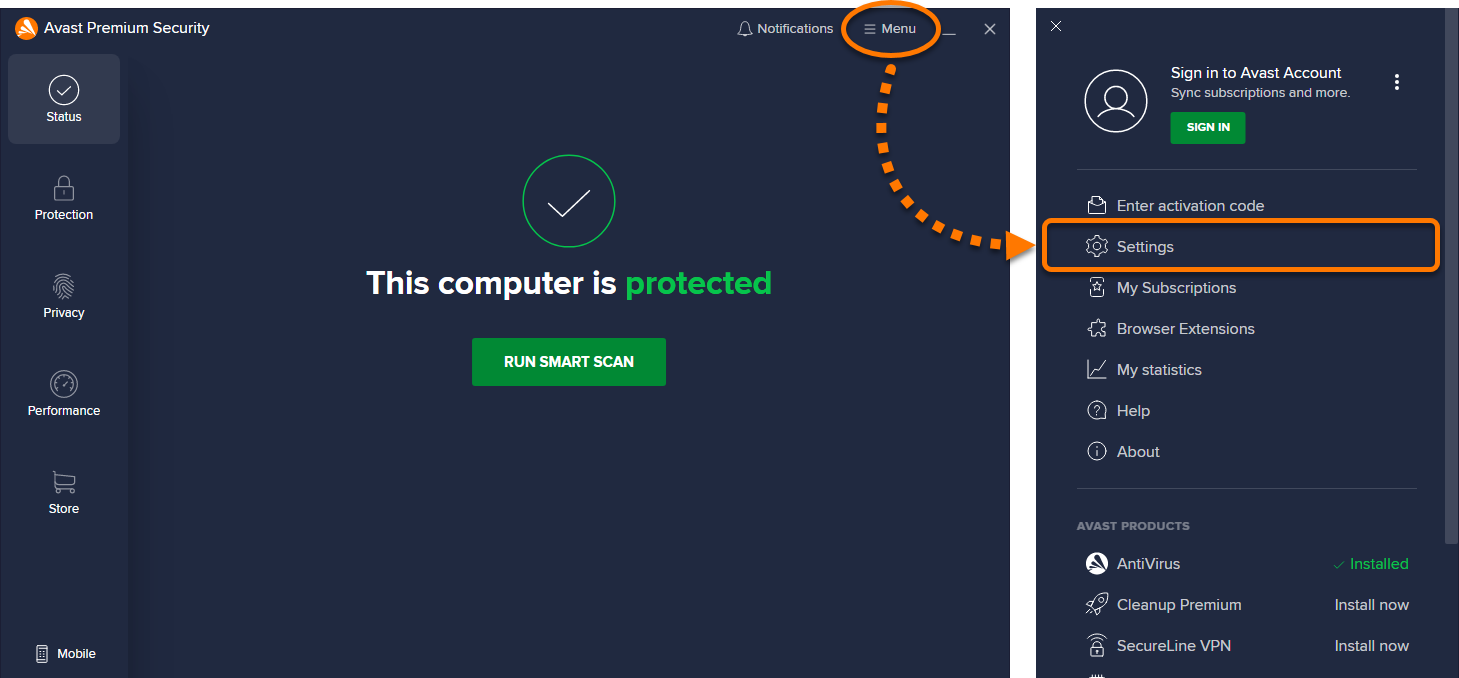
  2. Klicken Sie rechts oben auf Suchen.
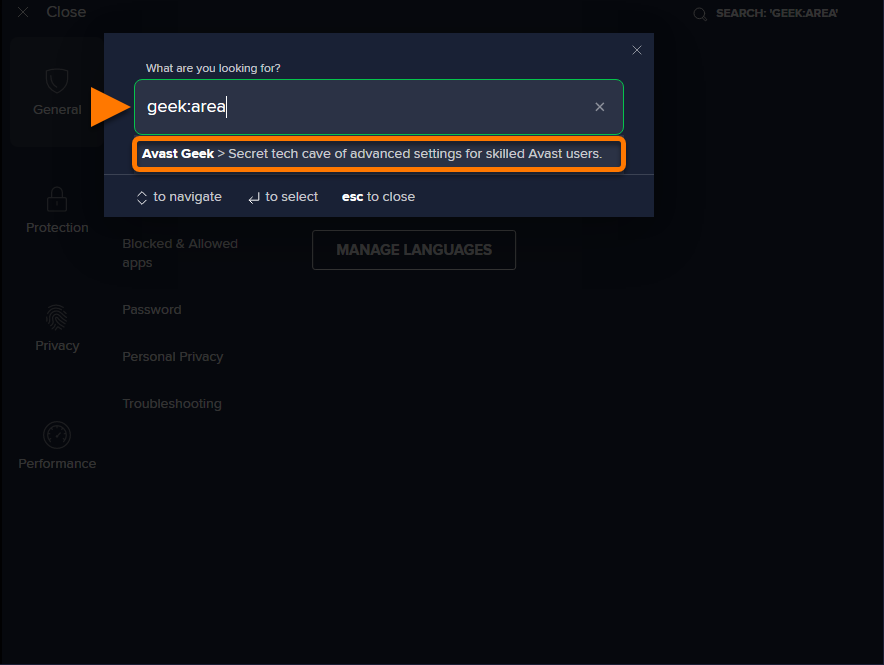
  3. Geben Sie geek:area in das Suchfeld ein und wählen Sie dann Avast Geek in den Suchergebnissen aus.
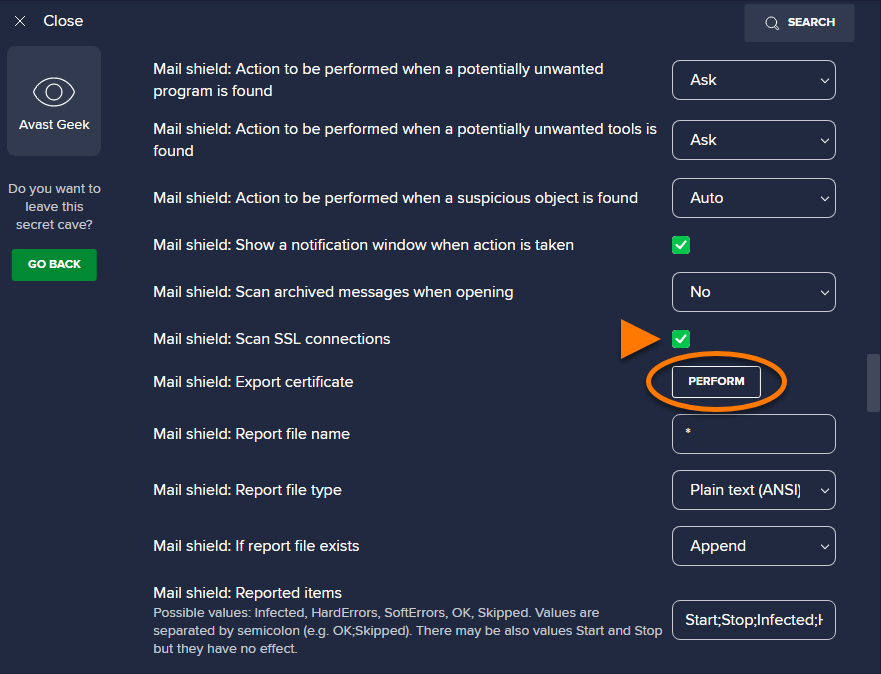
  4. Scrollen Sie zum Abschnitt E-Mail-Schutz. Stellen Sie sicher, dass das Kontrollkästchen neben E-Mail-Schutz: SSL-Verbindungen prüfen aktiviert ist, und klicken Sie dann auf Ausführen neben E-Mail-Schutz: Zertifikat exportieren.
  5. Wählen Sie einen Speicherort für das exportierte E-Mail-Schutz-Zertifikat aus (z. B. Ihren Windows-Desktop) und klicken Sie auf Speichern.
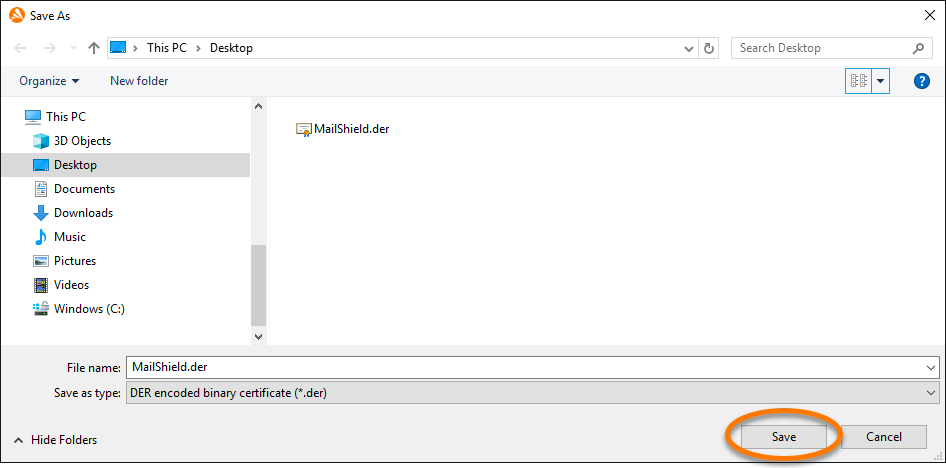
  6. Klicken Sie im Dialogfeld Avast-Informationen auf OK.
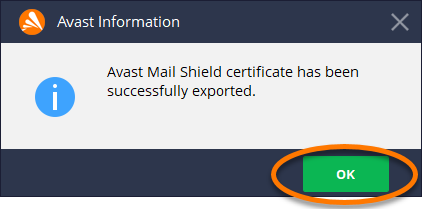
Das Zertifikat des E-Mail-Schutzes wird exportiert. Fahren Sie mit den folgenden Schritten fort, um das E-Mail-Schutz-Zertifikat in Ihren E-Mail-Client zu importieren.

Jedes einzelne E-Mail-Konto in Ihrem E-Mail-Client muss gemäß den Vorgaben Ihres E-Mail-Anbieters konfiguriert werden. Anweisungen finden Sie in der Dokumentation zum E-Mail-Client bzw. vom E-Mail-Anbieter.

Importieren des Zertifikats des E-Mail-Schutzes

Ihr E-Mail-Client:

  1. Klicken Sie in Mozilla Thunderbird auf ☰ Menü (drei Linien) ▸ Einstellungen.
  2. Wählen Sie in der linken Leiste Datenschutz & Sicherheit aus.
  3. Scrollen Sie zum Abschnitt Zertifikate und klicken Sie auf Zertifikate verwalten.
  4. Öffnen Sie die Registerkarte Zertifizierungsstellen und klicken Sie anschließend auf Importieren.
  5. Suchen Sie nach dem E-Mail-Schutz-Zertifikat, das Sie zuvor aus Avast Antivirus exportiert haben, wählen Sie die Datei aus und klicken Sie auf Öffnen.
  6. Aktivieren Sie das Kontrollkästchen neben Dieser CA vertrauen, um Websites zu identifizieren, und klicken Sie auf OK.
  7. Wenn der Bildschirm Zertifikatverwaltung erneut angezeigt wird, klicken Sie auf die Registerkarte Server.
  8. Vergewissern Sie sich, dass kein Eintrag für den Avast Mail Scanner vorhanden ist. Falls dieser Eintrag vorhanden ist, löschen Sie alle mit Avast Mail Scanner verbundenen Zertifikate aus der Registerkarte Server. Klicken Sie dann auf OK zum Speichern der Änderungen.

Das Zertifikat des Avast E-Mail-Schutzes wird jetzt in Mozilla Thunderbird importiert.

  1. Klicken Sie in SeaMonkey auf Bearbeiten ▸ Einstellungen.
  2. Klicken Sie auf den Pfeil neben Datenschutz & Sicherheit, um diesen Abschnitt zu erweitern.
  3. Wählen Sie die Option Zertifikate und klicken Sie auf Zertifikate verwalten.
  4. Öffnen Sie die Registerkarte Zertifizierungsstellen und klicken Sie anschließend auf Importieren.
  5. Suchen Sie nach dem E-Mail-Schutz-Zertifikat, das Sie zuvor aus Avast Antivirus exportiert haben, wählen Sie die Datei aus und klicken Sie auf Öffnen.
  6. Aktivieren Sie das Kontrollkästchen neben Dieser CA vertrauen, um Websites zu identifizieren und klicken Sie auf OK.
  7. Wenn der Bildschirm Zertifikatverwaltung erneut angezeigt wird, klicken Sie auf die Registerkarte Server.
  8. Vergewissern Sie sich, dass kein Eintrag für den Avast Mail Scanner vorhanden ist. Falls dieser Eintrag vorhanden ist, löschen Sie alle mit Avast Mail Scanner verbundenen Zertifikate aus der Registerkarte Server. Klicken Sie anschließend auf OK, um das Fenster Zertifikatverwaltung zu schließen.
  9. Klicken Sie im Dialogfeld Einstellungen auf OK, um die Änderungen anzuwenden.

Das Zertifikat des Avast E-Mail-Schutzes wird jetzt in SeaMonkey importiert.

  1. Klicken Sie in The Bat! auf Extras und dann auf Adressbuch.
  2. Neben Trusted Root CA klicken Sie auf ⋮ (die vertikalen Auslassungspunkte) und wählen Sie im Kontextmenü Neuer Kontakt aus.
  3. Geben Sie Avast E-Mail-Schutz in das Feld Name ein und klicken Sie auf das grüne Häkchen im Bereich Neues Zertifikat oben.
  4. Vergewissern Sie sich, dass Avast E-Mail-Schutz ausgewählt ist, und klicken Sie auf den grünen Bereich Zertifikate verwalten.
  5. Klicken Sie auf Importieren.
  6. Suchen Sie nach dem E-Mail-Schutz-Zertifikat, das Sie zuvor aus Avast Antivirus exportiert haben, wählen Sie die Datei aus und klicken Sie auf Öffnen.
  7. Wenn das E-Mail-Schutz-Zertifikat auf der Registerkarte Zertifikate angezeigt wird, klicken Sie auf OK, um die Änderungen zu übernehmen.

Das Zertifikat des Avast E-Mail-Schutzes wird jetzt in The Bat! importiert.

Fehlerbehebung bei Microsoft Outlook-Fehlern

Wenn Sie Zertifikatswarnungen oder -fehler in Microsoft Outlook sehen, empfehlen wir Ihnen, Avast Antivirus neu zu installieren. Bitte folgen Sie den detaillierten Anweisungen in den folgenden Schritten:

  1. Deinstallieren Sie Ihr Avast Premium Security oder Avast Free Antivirus.
  2. Starten Sie Ihr Windows-Gerät neu.
  3. Bevor Sie Avast neu installieren, öffnen Sie Microsoft Outlook und überprüfen Sie, ob das Problem weiterhin besteht.

    Falls das Problem weiterhin besteht, liegt es wahrscheinlich nicht an Avast. Überprüfen Sie in diesem Fall die Kontoeinstellungen Ihres E-Mail-Kontos in Outlook und stellen Sie sicher, dass sie gemäß den Anweisungen Ihres E-Mail-Anbieters korrekt konfiguriert sind.

    Wenn das Problem nicht auftritt, fahren Sie mit dem nächsten Schritt fort und installieren Sie Avast Antivirus neu.
  4. Installieren Sie Avast Premium Security oder Avast Free Antivirus erneut.
  5. Starten Sie Ihr Windows-Gerät erneut.

Sobald Avast Antivirus neu installiert ist, öffnen Sie Microsoft Outlook und überprüfen Sie, ob das Problem weiterhin besteht.

DocID: troubleshoot-invalid-antivirus-email-certificateZuletzt bearbeitet: 09/03/2026

War dieser Artikel hilfreich?

Promotional banner image

Schützen Sie Ihre Online-Identität!

Surfen Sie, als würde niemand zusehen – mit der Anti-Tracking-Software von Avast.

Benötigen Sie weitere Hilfe?

Avast Konto
Community
Besuchen Sie die Akademie