Promotional banner image

Ist Ihr Computer langsam? Er läuft wieder wie neu.

Ohne Wartung verlieren Computer mit der Zeit an Leistung. Avast Cleanup Premium kann dazu beitragen, die Leistung Ihres Computers erheblich zu steigern.

Ändern Ihrer DNS-Einstellungen zur Fehlerbehebung bei Avast-Anwendungen

Android, ChromeOS, iOS, Mac, Windows

Probleme mit den DNS-Servern Ihres Internetanbieters können die Funktionalität bestimmter Avast-Produkte beeinträchtigen. Die folgenden Probleme können auftreten:

  • Die Avast-Installation oder das Avast-Update schlägt immer wieder fehl.
  • Avast nimmt Ihren gültigen Aktivierungscode nicht an, weshalb Sie Ihr bereits bezahltes Abonnement nicht aktivieren können.
  • Avast SecureLine VPN kann keine Internetverbindung herstellen oder Sie können nicht im Internet surfen, während Sie mit Avast SecureLine VPN verbunden sind.
  • Avast Secure Browser lässt den Zugriff auf Webseiten nicht zu.

Zur Behebung dieser Probleme kann der Avast-Support Sie auffordern, die Einstellungen Ihrer Internetverbindung zu ändern und DNS-Server eines anderen Anbieters wie z. B. Google, Cisco, Cloudflare oder Quad9 zu verwenden.

DNS-Einstellungen ändern

Um Ihre DNS-Einstellungen auf einem Windows-Gerät zu ändern, wählen Sie je nach Windows-Version die entsprechende Registerkarte unten.

  1. Melden Sie sich bei Windows als Benutzer mit Administrationsrechten an.

    Weitere Informationen zu Benutzerkonten mit Administratorrechten finden Sie im folgenden Artikel: Verwalten von Administratorkonten auf Ihrem Windows-PC.

  2. Klicken Sie mit der rechten Maustaste auf das Windows-Startsymbol und wählen Sie Einstellungen.
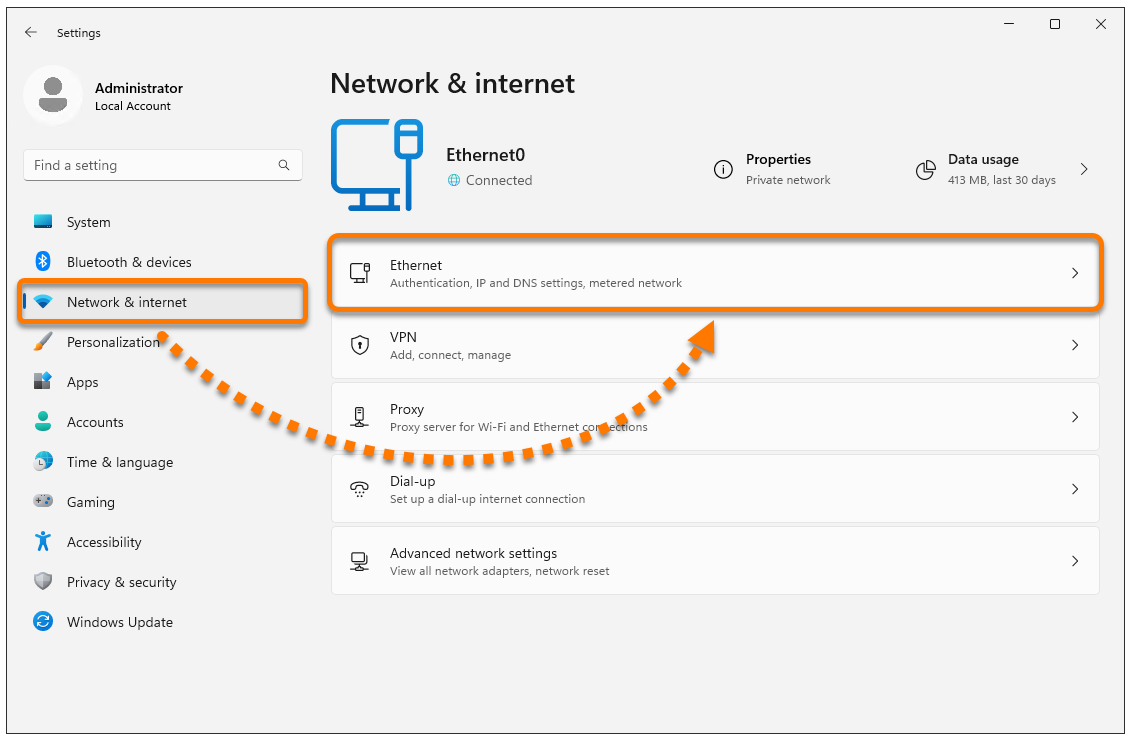
  3. Wählen Sie auf der linken Seite Netzwerk & Internet und dann Ihre Netzwerkverbindung (Ethernet oder WLAN).
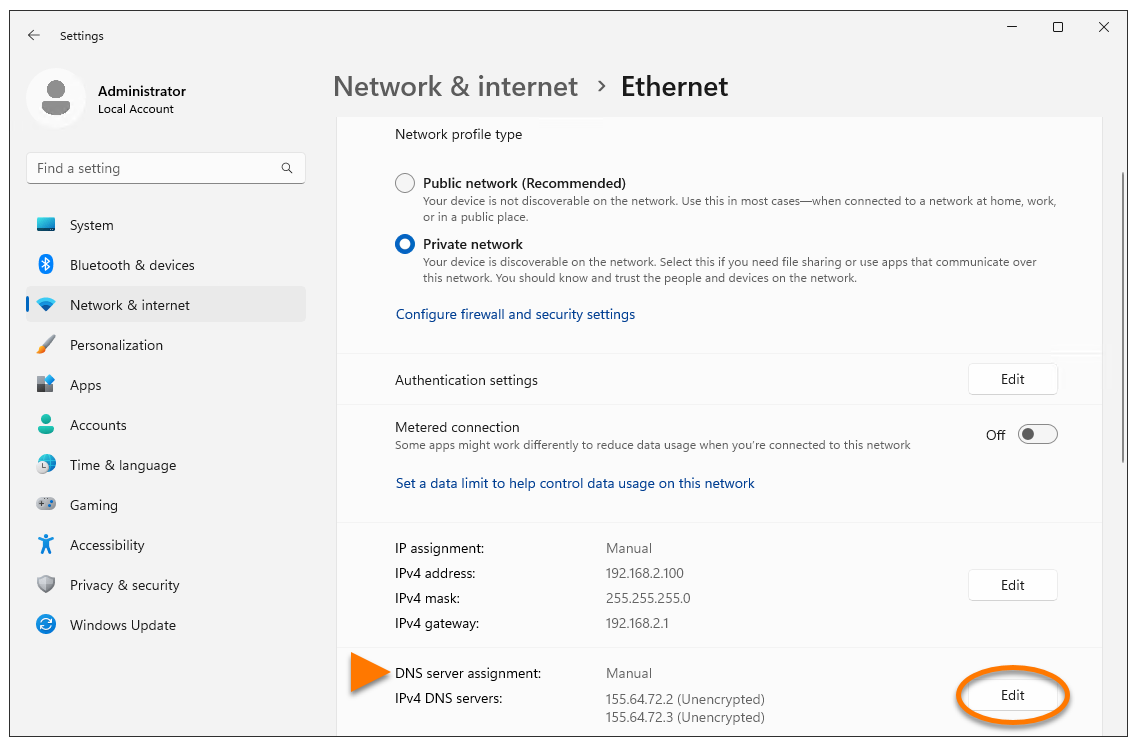
  4. Im Bereich DNS-Server-Zuweisung klicken Sie auf Bearbeiten.
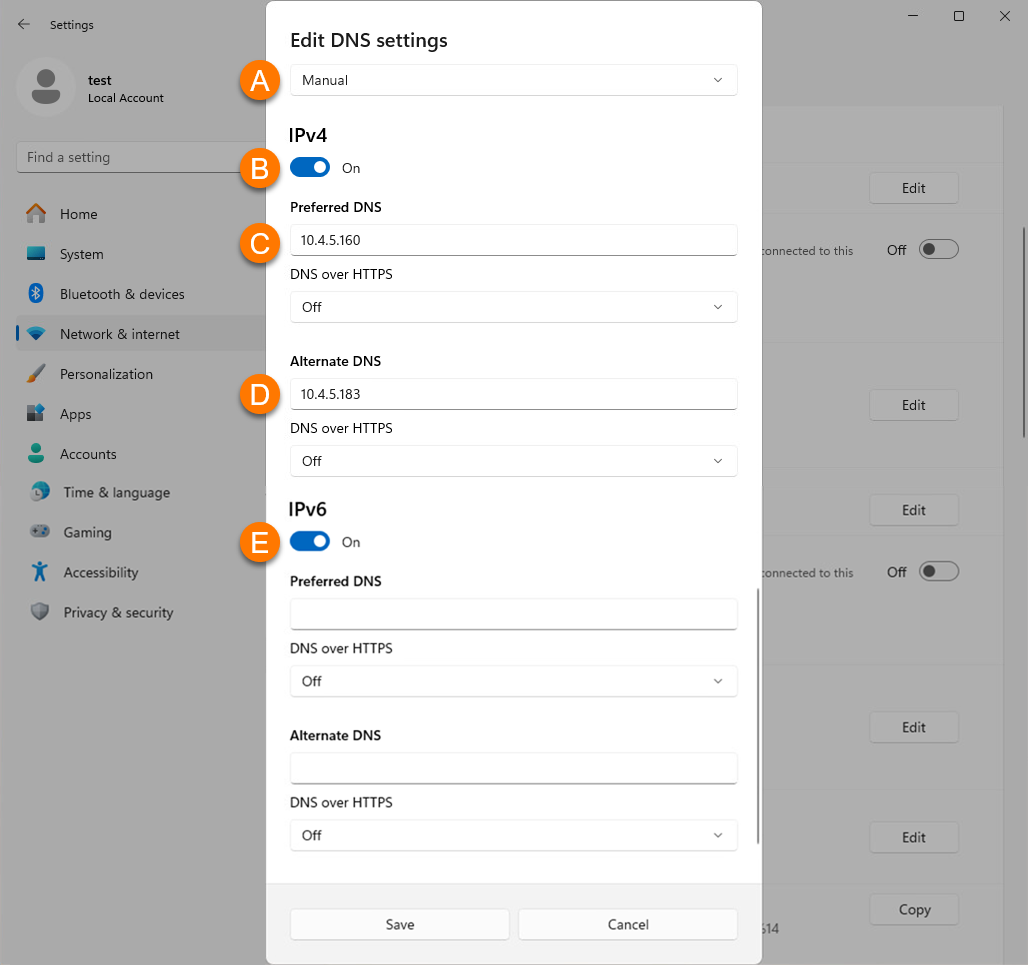
  5. Richten Sie die folgenden Optionen ein:
    1. Wählen Sie aus dem Dropdown-Menü Manuell aus.
    2. Tippen Sie auf den Schieberegler, um IPv4 zu aktivieren.
    3. Wählen Sie einen der öffentlichen DNS-Anbieter aus der IPv4-Adresstabelle unten und füllen Sie das Feld für die Adresse des bevorzugten DNS-Servers aus.
    4. Wählen Sie einen der öffentlichen DNS-Anbieter aus der IPv4-Adresstabelle unten und füllen Sie das Feld für die Adresse des alternativen DNS-Servers aus.
    5. Wenn IPv6 aktiviert ist, füllen Sie die Felder für die bevorzugte und alternative DNS-Serveradresse mit den Adressen aus, die in der IPv6-Adresstabelle unten angegeben sind.
    IPv4-Adressen

    Accordion Title

    DNS-Anbieter

    Adresse des bevorzugten DNS-Servers

    Adresse des alternativen DNS-Servers

    Google Public DNS

    8.8.8.8

    8.8.4.4

    Cisco OpenDNS

    208.67.222.222

    208.67.220.220

    Cloudflare

    1.1.1.1

    1.0.0.1

    Quad9

    9.9.9.9

    149.112.112.112

    IPv6-Adressen

    Accordion Title

    DNS-Anbieter

    Adresse des bevorzugten DNS-Servers

    Adresse des alternativen DNS-Servers

    Google Public DNS

    2001:4860:4860::8888

    2001:4860:4860::8844

    Cisco OpenDNS

    2620:119:35::35

    2620:119:53::53

    Cloudflare

    2606:4700:4700::1111

    1.0.0.1

    Quad9

    2620:fe::fe

    2620:fe::9

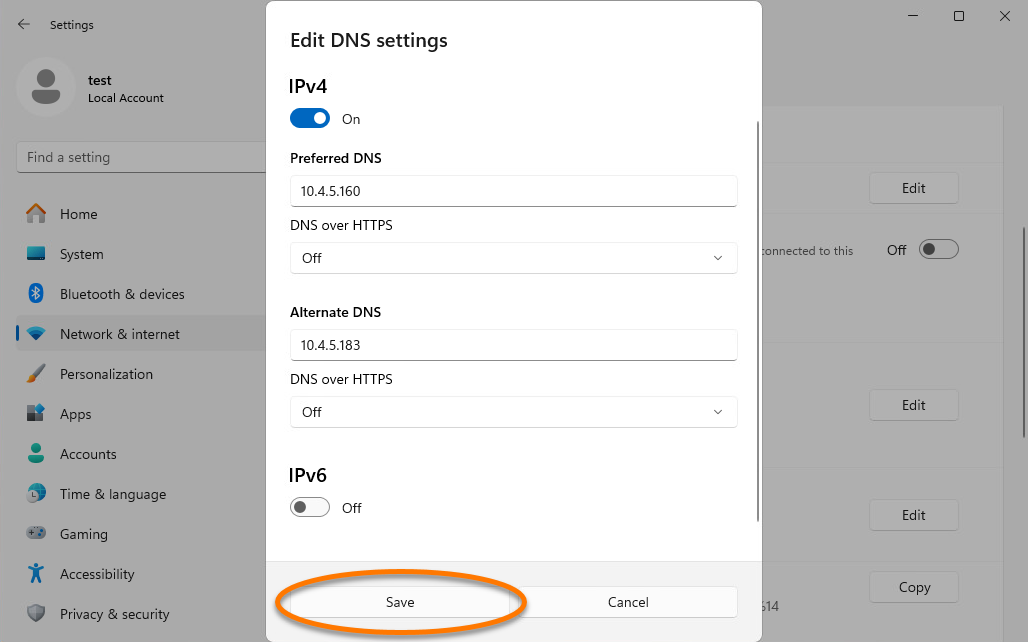
  6. Klicken Sie auf Speichern.
  7. Klicken Sie auf das Windows-Startsymbol und wählen Sie Einstellungen (das Zahnradsymbol).
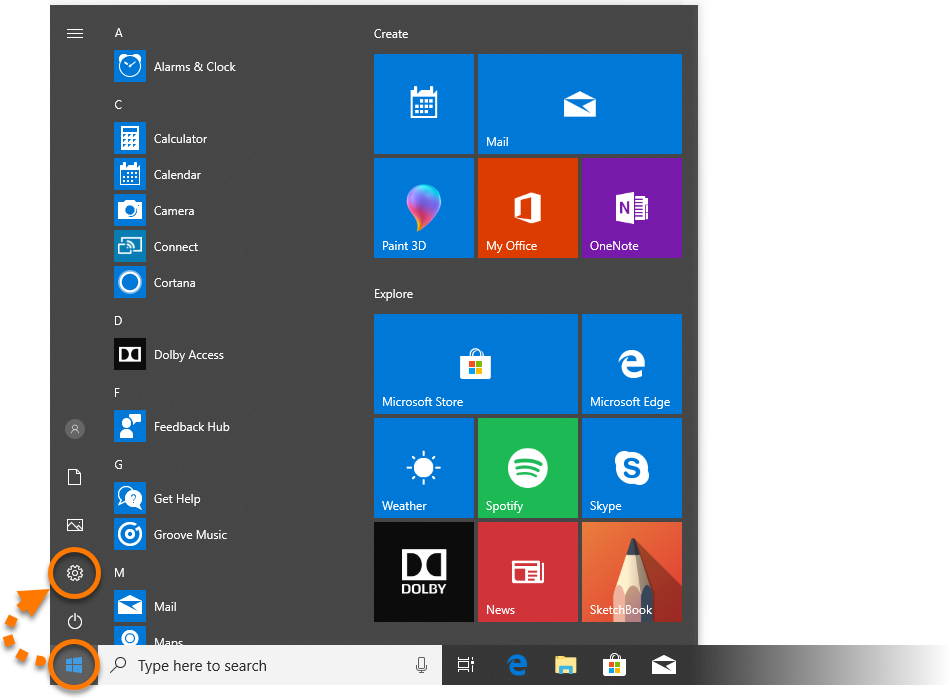
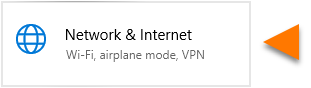
  8. Klicken Sie in den Windows-Einstellungen auf Netzwerk und Internet.
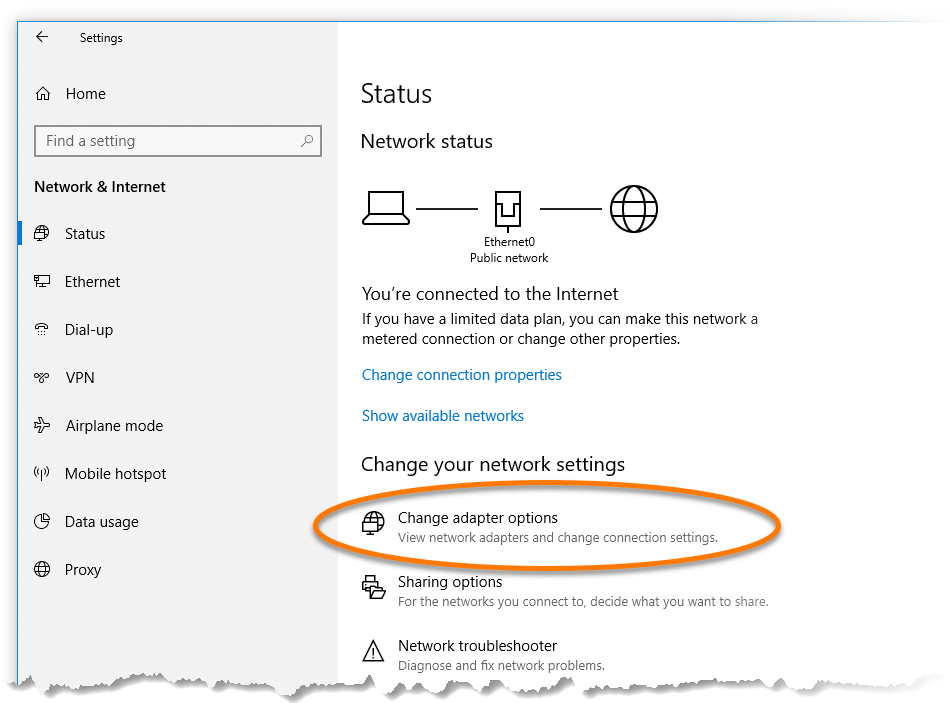
  9. Wählen Sie unter Netzwerkeinstellungen ändern Adapteroptionen ändern.
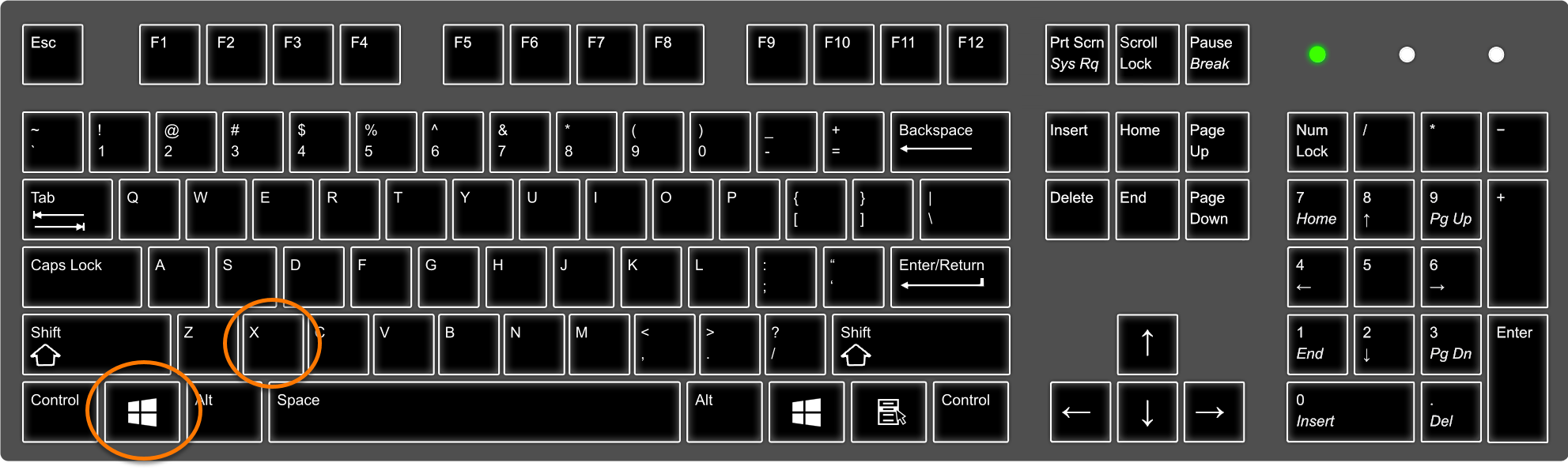
  10. Drücken Sie auf Ihrer Tastatur gleichzeitig die Windows-Logo-Taste und die X-Taste.
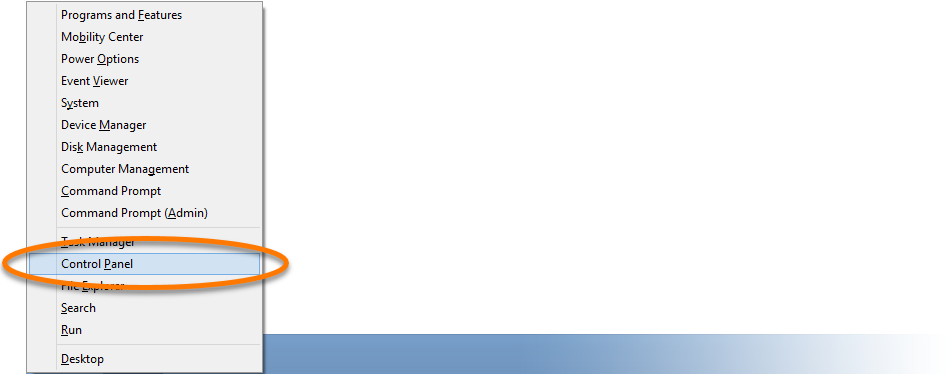
  11. Wählen Sie im angezeigten Menü Systemsteuerung.
  12. Folgen Sie je nach Ansicht der Option A oder B unten:
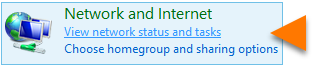
    1. Standardkategorie – Ansicht: Klicken Sie unter Netzwerk und Internet auf Netzwerkstatus und Aufgaben anzeigen.
    2. Ansicht der großen/kleinen Symbole: Klicken Sie auf Netzwerk- und Freigabecenter.
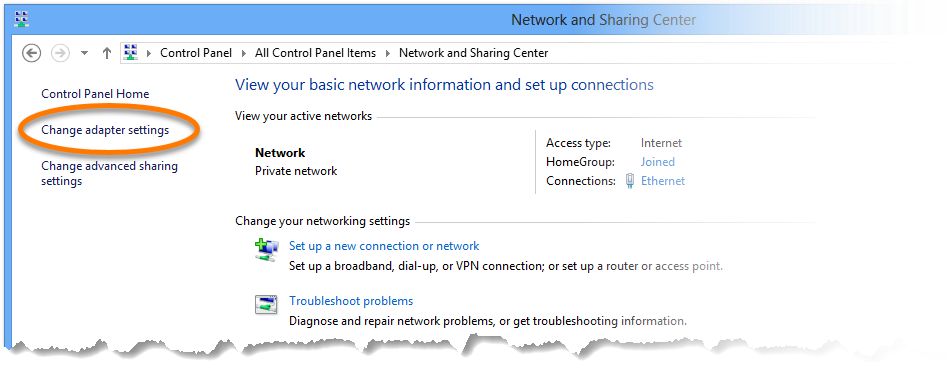
  13. Wählen Sie Adaptereinstellungen ändern links im Fenster Netzwerk- und Freigabecenter aus.
  14. Klicken Sie auf das Windows-Startsymbol und wählen Sie Systemsteuerung aus.
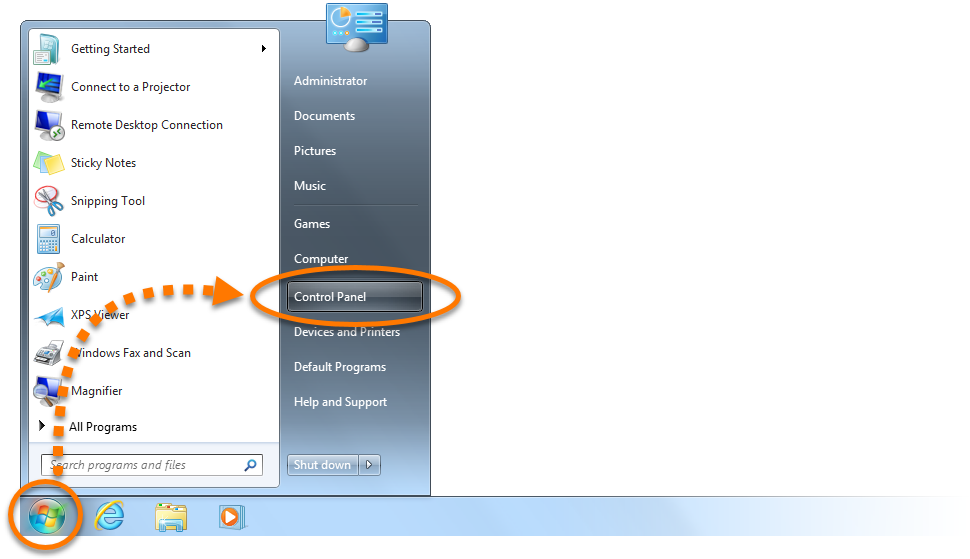
  15. Folgen Sie je nach Ansicht der Option A oder B unten:
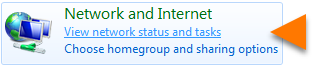
    1. Standardkategorie – Ansicht: Klicken Sie unter Netzwerk und Internet auf Netzwerkstatus und Aufgaben anzeigen.
    2. Ansicht der großen/kleinen Symbole: Klicken Sie auf Netzwerk- und Freigabecenter.
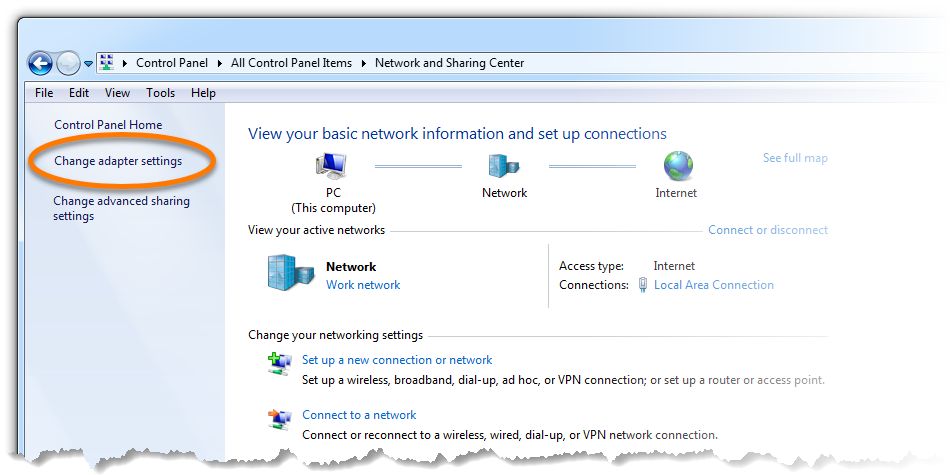
  16. Wählen Sie Adaptereinstellungen ändern links im Fenster Netzwerk- und Freigabecenter aus.
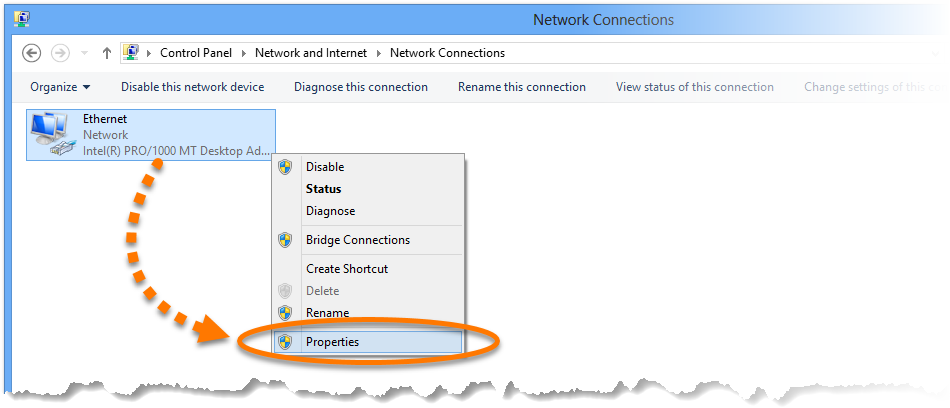
  17. Klicken Sie je nach Ihrem aktuellen Verbindungstyp mit der rechten Maustaste auf den relevanten Ethernet- oder WLAN-Adapter in der Liste Netzwerkverbindungen. Wählen Sie dann aus dem Kontextmenü Eigenschaften.
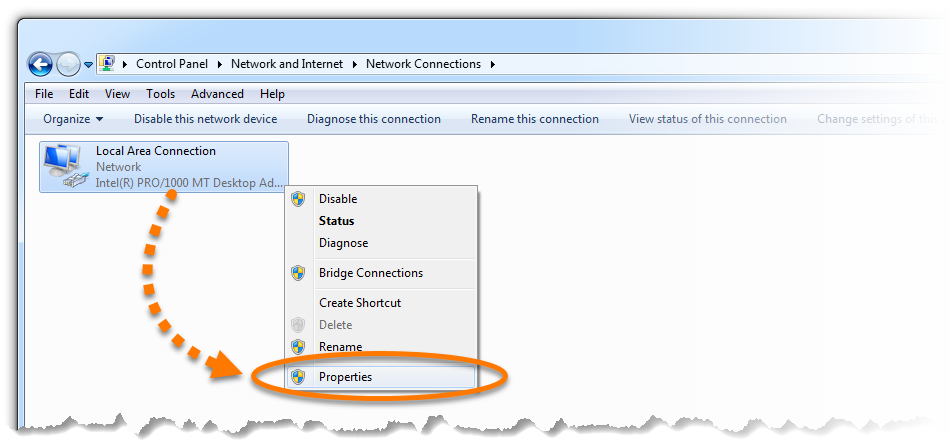
  18. Klicken Sie je nach Ihrem aktuellen Verbindungstyp mit der rechten Maustaste auf LAN-Verbindung oder Drahtlosnetzwerkverbindung in der Liste Netzwerkverbindungen. Wählen Sie dann aus dem Kontextmenü Eigenschaften.
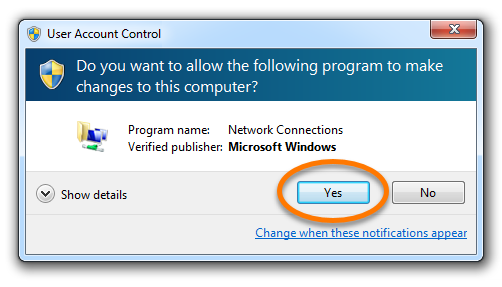
  19. Klicken Sie bei entsprechender Aufforderung zur Freigabe von Berechtigungen im Dialogfeld Benutzerkontensteuerung auf Ja.
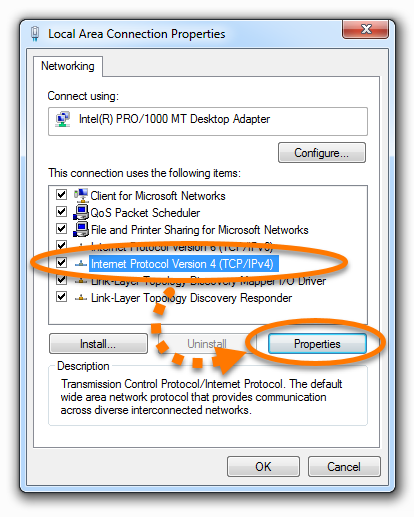
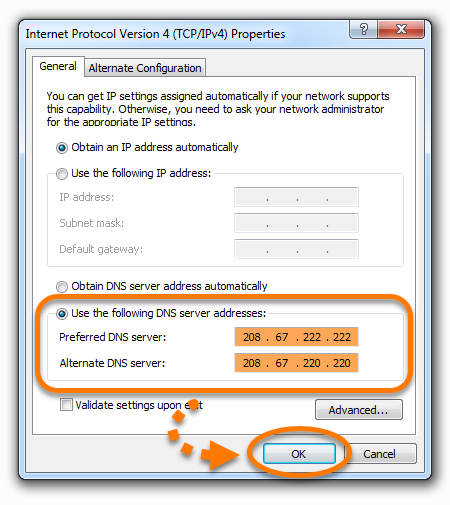
  20. Wählen Sie aus der Liste die Option Internetprotokoll Version 4 (TCP/IPv4) aus und klicken Sie dann auf Eigenschaften.
  21. Wählen Sie Folgende DNS-Serveradressen verwenden aus und entscheiden Sie sich dann für einen der öffentlichen DNS-Anbieter aus der Tabelle unten. Geben Sie beide IP-Adressen (bevorzugte und alternative) der DNS-Server in den entsprechenden Feldern ein. Bestätigen Sie mit OK.

    Accordion Title

    DNS-Anbieter

    Adresse des bevorzugten DNS-Servers

    Adresse des alternativen DNS-Servers

    Google Public DNS

    8.8.8.8

    8.8.4.4

    Cisco OpenDNS

    208.67.222.222

    208.67.220.220

    Cloudflare

    1.1.1.1

    1.0.0.1

    Quad9

    9.9.9.9

    149.112.112.112

    Ändern Sie nichts im oberen Bereich für IP-Adresse, Subnetzmaske und Standardgateway.

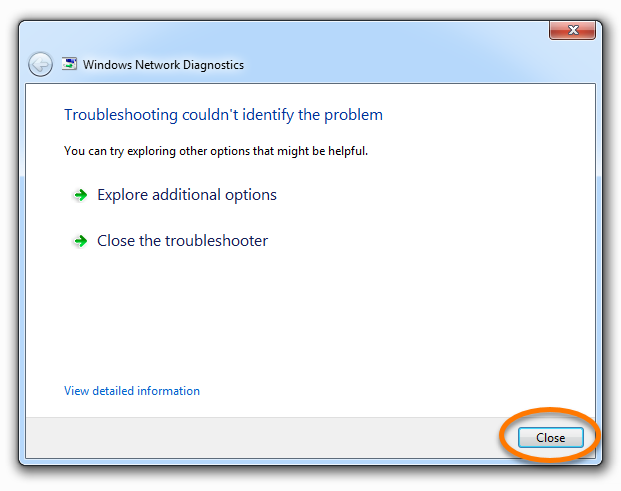
  22. Wenn das Fenster Windows-Netzwerkdiagnose geöffnet wird, klicken Sie auf Abbrechen Schließen.
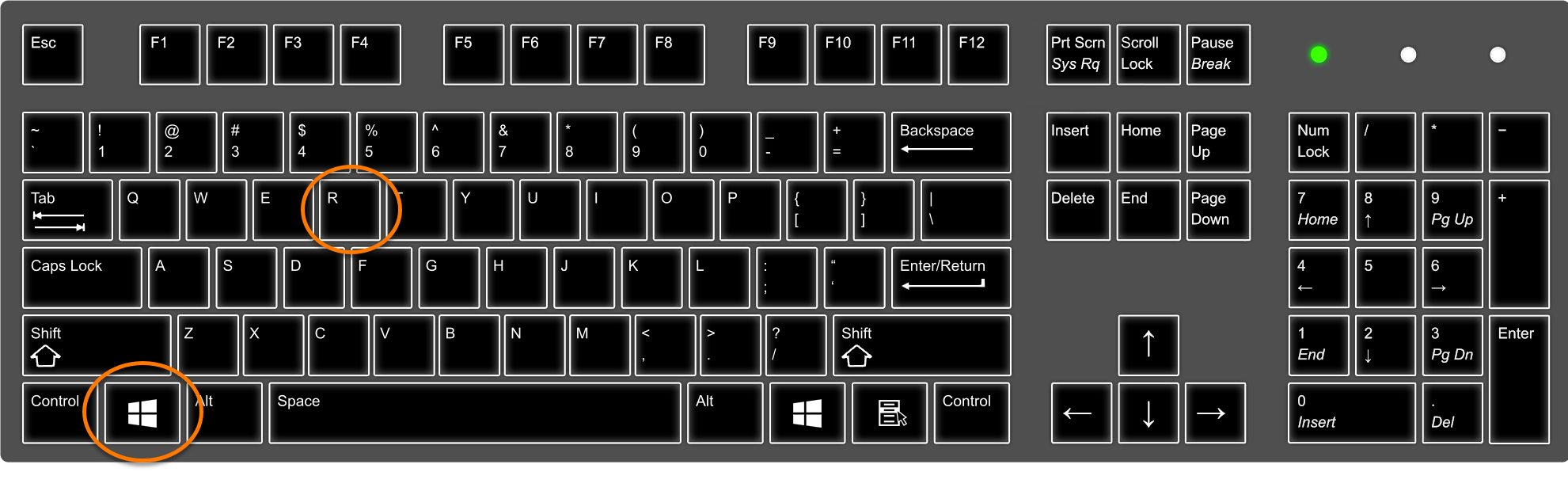
  23. Drücken Sie auf Ihrer Tastatur gleichzeitig die Windows-Logo-Taste und die R-Taste, um die Windows-Dienste-Konsole aufzurufen.
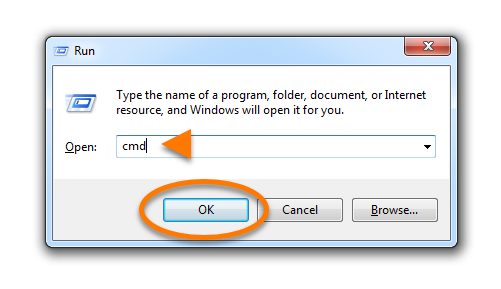
  24. Geben Sie cmd in das Feld Öffnen ein und klicken Sie auf OK.
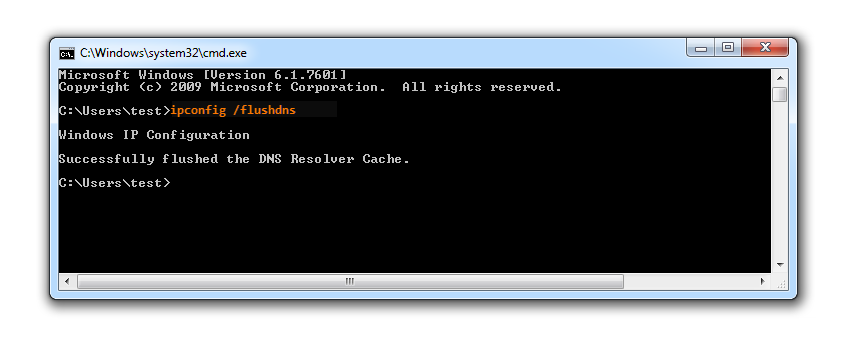
  25. Geben Sie im erschienenen Fenster zur Eingabeaufforderung den Befehl ipconfig /flushdns ein und drücken Sie die Eingabetaste auf Ihrer Tastatur.

Ihre DNS-Einstellungen wurden geändert.

  1. Melden Sie sich bei Ihrem Mac als Benutzer mit Administratorrechten an.
  2. Klicken Sie in der Menüleiste auf das Apple-Symbol ▸ Systemeinstellungen... und wählen Sie dann Netzwerk.
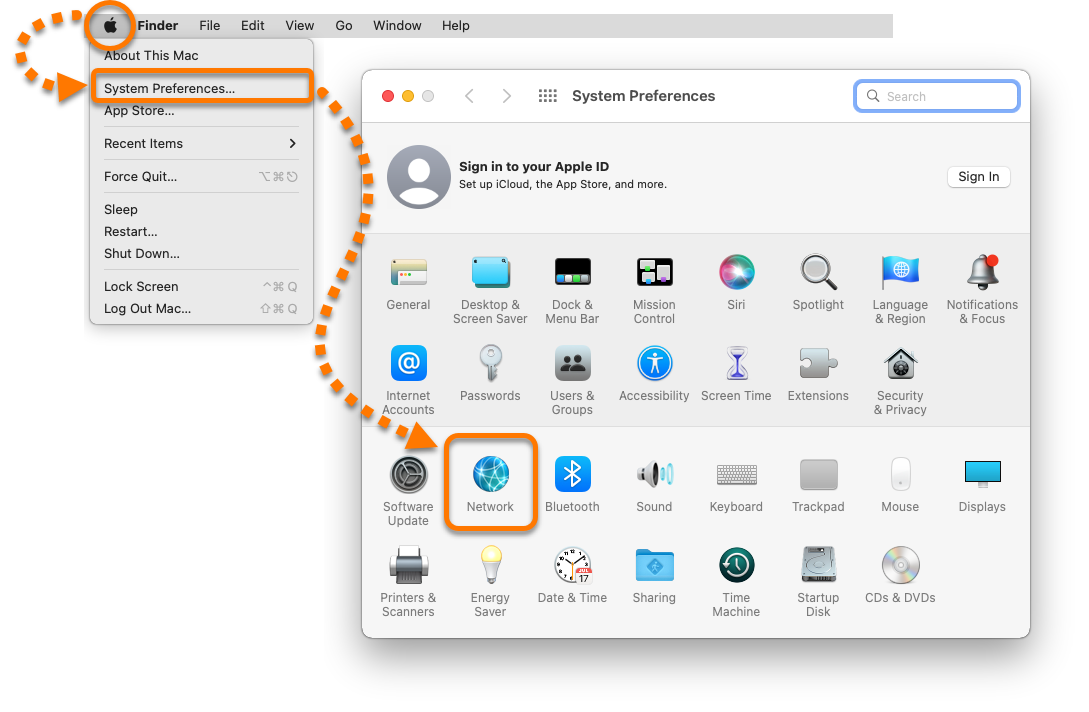
  3. Wählen Sie je nach Ihrem aktuellen Verbindungstyp die entsprechende Ethernet- oder WLAN-Verbindung aus dem linken Menü und klicken Sie dann auf Erweitert....
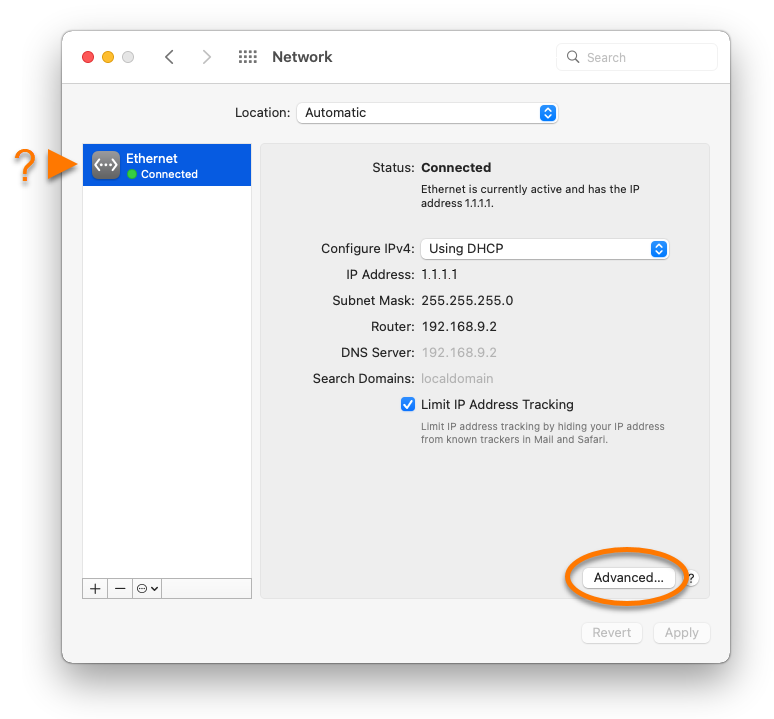
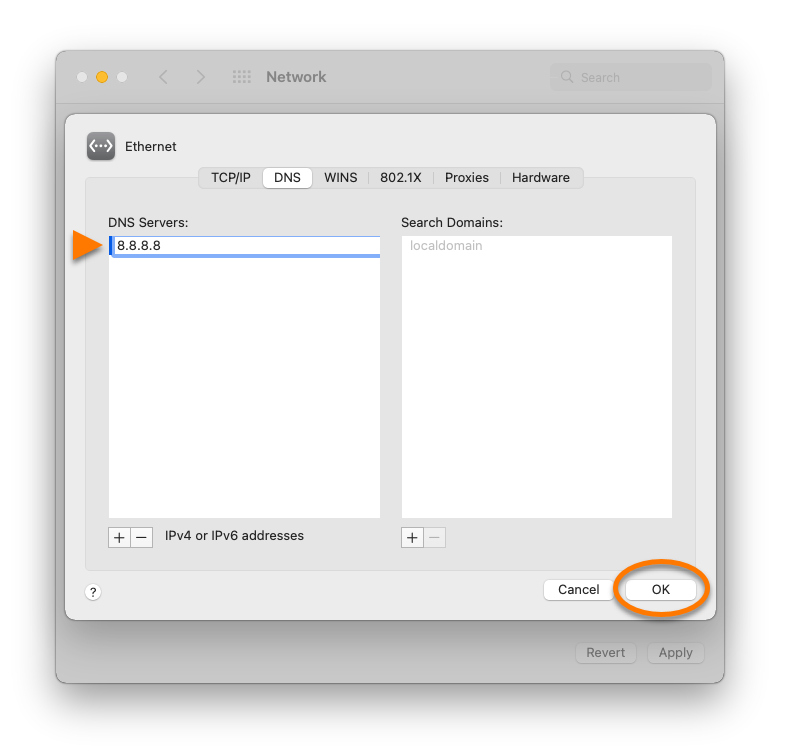
  4. Wählen Sie die Registerkarte DNS und klicken Sie dann auf das Pluszeichen +, um einen Server zur Liste hinzuzufügen.
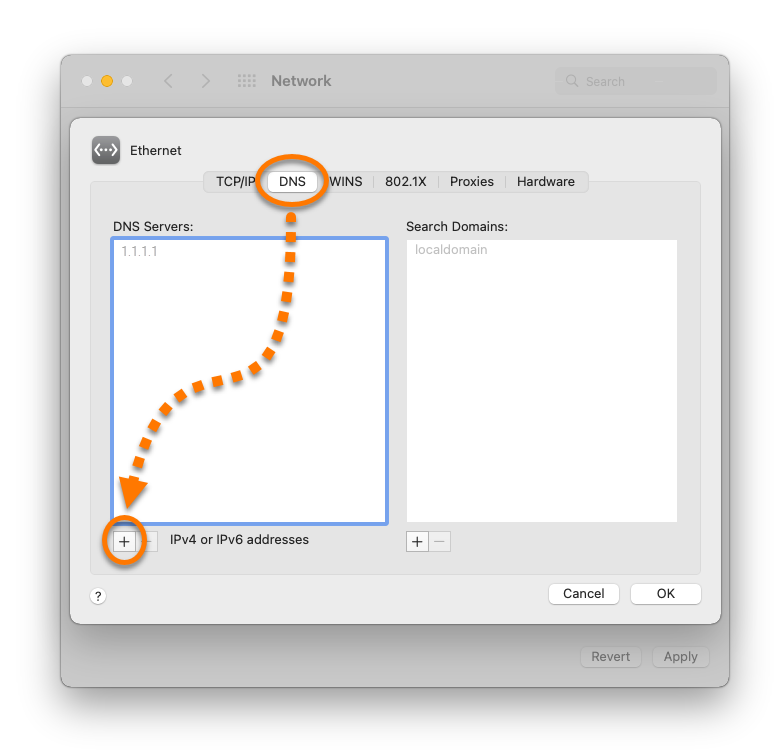
  5. Wählen Sie einen der öffentlichen DNS-Anbieter aus der unten stehenden Tabelle aus und geben Sie dann die Adresse des DNS-Servers in das Feld DNS-Server ein. Bestätigen Sie mit OK.

    DNS-Anbieter

    DNS-Serveradresse

    Cisco OpenDNS

    208.67.222.222

    Google Public DNS

    8.8.8.8

    Cloudflare 1.1.1.1.

    1.1.1.1

    Quad9

    9.9.9.9

Ihre DNS-Einstellungen wurden geändert.
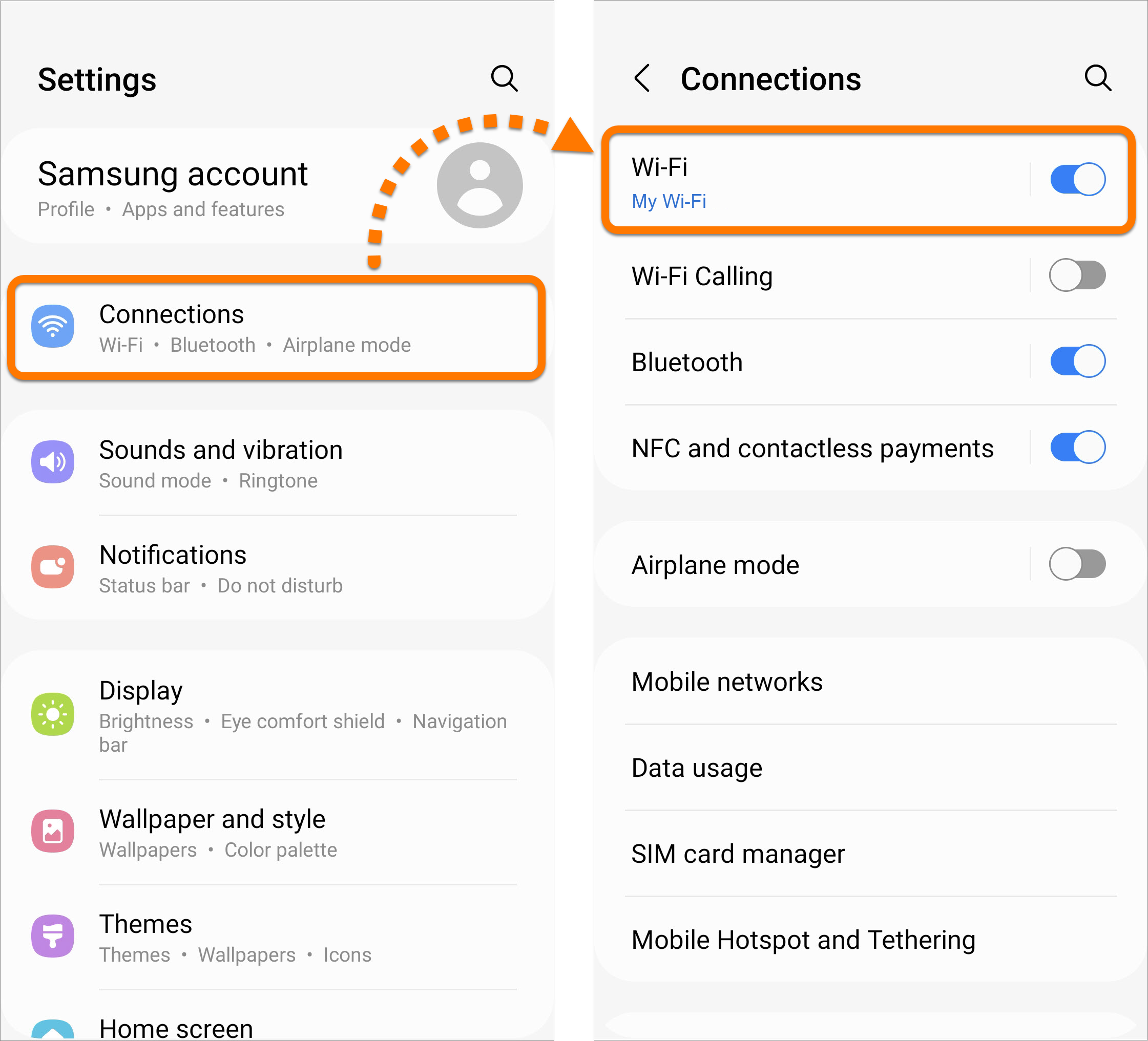
Diese Schritte können je nach Gerätemodell, Android-Version und Herstelleranpassungen leicht variieren.

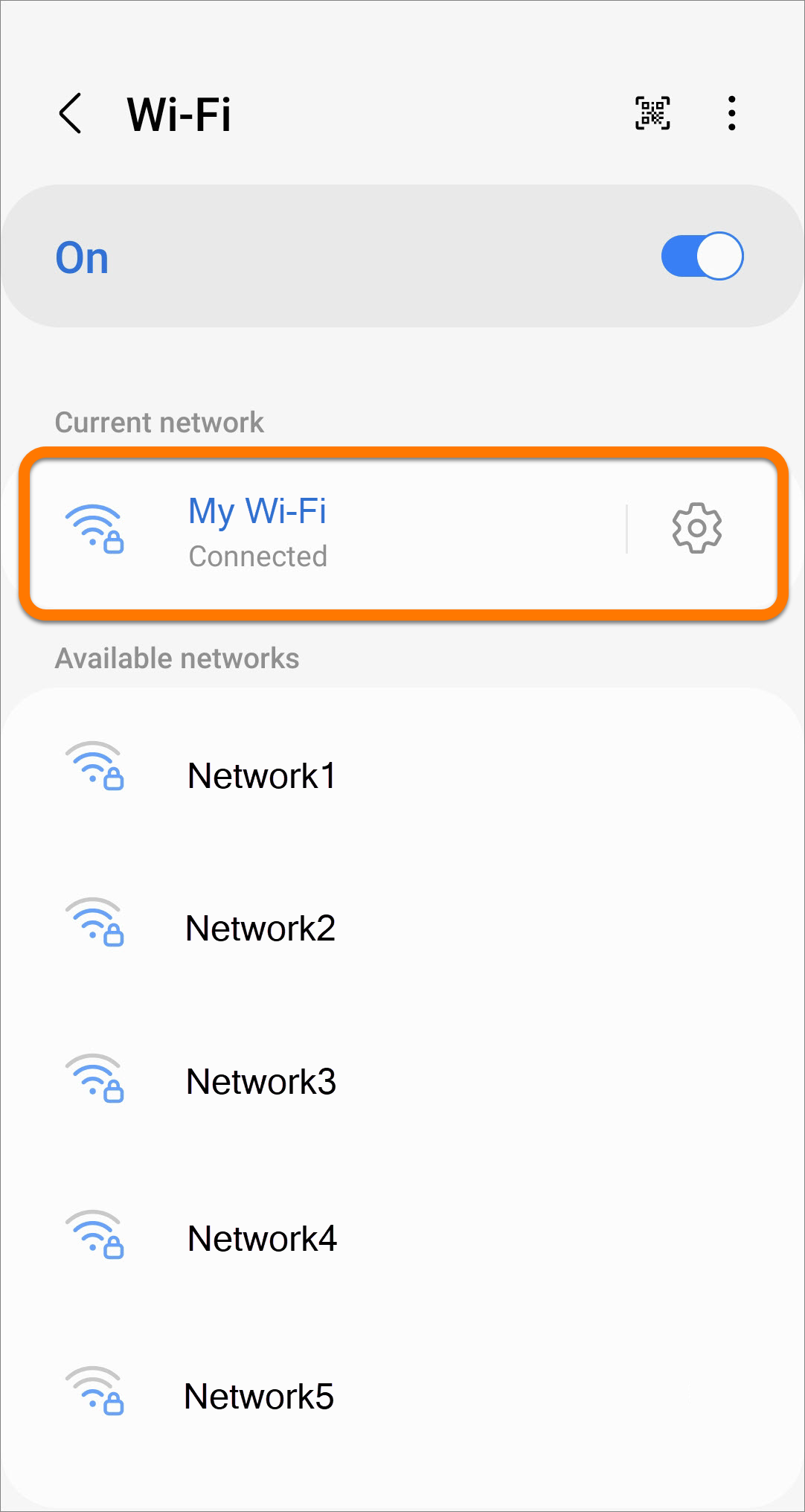
  1. Öffnen Sie die Einstellungen Ihres Geräts und wählen Sie Verbindungen ▸ WLAN.
  2. Wählen Sie das WLAN-Netzwerk aus, mit dem verbunden sind.
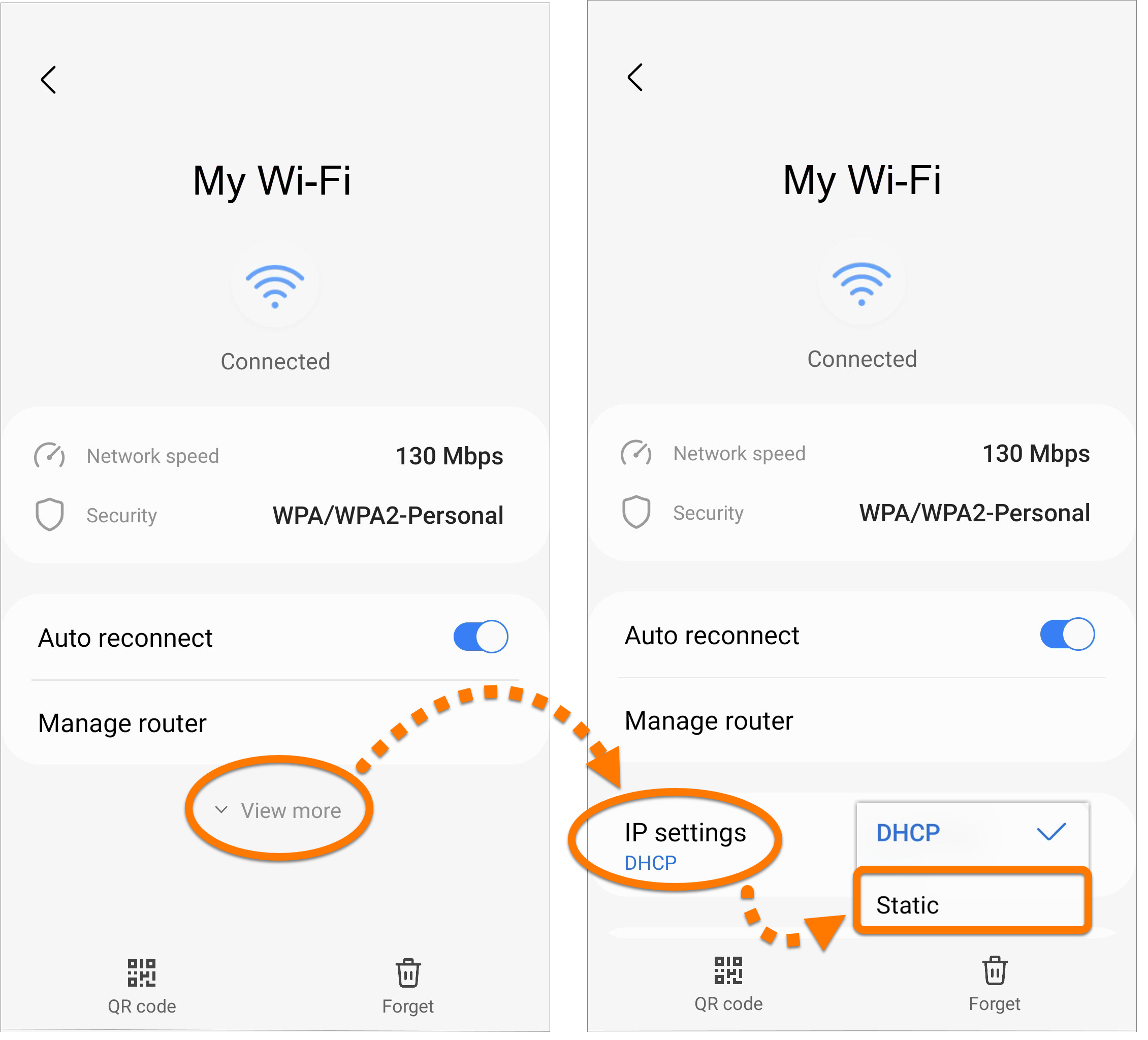
  3. Tippen Sie auf Mehr anzeigen ▸ IP-Einstellungen und wählen Sie Statisch, um die DNS-Einstellungen zu öffnen.
  4. Löschen Sie alle vorhandenen DNS-Server unter DNS 1 und DNS 2, wählen Sie dann einen der öffentlichen DNS-Anbieter aus der Tabelle unten und geben Sie die DNS-Serveradresse in das Feld DNS 1 ein. Tippen Sie zur Bestätigung auf Speichern.

    DNS-Anbieter

    DNS-Serveradresse

    Cisco OpenDNS

    208.67.222.222

    Google Public DNS

    8.8.8.8

    Cloudflare 1.1.1.1.

    1.1.1.1

    Quad9

    9.9.9.9

Ihre DNS-Einstellungen wurden geändert.
Wechseln zu einem privaten DNS-Anbieter

Um Ihre DNS-Einstellungen auf einem Android-Gerät zu ändern und zu einem privaten DNS-Anbieter zu wechseln, gehen Sie wie folgt vor:

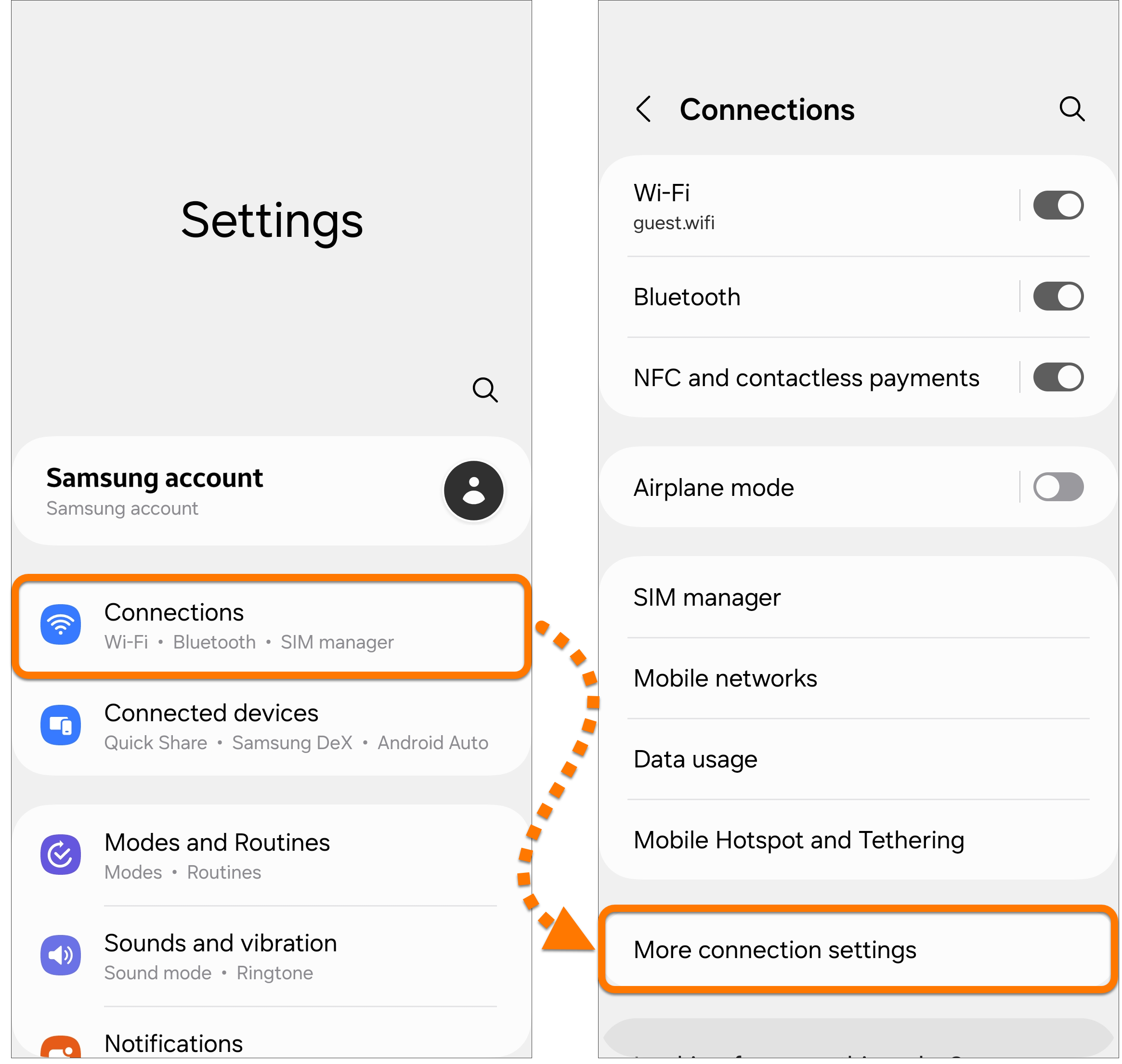
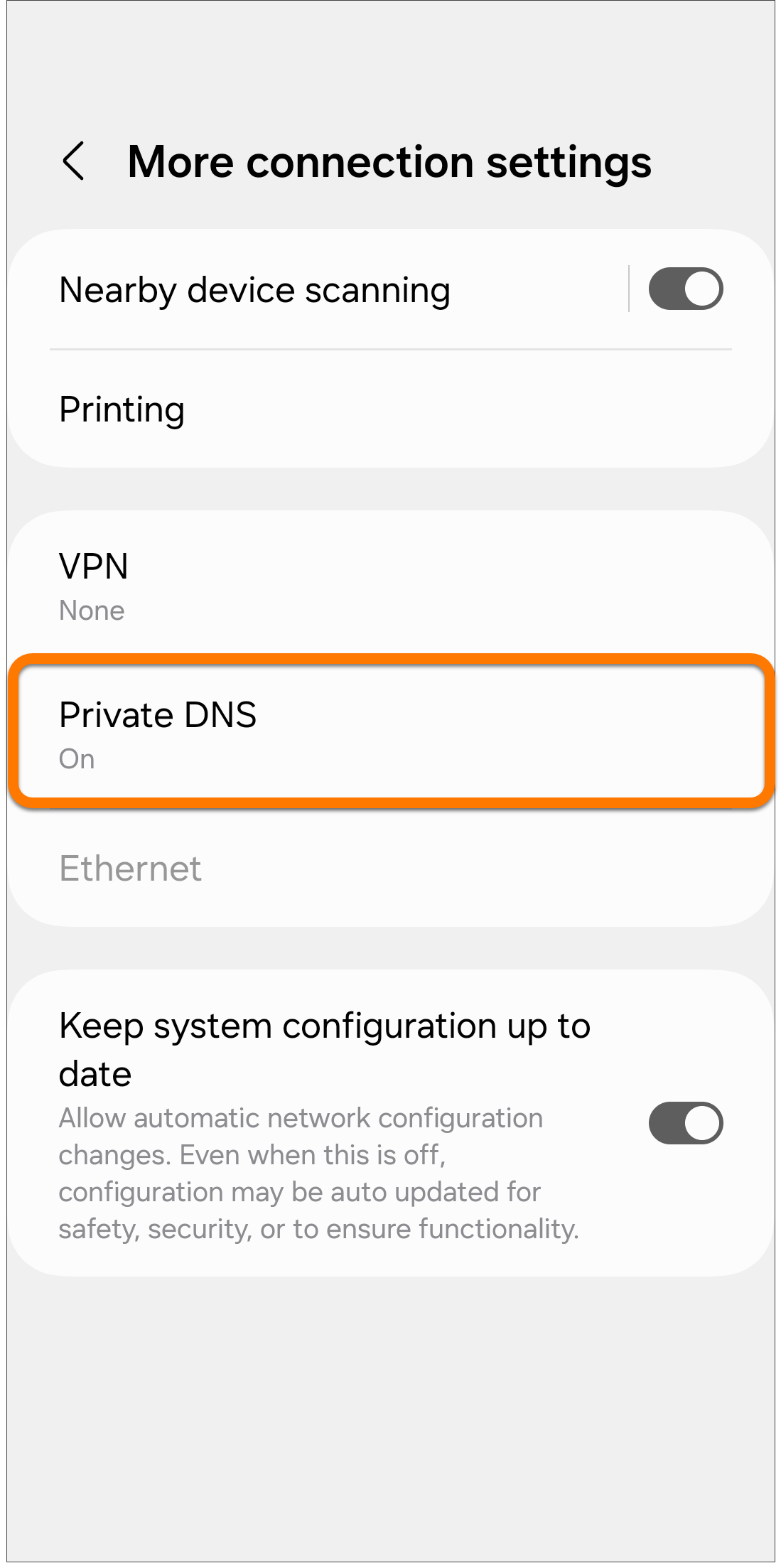
  1. Öffnen Sie die Einstellungen Ihres Geräts und wählen Sie Verbindungen ▸ Weitere Verbindungseinstellungen.
  2. Wählen Sie Privates DNS.
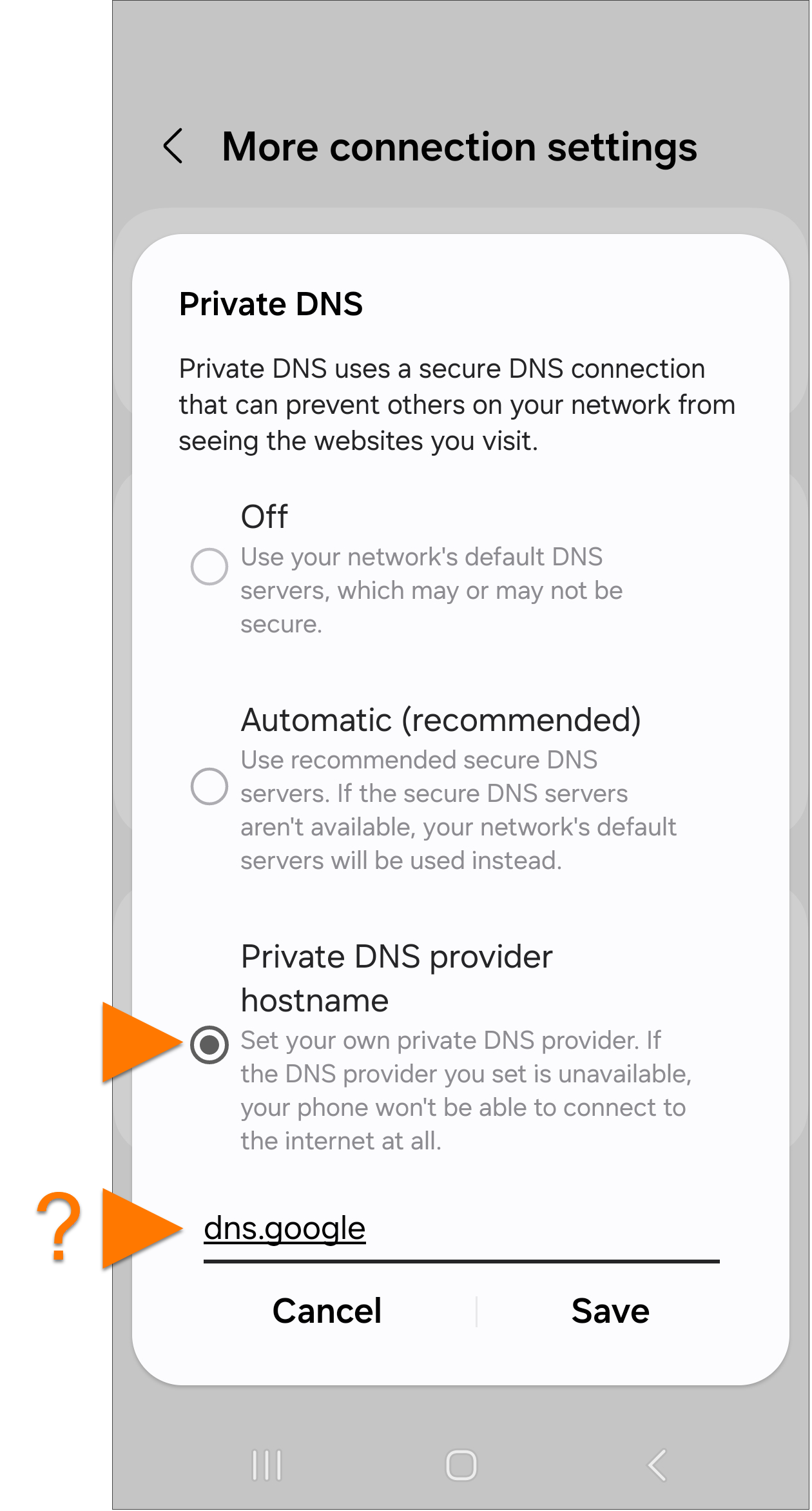
  3. Wählen Sie Hostname des Anbieters des privaten DNS, und geben Sie den Hostnamen Ihres bevorzugten privaten DNS-Anbieters ein (z. B. dns.google für Google DNS).
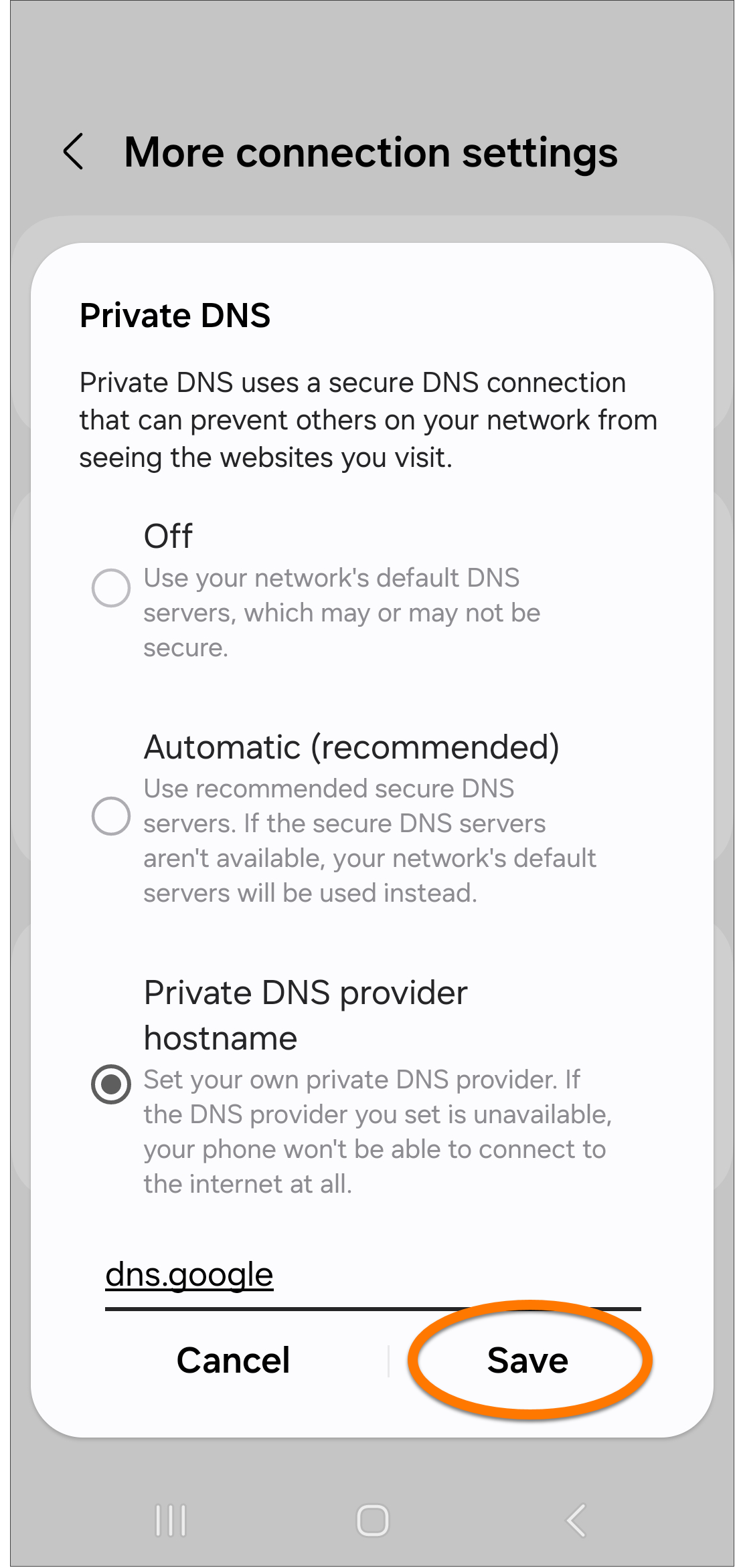
  4. Klicken Sie auf Speichern, um die Einstellungen zu übernehmen.

Damit haben Sie Ihre DNS-Einstellungen auf einen privaten DNS-Anbieter umgestellt.

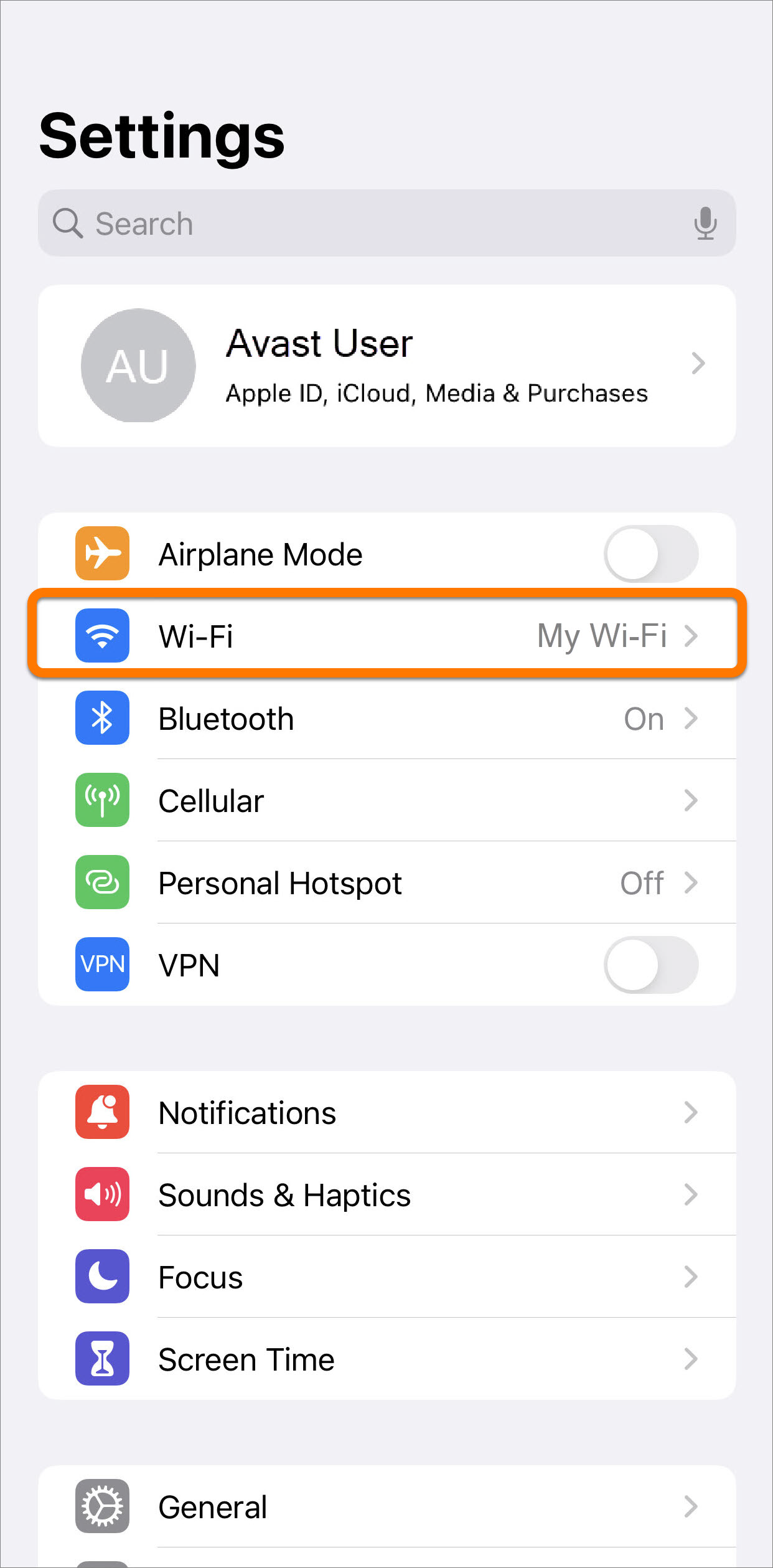
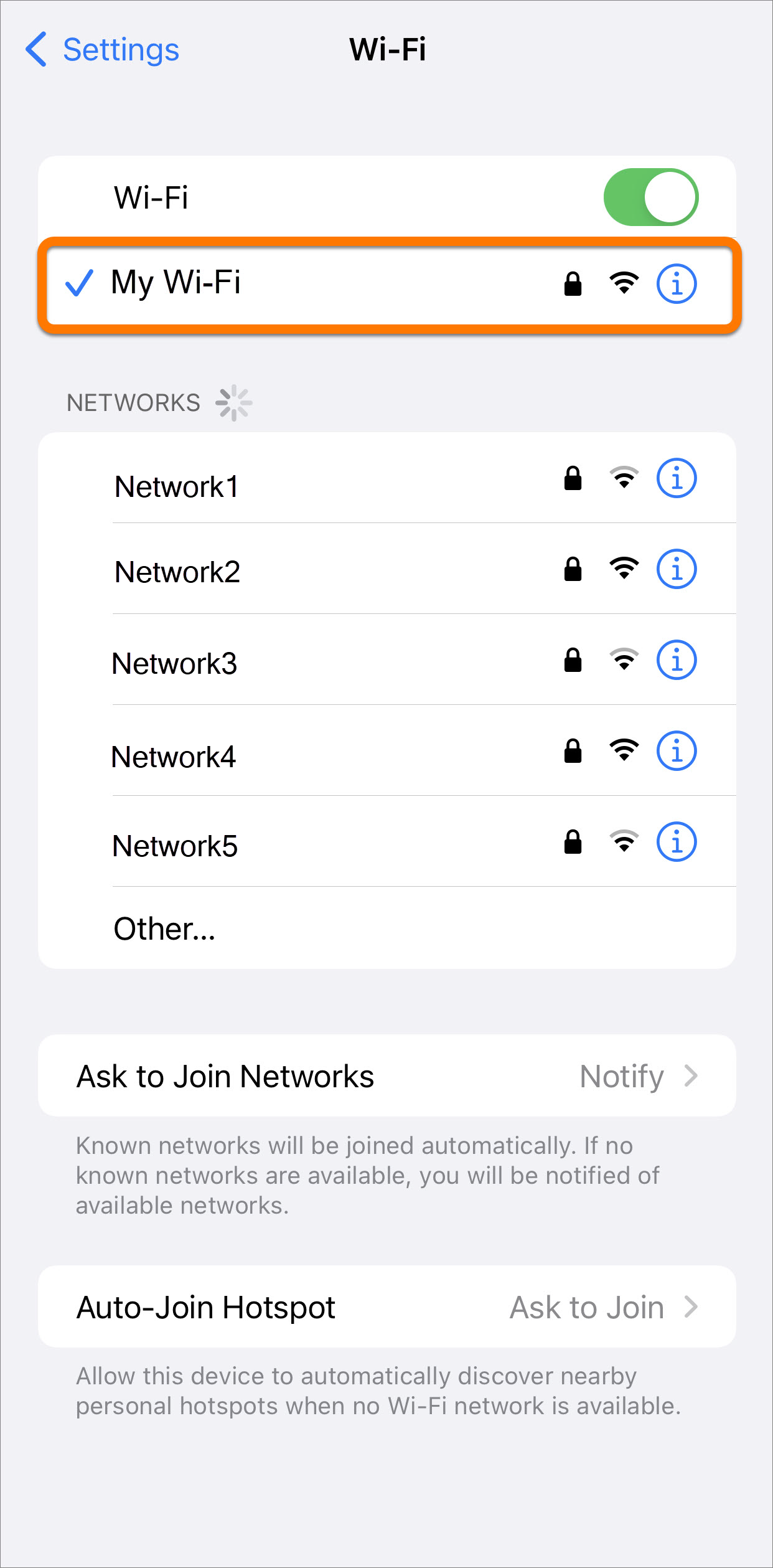
  1. Öffnen Sie die Geräte-Einstellungen und wählen Sie WLAN aus.
  2. Wählen Sie das WLAN-Netzwerk aus, mit dem verbunden sind.
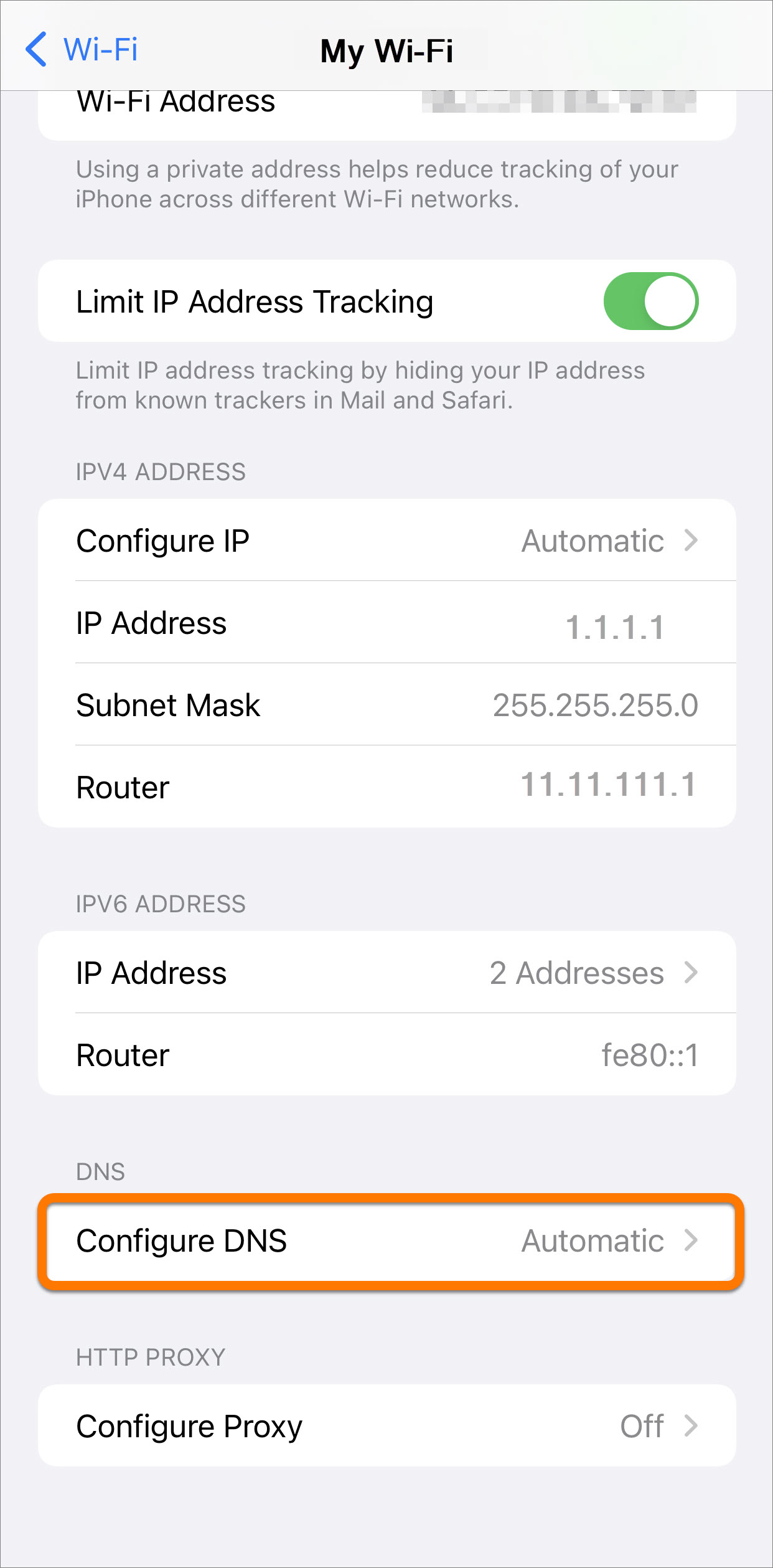
  3. Tippen Sie auf DNS konfigurieren, um die DNS-Einstellungen zu öffnen.
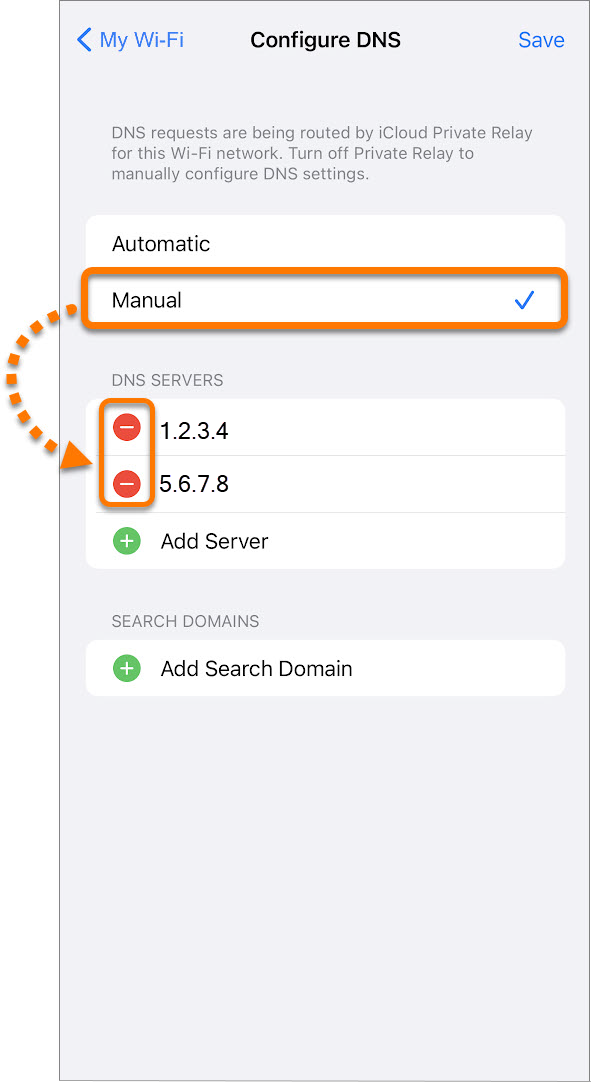
  4. Wählen Sie Manuell aus und tippen Sie auf das rote kreisförmige Symbol, das sich neben allen vorhandenen DNS-Servern befindet, um diese zu entfernen.
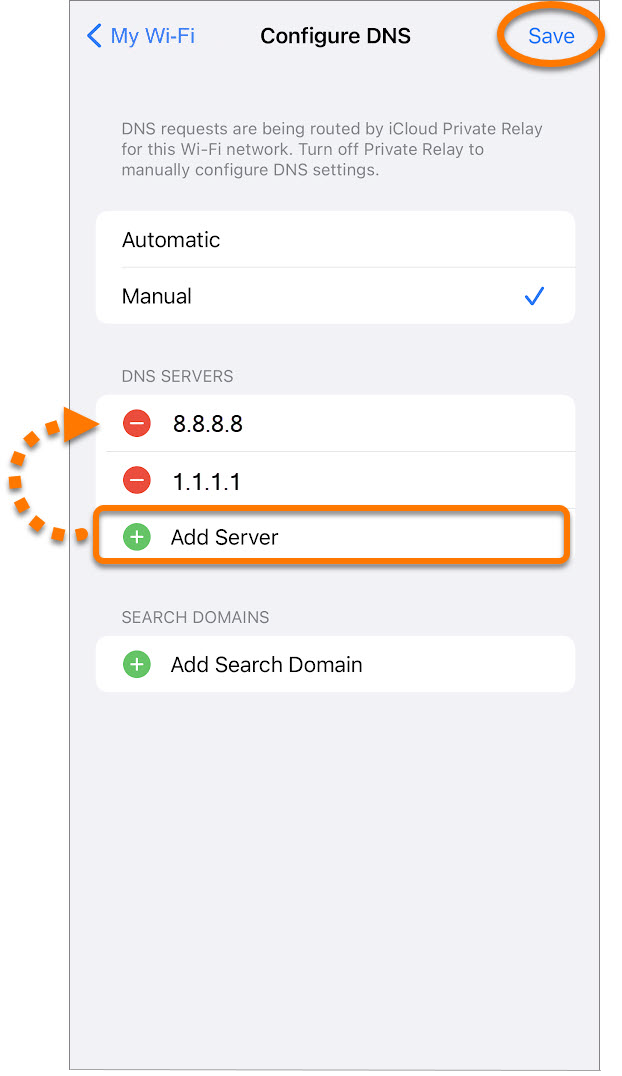
  5. Wählen Sie einen der öffentlichen DNS-Anbieter aus der unten stehenden Tabelle, tippen Sie dann auf Server hinzufügen und geben Sie die DNS-Serveradresse in das Feld DNS-Server ein. Tippen Sie zur Bestätigung auf Speichern.

    DNS-Anbieter

    DNS-Serveradresse

    Cisco OpenDNS

    208.67.222.222

    Google Public DNS

    8.8.8.8

    Cloudflare 1.1.1.1.

    1.1.1.1

    Quad9

    9.9.9.9

Damit haben Sie Ihre DNS-Einstellungen auf einen privaten DNS-Anbieter umgestellt.

DocID: troubleshoot-dnsZuletzt bearbeitet: 09/03/2026

War dieser Artikel hilfreich?

Promotional banner image

Schützen Sie Ihre Online-Identität!

Surfen Sie, als würde niemand zusehen – mit der Anti-Tracking-Software von Avast.

Benötigen Sie weitere Hilfe?

Avast Konto
Community
Besuchen Sie die Akademie