Promotional banner image

Ist Ihr Computer langsam? Er läuft wieder wie neu.

Ohne Wartung verlieren Computer mit der Zeit an Leistung. Avast Cleanup Premium kann dazu beitragen, die Leistung Ihres Computers erheblich zu steigern.

Fehlerbehebung, wenn Avast AntiTrack kein Tracking erkennt

Windows, Mac

Avast AntiTrack ist eine Datenschutzanwendung, die Schutz für Ihre Identität vor den neuesten Online-Tracking-Methoden bietet.

In einigen seltenen Fällen erkennt und blockiert Avast AntiTrack möglicherweise keine Tracking-Versuche. Wenn dieses Problem auftritt, befolgen Sie die nachfolgenden Anweisungen, um es zu beheben.

Anleitung

Stellen Sie zunächst sicher, dass die Avast AntiTrack-Browsererweiterung in Ihrem Browser aktiviert ist. Ausführliche Anweisungen finden Sie unter: Installieren der Avast AntiTrack-Browser-Erweiterungen.

Stellen Sie als Nächstes sicher, dass Ihr Browser auf dem neuesten Stand ist. Anweisungen dazu erhalten Sie im folgenden Artikel: Google Chrome | Mozilla Firefox | Microsoft Edge.

Wenn das Problem weiterhin besteht, nachdem Sie bestätigt haben, dass die Erweiterung aktiviert ist und Ihr Browser auf dem neuesten Stand ist, installieren Sie Avast AntiTrack anhand der folgenden Schritte erneut:

  1. Deinstallieren Sie Avast AntiTrack anhand der Anweisungen in diesem Artikel:
  2. Starten Sie Ihr Windows-Gerät neu.
  3. Installieren Sie Avast AntiTrack erneut anhand der Anweisungen in diesem Artikel:

Bevor Sie die Anweisungen unten ausführen, überprüfen Sie zunächst, ob die aktuelle Version des jeweiligen Browsers installiert ist:

Wenn das Problem nach der Aktualisierung des Browsers weiterhin besteht, führen Sie die folgenden Schritte aus:

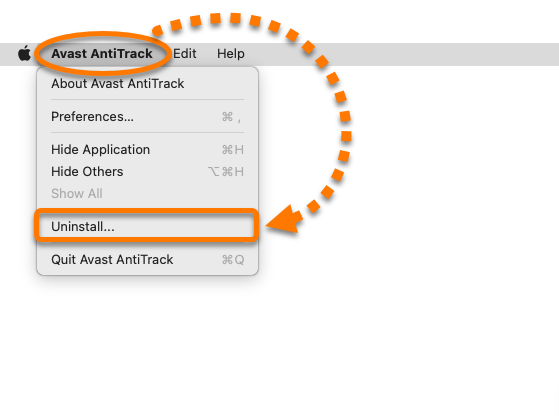
  1. Öffnen Sie Avast AntiTrack. Klicken Sie dann in der Apple-Menüleiste auf Avast AntiTrack und wählen Sie Deinstallieren....
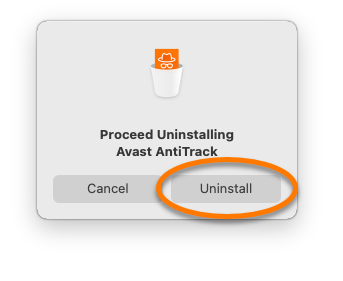
  2. Wenn das Deinstallationsfenster von Avast AntiTrack erscheint, klicken Sie auf Deinstallieren.
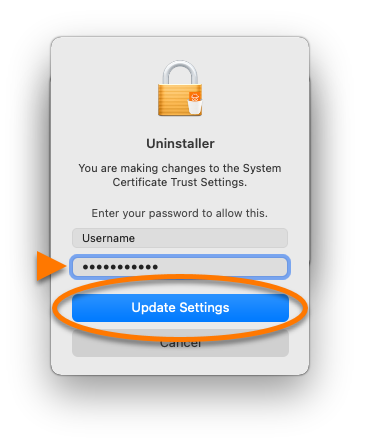
  3. Wenn Sie dazu aufgefordert werden, geben Sie das Passwort ein, das Sie beim Starten Ihres Mac verwenden. Klicken Sie dann auf Einstellungen aktualisieren.
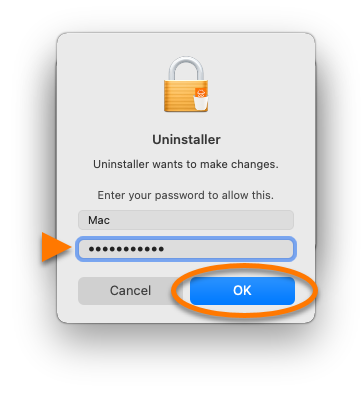
  4. Geben Sie das Passwort ein, das Sie beim Starten Ihres Macs verwenden. Klicken Sie dann auf OK.
  5. Starten Sie den Mac neu.
  6. Installieren Sie Avast AntiTrack erneut anhand der Schritte im folgenden Artikel:

DocID: troubleshoot-antitrack-failureZuletzt bearbeitet: 10/09/2026

War dieser Artikel hilfreich?

Promotional banner image

Schützen Sie Ihre Online-Identität!

Surfen Sie, als würde niemand zusehen – mit der Anti-Tracking-Software von Avast.

Benötigen Sie weitere Hilfe?

Avast Konto
Community
Besuchen Sie die Akademie