Promotional banner image

Ist Ihr Computer langsam? Er läuft wieder wie neu.

Ohne Wartung verlieren Computer mit der Zeit an Leistung. Avast Cleanup Premium kann dazu beitragen, die Leistung Ihres Computers erheblich zu steigern.

Anpassen der Einstellungen des Web-Schutzes in Avast One

Windows, Mac

Der Web-Schutz schützt Sie in Echtzeit durch das Scannen von Daten, die beim Surfen im Internet übertragen werden. Dadurch wird verhindert, dass Malware, wie beispielsweise bösartige Skripte, heruntergeladen und auf Ihrem PC ausgeführt wird. Der Web-Schutz kann auch Websites blockieren, HTTPS und Skript-Scans aktivieren und vor Botnets schützen, die darauf abzielen, Ihre Daten zu hacken oder Ihren PC fernzusteuern.

Einstellungen anpassen

Der Web-Schutz wurde automatisch konfiguriert, um einen optimalen Schutz zu gewährleisten. Falls Sie die Einstellungen des Web-Schutzes manuell ändern wollen:

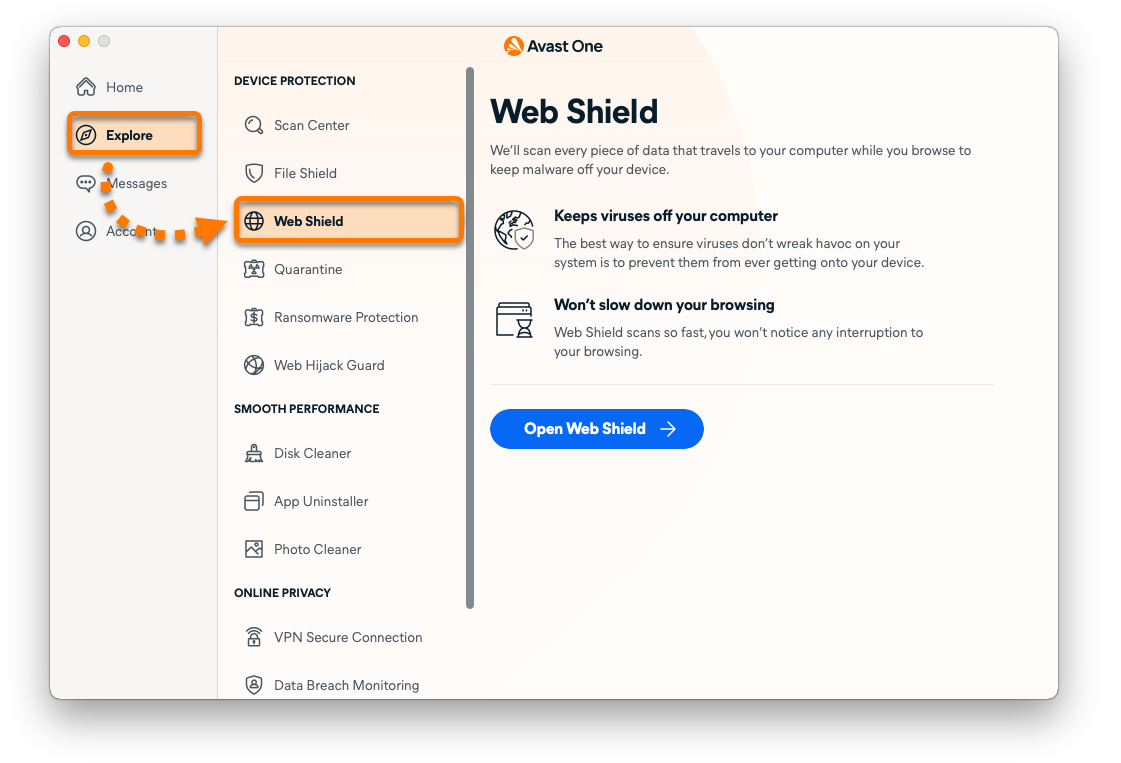
  1. Öffnen Sie Avast One und wählen Sie Entdecken ▸ Web-Schutz aus.
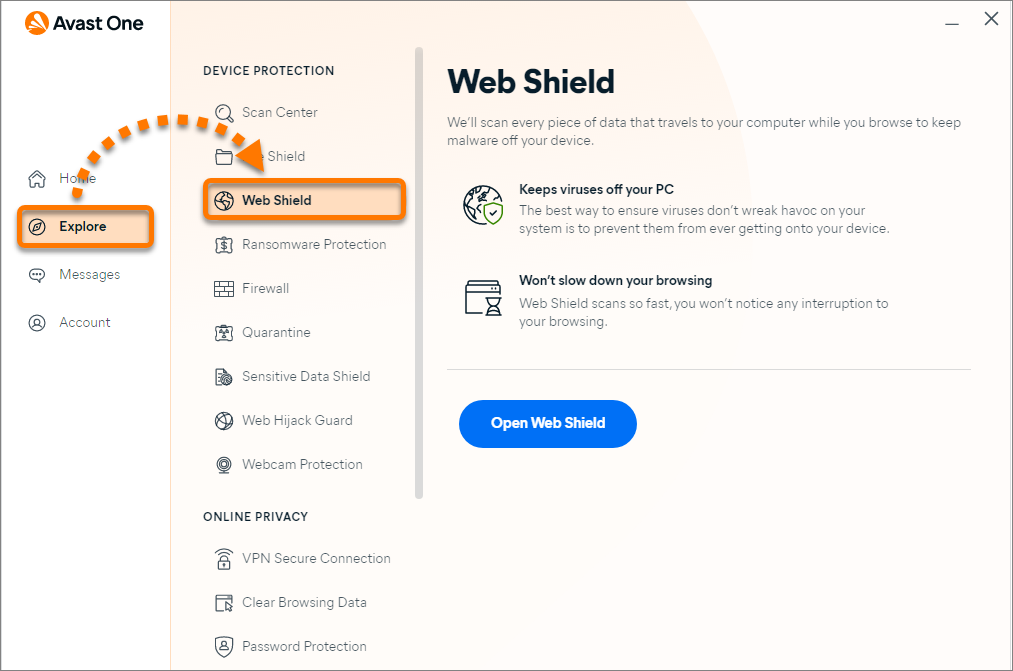
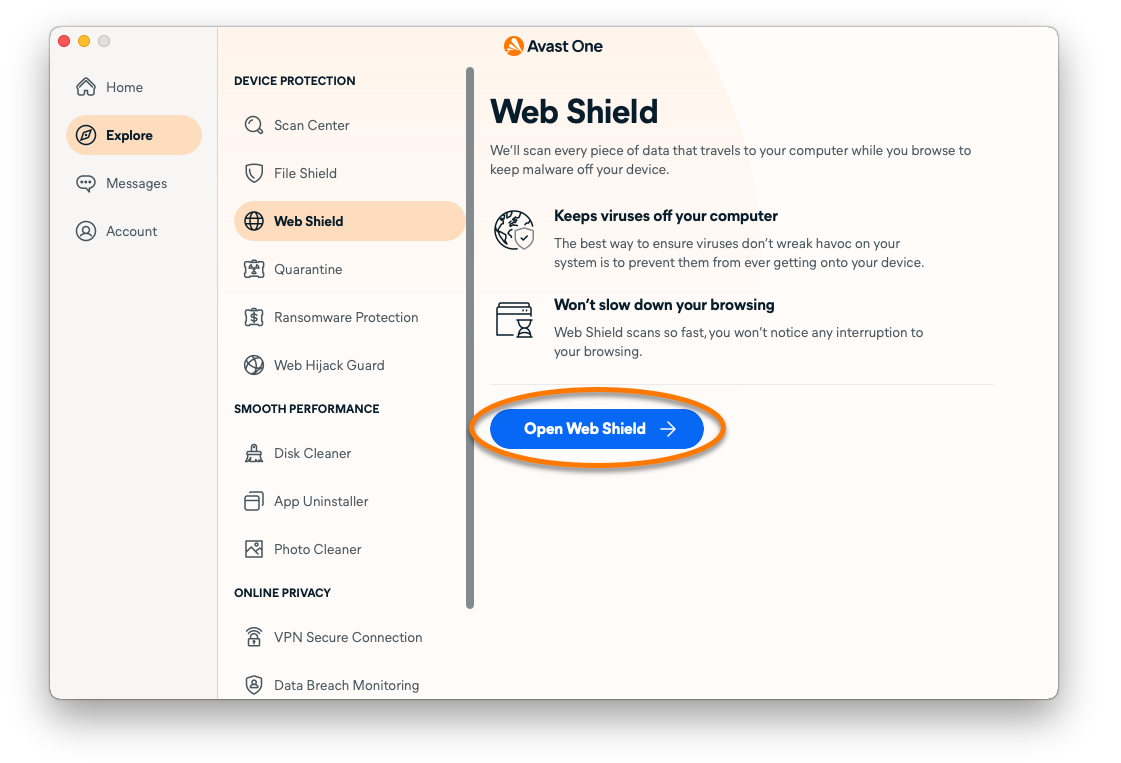
  2. Klicken Sie auf Web-Schutz öffnen.
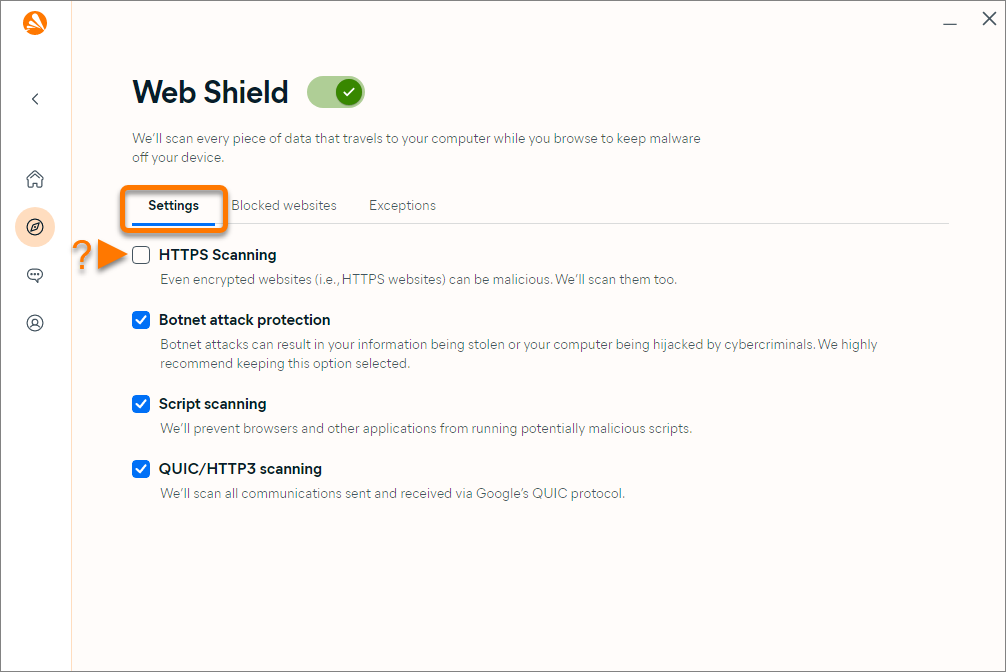
  3. Vergewissern Sie sich, dass die Registerkarte Einstellungen ausgewählt ist, und aktivieren oder deaktivieren Sie optional die folgenden Einstellungen:
    • HTTPS-Scanning: Stellt sicher, dass verschlüsselte (HTTPS), sowie nicht verschlüsselte (HTTP) Webseiten auf potentielle Bedrohungen überprüft werden.
    • Botnet-Angriffsschutz: Verhindert, dass Botnets Ihren Computer für Angriffe auf andere Computer ausnutzen.
    • Script-Prüfung: Verhindert, dass Browser und andere Anwendungen potenziell bösartige Skripte ausführen. Hierzu gehören Bedrohungen aus dem Web und externer Herkunft.
    • QUIC/HTTP3-Scanning: Scannt die über das QUIC-Protokoll von Google gesendeten und empfangenen Mitteilungen.

Verwalten blockierter Webseiten

Verhindern, dass sich Ihr PC mit bestimmten Webseiten verbindet, die Sie für bösartig halten:

  1. Öffnen Sie Avast One und wählen Sie Entdecken ▸ Web-Schutz aus.
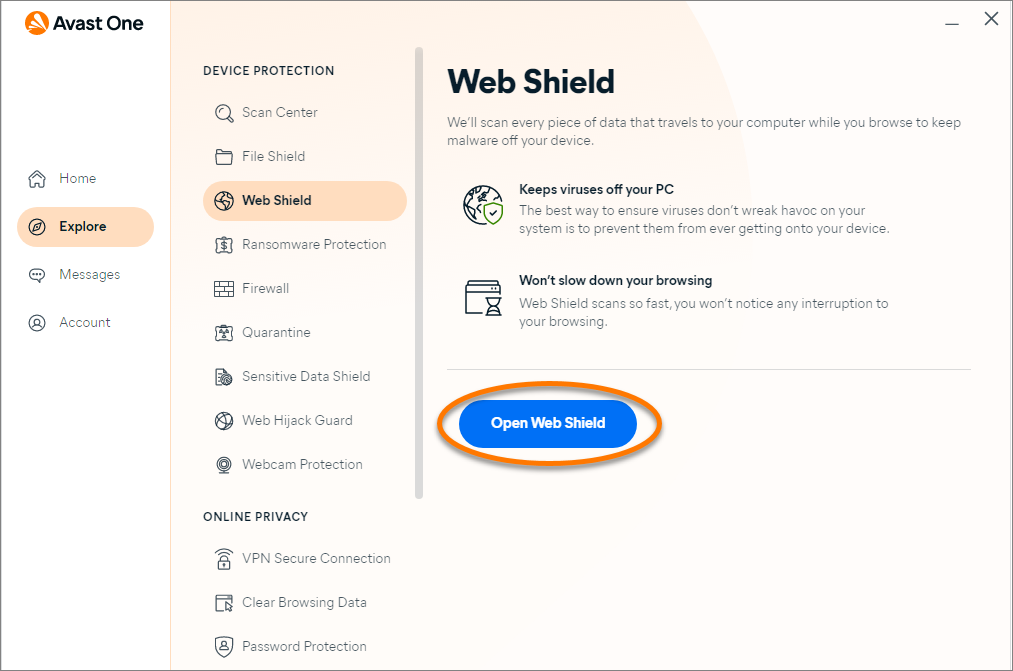
  2. Klicken Sie auf Web-Schutz öffnen.
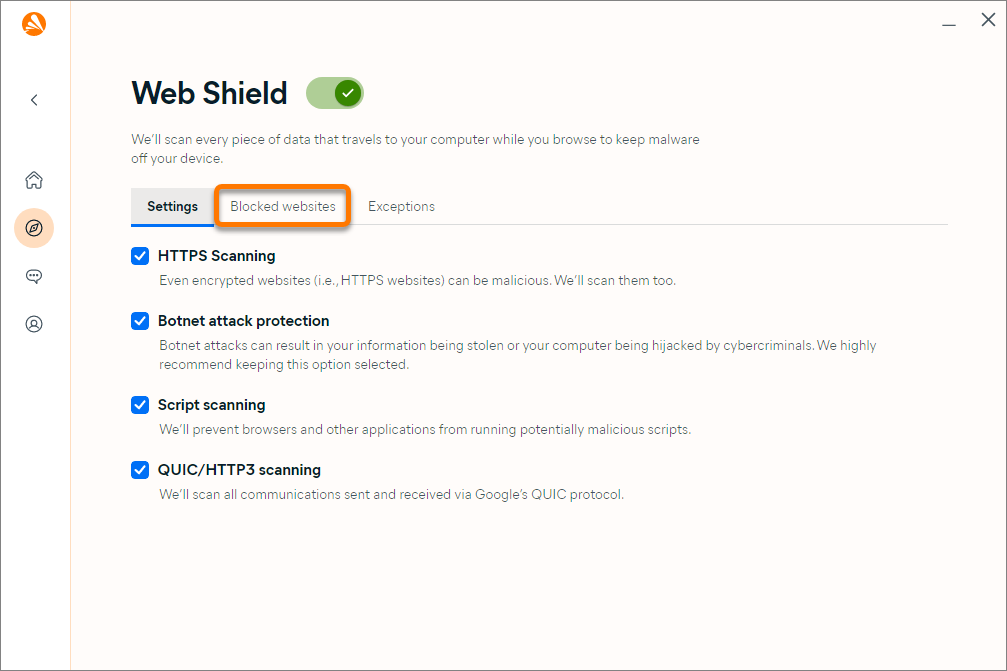
  3. Wählen Sie die Registerkarte Blockierte Websites.
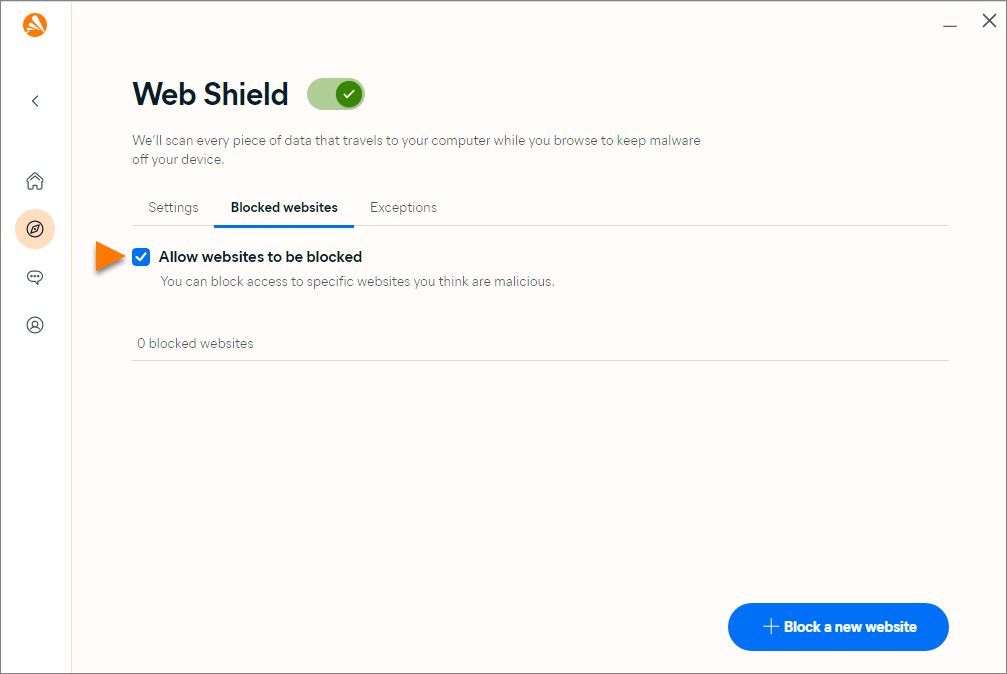
  4. Aktivieren Sie das Kontrollkästchen neben Blockieren von Websites zulassen.
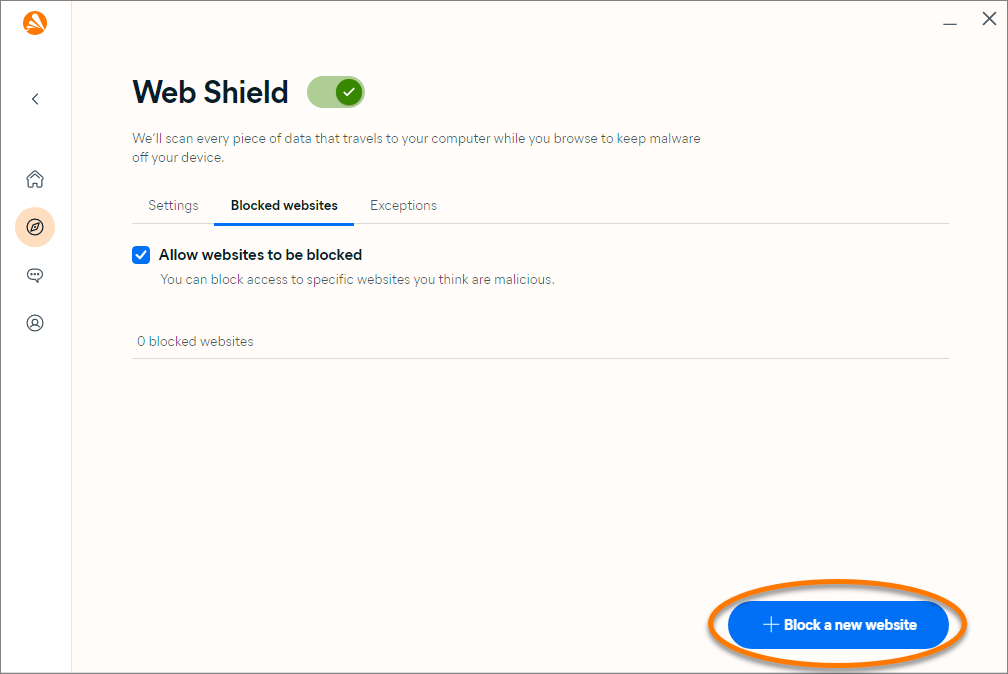
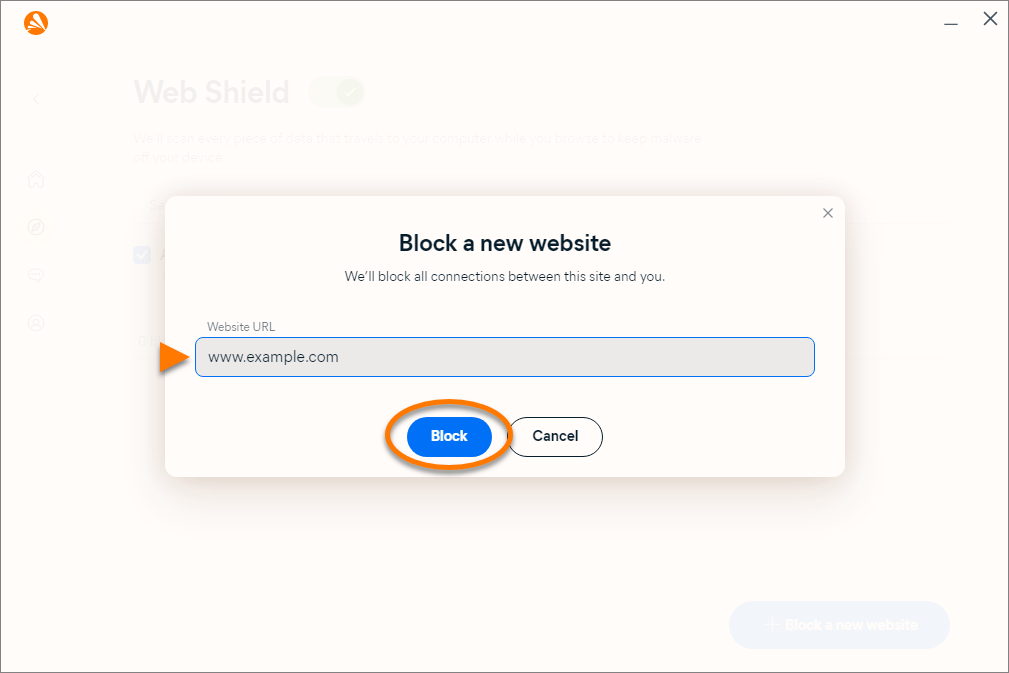
  5. Klicken Sie auf + Eine neue Webseite blockieren.
  6. Geben Sie die URL (z. B. www.beispiel.de) in das Textfeld ein und klicken Sie dann auf Blockieren.

Diese Webseite erscheint jetzt auf der Liste unter Blockierte Webseiten.

Um eine blockierte Webseite zu entfernen, bewegen Sie den Mauszeiger über die relevante Adresse und klicken Sie auf das eingeblendete X-Symbol.

Hinzufügen einer Ausnahme

Sollte eine Webseite Ihres Wissens sicher sein, können Sie sie als Ausnahme hinzufügen, damit der Web-Schutz sie nicht überprüft:

  1. Öffnen Sie Avast One und wählen Sie Entdecken ▸ Web-Schutz aus.
  2. Klicken Sie auf Web-Schutz öffnen.
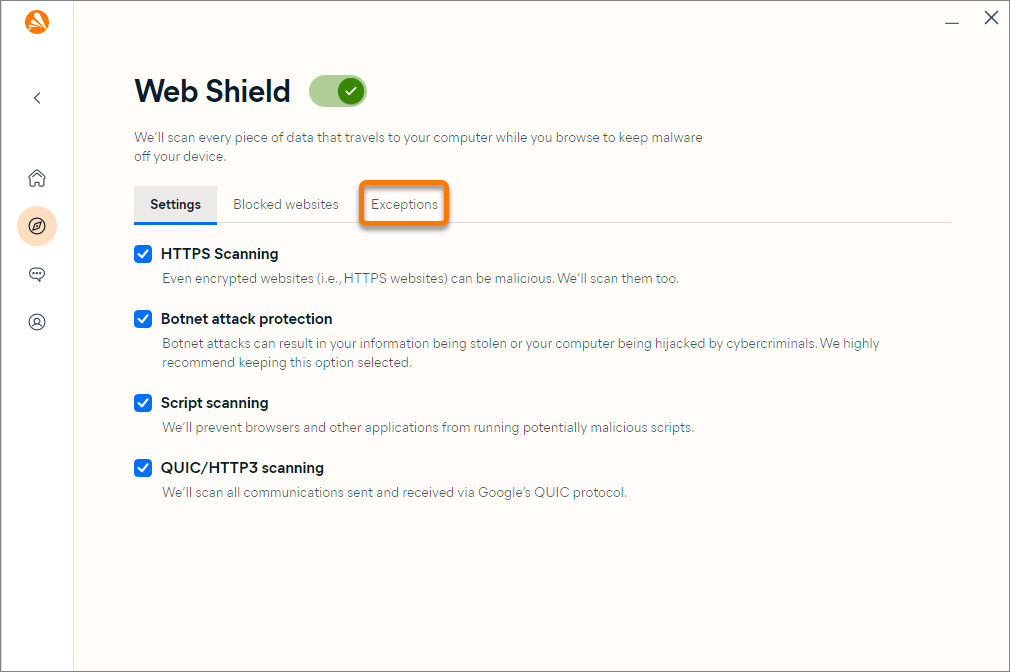
  3. Wählen Sie die Registerkarte Ausnahmen.
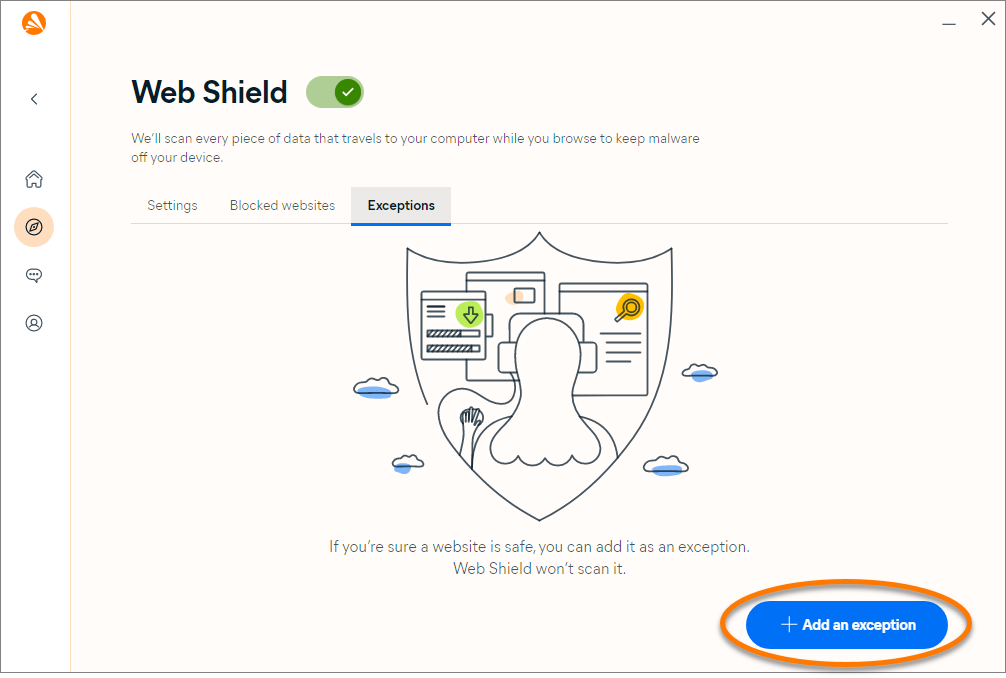
  4. Klicken Sie auf + Ausnahme hinzufügen.
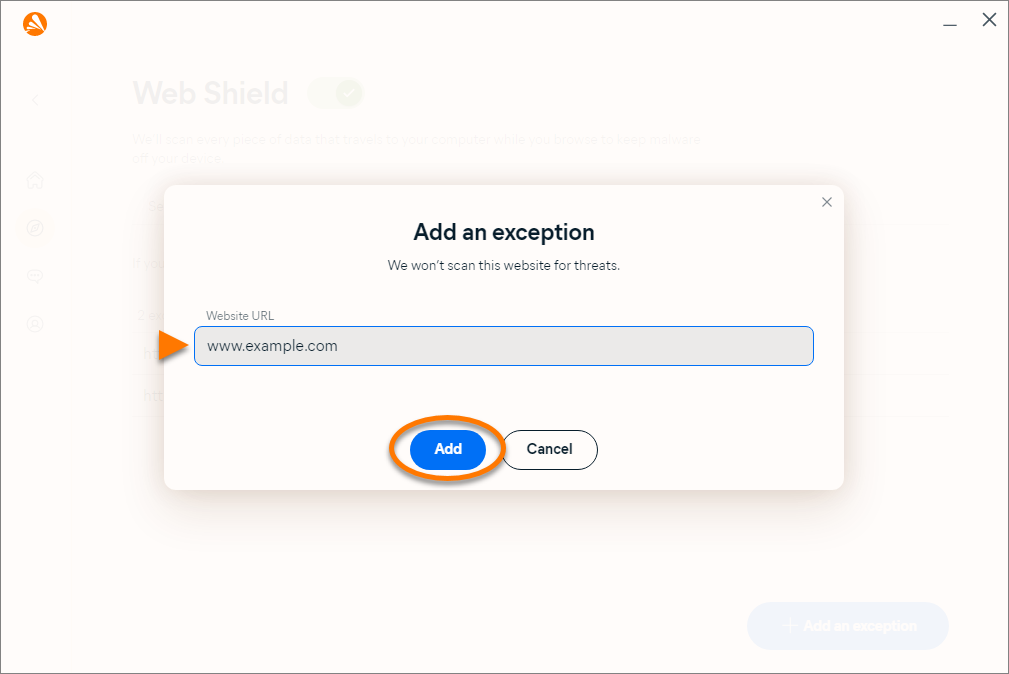
  5. Geben Sie die URL (z. B. www.beispiel.de) in das Textfeld ein und klicken Sie dann auf Hinzufügen.

Diese Webseite erscheint jetzt auf der Liste unter Ausnahmen.

Um eine blockierte Webseite zu entfernen, bewegen Sie den Mauszeiger über die relevante Adresse und klicken Sie auf das eingeblendete X-Symbol.

Web-Schutz deaktivieren

Der Web-Schutz ist zu Ihrem Schutz standardmäßig aktiviert, kann jedoch zur Fehlerbehebung temporär deaktiviert werden. Um den Web-Schutz temporär zu deaktivieren:

  1. Öffnen Sie Avast One und wählen Sie Entdecken ▸ Web-Schutz aus.
  2. Klicken Sie auf Web-Schutz öffnen.
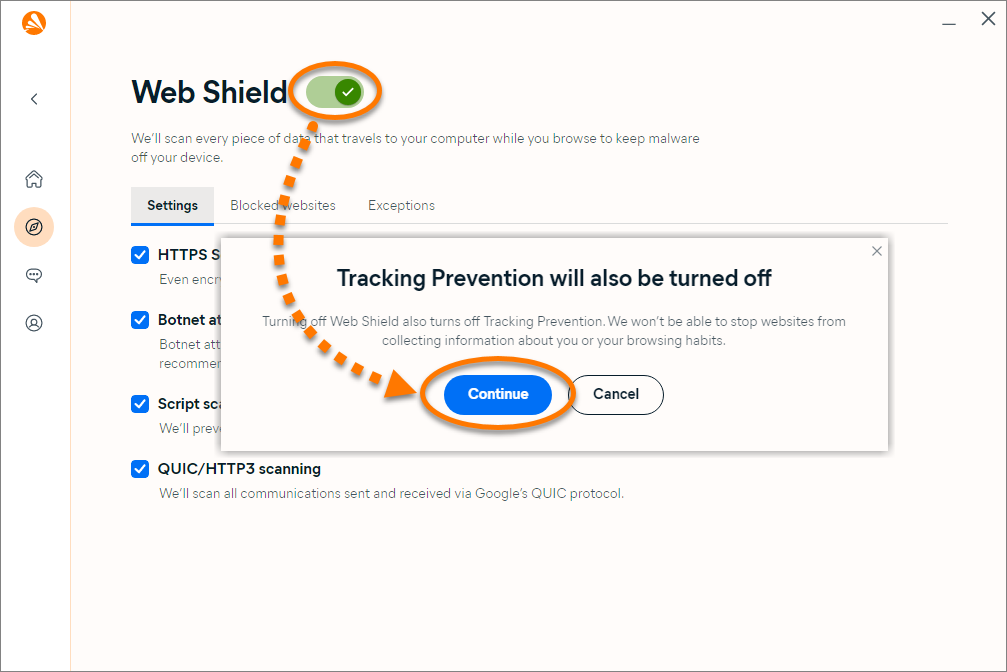
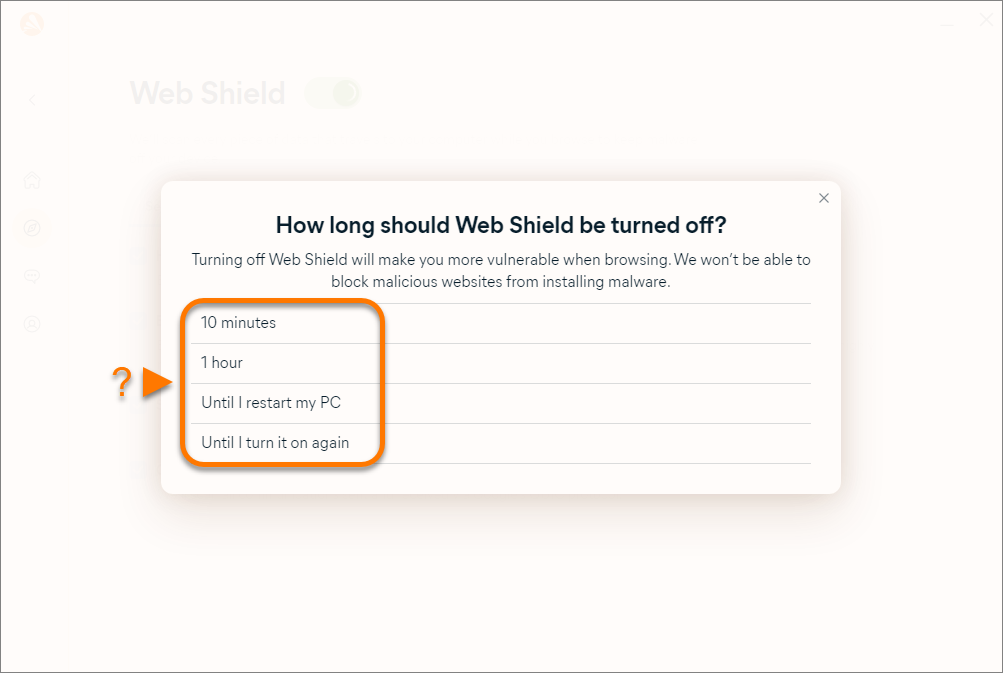
  3. Klicken Sie auf den grünen Schieberegler (EIN) und dann auf Weiter, um auch die Deaktivierung der Tracking-Verhinderung zu bestätigen.
  4. Geben Sie einen Zeitraum an, wie lange der Web-Schutz deaktiviert sein soll.
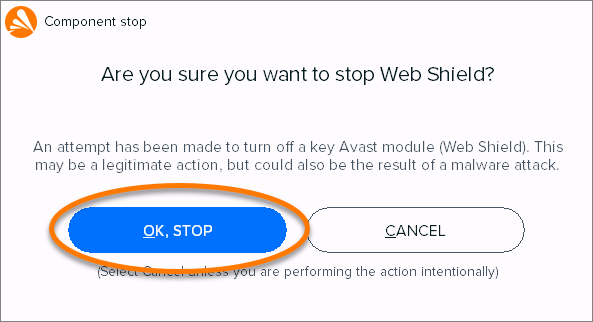
  5. Klicken Sie auf OK, Stopp.

Der Web-Schutz ist nun vorübergehend deaktiviert. Der Web-Schutz wird automatisch erneut aktiviert, nachdem die angegebene Zeitdauer abgelaufen ist. Um den Web-Schutz manuell wieder zu aktivieren, führen Sie die obigen Schritte 1-2 aus. Klicken Sie dann auf den roten Schieberegler (AUS), damit er grün (EIN) wird.

Der Web-Schutz schützt Sie in Echtzeit durch das Scannen von Daten, die beim Surfen im Internet übertragen werden. Dadurch wird verhindert, dass Malware, wie beispielsweise bösartige Skripte, heruntergeladen und auf Ihrem Mac ausgeführt wird. Der Web-Schutz kann auch Websites blockieren, HTTPS und Skript-Scans aktivieren und vor Botnets schützen, die darauf abzielen, Ihre Daten zu hacken oder Ihren Mac fernzusteuern.

Einstellungen anpassen

Der Web-Schutz wurde automatisch konfiguriert, um einen optimalen Schutz zu gewährleisten. Falls Sie die Einstellungen des Web-Schutzes manuell ändern wollen:

  1. Öffnen Sie Avast One und wählen Sie Entdecken ▸ Web-Schutz aus.
  2. Klicken Sie auf Web-Schutz öffnen.
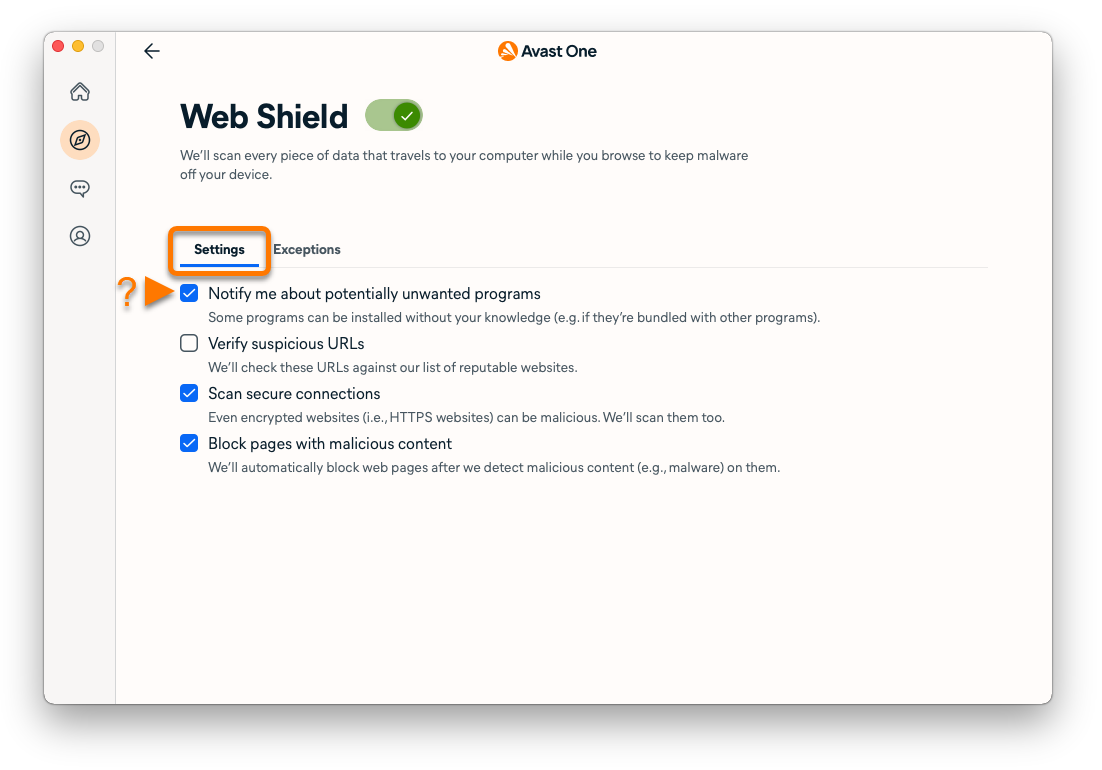
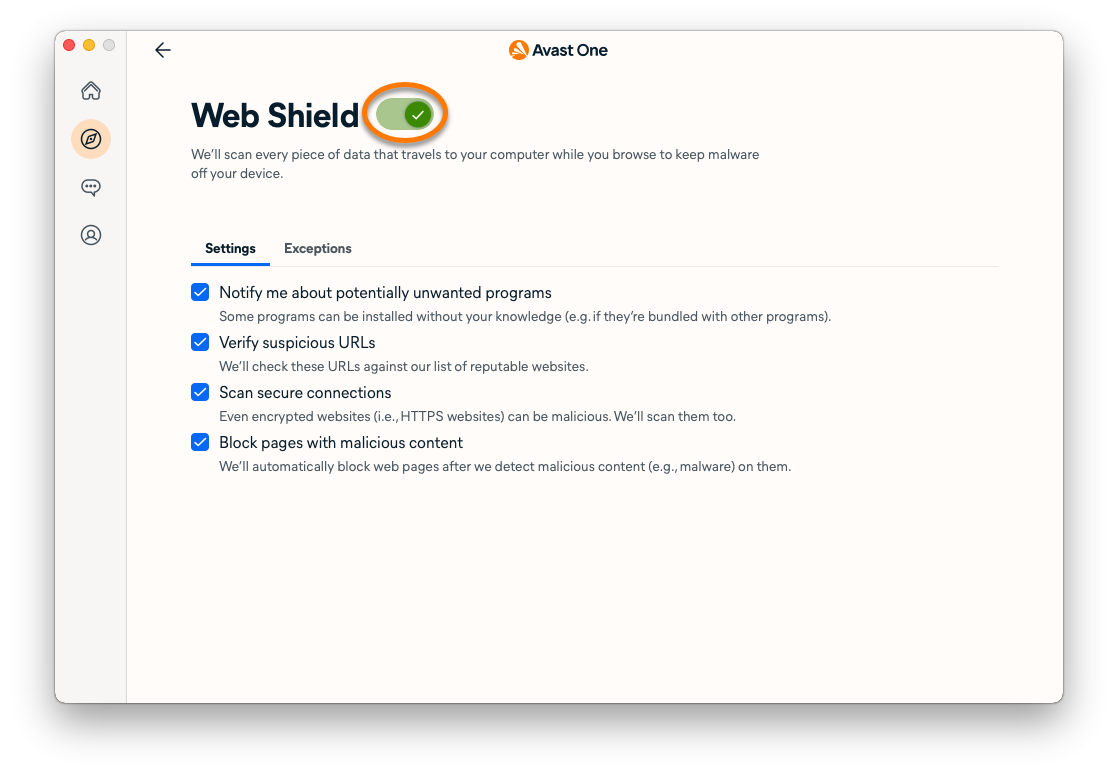
  3. Vergewissern Sie sich, dass die Registerkarte Einstellungen ausgewählt ist, und aktivieren oder deaktivieren Sie optional die folgenden Optionen:
    • Benachrichtigen Sie mich über potentiell unerwünschte Programme: Avast One benachrichtigt Sie, wenn während eines Scans potenziell unerwünschte Programme (PUPs) gefunden werden.
    • Verifizieren Sie verdächtige URLs: URLs mit der Liste von Avast über vertrauenswürdige Webseiten abgleichen.
    • Sichere Verbindungen scannen: Stellt sicher, dass verschlüsselte (HTTPS), sowie nicht verschlüsselte (HTTP) Webseiten auf potentielle Bedrohungen überprüft werden.
    • Seiten mit bösartigem Inhalt blockieren: Blockiert automatisch Webseiten, die Malware enthalten.
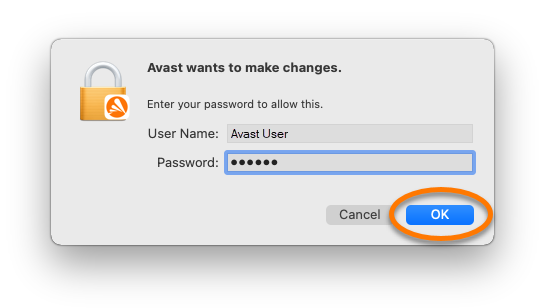
  4. Wenn Sie dazu aufgefordert werden, geben Sie das Passwort ein, das Sie beim Starten Ihres Macs verwenden. Klicken Sie dann auf OK.

Hinzufügen einer Ausnahme

Sollte eine Webseite Ihres Wissens sicher sein, können Sie sie als Ausnahme hinzufügen, damit der Web-Schutz sie nicht überprüft:

  1. Öffnen Sie Avast One und wählen Sie Entdecken ▸ Web-Schutz aus.
  2. Klicken Sie auf Web-Schutz öffnen.
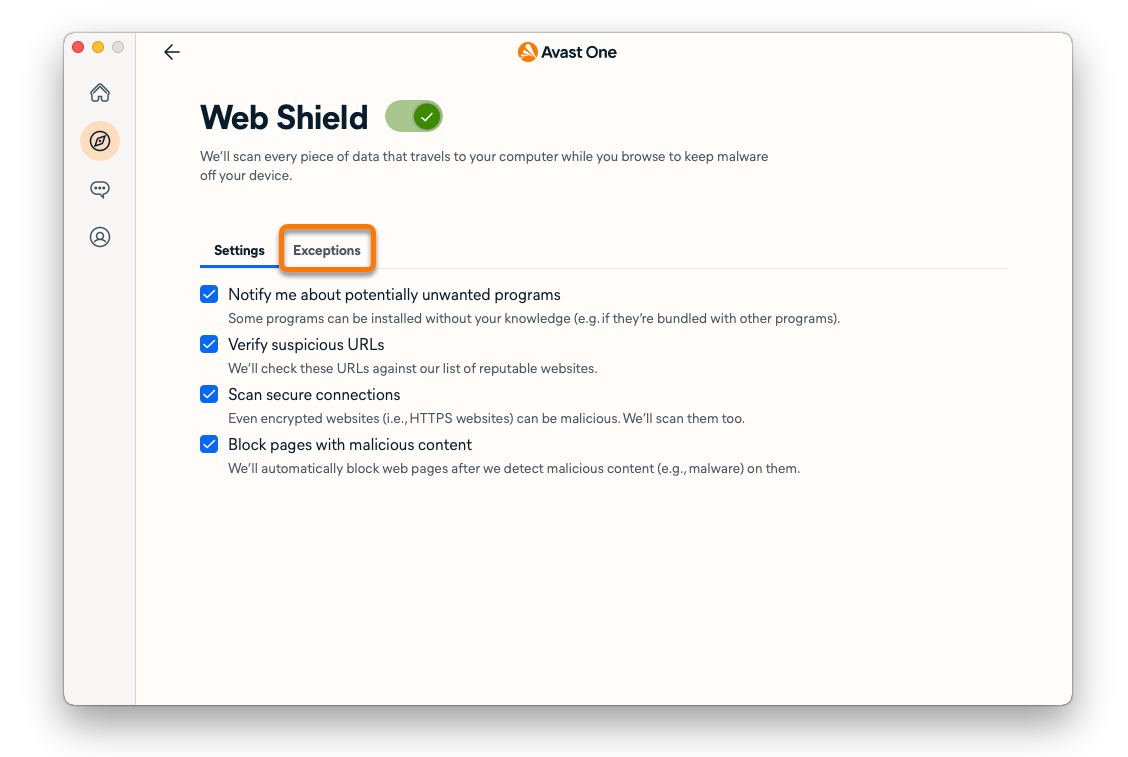
  3. Wählen Sie die Registerkarte Ausnahmen.
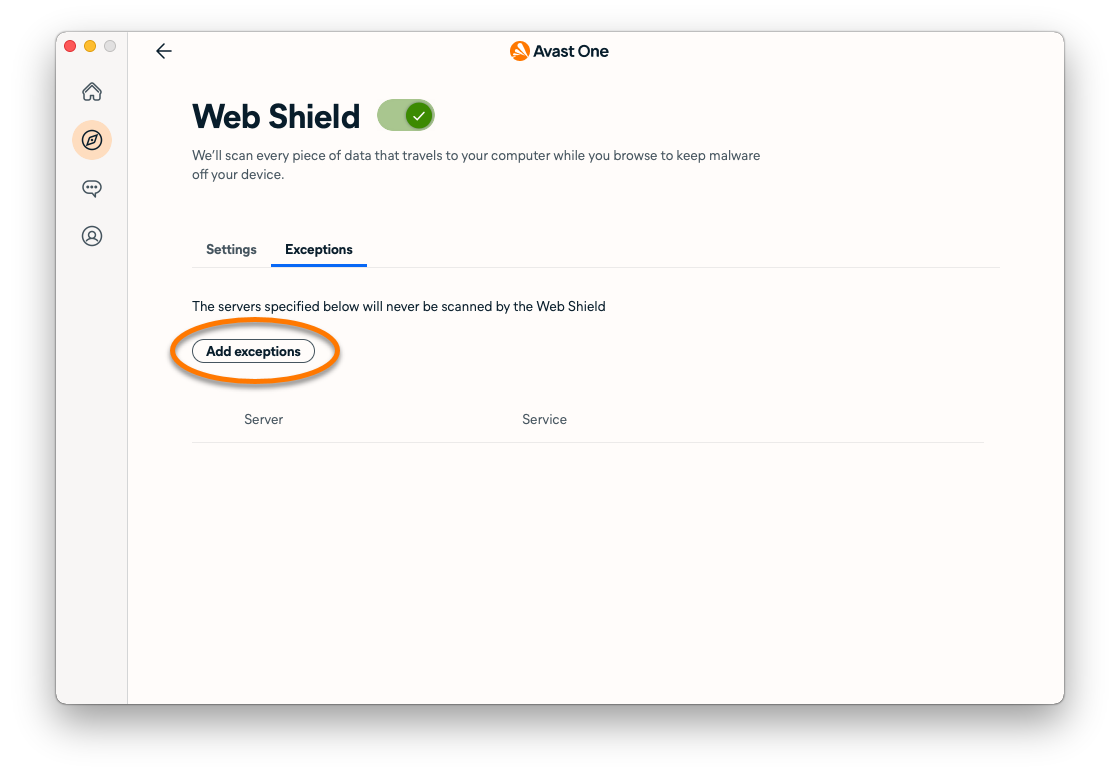
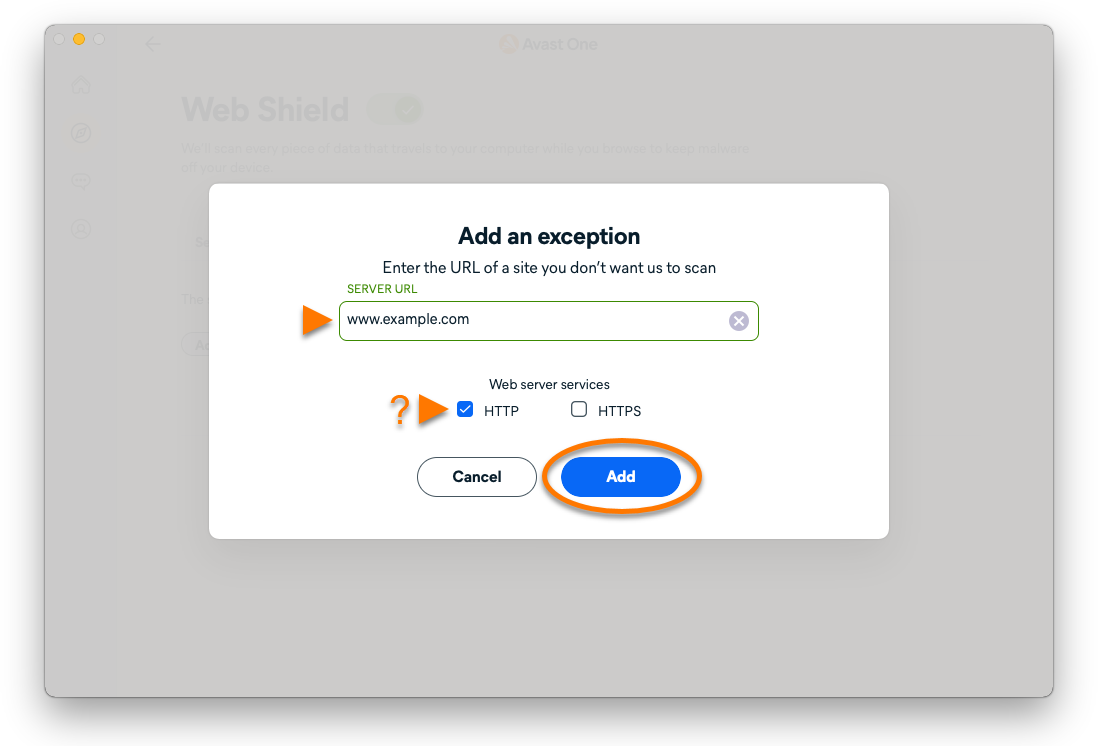
  4. Klicken Sie auf Ausnahmen hinzufügen.
  5. Geben Sie die URL (z. B. www.beispiel.de) ein und wählen HTTP (unverschlüsselt) oder HTTPS (verschlüsselt) und dann auf Hinzufügen.
  6. Wenn Sie dazu aufgefordert werden, geben Sie das Passwort ein, das Sie beim Starten Ihres Macs verwenden. Klicken Sie dann auf OK.

Diese Webseite erscheint jetzt auf der Liste unter Ausnahmen.

Um eine blockierte Webseite zu entfernen, bewegen Sie den Mauszeiger über die relevante Adresse und klicken Sie auf das eingeblendete X-Symbol.

Web-Schutz deaktivieren

Der Web-Schutz ist zu Ihrem Schutz standardmäßig aktiviert, kann jedoch zur Fehlerbehebung temporär deaktiviert werden. Um den Web-Schutz temporär zu deaktivieren:

  1. Öffnen Sie Avast One und wählen Sie Entdecken ▸ Web-Schutz aus.
  2. Klicken Sie auf Web-Schutz öffnen.
  3. Klicken Sie oben auf dem Bildschirm auf den grünen Schieberegler (EIN).
  4. Wenn Sie dazu aufgefordert werden, geben Sie das Passwort ein, das Sie beim Starten Ihres Macs verwenden. Klicken Sie dann auf OK.

Der Web-Schutz ist nun deaktiviert. Um den Web-Schutz manuell wieder zu aktivieren, führen Sie die obigen Schritte 1-2 aus. Klicken Sie dann auf den roten Schieberegler (AUS), damit er grün (EIN) wird.

DocID: one-web-shield-settingsZuletzt bearbeitet: 09/03/2026

War dieser Artikel hilfreich?

Promotional banner image

Schützen Sie Ihre Online-Identität!

Surfen Sie, als würde niemand zusehen – mit der Anti-Tracking-Software von Avast.

Benötigen Sie weitere Hilfe?

Avast Konto
Community
Besuchen Sie die Akademie