
Ist Ihr Computer langsam? Er läuft wieder wie neu.
Ohne Wartung verlieren Computer mit der Zeit an Leistung. Avast Cleanup Premium kann dazu beitragen, die Leistung Ihres Computers erheblich zu steigern.
Verknüpfen eines fehlenden Abonnements mit Ihrem Avast-Konto
Sie können wie folgt ein fehlendes Abonnement manuell mit Ihrem Avast-Konto verknüpfen:
- Verwendung eines aktivierten Avast-Produkts: Wenn ein Abonnement bereits auf mindestens einem Gerät aktiv ist, können Sie das Abonnement mit Ihrem Avast-Konto verknüpfen, indem Sie sich bei dem aktivierten Produkt mit den Anmeldedaten Ihres Avast-Kontos anmelden.
Wir führen ein neues Avast-Konto-Portal-Erlebnis ein, das die Benutzerfreundlichkeit und Sicherheit verbessern soll. Diese schrittweise Einführung bedeutet, dass Sie möglicherweise eine andere Erfahrung auf dem Anmeldebildschirm sehen. Um Sie während dieses Übergangs zu unterstützen, enthält dieser Artikel jetzt Registerkarten, die die aktuellen und neuen Einloggen-Bildschirme vergleichen.
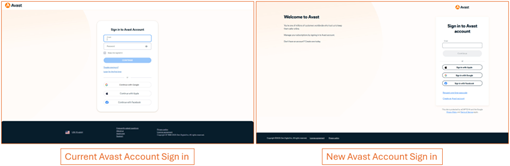
- Verwendung der aktuellen Avast-Konto-Anmeldung: Sie können die E-Mail-Adresse, die Sie für den Kauf des fehlenden Abonnements verwendet haben, zu Ihrem Avast-Konto hinzufügen. Wenn Sie eine neue E-Mail-Adresse zu Ihrem Avast-Konto hinzufügen, werden alle Avast-Abonnements, die Sie unter Angabe dieser E-Mail-Adresse gekauft haben, in Ihrem Avast-Konto angezeigt.
- Verwendung der neuen Avast-Konto-Anmeldung: Sie können Ihr Abo wiederherstellen, indem Sie die E-Mail-Adresse, die Sie für den Kauf des fehlenden Abos verwendet haben, zu Ihrem Avast-Konto hinzufügen.
Ein Avast-Abonnement kann nicht Teil von mehr als einem Avast-Konto gleichzeitig sein. Wenn Ihr Abonnement bereits in einem Avast-Konto angezeigt wird, ist es nicht möglich, das Abonnement mithilfe der Anweisungen in diesem Artikel einem weiteren Konto hinzuzufügen.
Verwendung eines aktivierten Avast-Produkts
Wenn Ihr Abonnement für mehrere Produkte und mehrere Geräte gültig ist, müssen Sie diese Schritte nur bei einem Produkt auf einem Gerät durchführen.
Diese Option ist noch nicht für alle Produkte und Plattformen verfügbar.
Windows PC
Die Option, sich mit den Anmeldedaten Ihres Avast-Kontos anzumelden, ist in den folgenden Avast-Produkten für den PC verfügbar:
- Avast Premium Security
- Avast SecureLine VPN
- Avast Cleanup Premium
- Avast Driver Updater
- Avast Battery Saver
Führen Sie die folgenden Schritte in Ihrem gewählten Avast-Produkt aus:
- Öffnen Sie Ihr Avast-Produkt und klicken Sie auf
☰Menü in der oberen rechten Ecke des Hauptbildschirms der Anwendung. - Wählen Sie Meine Abonnements.
- Wählen Sie Bei Avast-Konto einloggen.
- Geben Sie die Anmeldedaten Ihres Avast-Kontos ein und klicken Sie dann auf Anmelden.
Mac
Die Option, sich mit den Anmeldedaten Ihres Avast-Kontos anzumelden, ist in den folgenden Avast-Produkten für den Mac verfügbar:
- Avast Premium Security
- Avast SecureLine VPN
Führen Sie die folgenden Schritte in Ihrem gewählten Avast-Produkt aus:
- Öffnen Sie Ihr Avast-Produkt und klicken Sie im Hauptbildschirm der Anwendung oben rechts auf
☰Menü. - Befolgen Sie die nachfolgenden, jeweils auf Ihr Produkt zutreffenden Schritte:
- Avast Premium Security: Klicken Sie auf Im Avast-Konto anmelden.
- Avast SecureLine VPN: Klicken Sie auf Abo ▸ Beim Avast-Konto anmelden.
- Geben Sie die Anmeldedaten Ihres Avast-Kontos ein und klicken Sie auf Anmelden.
Das Abonnement wird nun im Bildschirm Meine Abonnements angezeigt, wenn Sie sich bei Ihrem Avast-Konto anmelden.
Aktuelle Anmeldung beim Avast-Konto verwenden
So fügen Sie eine neue E-Mail-Adresse und alle damit verbundenen Abonnements zu Ihrem Avast-Konto hinzu:
- Überprüfen Sie, welche E-Mail-Adresse Sie beim Kauf des fehlenden Abonnements angegeben haben. Dies ist die E-Mail-Adresse, an die die Bestellbestätigungs-E-Mail gesendet wurde.
- Melden Sie sich bei Ihrem Avast-Konto an und klicken Sie auf die Kachel Kontoeinstellungen.

- Klicken Sie unter E-Mail-Verwaltung auf die Option + Weitere E-Mail-Adresse hinzufügen.

- Geben Sie die E-Mail-Adresse ein, die Sie beim Kauf des fehlenden Abonnements angegeben haben. Geben Sie dann das Passwort für Ihr Avast-Konto ein und klicken Sie auf Hinzufügen.

- Öffnen Sie die E-Mail von Avast mit dem Betreff Verifizieren Sie Ihre E-Mail-Adresse.

- Klicken Sie auf Meine E-Mail-Adresse verifizieren.

- Die E-Mail-Adresse wird nun Ihrem Avast-Konto hinzugefügt. Wenn sich der Status noch nicht aktualisiert hat, laden Sie das Browserfenster neu oder melden Sie sich erneut bei Ihrem Avast-Konto an.
Alle Abonnements, die Sie über die neu hinzugefügte E-Mail-Adresse erworben haben, werden nun im Bildschirm Meine Abonnements in Ihrem Avast-Konto angezeigt.
Verwendung der neuen Avast-Konto-Anmeldung
- Melden Sie sich bei Ihrem neuen Avast-Konto an.
- Klicken Sie in der oberen rechten Ecke der Seite auf Meine Konten und wählen Sie im Dropdown-Menü Kontoeinstellungen aus.
- Unter Kontaktinformationen und Passwort klicken Sie auf Abonnement wiederherstellen.

- Geben Sie die E-Mail-Adresse ein, die Sie für den Kauf Ihres Abos verwendet haben, und klicken Sie auf Weiter.
- Überprüfen Sie die Angaben und klicken Sie auf Weiter. Sie erhalten eine E-Mail mit dem Bestätigungscode, um die Aktualisierung Ihrer E-Mail-Adresse abzuschließen.

- Sehen Sie in Ihrer E-Mail nach und geben Sie den 6-stelligen Verifizierungscode ein, dann klicken Sie auf Verifizieren.
Sie haben Ihr(e) Abonnement(s) erfolgreich wiederhergestellt.
Weitere Empfehlungen
Weitere Informationen zur Verwaltung Ihrer Abonnements über Ihr Avast-Konto finden Sie im folgenden Artikel:
Weitere Informationen zu Ihrem Avast-Konto finden Sie im folgenden Artikel:
War dieser Artikel hilfreich?

Schützen Sie Ihre Online-Identität!
Surfen Sie, als würde niemand zusehen – mit der Anti-Tracking-Software von Avast.