
Ist Ihr Computer langsam? Er läuft wieder wie neu.
Ohne Wartung verlieren Computer mit der Zeit an Leistung. Avast Cleanup Premium kann dazu beitragen, die Leistung Ihres Computers erheblich zu steigern.
Ändern der Sprache in Ihrem Avast-Produkt
Dieser Artikel enthält Anweisungen, wie Sie die Sprache der Avast-Anwendungen für Windows ändern können. Die Sprache der Avast-Anwendungen für Mac, Android und iOS wird automatisch auf dieselbe Sprache (falls verfügbar) wie das Betriebssystem Ihres Geräts eingestellt.
Avast Free Antivirus & Avast Premium Security
Avast Free Antivirus und Avast Premium Security sind in mehr als 40 Sprachen verfügbar. Um die Anwendung auf Ihre bevorzugte Sprache umzustellen, folgen Sie den nachstehenden Anweisungen, um eine neue Sprache zu installieren und dann die Sprache zu ändern.
Sie müssen mit dem Internet verbunden sein, um zusätzliche Sprachen herunterladen und installieren zu können.
Installieren einer neuen Sprache
- Öffnen Sie Avast Antivirus und gehen Sie zu
☰Menü ▸ Einstellungen.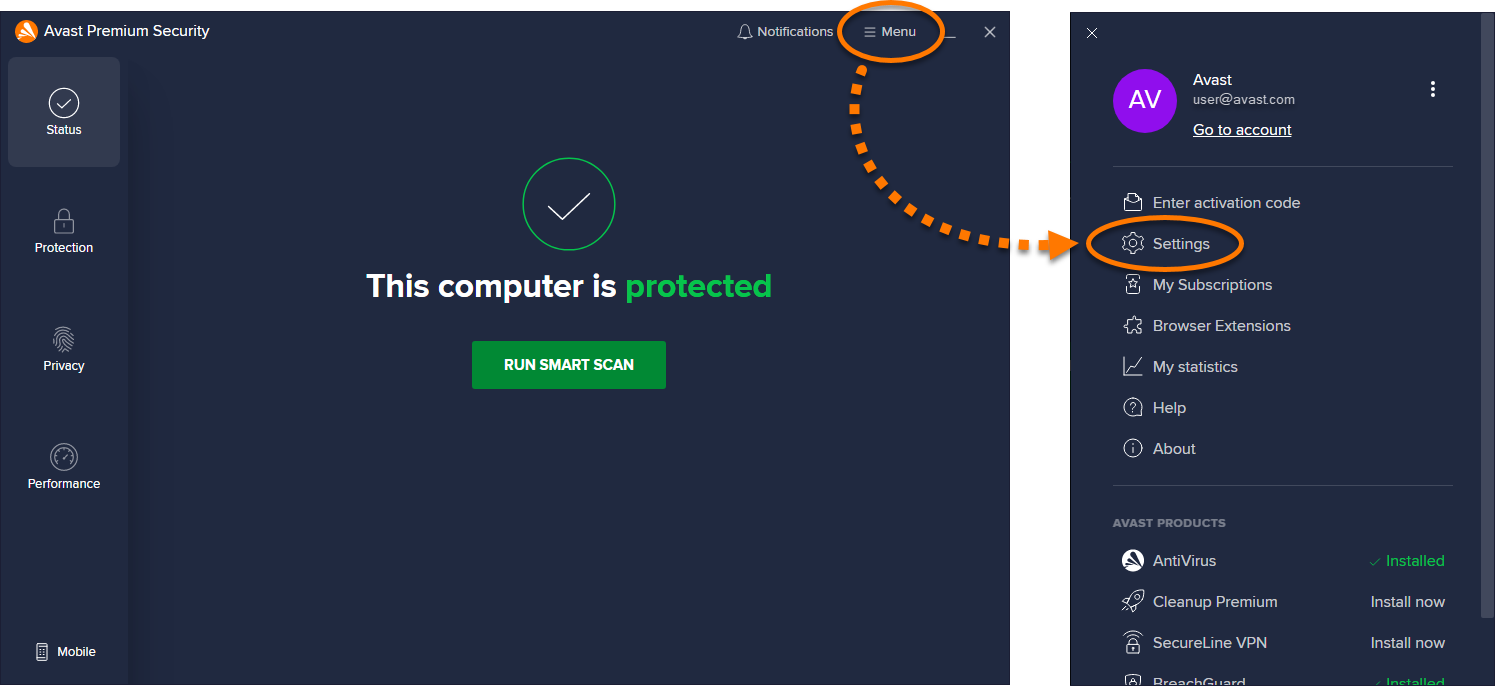
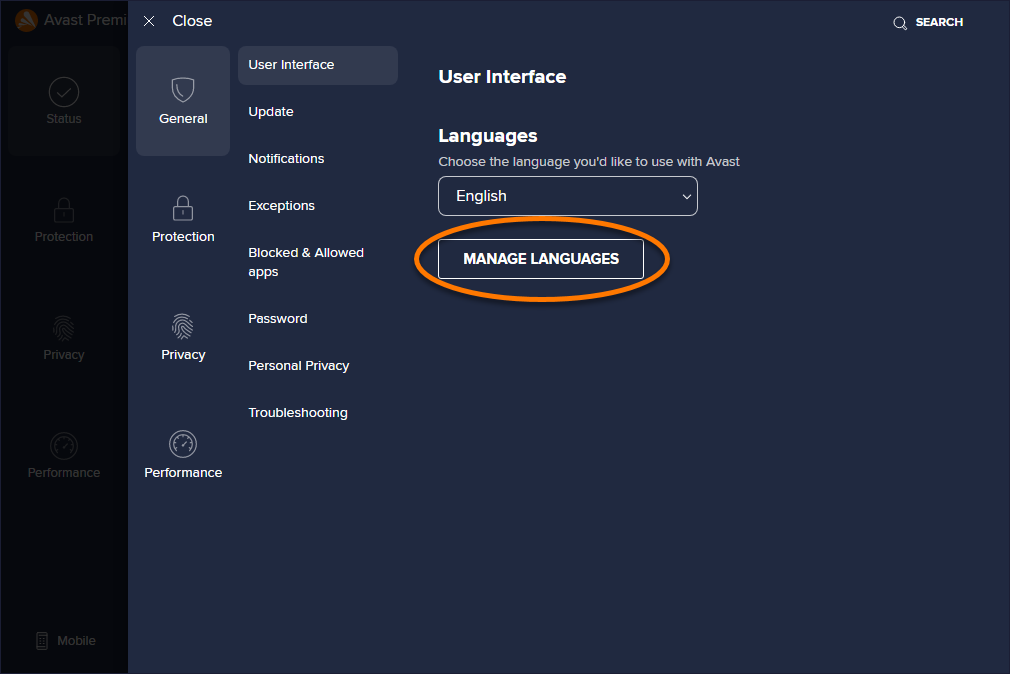
- Klicken Sie auf Sprachen verwalten.
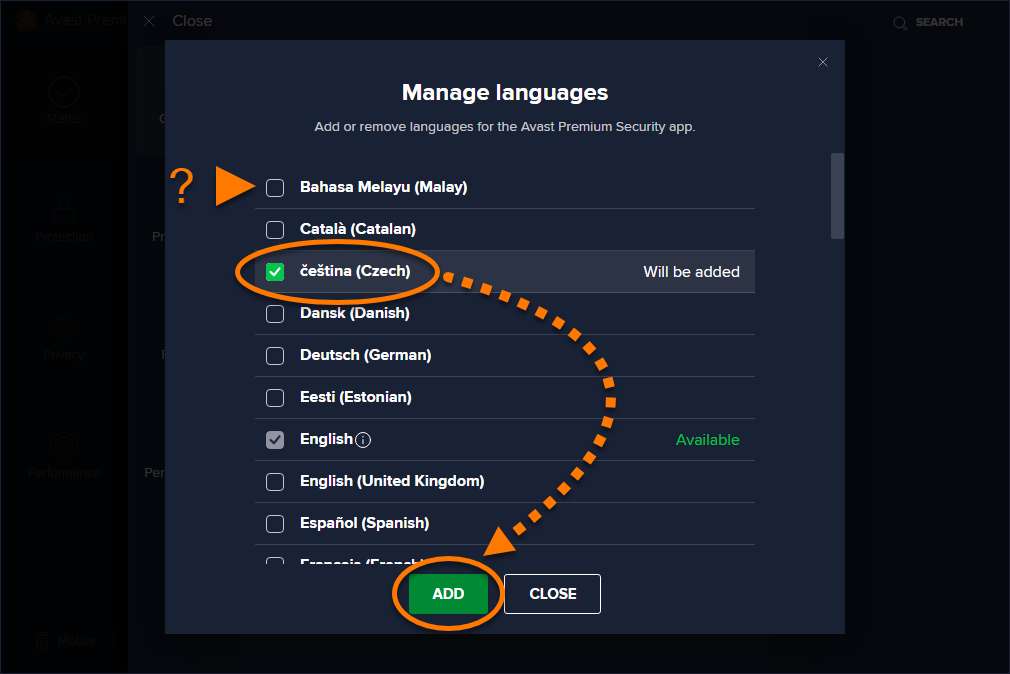
- Aktivieren Sie das Kontrollkästchen neben jeder zu installierenden Sprache und klicken Sie auf Hinzufügen.
- Klicken Sie auf Jetzt neu starten, um Ihren PC sofort neu zu starten.
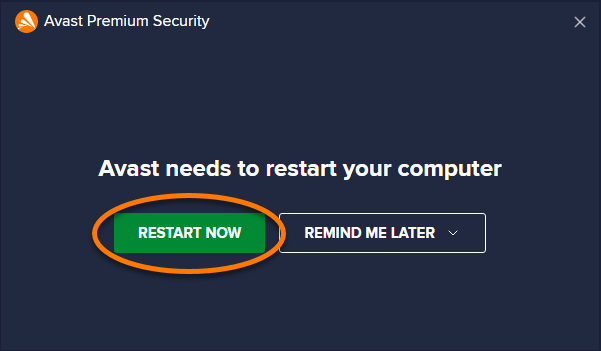
Wenn der Neustart abgeschlossen ist, ist die neue Sprache in Avast Antivirus installiert. Führen Sie die Schritte im folgenden Abschnitt aus, um die Sprache in Avast Antivirus zu ändern.
Ändern der Sprache
- Öffnen Sie Avast Antivirus und gehen Sie zu
☰Menü ▸ Einstellungen. - Klicken Sie auf den Pfeil nach unten unter Sprachen und verwenden Sie das Dropdown-Menü, um Ihre bevorzugte Sprache auszuwählen.
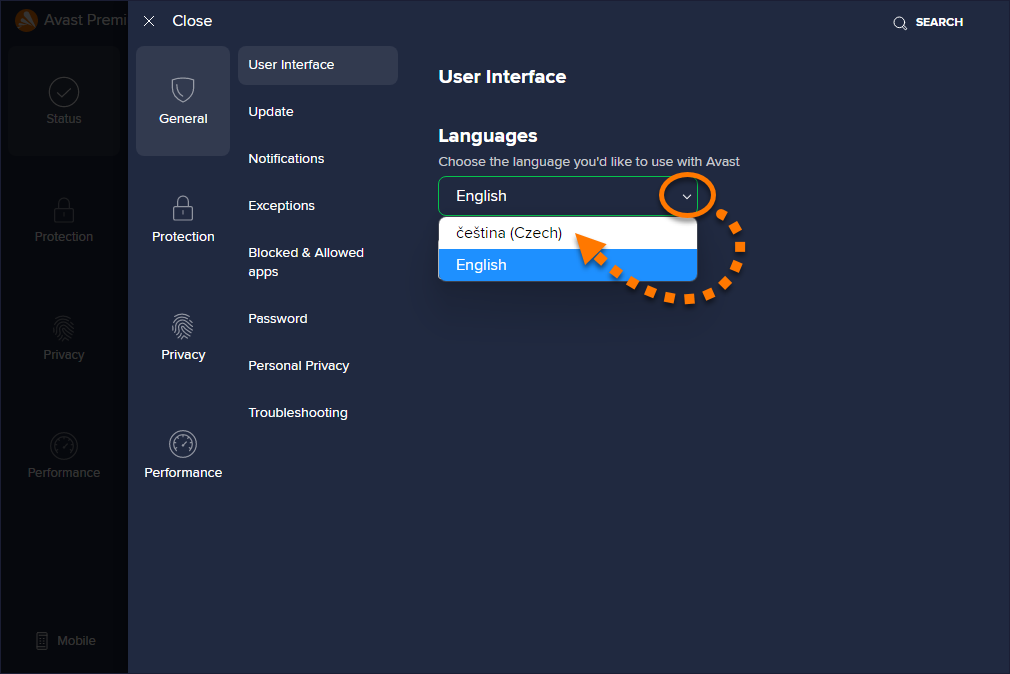
Jetzt wird Avast Antivirus in der gewählten Sprache angezeigt. Wenn die Änderung nicht gleich zu sehen ist, schließen Sie Avast Antivirus und öffnen Sie es erneut.
Avast One
Avast One ist zurzeit in Deutsch, Spanisch und Französisch verfügbar. Um die Anwendung auf Ihre bevorzugte Sprache umzustellen, folgen Sie den nachstehenden Anweisungen, um eine neue Sprache zu installieren und dann die Sprache zu ändern.
Sie müssen mit dem Internet verbunden sein, um zusätzliche Sprachen herunterladen und installieren zu können.
Installieren einer neuen Sprache
- Öffnen Sie Avast One und gehen Sie zu Konto ▸ Einstellungen.
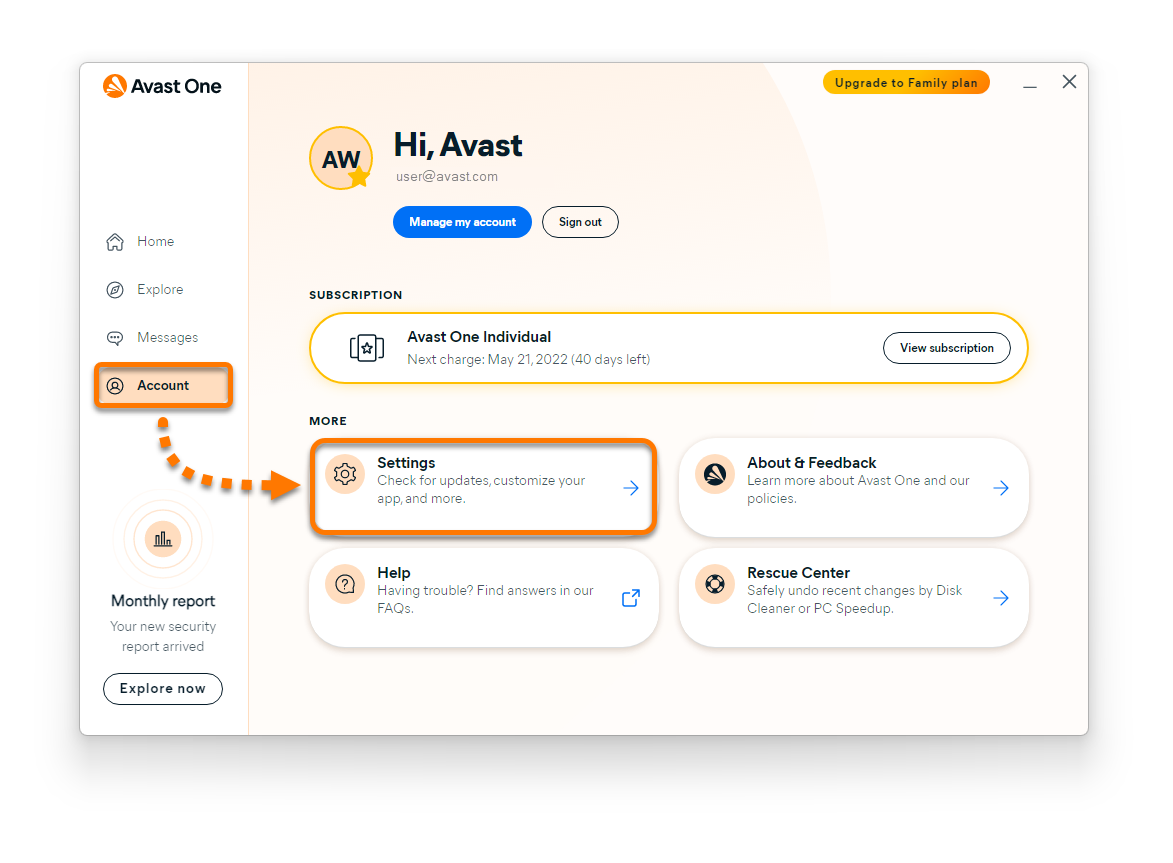
- Klicken Sie auf Sprachen verwalten.
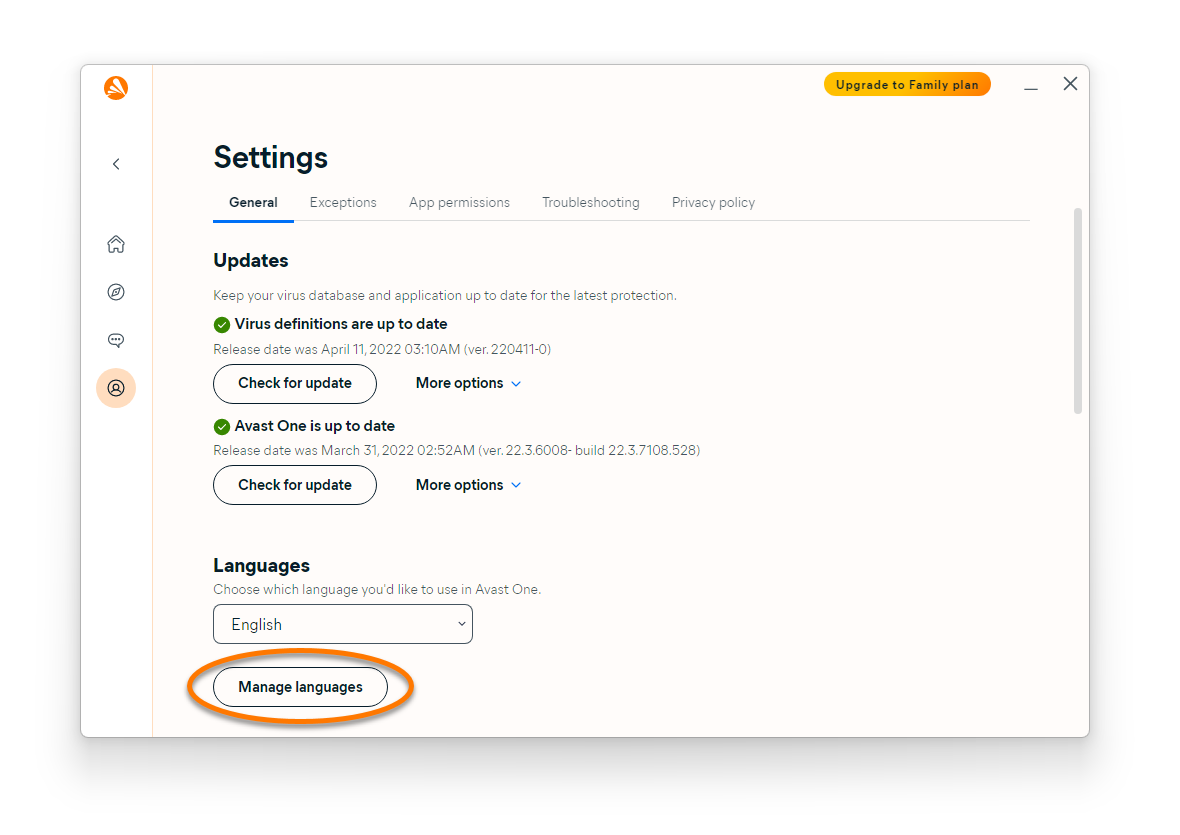
- Aktivieren Sie das Kontrollkästchen neben jeder zu installierenden Sprache und klicken Sie auf Hinzufügen.
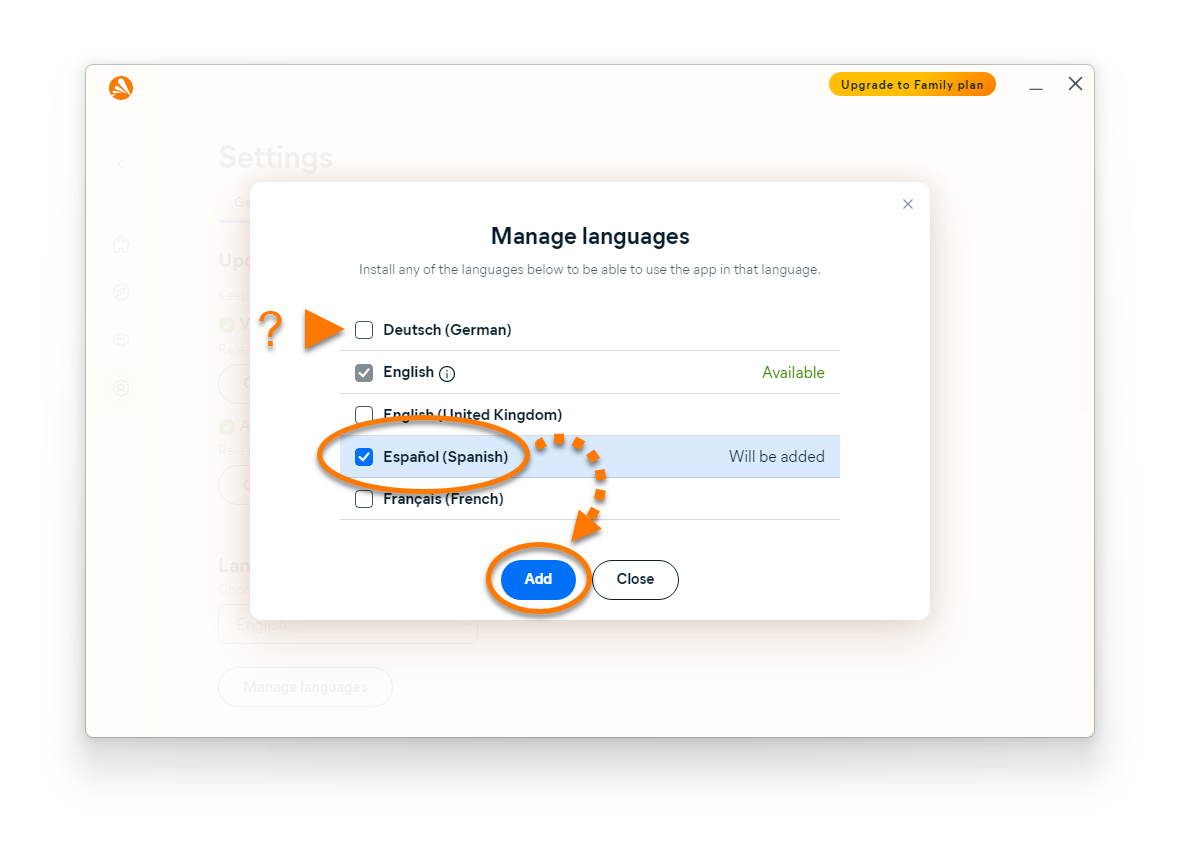
- Warten Sie, bis die Sprache hinzugefügt wurde. Wenn der Status zu Verfügbar wechselt, klicken Sie auf Schließen.
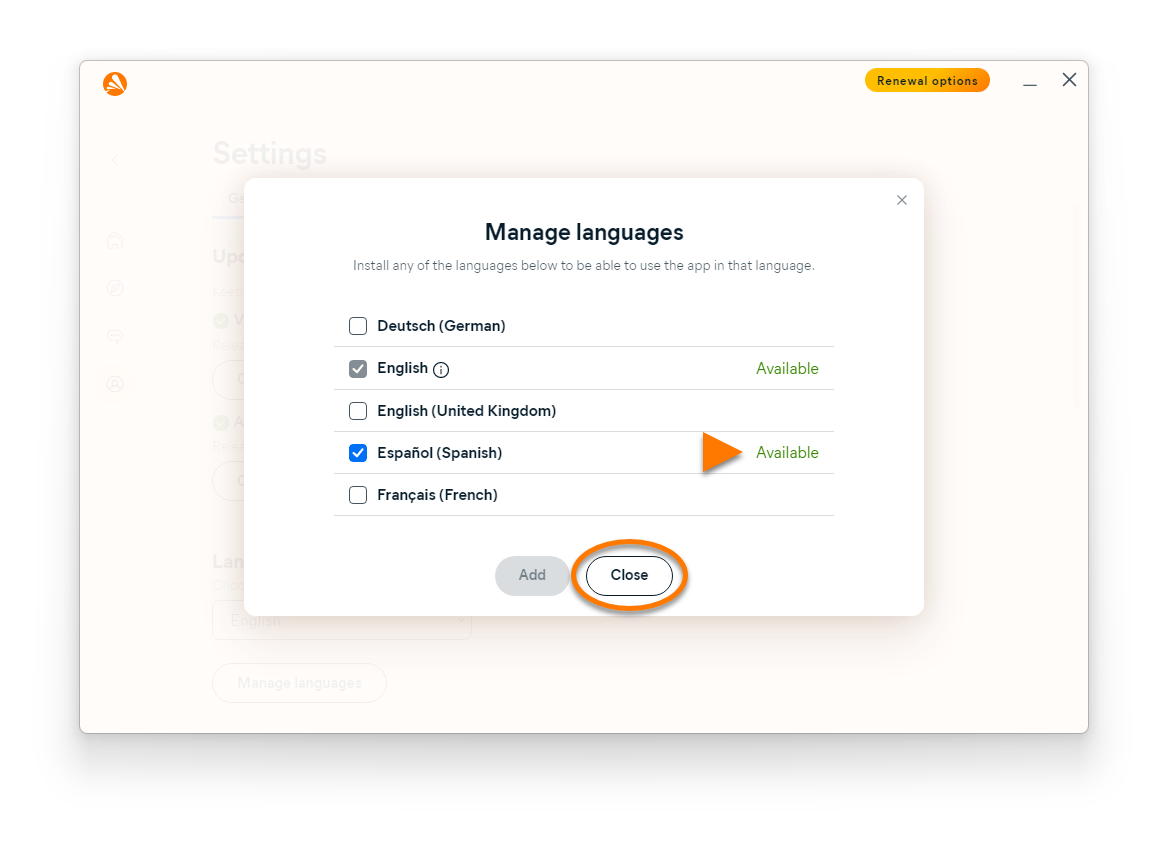
Die neue Sprache ist nun in Avast One installiert. Führen Sie die Schritte im folgenden Abschnitt aus, um die Sprache in Avast One zu ändern.
Ändern der Sprache
- Öffnen Sie Avast One und gehen Sie zu Konto ▸ Einstellungen.
- Klicken Sie auf den Pfeil nach unten unter Sprachen und verwenden Sie das Dropdown-Menü, um Ihre bevorzugte Sprache auszuwählen.
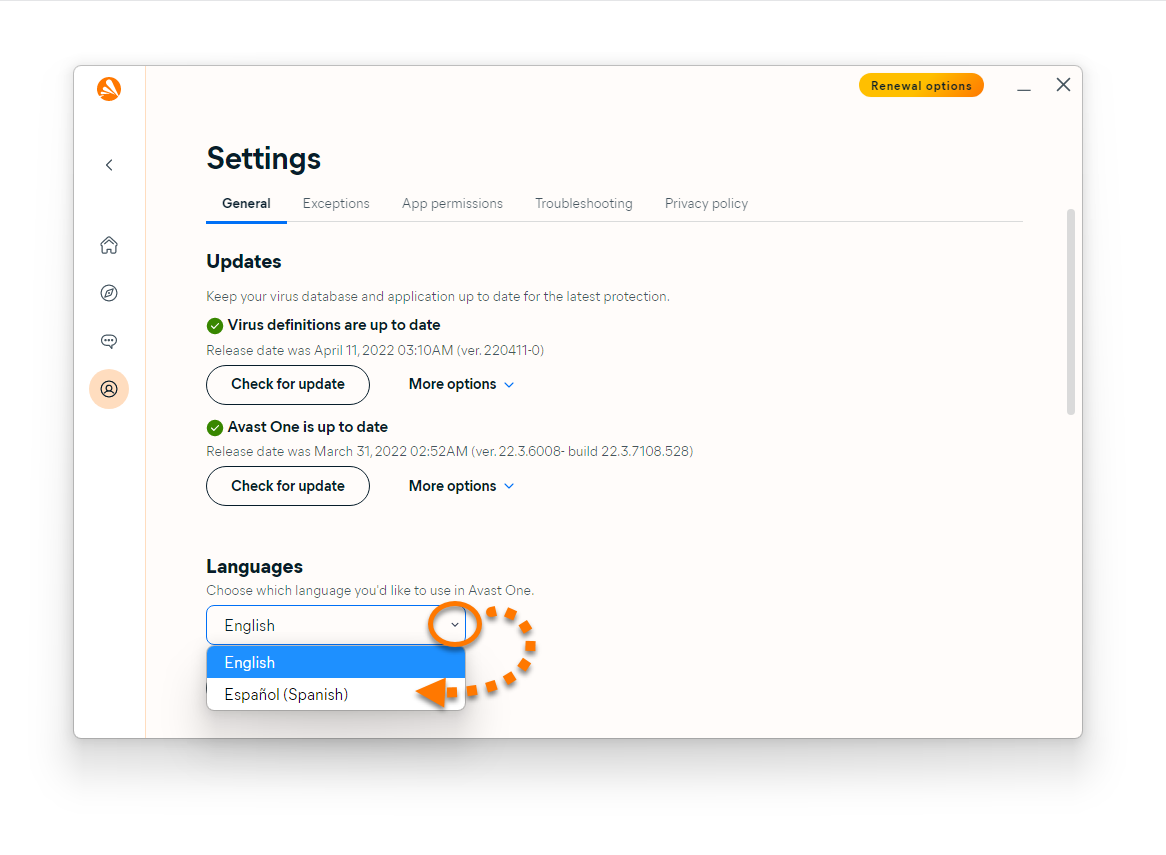
Jetzt wird Avast One in der gewählten Sprache angezeigt. Wenn die Änderung nicht gleich zu sehen ist, schließen Sie Avast One und öffnen Sie es erneut.
Avast BreachGuard
- Öffnen Sie Avast BreachGuard und gehen Sie zu
☰Menü ▸ Einstellungen.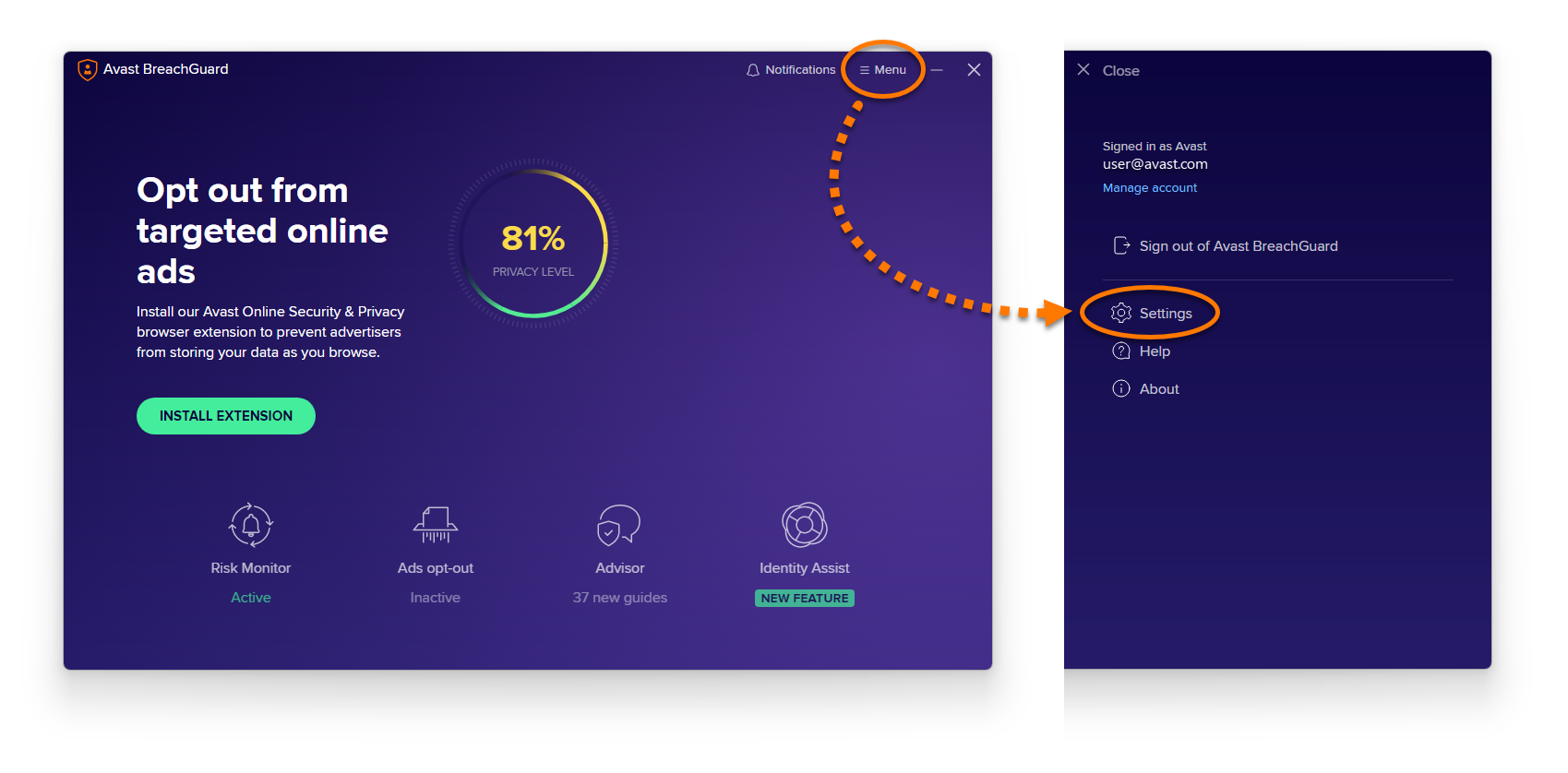
- Klicken Sie auf den Pfeil nach unten unter Sprache und verwenden Sie das Dropdown-Menü, um Ihre bevorzugte Sprache auszuwählen.
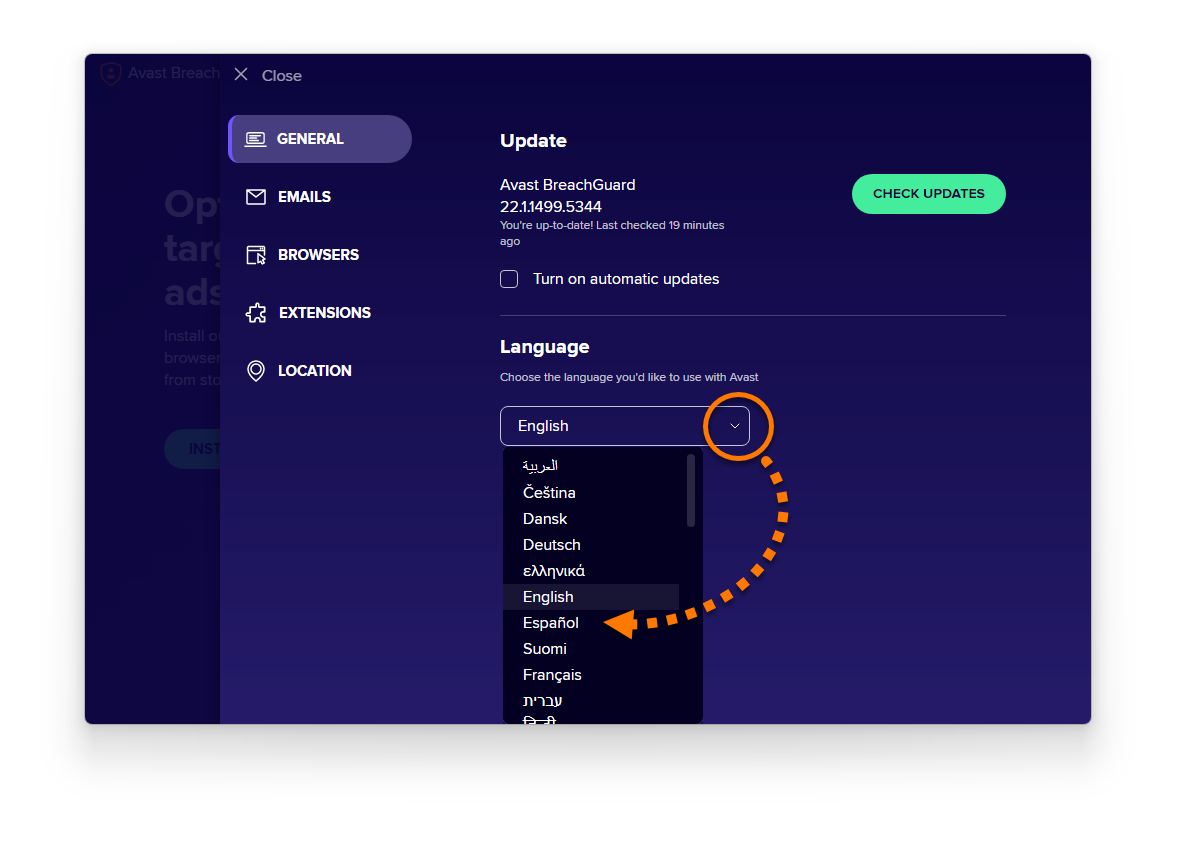
Jetzt wird Avast BreachGuard in der gewählten Sprache angezeigt. Wenn die Änderung nicht gleich zu sehen ist, schließen Sie Avast BreachGuard und öffnen Sie es erneut.
Avast Cleanup Premium
- Öffnen Sie Avast Cleanup Premium und gehen Sie zu
☰Menü ▸ Einstellungen.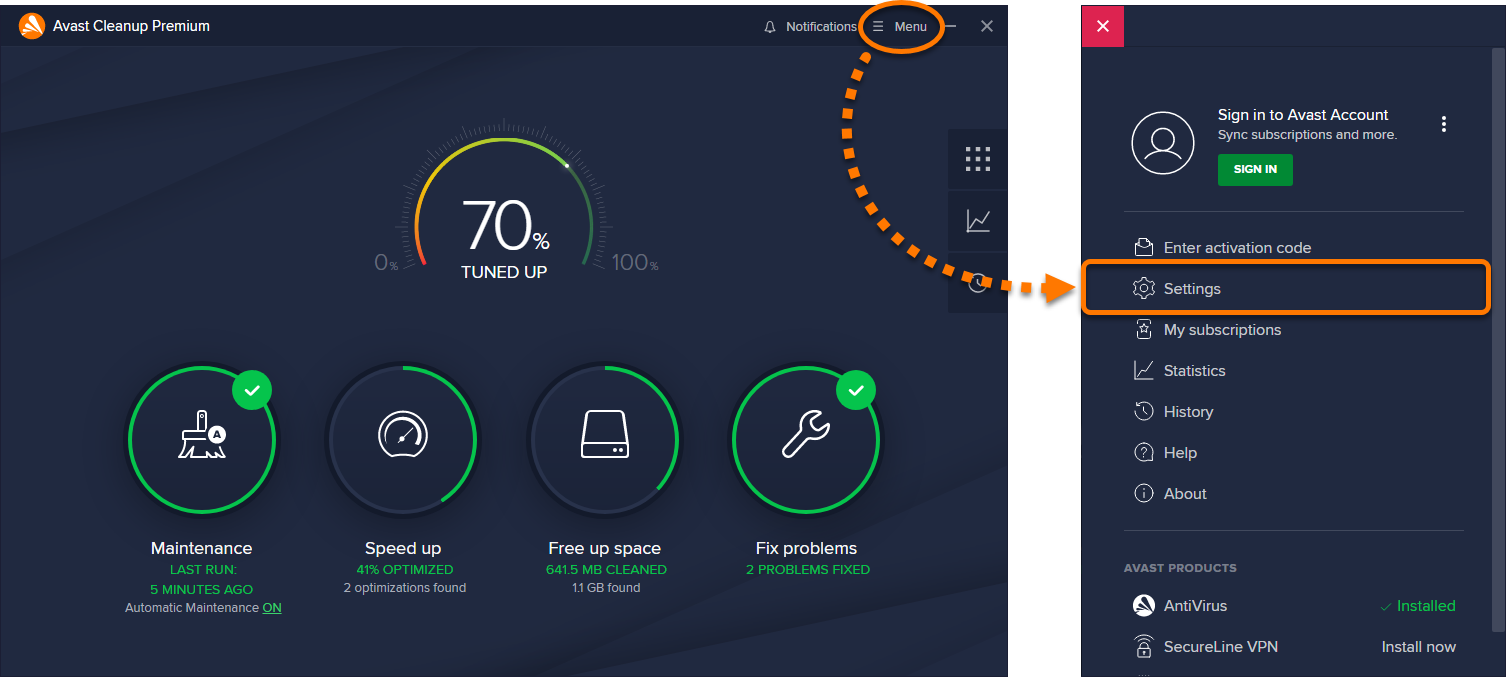
- Klicken Sie auf den Pfeil nach unten unter Sprache und verwenden Sie das Dropdown-Menü, um Ihre bevorzugte Sprache auszuwählen.
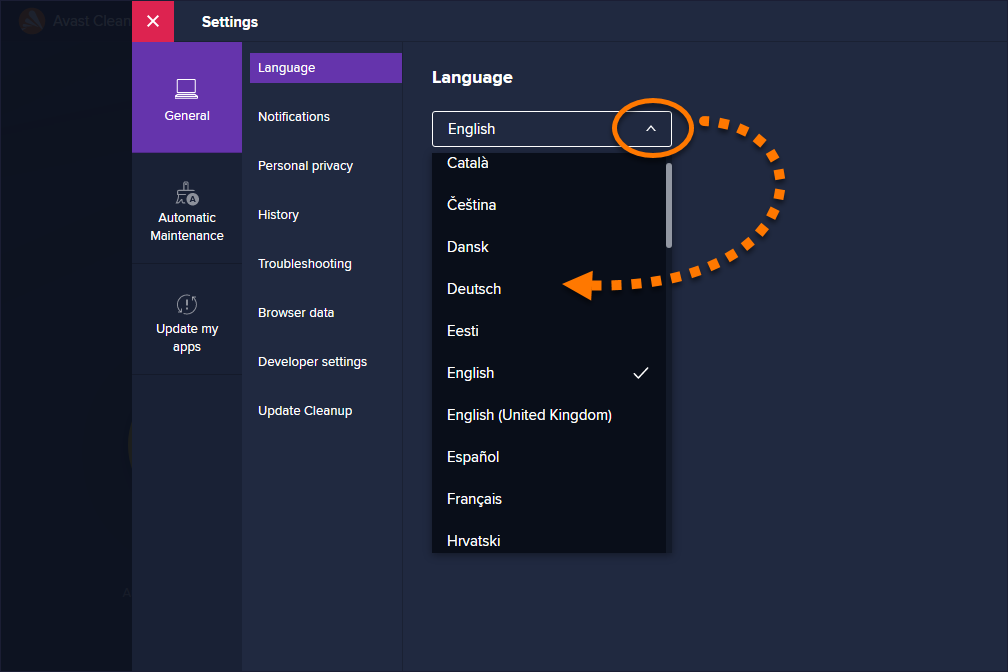
Jetzt wird Avast Cleanup Premium in der gewählten Sprache angezeigt. Wenn die Änderung nicht gleich zu sehen ist, schließen Sie Avast Cleanup Premium und öffnen Sie es erneut.
Avast SecureLine VPN
- Öffnen Sie Avast SecureLine VPN und gehen Sie zu
☰Menü ▸ Einstellungen.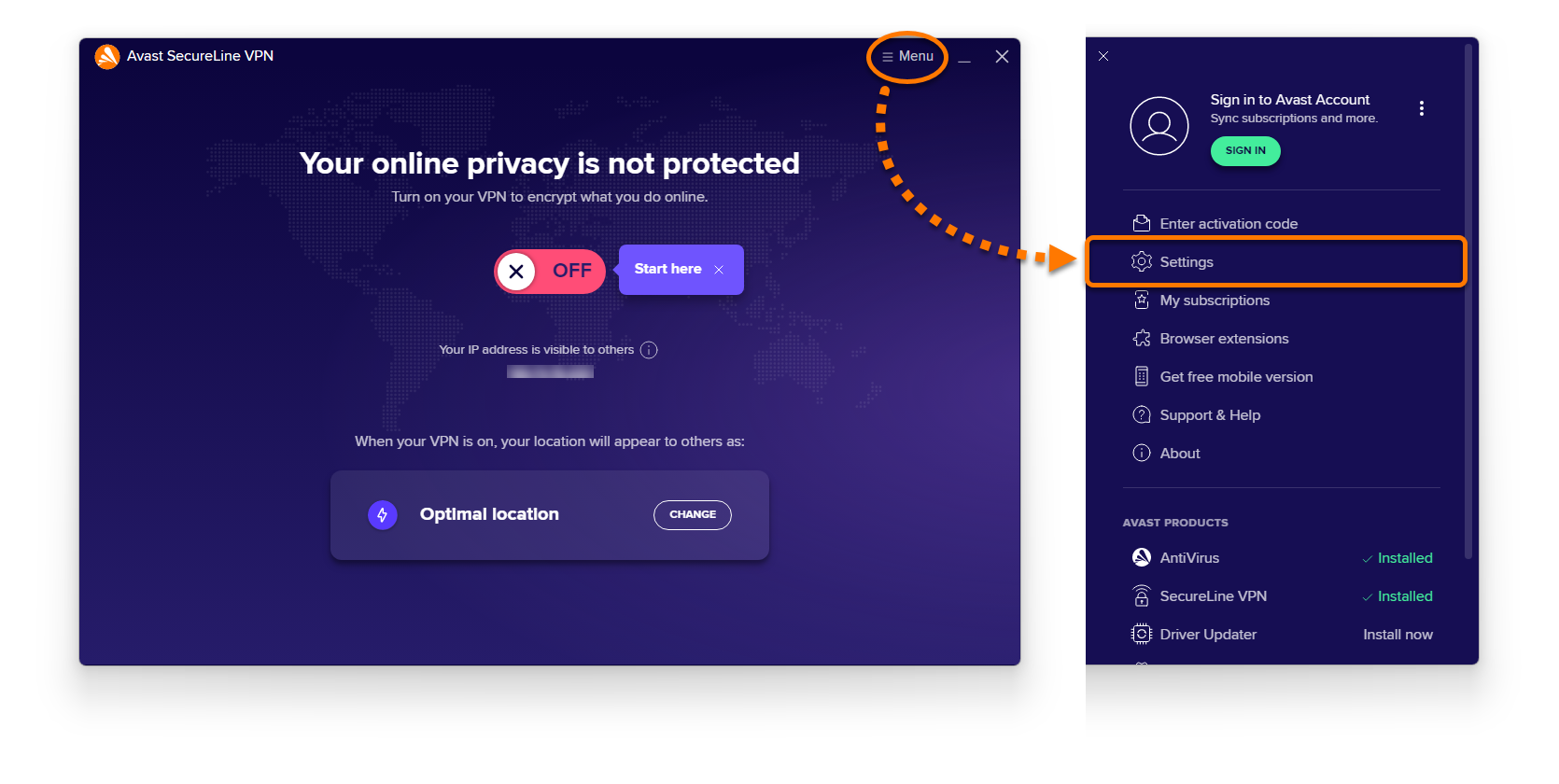
- Wählen Sie Allgemein im Menü auf der linken Seite, klicken Sie dann auf die aktuelle Sprache und wählen Sie Ihre bevorzugte Sprache aus dem Dropdown-Menü aus.
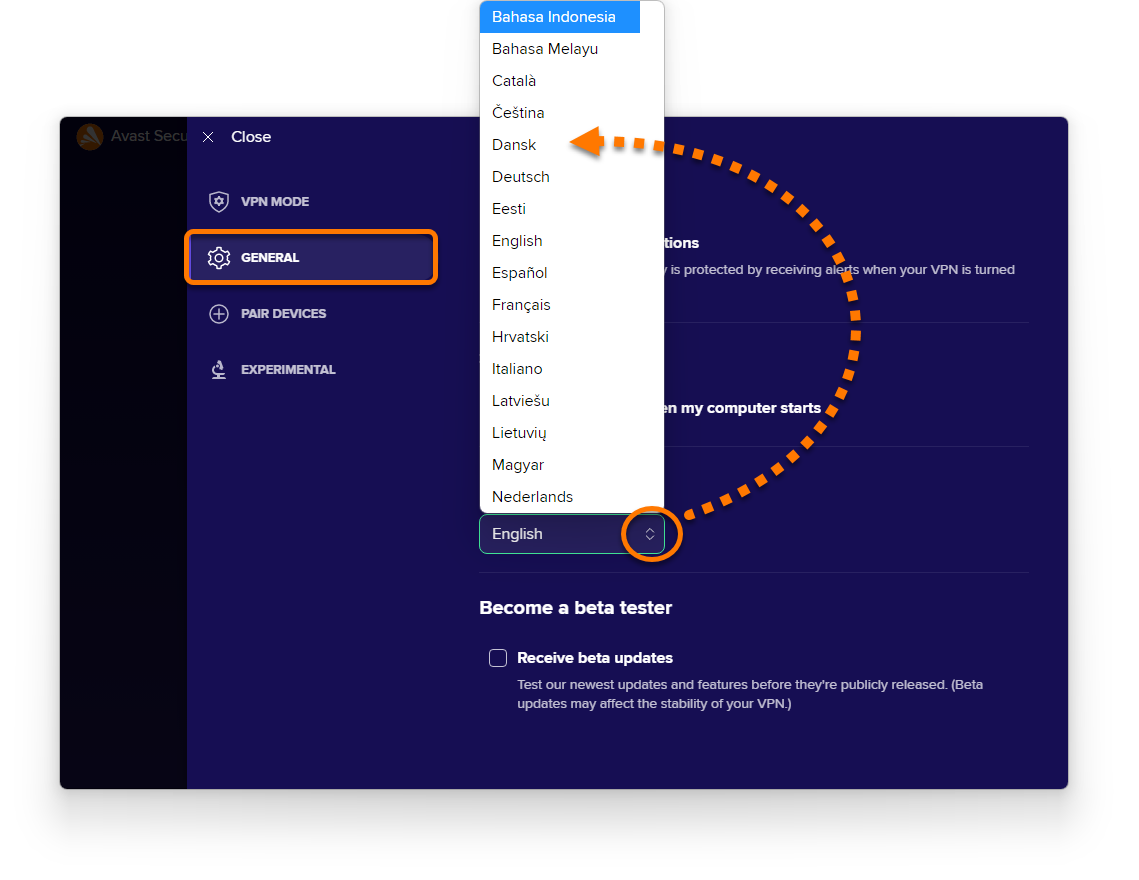
- Bestätigen Sie Ihre Auswahl, indem Sie auf Ändern zu... klicken.
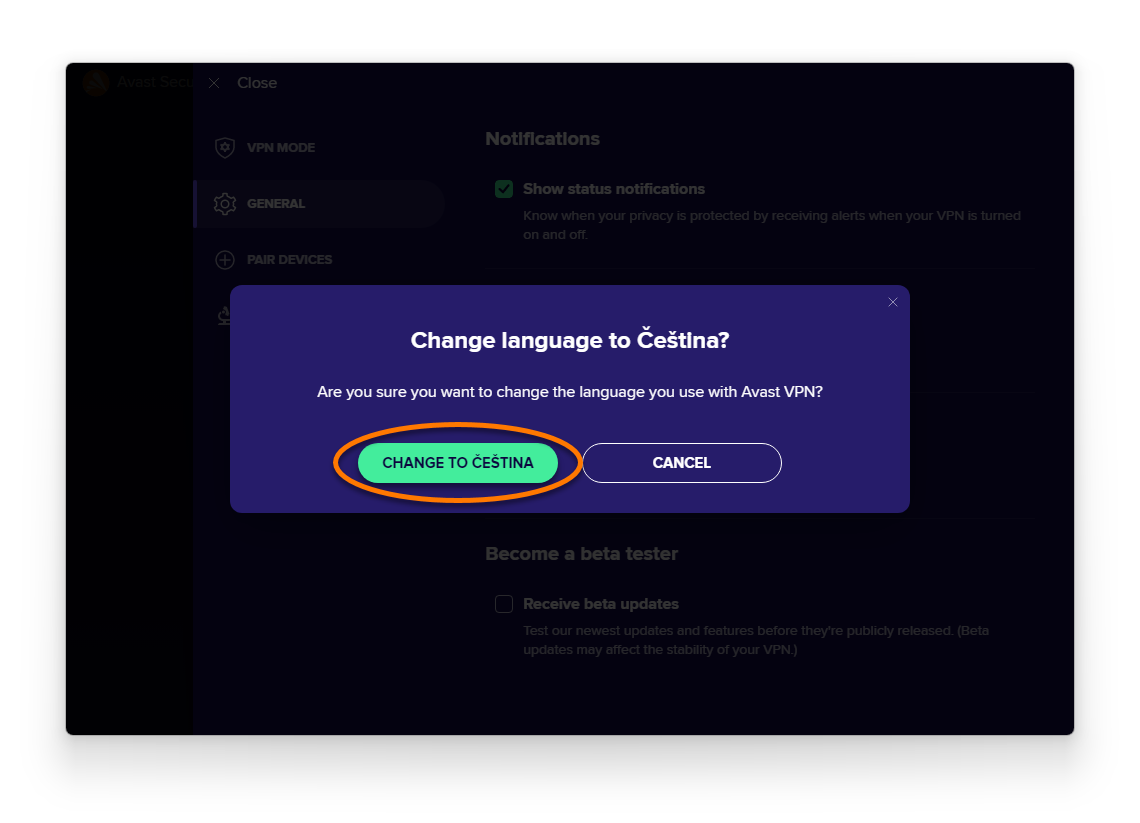
Jetzt wird Avast SecureLine VPN in der gewählten Sprache angezeigt. Wenn die Änderung nicht gleich zu sehen ist, schließen Sie Avast SecureLine VPN und öffnen Sie es erneut.
Avast AntiTrack
- Öffnen Sie Avast AntiTrack und gehen Sie zu
☰Menü ▸ Einstellungen.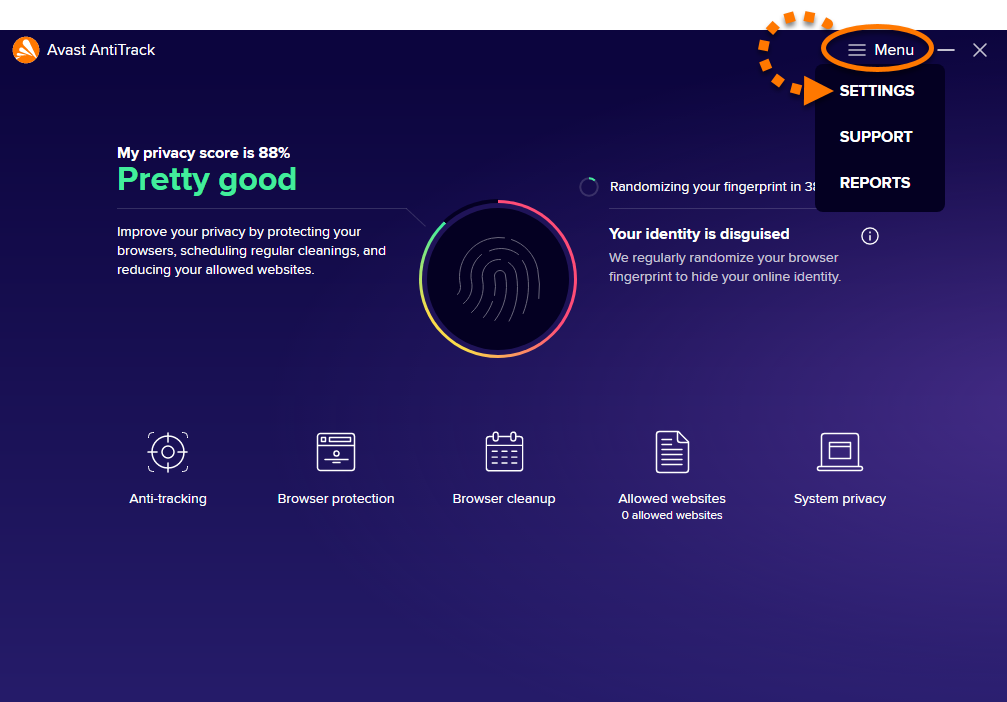
- Klicken Sie unter Sprache auswählen auf die aktuelle Sprache und wählen Sie Ihre bevorzugte Sprache aus dem Dropdown-Menü aus.
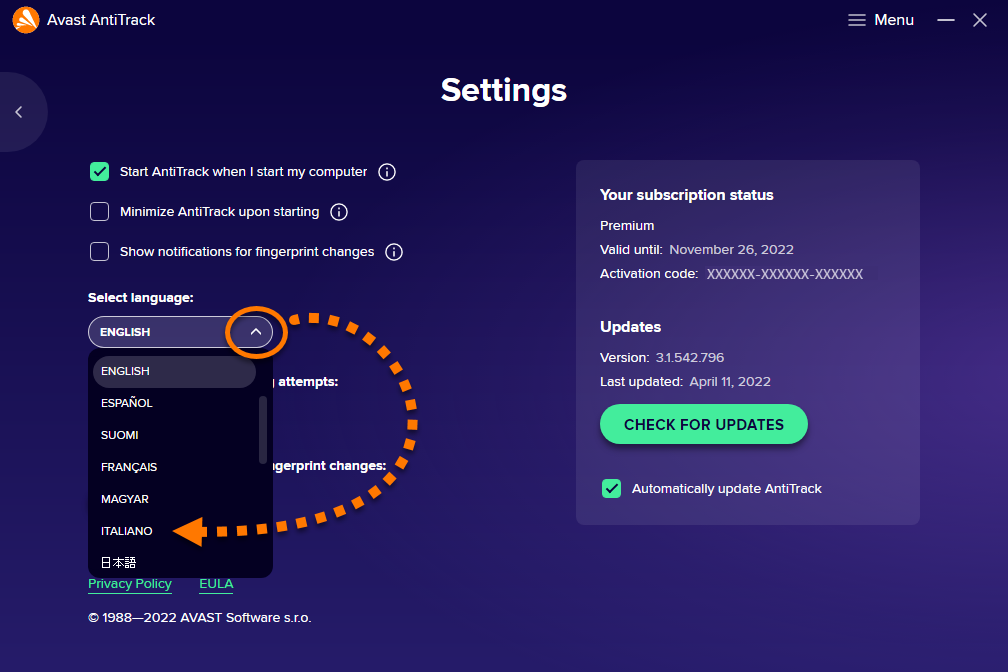
Jetzt wird Avast AntiTrack in der gewählten Sprache angezeigt. Wenn die Änderung nicht gleich zu sehen ist, schließen Sie Avast AntiTrack und öffnen Sie es erneut.
Avast Driver Updater
- Öffnen Sie Avast Driver Updater und gehen Sie zu
☰Menü ▸ Einstellungen.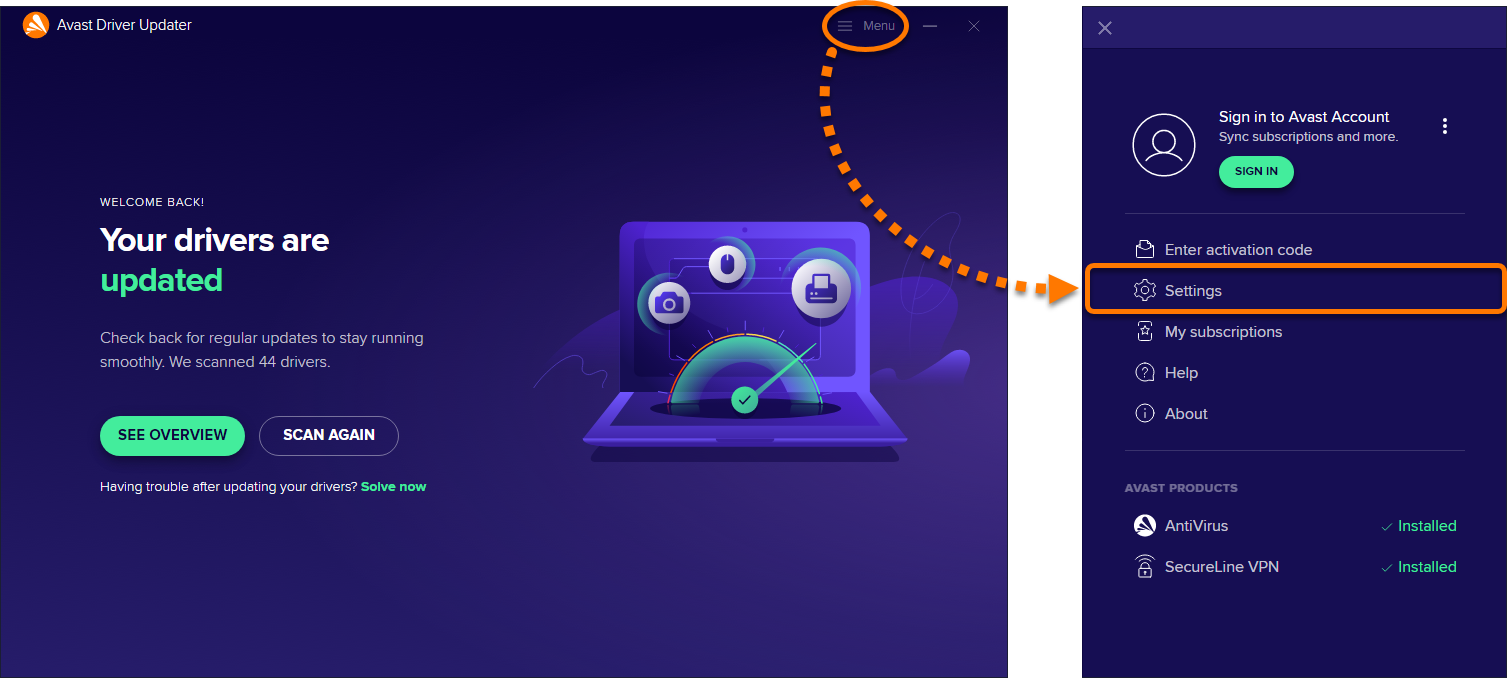
- Klicken Sie auf die aktuelle Sprache und wählen Sie Ihre bevorzugte Sprache aus dem Dropdown-Menü aus.
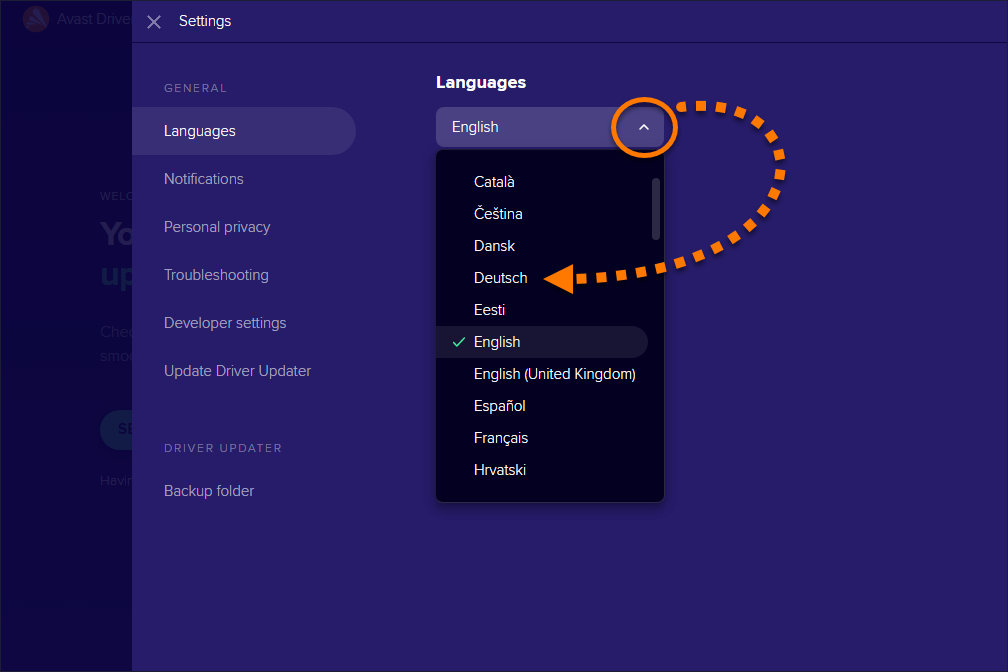
Jetzt wird Avast Driver Updater in der gewählten Sprache angezeigt. Wenn die Änderung nicht gleich zu sehen ist, schließen Sie Avast Driver Updater und öffnen Sie es erneut.
Avast Battery Saver
- Öffnen Sie Avast Battery Saver und gehen Sie zu
☰Menü ▸ Einstellungen.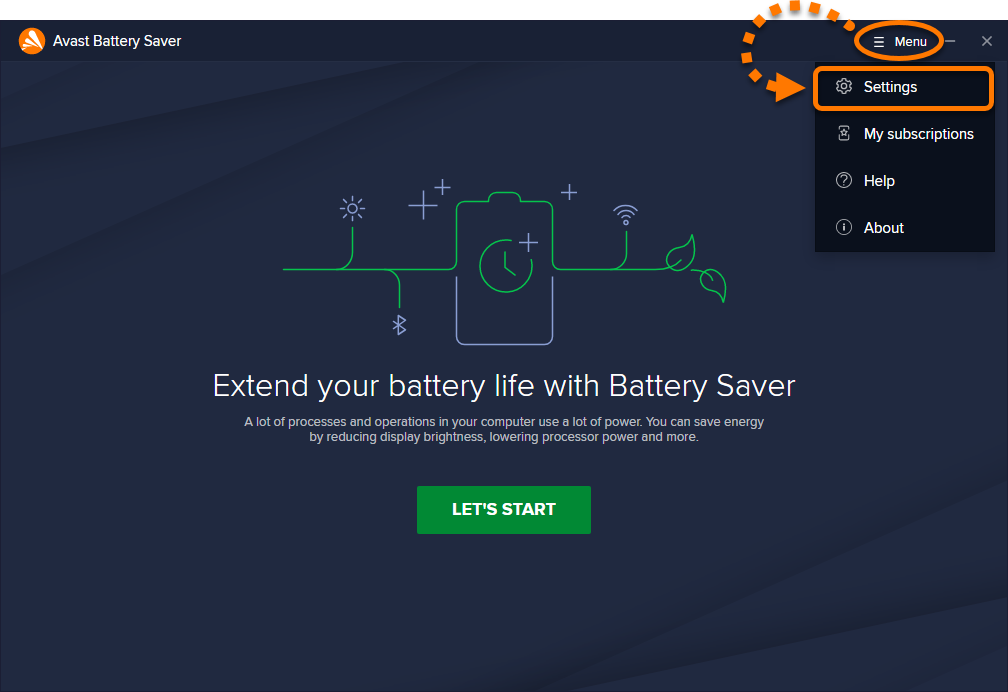
- Wählen Sie Allgemein ▸ Sprachen im Menü auf der linken Seite, klicken Sie dann auf die aktuelle Sprache und wählen Sie Ihre bevorzugte Sprache aus dem Dropdown-Menü aus.
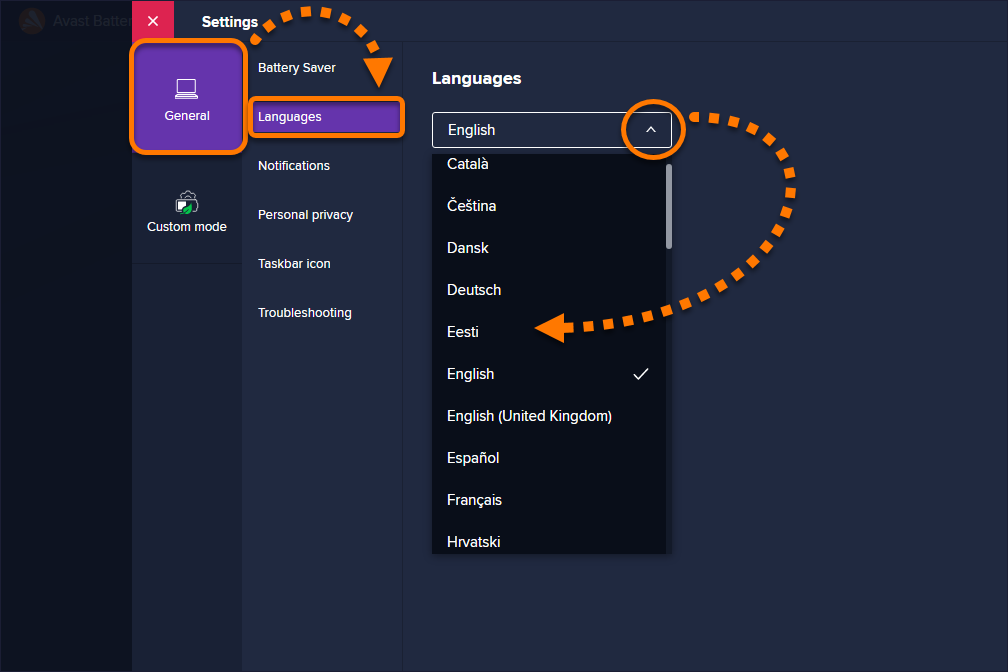
Jetzt wird Avast Battery Saver in der gewählten Sprache angezeigt. Wenn die Änderung nicht gleich zu sehen ist, schließen Sie Avast Battery Saver und öffnen Sie es erneut.
War dieser Artikel hilfreich?

Schützen Sie Ihre Online-Identität!
Surfen Sie, als würde niemand zusehen – mit der Anti-Tracking-Software von Avast.