Promotional banner image

Ist Ihr Computer langsam? Er läuft wieder wie neu.

Ohne Wartung verlieren Computer mit der Zeit an Leistung. Avast Cleanup Premium kann dazu beitragen, die Leistung Ihres Computers erheblich zu steigern.

Importieren und Exportieren von Passwörtern im Avast Secure Browser

Windows, Mac

Avast Secure Browser ermöglicht es Ihnen, Ihre Passwörter in eine CSV-Datei zu exportieren und anschließend in andere Webbrowser zu importieren.

Alternativ können Sie, wenn Sie Passwörter aus einem anderen Webbrowser importieren möchten, zuerst Ihre Passwörter aus diesem Browser in eine CSV-Datei exportieren und anschließend die CSV-Datei in Avast Secure Browser importieren.

Passwörter aus dem Avast Secure Browser exportieren

So exportieren Sie Ihre Passwörter in eine CSV-Datei:

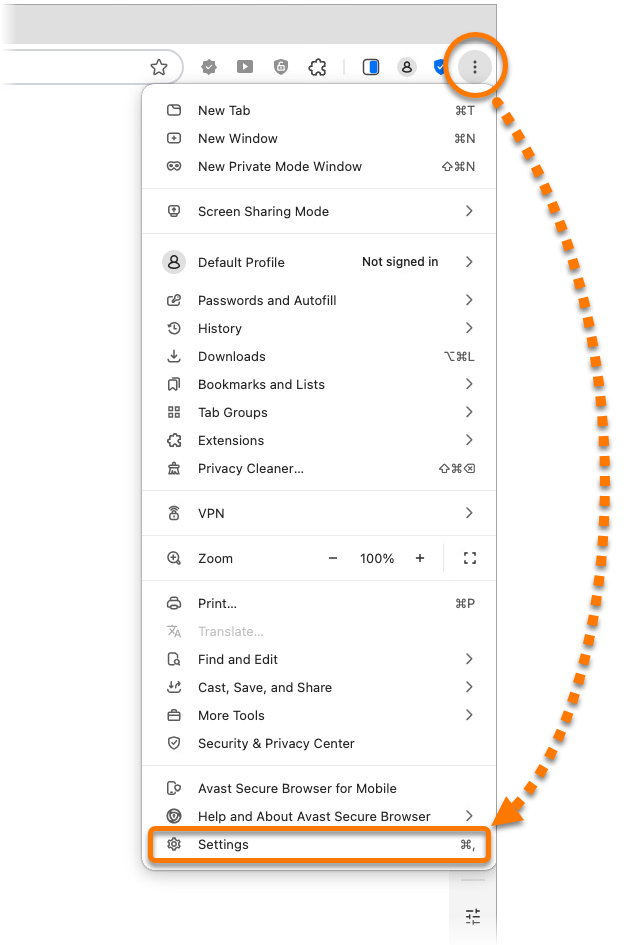
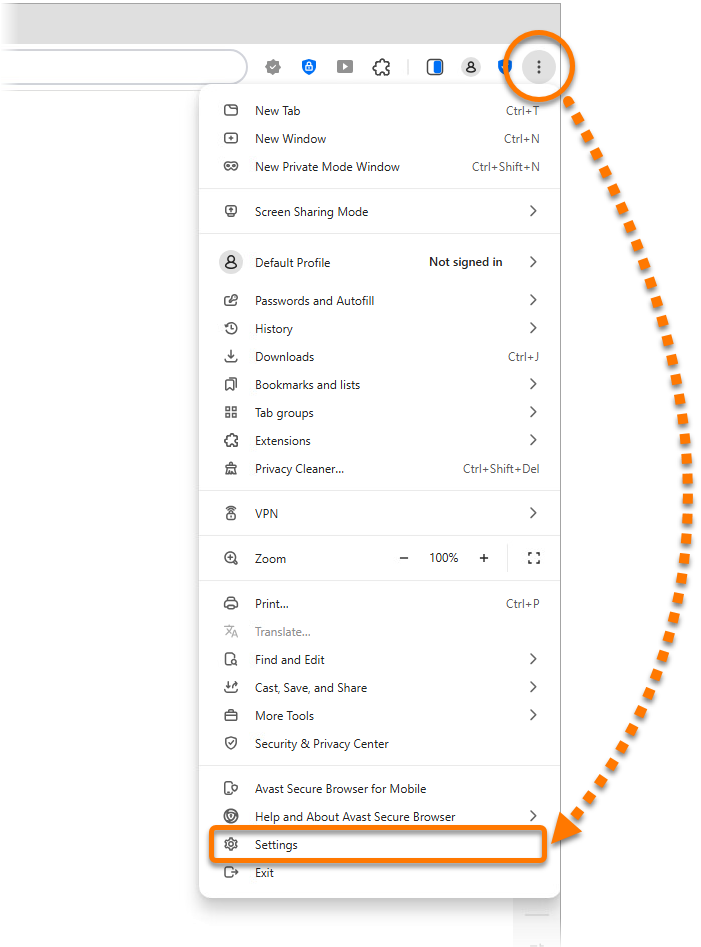
  1. Öffnen Sie Avast Secure Browser und gehen Sie zu ⋮ Menü (drei Punkte) ▸ Einstellungen.
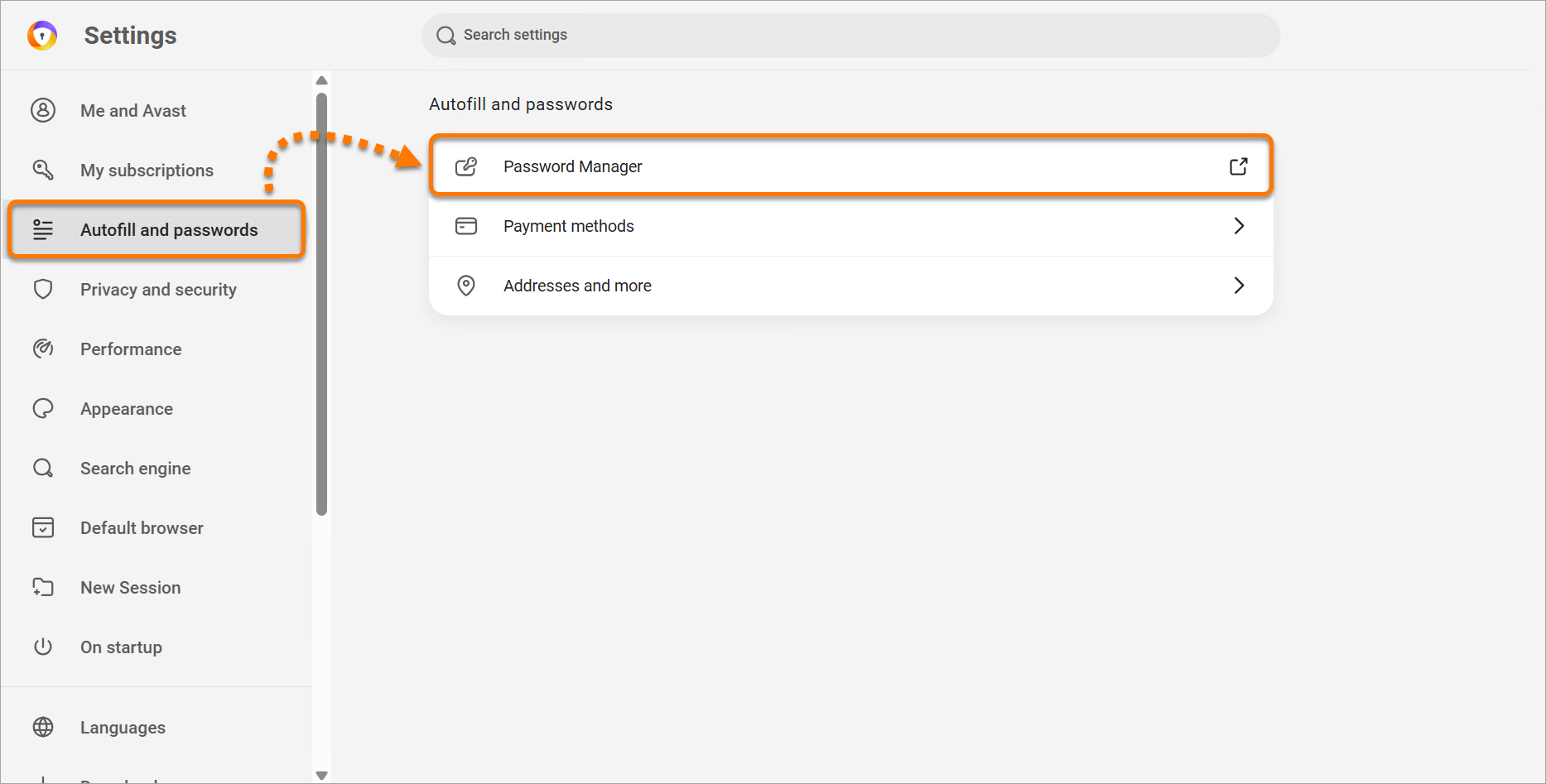
  2. Wählen Sie im linken Bereich Autofill und Passwörter und anschließend Password Manager aus.
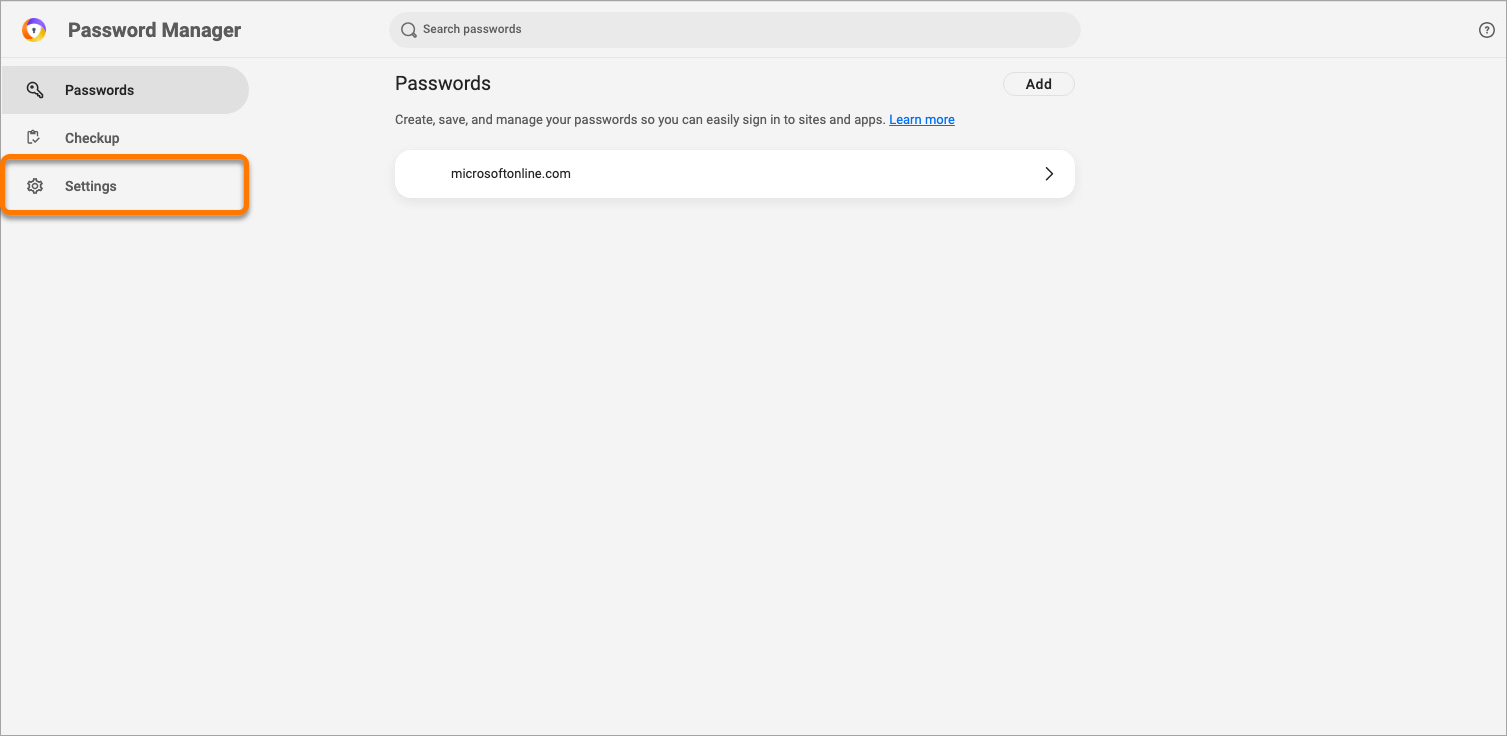
  3. Wählen Sie oben links Einstellungen aus.
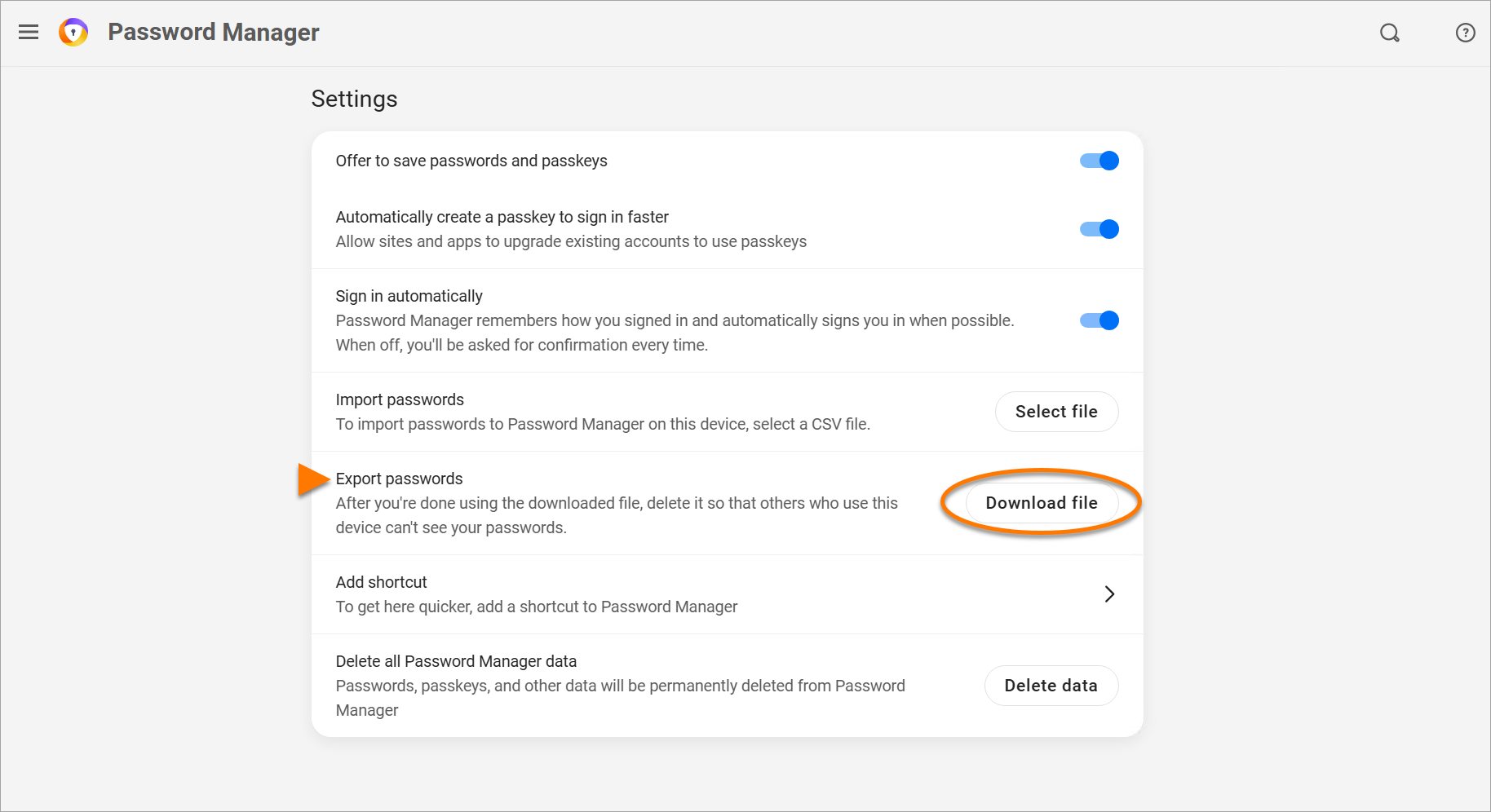
  4. Klicken Sie neben \"Passwörter exportieren\" auf \"Datei herunterladen\".

    Wenn Sie dazu aufgefordert werden, geben Sie das Kennwort ein, das Sie beim Starten Ihres Geräts verwenden.
  5. Wählen Sie einen vertrauten Speicherort für die Datei Avast Secure Browser Passwords.csv (z. B. den Desktop) und klicken Sie auf Speichern.

Ihre Passwörter wurden jetzt in eine CSV-Datei exportiert und können nun in Ihre anderen Browser importiert werden.

Passwörter aus einem anderen Webbrowser importieren

Bevor Sie die folgenden Schritte ausführen, müssen Sie Ihre Kennwörter aus dem ursprünglichen Webbrowser in eine HTML-Datei exportieren. Anweisungen dazu erhalten Sie auf den Support-Seiten Ihres Browsers.

So importieren Sie Passwörter aus einem anderen Webbrowser in den Avast Secure Browser:

  1. Öffnen Sie Avast Secure Browser und gehen Sie zu ⋮ Menü (drei Punkte) ▸ Einstellungen.
  2. Wählen Sie im linken Bereich Autofill und Passwörter und anschließend Password Manager aus.
  3. Wählen Sie oben links Einstellungen aus.
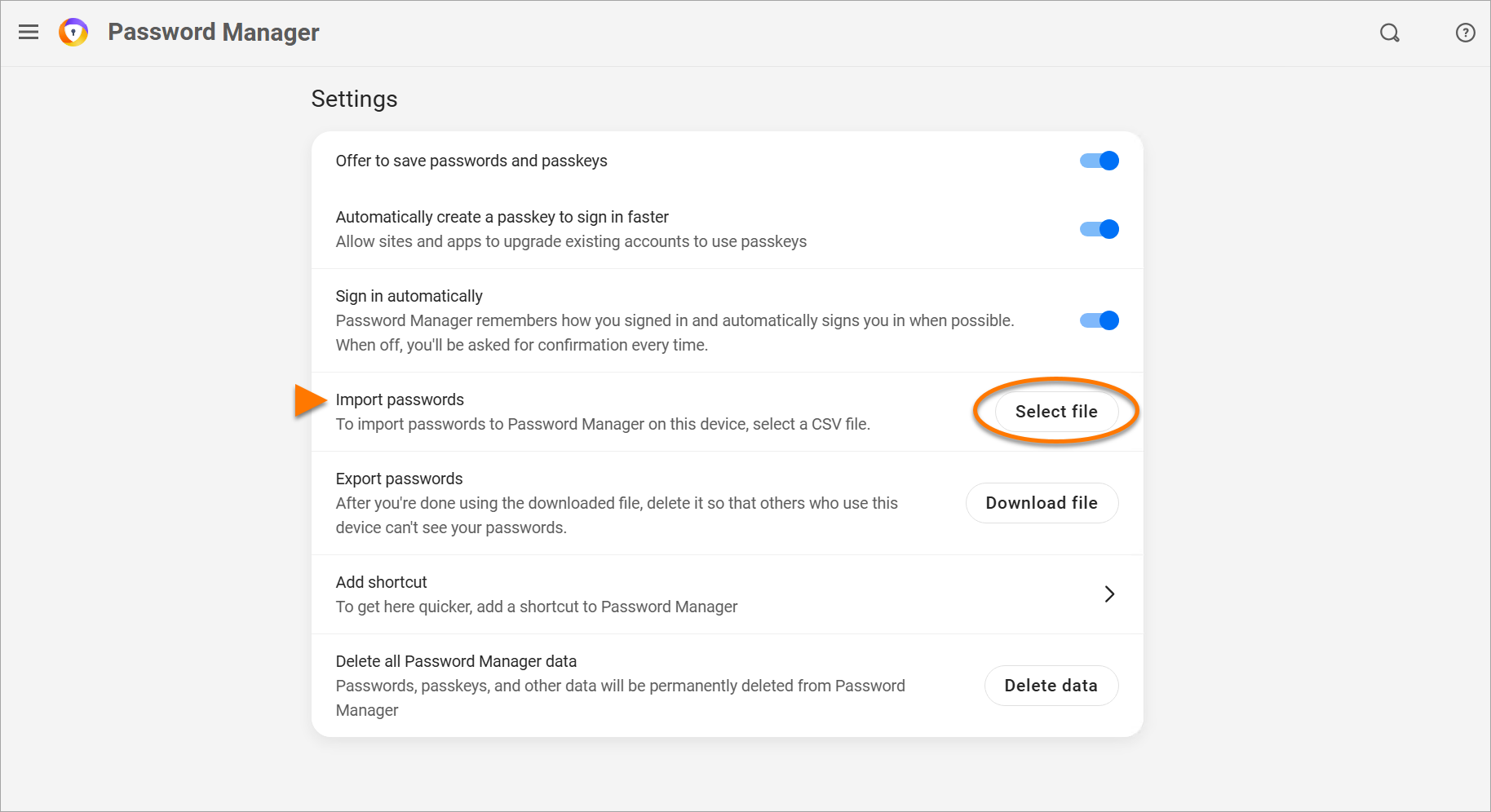
  4. Klicken Sie neben Passwörter importieren auf Datei auswählen.
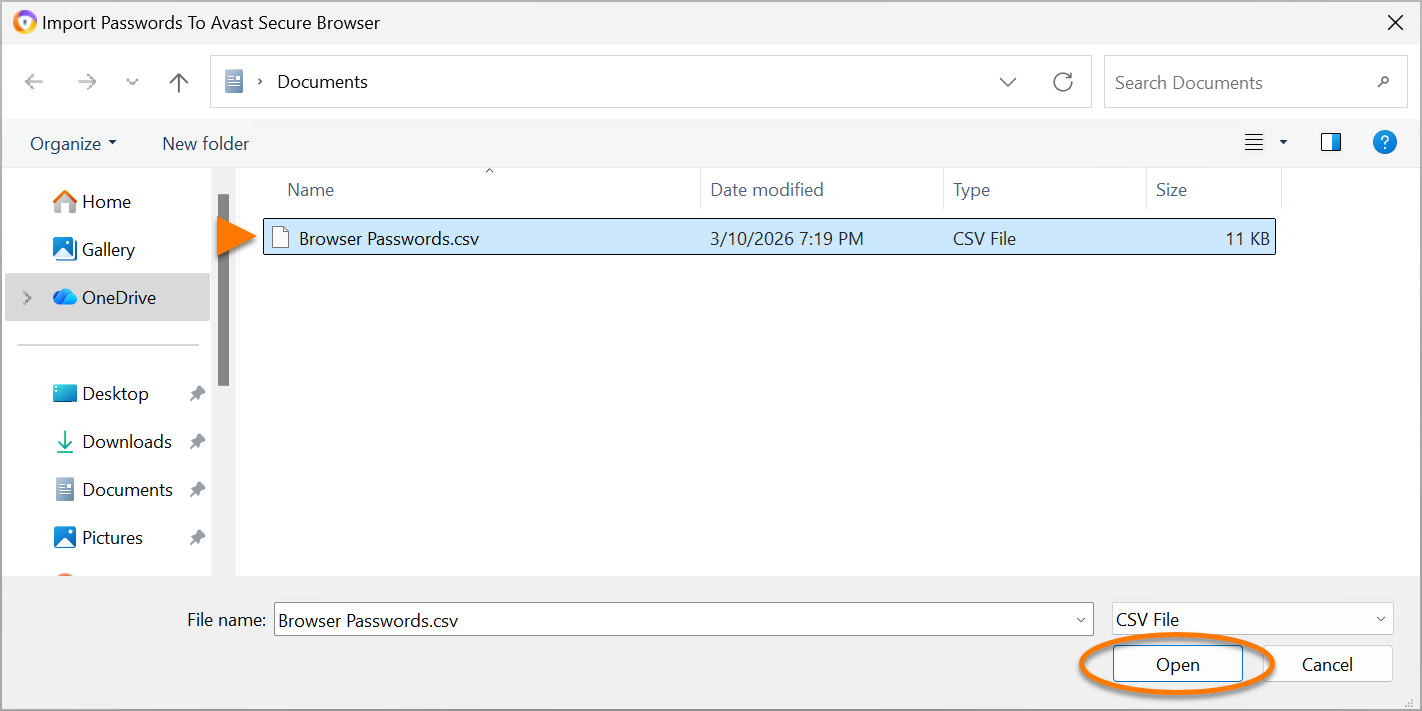
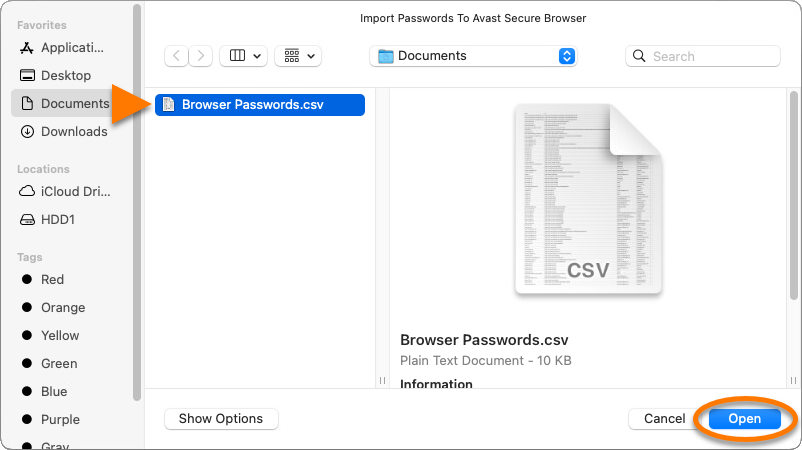
  5. Suchen Sie die CSV-Datei auf Ihrem Gerät, und klicken Sie anschließend auf "Öffnen".
  6. Wenn der Import abgeschlossen ist, klicken Sie auf Passwort-Manager anzeigen. Optional können Sie die CSV-Datei löschen.
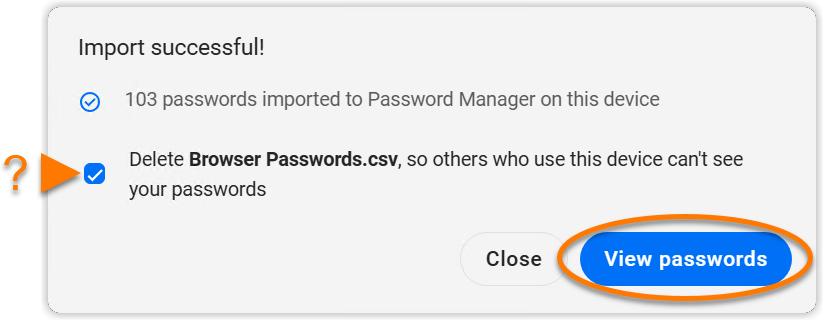
Ihre importierten Browserdaten stehen jetzt im Avast Secure Browser zur Verfügung.

Weitere Empfehlung:

Eine Anleitung zum Importieren oder Exportieren von Lesezeichen und Daten in den Avast Secure Browser finden Sie im folgenden Artikel:

Passwörter aus dem Avast Secure Browser exportieren

So exportieren Sie Ihre Passwörter in eine CSV-Datei:

  1. Öffnen Sie Avast Secure Browser und gehen Sie zu ⋮ Menü (drei Punkte) ▸ Einstellungen.
  2. Wählen Sie im linken Bereich Autofill und Passwörter und anschließend Password Manager aus.
  3. Wählen Sie oben links Einstellungen aus.
  4. Klicken Sie neben \"Passwörter exportieren\" auf \"Datei herunterladen\".

    Wenn Sie dazu aufgefordert werden, geben Sie das Kennwort ein, das Sie beim Starten Ihres Geräts verwenden.

  5. Wählen Sie einen vertrauten Speicherort für die Datei Avast Secure Browser Passwords.csv (z. B. den Desktop) und klicken Sie auf Speichern.

Ihre Passwörter wurden jetzt in eine CSV-Datei exportiert und können nun in Ihre anderen Browser importiert werden.

Passwörter aus einem anderen Webbrowser importieren

Bevor Sie die folgenden Schritte ausführen, müssen Sie Ihre Kennwörter aus dem ursprünglichen Webbrowser in eine HTML-Datei exportieren. Anweisungen dazu erhalten Sie auf den Support-Seiten Ihres Browsers.

So importieren Sie Passwörter aus einem anderen Webbrowser in den Avast Secure Browser:

  1. Öffnen Sie Avast Secure Browser und gehen Sie zu ⋮ Menü (drei Punkte) ▸ Einstellungen.
  2. Wählen Sie im linken Bereich Autofill und Passwörter und anschließend Password Manager aus.
  3. Wählen Sie oben links Einstellungen aus.
  4. Klicken Sie neben Passwörter importieren auf Datei auswählen.
  5. Suchen Sie die CSV-Datei auf Ihrem Gerät, und klicken Sie anschließend auf "Öffnen".
  6. Wenn der Import abgeschlossen ist, klicken Sie auf Passwort-Manager anzeigen. Optional können Sie die CSV-Datei löschen.

Ihre importierten Browserdaten stehen jetzt im Avast Secure Browser zur Verfügung.

Weitere Empfehlung:

Eine Anleitung zum Importieren oder Exportieren von Lesezeichen und Daten in den Avast Secure Browser finden Sie im folgenden Artikel:

DocID: import-secure-browser-passwordsZuletzt bearbeitet: 09/03/2026

War dieser Artikel hilfreich?

Promotional banner image

Schützen Sie Ihre Online-Identität!

Surfen Sie, als würde niemand zusehen – mit der Anti-Tracking-Software von Avast.

Benötigen Sie weitere Hilfe?

Avast Konto
Community
Besuchen Sie die Akademie