Fügen Sie den Screenshot als Anhang Ihrer E-Mail an den Avast-Support hinzu. Eine Anleitung zum Hinzufügen von Bildern zu E-Mails finden Sie in der Support-Dokumentation Ihres E-Mail-Anbieters.
- Navigieren Sie zu dem Bereich des Programms, von dem Sie einen Screenshot anfertigen möchten.
- Drücken Sie gleichzeitig diese drei Tasten auf Ihrer Tastatur: Umschalttaste + ⌘ Befehlstaste + 3.
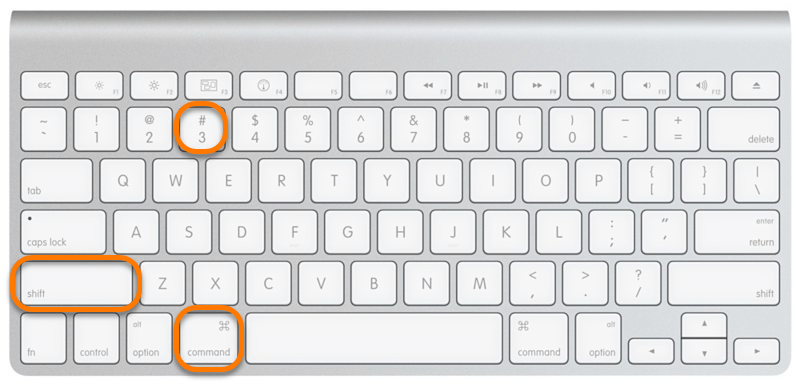
Der Screenshot wird automatisch auf dem Desktop als PNG-Datei gespeichert.
Fügen Sie den Screenshot als Anhang Ihrer E-Mail an den Avast-Support hinzu. Eine Anleitung zum Hinzufügen von Bildern zu E-Mails finden Sie in der Support-Dokumentation Ihres E-Mail-Anbieters.
- Navigieren Sie zu dem Bereich der App, von dem Sie einen Screenshot anfertigen möchten.
-
- iPhone X und neuer: Halten Sie gleichzeitig die rechte Taste und die Lauter-Taste gedrückt.
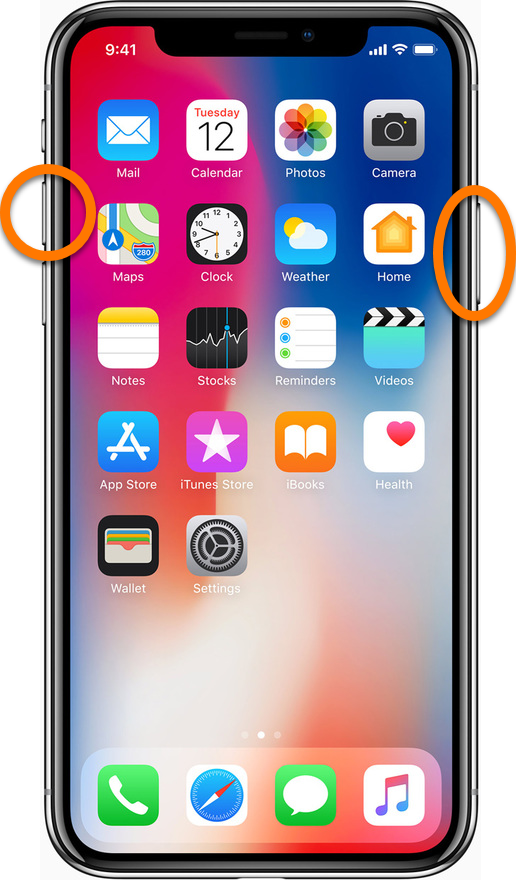
- iPhone 8 und älter: Halten Sie gleichzeitig die rechte und die Home-Taste gedrückt.
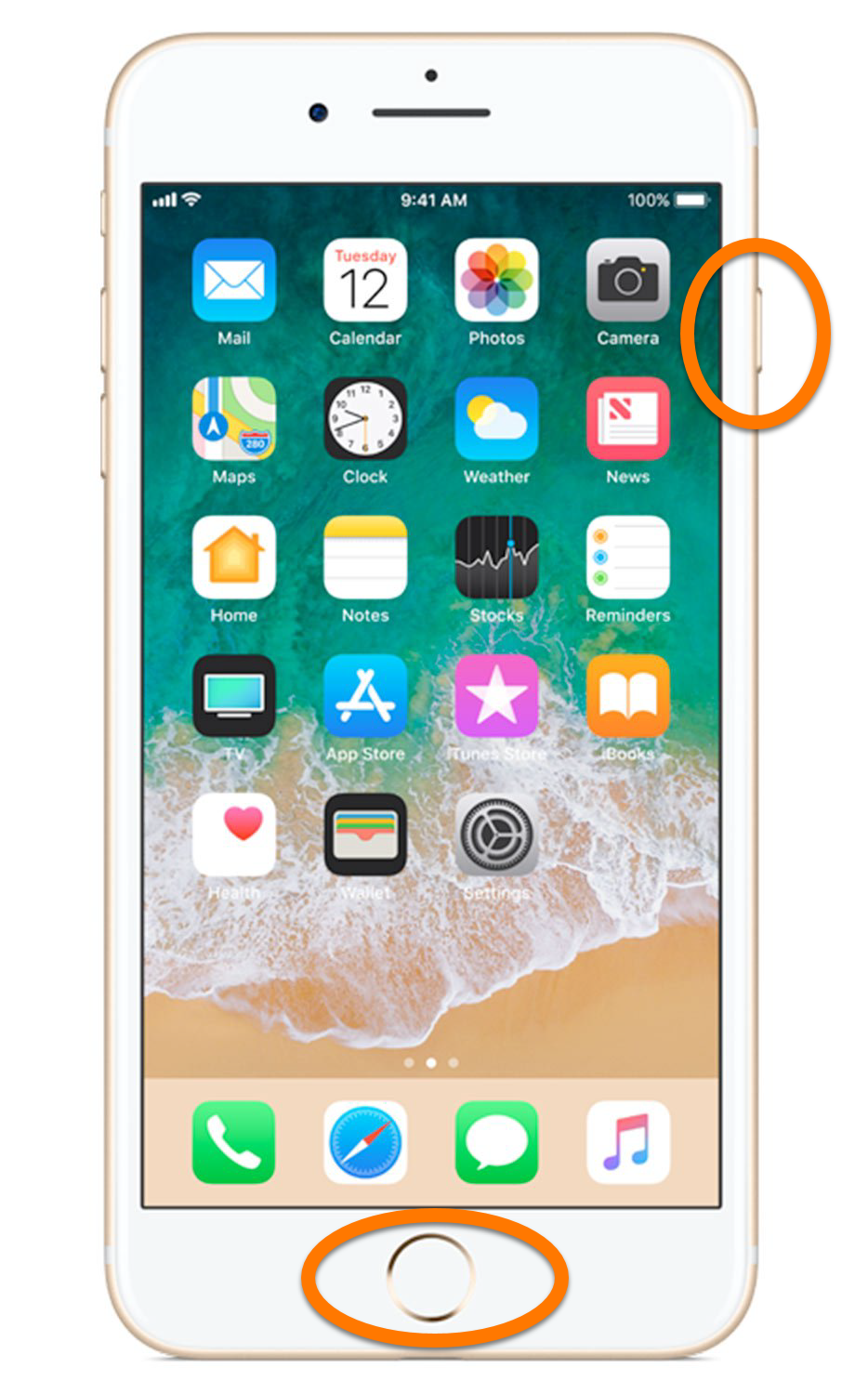
- Ihren Screenshot finden Sie unter Fotos ▸ Alben ▸ Bildschirmfotos.
Fügen Sie den Screenshot als Anhang Ihrer E-Mail an den Avast-Support hinzu. Eine Anleitung zum Hinzufügen von Bildern zu E-Mails finden Sie in der Support-Dokumentation Ihres E-Mail-Anbieters.


 Windows-Taste auf Ihrer Tastatur drücken oder das Windows-Startmenü in der Taskleiste öffnen.


