- Klicken Sie auf das Windows-Startsymbol
 und beginnen Sie dann mit der Eingabe von
Systemsteuerung, um das Suchfeld zu öffnen. Wählen Sie Systemsteuerung aus den Suchergebnissen aus. 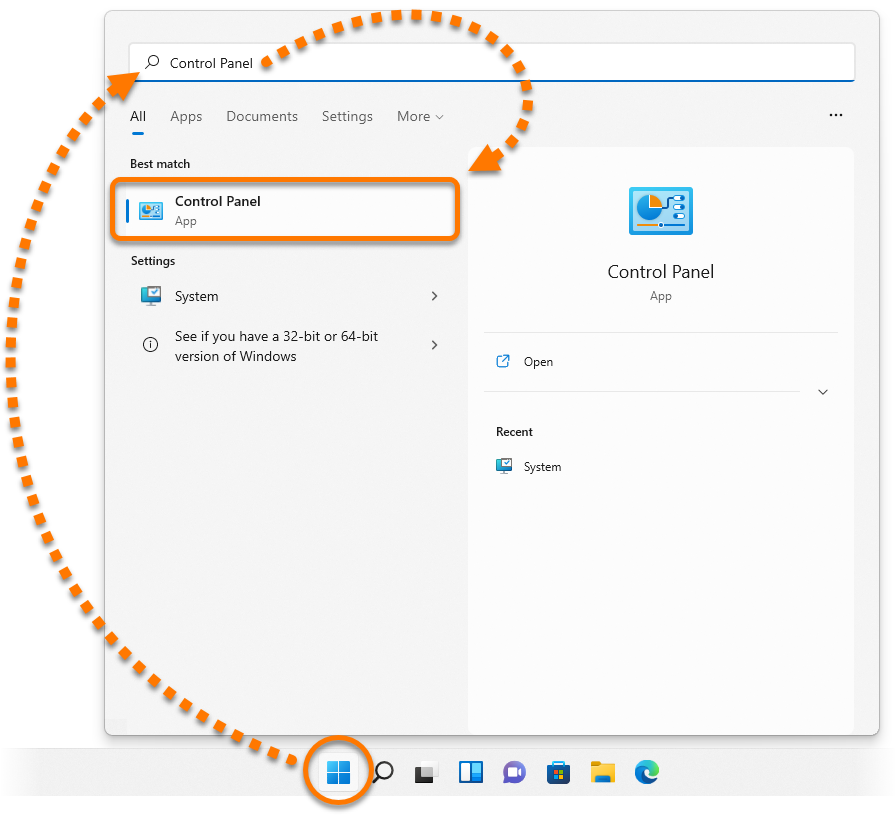
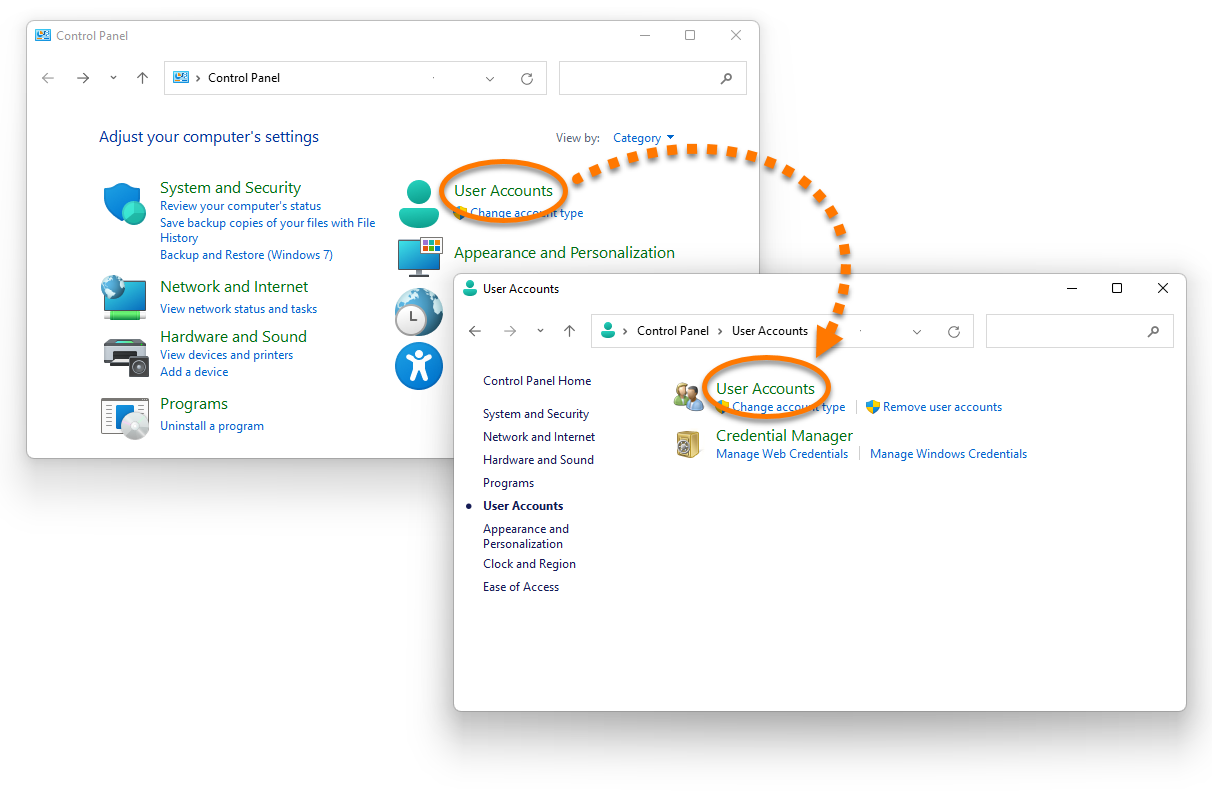
- Wählen Sie Benutzerkonten und klicken Sie dann erneut auf Benutzerkonten.
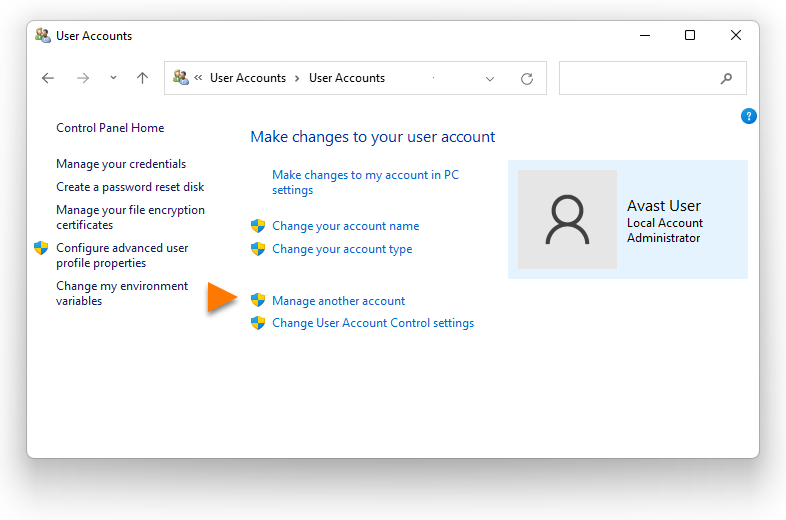
- Klicken Sie auf Anderes Konto verwalten.
- Es wird ein Fenster mit Ihren aktuellen Benutzerkonten angezeigt. Bei Benutzerkonten mit Administratorrechten wird Administrator unter dem Benutzernamen angezeigt.
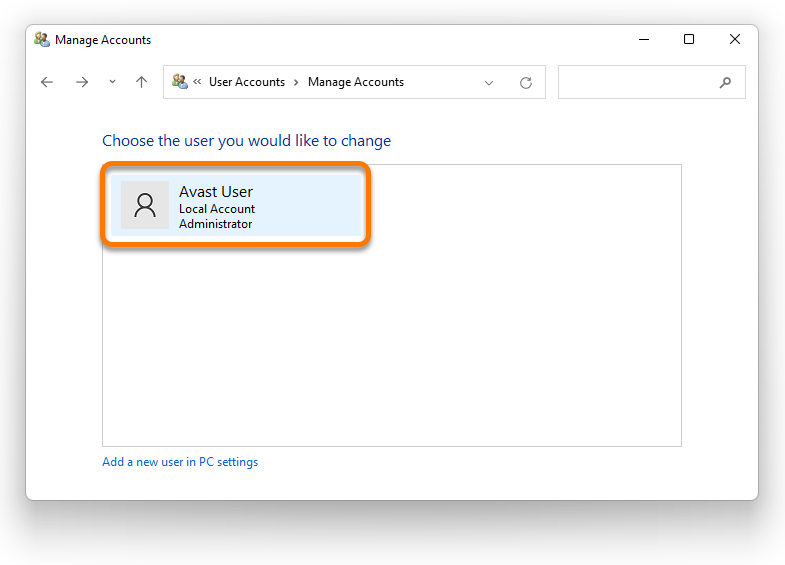
Melden Sie sich bei Windows mit einem Konto mit Administratorrechten an, bevor Sie die Avast-Software installieren.
Möglicherweise können Sie ein zusätzliches Benutzerkonto auf Ihrem PC erstellen und diesem Konto Administratorrechte erteilen. Anweisungen finden Sie im folgenden Artikel des Microsoft-Supports:
Installieren eines Avast-Produkts
- Laden Sie die Setup-Datei für Ihr Avast-Produkt über den folgenden Link herunter (standardmäßig werden heruntergeladene Dateien in Ihrem Download-Ordner gespeichert):
Avast One | Avast Premium Security | Avast Free Antivirus | Avast Cleanup Premium | Avast SecureLine VPN | Avast AntiTrack | Avast Driver Updater | Avast Battery Saver | Avast BreachGuard
- Klicken Sie mit der rechten Maustaste auf die heruntergeladene Installationsdatei
avast_(...)_setup_(...).exe und wählen Sie Als Administrator ausführen. 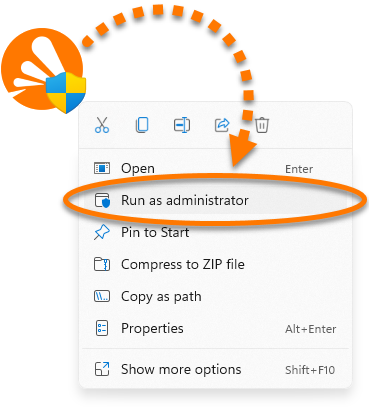
- Beziehen Sie sich auf den entsprechenden Schritt unten, um die Installation zu autorisieren:
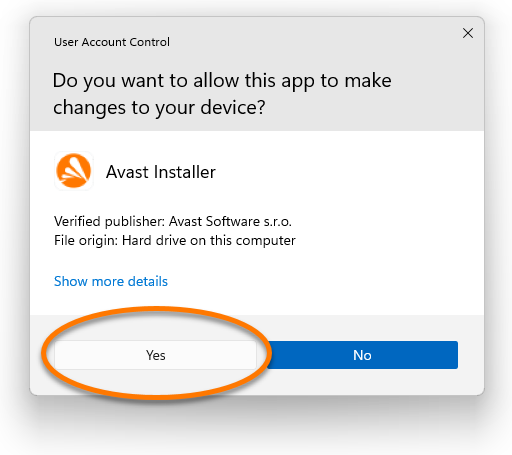
- Wenn Sie als Benutzer mit Administratorrechten bei Windows angemeldet sind, klicken Sie auf Ja, wenn Sie im Dialogfeld Benutzerkontensteuerung zur Eingabe von Berechtigungen aufgefordert werden.
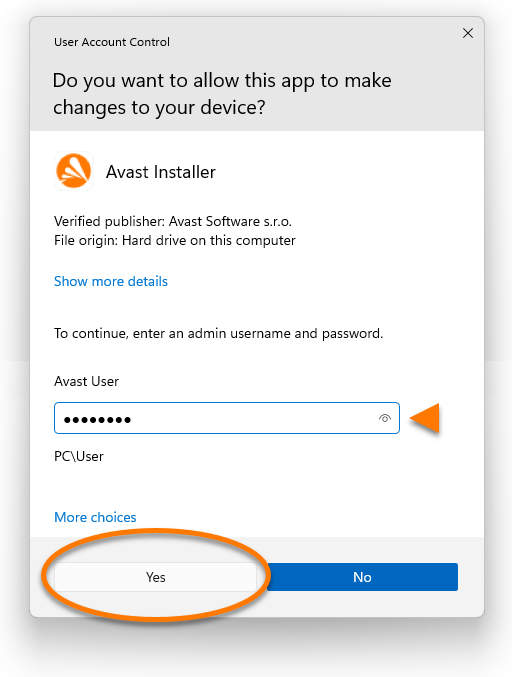
- Wenn Sie nicht als Benutzer mit Administratorrechten bei Windows angemeldet sind, geben Sie im Dialogfeld Benutzerkontensteuerung ein Kennwort für das Administratorkonto ein und klicken Sie auf Ja, um die Installation zu autorisieren.
Wenn Sie die Avast-Software nicht installieren können, weil Sie nicht auf ein Administratorkonto zugreifen können, lesen Sie den Abschnitt zur Fehlerbehebung in diesem Artikel.
- Befolgen Sie die Anweisungen auf dem Bildschirm, um die Installation Ihres Avast-Produkts abzuschließen. Eine detaillierte Installationsanleitung erhalten Sie im entsprechenden, nachfolgenden Artikel:
Avast One | Avast Premium Security | Avast Free Antivirus | Avast Cleanup Premium | Avast SecureLine VPN | Avast AntiTrack | Avast Driver Updater | Avast Battery Saver | Avast BreachGuard
Fehlerbehebung
Wenn Sie nicht auf ein Administratorkonto zugreifen können, lesen Sie die entsprechenden Abschnitte unten:
Verwenden Sie ein alternatives Administratorkonto
Möglicherweise können Sie die Installation der Avast-Software autorisieren, indem Sie Anmeldeinformationen für ein alternatives Benutzerkonto mit Administratorrechten eingeben. Wenn das Dialogfeld Benutzerkontensteuerung angezeigt wird, klicken Sie auf Weitere Optionen, um eine Liste der Administratorkonten auf Ihrem PC anzuzeigen und ein alternatives Konto auszuwählen. Wenn Sie nur ein Konto mit Administratorrechten haben, wird die Option Weitere Auswahlmöglichkeiten nicht angezeigt.

Kennwort des Administratorkontos zurücksetzen
In einigen Fällen können Sie möglicherweise das Kennwort für Ihr Administratorkonto zurücksetzen. Mehr Informationen finden Sie in dem entsprechenden Microsoft-Supportartikel unten:
Weitere Empfehlungen
Wenn das Problem durch keine der oben genannten Lösungen behoben werden kann, wenden Sie sich bitte an Ihren Gerätehersteller.
- Klicken Sie auf das Windows-Startsymbol
 und beginnen Sie dann mit der Eingabe von
Systemsteuerung, um das Suchfeld zu öffnen. Wählen Sie Systemsteuerung aus den Suchergebnissen aus. 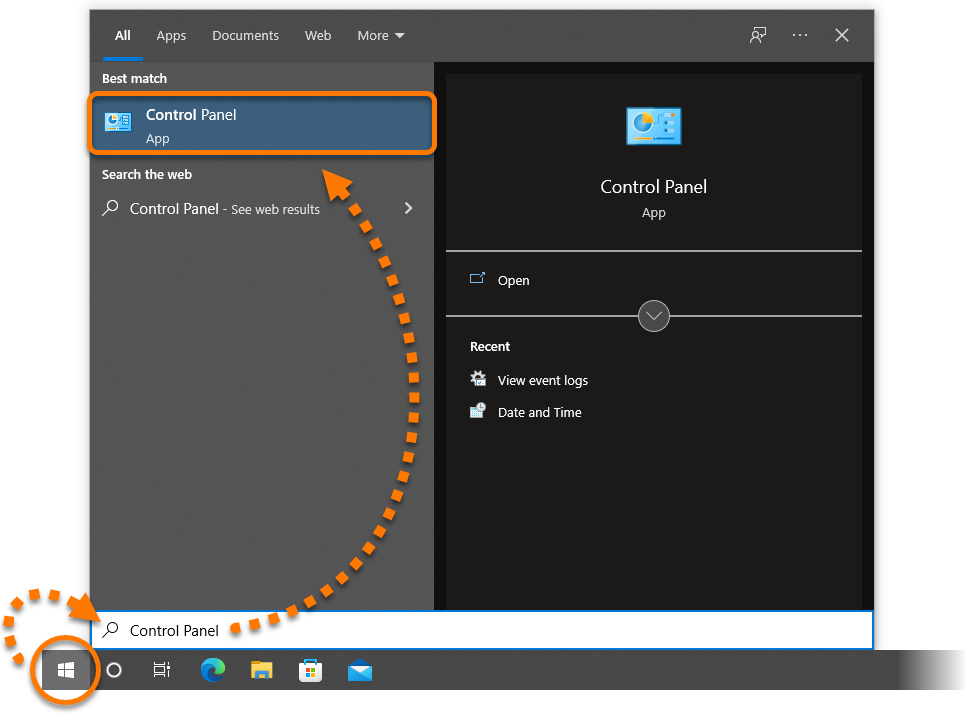
- Wählen Sie Benutzerkonten und klicken Sie dann erneut auf Benutzerkonten.
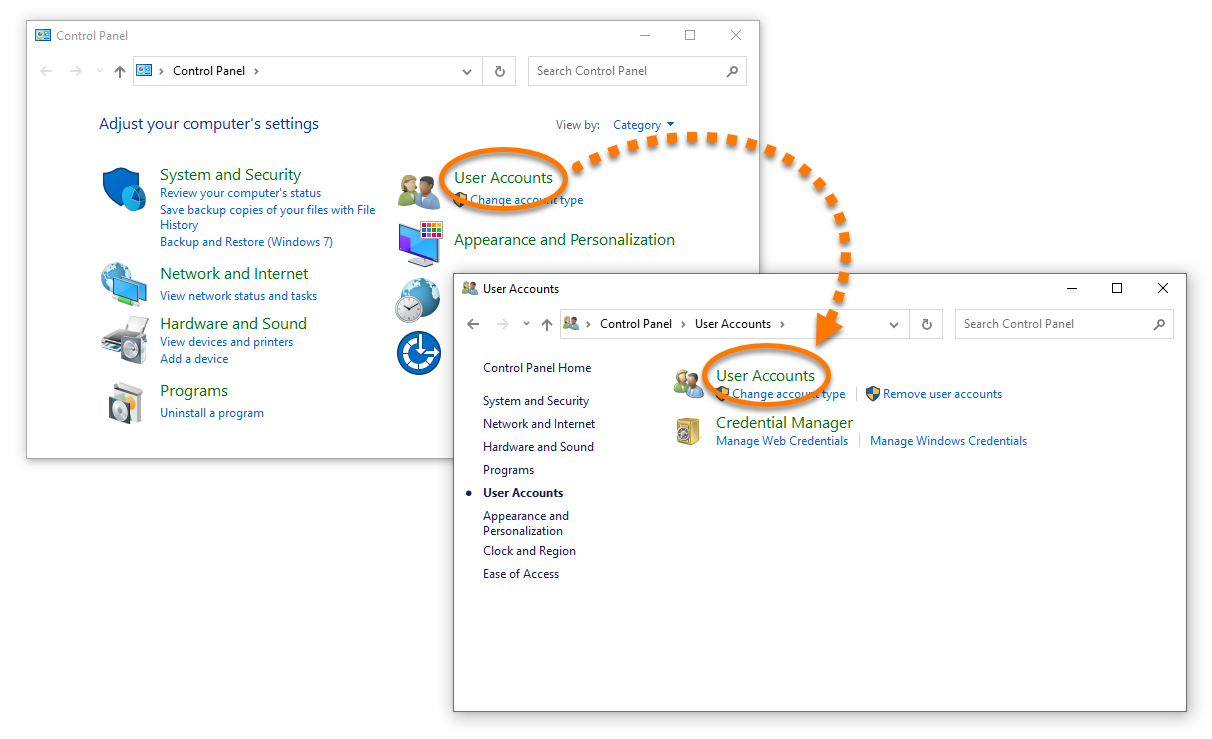
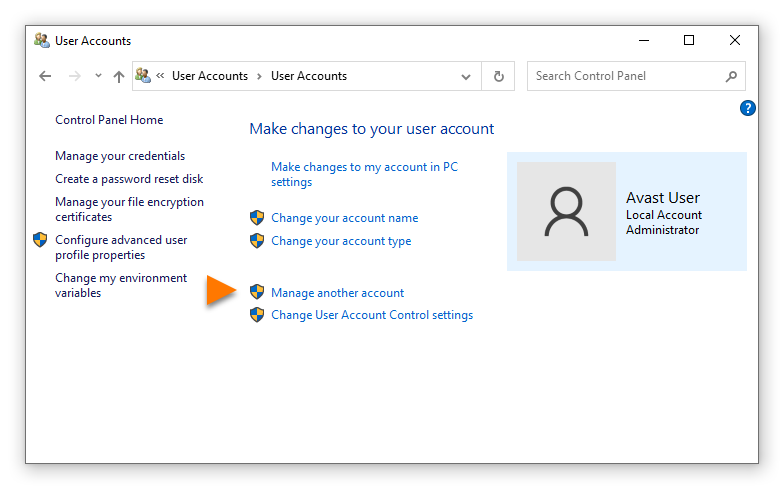
- Klicken Sie auf Anderes Konto verwalten.
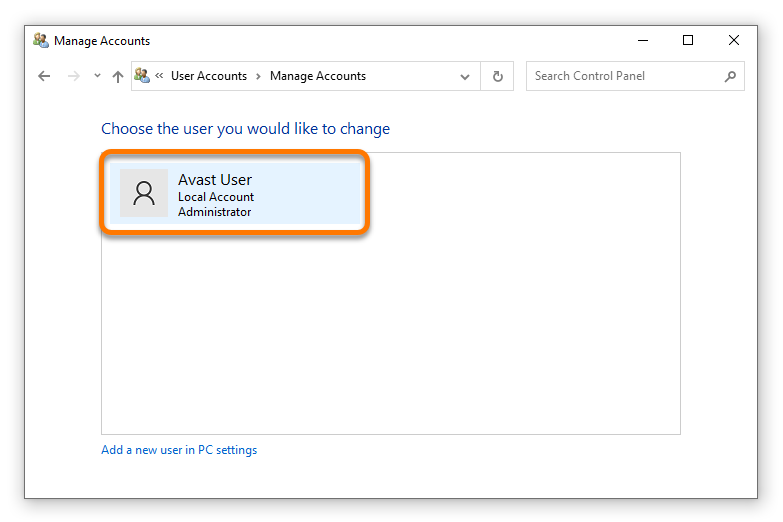
- Es wird ein Fenster mit Ihren aktuellen Benutzerkonten angezeigt. Bei Benutzerkonten mit Administratorrechten wird Administrator unter dem Benutzernamen angezeigt.
Melden Sie sich bei Windows mit einem Konto mit Administratorrechten an, bevor Sie die Avast-Software installieren.
Möglicherweise können Sie ein zusätzliches Benutzerkonto auf Ihrem PC erstellen und diesem Konto Administratorrechte erteilen. Anweisungen finden Sie im folgenden Artikel des Microsoft-Supports:
Installieren eines Avast-Produkts
- Laden Sie die Setup-Datei für Ihr Avast-Produkt über den folgenden Link herunter (standardmäßig werden heruntergeladene Dateien in Ihrem Download-Ordner gespeichert):
Avast One | Avast Premium Security | Avast Free Antivirus | Avast Cleanup Premium | Avast SecureLine VPN | Avast AntiTrack | Avast Driver Updater | Avast Battery Saver | Avast BreachGuard
- Klicken Sie mit der rechten Maustaste auf die heruntergeladene Installationsdatei
avast_(...)_setup_(...).exe und wählen Sie Als Administrator ausführen. 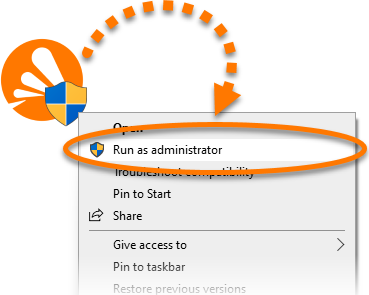
- Beziehen Sie sich auf den entsprechenden Schritt unten, um die Installation zu autorisieren:
- Wenn Sie als Benutzer mit Administratorrechten bei Windows angemeldet sind, klicken Sie auf Ja, wenn Sie im Dialogfeld Benutzerkontensteuerung zur Eingabe von Berechtigungen aufgefordert werden.
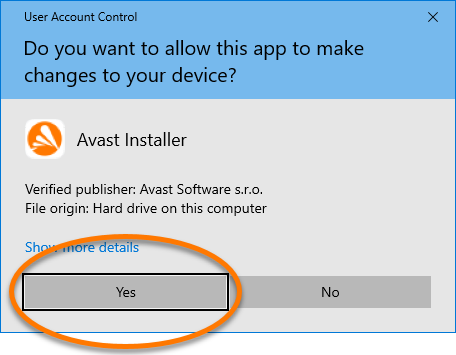
- Wenn Sie nicht als Benutzer mit Administratorrechten bei Windows angemeldet sind, geben Sie im Dialogfeld Benutzerkontensteuerung ein Kennwort für das Administratorkonto ein und klicken Sie auf Ja, um die Installation zu autorisieren.
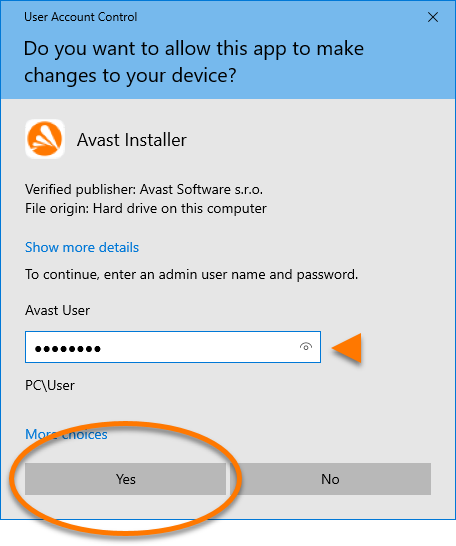
Wenn Sie die Avast-Software nicht installieren können, weil Sie nicht auf ein Administratorkonto zugreifen können, lesen Sie den Abschnitt zur Fehlerbehebung in diesem Artikel.
- Befolgen Sie die Anweisungen auf dem Bildschirm, um die Installation Ihres Avast-Produkts abzuschließen. Eine detaillierte Installationsanleitung erhalten Sie im entsprechenden, nachfolgenden Artikel:
Avast One | Avast Premium Security | Avast Free Antivirus | Avast Cleanup Premium | Avast SecureLine VPN | Avast AntiTrack | Avast Driver Updater | Avast Battery Saver | Avast BreachGuard
Fehlerbehebung
Wenn Sie nicht auf ein Administratorkonto zugreifen können, lesen Sie die entsprechenden Abschnitte unten:
Verwenden Sie ein alternatives Administratorkonto
Möglicherweise können Sie die Installation der Avast-Software autorisieren, indem Sie Anmeldeinformationen für ein alternatives Benutzerkonto mit Administratorrechten eingeben. Wenn das Dialogfeld Benutzerkontensteuerung angezeigt wird, klicken Sie auf Weitere Optionen, um eine Liste der Administratorkonten auf Ihrem PC anzuzeigen und ein alternatives Konto auszuwählen. Wenn Sie nur ein Konto mit Administratorrechten haben, wird die Option Weitere Auswahlmöglichkeiten nicht angezeigt.

Kennwort des Administratorkontos zurücksetzen
In einigen Fällen können Sie möglicherweise das Kennwort für Ihr Administratorkonto zurücksetzen. Mehr Informationen finden Sie in dem entsprechenden Microsoft-Supportartikel unten:
Weitere Empfehlungen
Wenn das Problem durch keine der oben genannten Lösungen behoben werden kann, wenden Sie sich bitte an Ihren Gerätehersteller.
- Drücken Sie auf Ihrer Tastatur gleichzeitig die Windows-Logo-Taste
 und die
X-Taste. 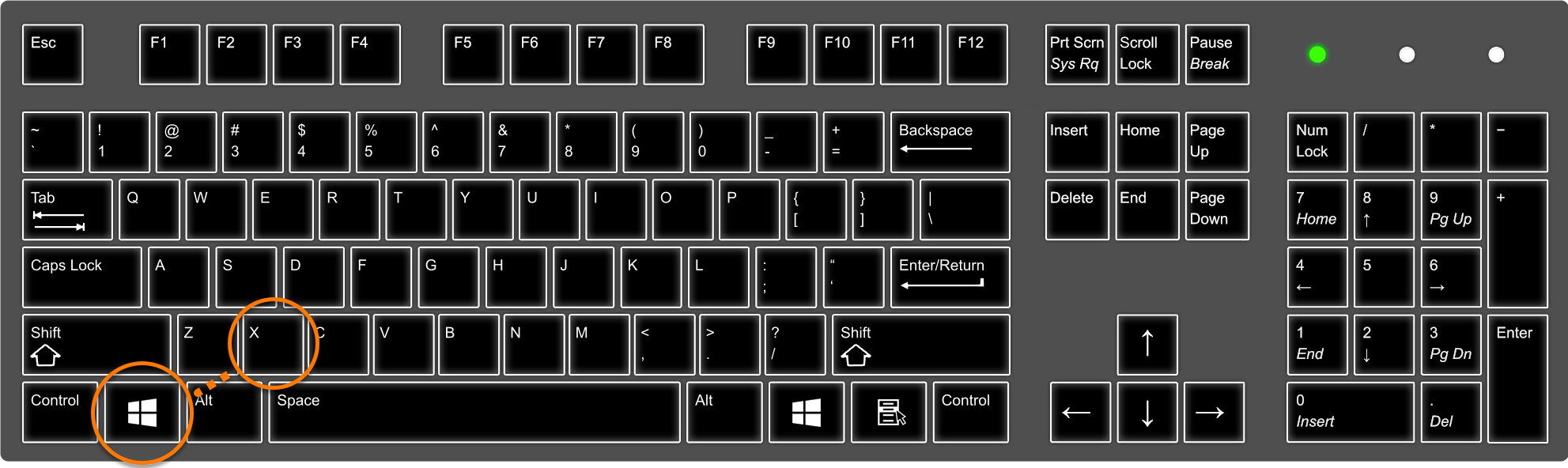
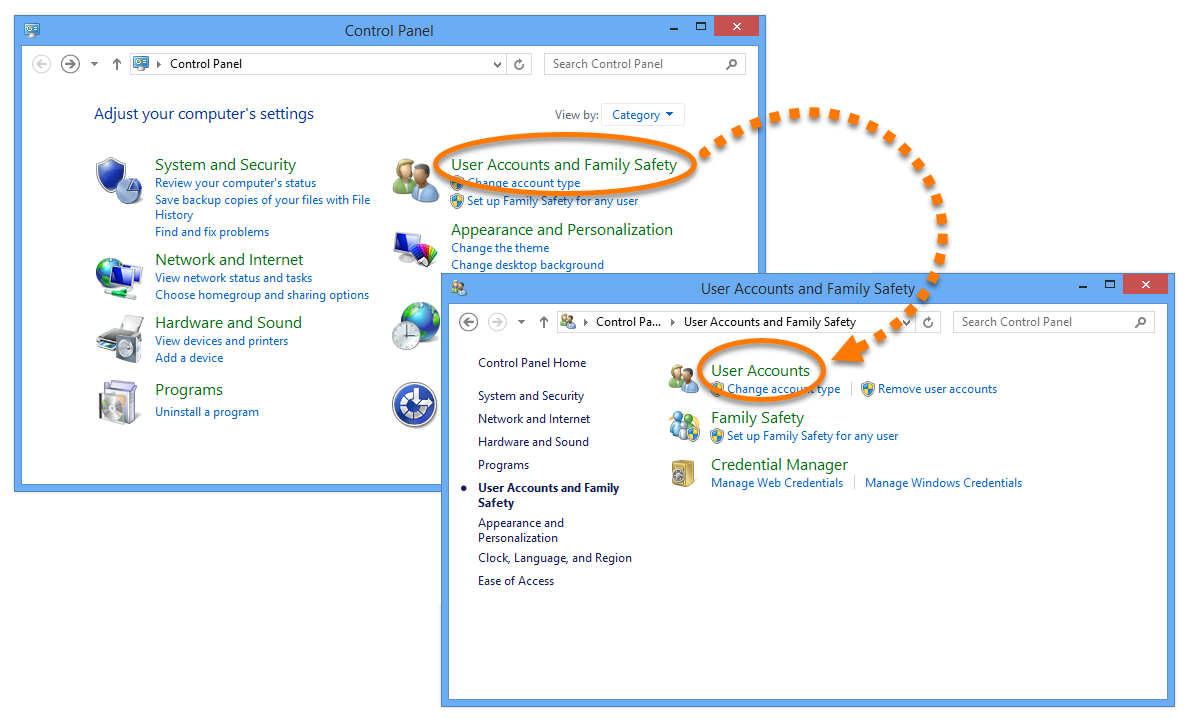
- Wählen Sie im angezeigten Menü Systemsteuerung.
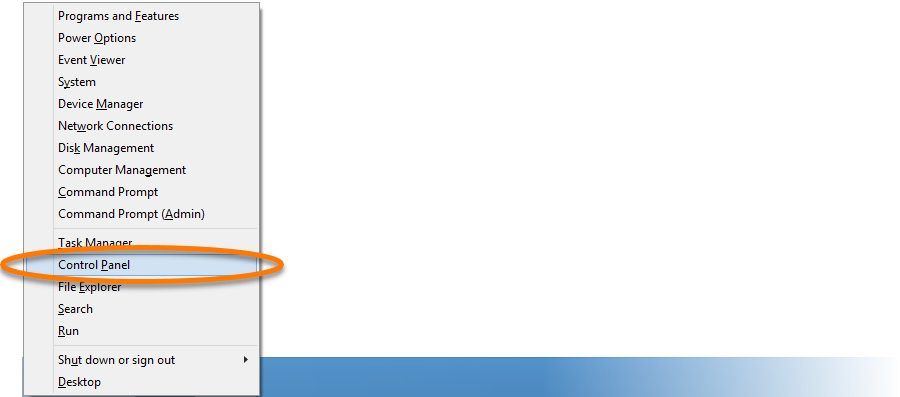
- Wählen Sie Benutzerkonten und Family Safety aus und klicken Sie dann auf Benutzerkonten.
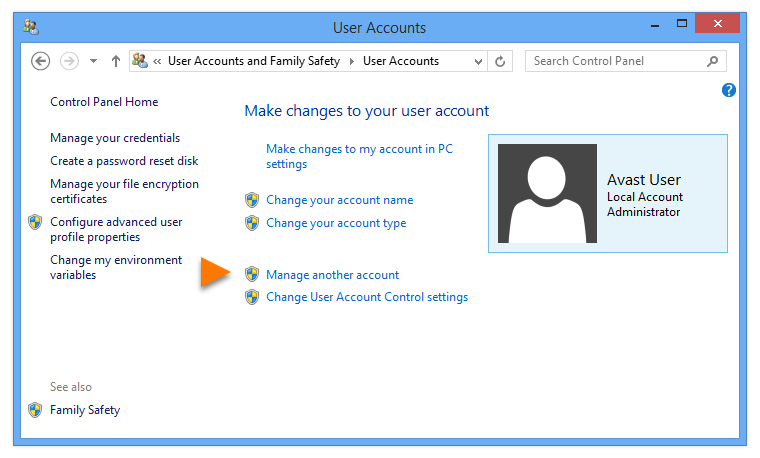
- Klicken Sie auf Anderes Konto verwalten.
- Es wird ein Fenster mit Ihren aktuellen Benutzerkonten angezeigt. Bei Benutzerkonten mit Administratorrechten wird Administrator unter dem Benutzernamen angezeigt.
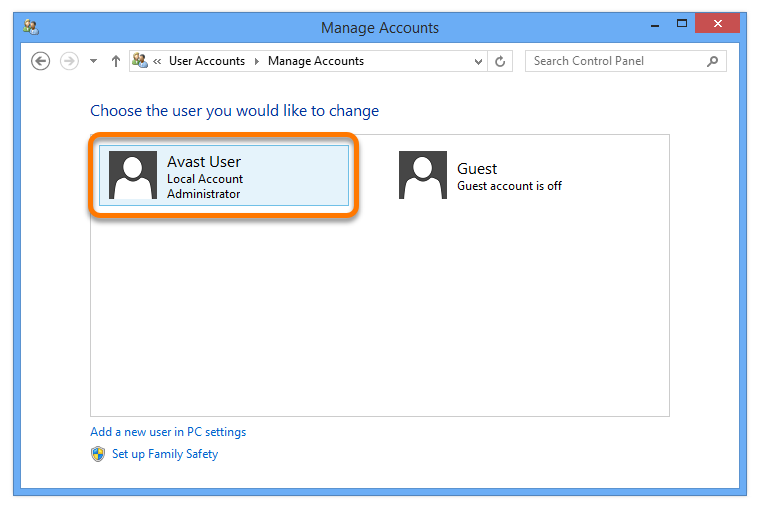
Melden Sie sich bei Windows mit einem Konto mit Administratorrechten an, bevor Sie die Avast-Software installieren.
Installieren eines Avast-Produkts
- Laden Sie die Setup-Datei für Ihr Avast-Produkt über den folgenden Link herunter (standardmäßig werden heruntergeladene Dateien in Ihrem Download-Ordner gespeichert):
Avast One | Avast Premium Security | Avast Free Antivirus | Avast Cleanup Premium | Avast SecureLine VPN | Avast AntiTrack | Avast Driver Updater | Avast Battery Saver | Avast BreachGuard
- Klicken Sie mit der rechten Maustaste auf die heruntergeladene Installationsdatei
avast_(...)_setup_(...).exe und wählen Sie Als Administrator ausführen. 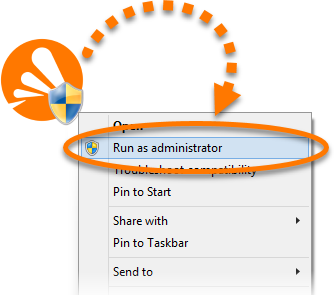
- Beziehen Sie sich auf den entsprechenden Schritt unten, um die Installation zu autorisieren:
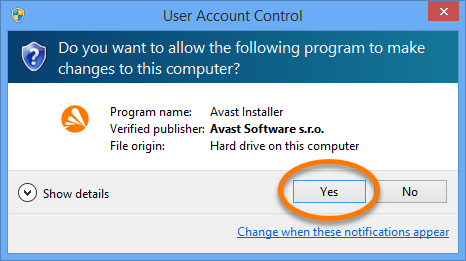
- Wenn Sie als Benutzer mit Administratorrechten bei Windows angemeldet sind, klicken Sie auf Ja, wenn Sie im Dialogfeld Benutzerkontensteuerung zur Eingabe von Berechtigungen aufgefordert werden.
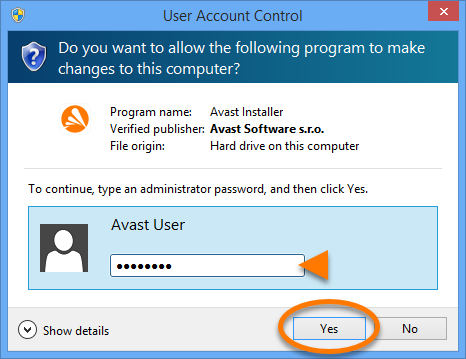
- Wenn Sie nicht als Benutzer mit Administratorrechten bei Windows angemeldet sind, geben Sie im Dialogfeld Benutzerkontensteuerung ein Kennwort für das Administratorkonto ein und klicken Sie auf Ja, um die Installation zu autorisieren.
Wenn Sie die Avast-Software nicht installieren können, weil Sie nicht auf ein Administratorkonto zugreifen können, lesen Sie den Abschnitt zur Fehlerbehebung in diesem Artikel.
- Befolgen Sie die Anweisungen auf dem Bildschirm, um die Installation Ihres Avast-Produkts abzuschließen. Eine detaillierte Installationsanleitung erhalten Sie im entsprechenden, nachfolgenden Artikel:
Avast One | Avast Premium Security | Avast Free Antivirus | Avast Cleanup Premium | Avast SecureLine VPN | Avast AntiTrack | Avast Driver Updater | Avast Battery Saver | Avast BreachGuard
Fehlerbehebung
Wenn Sie nicht auf ein Administratorkonto zugreifen können, lesen Sie die entsprechenden Abschnitte unten:
Verwenden Sie ein alternatives Administratorkonto
Möglicherweise können Sie die Installation der Avast-Software autorisieren, indem Sie Anmeldeinformationen für ein anderes Benutzerkonto mit Administratorrechten eingeben. Wenn das Dialogfeld Benutzerkontensteuerung angezeigt wird, wählen Sie ein alternatives Konto aus der Liste der Administratorkonten auf Ihrem PC aus. Wenn es nur ein Konto mit Administratorrechten gibt, werden die alternativen Konten nicht angezeigt.

Kennwort des Administratorkontos zurücksetzen
In einigen Fällen können Sie möglicherweise das Kennwort für Ihr Administratorkonto zurücksetzen. Mehr Informationen finden Sie in dem entsprechenden Microsoft-Supportartikel unten:
Weitere Empfehlungen
Wenn das Problem durch keine der oben genannten Lösungen behoben werden kann, wenden Sie sich bitte an Ihren Gerätehersteller.
- Klicken Sie auf das Windows-Startsymbol
 und beginnen Sie dann mit der Eingabe von
Benutzerkonten, um das Suchfeld zu öffnen. Wählen Sie Benutzerkonten aus den Suchergebnissen aus. 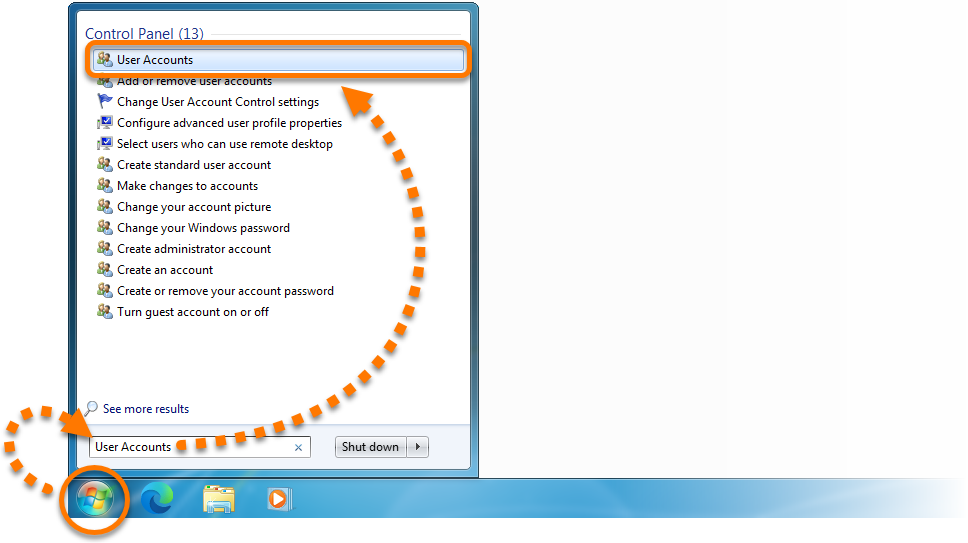
- Klicken Sie auf Anderes Konto verwalten.
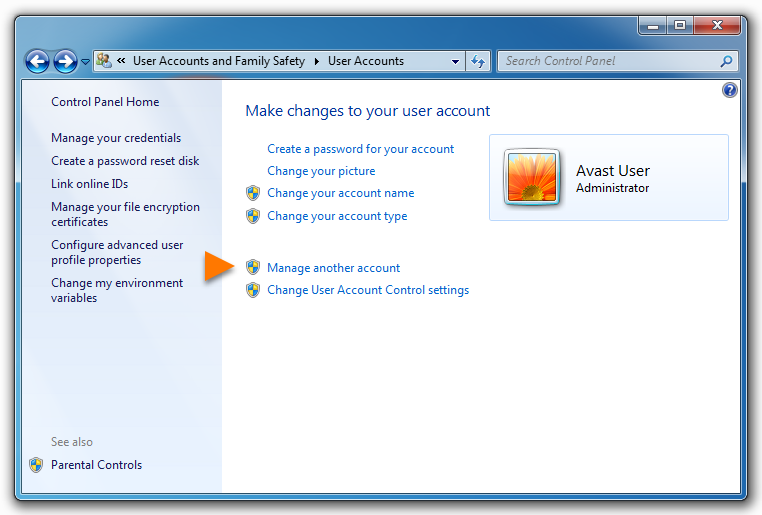
- Es wird ein Fenster mit Ihren aktuellen Benutzerkonten angezeigt. Bei Benutzerkonten mit Administratorrechten wird Administrator unter dem Benutzernamen angezeigt.
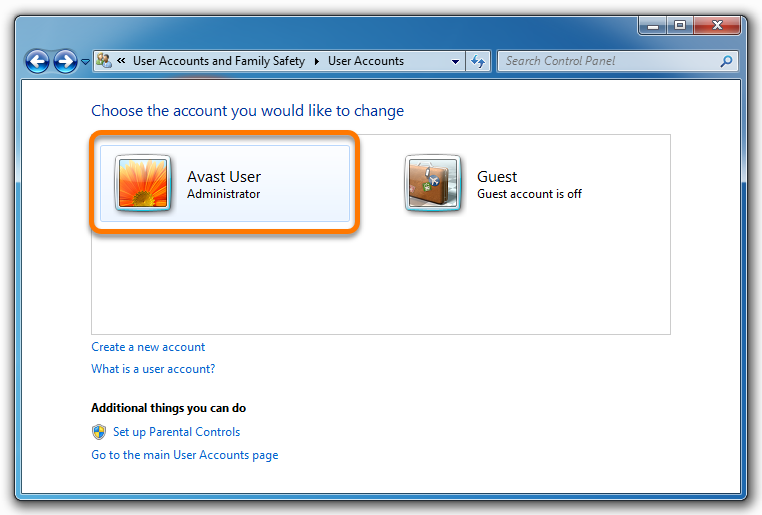
Melden Sie sich bei Windows mit einem Konto mit Administratorrechten an, bevor Sie die Avast-Software installieren.
Installieren eines Avast-Produkts
- Laden Sie die Setup-Datei für Ihr Avast-Produkt über den folgenden Link herunter (standardmäßig werden heruntergeladene Dateien in Ihrem Download-Ordner gespeichert):
Avast One | Avast Premium Security | Avast Free Antivirus | Avast Cleanup Premium | Avast SecureLine VPN | Avast AntiTrack | Avast Driver Updater | Avast Battery Saver | Avast BreachGuard
- Klicken Sie mit der rechten Maustaste auf die heruntergeladene Installationsdatei
avast_(...)_setup_(...).exe und wählen Sie Als Administrator ausführen. 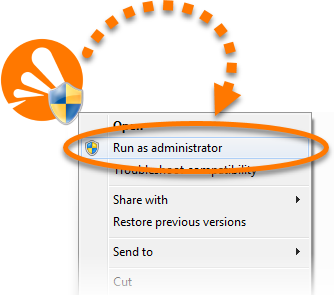
- Beziehen Sie sich auf den entsprechenden Schritt unten, um die Installation zu autorisieren:
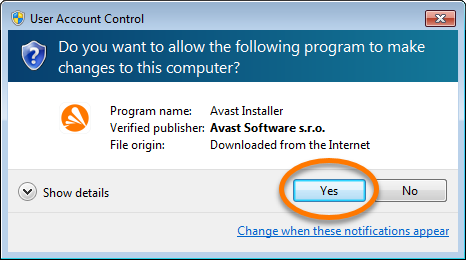
- Wenn Sie als Benutzer mit Administratorrechten bei Windows angemeldet sind, klicken Sie auf Ja, wenn Sie im Dialogfeld Benutzerkontensteuerung zur Eingabe von Berechtigungen aufgefordert werden.
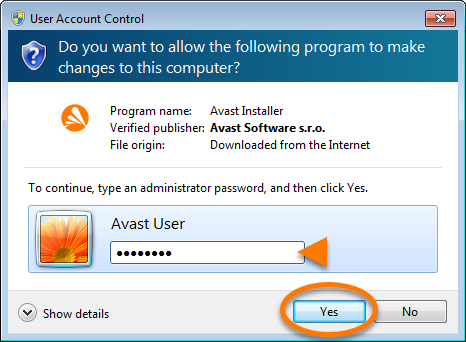
- Wenn Sie nicht als Benutzer mit Administratorrechten bei Windows angemeldet sind, geben Sie im Dialogfeld Benutzerkontensteuerung ein Kennwort für das Administratorkonto ein und klicken Sie auf Ja, um die Installation zu autorisieren.
Wenn Sie die Avast-Software nicht installieren können, weil Sie nicht auf ein Administratorkonto zugreifen können, lesen Sie den Abschnitt zur Fehlerbehebung in diesem Artikel.
- Befolgen Sie die Anweisungen auf dem Bildschirm, um die Installation Ihres Avast-Produkts abzuschließen. Eine detaillierte Installationsanleitung erhalten Sie im entsprechenden, nachfolgenden Artikel:
Avast One | Avast Premium Security | Avast Free Antivirus | Avast Cleanup Premium | Avast SecureLine VPN | Avast AntiTrack | Avast Driver Updater | Avast Battery Saver | Avast BreachGuard
Fehlerbehebung
Wenn Sie nicht auf ein Administratorkonto zugreifen können, lesen Sie die entsprechenden Abschnitte unten:
Verwenden Sie ein alternatives Administratorkonto
Möglicherweise können Sie die Installation der Avast-Software autorisieren, indem Sie Anmeldeinformationen für ein anderes Benutzerkonto mit Administratorrechten eingeben. Wenn das Dialogfeld Benutzerkontensteuerung angezeigt wird, wählen Sie ein alternatives Konto aus der Liste der Administratorkonten auf Ihrem PC aus. Wenn es nur ein Konto mit Administratorrechten gibt, werden die alternativen Konten nicht angezeigt.

Kennwort des Administratorkontos zurücksetzen
In einigen Fällen können Sie möglicherweise das Kennwort für Ihr Administratorkonto zurücksetzen. Mehr Informationen finden Sie in dem entsprechenden Microsoft-Supportartikel unten:
Weitere Empfehlungen
Wenn das Problem durch keine der oben genannten Lösungen behoben werden kann, wenden Sie sich bitte an Ihren Gerätehersteller.

