Um Avast AntiTrack von einem Windows-Gerät zu deinstallieren, wählen Sie die Ihrer Windows-Version entsprechende Registerkarte unten.
Deinstallieren über das Startmenü
Windows 11
Gehen Sie wie folgt vor, um Avast AntiTrack zu deinstallieren:
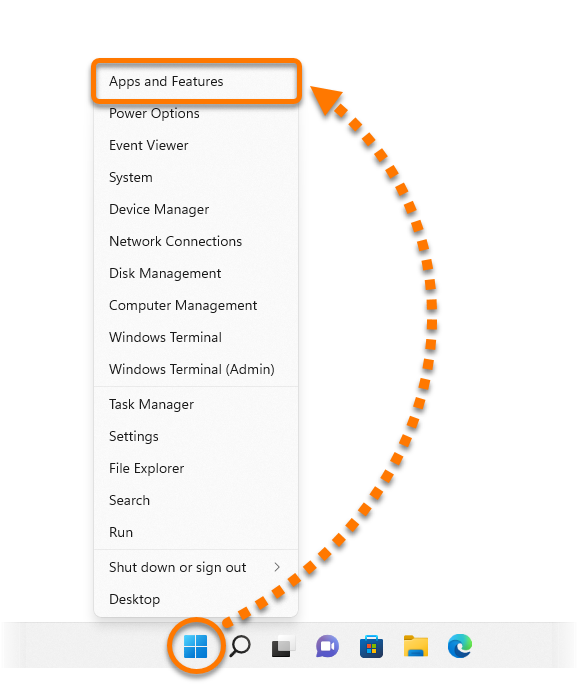
- Klicken Sie unter Windows mit der rechten Maustaste auf das Symbol
 Start und wählen Sie aus dem angezeigten Menü Apps und Features aus.
- Stellen Sie sicher, dass im linken Bereich Apps ausgewählt ist, klicken Sie dann auf
⋮ Optionen (drei Punkte) neben Avast AntiTrack und wählen Sie zweimal Deinstallieren aus. 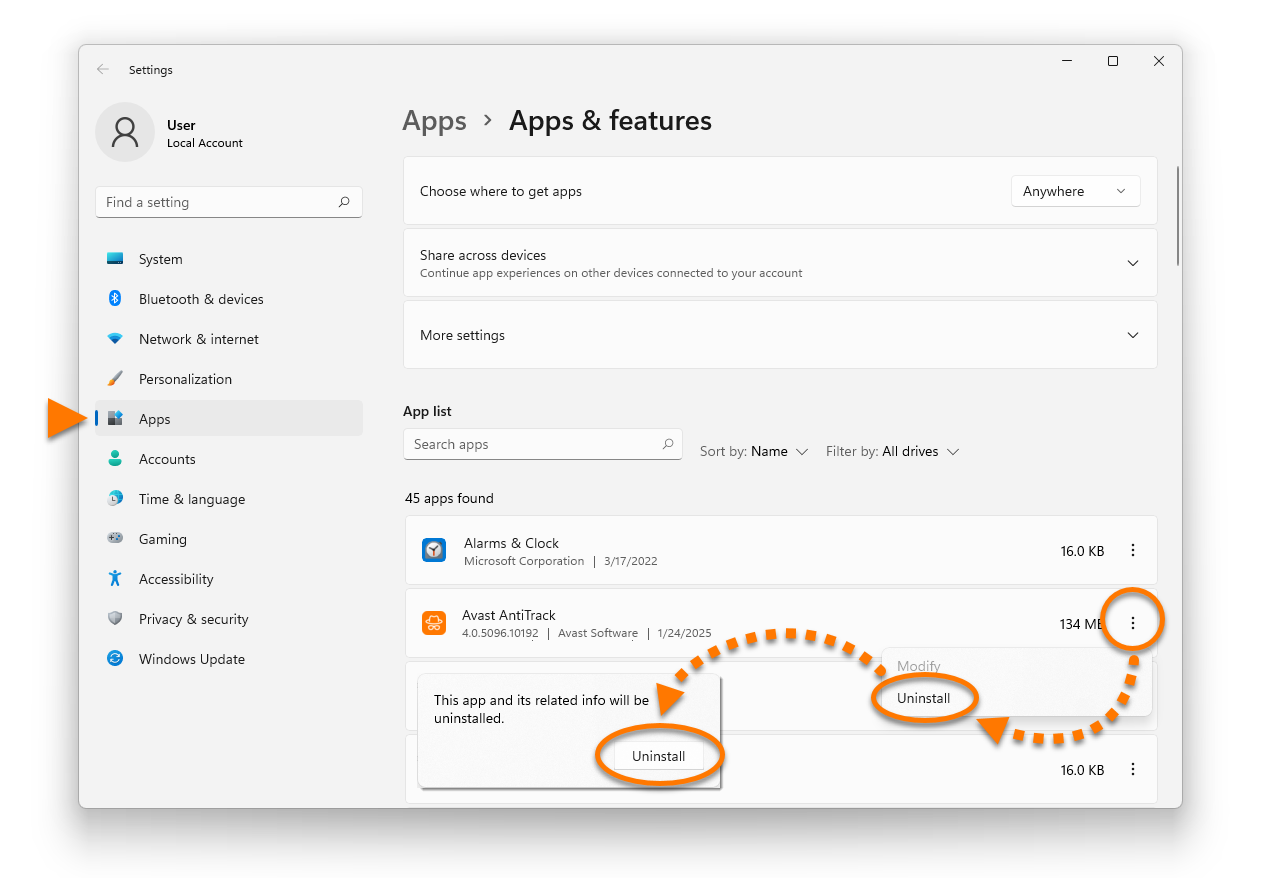
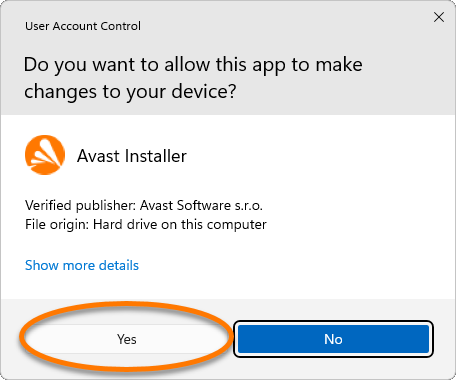
- Falls Sie im Dialogfeld Benutzerkontensteuerung zur Freigabe aufgefordert werden, klicken Sie auf Ja.
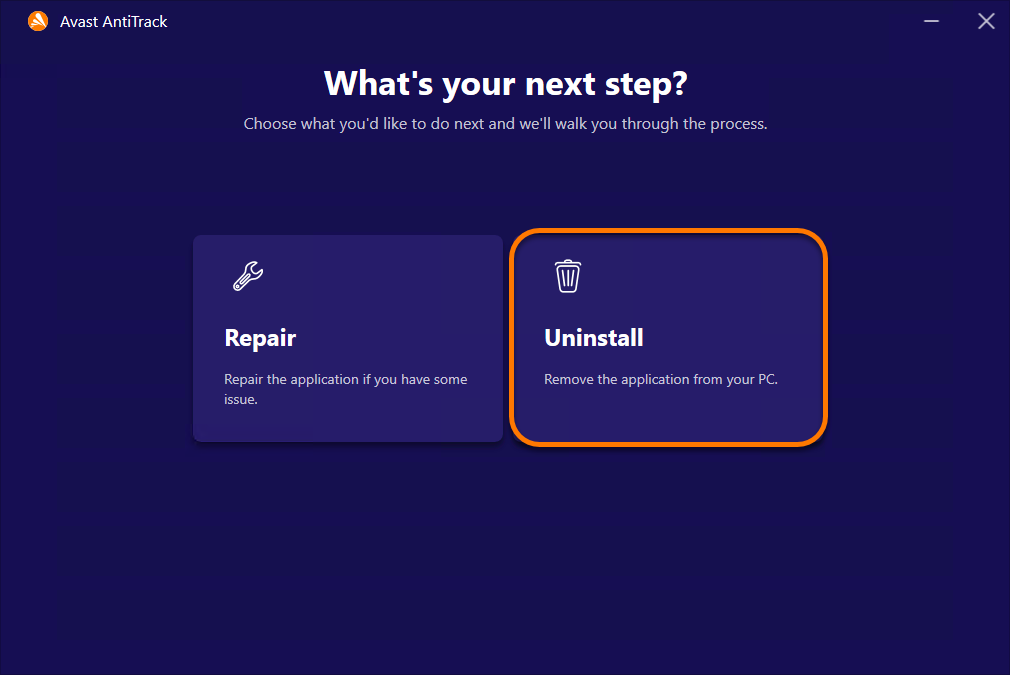
- Wenn Avast AntiTrack angezeigt wird, klicken Sie auf Deinstallieren.
- Aktivieren Sie optional das Kontrollkästchen neben Ihre persönlichen Avast AntiTrack-Daten löschen, wenn Sie nicht vorhaben, Avast AntiTrack erneut zu installieren.
Klicken Sie auf Deinstallieren, um die Deinstallation von Avast AntiTrack zu starten. 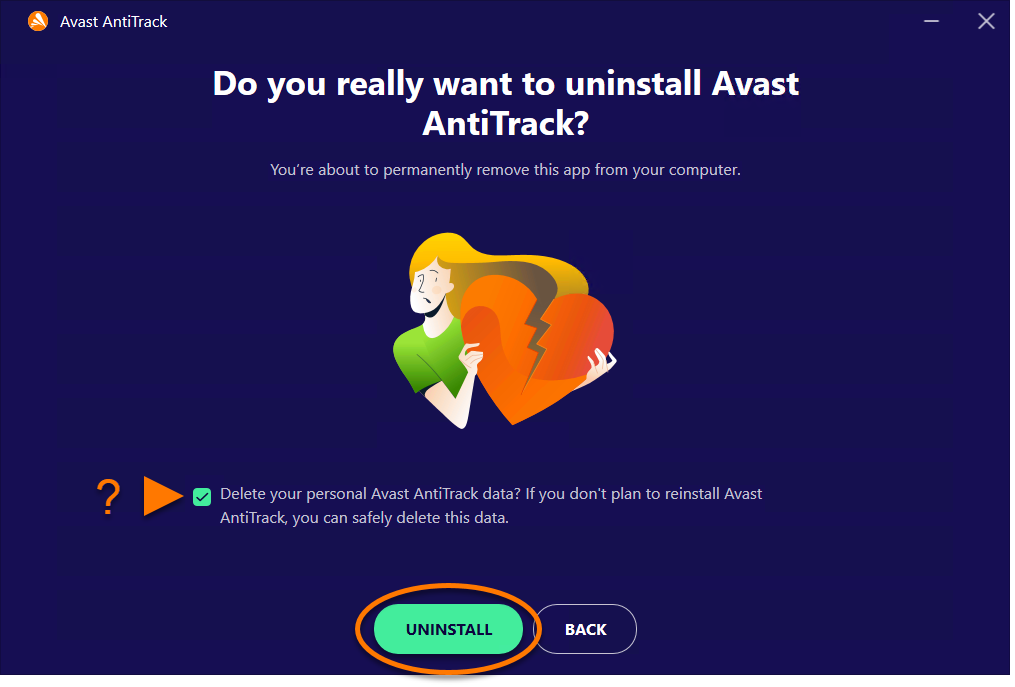
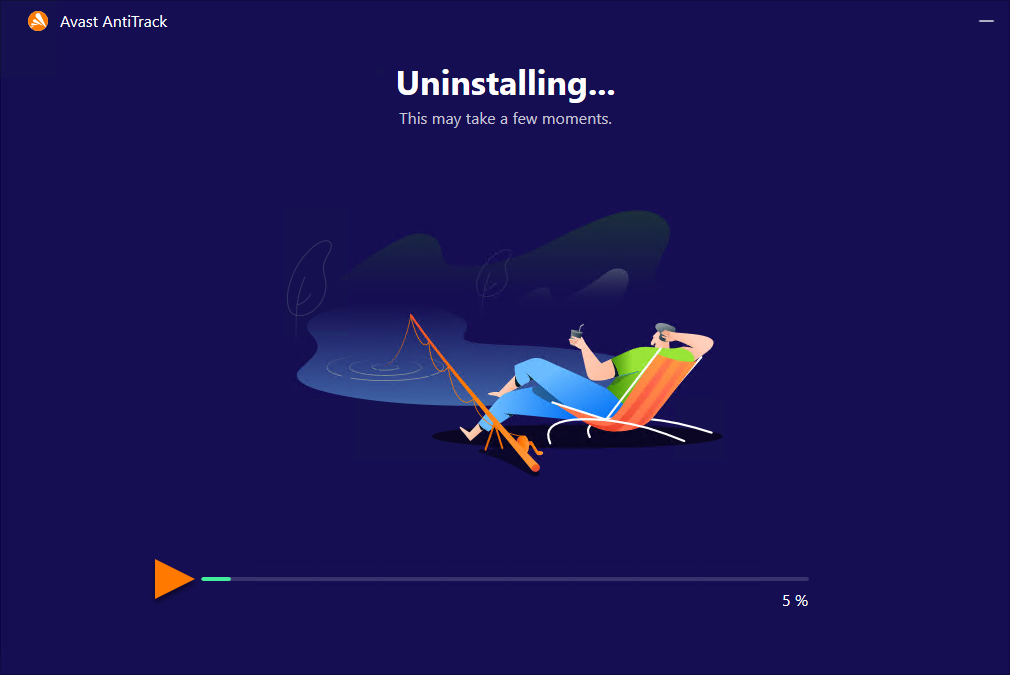
- Warten Sie, bis das Deinstallationsprogramm Avast AntiTrack von Ihrem PC entfernt hat.
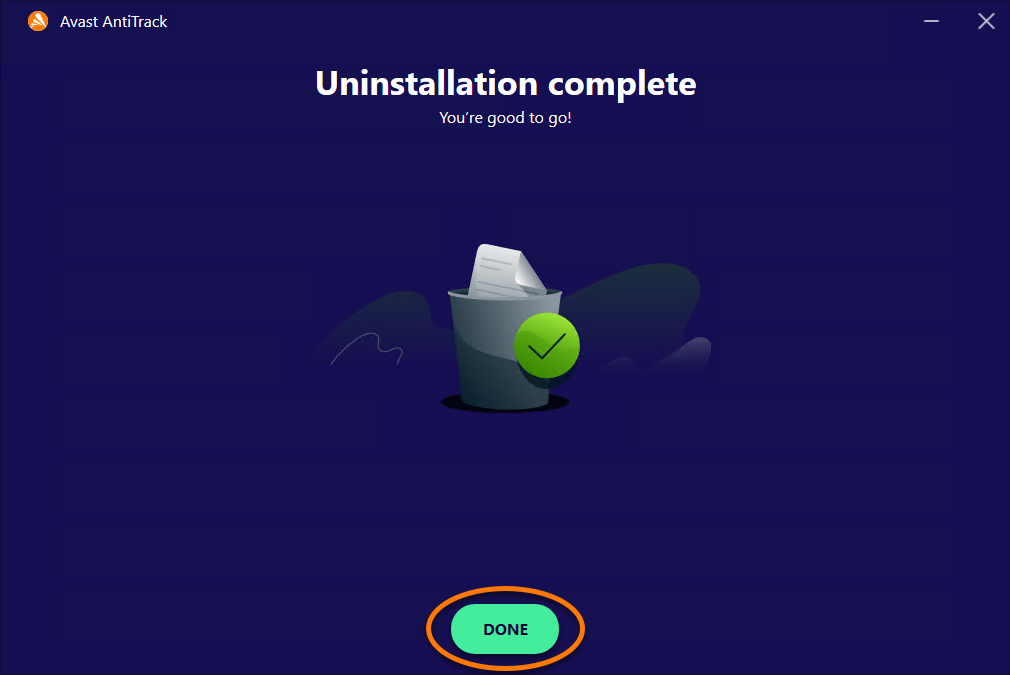
- Wenn die Bestätigungsmeldung angezeigt wird, klicken Sie auf Fertig.
Windows 10
Gehen Sie wie folgt vor, um Avast AntiTrack zu deinstallieren:
- Klicken Sie unter Windows mit der rechten Maustaste auf das Symbol
 Start und wählen Sie aus dem angezeigten Menü Apps und Features aus.
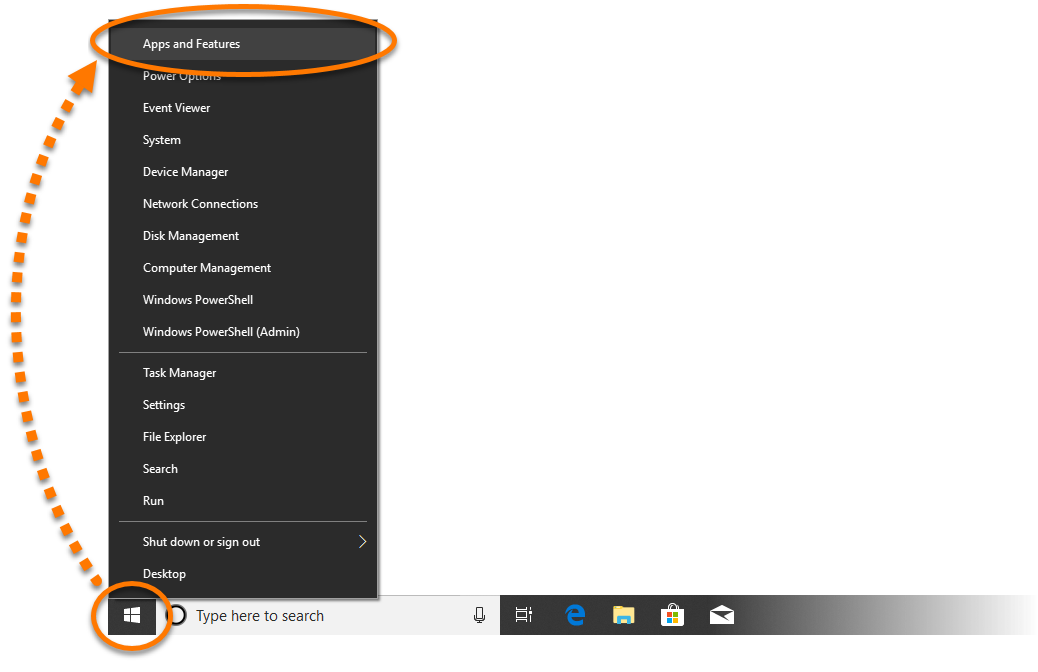
- Stellen Sie sicher, dass im linken Bereich Apps und Features ausgewählt ist, klicken Sie auf Avast AntiTrack und wählen Sie dann zweimal Deinstallieren aus.
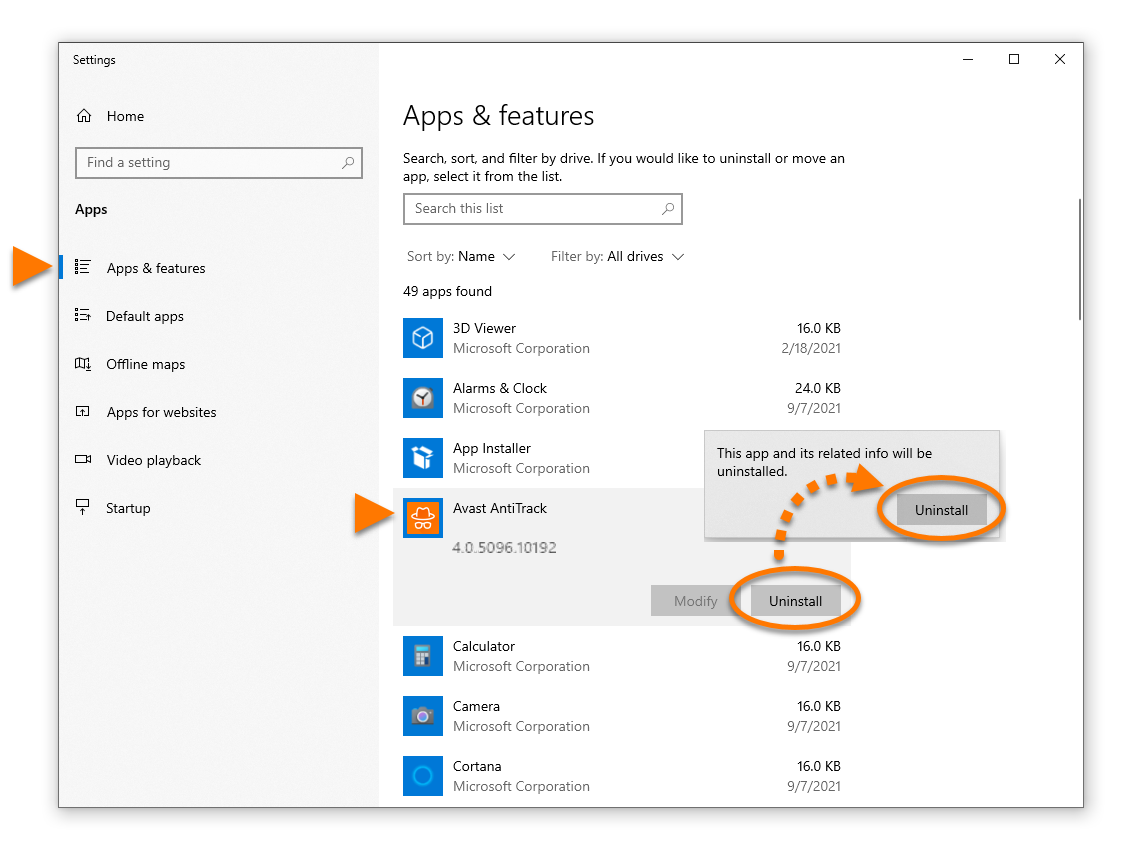
- Falls Sie im Dialogfeld Benutzerkontensteuerung zur Freigabe aufgefordert werden, klicken Sie auf Ja.
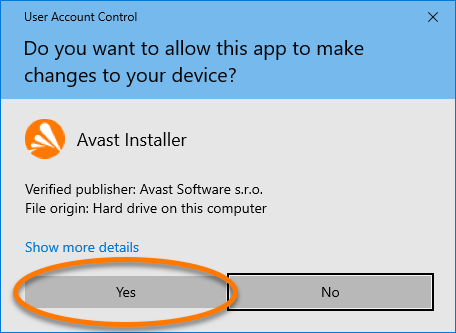
- Wenn Avast AntiTrack angezeigt wird, klicken Sie auf Deinstallieren.
- Deaktivieren Sie optional das Kontrollkästchen neben Ihre persönlichen Avast AntiTrack-Daten löschen, wenn Sie nicht vorhaben, Avast AntiTrack erneut zu installieren.
Klicken Sie auf Deinstallieren, um die Deinstallation von Avast AntiTrack zu starten.
- Warten Sie, bis das Deinstallationsprogramm Avast AntiTrack von Ihrem PC entfernt hat.
- Wenn die Bestätigungsmeldung angezeigt wird, klicken Sie auf Fertig.
Damit ist Avast AntiTrack von Ihrem PC deinstalliert.
Avast AntiTrack neu installieren
Wenn Sie Avast AntiTrack neu installieren müssen, finden Sie im folgenden Artikel eine Installationsanleitung:
Fehlerbehebung ohne Deinstallieren
Wenn Sie Probleme mit Avast AntiTrack haben, empfehlen wir, vor der Deinstallation die folgenden Informationen zu lesen:
Wenn Avast AntiTrack das korrekte Öffnen einer Website verhindert, lesen Sie den folgenden Artikel:
Avast AntiTrack neu installieren
Wenn Sie Avast AntiTrack neu installieren müssen, finden Sie im folgenden Artikel eine Installationsanleitung:
Fehlerbehebung ohne Deinstallieren
Wenn Sie Probleme mit Avast AntiTrack haben, empfehlen wir, vor der Deinstallation die folgenden Informationen zu lesen:
Um Avast AntiTrack von einem Android-Gerät zu deinstallieren, gehen Sie je nach der von Ihnen bevorzugten Methode wie folgt vor:
Deinstallieren über Google Play Store
- Tippen Sie auf dem Startbildschirm Ihres Geräts auf das Play Store-Symbol, um den Google Play Store zu öffnen.

- Geben Sie
Avast AntiTrack in die Suchleiste ein und wählen Sie dann Avast AntiTrack aus den Suchergebnissen aus. 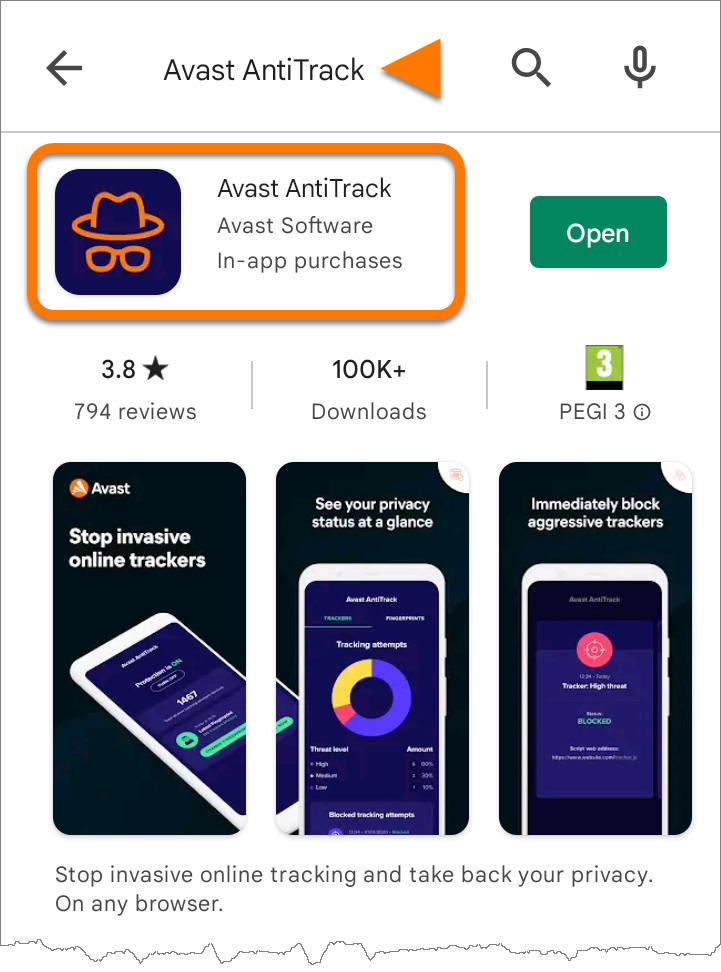
- Tippen Sie auf Deinstallieren und dann erneut zur Bestätigung auf Deinstallieren.
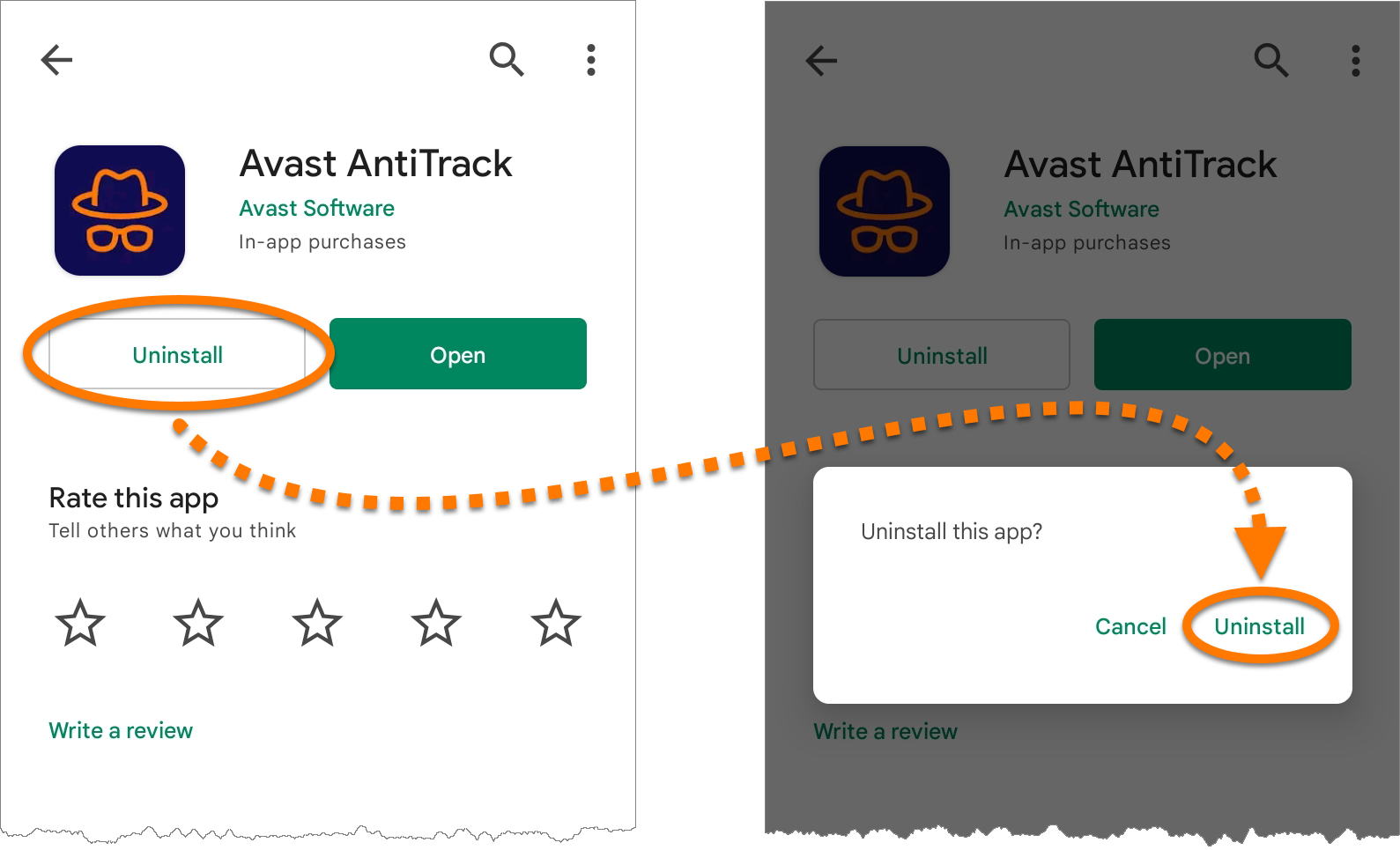
Avast AntiTrack wurde jetzt von Ihrem PC deinstalliert.
Deinstallieren über die Geräteeinstellungen
Diese Schritte können je nach Gerätemodell, Android-Version und Herstelleranpassungen leicht variieren.
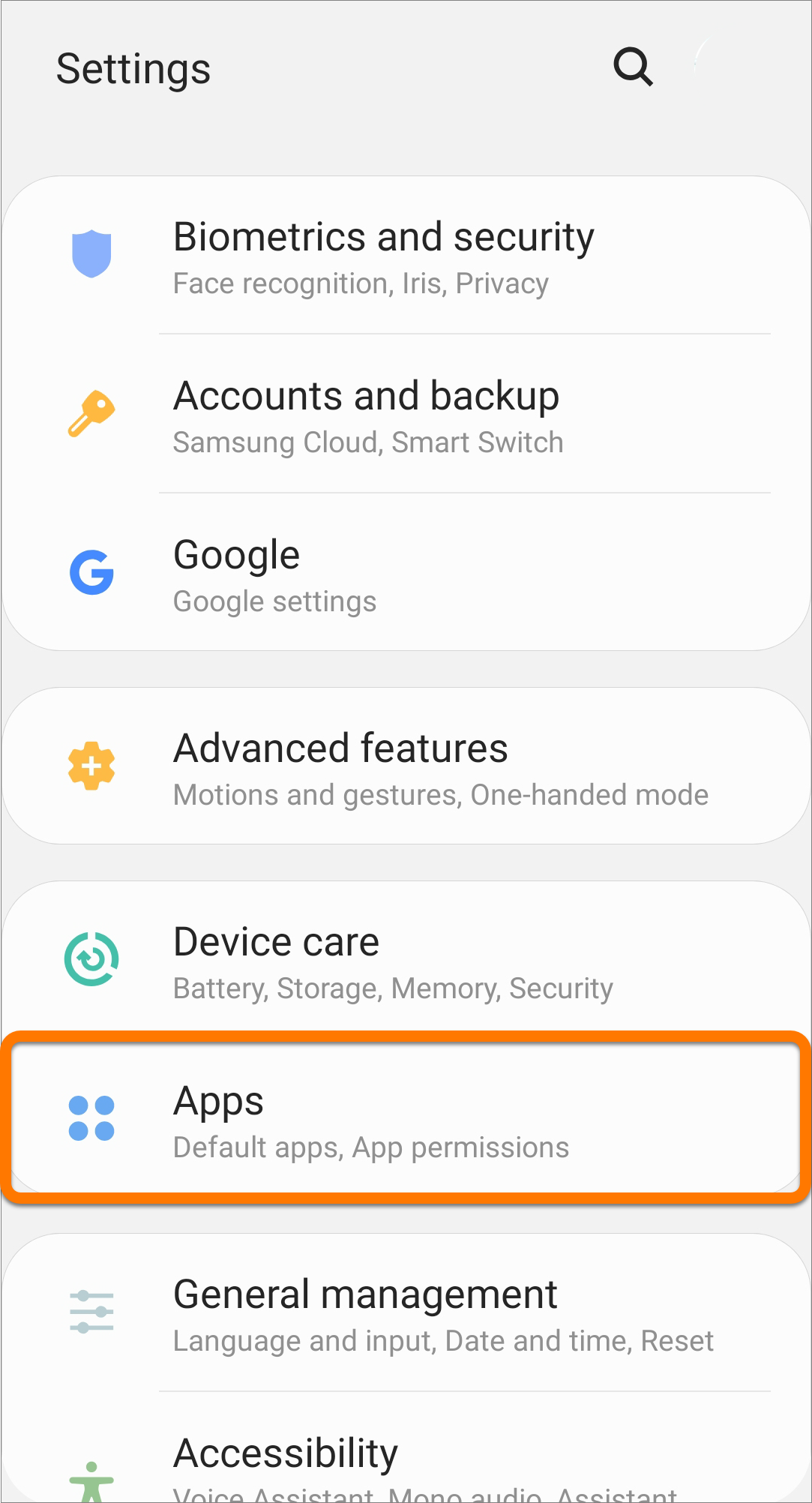
- Öffnen Sie die Einstellungen auf Ihrem Gerät und gehen Sie zu Apps.
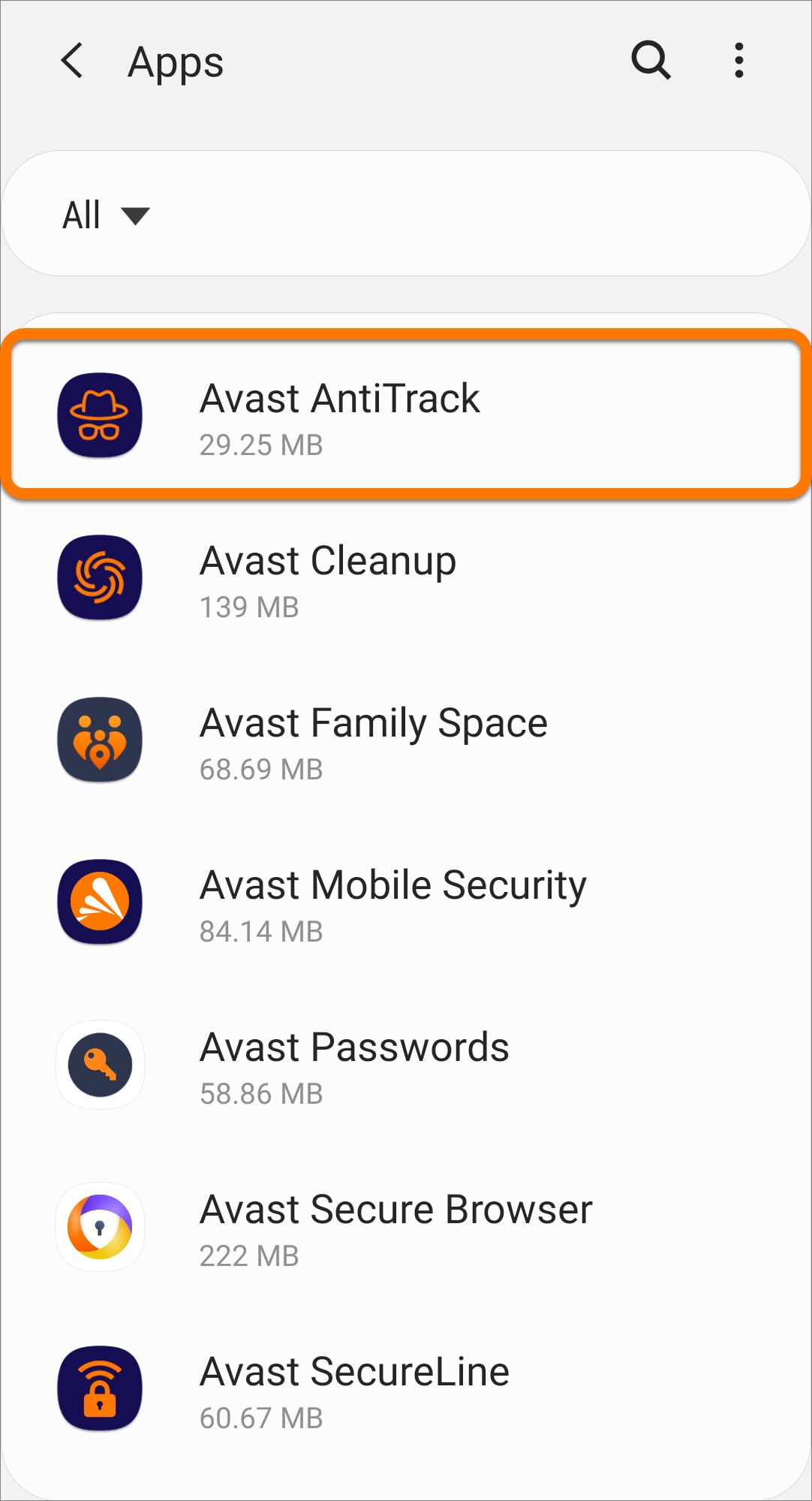
- Wählen Sie Avast AntiTrack aus.
- Tippen Sie auf Deinstallieren und anschließend zum Bestätigen auf OK.
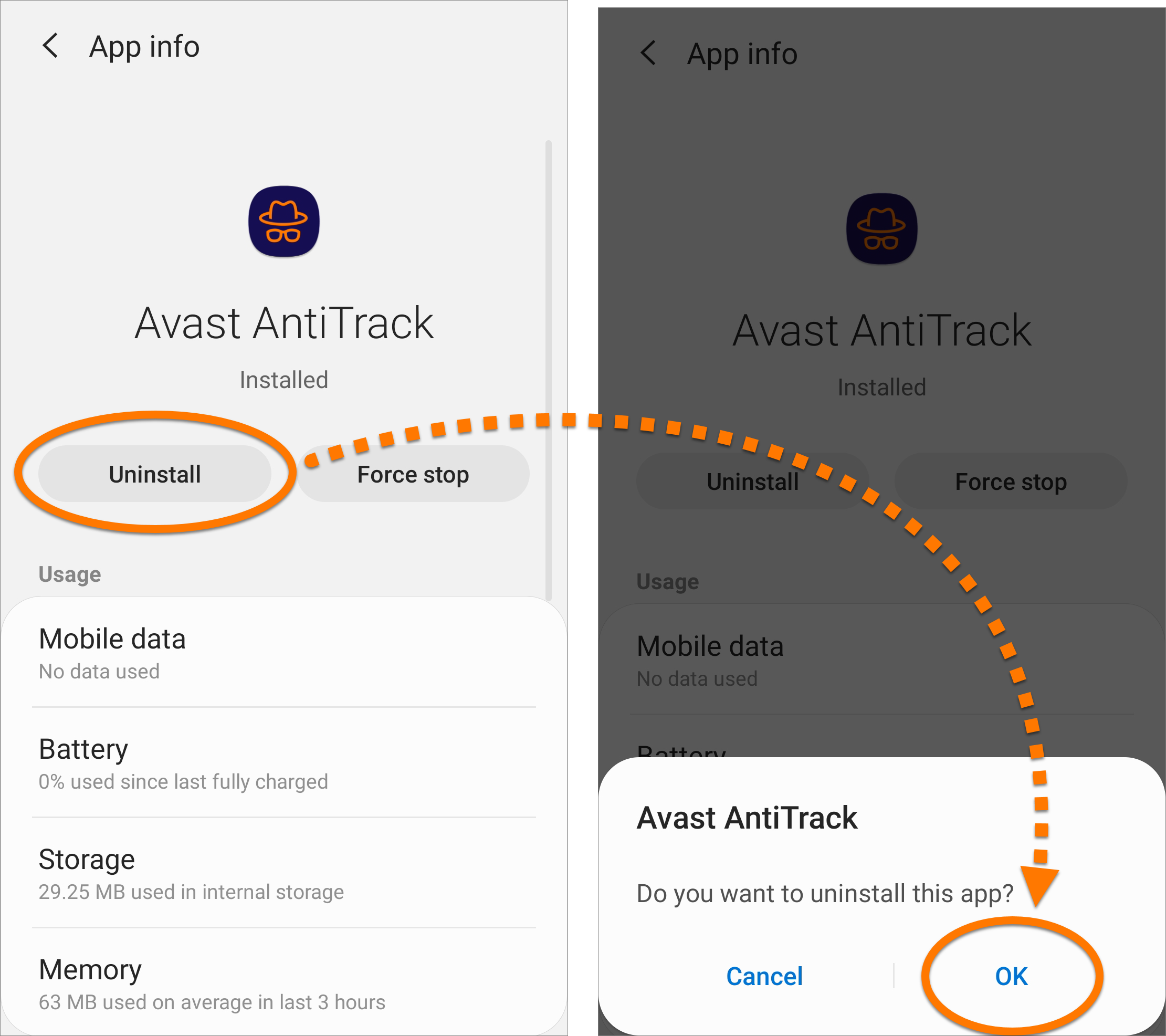
Avast AntiTrack ist nun von Ihrem Gerät deinstalliert.
Avast AntiTrack neu installieren
Wenn Sie Avast AntiTrack neu installieren müssen, finden Sie im folgenden Artikel eine Installationsanleitung:
Fehlerbehebung ohne Deinstallieren
Wenn Sie Probleme mit Avast AntiTrack haben, empfehlen wir, vor der Deinstallation die folgenden Informationen zu lesen:


