
- Öffnen Sie den Datei-Explorer über Ihre Windows-Taskleiste.

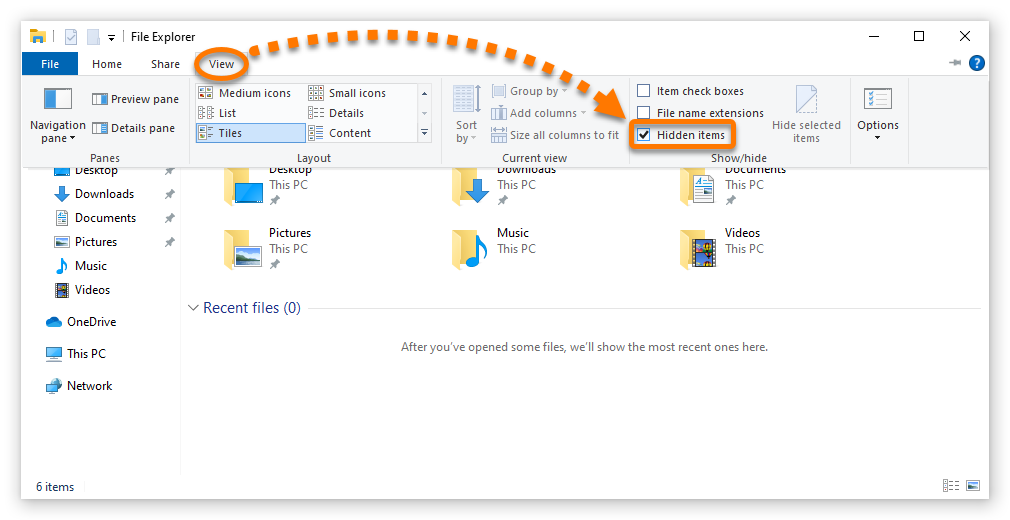
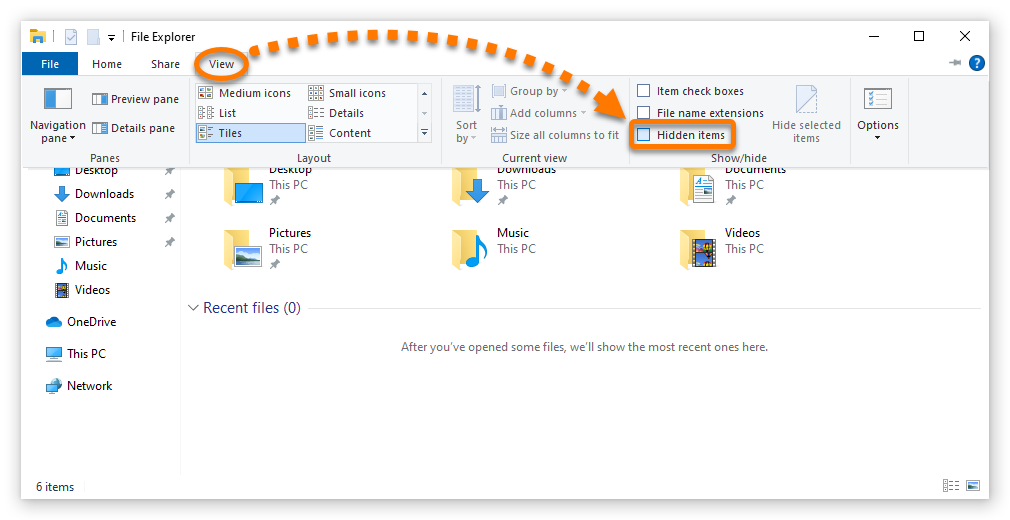
- Wählen Sie Ansicht und aktivieren Sie das Kontrollkästchen neben Versteckte Elemente. Ihre versteckten Verknüpfungen und andere Elemente sind nun als durchsichtige Symbole sichtbar.
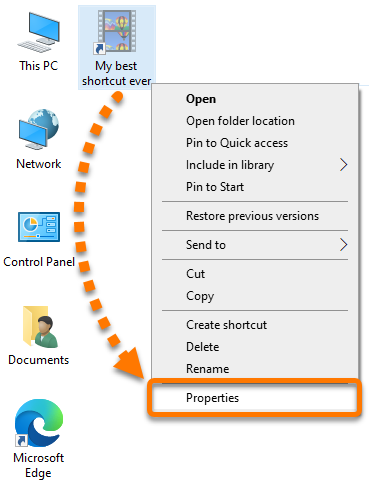
- Suchen Sie Ihre versteckte Verknüpfung unter den angezeigten durchsichtigen Symbolen, klicken Sie mit der rechten Maustaste auf das Verknüpfungssymbol und wählen Sie Eigenschaften.
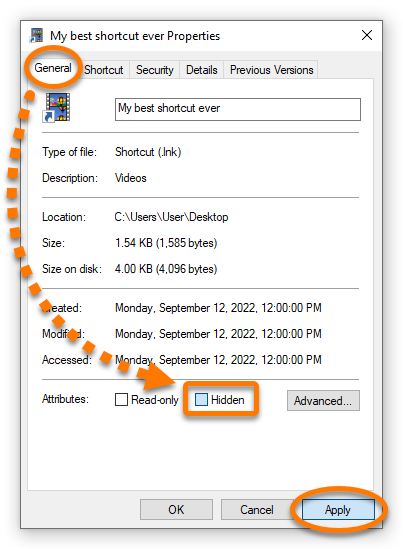
- Wählen Sie die Registerkarte Allgemein, deaktivieren Sie das Kästchen neben Ausgeblendet und klicken Sie auf Übernehmen.
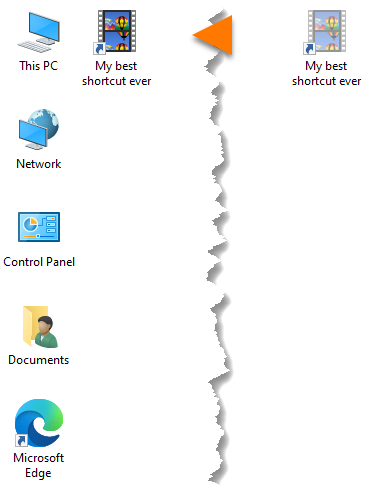
- Zur Bestätigung, dass Ihre Verknüpfung nicht mehr versteckt ist, vergewissern Sie sich, dass das entsprechende Verknüpfungssymbol nicht durchsichtig ist.
- Wenn Sie nicht möchten, dass andere versteckte Elemente sichtbar bleiben, öffnen Sie den Datei-Explorer, wählen Sie Ansicht und deaktivieren Sie das Kontrollkästchen neben Ausgeblendete Elemente. Ihre anderen ausgeblendeten Elemente sind nun nicht mehr sichtbar.
Ist Ihr Computer langsam? Er läuft wieder wie neu.
Ohne Wartung verlieren Computer mit der Zeit an Leistung. Avast Cleanup Premium kann dazu beitragen, die Leistung Ihres Computers erheblich zu steigern.
Fehlerbehebung bei der Warnmeldung „Bösartige gefälschte Datei gesichert“ in Avast Antivirus und Avast One
Windows
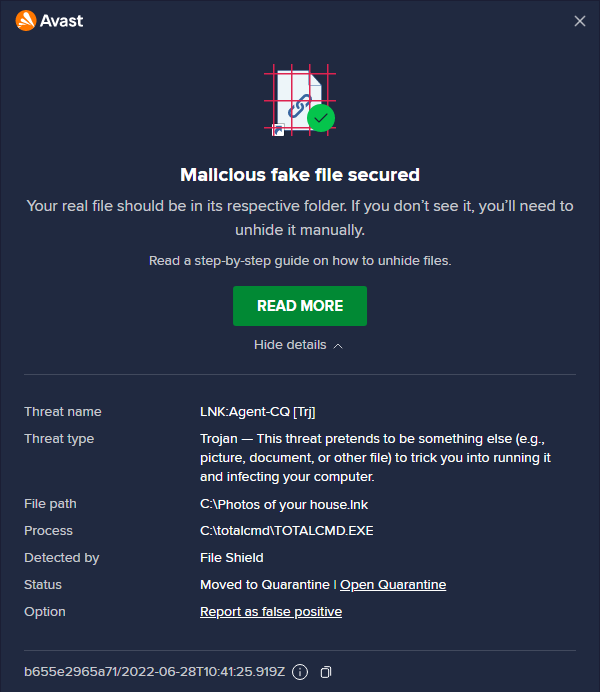
Dieser Artikel enthält Anweisungen zum Anzeigen Ihrer versteckten Verknüpfungen, wenn die Warnmeldung „Bösartige gefälschte Datei gesichert“ in Avast Antivirus und Avast One erscheint.
Windows-Verknüpfungen mit .LNK-Dateinamenerweiterungen helfen Ihnen, verlinkte Dateien, Ordner oder Laufwerke schnell zu öffnen, ohne mühsam verschiedene Orte auf Ihrem Windows-Gerät durchsuchen zu müssen. Diese Verknüpfungen werden normalerweise als Symbole in Ihrem Windows-Startmenü oder auf Ihrem Desktop angezeigt.
Eine der häufigen Malware-Angriffe kann Ihre vorhandenen Shortcuts verbergen und sie durch schädliche gefälschte Dateien mit denselben Namen und Symbolen ersetzen. Nach dem Anklicken dieser gefälschten Dateien kann sich Malware von Ihrem Windows-Gerät über Wechseldatenträger oder verbundene Netzwerke ausbreiten und andere Windows-Geräte infizieren. Wird eine bösartige gefälschte Datei erkannt, kann Avast sie löschen oder in die Quarantäne verschieben. Allerdings kann es Ihre versteckten, ursprünglichen Verknüpfungen nicht anzeigen. Bei Bedarf können Sie Ihre versteckten Verknüpfungen manuell anzeigen lassen.
Versteckte Verknüpfungen anzeigen
- Öffnen Sie den Datei-Explorer über Ihre Windows-Taskleiste.

- Wählen Sie Ansicht ▸ Anzeigen und aktivieren Sie Versteckte Elemente. Ihre versteckten Verknüpfungen und andere Elemente sind nun als durchsichtige Symbole sichtbar.
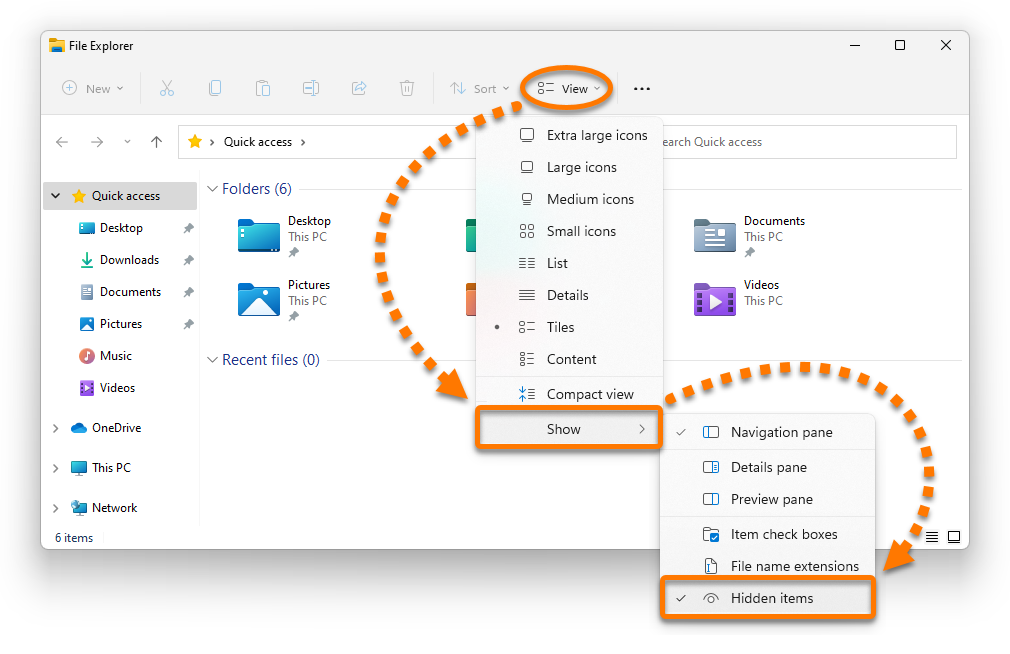
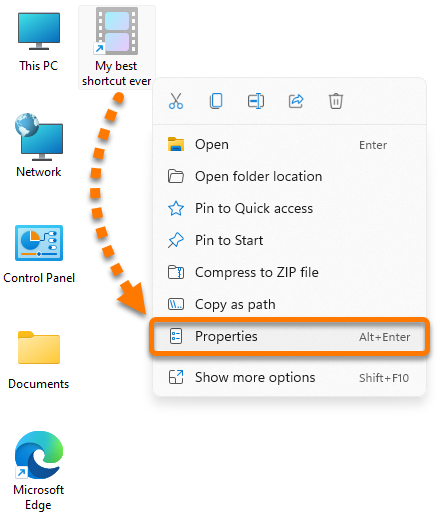
- Suchen Sie Ihre versteckte Verknüpfung unter den angezeigten durchsichtigen Symbolen, klicken Sie mit der rechten Maustaste auf das Symbol der Verknüpfung und wählen Sie Eigenschaften.
- Wählen Sie die Registerkarte Allgemein, deaktivieren Sie das Kontrollkästchen neben Ausgeblendet und klicken Sie auf Übernehmen.
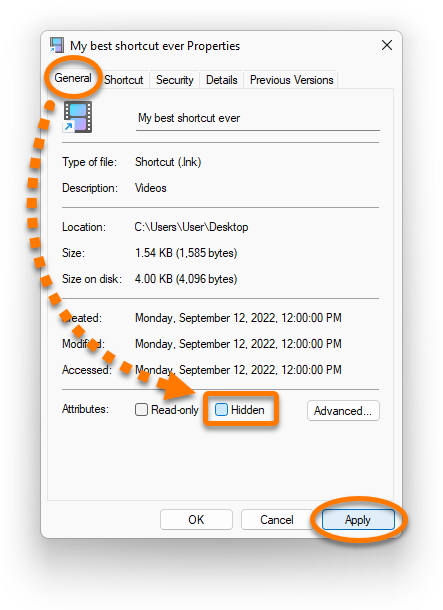
- Zur Bestätigung, dass Ihre Verknüpfung nicht mehr versteckt ist, vergewissern Sie sich, dass das entsprechende Verknüpfungssymbol nicht durchsichtig ist.
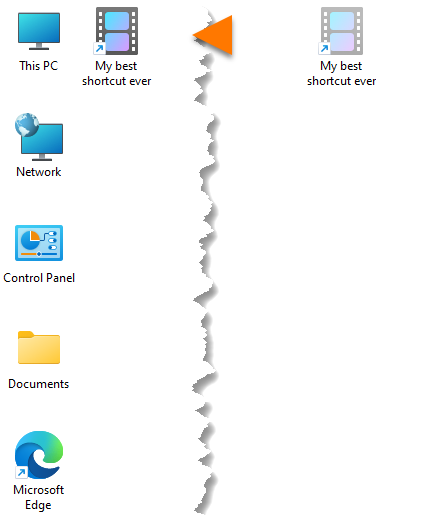
- Wenn Sie nicht möchten, dass andere versteckte Elemente sichtbar bleiben, öffnen Sie den Datei-Explorer, wählen Sie Ansicht ▸ Anzeigen und deaktivieren Sie die Option Ausgeblendete Elemente. Ihre anderen ausgeblendeten Elemente sind nun nicht mehr sichtbar.
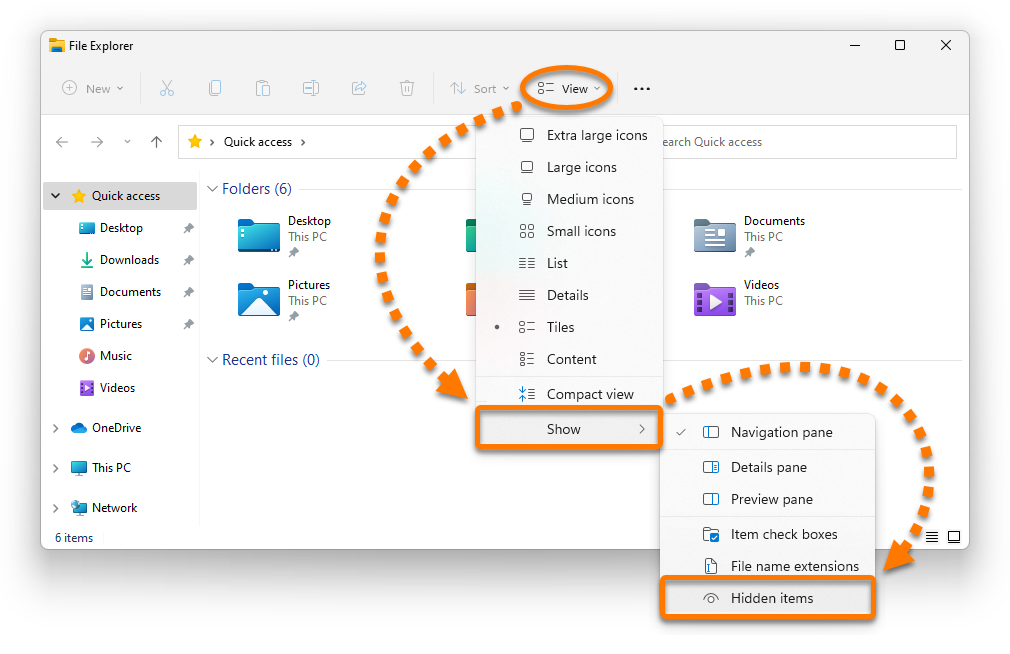
- Öffnen Sie den Datei-Explorer über Ihre Windows-Taskleiste.

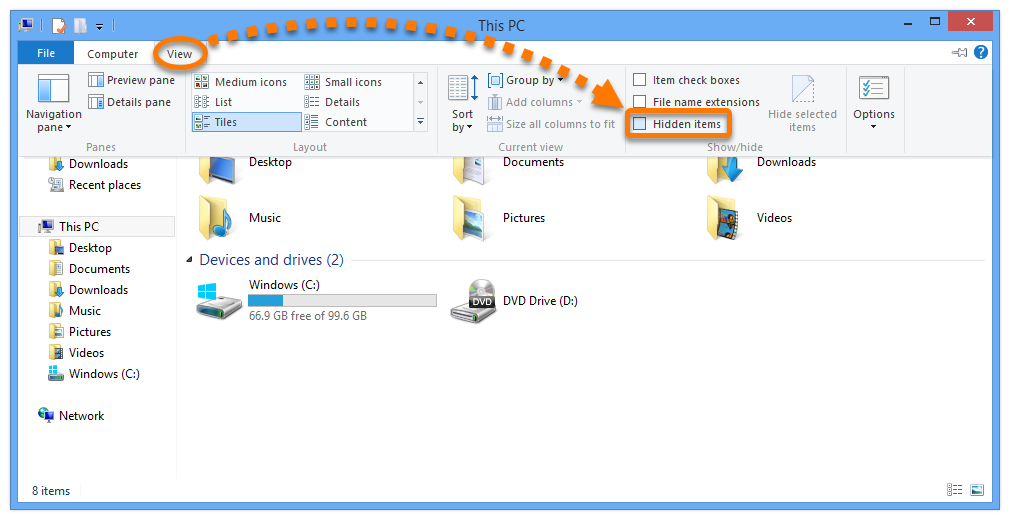
- Wählen Sie Ansicht und aktivieren Sie das Kontrollkästchen neben Ausgeblendete Elemente. Ihre versteckten Verknüpfungen und andere Elemente sind nun als durchsichtige Symbole sichtbar.
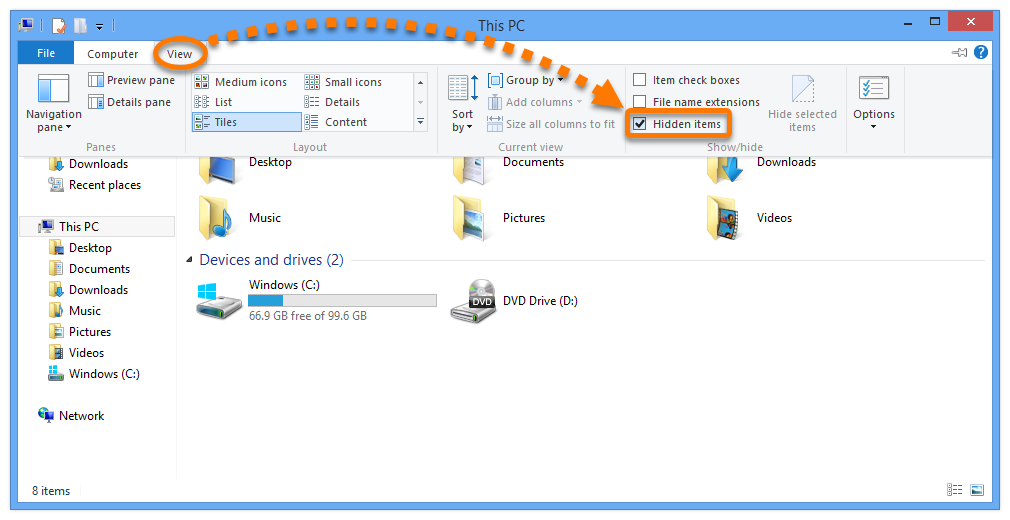
- Suchen Sie Ihre versteckte Verknüpfung unter den angezeigten durchsichtigen Symbolen in Windows, klicken Sie mit der rechten Maustaste auf das Symbol der Verknüpfung und wählen Sie Eigenschaften.
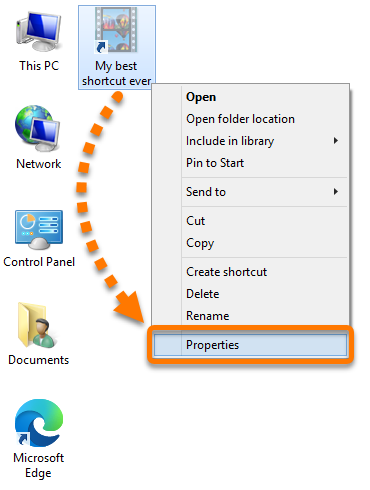
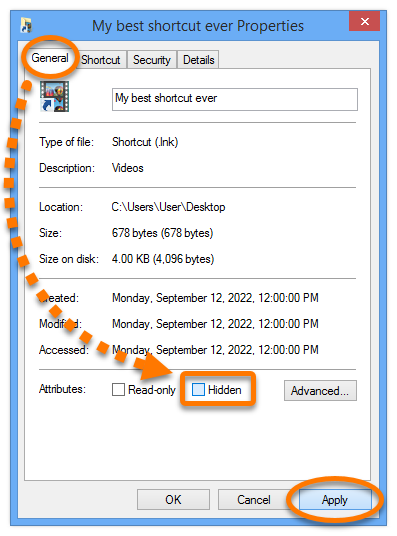
- Wählen Sie die Registerkarte Allgemein, deaktivieren Sie das Kontrollkästchen neben Ausgeblendet und klicken Sie auf Übernehmen.
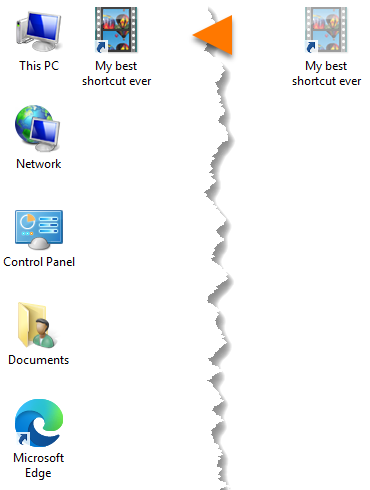
- Zur Bestätigung, dass Ihre Verknüpfung nicht mehr versteckt ist, vergewissern Sie sich, dass das entsprechende Verknüpfungssymbol nicht durchsichtig ist.
- Wenn Sie nicht möchten, dass andere versteckte Elemente sichtbar bleiben, öffnen Sie den Datei-Explorer, wählen Sie Ansicht und deaktivieren Sie das Kontrollkästchen neben Ausgeblendete Elemente. Ihre anderen ausgeblendeten Elemente sind nun nicht mehr sichtbar.
- Öffnen Sie den Windows-Explorer über Ihre Windows-Taskleiste.

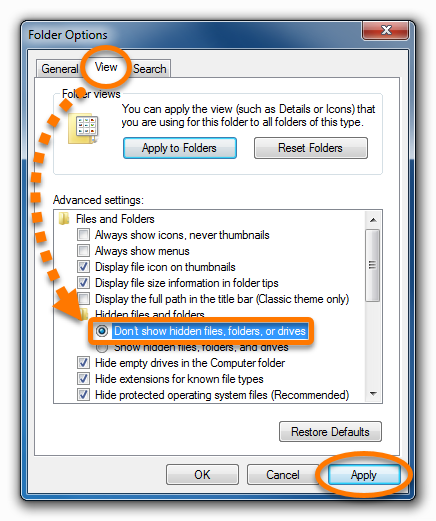
- Wählen Sie Organisieren ▸ Ordner- und Suchoptionen.
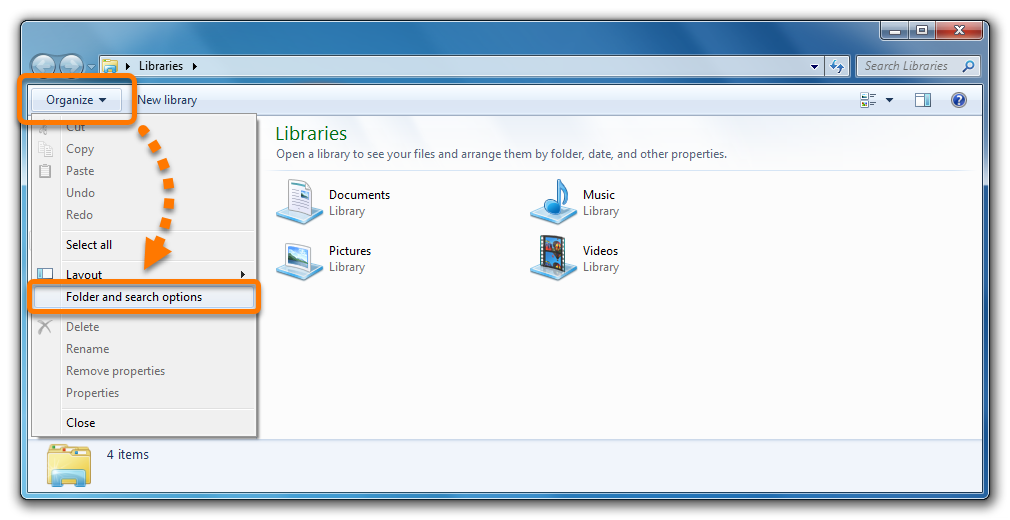
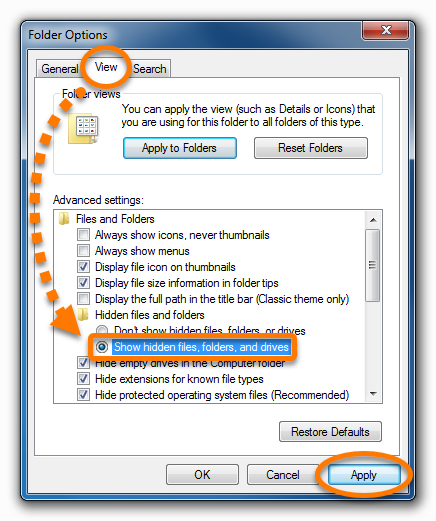
- Wählen Sie die Registerkarte Ansicht, wählen Sie die Option Versteckte Dateien, Ordner und Laufwerke anzeigen und klicken Sie auf Übernehmen. Ihre versteckten Verknüpfungen und andere Elemente sind nun als durchsichtige Symbole sichtbar.
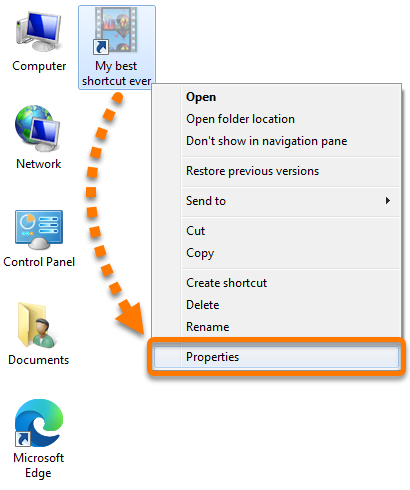
- Suchen Sie Ihre versteckte Verknüpfung unter den angezeigten durchsichtigen Symbolen in Windows, klicken Sie mit der rechten Maustaste auf das Symbol der Verknüpfung und wählen Sie Eigenschaften.
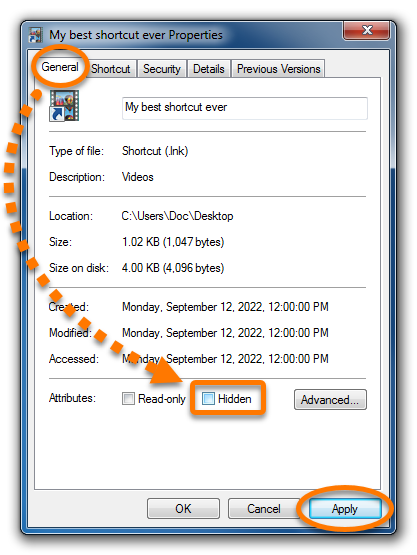
- Wählen Sie die Registerkarte Allgemein, deaktivieren Sie das Kontrollkästchen neben Ausgeblendet und klicken Sie auf Übernehmen.
- Zur Bestätigung, dass Ihre Verknüpfung nicht mehr versteckt ist, vergewissern Sie sich, dass das entsprechende Verknüpfungssymbol nicht durchsichtig ist.
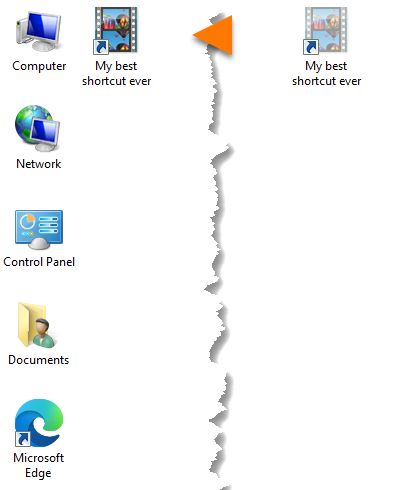
- Wenn Sie nicht möchten, dass andere versteckte Elemente sichtbar bleiben, öffnen Sie den Windows-Explorer, wählen Sie Organisieren ▸ Ordner- und Suchoptionen.
- Wählen Sie die Registerkarte Ansicht, wählen Sie die Option Versteckte Dateien, Ordner und Laufwerke nicht anzeigen und klicken Sie auf Übernehmen. Ihre anderen ausgeblendeten Elemente sind nun nicht mehr sichtbar.
DocID: troubleshoot-antivirus-secure-malicious-fake-fileZuletzt bearbeitet: 10/23/2026
War dieser Artikel hilfreich?

Schützen Sie Ihre Online-Identität!
Surfen Sie, als würde niemand zusehen – mit der Anti-Tracking-Software von Avast.
Benötigen Sie weitere Hilfe?
Avast Konto
Community
Besuchen Sie die Akademie