
Ist Ihr Computer langsam? Er läuft wieder wie neu.
Ohne Wartung verlieren Computer mit der Zeit an Leistung. Avast Cleanup Premium kann dazu beitragen, die Leistung Ihres Computers erheblich zu steigern.
So führen Sie eine Fehlerbehebung durch, wenn Sie alle Schutzberechtigungen unter macOS gewähren
Mac
Gelegentlich ist es wegen eines Problems mit macOS nicht möglich, die nötigen Berechtigungen zu aktivieren. Dies betrifft hauptsächlich macOS (10.13 High Sierra) und macOS 10.14 (Mojave). Wenn Sie die Berechtigungen nicht wie im Artikel Gewähren aller Schutzberechtigungen in macOS beschrieben gewähren können, versuchen Sie eines der folgenden Verfahren zur Fehlerbehebung:
Aktualisieren von macOS
Ein Update Ihrer macOS-Version sollte das Problem beheben. Anweisungen finden Sie im folgenden Support-Artikel von Apple:
Neuinstallieren von macOS
Anweisungen zur Neuinstallation von macOS finden Sie im folgenden Support-Artikel von Apple:
Manuelle Fehlerbehebung (fortgeschrittene Benutzer)
Wenn es nicht möglich ist, macOS zu aktualisieren oder neu zu installieren, können Sie versuchen, das Problem manuell wie nachstehend beschrieben zu beheben.
Dabei verweisen wir auf die Webseite White Hat Mac, auf der Sie auch weitere Informationen zum Problem und Lösungsvorschlag finden: White Hat Mac ▸ macOS bugs are causing kext failures
Ausgehend vom Artikel auf White Hat Mac empfehlen wir, zunächst zu bestimmen, welches Verzeichnis betroffen ist, und erst dann das Problem mit den Zugriffsrechten zu beheben.
Bestimmen Sie das betroffene Verzeichnis
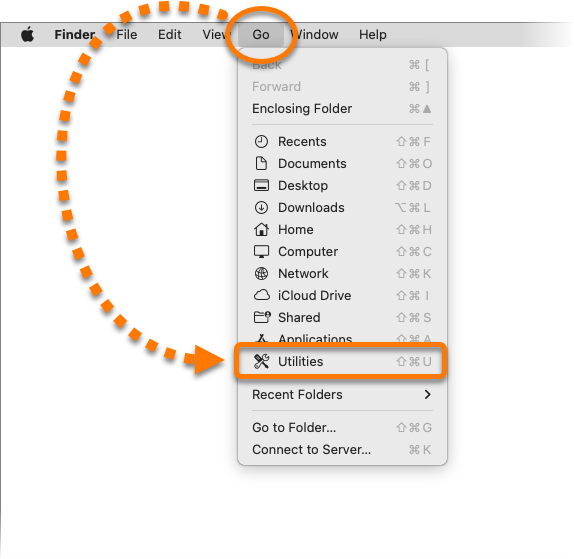
- Klicken Sie in der Apple-Menüleiste auf Gehe zu ▸ Dienstprogramme.
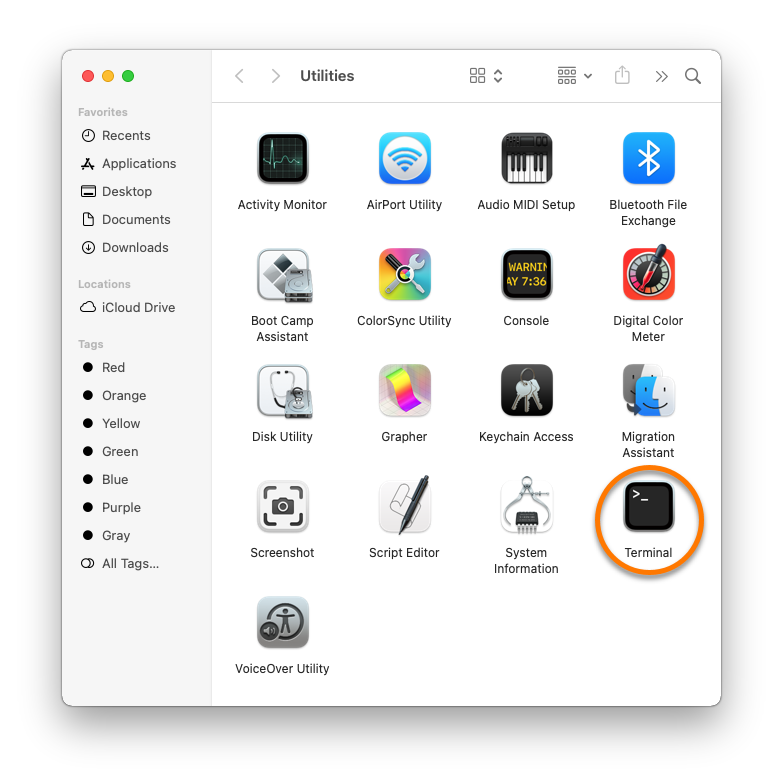
- Doppelklicken Sie auf im Fenster „Dienstprogramme“ auf Terminal.
- Geben Sie im Fenster „Terminal“ Folgendes ein:
ls -alO /Library/StagedExtensions
Vergewissern Sie sich, dass Sie den Befehl richtig eingegeben haben. Drücken Sie dann die Eingabetaste.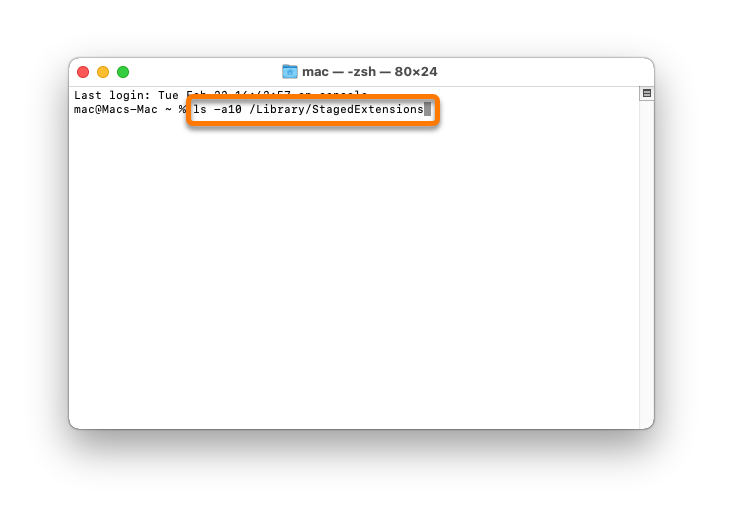
- Prüfen Sie in der Ausgabe, ob folgender Code vorhanden ist:
drwxr-xr-x@ 4 root wheel restricted
- Wenn Sie nur drwxr-xr-x@ 4 root wheel ohne restricted sehen, dann ist das Verzeichnis „Staged Extensions“ betroffen. Sie können versuchen, für dieses Verzeichnis die Probleme mit den Zugriffsrechten zu beheben.
- Wenn Sie keine solche Datei bzw. kein solches Verzeichnis sehen, führen Sie die nachstehenden Schritte aus, um das Verzeichnis „Kernel Extension Management“ zu prüfen.
- Geben Sie im Fenster „Terminal“ Folgendes ein:
ls -alO /private/var/db/KernelExtensionManagement/
Vergewissern Sie sich, dass Sie den Befehl richtig eingegeben haben. Drücken Sie dann die Eingabetaste.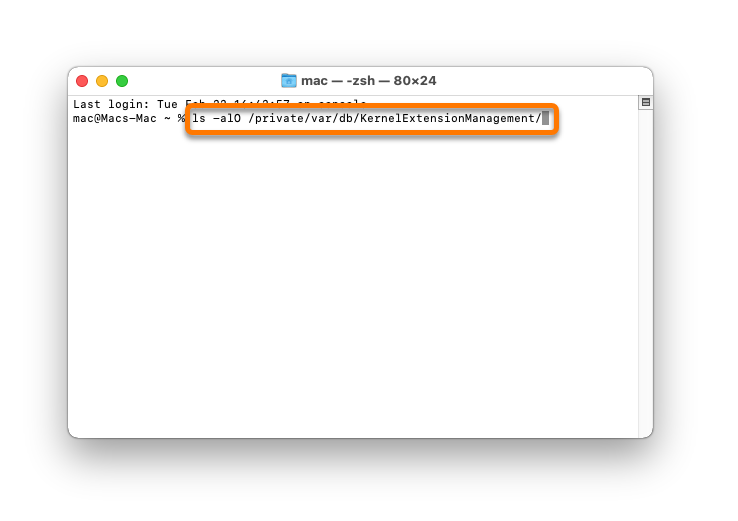
- Prüfen Sie in der Ausgabe, ob folgender Code vorhanden ist:
drwxr-xr-x@ 4 root wheel restricted
Wenn Sie nur drwxr-xr-x@ 4 root wheel ohne restricted sehen, dann ist das Verzeichnis „Kernel Extension Management “ betroffen. Sie können versuchen, für dieses Verzeichnis die Probleme mit den Zugriffsrechten zu beheben.
Beheben von Problemen mit den Zugriffsrechten
Bei den nachstehenden Anweisungen muss ein Befehl im Wiederherstellungsmodus ausgeführt werden. Sie sind ausschließlich für fortgeschrittene Benutzer vorgesehen. Wenn Sie Ihre Systemeinstellungen anpassen oder einen Schritt übersehen bzw. falsch ausführen, kann sich das System-Setup nachteilig ändern. Möglicherweise lässt sich Ihr Mac dann nicht mehr ordnungsgemäß starten, und auch Datenverluste sind nicht auszuschließen. Für derartige Probleme übernehmen wir keine Haftung.
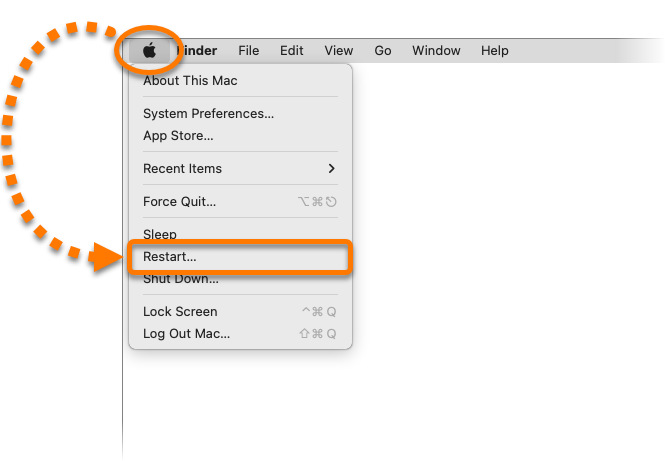
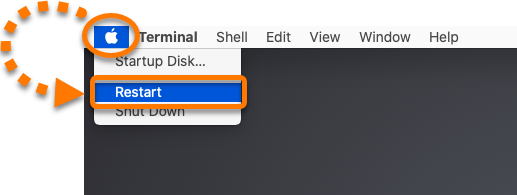
- Klicken Sie in der Menüleiste auf das
 Apple-Symbol und wählen Sie Neustart ....
- Drücken Sie sofort gleichzeitig die Tasten
⌘ BefehlundR, bis Sie das Apple-Logo sehen.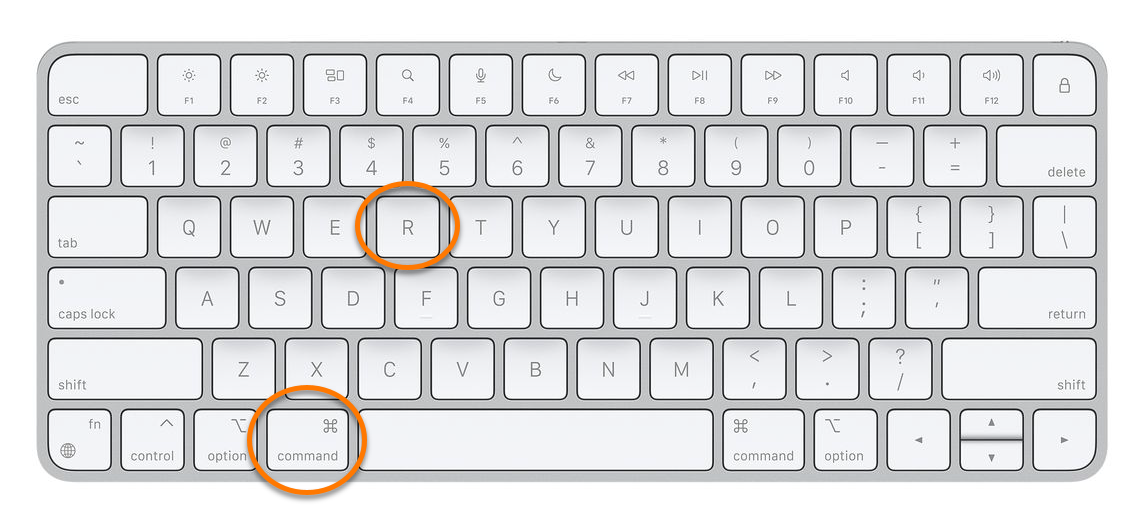
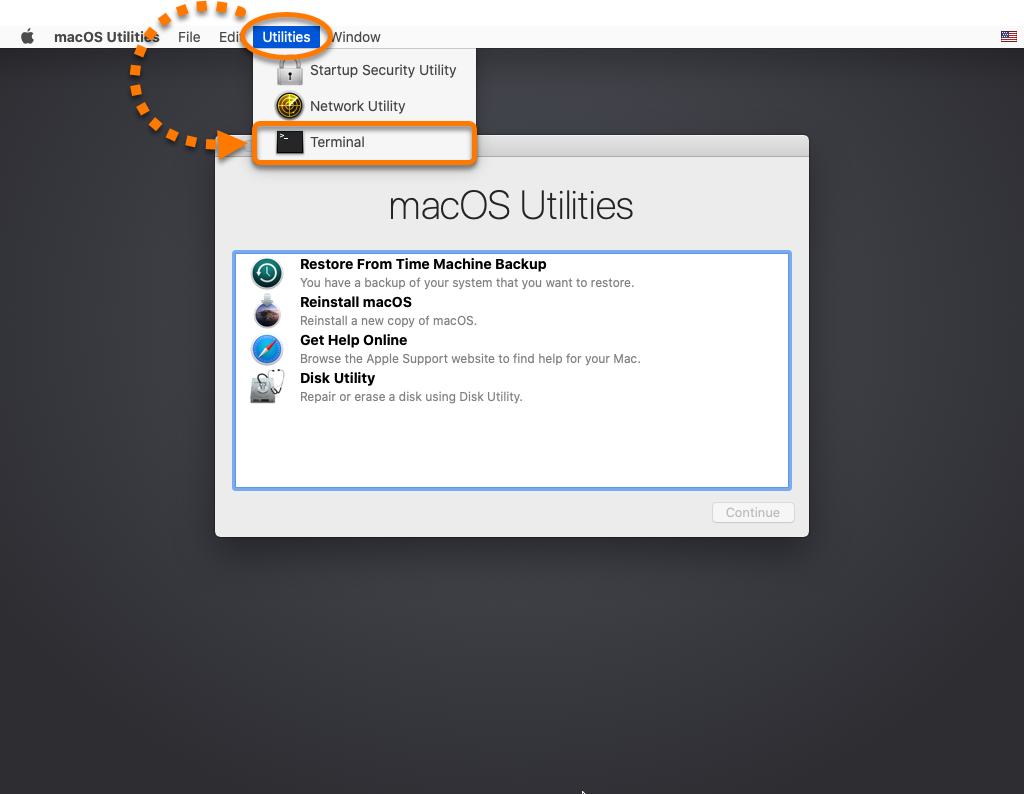
- Wenn das Fenster für macOS-Dienstprogramme angezeigt wird, klicken Sie in der Apple-Menüleiste auf Dienstprogramme und wählen Sie dann Terminal aus.
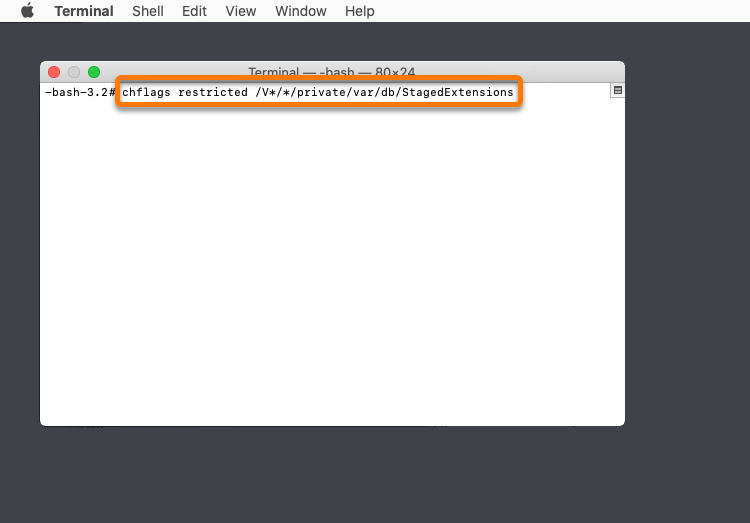
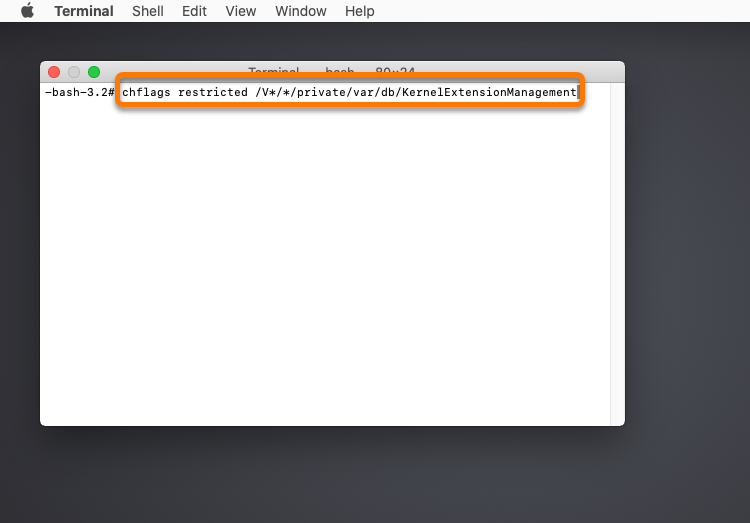
- Geben Sie im Fenster „Terminal“ den Code für das Verzeichnis ein, in dem der Tag restricted fehlte:
- Staged Extensions:
chflags restricted /V*/*/private/var/db/StagedExtensions
- Kernel Extension Management:
chflags restricted /V*/*/private/var/db/KernelExtensionManagement
- Staged Extensions:
- Klicken Sie in der Menüleiste auf das Apple-Symbol und wählen Sie Neustart.
Sie müssten jetzt anhand der Anweisungen im Artikel Gewähren aller Schutzberechtigungen in macOS alle Berechtigungen gewähren können. Wenn weiterhin Probleme auftreten, wenden Sie sich an den Avast Support.
War dieser Artikel hilfreich?

Schützen Sie Ihre Online-Identität!
Surfen Sie, als würde niemand zusehen – mit der Anti-Tracking-Software von Avast.