Promotional banner image

Ist Ihr Computer langsam? Er läuft wieder wie neu.

Ohne Wartung verlieren Computer mit der Zeit an Leistung. Avast Cleanup Premium kann dazu beitragen, die Leistung Ihres Computers erheblich zu steigern.

Fehlerbehebung nach der Ausführung von Avast Driver Updater

Windows

Avast Driver Updater ist ein Tool zur PC-Leistungsoptimierung, das Ihre Hardware auf defekte und veraltete Treiber scannt, sodass Sie diese aktualisieren und auf diese Weise PC-Probleme verhindern können.

In einigen Fällen kann das Aktualisieren eines Treibers zu Problemen auf Ihrem PC führen, z. B. zu Audio- oder Trackpad-Fehlfunktionen oder Problemen mit der Bildschirmauflösung und Darstellungsqualität. Führen Sie in diesem Fall die folgenden Schritte aus, um das Problem zu lösen.

Zurücksetzen eines Treibers auf eine frühere Version

Avast Driver Updater kann automatisch feststellen, welcher Treiber das Problem auf dem PC verursacht hat. Ist der problematische Treiber identifiziert, können Sie ihn mithilfe der Wiederherstellungsfunktion auf die vorherige Version zurücksetzen. Wenn Sie sich nicht sicher sind, welcher Treiber das Problem verursacht, empfehlen wir, die Anweisungen zur Windows-Systemwiederherstellung zu befolgen.

Avast Driver Updater kann nur Treiber wiederherstellen, die zuvor von Driver Updater aktualisiert wurden. Sie können mit den Schritten unten keine Treiberversion wiederherstellen, die von Ihrem Betriebssystem oder einer anderen Drittanbieter-Software aktualisiert wurde.

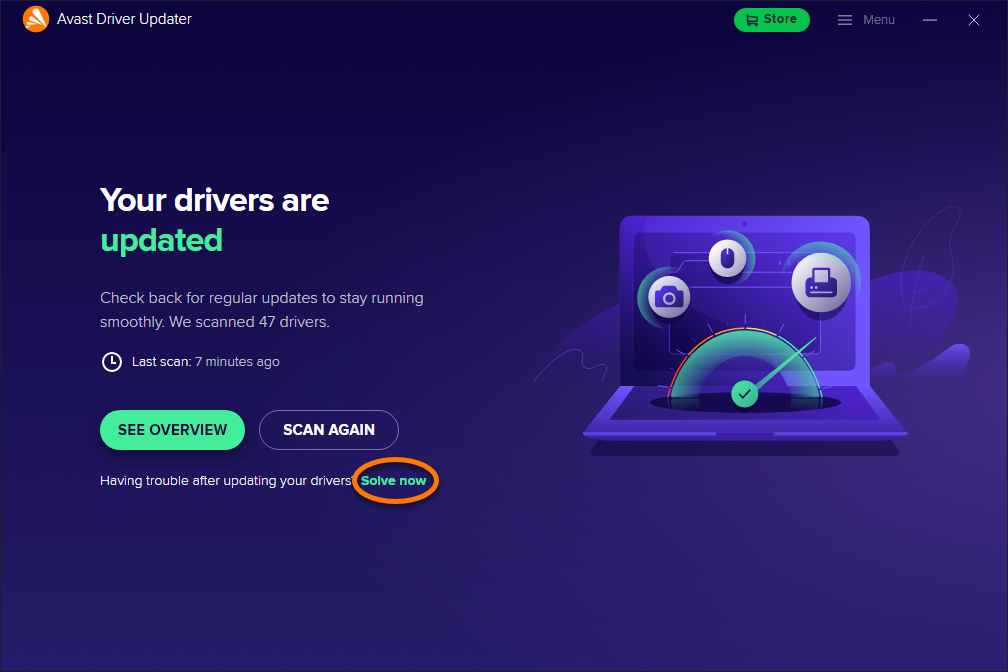
  1. Öffnen Sie Avast Driver Updater und klicken Sie auf Jetzt beheben.
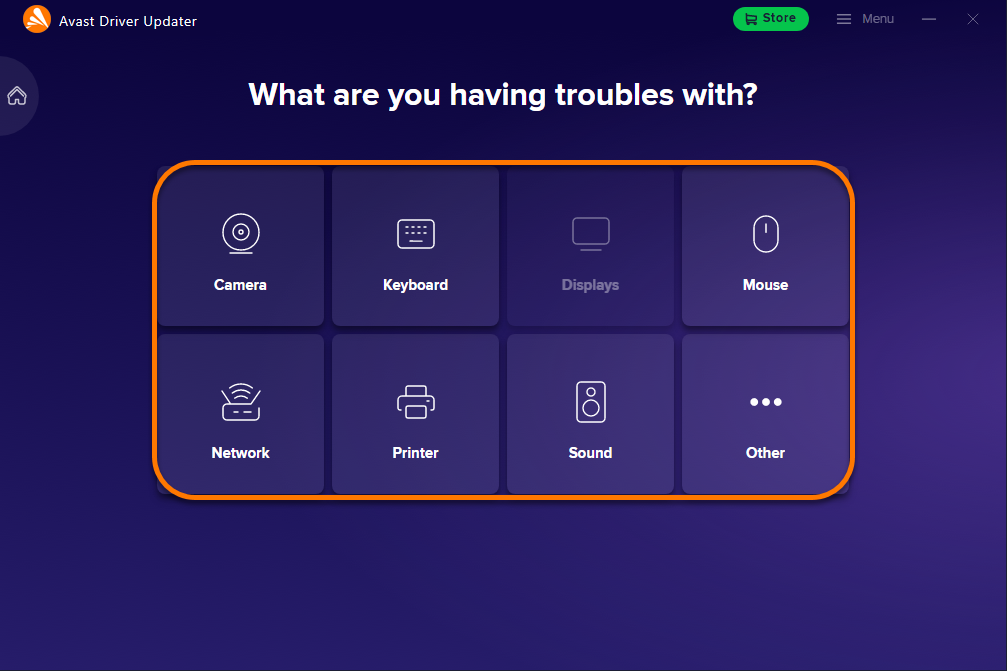
  2. Wählen Sie die Komponente aus, bei der Probleme auftreten. Falls z. B. die Kamera Ihres PCs nicht mehr funktioniert, wählen Sie die Kachel Kamera.
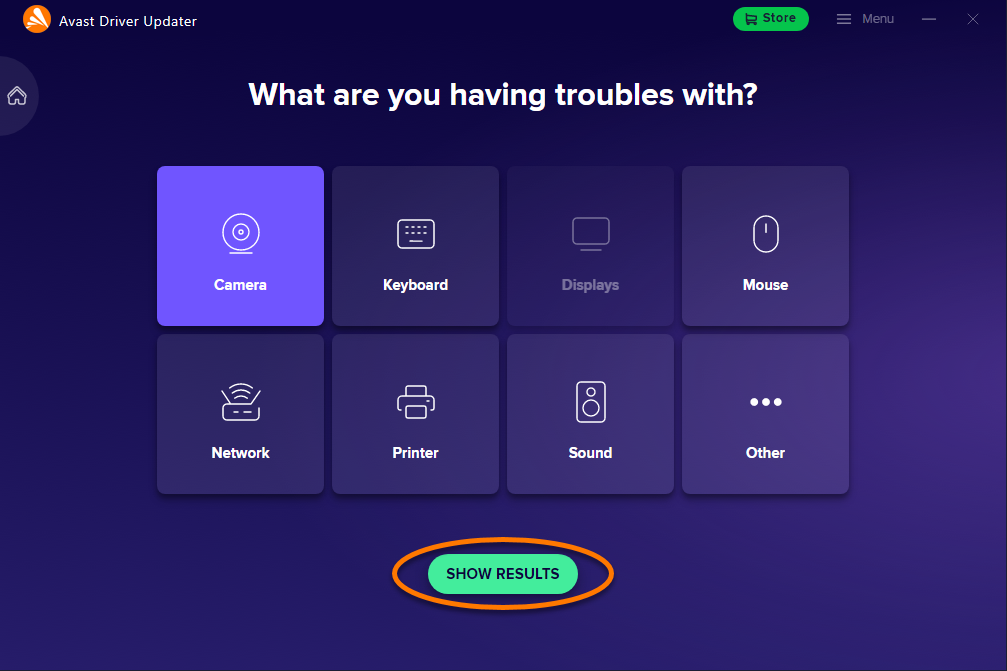
  3. Klicken Sie auf Ergebnisse anzeigen.
  4. Klicken Sie auf > (Pfeil) im Bereich des Treibers mit der Markierung Problem erkannt. ... Oder wählen Sie einen anderen Treiber aus der Liste aus.
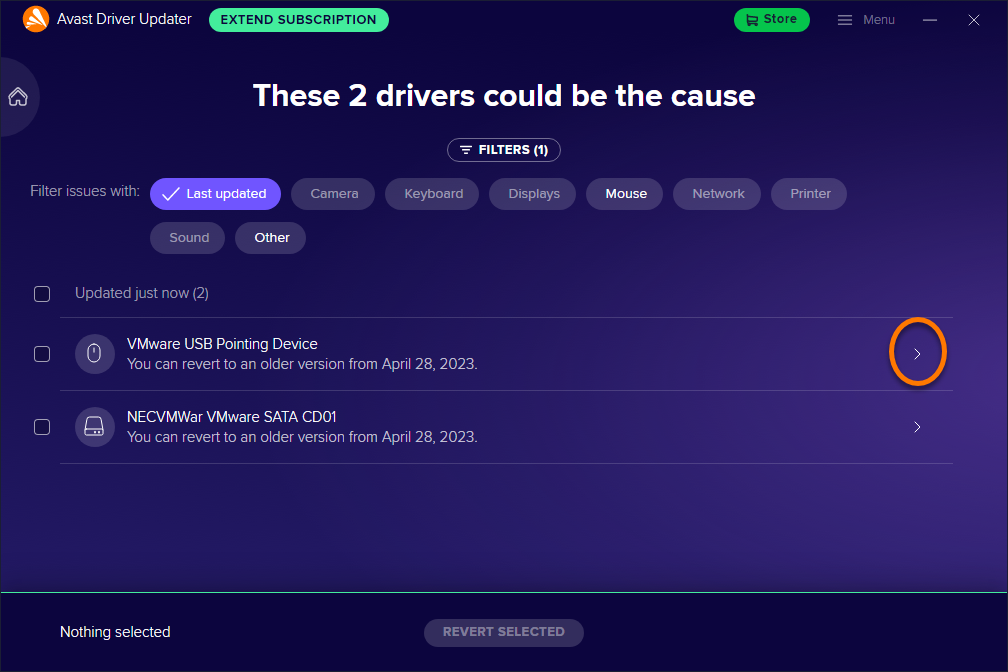
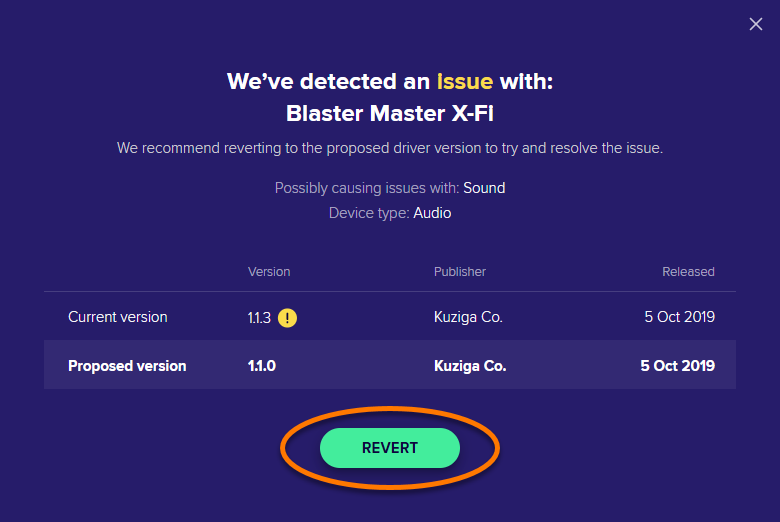
  5. Klicken Sie im Bildschirm mit den Treiberdetails auf Zurücksetzen.
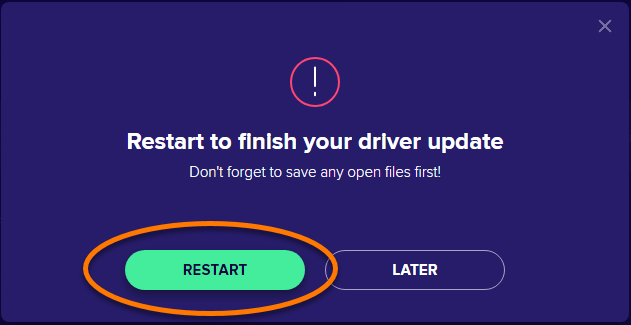
  6. Wenn Sie dazu aufgefordert werden, klicken Sie auf Neu starten, um Ihren PC sofort neu zu starten.

Der ausgewählte Treiber wird auf die vorherige Version zurückgesetzt. Damit das gleiche Problem nicht noch einmal auftritt, verschieben Sie den Treiber in die Liste Ignoriert und übersprungen.

Überspringen von Updates bei einem Treiber

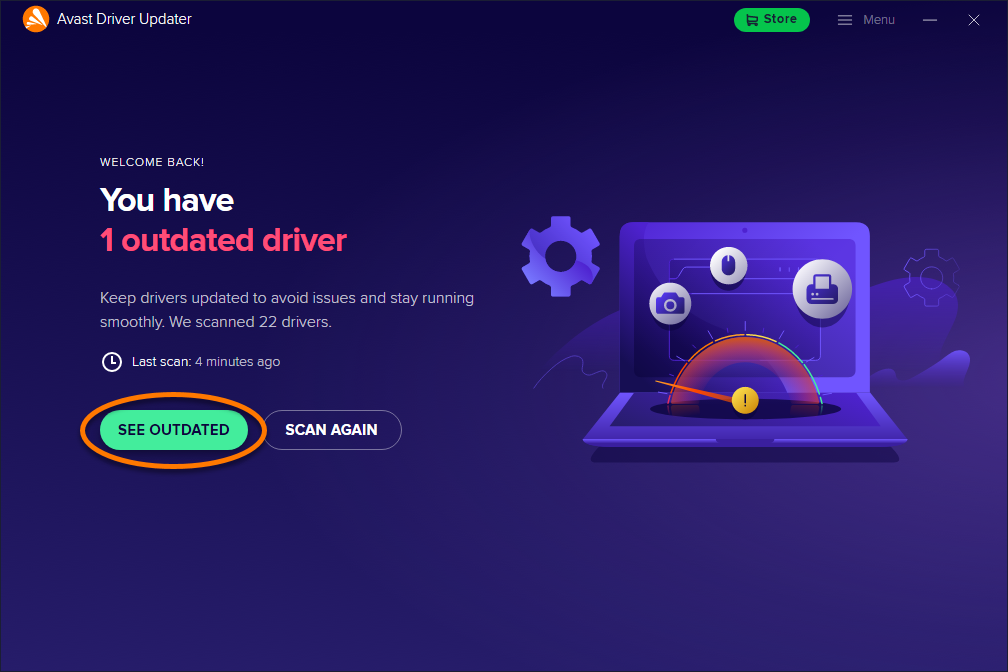
  1. Öffnen Sie Avast Driver Updater und klicken Sie auf Veraltete anzeigen.
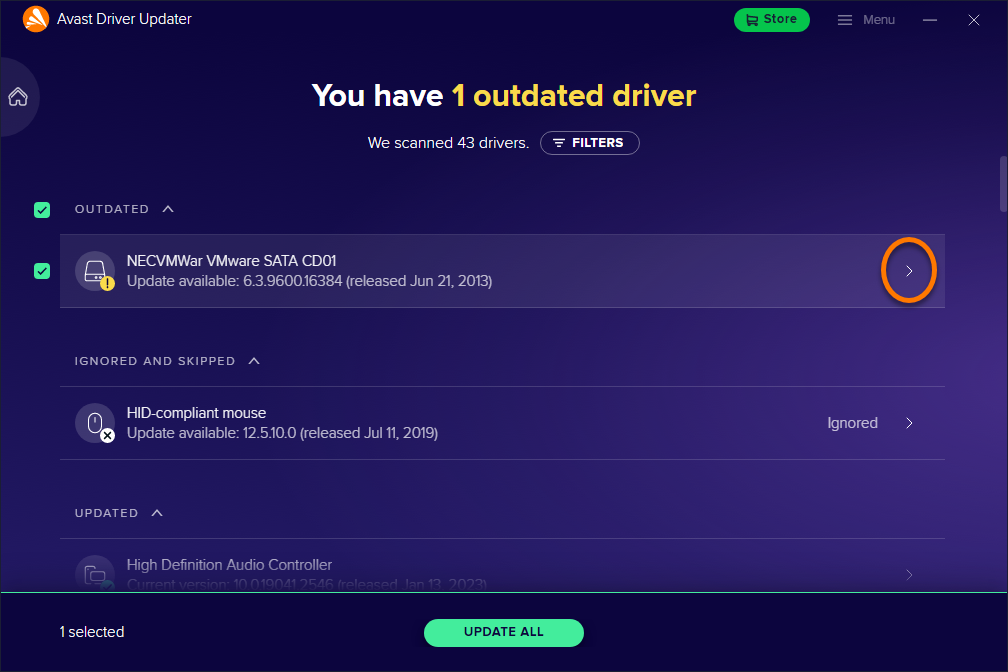
  2. Klicken Sie neben dem Bereich mit dem veralteten Treiber auf den Pfeil >.
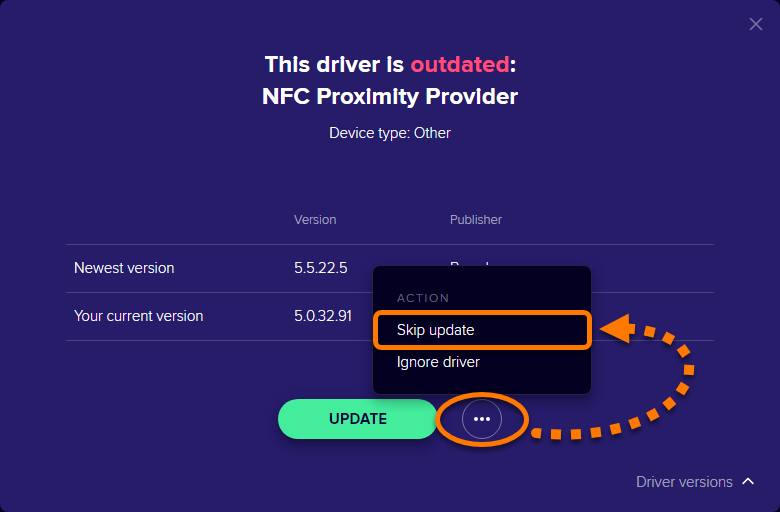
  3. Klicken Sie auf … Weitere Optionen (drei Punkte) und wählen Sie dann Update überspringen.

Der ausgewählte Treiber wird in die Liste Ignoriert und übersprungen verschoben.

Avast Driver Updater erstellt vor dem Aktualisieren der Treiber automatisch einen Windows-Wiederherstellungspunkt. Bei Bedarf können Sie damit die letzten Systemänderungen rückgängig machen und Ihren PC wieder in den vorherigen Zustand versetzen. Wir empfehlen die Verwendung der Option Windows-Systemwiederherstellung, wenn Sie sich nicht sicher sind, welcher Treiber das Problem verursacht.

  1. Öffnen Sie die Systemsteuerung auf Ihrem PC. Detaillierte Anweisungen finden Sie im folgenden Support-Artikel von Microsoft:
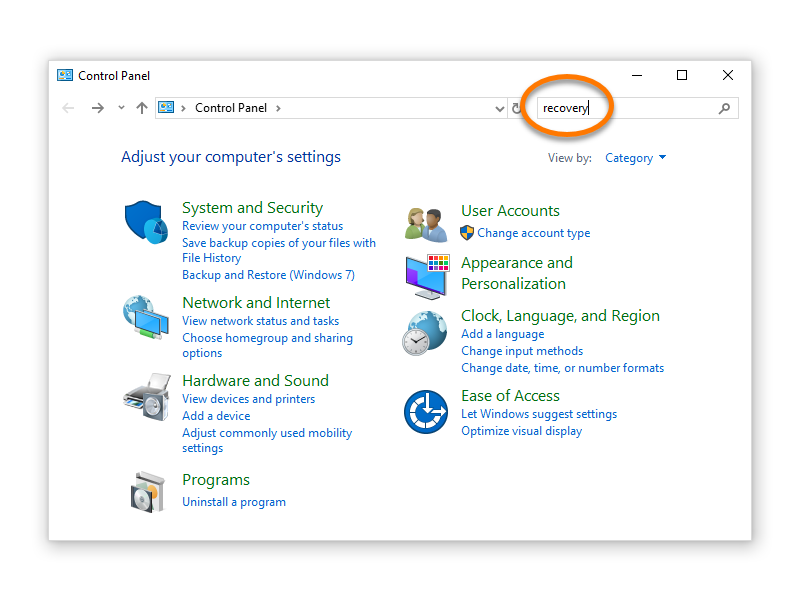
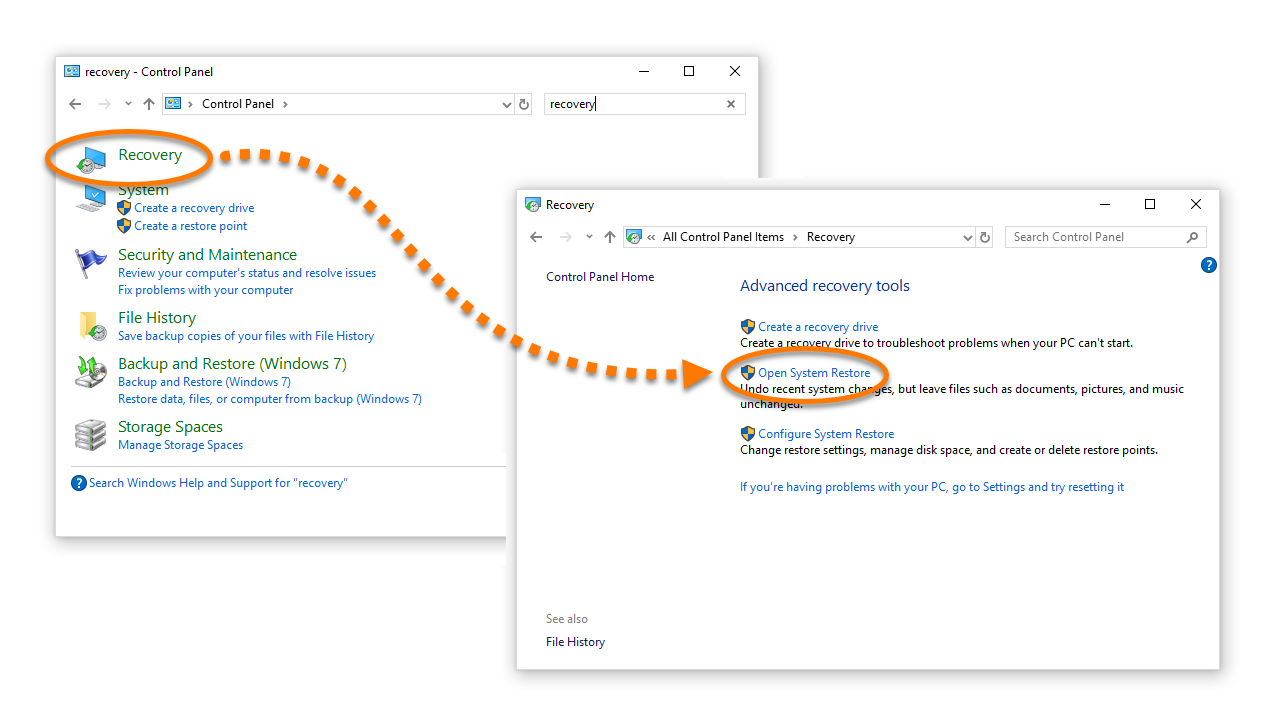
  2. Geben Sie im Suchfeld der Systemsteuerung den Begriff Wiederherstellung ein.
  3. Wählen Sie Wiederherstellung ▸ Systemwiederherstellung öffnen.
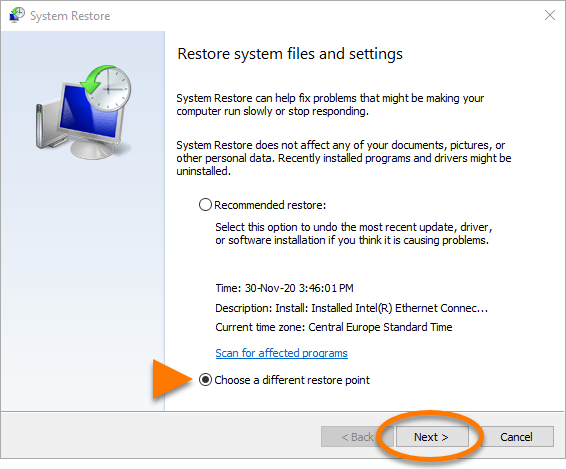
  4. Wählen Sie Anderen Wiederherstellungspunkt auswählen aus und klicken Sie dann auf Weiter.
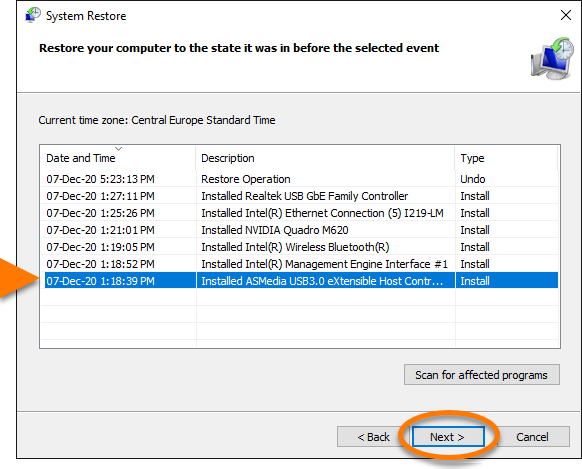
  5. Wählen Sie einen Wiederherstellungspunkt aus, der vor dem Auftreten des Problems liegt, und klicken Sie dann auf Weiter.
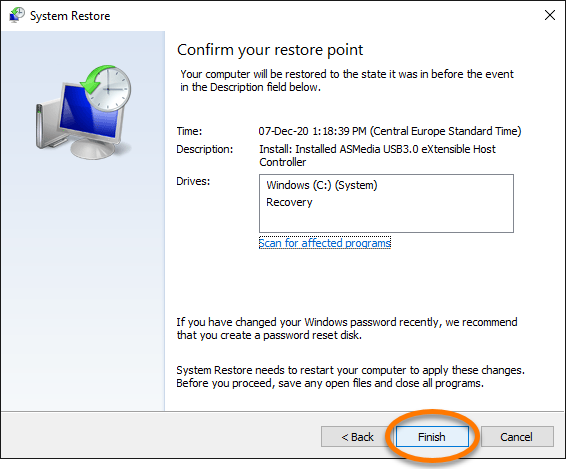
  6. Klicken Sie auf Fertig stellen.
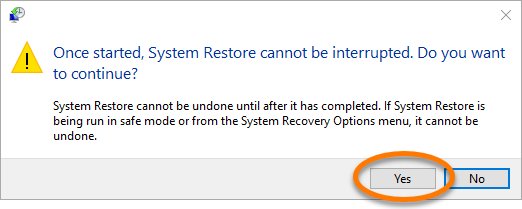
  7. Klicken Sie auf Ja, um die Systemwiederherstellung zu starten.
Nach einem Neustart Ihres PCs ist Ihr System auf den vorherigen Zustand zurückgesetzt.

DocID: troubleshoot-driver-updaterZuletzt bearbeitet: 09/03/2026

War dieser Artikel hilfreich?

Promotional banner image

Schützen Sie Ihre Online-Identität!

Surfen Sie, als würde niemand zusehen – mit der Anti-Tracking-Software von Avast.

Benötigen Sie weitere Hilfe?

Avast Konto
Community
Besuchen Sie die Akademie