
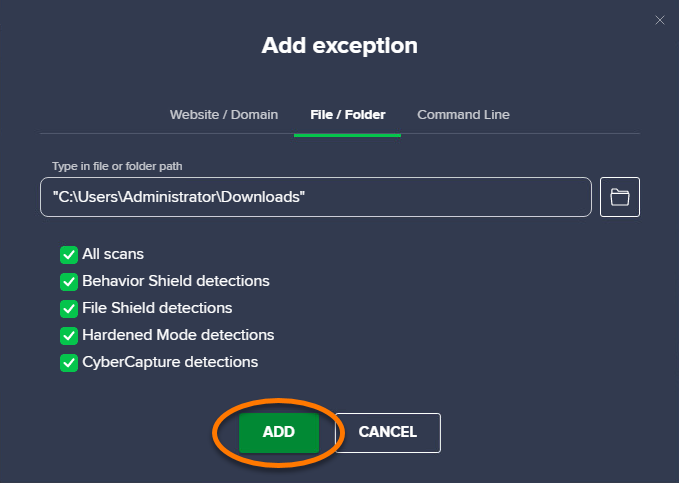
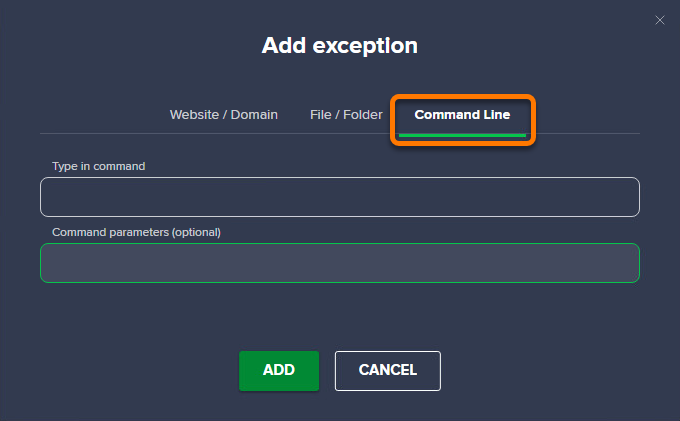
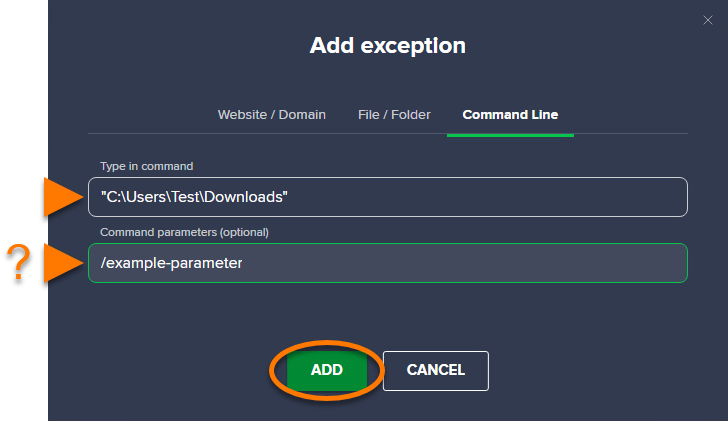
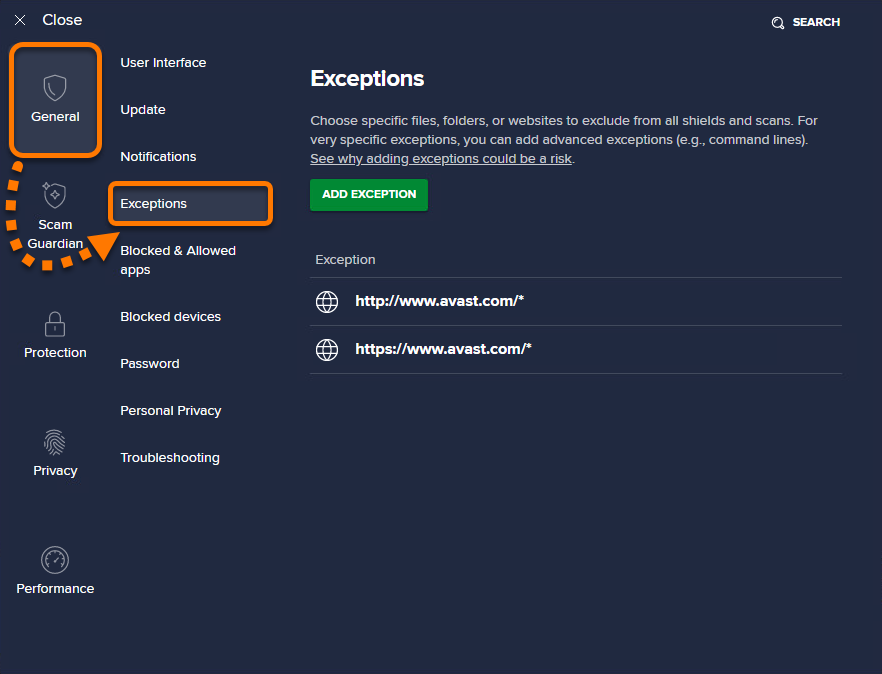
 Die Liste wird automatisch aktualisiert.
Dieser Artikel behandelt Ausschlüsse in Avast Security. Informationen zu Ausschlüssen in Avast One finden Sie im folgenden Artikel: Bestimmte Dateien oder Websites von der Prüfung in Avast One ausschließen.
Obwohl dies allgemein nicht empfohlen wird, können Sie bestimmte Dateien, Ordner oder Websites von der Überprüfung durch Avast Security ausschließen. Dies kann Ihre Scans beschleunigen und falsch-positive Erkennungen verhindern.
Legen Sie Ausnahmen nur fest, wenn Sie sich sicher sind, dass die Dateien und Websites, die Sie ausschließen möchten, sicher sind. Wenn Sie sich über eine Datei unsicher sind, können Sie sie in Virus Total scannen oder die Datei in Quarantäne verschieben und an das Avast-Virenlabor senden.
In den folgenden Abschnitten finden Sie Informationen zum Verwalten von Ausnahmen in Avast Security:
Hinzufügen einer Ausnahme
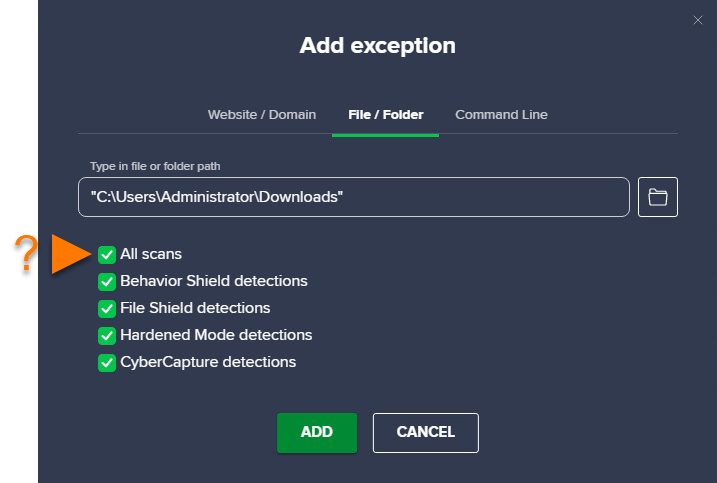
Alle Scans
So schließen Sie Dateien, Ordner oder Anwendungen vom Scannen durch Avast Security aus:
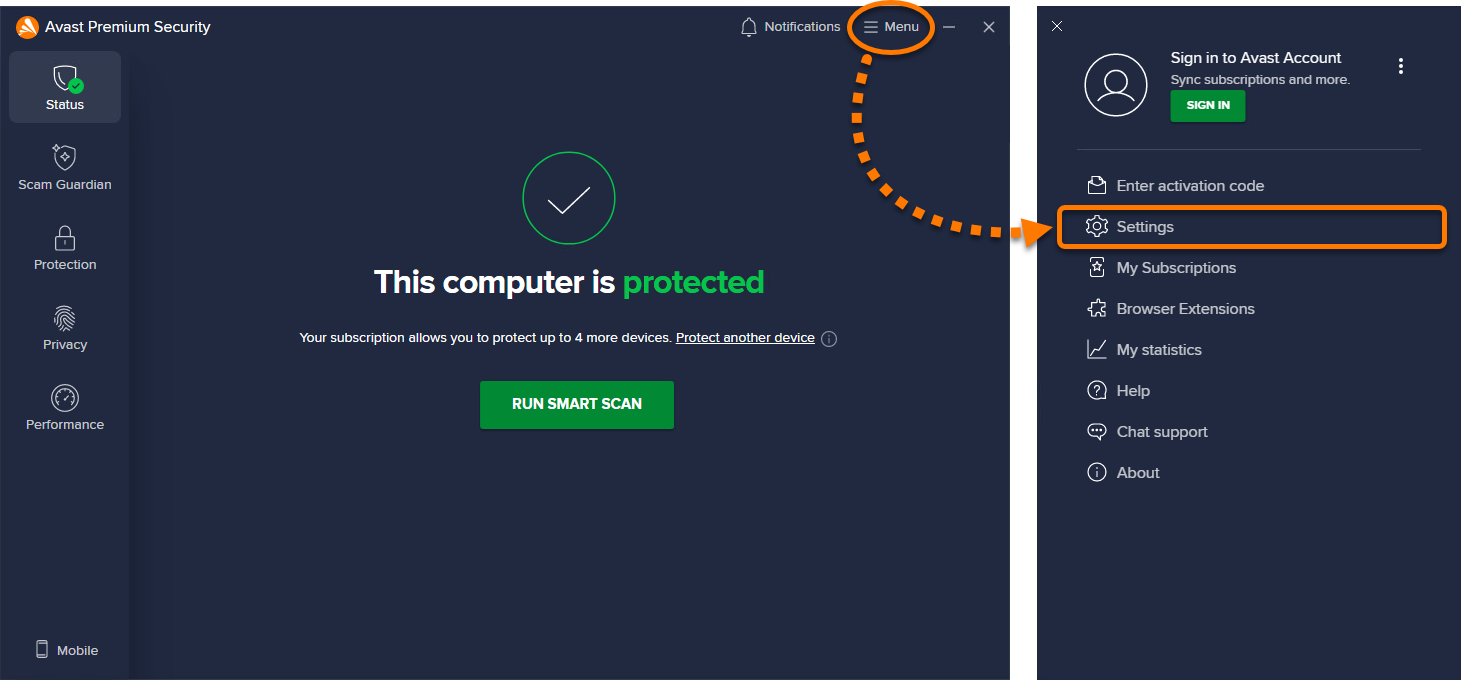
- Öffnen Sie Avast Security und klicken Sie auf
☰Menü ▸ Einstellungen.
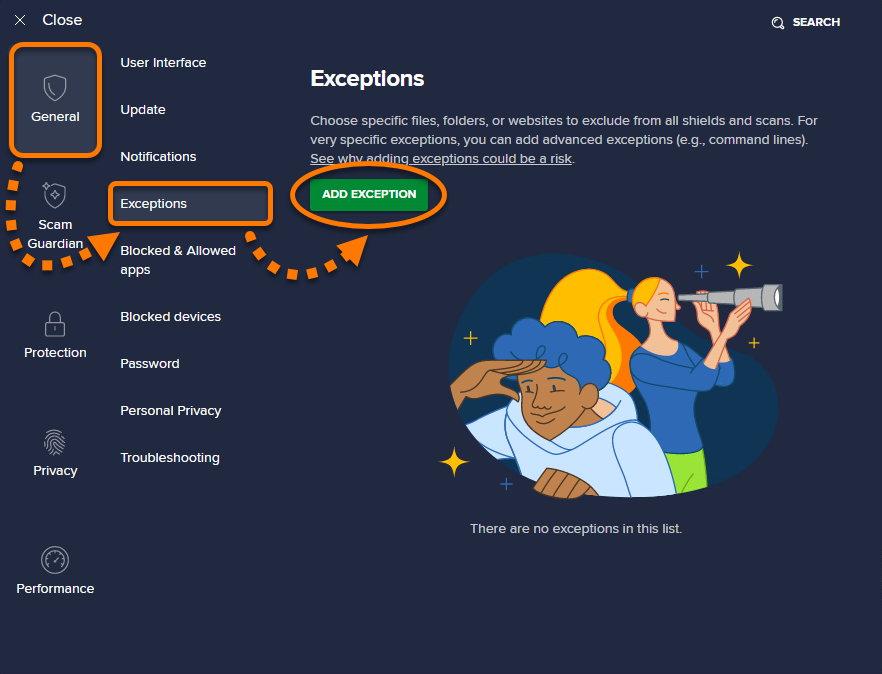
- Wählen Sie den Tab Scans aus.

- Wählen Sie den entsprechenden Scan-Typ.

- Klicken Sie auf Ausnahmen hinzufügen.

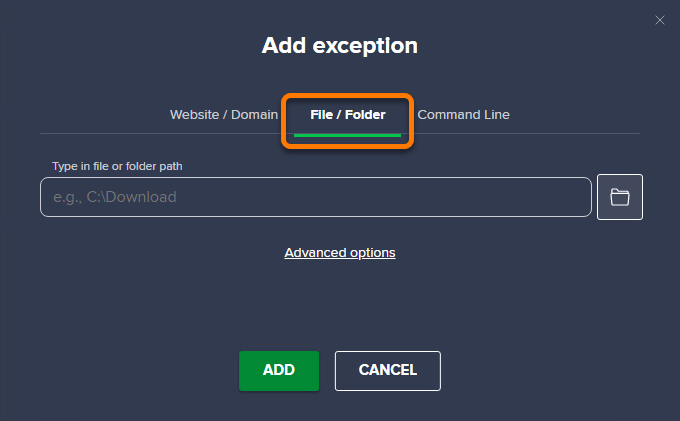
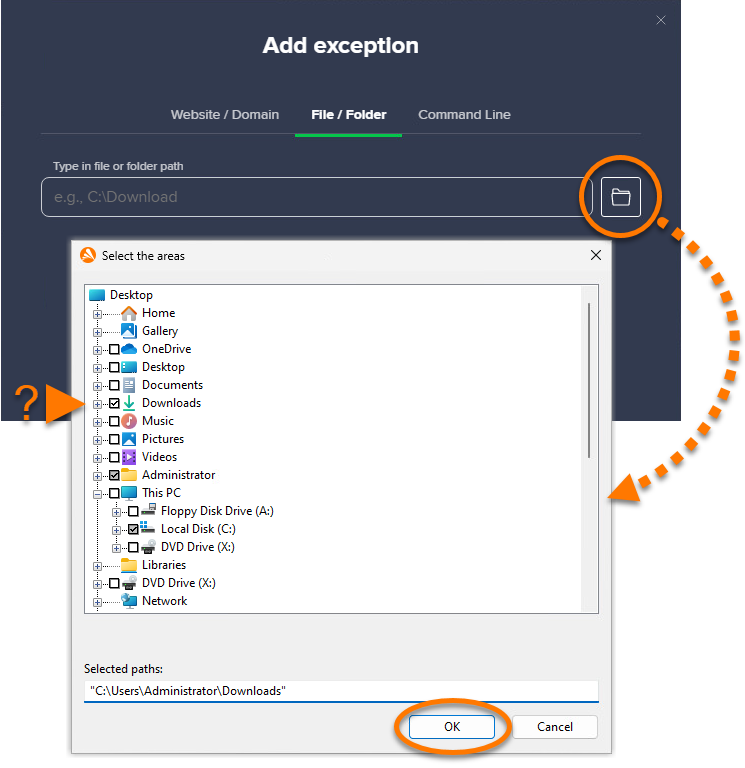
- Wählen Sie die Datei, den Ordner oder die Anwendung aus, die bzw. den Sie vom Scan ausschließen möchten, und klicken Sie auf Öffnen.

- Wenn Sie dazu aufgefordert werden, geben Sie das Passwort ein, das Sie beim Starten Ihres Macs verwenden. Klicken Sie dann auf OK, um die Änderungen zu genehmigen.

Der Dateipfad wird zur Liste der Ausnahmen hinzugefügt.
Um ein ausgeschlossenes Element zu entfernen, bewegen Sie den Mauszeiger in der Ausnahmeliste über dessen Dateipfad und klicken Sie auf das X-Symbol.

Dateisystem-Schutz
So schließen Sie Dateien, Ordner oder Anwendungen von Dateisystem-Schutz-Scans aus:
- Öffnen Sie Avast Security und klicken Sie auf
☰Menü ▸ Einstellungen. - Wählen Sie den Tab Basis-Schutzmodule aus.

- Wählen Sie Dateisystem-Schutz.

- Klicken Sie auf Ausnahmen hinzufügen.

- Wählen Sie die Datei, den Ordner oder die Anwendung aus, die bzw. den Sie vom Scan ausschließen möchten, und klicken Sie auf Öffnen.
- Wenn Sie dazu aufgefordert werden, geben Sie das Passwort ein, das Sie beim Starten Ihres Macs verwenden. Klicken Sie dann auf OK, um die Änderungen zu genehmigen.
Der Dateipfad wird zur Liste der Ausnahmen hinzugefügt.
Um ein ausgeschlossenes Element zu entfernen, bewegen Sie den Mauszeiger in der Ausnahmeliste über dessen Dateipfad und klicken Sie auf das Papierkorb-Symbol.

URL-Wächter
So schließen Sie Websites oder Domains vom Scannen durch URL-Wächter aus:
- Öffnen Sie Avast Security und klicken Sie auf
☰Menü ▸ Einstellungen. - Wählen Sie den Tab Basis-Schutzmodule aus.
- Wählen Sie URL-Wächter.

- Klicken Sie auf Ausnahmen hinzufügen.

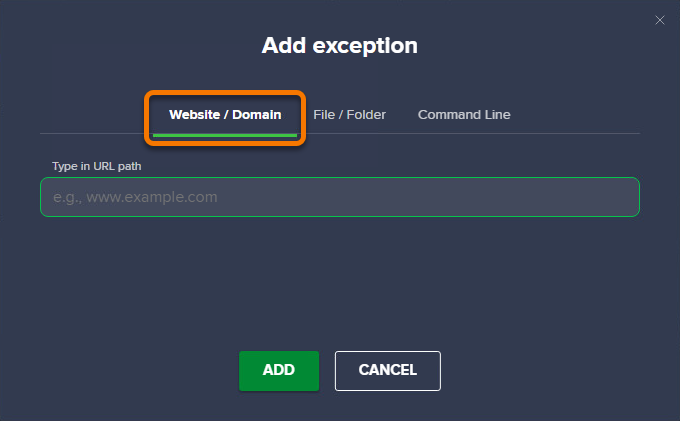
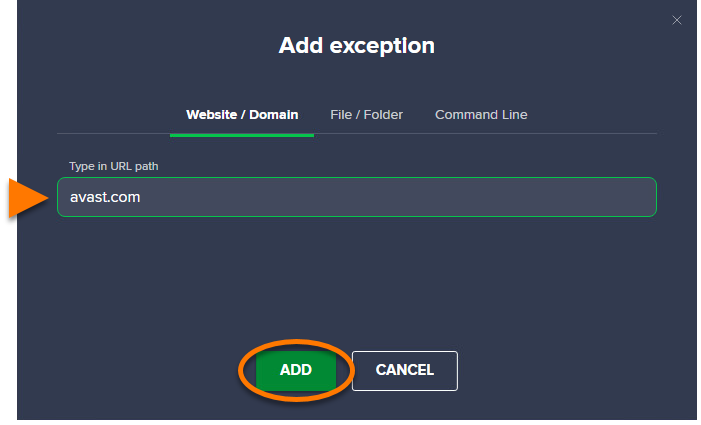
- Geben Sie die URL der Website ein, die Sie vom Scan ausschließen möchten, wählen Sie den Typ Webserver-Dienste und klicken Sie dann auf Hinzufügen.

- Wenn Sie dazu aufgefordert werden, geben Sie das Passwort ein, das Sie beim Starten Ihres Macs verwenden. Klicken Sie dann auf OK, um die Änderungen zu genehmigen.
Die Webseite wird zur Liste der Ausnahmen hinzugefügt.
Um ein ausgeschlossenes Element zu entfernen, bewegen Sie den Mauszeiger in der Ausnahmeliste über dessen Serverbereich und klicken Sie auf das Papierkorb-Symbol.

