Promotional banner image

Ist Ihr Computer langsam? Er läuft wieder wie neu.

Ohne Wartung verlieren Computer mit der Zeit an Leistung. Avast Cleanup Premium kann dazu beitragen, die Leistung Ihres Computers erheblich zu steigern.

Hochladen von Dateien auf den Dateiserver von Avast

Windows, Mac

Möglicherweise müssen Sie aus einem der folgenden Gründe Dateien auf den Avast-Dateiserver hochladen:

  • Support-Analyse: Sie haben den Avast Support kontaktiert und unser Mitarbeiter hat Sie gebeten, zur weiteren Analyse größere Diagnosedateien wie Protokolle oder Speicherabbilder von Ihrem Gerät hochzuladen.
  • Whitelisting: Sie sind als Entwickler unserem Whitelisting-Programm beigetreten und möchten Dateien zum Whitelisting an das Avast-Virenlabor senden.

Wenn Sie verdächtige Dateien oder Websites zur Analyse an das Avast-Virenlabor senden möchten, verwenden Sie die Funktion Quarantäne von Avast Antivirus oder das Formular zum Melden von bösartigen Dateiproben. Weitere Informationen erhalten Sie in den folgenden Artikeln:

Vorbereiten der Dateien für den Upload

Bevor Sie Dateien auf den Avast-Dateiserver hochladen können, müssen Sie sie in einer ZIP-Datei komprimieren.

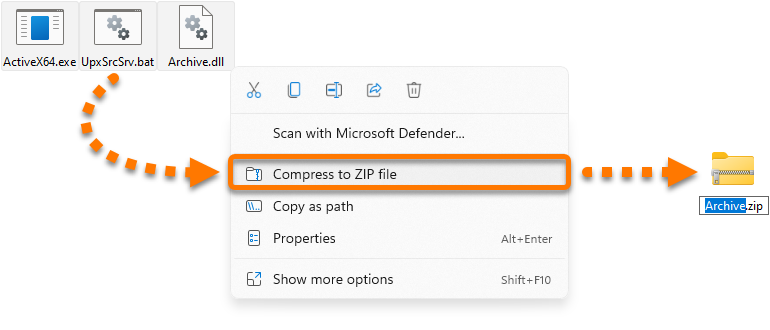
  1. Markieren Sie die Dateien, die Sie hochladen möchten, klicken Sie mit der rechten Maustaste darauf und wählen Sie im Kontextmenü die Option In ZIP-Datei komprimieren (bis einschließlich Windows 10: Senden an ▸ ZIP-komprimierter Ordner).
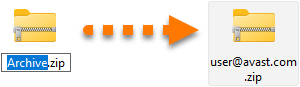
  2. Geben Sie der ZIP-Datei einen Namen, damit wir sie auf unserem Dateiserver identifizieren können. Wir empfehlen, einen Namen zu verwenden, der Ihre E-Mail-Adresse enthält.

Die neue ZIP-Datei wird im selben Ordner wie die Originaldateien gespeichert. Sie können jetzt die unten beschriebenen Schritte ausführen, um die Dateien auf den Avast-Dateiserver hochzuladen.

Wenn Sie eine Datei nicht komprimieren können, da sie von Avast Antivirus als verdächtig markiert wurde, deaktivieren Sie vorübergehend alle Basis-Schutzmodule von Avast Antivirus, und versuchen Sie die Komprimierung erneut.

Hochladen von Dateien auf den Avast-Dateiserver

Grund für das Hochladen von Dateien:

Support-Analyse

Wenn Sie Ihre Dateien in einer ZIP-Datei komprimiert haben, können Sie sie über einen beliebigen FTP-Client auf den Avast-FTP-Server hochladen. Verwenden Sie dabei die folgenden Parameter:

Protokoll

SFTP

Host

ftp.avast.com

Port

22

Benutzername

Anonym

Passwort

Anonym

Falls Sie keine FTP-Client-Software besitzen, gehen Sie wie folgt vor:

  1. Vergewissern Sie sich, dass Ihr PC mit dem Internet verbunden ist.
  2. Laden Sie unter winscp.net das kostenlose Installationsprogramm WinSCP herunter, führen Sie es aus und befolgen Sie die Anweisungen auf dem Bildschirm, um es auf dem Computer zu installieren. Wir empfehlen, für die Einrichtung des Programms die Standardeinstellungen zu verwenden.
  3. Doppelklicken Sie auf das Symbol WinSCP auf Ihrem Desktop, um den FTP-Client zu öffnen.
  4. Geben Sie auf dem Anmeldebildschirm die oben aufgeführten Parameter ein und klicken Sie dann auf Anmelden, um eine Verbindung zum FTP-Server von Avast herzustellen.

    Wenn Sie sich das erste Mal einloggen, wird möglicherweise eine Nachricht angezeigt, die Sie fragt, ob Sie die Verbindung zu einem unbekannten Server fortsetzen möchten. Dies ist ein erwartetes Verhalten und Sie können auf Akzeptieren klicken.

  5. Suchen Sie links im Bildschirm Ihre ZIP-Datei mit den zu analysierenden Dateien. Ziehen Sie die ZIP-Datei per Drag & Drop in den Ordner public.

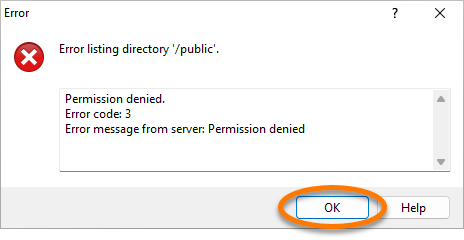
    Wenn Sie versuchen, auf den Ordner public zuzugreifen, wird Ihnen möglicherweise eine Fehlermeldung angezeigt. Dies ist das erwartete Verhalten, da der Inhalt des Ordners nicht zugänglich ist. Wählen Sie OK, um die Meldung zu schließen.

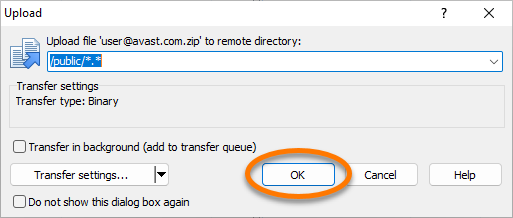
  6. Klicken Sie auf OK, um Ihre Dateien auf den Avast-FTP-Server hochzuladen.

Ihre ZIP-Datei wird jetzt auf den Avast-FTP-Server hochgeladen. Benachrichtigen Sie den Avast-Supportmitarbeiter, der Sie gebeten hat, die Datei hochzuladen, und nennen Sie ihm den Dateinamen. Nur Avast-Supportmitarbeiter können die Dateien sehen, die auf unseren FTP-Server hochgeladen werden.

Falls der Upload während des Fortschritts angehalten wird, kann er nicht fortgesetzt werden. Starten Sie den Upload-Vorgang neu, indem Sie die oben beschriebenen Schritte ausführen.

Whitelisting

Wenn Sie Ihre Dateien in einer ZIP-Datei komprimiert haben, können Sie sie über einen beliebigen FTP-Client auf den Avast-FTP-Server hochladen. Verwenden Sie dabei die folgenden Parameter:

Protokoll

SFTP

Host

whitelisting.avast.com

Port

22

Benutzername/Passwort

Ihre Kontoanmeldedaten, die Sie nach der Registrierung für das Whitelisting-Programm erhalten haben

Falls Sie keine FTP-Client-Software besitzen, gehen Sie wie folgt vor:

  1. Vergewissern Sie sich, dass Ihr PC mit dem Internet verbunden ist.
  2. Laden Sie unter winscp.net das kostenlose Installationsprogramm WinSCP herunter, führen Sie es aus und befolgen Sie die Anweisungen auf dem Bildschirm, um es auf dem Computer zu installieren. Wir empfehlen, für die Einrichtung des Programms die Standardeinstellungen zu verwenden.
  3. Doppelklicken Sie auf das Symbol WinSCP auf Ihrem Desktop, um den FTP-Client zu öffnen.
  4. Geben Sie auf dem Anmeldebildschirm die oben aufgeführten Parameter ein und klicken Sie dann auf Anmelden, um eine Verbindung zum FTP-Server von Avast herzustellen.

    Wenn Sie sich das erste Mal einloggen, wird möglicherweise eine Nachricht angezeigt, die Sie fragt, ob Sie die Verbindung zu einem unbekannten Server fortsetzen möchten. Dies ist ein erwartetes Verhalten und Sie können auf Akzeptieren klicken.

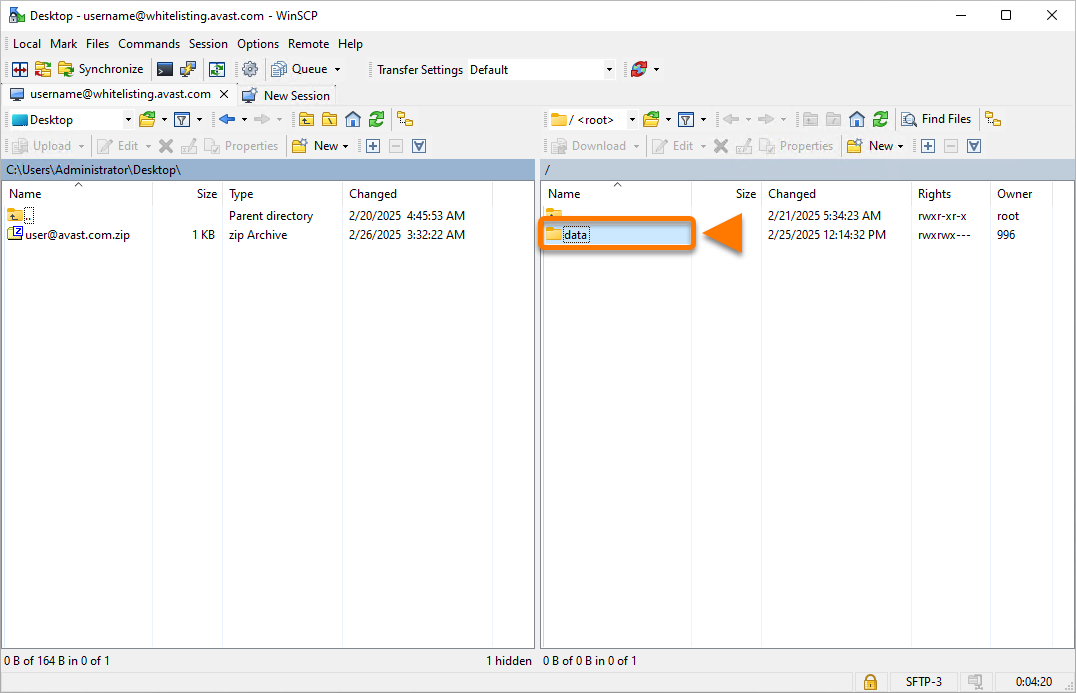
  5. Doppelklicken Sie rechts im Fenster auf den Ordner data.
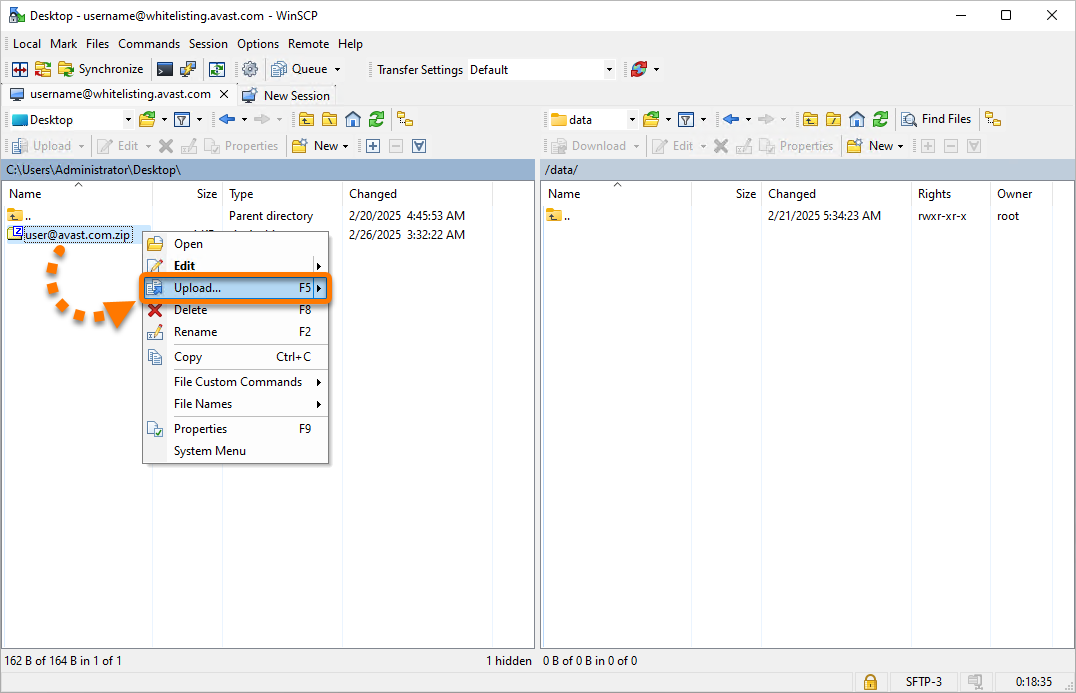
  6. Suchen Sie links im Bildschirm die ZIP-Datei mit den Dateien zum Whitelisting. Klicken Sie mit der rechten Maustaste darauf und wählen Sie Hochladen aus.
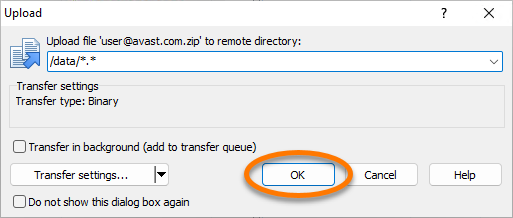
  7. Klicken Sie auf OK, um Ihre Dateien auf den Avast-FTP-Server hochzuladen.

Ihre ZIP-Datei wird jetzt auf den Avast-FTP-Server hochgeladen und das Avast-Virenlabor wird automatisch benachrichtigt. Hochgeladene Dateien werden in der Regel innerhalb von 24 Stunden verarbeitet.

  • Falls der Upload während des Fortschritts angehalten wird, kann er nicht fortgesetzt werden. Starten Sie den Upload-Vorgang neu, indem Sie die oben beschriebenen Schritte ausführen.
  • Sie werden nicht über den Whitelisting-Prozess benachrichtigt. Sie können aber überprüfen, ob die von Ihnen übermittelten Dateien der Whitelist hinzugefügt wurden, indem Sie die Virendefinitionen in Avast Antivirus aktualisieren und die Dateien dann scannen.

Vorbereiten der Dateien für den Upload

Bevor Sie Dateien auf den Avast-Dateiserver hochladen können, müssen Sie sie in einer ZIP-Datei komprimieren.

  1. Markieren Sie die Dateien, die Sie hochladen möchten, klicken Sie mit der rechten Maustaste darauf und wählen Sie im Kontextmenü die Option Komprimieren aus.
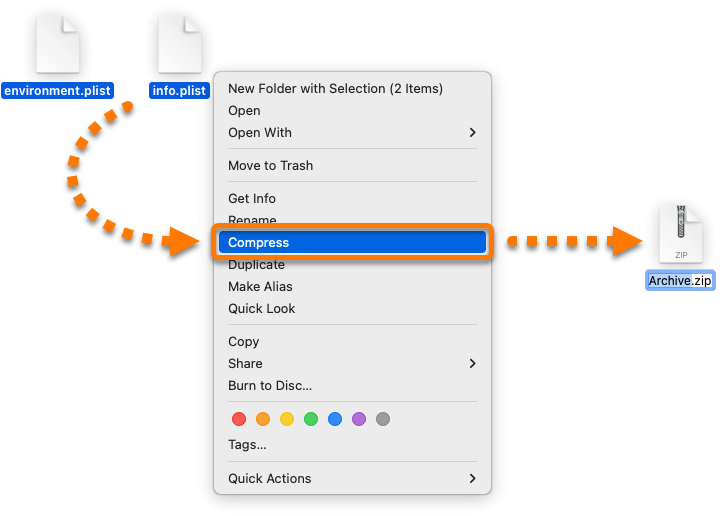
  2. Geben Sie der ZIP-Datei einen Namen, damit wir sie auf unserem Dateiserver identifizieren können. Wir empfehlen, einen Namen zu verwenden, der Ihre E-Mail-Adresse enthält.
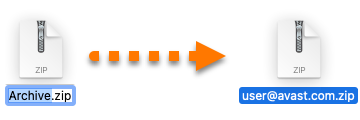
Die neue ZIP-Datei wird im selben Ordner wie die Originaldateien gespeichert. Sie können jetzt die unten beschriebenen Schritte ausführen, um die Dateien auf den Avast-Dateiserver hochzuladen.

Hochladen von Dateien auf den Avast-Dateiserver

Grund für das Hochladen von Dateien:

Support-Analyse

Wenn Sie Ihre Dateien in einer ZIP-Datei komprimiert haben, können Sie sie über einen beliebigen FTP-Client auf den Avast-FTP-Server hochladen. Verwenden Sie dabei die folgenden Parameter:

Protokoll

SFTP

Host

ftp.avast.com

Port

22

Benutzername

Anonym

Passwort

Anonym

Falls Sie keine FTP-Client-Software besitzen, gehen Sie wie folgt vor:

  1. Vergewissern Sie sich, dass Ihr Mac mit dem Internet verbunden ist.
  2. Laden Sie sich unter filezilla-project.org/ die kostenlose Anwendung FileZilla Client herunter, doppelklicken Sie auf die heruntergeladene Datei BZ2 und warten Sie, bis die Anwendung FileZilla extrahiert wurde.

    Heruntergeladene Dateien werden standardmäßig in Ihrem Downloads-Ordner gespeichert.

  3. Doppelklicken Sie auf das FileZilla-Symbol, um die Anwendung zu öffnen. Geben Sie bei Aufforderung Öffnen ▸ OK ein, um FileZilla die Berechtigung zum Zugriff auf Ihre Dateien und Ordner zu gewähren.

  4. Geben Sie im oberen Fensterbereich die oben aufgeführten Parameter ein und klicken Sie dann auf Verbinden, um eine Verbindung zum FTP-Server von Avast herzustellen.

    Wenn Sie sich zum ersten Mal einloggen, wird möglicherweise eine Pop-up-Meldung bezüglich eines unbekannten Host-Schlüssels angezeigt. Dies ist ein erwartetes Verhalten und Sie können auf OK klicken.

  5. Suchen Sie links im Bildschirm Ihre ZIP-Datei mit den Dateien zur Analyse. Ziehen Sie die ZIP-Datei per Drag & Drop in den Ordner public.

    Wenn Sie versuchen, auf den Ordner public zuzugreifen, wird Ihnen möglicherweise eine Fehlermeldung angezeigt. Dies ist das erwartete Verhalten, da der Inhalt des Ordners nicht zugänglich ist.
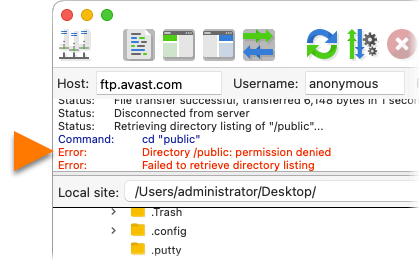
Ihre ZIP-Datei wird jetzt auf den Avast-FTP-Server hochgeladen. Benachrichtigen Sie den Avast-Supportmitarbeiter, der Sie gebeten hat, die Datei hochzuladen, und nennen Sie ihm den Dateinamen. Nur Avast-Supportmitarbeiter können die Dateien sehen, die auf unseren FTP-Server hochgeladen werden.

Falls der Upload während des Fortschritts angehalten wird, kann er nicht fortgesetzt werden. Starten Sie den Upload-Vorgang neu, indem Sie die oben beschriebenen Schritte ausführen.

Whitelisting

Wenn Sie Ihre Dateien in einer ZIP-Datei komprimiert haben, können Sie sie über einen beliebigen FTP-Client auf den Avast-FTP-Server hochladen. Verwenden Sie dabei die folgenden Parameter:

Protokoll

SFTP

Host

whitelisting.avast.com

Port

22

Benutzername/Passwort

Ihre Kontoanmeldedaten, die Sie nach der Registrierung für das Whitelisting-Programm erhalten haben

Falls Sie keine FTP-Client-Software besitzen, gehen Sie wie folgt vor:

  1. Vergewissern Sie sich, dass Ihr Mac mit dem Internet verbunden ist.
  2. Laden Sie sich unter filezilla-project.org/ die kostenlose Anwendung FileZilla Client herunter, doppelklicken Sie auf die heruntergeladene Datei BZ2 und warten Sie, bis die Anwendung FileZilla extrahiert wurde.

    Heruntergeladene Dateien werden standardmäßig in Ihrem Downloads-Ordner gespeichert.

  3. Doppelklicken Sie auf das FileZilla-Symbol, um die Anwendung zu öffnen. Geben Sie bei Aufforderung Öffnen ▸ OK ein, um FileZilla die Berechtigung zum Zugriff auf Ihre Dateien und Ordner zu gewähren.
  4. Geben Sie im oberen Fensterbereich die oben aufgeführten Parameter ein und klicken Sie dann auf Verbinden, um eine Verbindung zum FTP-Server von Avast herzustellen.

    Wenn Sie sich zum ersten Mal einloggen, wird möglicherweise eine Pop-up-Meldung bezüglich eines unbekannten Host-Schlüssels angezeigt. Dies ist ein erwartetes Verhalten und Sie können auf OK klicken.

  5. Doppelklicken Sie rechts im Fenster auf den Ordner data.
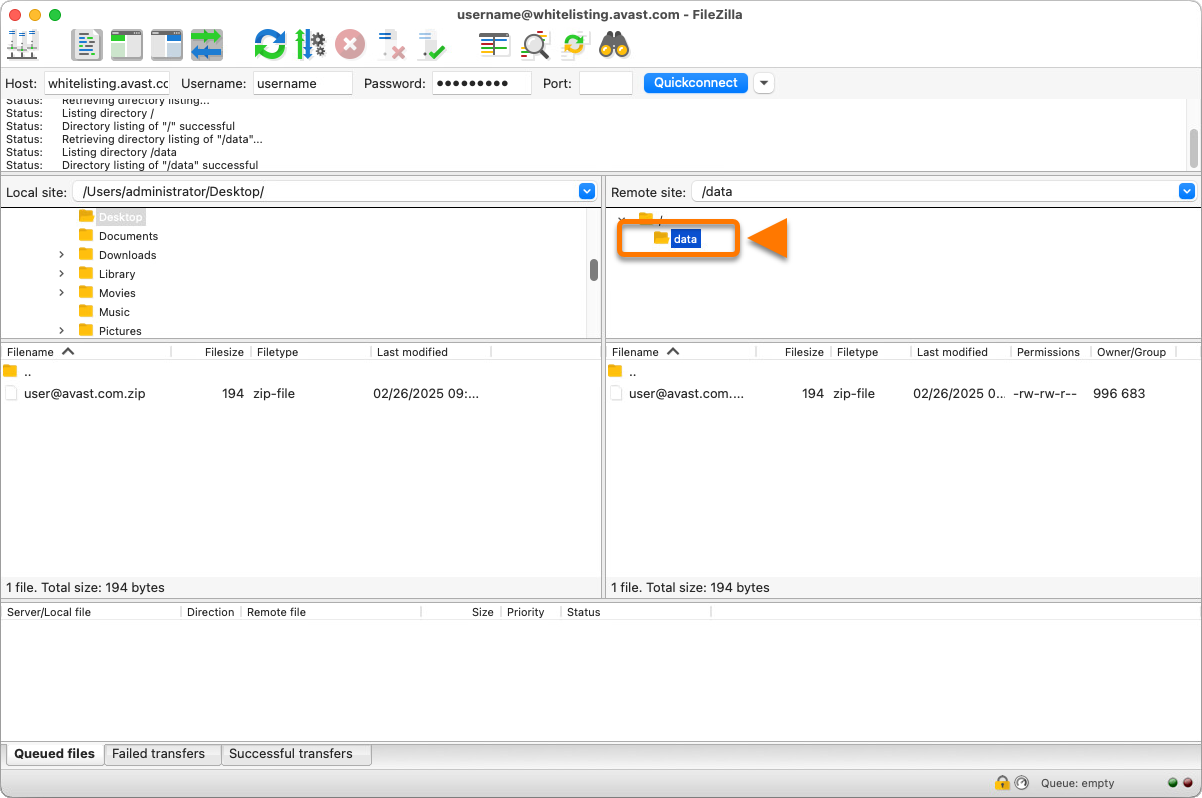
  6. Suchen Sie auf der linken Seite die ZIP-Datei mit den Dateien zum Whitelisting, klicken Sie mit der rechten Maustaste darauf und wählen Sie im Kontextmenü den Befehl Hochladen aus.
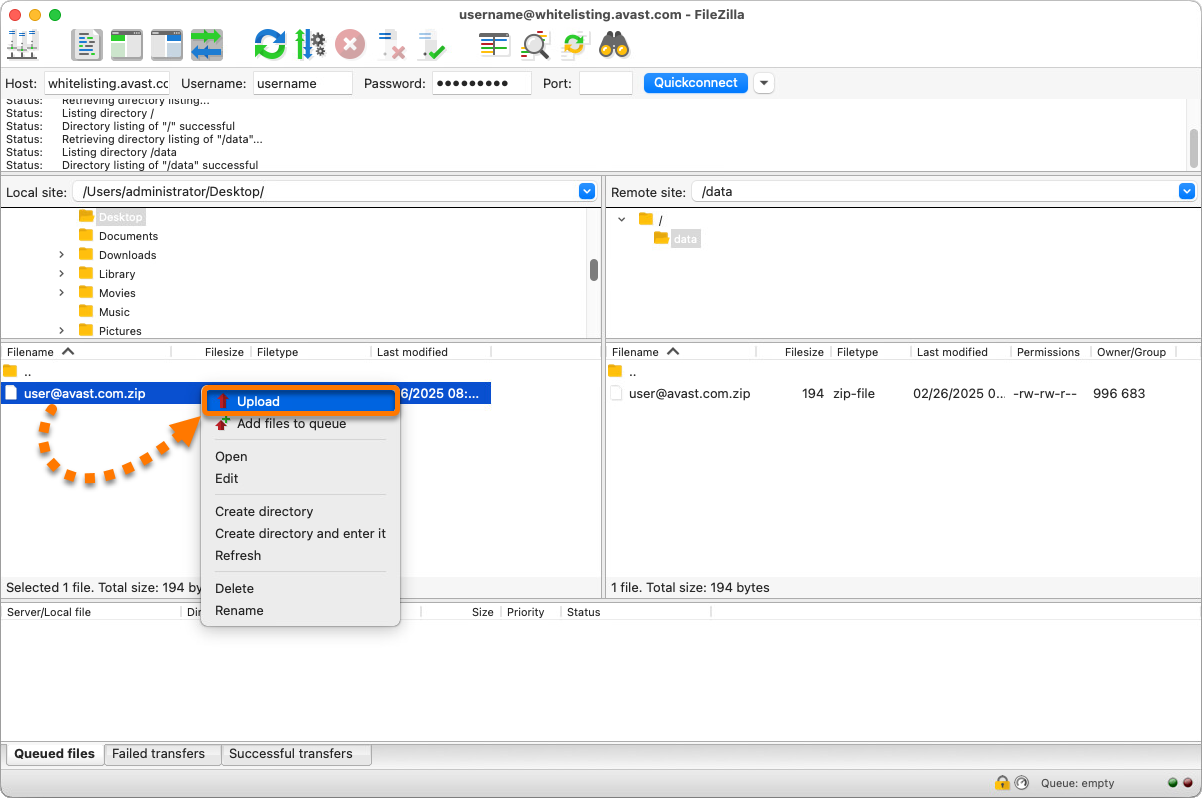
Ihre ZIP-Datei wird jetzt auf den Avast-FTP-Server hochgeladen und das Avast-Virenlabor wird automatisch benachrichtigt. Hochgeladene Dateien werden in der Regel innerhalb von 24 Stunden verarbeitet.

  • Falls der Upload während des Fortschritts angehalten wird, kann er nicht fortgesetzt werden. Starten Sie den Upload-Vorgang neu, indem Sie die oben beschriebenen Schritte ausführen.
  • Sie werden nicht über den Whitelisting-Prozess benachrichtigt. Sie können die übermittelten Dateien aber nach der nächsten Aktualisierung der Avast Security-Virendefinitionen scannen, um zu überprüfen, ob sie der Whitelist hinzugefügt wurden.

DocID: ftp-file-uploadZuletzt bearbeitet: 07/28/2026

War dieser Artikel hilfreich?

Promotional banner image

Schützen Sie Ihre Online-Identität!

Surfen Sie, als würde niemand zusehen – mit der Anti-Tracking-Software von Avast.

Benötigen Sie weitere Hilfe?

Avast Konto
Community
Besuchen Sie die Akademie