Wir empfehlen die Verwendung des Avast-Deinstallationstools, um Avast Free Antivirus vollständig von Ihrem Windows-Gerät zu entfernen, wenn die Deinstallation über das Startmenü nicht funktioniert hat oder Sie die Meldung Setup wird bereits ausgeführt sehen. Das Avast-Deinstallationstool löscht alle Avast Free Antivirus-Dateien von Ihrem Windows-Gerät, während Windows im abgesicherten Modus läuft.
- Klicken Sie auf die Schaltfläche unten, um das Avast-Deinstallationstool herunterzuladen und an einem Ihnen bekannten Ort auf Ihrem Windows-Gerät zu speichern (standardmäßig werden heruntergeladene Dateien im Ordner Downloads gespeichert). Avast-Deinstallationsprogramm herunterladen
Für Avast Free Antivirus 18.8 (kompatibel mit Windows XP) laden Sie die folgende Datei herunter: Avast-Deinstallationstool (Windows XP).
Für Avast Antivirus 18.8 (kompatibel mit Windows XP) laden Sie die folgende Datei herunter: Avast-Deinstallationstool (Windows XP).
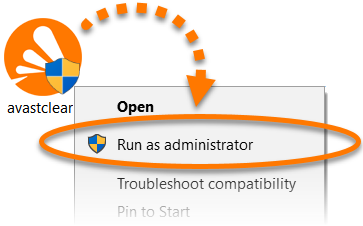
- Klicken Sie mit der rechten Maustaste auf die heruntergeladene Einrichtungsdatei
avastclear.exe, und wählen Sie aus dem Kontextmenü die Option Als Administrator ausführen aus.
Falls Sie die Installation von das Avast Deinstallationstool nicht autorisieren können, lesen Sie den folgenden Artikel: Verwalten von Administratorkonten auf Ihrem Windows-Gerät.
- Klicken Sie nach Aufforderung zur Freigabe der Berechtigung im Dialogfeld Benutzerkontensteuerung auf Ja.
- Klicken Sie auf der Kachel Im abgesicherten Modus neu starten auf Neu starten.
- Klicken Sie im angezeigten Pop-up-Fenster auf Neustart.
- Wenn das Avast-Deinstallationstool im abgesicherten Modus von Windows geöffnet wird, wählen Sie eine der folgenden Optionen aus:
- Klicken Sie auf der Kachel Remove & Reinstall auf Reinstall (erneut installieren), wenn Sie die Anwendung entfernen und dann neu installieren möchten.
- Klicken Sie auf der Kachel Remove only (Nur entfernen) auf Remove (Entfernen), wenn Sie die Anwendung nur deinstallieren möchten.
- Klicken Sie auf dem Bestätigungsbildschirm auf Deinstallieren.
- Warten Sie, bis das Avast-Deinstallationstool alle Avast Free Antivirus-Dateien entfernt hat.
- Warten Sie, bis das Avast-Deinstallationstool alle Avast Premium Security-Dateien entfernt hat.
- Warten Sie, bis das Avast-Deinstallationtool alle Avast One-Dateien entfernt hat.
- Klicken Sie auf Computer neu starten, um das Windows-Gerät neu zu starten.
Avast Free Antivirus wurde von Ihrem Windows-Gerät deinstalliert.
Wenn Sie ausgewählt haben, dass Sie die Anwendung erneut installieren möchten, folgen Sie den Anweisungen auf dem Bildschirm, um die Installation abzuschließen. Detaillierte Anweisungen zur Installation finden Sie im folgenden Artikel:
Wir empfehlen die Verwendung des Avast-Deinstallationstools, um Avast Premium Antivirus vollständig von Ihrem Windows-Gerät zu entfernen, wenn die Deinstallation über das Startmenü nicht funktioniert hat oder Sie die Meldung Setup wird bereits ausgeführt sehen. Das Avast-Deinstallationstool löscht alle Avast Premium Security-Dateien von Ihrem Windows-Gerät, während Windows im abgesicherten Modus läuft.
Wenn Sie ein kostenpflichtiges Abonnement für Avast Premium Security besitzen, führt die Deinstallation der App von Ihrem Gerät nicht automatisch zu einer Kündigung dieses Abonnements. Weitere Informationen zur Kündigung Ihres Abonnements erhalten Sie im folgenden Artikel: Kündigung eines Avast-Abonnements – Häufig gestellte Fragen (FAQ).
- Klicken Sie auf die Schaltfläche unten, um das Avast-Deinstallationstool herunterzuladen und an einem Ihnen bekannten Ort auf Ihrem Windows-Gerät zu speichern (standardmäßig werden heruntergeladene Dateien im Ordner Downloads gespeichert). Avast-Deinstallationsprogramm herunterladen
Für Avast Free Antivirus 18.8 (kompatibel mit Windows XP) laden Sie die folgende Datei herunter: Avast-Deinstallationstool (Windows XP).
Für Avast Antivirus 18.8 (kompatibel mit Windows XP) laden Sie die folgende Datei herunter: Avast-Deinstallationstool (Windows XP).
- Klicken Sie mit der rechten Maustaste auf die heruntergeladene Einrichtungsdatei
avastclear.exe, und wählen Sie aus dem Kontextmenü die Option Als Administrator ausführen aus.
Falls Sie die Installation von das Avast Deinstallationstool nicht autorisieren können, lesen Sie den folgenden Artikel: Verwalten von Administratorkonten auf Ihrem Windows-Gerät.
- Klicken Sie nach Aufforderung zur Freigabe der Berechtigung im Dialogfeld Benutzerkontensteuerung auf Ja.
- Klicken Sie auf der Kachel Im abgesicherten Modus neu starten auf Neu starten.
- Klicken Sie im angezeigten Pop-up-Fenster auf Neustart.
- Wenn das Avast-Deinstallationstool im abgesicherten Modus von Windows geöffnet wird, wählen Sie eine der folgenden Optionen aus:
- Klicken Sie auf der Kachel Remove & Reinstall auf Reinstall (erneut installieren), wenn Sie die Anwendung entfernen und dann neu installieren möchten.
- Klicken Sie auf der Kachel Remove only (Nur entfernen) auf Remove (Entfernen), wenn Sie die Anwendung nur deinstallieren möchten.
- Klicken Sie auf dem Bestätigungsbildschirm auf Deinstallieren.
- Warten Sie, bis das Avast-Deinstallationstool alle Avast Free Antivirus-Dateien entfernt hat.
- Warten Sie, bis das Avast-Deinstallationstool alle Avast Premium Security-Dateien entfernt hat.
- Warten Sie, bis das Avast-Deinstallationtool alle Avast One-Dateien entfernt hat.
- Klicken Sie auf Computer neu starten, um das Windows-Gerät neu zu starten.
Avast Premium Security wurde von Ihrem Windows-Gerät deinstalliert.
Wenn Sie ausgewählt haben, dass Sie die Anwendung erneut installieren möchten, folgen Sie den Anweisungen auf dem Bildschirm, um die Installation abzuschließen. Detaillierte Anweisungen zur Installation finden Sie im folgenden Artikel:
Es gibt zwei Versionen von Avast One: die bisherige und die neue Version. Informationen zu den Unterschieden finden Sie im folgenden Artikel: Neue Avast One – Häufig gestellte Fragen (FAQs). 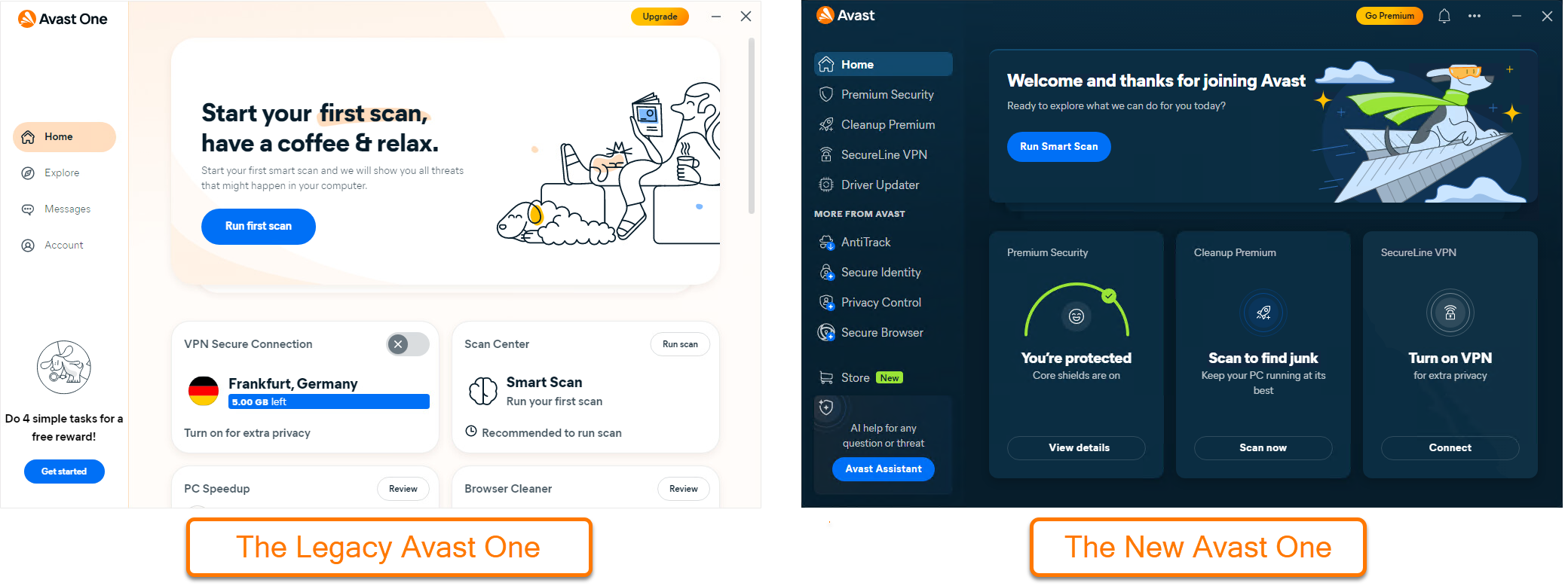
Wir empfehlen die Verwendung des Avast-Deinstallationstools, um Avast One vollständig von Ihrem Windows-Gerät zu entfernen, wenn die Deinstallation über das Startmenü nicht funktioniert hat oder Sie die Meldung Setup wird bereits ausgeführt sehen. Das Avast-Deinstallationstool löscht alle Avast One-Dateien von Ihrem Windows-Gerät, während Windows im abgesicherten Modus läuft.
Wenn Sie ein kostenpflichtiges Abonnement für Avast One besitzen, führt die Deinstallation der App von Ihrem Gerät nicht automatisch zu einer Kündigung dieses Abonnements. Weitere Informationen zur Kündigung Ihres Abonnements erhalten Sie im folgenden Artikel: Kündigung eines Avast-Abonnements – Häufig gestellte Fragen (FAQ).
- Klicken Sie auf die Schaltfläche unten, um das Avast-Deinstallationstool herunterzuladen und an einem Ihnen bekannten Ort auf Ihrem Windows-Gerät zu speichern (standardmäßig werden heruntergeladene Dateien im Ordner Downloads gespeichert). Avast-Deinstallationsprogramm herunterladen
Für Avast Free Antivirus 18.8 (kompatibel mit Windows XP) laden Sie die folgende Datei herunter: Avast-Deinstallationstool (Windows XP).
Für Avast Antivirus 18.8 (kompatibel mit Windows XP) laden Sie die folgende Datei herunter: Avast-Deinstallationstool (Windows XP).
- Klicken Sie mit der rechten Maustaste auf die heruntergeladene Einrichtungsdatei
avastclear.exe, und wählen Sie aus dem Kontextmenü die Option Als Administrator ausführen aus.
Falls Sie die Installation von das Avast Deinstallationstool nicht autorisieren können, lesen Sie den folgenden Artikel: Verwalten von Administratorkonten auf Ihrem Windows-Gerät.
- Klicken Sie nach Aufforderung zur Freigabe der Berechtigung im Dialogfeld Benutzerkontensteuerung auf Ja.
- Klicken Sie auf der Kachel Im abgesicherten Modus neu starten auf Neu starten.
- Klicken Sie im angezeigten Pop-up-Fenster auf Neustart.
- Wenn das Avast-Deinstallationstool im abgesicherten Modus von Windows geöffnet wird, wählen Sie eine der folgenden Optionen aus:
- Klicken Sie auf der Kachel Remove & Reinstall auf Reinstall (erneut installieren), wenn Sie die Anwendung entfernen und dann neu installieren möchten.
- Klicken Sie auf der Kachel Remove only (Nur entfernen) auf Remove (Entfernen), wenn Sie die Anwendung nur deinstallieren möchten.
- Klicken Sie auf dem Bestätigungsbildschirm auf Deinstallieren.
- Warten Sie, bis das Avast-Deinstallationstool alle Avast Free Antivirus-Dateien entfernt hat.
- Warten Sie, bis das Avast-Deinstallationstool alle Avast Premium Security-Dateien entfernt hat.
- Warten Sie, bis das Avast-Deinstallationtool alle Avast One-Dateien entfernt hat.
- Klicken Sie auf Computer neu starten, um das Windows-Gerät neu zu starten.
Avast One wurde von Ihrem Windows-Gerät deinstalliert.
Wenn Sie ausgewählt haben, dass Sie die Anwendung erneut installieren möchten, folgen Sie den Anweisungen auf dem Bildschirm, um die Installation abzuschließen. Detaillierte Anweisungen zur Installation finden Sie im folgenden Artikel:
Es gibt zwei Versionen von Avast One: die bisherige und die neue Version. Informationen zu den Unterschieden finden Sie im folgenden Artikel: Neue Avast One – Häufig gestellte Fragen (FAQs).
Wir empfehlen die Verwendung des Avast-Deinstallationstools, um Avast One vollständig von Ihrem Windows-Gerät zu entfernen, wenn die Deinstallation über das Startmenü nicht funktioniert hat oder Sie die Meldung Setup wird bereits ausgeführt sehen. Das Avast-Deinstallationstool löscht alle Avast One-Dateien von Ihrem Windows-Gerät, während Windows im abgesicherten Modus läuft.
Wenn Sie ein kostenpflichtiges Abonnement für Avast One besitzen, führt die Deinstallation der App von Ihrem Gerät nicht automatisch zu einer Kündigung dieses Abonnements. Weitere Informationen zur Kündigung Ihres Abonnements erhalten Sie im folgenden Artikel: Kündigung eines Avast-Abonnements – Häufig gestellte Fragen (FAQ).
- Klicken Sie auf die Schaltfläche unten, um das Avast-Deinstallationstool herunterzuladen und an einem Ihnen bekannten Ort auf Ihrem Windows-Gerät zu speichern (standardmäßig werden heruntergeladene Dateien im Ordner Downloads gespeichert). Avast-Deinstallationsprogramm herunterladen
- Klicken Sie mit der rechten Maustaste auf die heruntergeladene Datei
avast_clear.exe, und wählen Sie aus dem Kontextmenü die Option Als Administrator ausführen aus.
Falls Sie die Installation von das Avast Deinstallationstool nicht autorisieren können, lesen Sie den folgenden Artikel: Verwalten von Administratorkonten auf Ihrem Windows-Gerät.
- Klicken Sie nach Aufforderung zur Freigabe der Berechtigung im Dialogfeld Benutzerkontensteuerung auf Ja.
- Klicken Sie auf der Kachel Im abgesicherten Modus neu starten auf Neu starten.
- Klicken Sie im angezeigten Pop-up-Fenster auf Computer neu starten.
- Wenn das Avast-Deinstallationstool im abgesicherten Modus von Windows geöffnet wird, wählen Sie eine der folgenden Optionen aus:
- Klicken Sie auf der Kachel Remove & Reinstall auf Reinstall (erneut installieren), wenn Sie die Anwendung entfernen und dann neu installieren möchten.
- Klicken Sie auf der Kachel Remove only (Nur entfernen) auf Remove (Entfernen), wenn Sie die Anwendung nur deinstallieren möchten.
- Klicken Sie auf dem Bestätigungsbildschirm auf Deinstallieren.
- Warten Sie, bis das Avast-Deinstallationtool alle Avast One-Dateien entfernt hat.
- Klicken Sie auf Computer neu starten, um das Windows-Gerät neu zu starten.
Avast One wurde von Ihrem Windows-Gerät deinstalliert.
Wenn Sie ausgewählt haben, dass Sie die Anwendung erneut installieren möchten, folgen Sie den Anweisungen auf dem Bildschirm, um die Installation abzuschließen. Detaillierte Anweisungen zur Installation finden Sie im folgenden Artikel:
Wir empfehlen die Verwendung des Avast-Deinstallationstools, um Avast Secure Browser von Ihrem Windows-Gerät zu entfernen, wenn die Deinstallation über das Startmenü nicht funktioniert hat oder Sie die Meldung Setup wird bereits ausgeführt sehen.
Wenn Sie ein kostenpflichtiges Abonnement für Avast Secure Browser besitzen, führt die Deinstallation des Browsers von Ihrem Gerät nicht automatisch zu einer Kündigung dieses Abonnements. Weitere Informationen zur Kündigung Ihres Abonnements erhalten Sie im folgenden Artikel: Kündigung eines Avast-Abonnements – Häufig gestellte Fragen (FAQ).
- Klicken Sie auf die Schaltfläche unten, um das Avast-Deinstallationstool herunterzuladen und an einem Ihnen bekannten Ort auf Ihrem Windows-Gerät zu speichern (standardmäßig werden heruntergeladene Dateien im Ordner Downloads gespeichert). Avast-Deinstallationsprogramm herunterladen
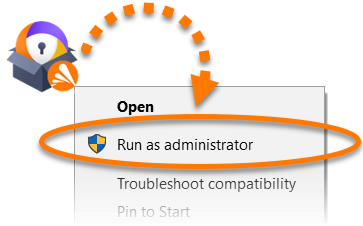
- Klicken Sie mit der rechten Maustaste auf die heruntergeladene Datei
avast_secure_browser_uninstall.exe und wählen Sie im Kontextmenü die Option Als Administrator ausführen.
Wenn Sie die Installation des Avast Deinstallationstools nicht autorisieren können, lesen Sie den folgenden Artikel: Verwalten von Administratorkonten auf Ihrem Windows-Gerät.
- Klicken Sie nach Aufforderung zur Freigabe der Berechtigung im Dialogfeld Benutzerkontensteuerung auf Ja.
- Setzen Sie optional ein Häkchen neben Auch Browserdaten löschen, um Ihre Profilinformationen wie Lesezeichen und Verlauf zu löschen. Klicken Sie dann auf Deinstallieren ▸ Mit Deinstallation fortfahren, um fortzufahren.
- Warten Sie, bis das Avast-Deinstallationstool Avast Secure Browser entfernt hat.
Avast Secure Browser wurde von Ihrem Windows-Gerät deinstalliert.
Wenn Sie Avast Secure Browser neu installieren müssen, finden Sie im folgenden Artikel eine Installationsanleitung:

