
Ist Ihr Computer langsam? Er läuft wieder wie neu.
Ohne Wartung verlieren Computer mit der Zeit an Leistung. Avast Cleanup Premium kann dazu beitragen, die Leistung Ihres Computers erheblich zu steigern.
Per Bildschirmtastatur bei Windows anmelden
Windows
Falls Ihre physische Tastatur nicht reagiert und Sie sich als Administrator bei Windows anmelden müssen, um Aufgaben zur Fehlerbehebung auszuführen, verwenden Sie die Bildschirmtastatur.
Anweisungen
- Klicken Sie mit der rechten Maustaste auf das Windows-Symbol Start
 , wählen Sie Herunterfahren oder Abmelden und dann Abmelden.
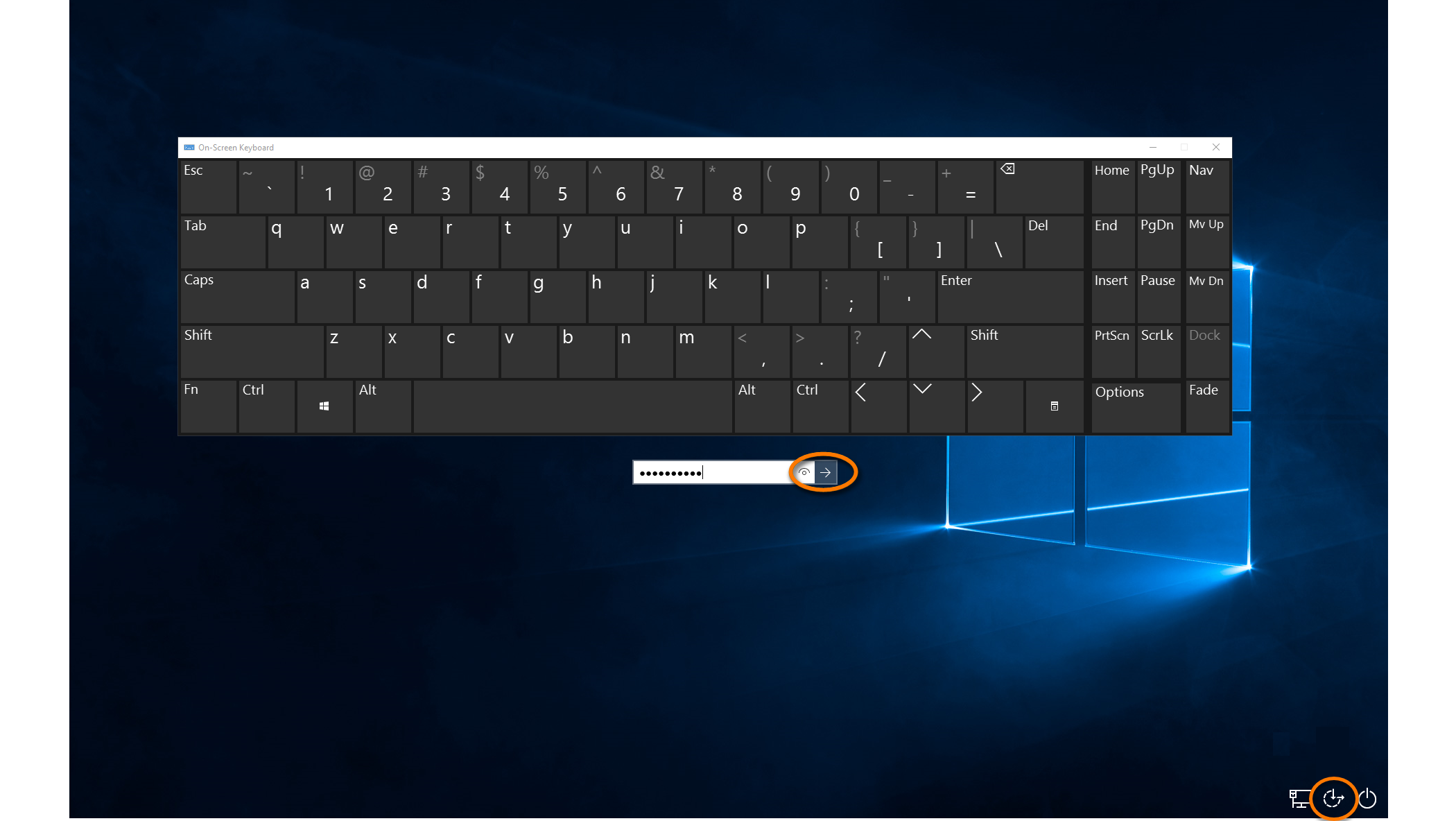
- Klicken Sie auf dem Anmeldebildschirm auf das Symbol Benutzerfreundlichkeit
 und wählen Sie dann Bildschirmtastatur aus.
- Geben Sie über die Tastatur die Anmeldedaten als Administrator ein und klicken Sie auf den Pfeil, um sich anzumelden.
- Klicken Sie rechts oben auf dem Bildschirm auf Ihren Benutzernamen und klicken Sie dann auf Abmelden.
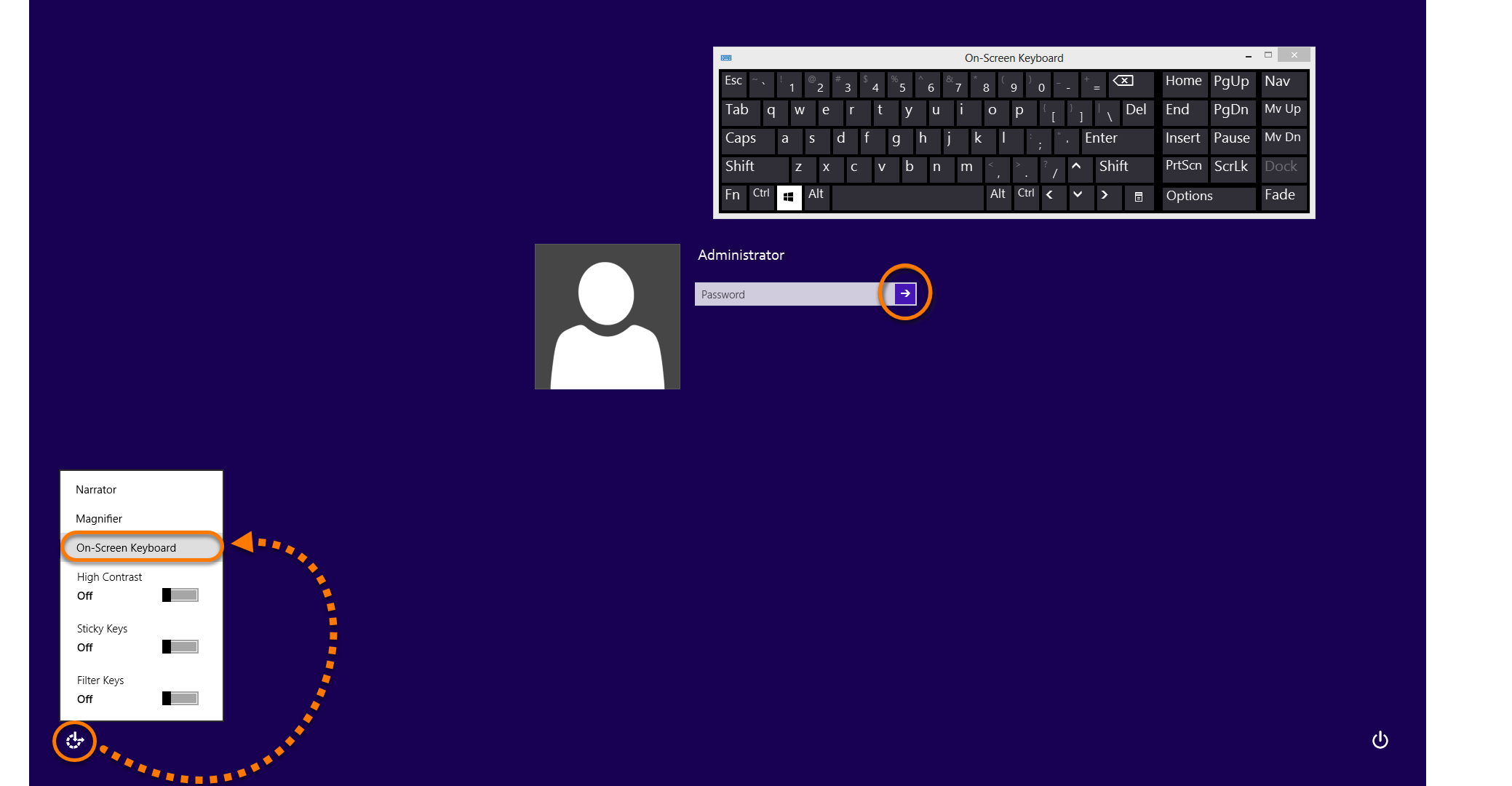
- Klicken Sie auf dem Anmeldebildschirm auf das Symbol Benutzerfreundlichkeit und wählen Sie dann Bildschirmtastatur aus.
- Geben Sie über die Tastatur die Anmeldedaten als Administrator ein und klicken Sie auf den Pfeil, um sich anzumelden.
- Klicken Sie auf das Windows-Symbol Start
 , klicken Sie dann auf den Pfeil neben Herunterfahren und anschließend auf Abmelden.
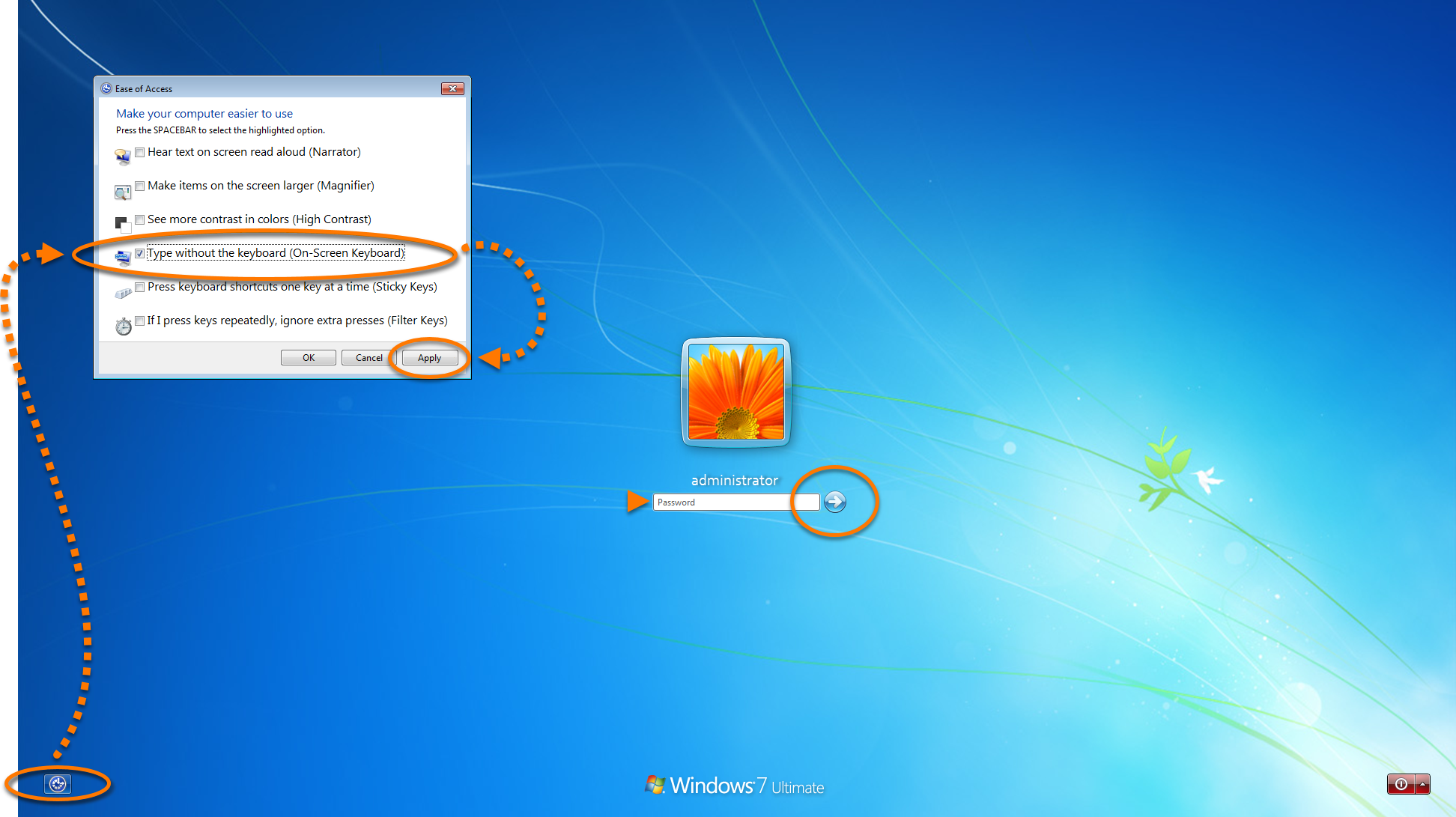
- Klicken Sie auf dem Anmeldebildschirm auf das Symbol Benutzerfreundlichkeit
 , aktivieren Sie dann das Kontrollkästchen Ohne Tastatur eingeben (Bildschirmtastatur) und klicken Sie dann auf Anwenden aus.
- Geben Sie über die Tastatur die Anmeldedaten des Administrators ein und klicken Sie auf den Pfeil
 , um sich anzumelden.
- Klicken Sie auf das Windows-Symbol Start
 , bewegen Sie den Mauszeiger über den Pfeil und wählen Sie Abmelden.
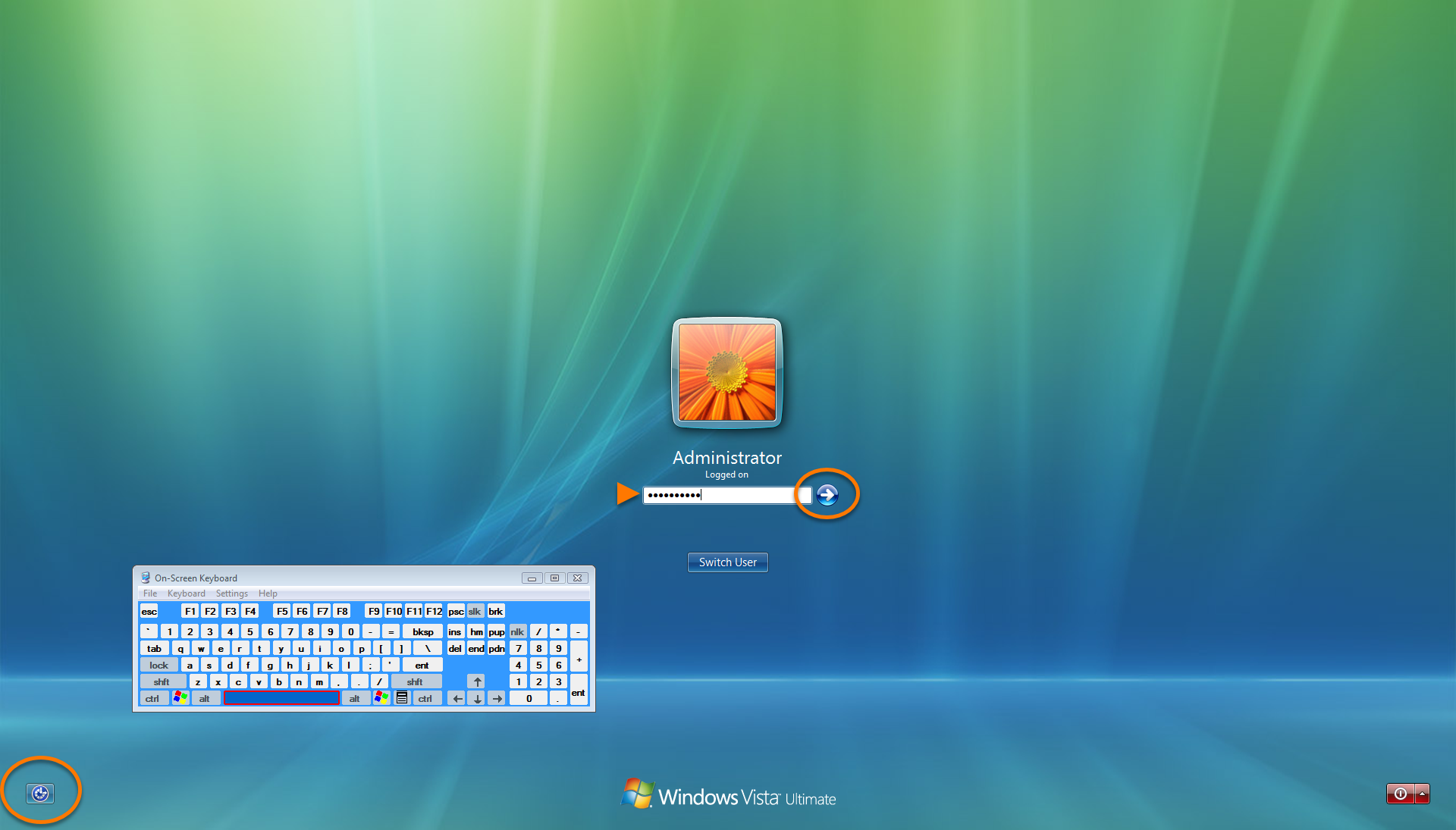
- Klicken Sie auf dem Anmeldebildschirm auf das Symbol Benutzerfreundlichkeit , aktivieren Sie dann das Kontrollkästchen Ohne Tastatur eingeben (Bildschirmtastatur).
- Geben Sie über die Tastatur die Anmeldedaten des Administrators ein und klicken Sie auf den Pfeil , um sich anzumelden.
DocID: windows-on-screen-keyboardZuletzt bearbeitet: 09/04/2026
War dieser Artikel hilfreich?

Schützen Sie Ihre Online-Identität!
Surfen Sie, als würde niemand zusehen – mit der Anti-Tracking-Software von Avast.
Benötigen Sie weitere Hilfe?
Avast Konto
Community
Besuchen Sie die Akademie