
- Überprüfen Sie, ob Sie mit Administratorrechten bei Ihrem PC angemeldet sind:
- Wenn dies der Fall ist, fahren Sie mit Schritt 2 fort.
- Wenn dies nicht der Fall ist, klicken Sie mit der rechten Maustaste auf das Windows-Symbol Start
 wählen Sie Herunterfahren oder abmelden aus und wählen Sie dann Abmelden. Klicken Sie auf dem Anmeldebildschirm auf das Symbol Erleichterte Bedienung
 und wählen Sie dann Bildschirmtastatur aus. Geben Sie über die Tastatur die Anmeldedaten als Administrator ein und klicken Sie auf den Pfeil, um sich anzumelden.
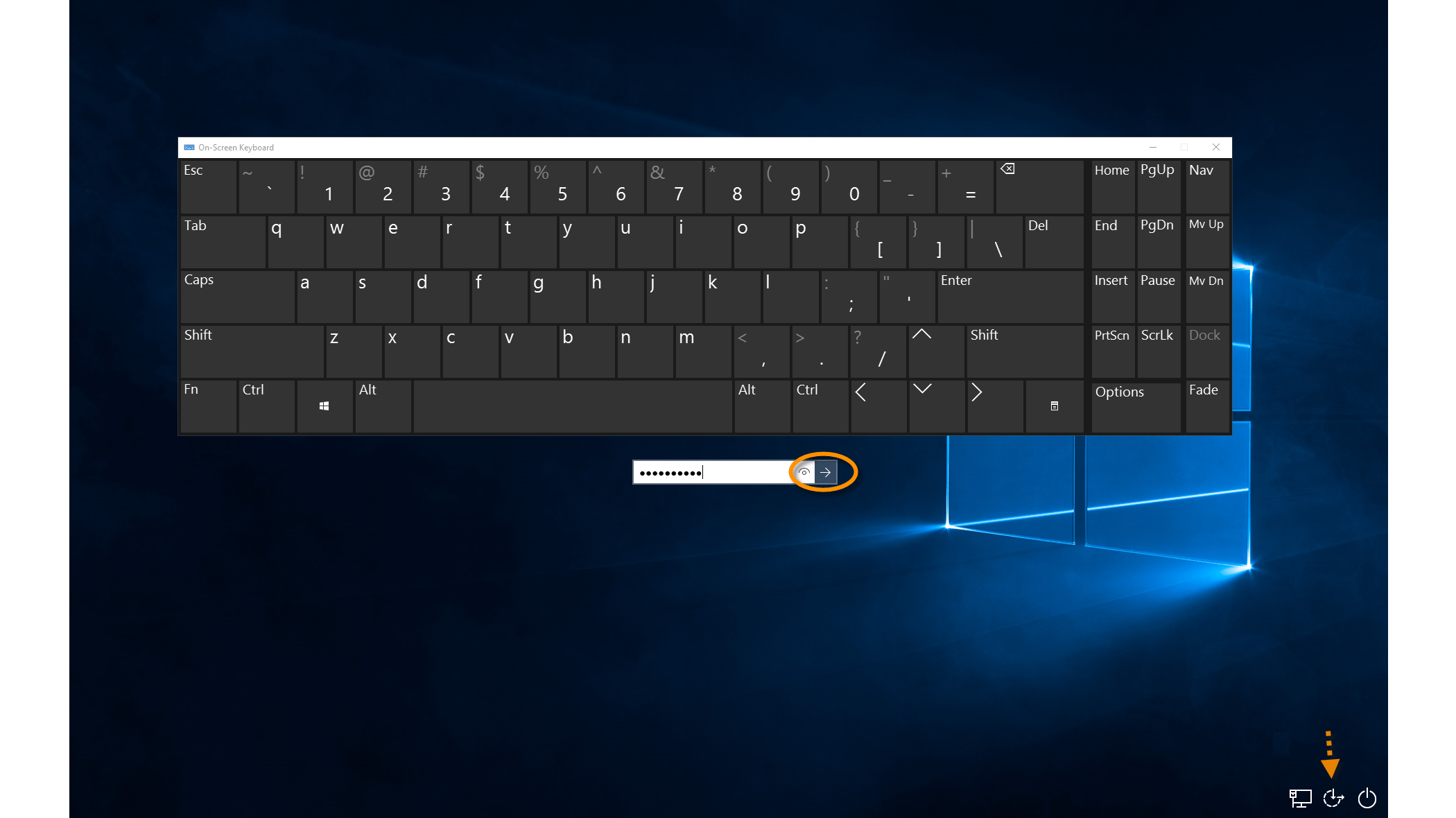
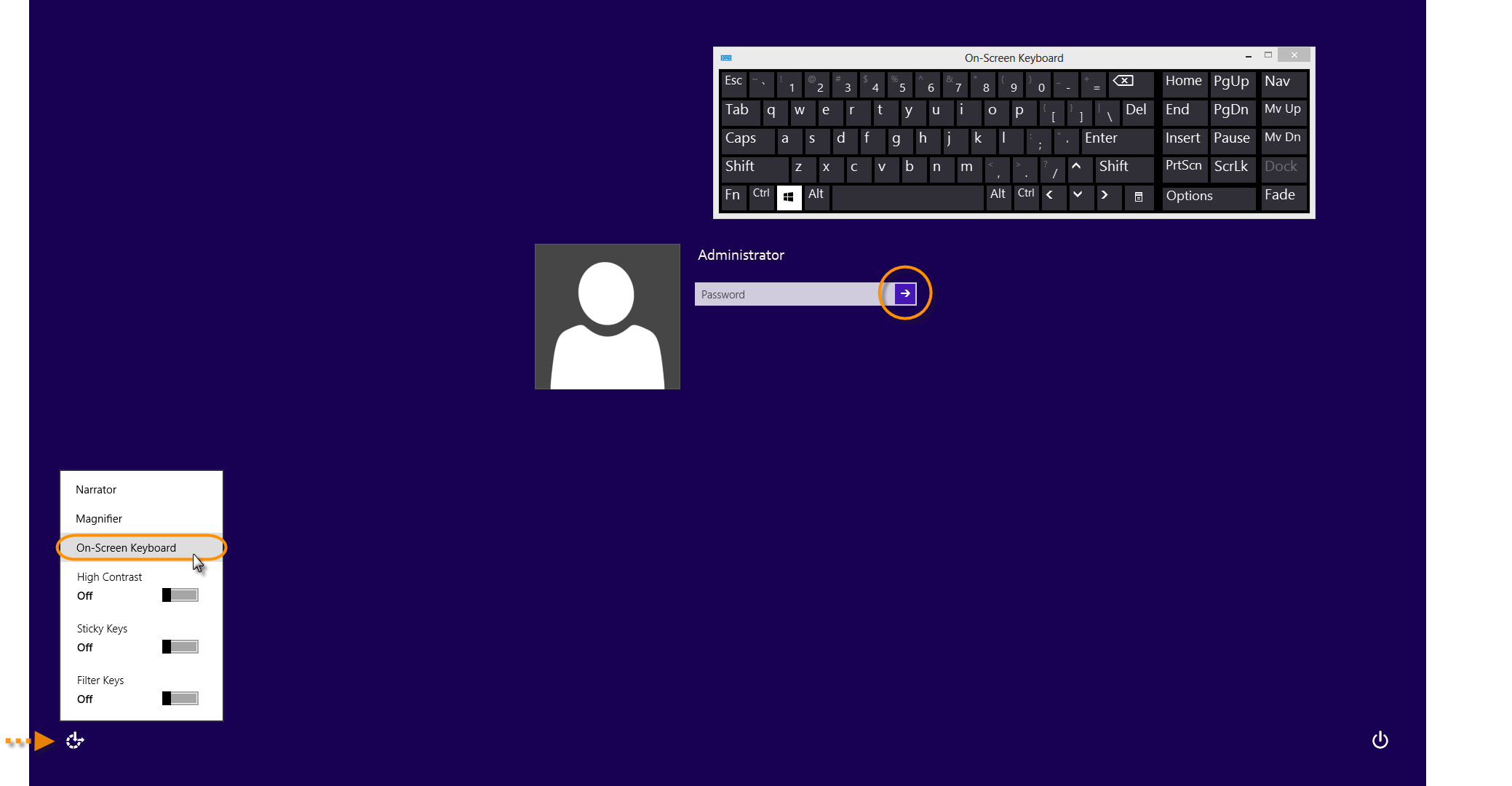
- Klicken Sie rechts oben auf dem Bildschirm auf Ihren Benutzernamen und klicken Sie dann auf Abmelden. Klicken Sie auf dem Anmeldebildschirm auf das Symbol Erleichterte Bedienung und klicken Sie dann auf Bildschirmtastatur. Geben Sie über die Tastatur die Anmeldedaten als Administrator ein und klicken Sie auf den Pfeil, um sich anzumelden.
- Klicken Sie auf das Windows-Symbol Start
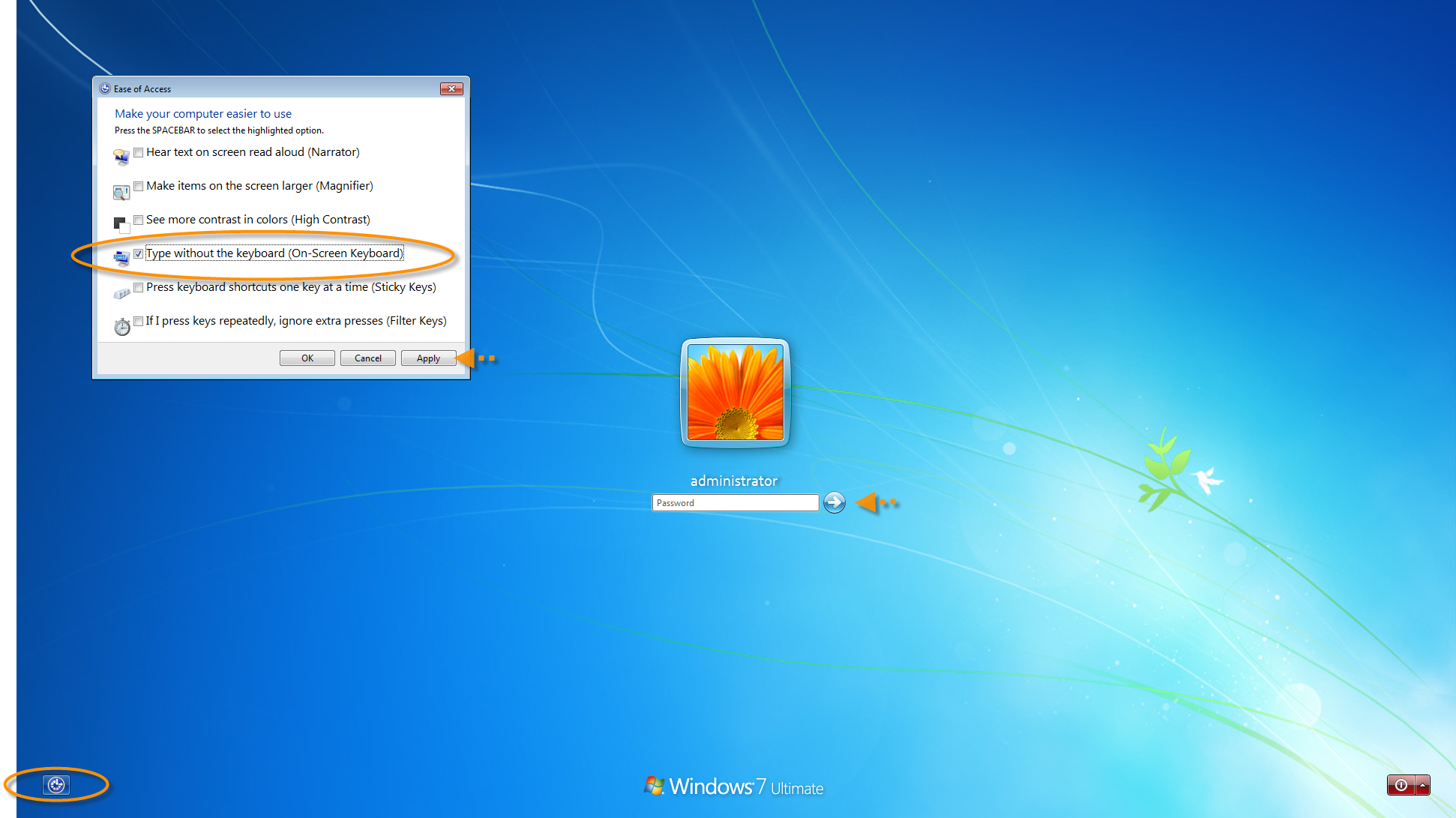
 , klicken Sie dann auf den Pfeil neben Herunterfahren und anschließend auf Abmelden. Klicken Sie auf dem Anmeldebildschirm auf das Symbol Erleichterte Bedienung
 , aktivieren Sie dann das Kontrollkästchen Text ohne Tastatur eingeben (Bildschirmtastatur) und klicken Sie dann auf Übernehmen. Geben Sie über die eingeblendete Tastatur die Administrator-Anmeldedaten ein und klicken Sie auf den Pfeil
 , um sich anzumelden.
Wenn Sie keine Administratorrechte besitzen und sich nicht als Administrator bei Ihrem PC anmelden können, wenden Sie sich an den Administrator Ihres PCs.
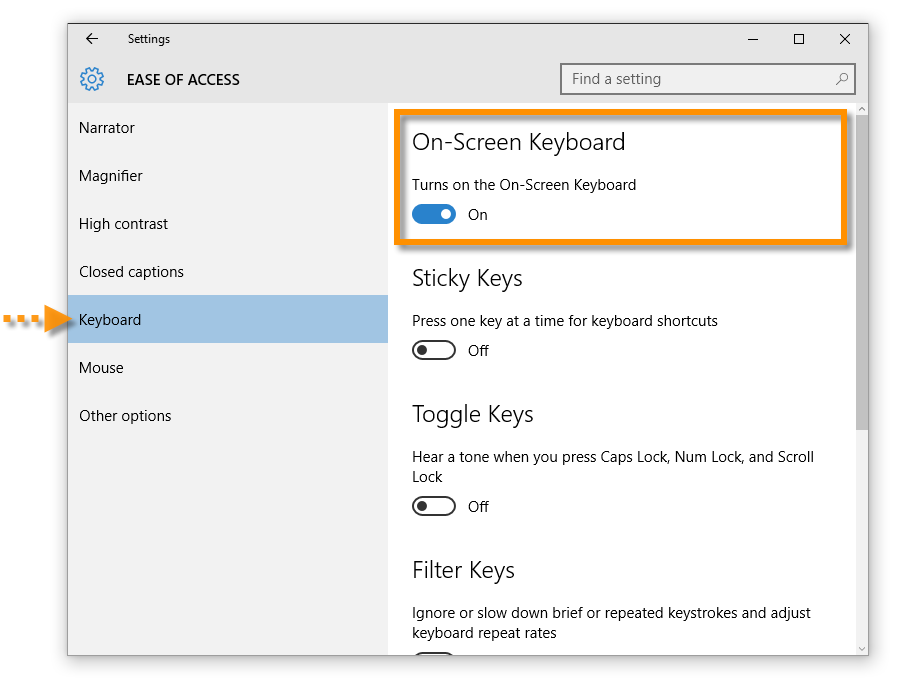
- Klicken Sie auf das Windows-Symbol Start , wählen Sie Einstellungen ▸ Erleichterte Bedienung ▸ Tastatur, und aktivieren Sie die
 Bildschirmtastatur.
- Geben Sie über die Tastatur
regeditin das Windows-Suchfeld ein und öffnen Sie den Registrierungs-Editor.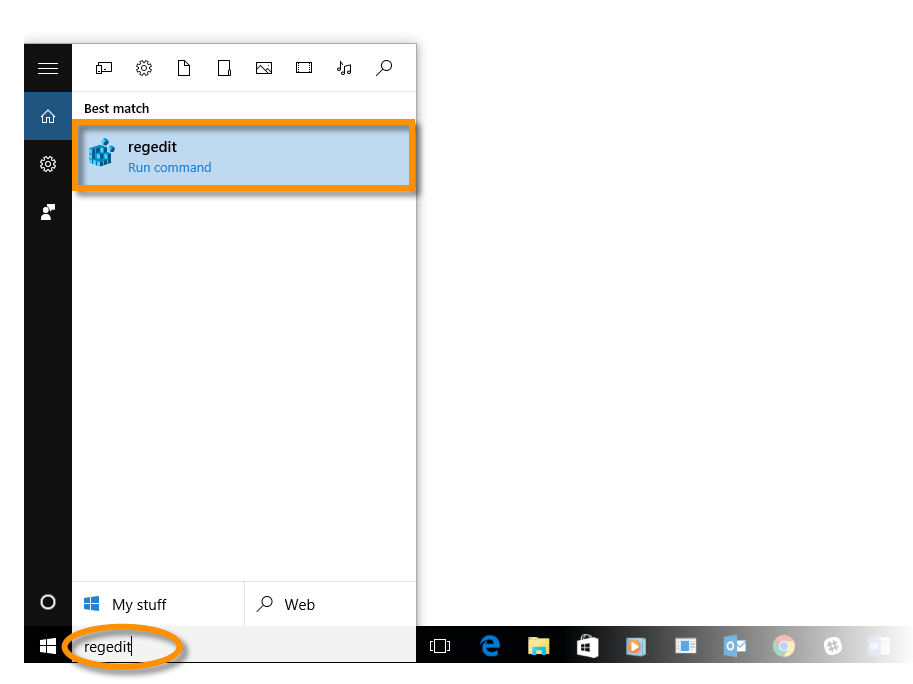
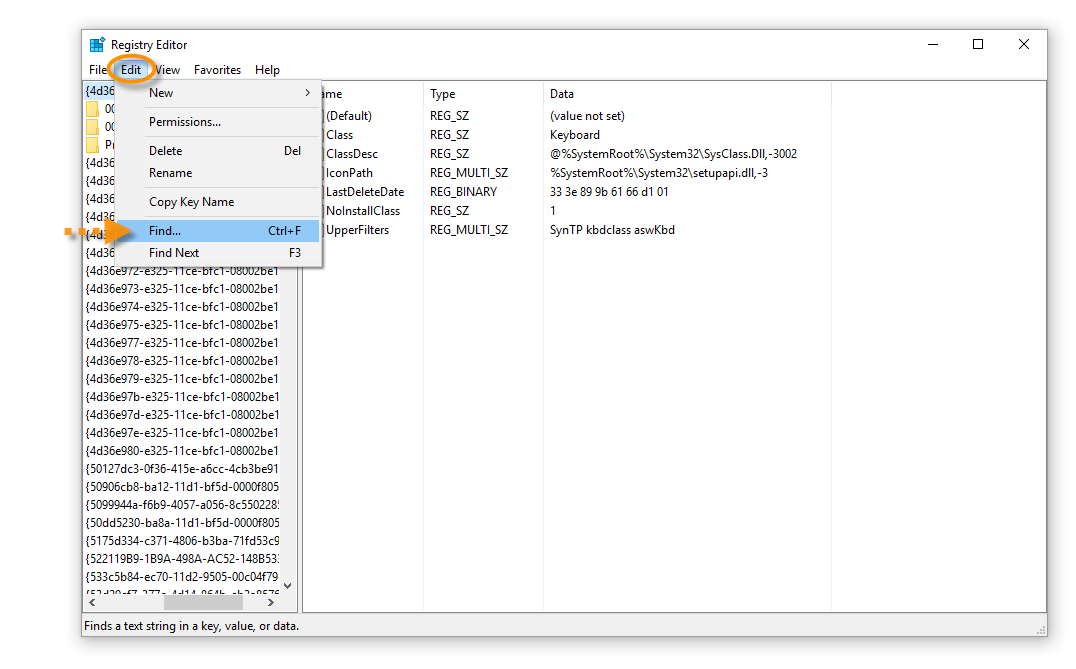
- Klicken Sie im Registrierungs-Editor auf Bearbeiten und wählen Sie dann Suchen.
- Geben Sie im Dialogfeld Suchen mit der Bildschirmtastatur
aswKbdein und klicken Sie auf Weitersuchen.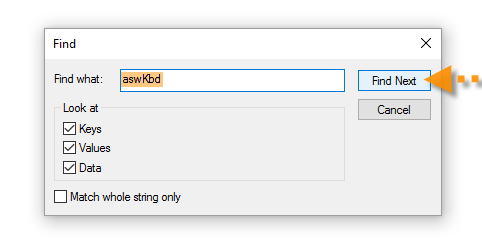
- Öffnen Sie jeden UpperFilters-Eintrag, den der Registrierungs-Editor findet, löschen Sie den Text
aswKbdaus dem Feld Wertdaten, und klicken Sie dann auf OK.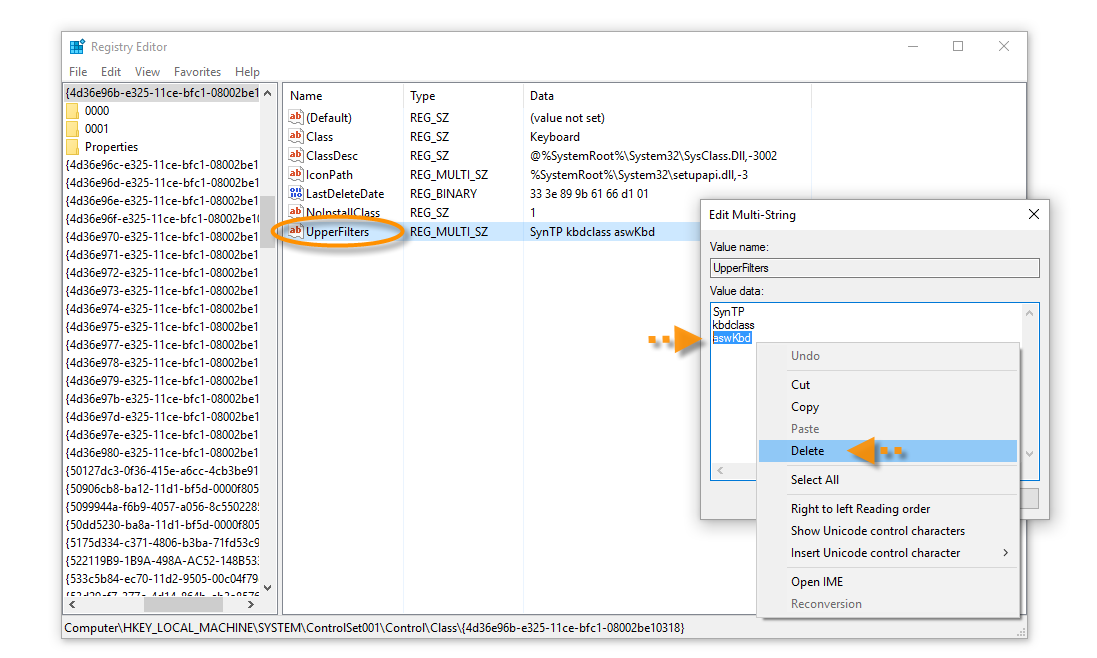
- Wiederholen Sie den vorherigen Schritt für jeden UpperFilters-Eintrag, den der Registrierungs-Editor findet, beenden Sie dann den Registrierungs-Editor, und starten Sie Ihren PC neu.
Ist Ihr Computer langsam? Er läuft wieder wie neu.
Ohne Wartung verlieren Computer mit der Zeit an Leistung. Avast Cleanup Premium kann dazu beitragen, die Leistung Ihres Computers erheblich zu steigern.
Fehlerbehebung bei nicht reagierender Tastatur
Windows
Manchmal können andere Programme oder Dienste, die auf Ihrem PC ausgeführt werden, mit der Avast-Software in Konflikt geraten und dazu führen, dass Ihre Tastatur nicht mehr funktioniert. Dieses Problem kann normalerweise durch eine einfache Änderung der Windows-Registrierung behoben werden, die in diesem Artikel beschrieben wird.
Anweisungen
Führen Sie die folgenden Schritte aus, um Ihre Tastatur wieder zu aktivieren, wenn sie nicht reagiert.
- Überprüfen Sie, ob Sie mit Administratorrechten bei Ihrem PC angemeldet sind:
- Wenn dies der Fall ist, fahren Sie mit Schritt 2 fort.
- Wenn dies nicht der Fall ist, klicken Sie mit der rechten Maustaste auf das Windows-Symbol Start wählen Sie Herunterfahren oder abmelden aus und wählen Sie dann Abmelden. Klicken Sie auf dem Anmeldebildschirm auf das Symbol Erleichterte Bedienung und wählen Sie dann Bildschirmtastatur aus. Geben Sie über die Tastatur die Anmeldedaten als Administrator ein und klicken Sie auf den Pfeil, um sich anzumelden.
- Klicken Sie rechts oben auf dem Bildschirm auf Ihren Benutzernamen und klicken Sie dann auf Abmelden. Klicken Sie auf dem Anmeldebildschirm auf das Symbol Erleichterte Bedienung und klicken Sie dann auf Bildschirmtastatur. Geben Sie über die Tastatur die Anmeldedaten als Administrator ein und klicken Sie auf den Pfeil, um sich anzumelden.
- Klicken Sie auf das Windows-Symbol Start , klicken Sie dann auf den Pfeil neben Herunterfahren und anschließend auf Abmelden. Klicken Sie auf dem Anmeldebildschirm auf das Symbol Erleichterte Bedienung , aktivieren Sie dann das Kontrollkästchen Text ohne Tastatur eingeben (Bildschirmtastatur) und klicken Sie dann auf Übernehmen. Geben Sie über die eingeblendete Tastatur die Administrator-Anmeldedaten ein und klicken Sie auf den Pfeil , um sich anzumelden.
Wenn Sie keine Administratorrechte besitzen und sich nicht als Administrator bei Ihrem PC anmelden können, wenden Sie sich an den Administrator Ihres PCs.
- Klicken Sie im Registrierungs-Editor auf Bearbeiten und wählen Sie dann Suchen.
- Geben Sie im Dialogfeld Suchen mit der Bildschirmtastatur
aswKbdein und klicken Sie auf Weitersuchen. - Öffnen Sie jeden UpperFilters-Eintrag, den der Registrierungs-Editor findet, löschen Sie den Text
aswKbdaus dem Feld Wertdaten, und klicken Sie dann auf OK. - Wiederholen Sie den vorherigen Schritt für jeden UpperFilters-Eintrag, den der Registrierungs-Editor findet, beenden Sie dann den Registrierungs-Editor, und starten Sie Ihren PC neu.
- Überprüfen Sie, ob Sie mit Administratorrechten bei Ihrem PC angemeldet sind:
- Wenn dies der Fall ist, fahren Sie mit Schritt 2 fort.
- Wenn dies nicht der Fall ist, klicken Sie mit der rechten Maustaste auf das Windows-Symbol Start wählen Sie Herunterfahren oder abmelden aus und wählen Sie dann Abmelden. Klicken Sie auf dem Anmeldebildschirm auf das Symbol Erleichterte Bedienung und wählen Sie dann Bildschirmtastatur aus. Geben Sie über die Tastatur die Anmeldedaten als Administrator ein und klicken Sie auf den Pfeil, um sich anzumelden.
- Klicken Sie rechts oben auf dem Bildschirm auf Ihren Benutzernamen und klicken Sie dann auf Abmelden. Klicken Sie auf dem Anmeldebildschirm auf das Symbol Erleichterte Bedienung und klicken Sie dann auf Bildschirmtastatur. Geben Sie über die Tastatur die Anmeldedaten als Administrator ein und klicken Sie auf den Pfeil, um sich anzumelden.
- Klicken Sie auf das Windows-Symbol Start , klicken Sie dann auf den Pfeil neben Herunterfahren und anschließend auf Abmelden. Klicken Sie auf dem Anmeldebildschirm auf das Symbol Erleichterte Bedienung , aktivieren Sie dann das Kontrollkästchen Text ohne Tastatur eingeben (Bildschirmtastatur) und klicken Sie dann auf Übernehmen. Geben Sie über die eingeblendete Tastatur die Administrator-Anmeldedaten ein und klicken Sie auf den Pfeil , um sich anzumelden.
Wenn Sie keine Administratorrechte besitzen und sich nicht als Administrator bei Ihrem PC anmelden können, wenden Sie sich an den Administrator Ihres PCs.
- Wählen Sie im Windows-Menü Einstellungen aus, klicken Sie auf Systemsteuerung ▸ Erleichterte Bedienung ▸ Center für erleichterte Bedienung, und wählen Sie Bildschirmtastatur starten.
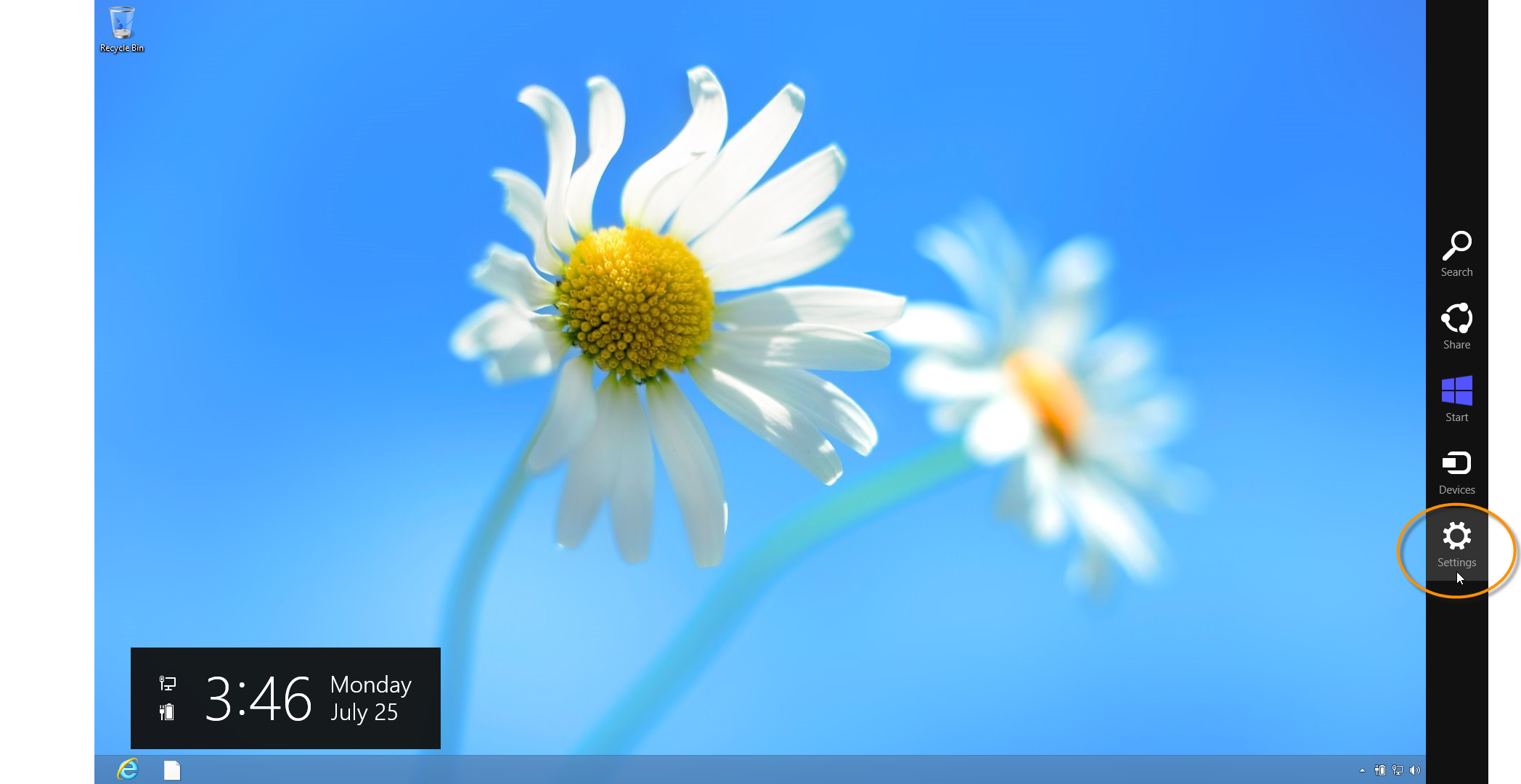
- Geben Sie über die Tastatur
regeditin das Windows-Suchfeld ein und öffnen Sie den Registrierungs-Editor.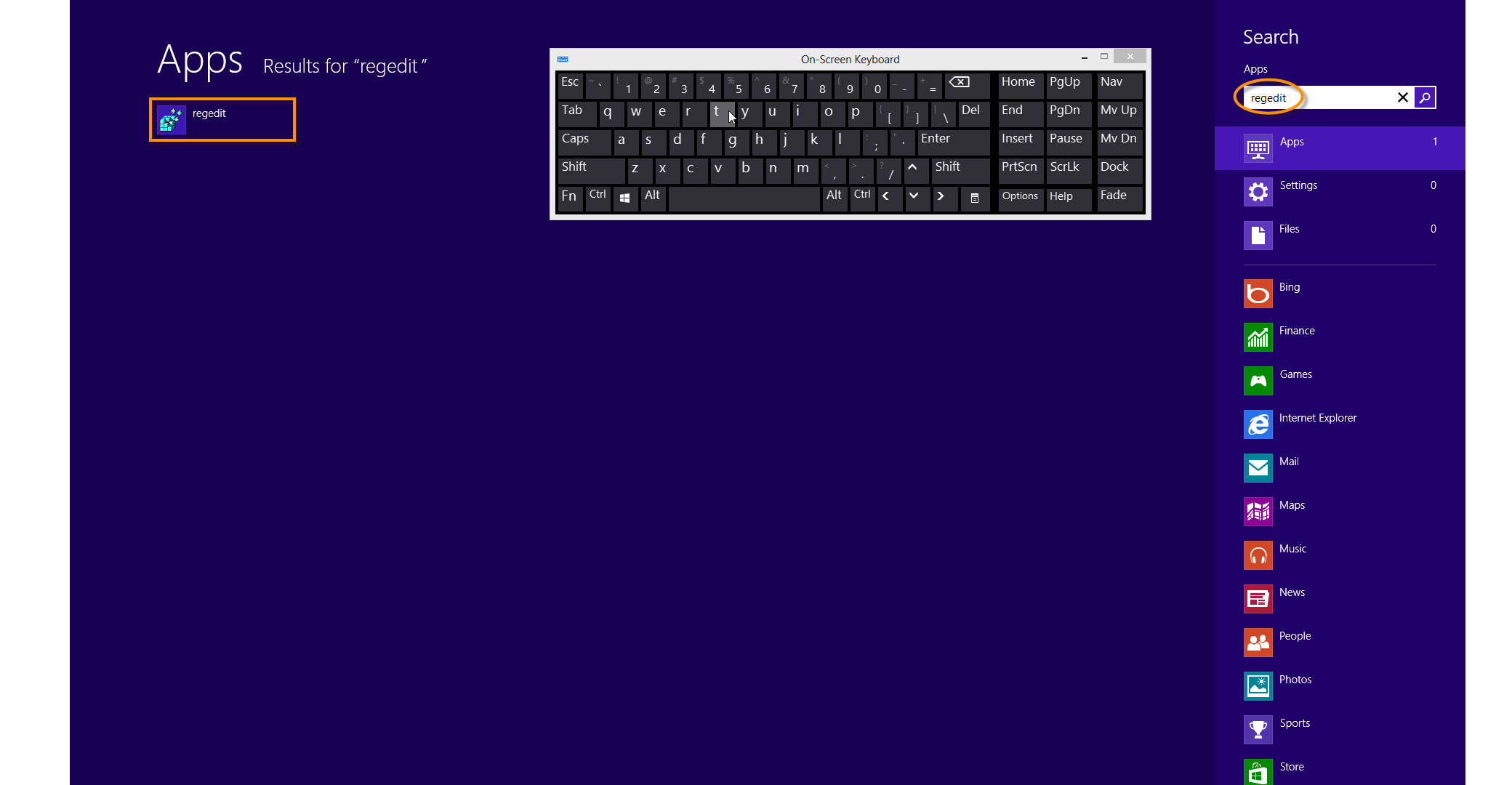
- Klicken Sie im Registrierungs-Editor auf Bearbeiten und wählen Sie dann Suchen.
- Geben Sie im Dialogfeld Suchen mit der Bildschirmtastatur
aswKbdein und klicken Sie auf Weitersuchen. - Öffnen Sie jeden UpperFilters-Eintrag, den der Registrierungs-Editor findet, löschen Sie den Text
aswKbdaus dem Feld Wertdaten, und klicken Sie dann auf OK. - Wiederholen Sie den vorherigen Schritt für jeden UpperFilters-Eintrag, den der Registrierungs-Editor findet, beenden Sie dann den Registrierungs-Editor, und starten Sie Ihren PC neu.
- Überprüfen Sie, ob Sie mit Administratorrechten bei Ihrem PC angemeldet sind:
- Wenn dies der Fall ist, fahren Sie mit Schritt 2 fort.
- Wenn dies nicht der Fall ist, klicken Sie mit der rechten Maustaste auf das Windows-Symbol Start wählen Sie Herunterfahren oder abmelden aus und wählen Sie dann Abmelden. Klicken Sie auf dem Anmeldebildschirm auf das Symbol Erleichterte Bedienung und wählen Sie dann Bildschirmtastatur aus. Geben Sie über die Tastatur die Anmeldedaten als Administrator ein und klicken Sie auf den Pfeil, um sich anzumelden.
- Klicken Sie rechts oben auf dem Bildschirm auf Ihren Benutzernamen und klicken Sie dann auf Abmelden. Klicken Sie auf dem Anmeldebildschirm auf das Symbol Erleichterte Bedienung und klicken Sie dann auf Bildschirmtastatur. Geben Sie über die Tastatur die Anmeldedaten als Administrator ein und klicken Sie auf den Pfeil, um sich anzumelden.
- Klicken Sie auf das Windows-Symbol Start , klicken Sie dann auf den Pfeil neben Herunterfahren und anschließend auf Abmelden. Klicken Sie auf dem Anmeldebildschirm auf das Symbol Erleichterte Bedienung , aktivieren Sie dann das Kontrollkästchen Text ohne Tastatur eingeben (Bildschirmtastatur) und klicken Sie dann auf Übernehmen. Geben Sie über die eingeblendete Tastatur die Administrator-Anmeldedaten ein und klicken Sie auf den Pfeil , um sich anzumelden.
Wenn Sie keine Administratorrechte besitzen und sich nicht als Administrator bei Ihrem PC anmelden können, wenden Sie sich an den Administrator Ihres PCs.
- Klicken Sie auf das Windows-Symbol
 und geben Sie über die Bildschirmtastatur
regeditin das Windows-Suchfeld ein. Klicken Sie in den Suchergebnissen auf regedit, um den Registrierungs-Editor zu öffnen.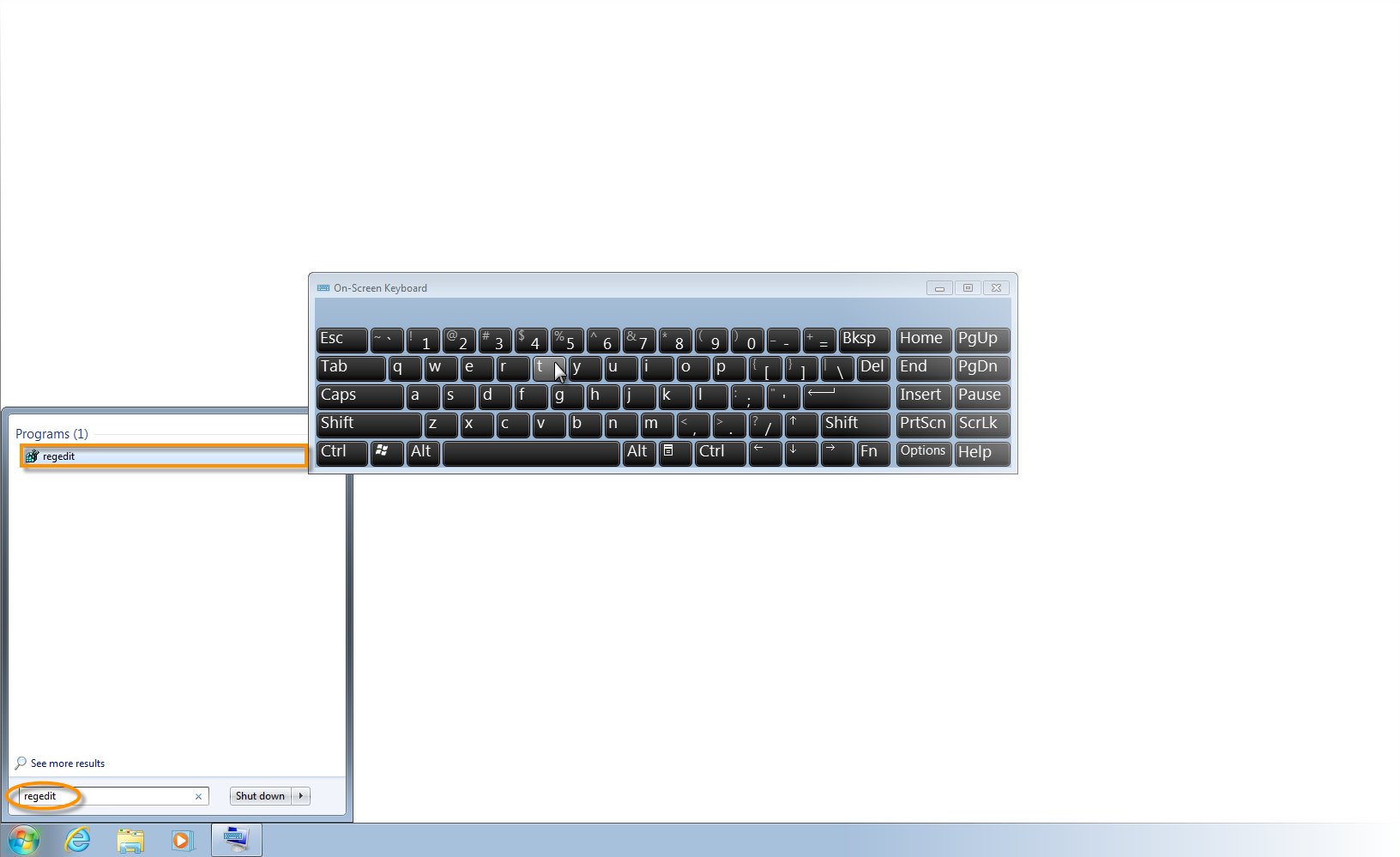
- Klicken Sie im Registrierungs-Editor auf Bearbeiten und wählen Sie dann Suchen.
- Geben Sie im Dialogfeld Suchen mit der Bildschirmtastatur
aswKbdein und klicken Sie auf Weitersuchen. - Öffnen Sie jeden UpperFilters-Eintrag, den der Registrierungs-Editor findet, löschen Sie den Text
aswKbdaus dem Feld Wertdaten, und klicken Sie dann auf OK. - Wiederholen Sie den vorherigen Schritt für jeden UpperFilters-Eintrag, den der Registrierungs-Editor findet, beenden Sie dann den Registrierungs-Editor, und starten Sie Ihren PC neu.
Wenn Ihre Tastatur nach dem Neustart des PCs weiterhin nicht funktioniert, wenden Sie sich für weitere Unterstützung an den Avast-Support.
DocID: troubleshoot-unresponsive-keyboardZuletzt bearbeitet: 09/03/2026
War dieser Artikel hilfreich?

Schützen Sie Ihre Online-Identität!
Surfen Sie, als würde niemand zusehen – mit der Anti-Tracking-Software von Avast.
Benötigen Sie weitere Hilfe?
Avast Konto
Community
Besuchen Sie die Akademie