Promotional banner image

Ist Ihr Computer langsam? Er läuft wieder wie neu.

Ohne Wartung verlieren Computer mit der Zeit an Leistung. Avast Cleanup Premium kann dazu beitragen, die Leistung Ihres Computers erheblich zu steigern.

Smart-Scan in Avast One ausführen

Windows, Mac

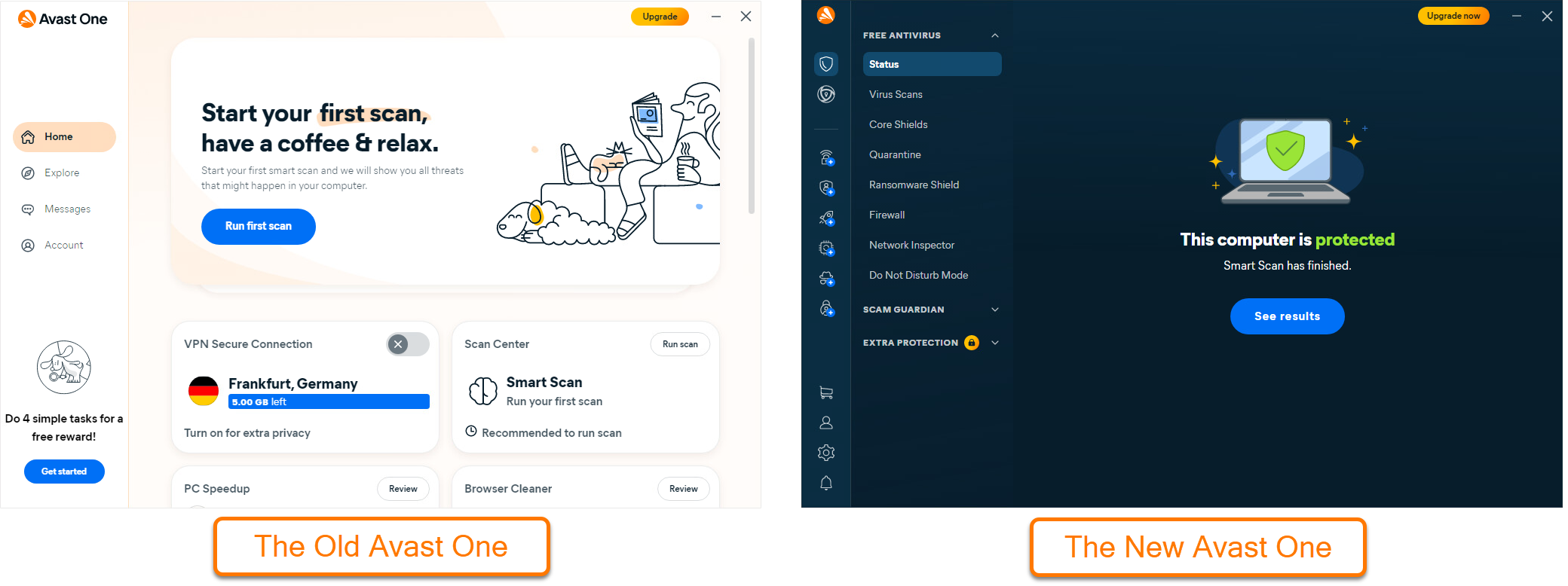
Dieser Artikel behandelt die Smart-Scan-Funktion in der neuen Version von Avast One. Weitere Informationen zu Scans in der alten Version von Avast One finden Sie im folgenden Artikel: Scannen auf Viren mit Avast One.

Smart-Scan ist ein umfassender Scan, der zur Erkennung von Browser-Bedrohungen, veralteten Anwendungen und Treibern, versteckten Viren und anderen Problemen beiträgt. In den folgenden Abschnitten erfahren Sie, wie man die Smart-Scan-Funktion verwendet.

Smart-Scan ausführen

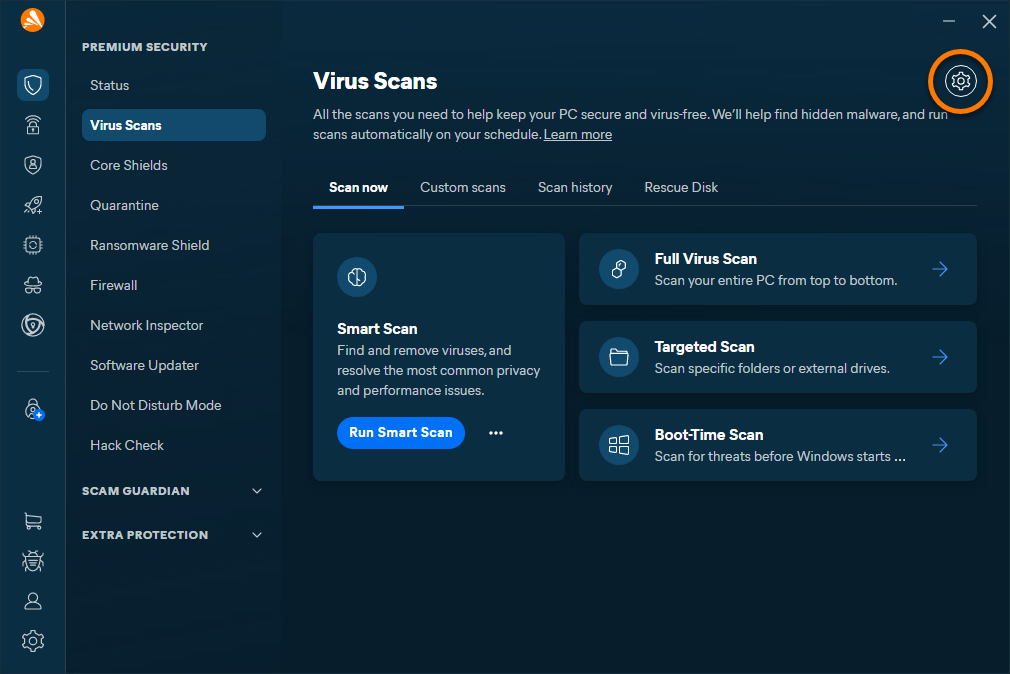
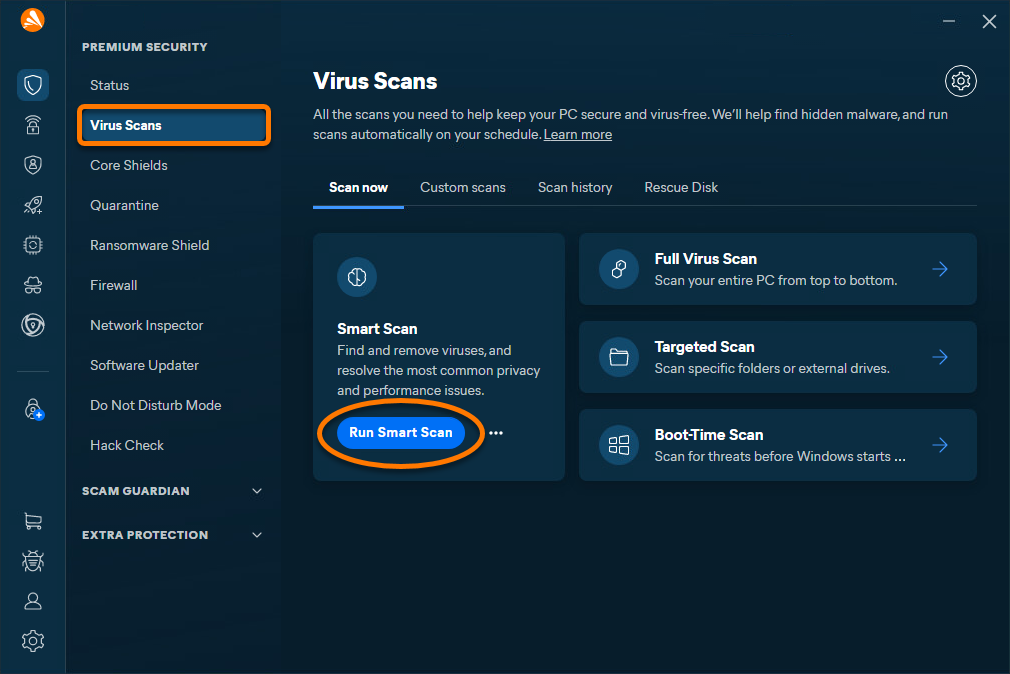
  1. Öffnen Sie Avast One, stellen Sie sicher, dass Status im Seitenmenü ausgewählt ist, und wählen Sie Smart-Scan ausführen. Oder... ...wählen Sie Virenscans ▸ Smart-Scan ausführen.
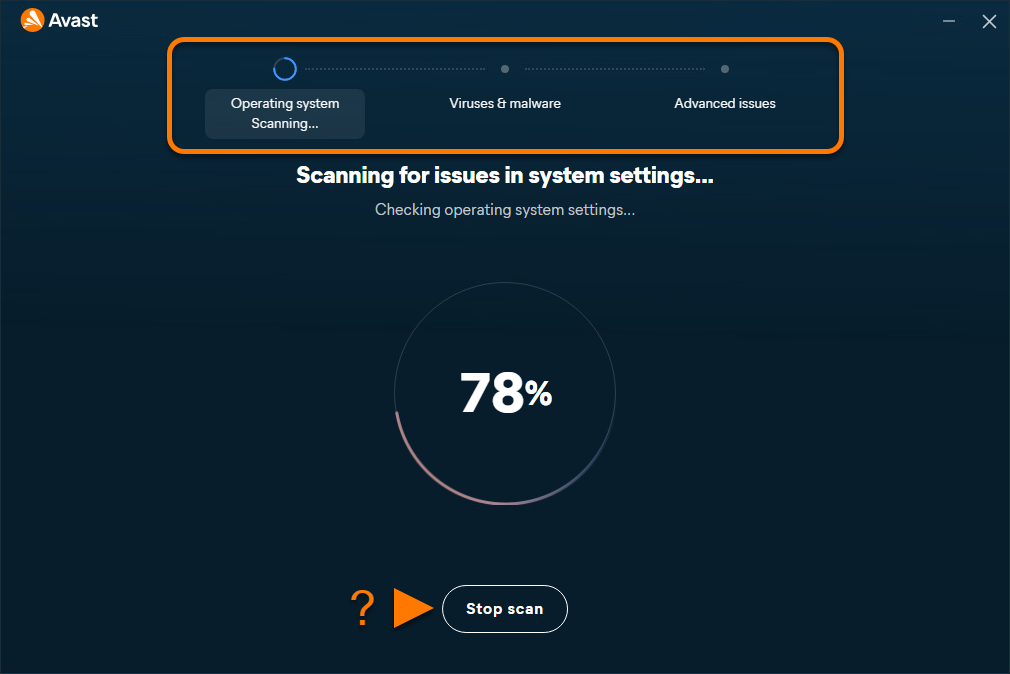
  2. Warten Sie, während der Smart-Scan Ihr Windows-Gerät auf Browser-Bedrohungen, veraltete Anwendungen, versteckte Viren und Malware sowie andere weitergehende Probleme überprüft. Klicken Sie jederzeit auf Scan stoppen, um den Scan anzuhalten.
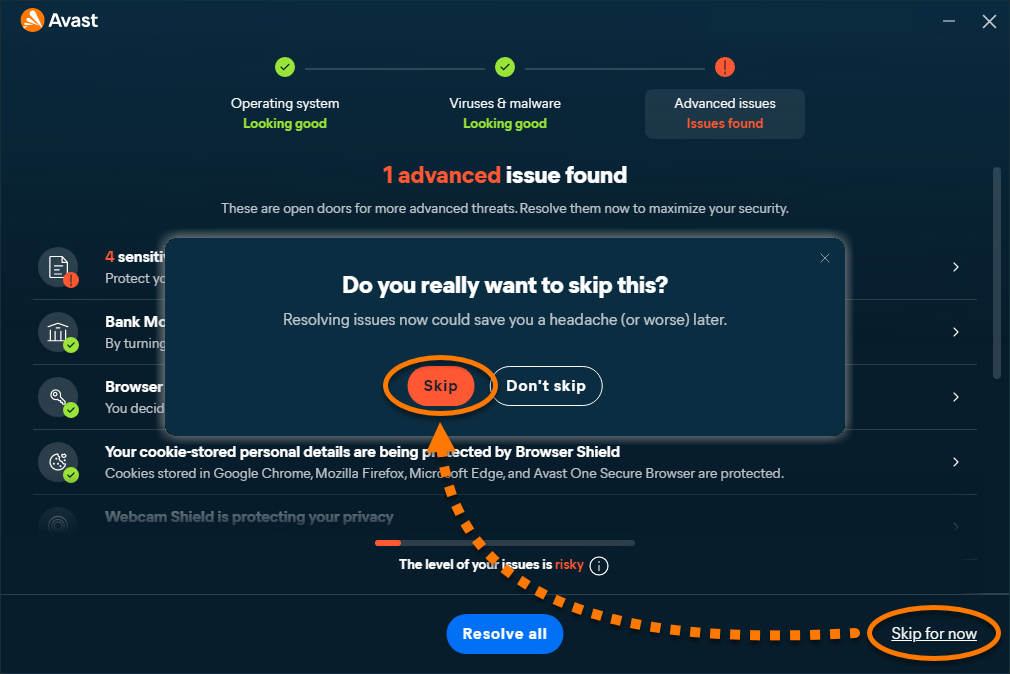
  3. Wenn ein Problem gefunden wird, klicken Sie auf Alle beheben und befolgen Sie die Anweisungen auf dem Bildschirm, um die Probleme zu beheben.

    Wenn Sie ein Problem vorübergehend nicht beheben wollen, wählen Sie Vorläufig überspringen ▸ Überspringen.

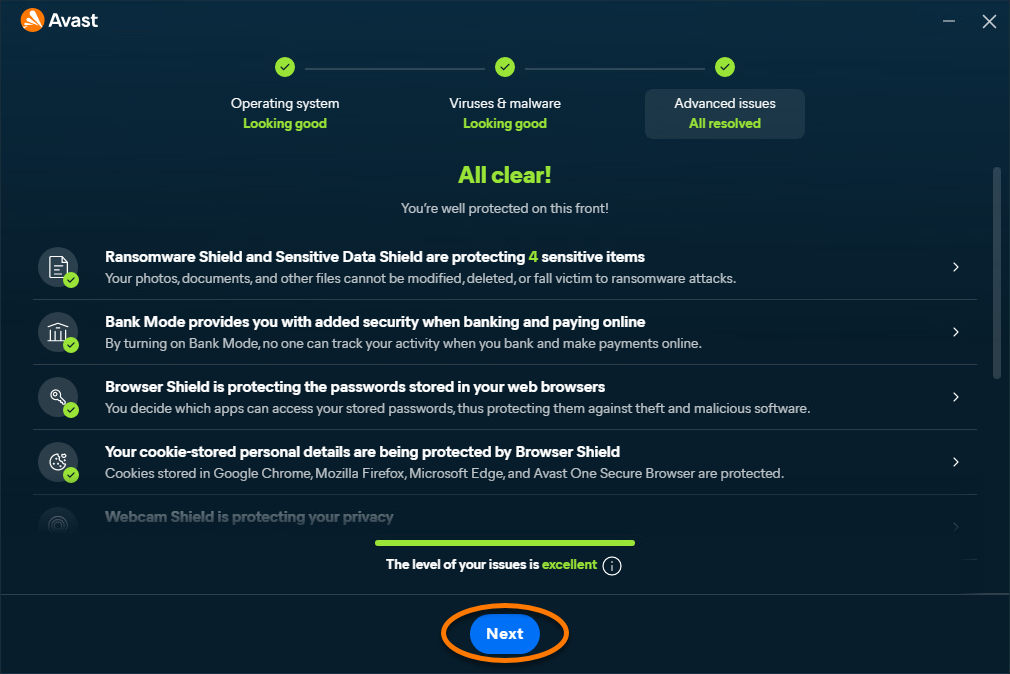
  4. Klicken Sie auf Weiter, um den Smart-Scan wieder zu starten.
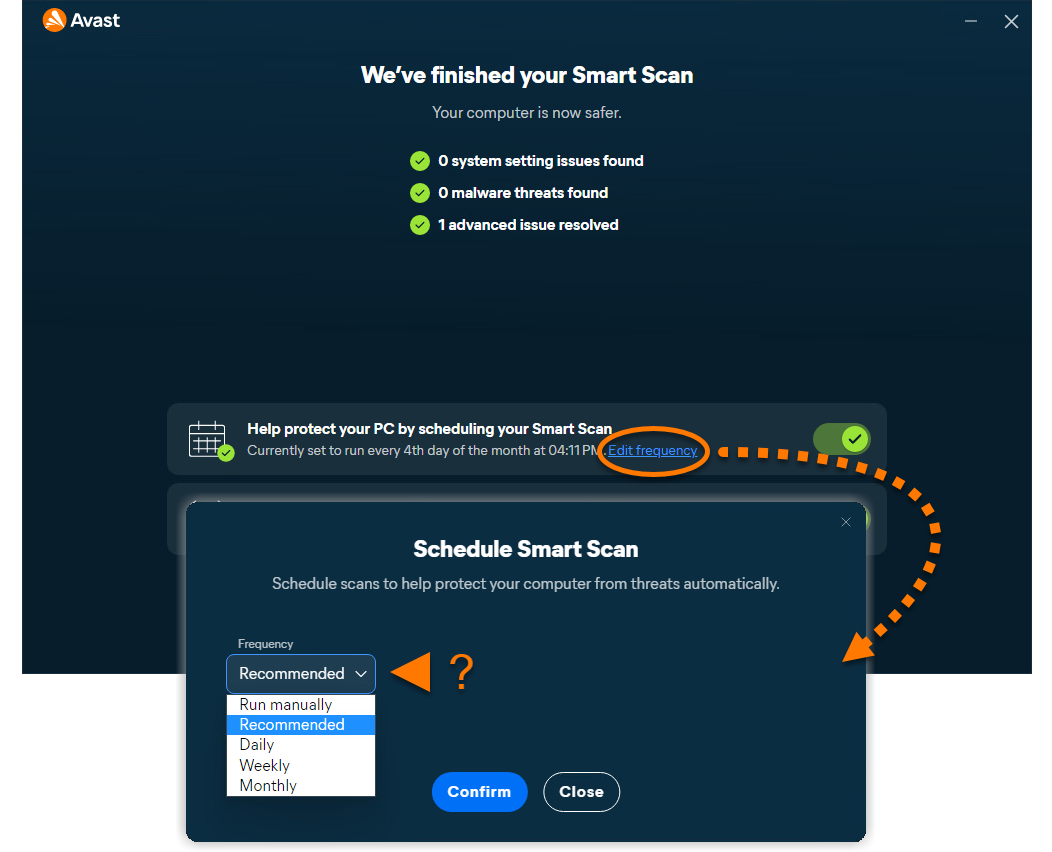
  5. Sie können die beiden Optionen bei Bedarf nach Ihren Wünschen konfigurieren und Smart-Scan schließen.

    Um den Zeitplan für Ihren Smart-Scan anzupassen, klicken Sie auf Häufigkeit bearbeiten und konfigurieren Sie nach Belieben Tag, Uhrzeit und Häufigkeit.

Nach Beseitigung der erkannten Bedrohungen oder falls keine Bedrohungen gefunden wurden, klicken Sie auf Fertig, um zum Hauptmenü zurückzukehren.

Zum Beheben einiger der erkannten Probleme benötigen Sie möglicherweise ein Avast Premium Security-Abonnement.

Smart-Scan-Einstellungen anpassen

  1. Wählen Sie im Menü Virenscans Einstellungen (das Zahnradsymbol) aus.
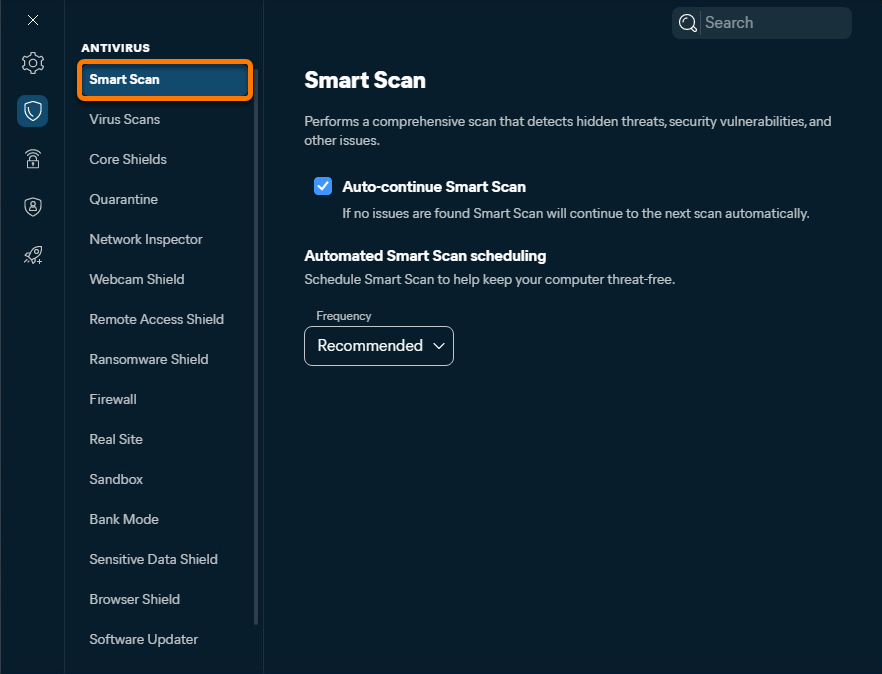
  2. Wählen Sie Smart-Scan.
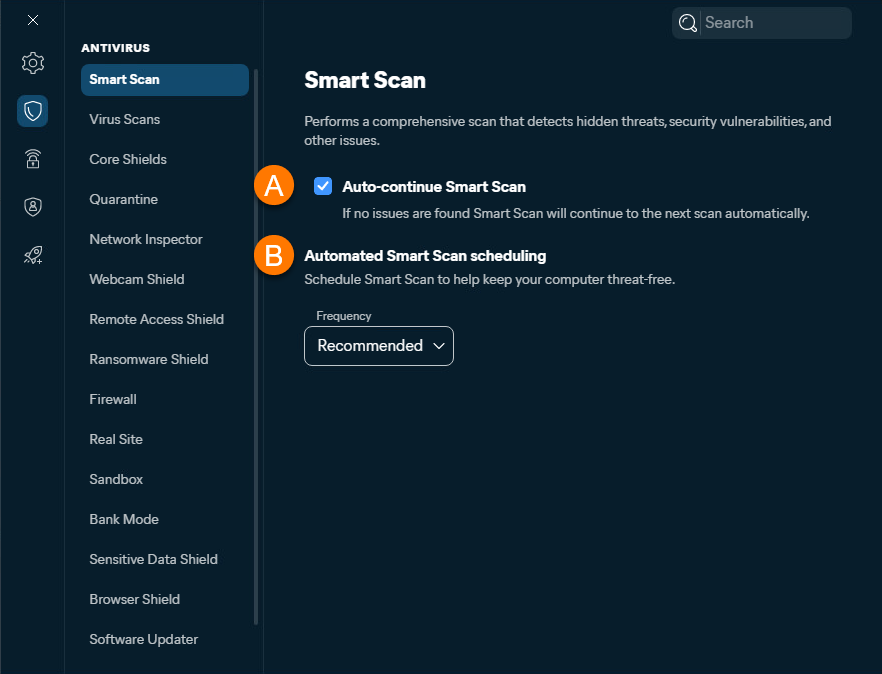
  3. Folgende Optionen sind verfügbar:
    1. Smart-Scan automatisch fortsetzen: Aktivieren oder deaktivieren Sie das Kontrollkästchen, um automatisch mit dem nächsten Scan fortzufahren, wenn während des Smart-Scans keine Probleme gefunden wurden.
    2. Automatische Smart-Scan-Planung: Richten Sie einen Smart-Scan-Zeitplan ein, indem Sie die Häufigkeit auswählen.

Hinzufügen einer Ausnahme

Der Ordner wird der Ausschlussliste hinzugefügt.

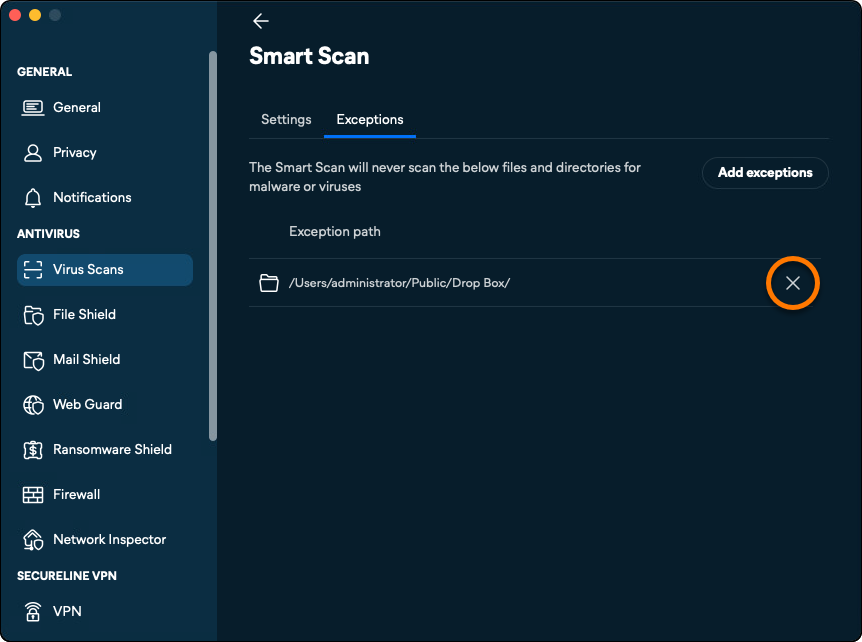
Um ein ausgeschlossenes Element zu entfernen, bewegen Sie den Mauszeiger in der Ausnahmeliste über dessen Dateipfad und klicken Sie auf das X-Symbol.

Dieser Artikel behandelt die Smart-Scan-Funktion in der neuen Version von Avast One. Weitere Informationen zu Scans in der alten Version von Avast One finden Sie im folgenden Artikel: Scannen auf Viren mit Avast One.
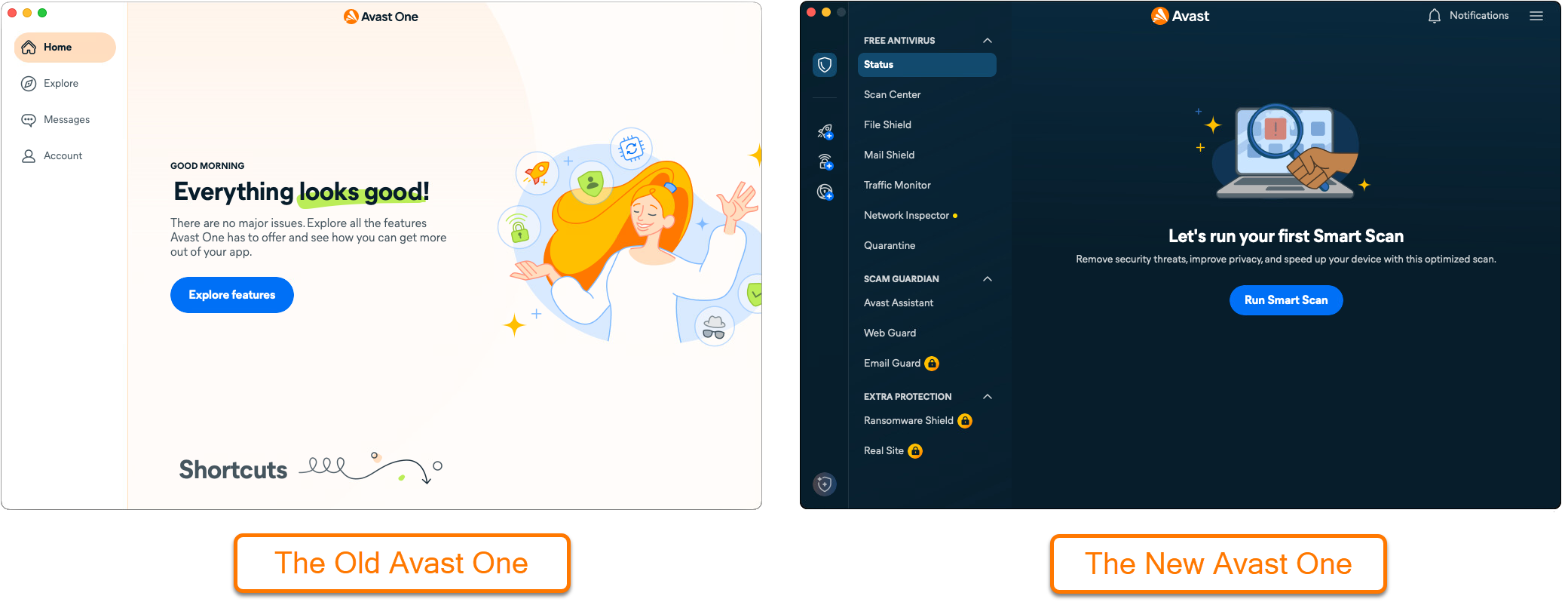
Smart-Scan ist ein umfassender Scan, der zur Erkennung von Browser-Bedrohungen, veralteten Anwendungen und Treibern, versteckten Viren und anderen Problemen beiträgt. In den folgenden Abschnitten erfahren Sie, wie man die Smart-Scan-Funktion verwendet.

Smart-Scan ausführen

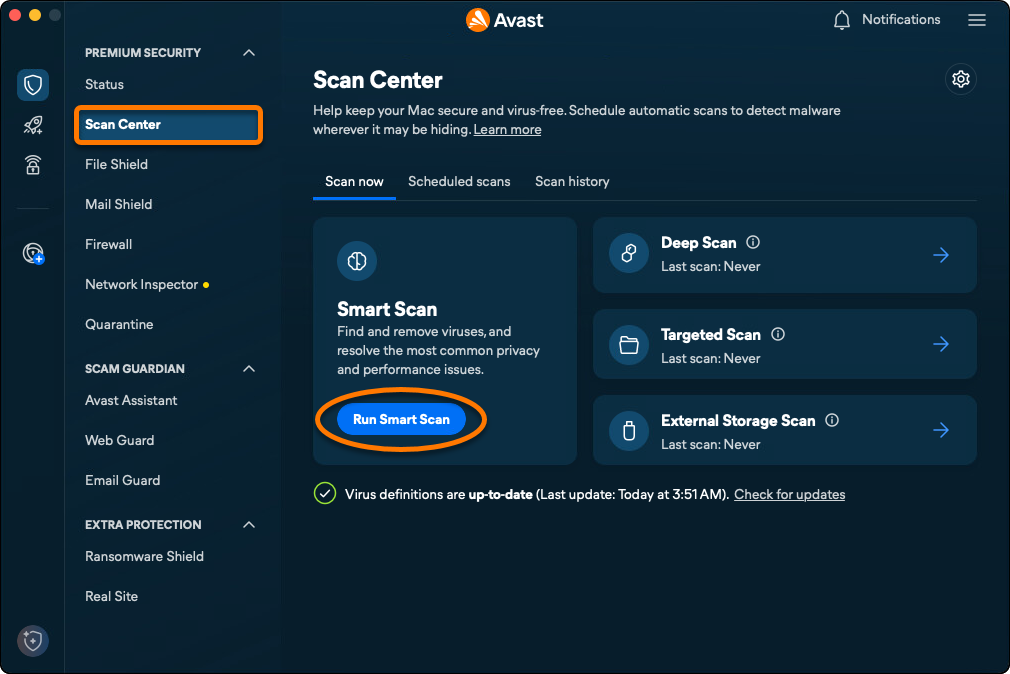
  1. Öffnen Sie Avast One, stellen Sie sicher, dass Status im Seitenmenü ausgewählt ist, und wählen Sie Smart-Scan ausführen. Oder... ...wählen Sie Scan Center ▸ Smart-Scan ausführen.
  2. Warten Sie, während der Smart-Scan Ihr Windows-Gerät auf Browser-Bedrohungen, veraltete Anwendungen, versteckte Viren und Malware sowie andere weitergehende Probleme überprüft. Klicken Sie jederzeit auf Scan stoppen, um den Scan anzuhalten.
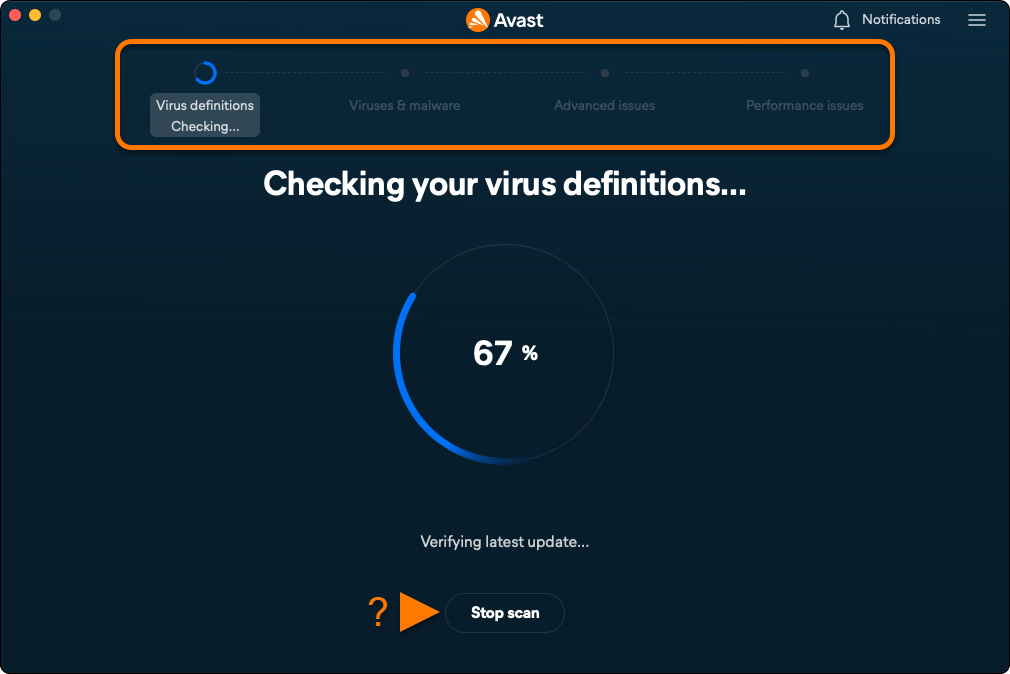
  3. Wenn ein Problem gefunden wird, klicken Sie auf Alle beheben und folgen Sie den Anweisungen auf dem Bildschirm, um die Probleme zu beheben.

    Wenn Sie die Behebung eines Problems überspringen möchten, wählen Sie Vorläufig überspringen.
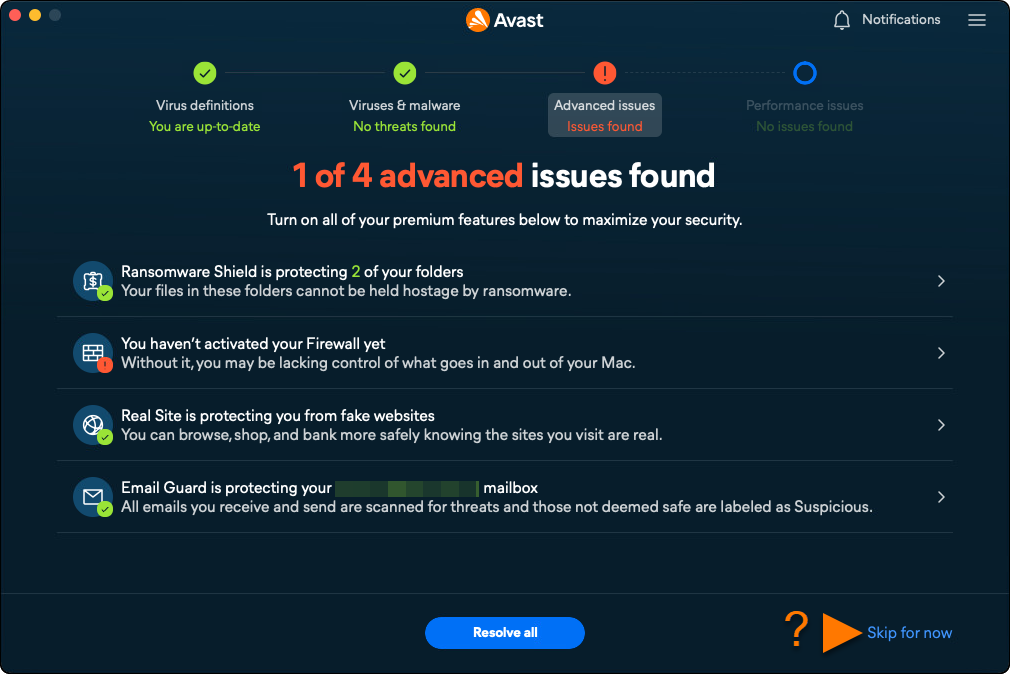
  4. Klicken Sie auf Weiter, um den Smart-Scan wieder zu starten.
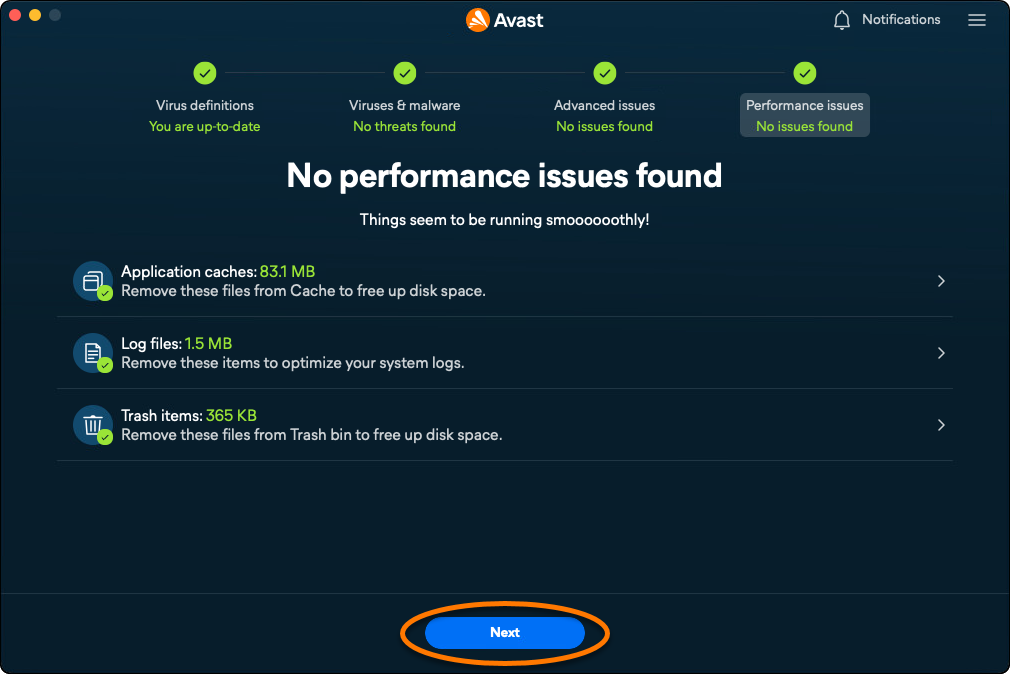
Nach Beseitigung der erkannten Bedrohungen oder falls keine Bedrohungen gefunden wurden, klicken Sie auf Fertig, um zum Hauptmenü zurückzukehren.

Zum Beheben einiger der erkannten Probleme benötigen Sie möglicherweise ein Avast Premium Security-Abonnement.

Smart-Scan-Einstellungen anpassen

  1. Wählen Sie im Menü Virenscans Einstellungen (das Zahnradsymbol) aus.
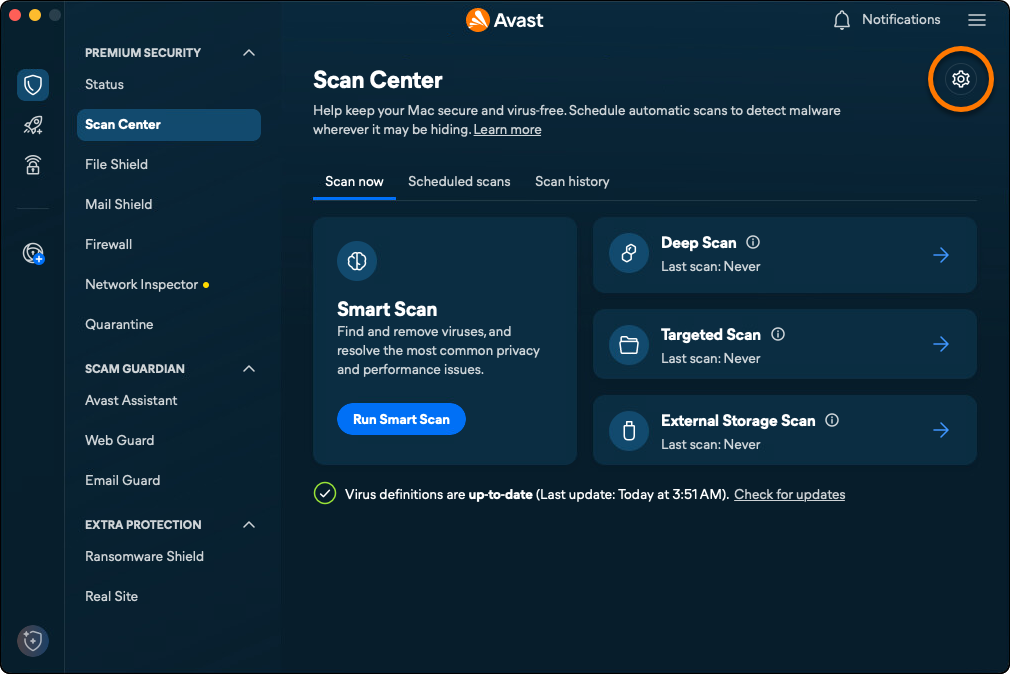
  2. Vergewissern Sie sich, dass die Registerkarte Virenscans ausgewählt ist, und klicken Sie dann auf Smart-Scan.
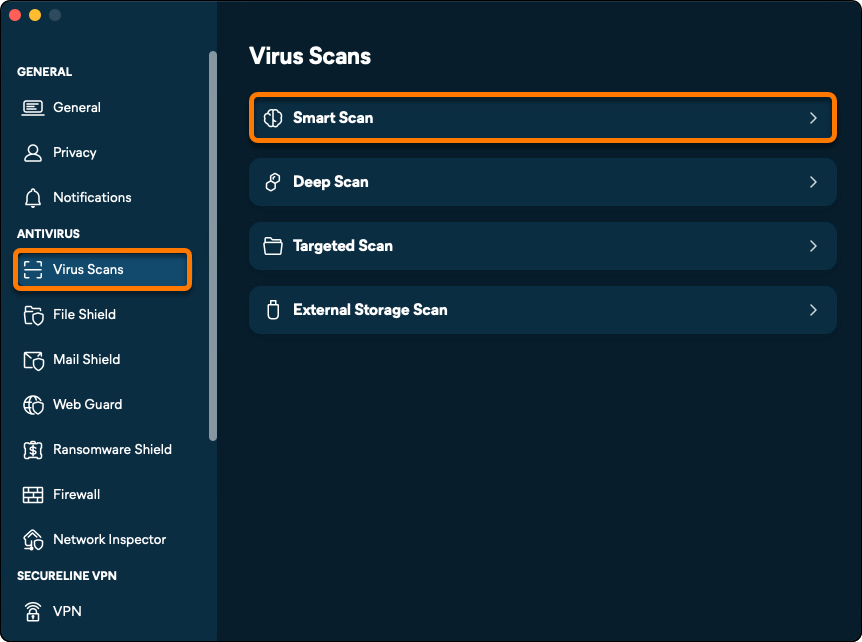
  3. Verwenden Sie die Schieberegler, um die Smart-Scan-Einstellungen gemäß Ihren Vorstellungen zu konfigurieren.
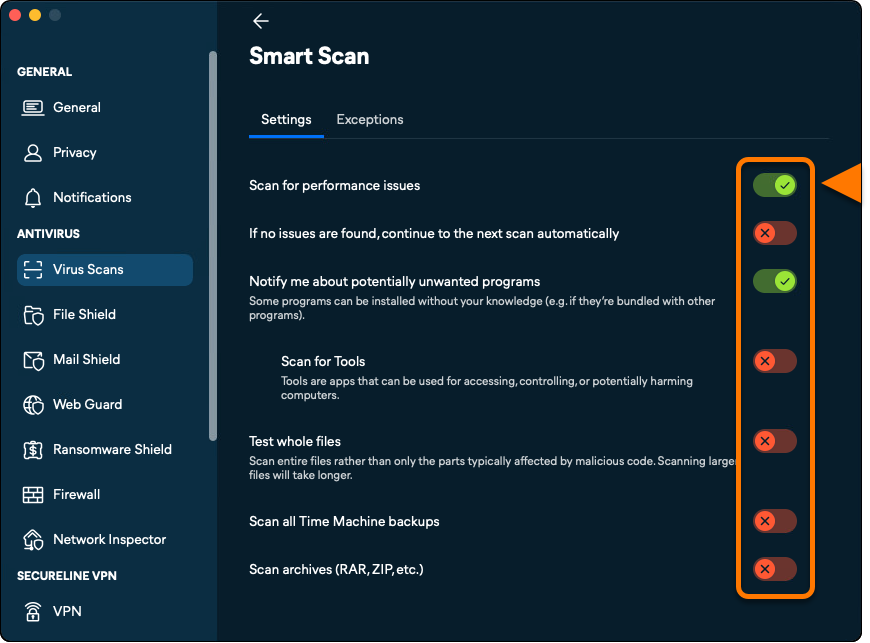
Hinzufügen einer Ausnahme

  1. Wählen Sie im Menü Virenscans Einstellungen (das Zahnradsymbol) aus.
  2. Wählen Sie die Registerkarte Ausnahmen aus und klicken Sie dann auf Ausnahmen hinzufügen.
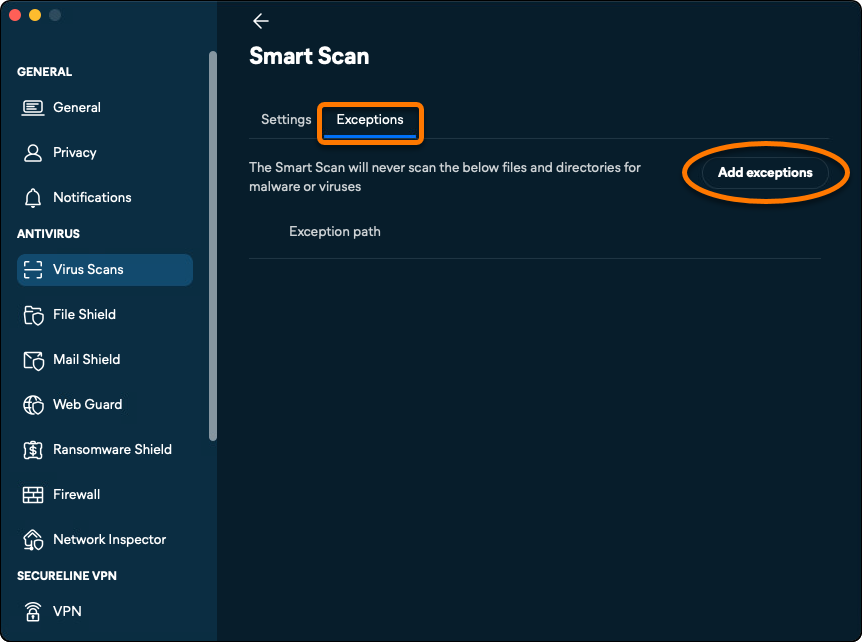
  3. Wählen Sie im Finder-Fenster den entsprechenden Ordner aus und klicken Sie auf Öffnen.
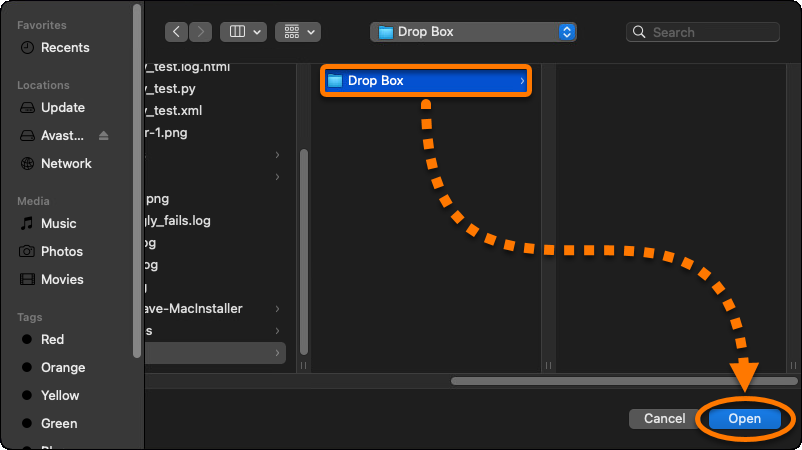
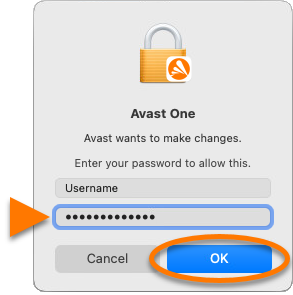
  4. Wenn Sie dazu aufgefordert werden, geben Sie das Passwort ein, das Sie beim Starten Ihres Macs verwenden. Klicken Sie dann auf OK, um die Änderungen zu genehmigen.
Der Ordner wird der Ausschlussliste hinzugefügt.

Um ein ausgeschlossenes Element zu entfernen, bewegen Sie den Mauszeiger in der Ausnahmeliste über dessen Dateipfad und klicken Sie auf das X-Symbol.

DocID: run-avast-one-scanZuletzt bearbeitet: 09/03/2026

War dieser Artikel hilfreich?

Promotional banner image

Schützen Sie Ihre Online-Identität!

Surfen Sie, als würde niemand zusehen – mit der Anti-Tracking-Software von Avast.

Benötigen Sie weitere Hilfe?

Avast Konto
Community
Besuchen Sie die Akademie