und wählen Sie Einstellungen
 (das Zahnradsymbol).
Die zur Aktivierung der Authentifizierung auf Netzwerkebene erforderlichen Schritte variieren je nach Ihrer Version von Windows 10. Befolgen Sie die nachfolgenden relevanten Schritte:
Spätere Versionen von Windows 10
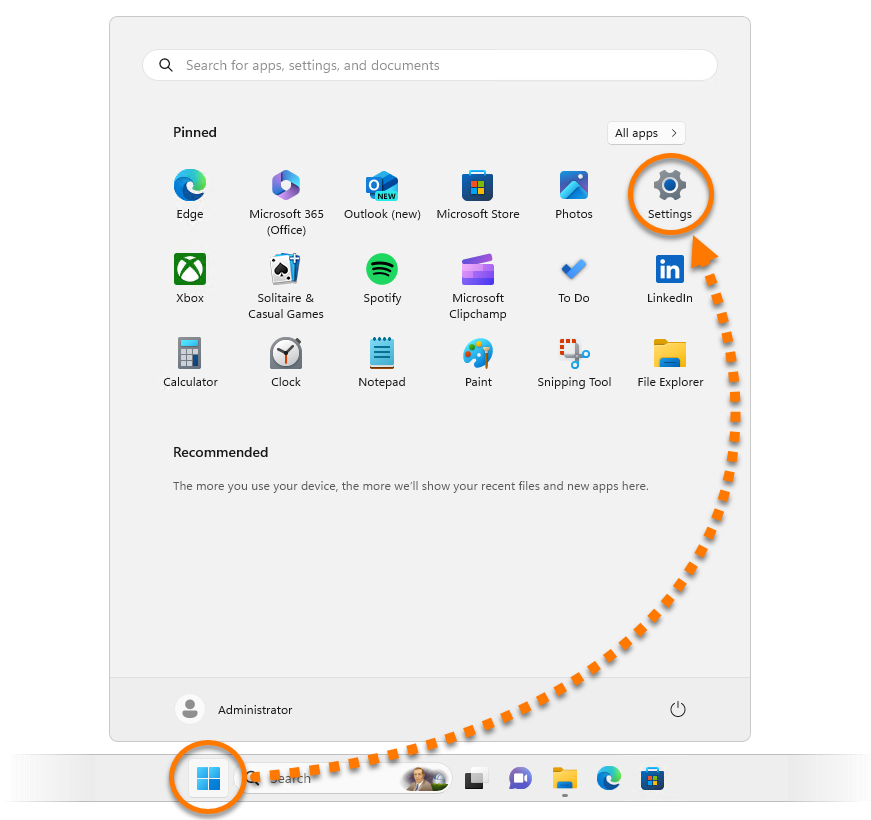
- Klicken Sie auf die Windows-Schaltfläche Start
 und wählen Sie Einstellungen
 (das Zahnradsymbol).
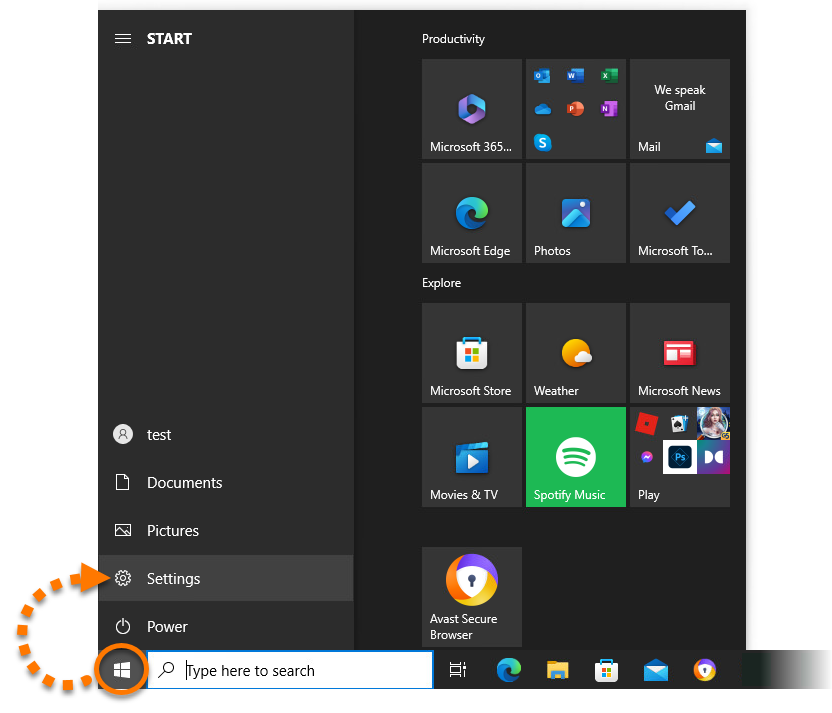
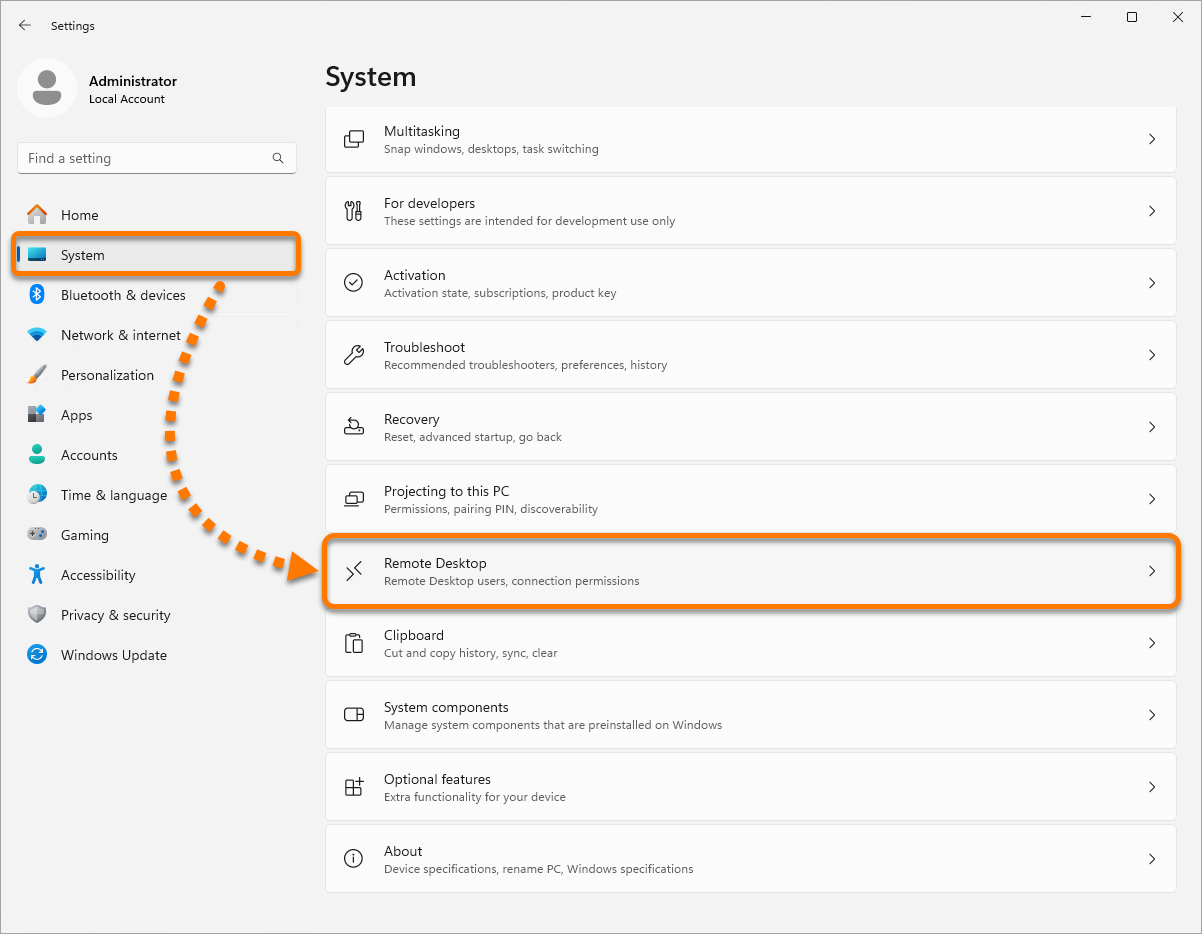
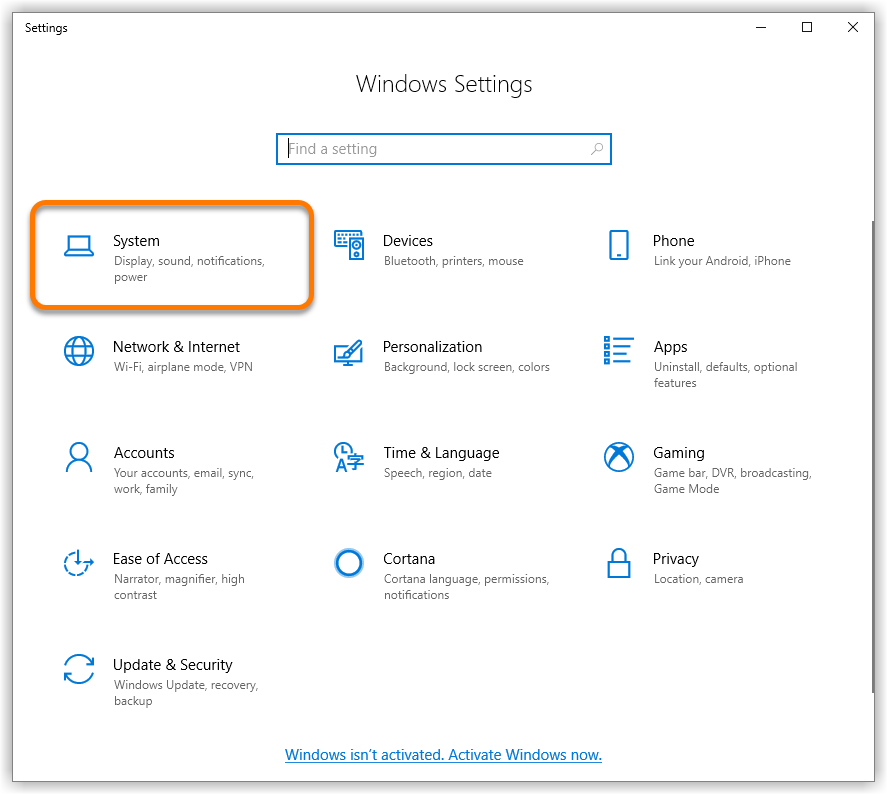
- Wählen Sie die Kachel System.
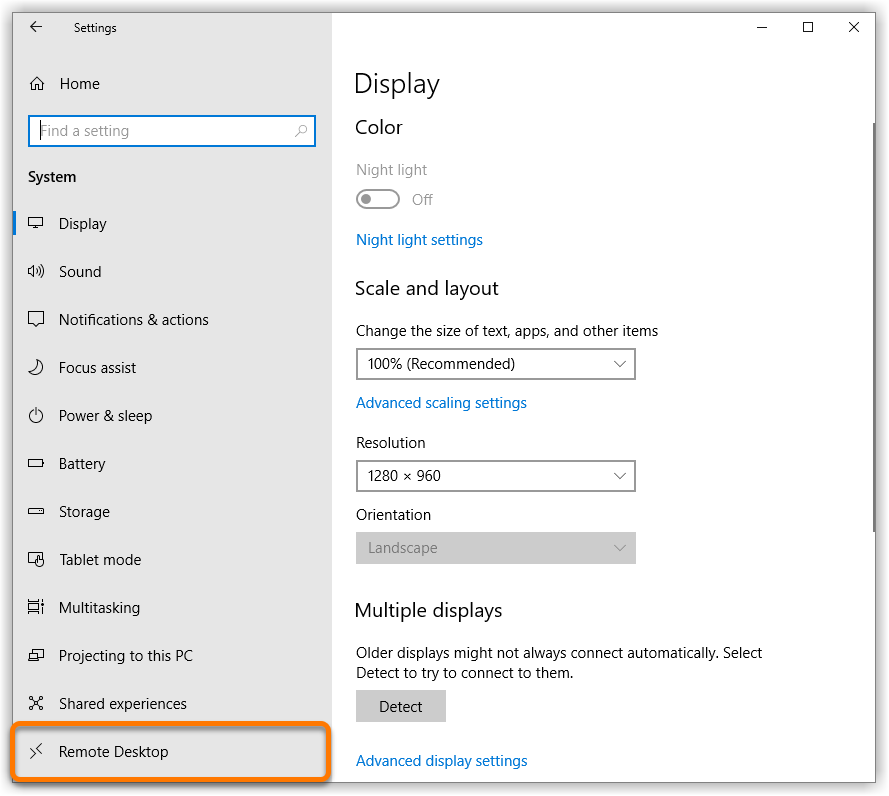
- Klicken Sie im linken Fensterbereich auf Remotedesktop.
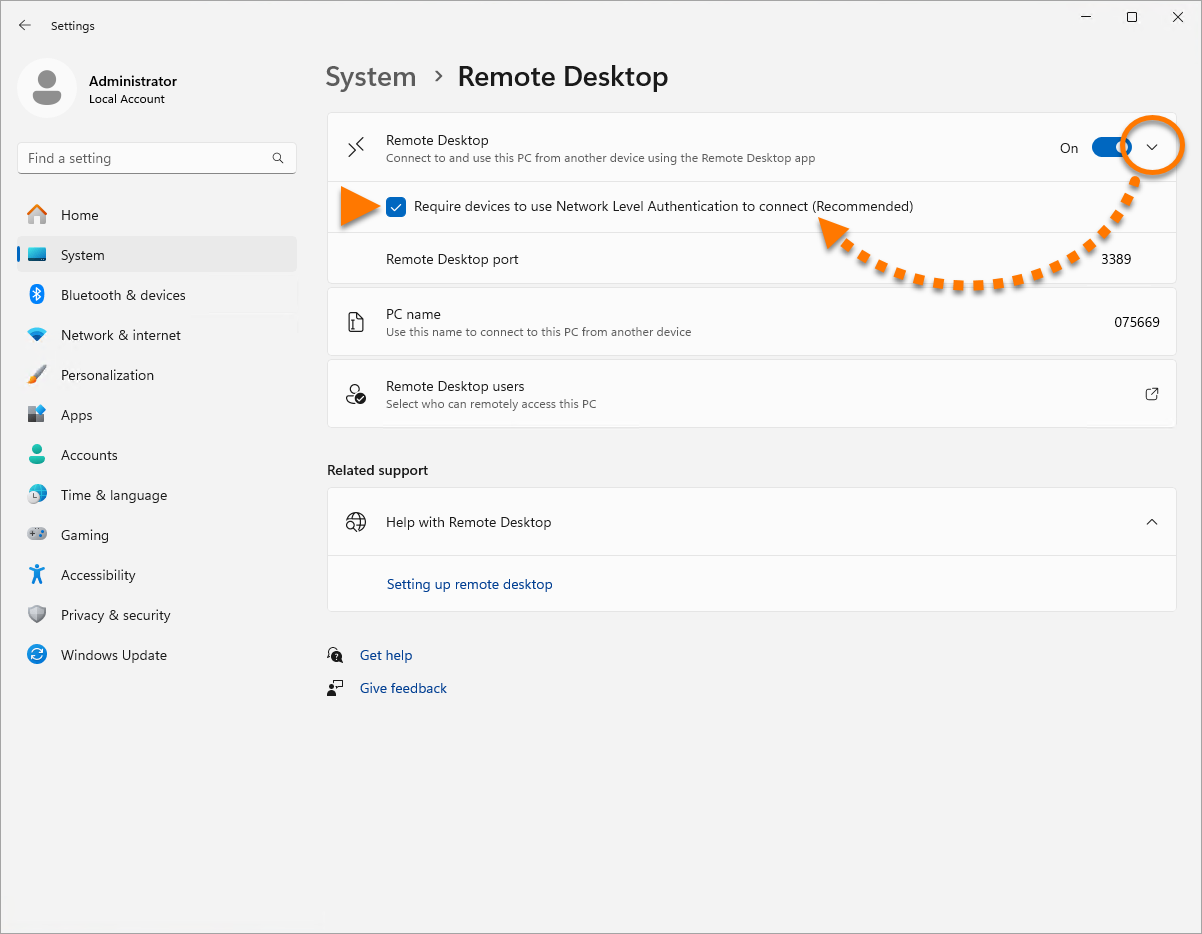
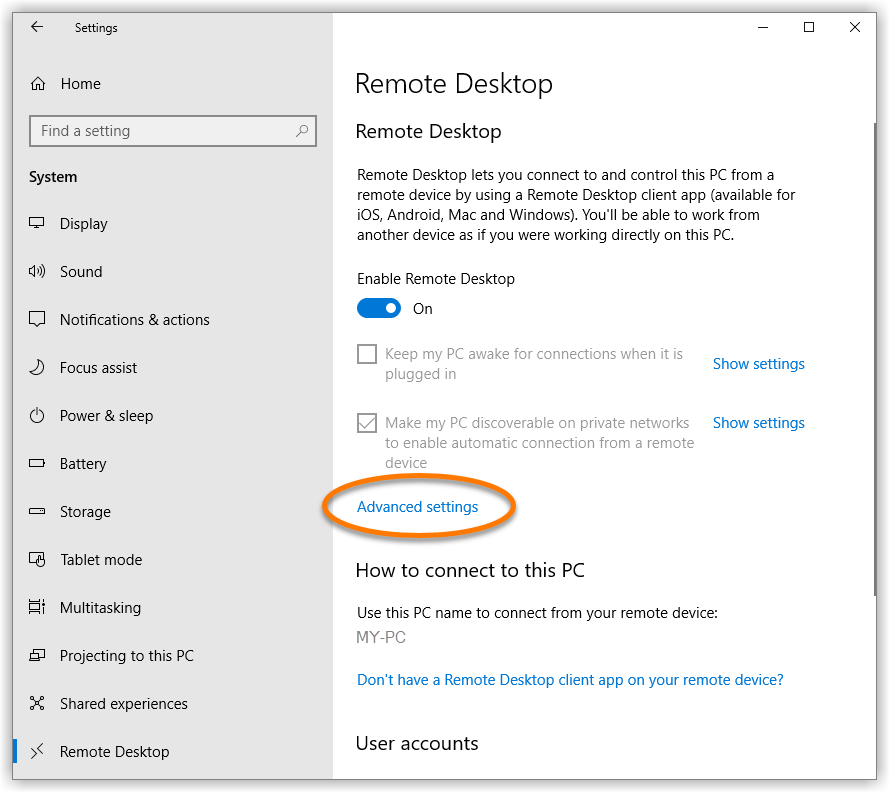
- Klicken Sie auf Erweiterte Einstellungen.
- Aktivieren Sie das Kontrollkästchen neben Computer müssen für Verbindungen die Authentifizierung auf Netzwerkebene verwenden (empfohlen).
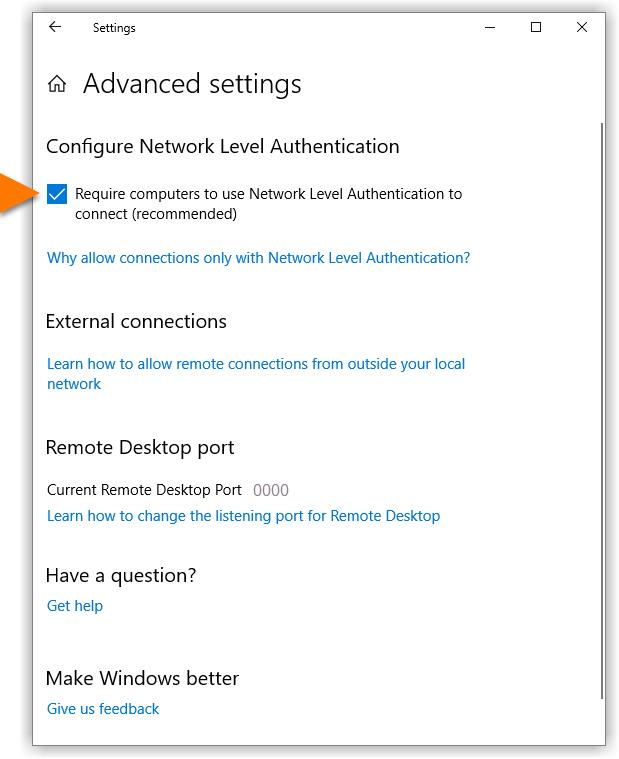
Die Authentifizierung auf Netzwerkebene ist nun aktiviert, und Ihr PC ist vor unerwünschten Verbindungen über Remotedesktop geschützt.
Frühere Versionen von Windows 10
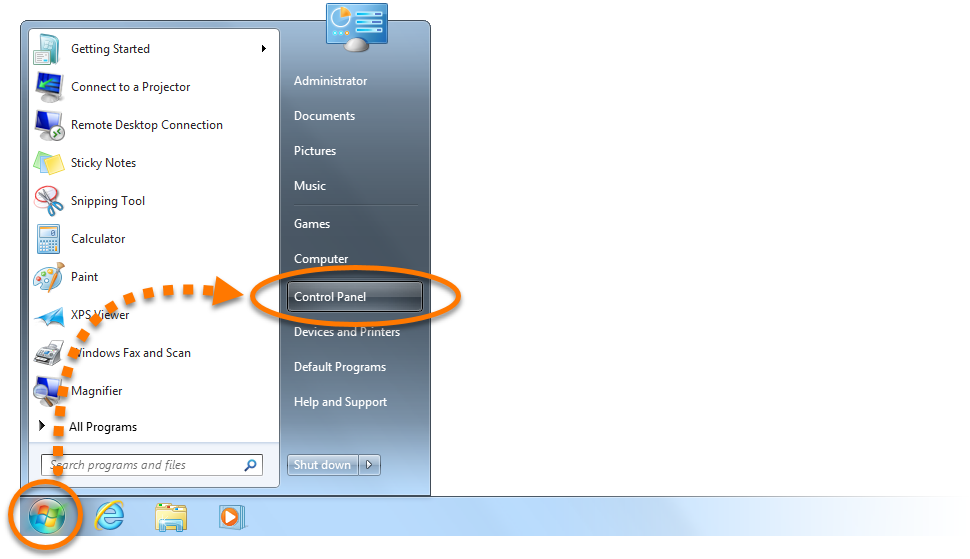
- Klicken Sie auf die Windows-Schaltfläche Start, geben Sie
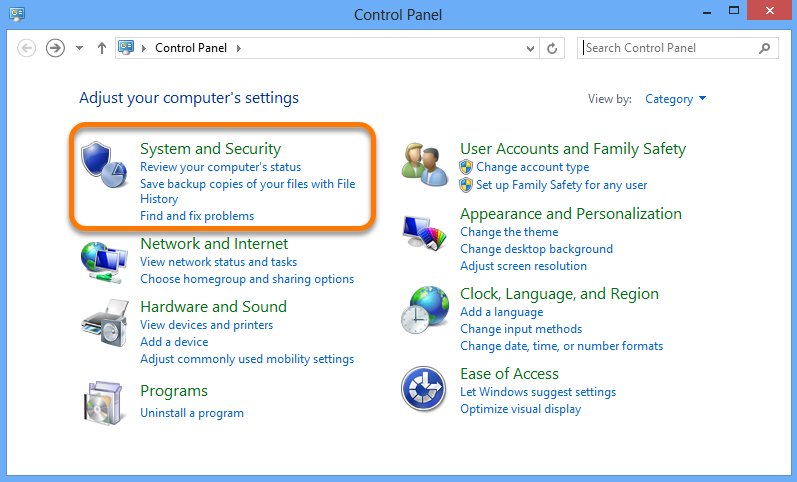
Systemsteuerungein, um das Suchfeld zu öffnen, und wählen Sie dann Systemsteuerung aus den Suchergebnissen aus.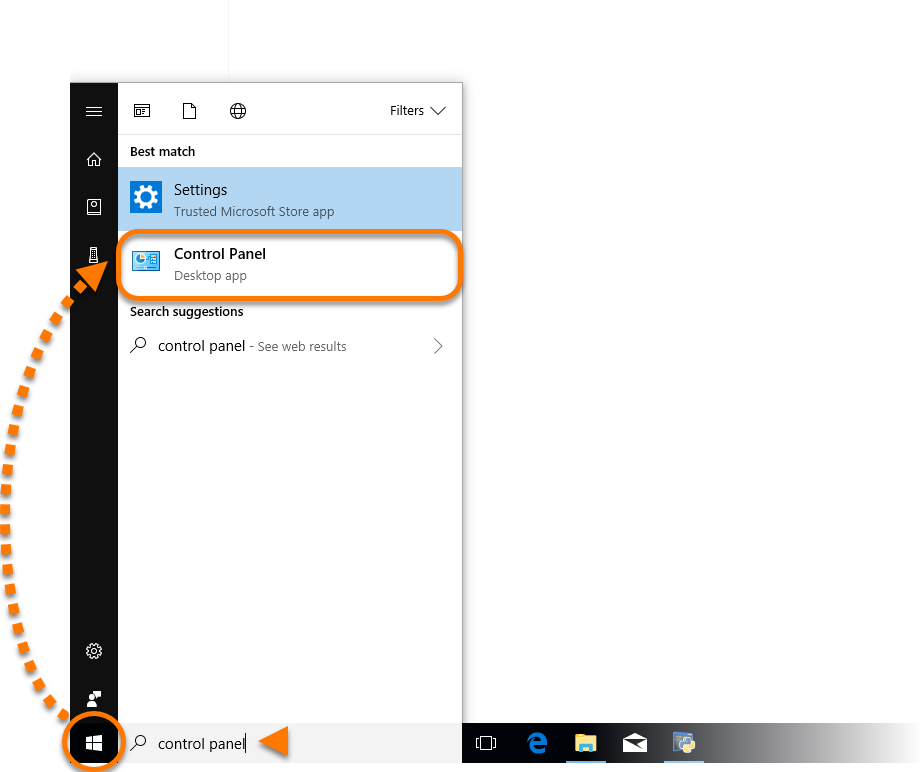
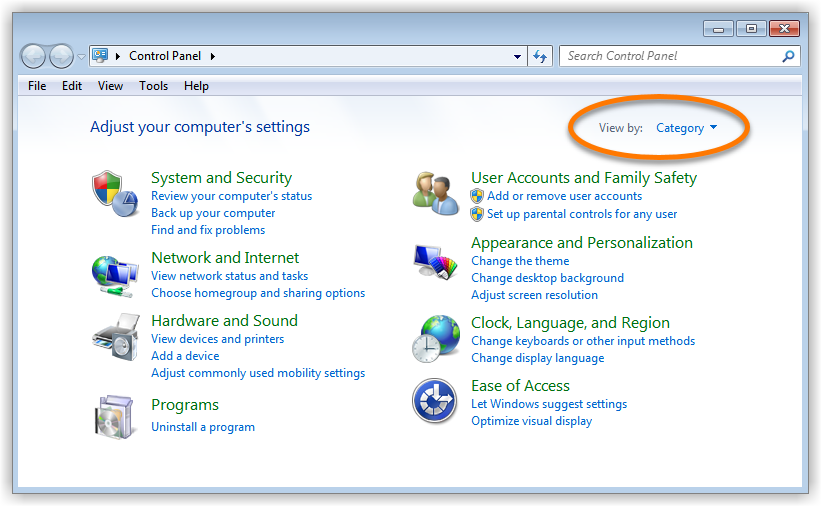
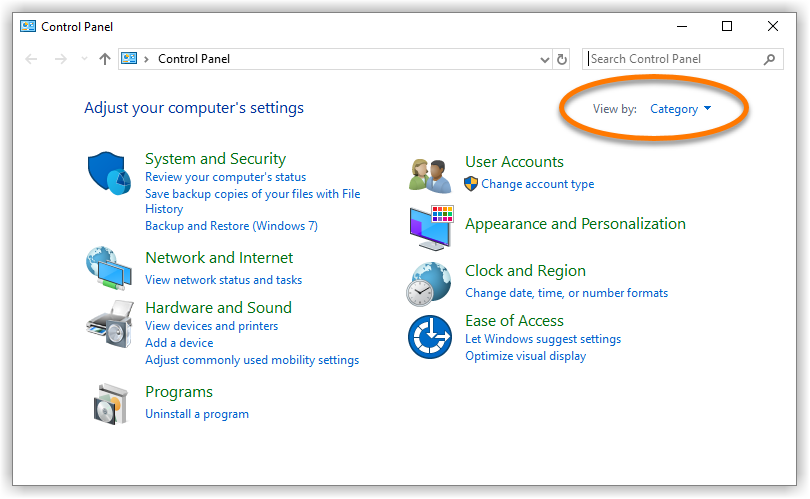
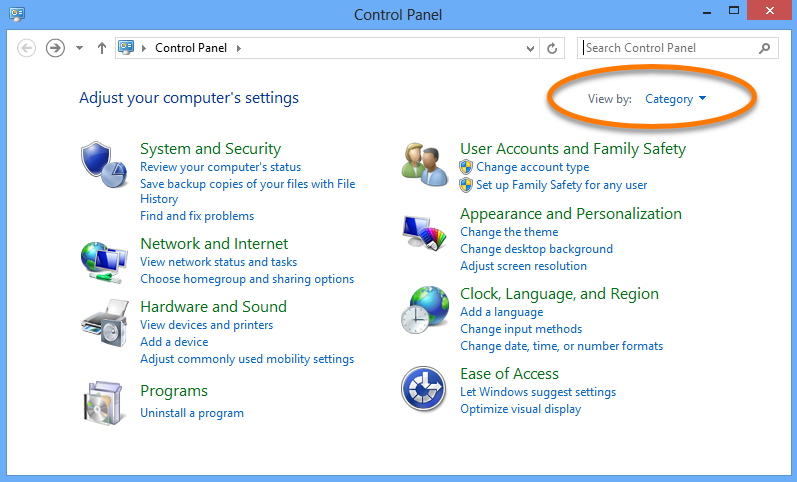
- Achten Sie darauf, dass unter Anzeige die Option Kategorie ausgewählt ist.
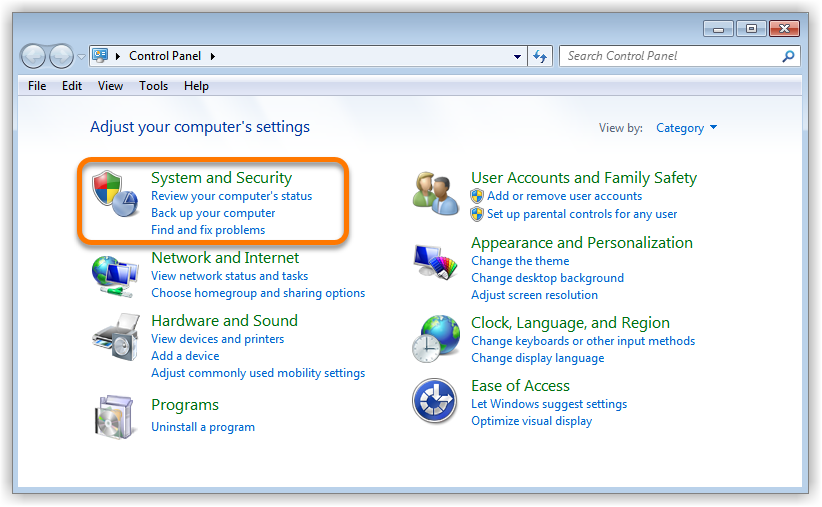
- Wählen Sie die Kachel System und Sicherheit.
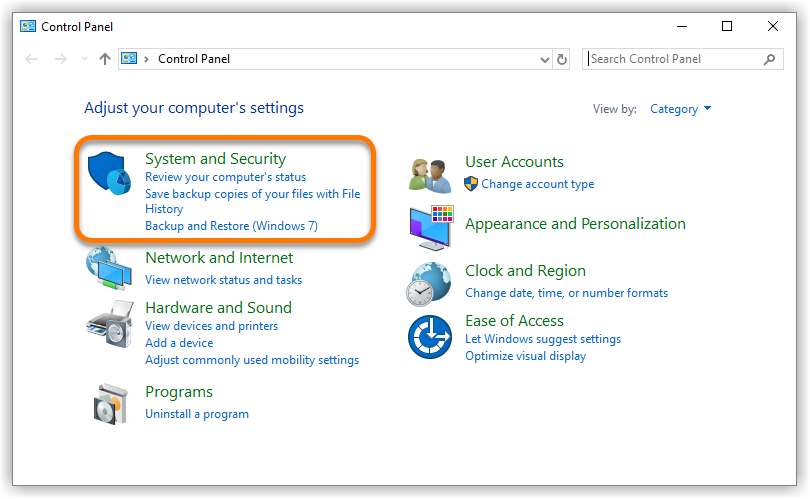
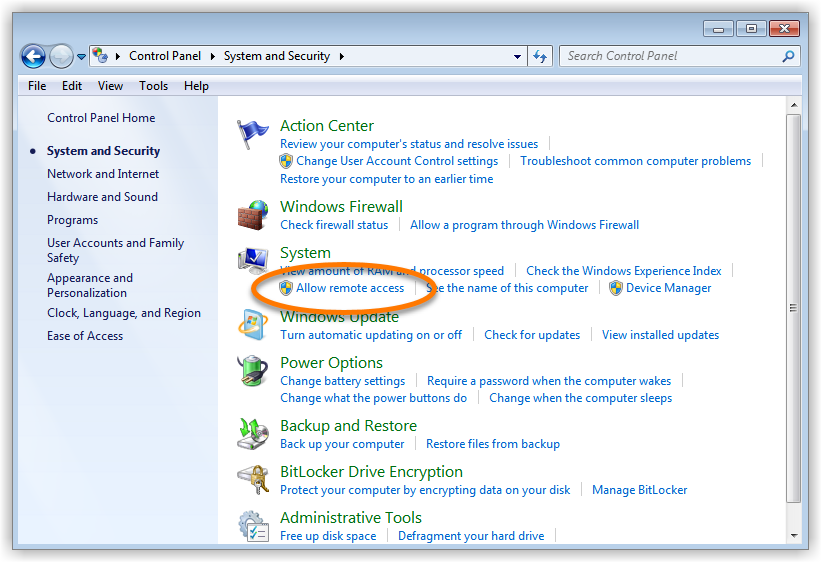
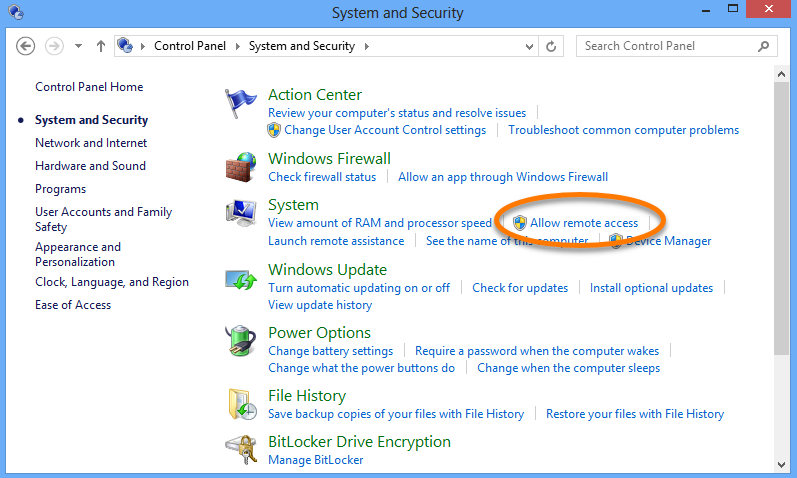
- Wählen Sie unter System die Option Remotezugriff zulassen.
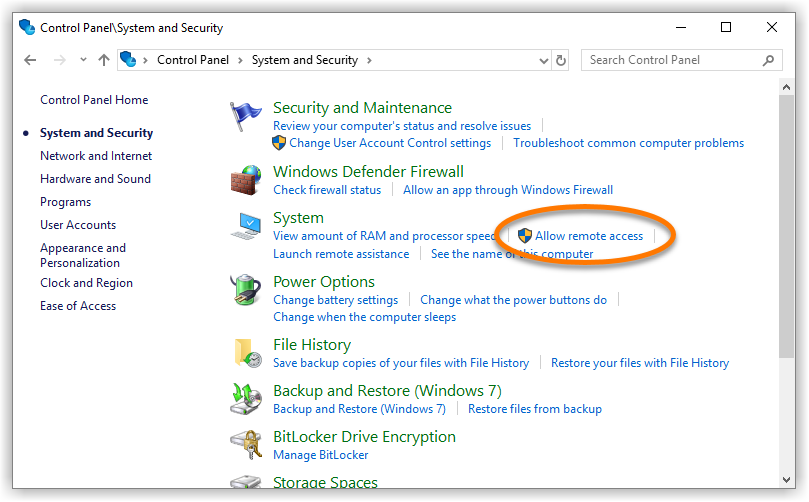
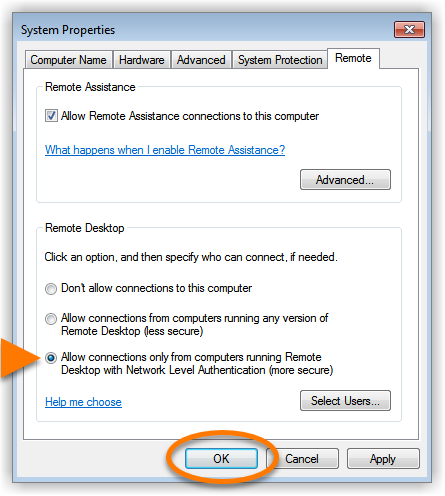
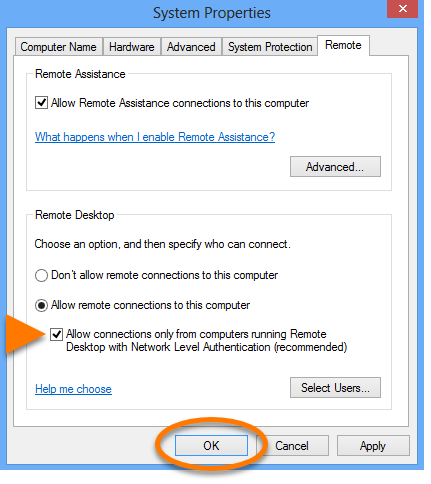
- Achten Sie darauf, dass unter Remoteverbindung mit diesem Computer zulassen das Kästchen neben Verbindungen nur von Computern zulassen, auf denen Remotedesktop mit Authentifizierung auf Netzwerkebene ausgeführt wird (empfohlen) aktiviert ist. Klicken Sie dann auf OK.
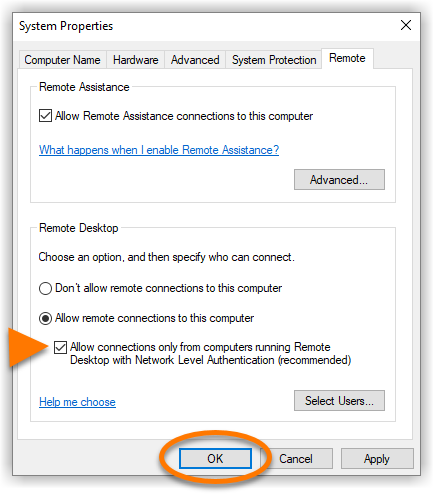
Die Authentifizierung auf Netzwerkebene ist nun aktiviert, und Ihr PC ist vor unerwünschten Verbindungen über Remotedesktop geschützt.
 Windows
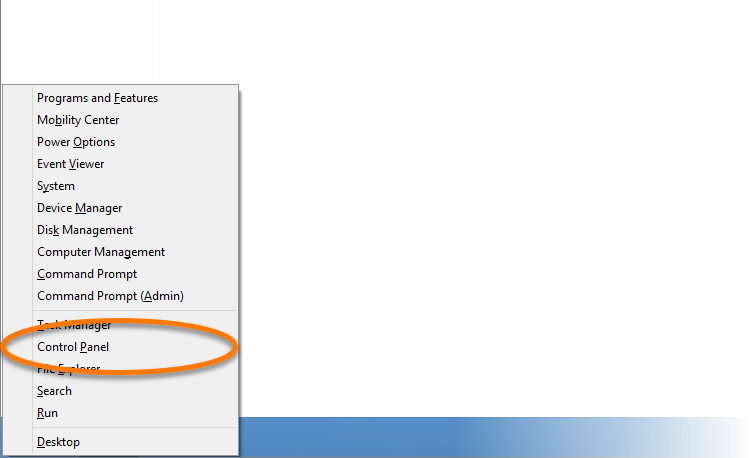
 Start und wählen Sie Systemsteuerung aus.