Promotional banner image

Ist Ihr Computer langsam? Er läuft wieder wie neu.

Ohne Wartung verlieren Computer mit der Zeit an Leistung. Avast Cleanup Premium kann dazu beitragen, die Leistung Ihres Computers erheblich zu steigern.

Verwalten der Basis-Schutzmodule in Avast Security und Avast Premium Security für Mac

Mac

Die Basis-Schutzmodule (Dateisystem-Schutz und URL-Wächter) sowie E-Mail-Wächter in Avast Security und Avast Premium Security für Mac bieten Echtzeitschutz gegen Malware.

Der URL-Wächter war früher als Web-Schutz bekannt.

Obwohl dies im Allgemeinen nicht empfohlen wird, können Sie bestimmte Dateien, Anwendungen, E-Mail-Server oder Webseiten von den Scans ausschließen. Ausnahmen sind hilfreich, um Scans zu beschleunigen oder Fehlalarme zu vermeiden.

Dieser Artikel enthält Anweisungen zum Verwalten von Einstellungen und zum Festlegen von Ausnahmen für den Dateisystem-Schutz, URL-Wächter und E-Mail-Wächter.

Einstellungen verwalten

So rufen Sie die Einstellungen für die Basis-Schutzmodule auf:

  1. Öffnen Sie Avast Security und klicken Sie auf ☰ Menü ▸ Einstellungen (Zahnradsymbol).
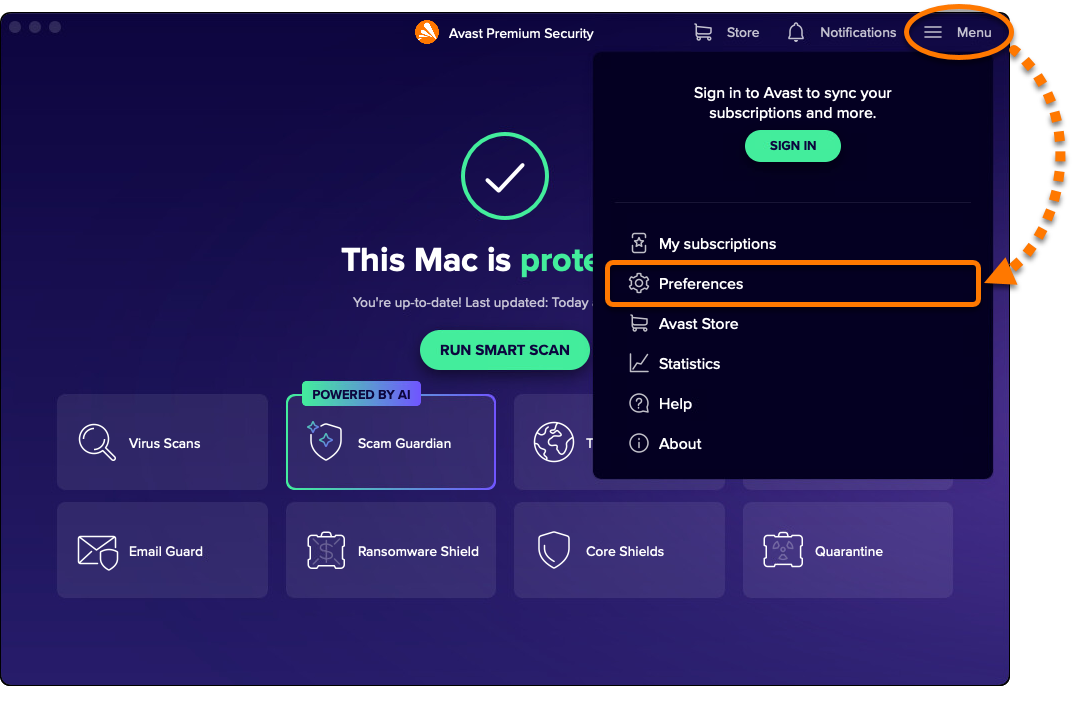
  2. Klicken Sie auf die Registerkarte Basis-Schutzmodule und wählen Sie dann das gewünschte Schutzmodul aus.
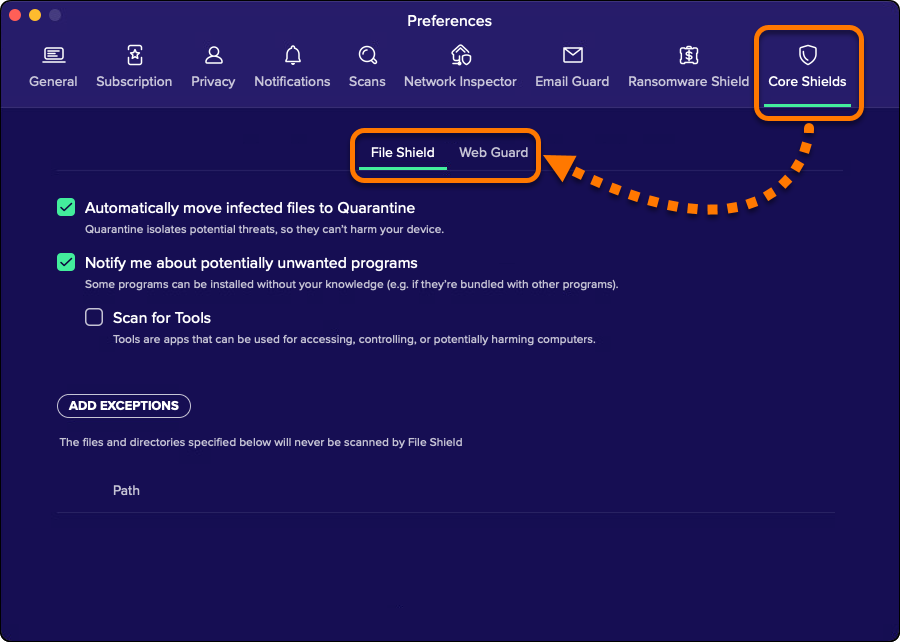
  3. Setzen Sie ein Häkchen neben einer Einstellung, um diese zu aktivieren. Folgende Optionen sind verfügbar:
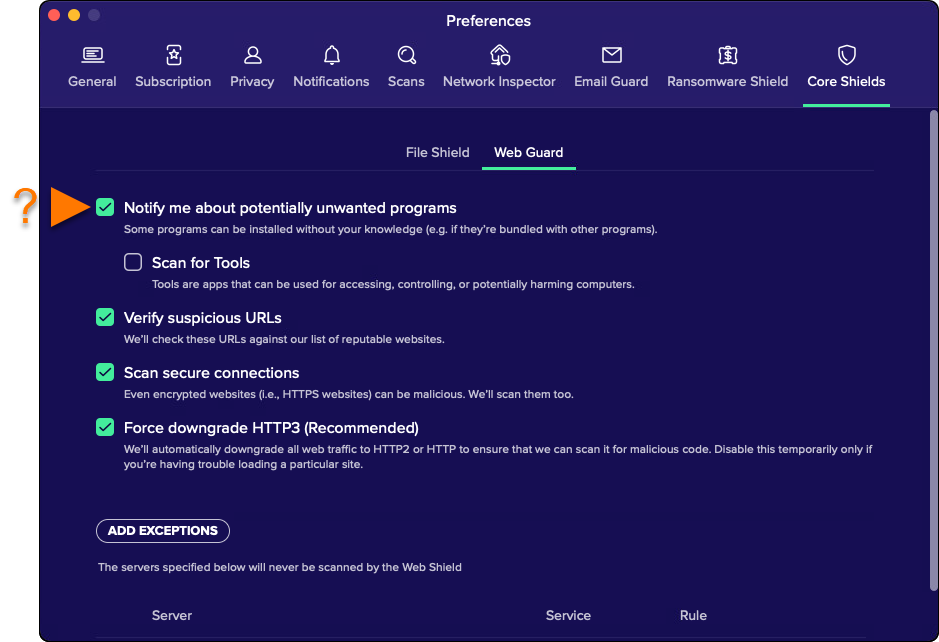
    • Dateisystem-Schutz:
      • Erkannte Bedrohungen automatisch in die Quarantäne verschieben: Nach der Erkennung von Malware werden die betreffenden Dateien, Programme oder Anwendungen umgehend in Quarantäne verschoben, und Sie werden mit einer Warnmeldung benachrichtigt.
      • Mich über potenziell unerwünschte Programme benachrichtigen: Nach der Erkennung potenziell unerwünschter Programme werden Sie mit einer Warnmeldung benachrichtigt.
      • Nach Tools scannen: Tools sind Anwendungen, die benutzt werden, um auf Computer zuzugreifen, sie zu kontrollieren oder sie potenziell zu schädigen.
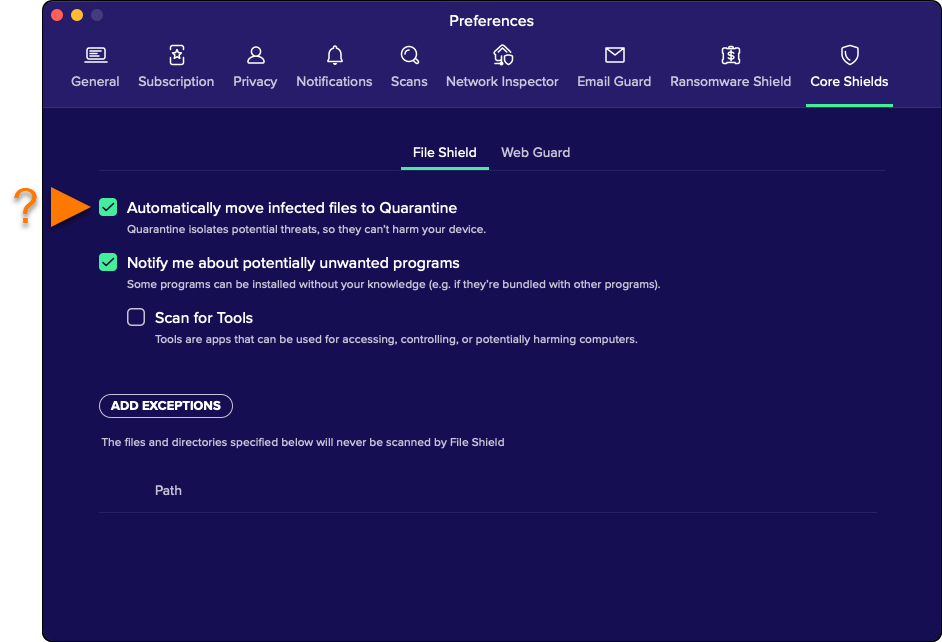
    • URL-Wächter:
      • Mich über potenziell unerwünschte Programme benachrichtigen: Nach der Erkennung potenziell unerwünschter Programme werden Sie mit einer Warnmeldung benachrichtigt.
      • Nach Tools scannen: Tools sind Anwendungen, die benutzt werden, um auf Computer zuzugreifen, sie zu kontrollieren oder sie potenziell zu schädigen.
      • Überprüfen Sie verdächtige URLs: Verdächtige URLs werden mit der Liste von Avast über vertrauenswürdige Webseiten abgeglichen.
      • Sichere Verbindungen scannen: HTTPS-Websites (d. h. sichere Webseiten) werden genau wie HTTP-Websites auf Malware überprüft.
      • Herunterstufen von HTTP3 erzwingen (empfohlen): Sorgt für ein automatisches Downgrade des gesamten Web-Datenverkehrs auf HTTP2 oder HTTP, um auf bösartigen Code zu scannen.
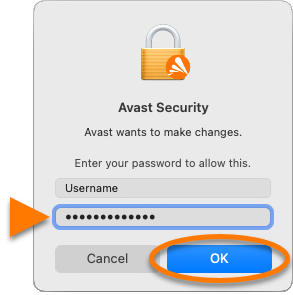
  4. Wenn Sie dazu aufgefordert werden, geben Sie das Passwort ein, das Sie beim Starten Ihres Macs verwenden. Klicken Sie dann auf OK, um die Änderungen zu genehmigen.
So greifen Sie auf die Einstellungen für den E-Mail-Wächter zu:

  1. Öffnen Sie Avast Security und klicken Sie auf ☰ Menü ▸ Einstellungen (das Zahnradsymbol).
  2. Wählen Sie die Registerkarte E-Mail-Wächter.
  3. Setzen Sie ein Häkchen neben einer Einstellung, um diese zu aktivieren. Folgende Optionen sind verfügbar:
    • Mich über potenziell unerwünschte Programme benachrichtigen: Nach der Erkennung potenziell unerwünschter Programme werden Sie mit einer Warnmeldung benachrichtigt.
    • Nach Tools scannen: Tools sind Anwendungen, die benutzt werden, um auf Computer zuzugreifen, sie zu kontrollieren oder sie potenziell zu schädigen.
    • Sichere Verbindungen scannen: (Sichere) HTTPS-Webseiten werden genau wie HTTP-Webseiten auf Malware gescannt.
    • Erhalten Sie einen wöchentlichen zusammenfassenden Bericht: Damit werden sofortige Erkennungsberichte deaktiviert.
  4. Wenn Sie dazu aufgefordert werden, geben Sie das Passwort ein, das Sie beim Starten Ihres Macs verwenden. Klicken Sie dann auf OK, um die Änderungen zu genehmigen.

Festlegen von Ausnahmen

So schließen Sie Dateien, Ordner oder Anwendungen vom Scannen durch den Dateisystem-Schutz aus:

  1. Gehen Sie zu ☰ Menü ▸ Einstellungen und wählen Sie dann die Registerkarte Dateisystem-Schutz aus.
  2. Klicken Sie auf Ausnahmen hinzufügen.
  3. Wählen Sie die Datei, den Ordner oder die Anwendung aus, die bzw. den Sie ausschließen möchten, und klicken Sie auf Öffnen.
  4. Wenn Sie dazu aufgefordert werden, geben Sie das Passwort ein, das Sie beim Starten Ihres Macs verwenden. Klicken Sie dann auf OK, um die Änderungen zu genehmigen.

Der Dateipfad wird zur Liste der Ausnahmen hinzugefügt.

Um ein ausgeschlossenes Element zu entfernen, bewegen Sie den Mauszeiger in der Ausnahmeliste über dessen Dateipfad und klicken Sie auf das Papierkorb-Symbol.

So schließen Sie Websites oder Domains von der Überprüfung durch den URL-Wächter aus:

  1. Gehen Sie zu ☰ Menü ▸ Einstellungen und wählen Sie dann die Registerkarte URL-Wächter aus.
  2. Klicken Sie auf Ausnahmen hinzufügen.
  3. Geben Sie die URL der Website ein, die Sie vom Scan ausschließen möchten, wählen Sie den Typ der Webserver-Dienste aus und klicken Sie dann auf Hinzufügen.
  4. Wenn Sie dazu aufgefordert werden, geben Sie das Passwort ein, das Sie beim Starten Ihres Macs verwenden. Klicken Sie dann auf OK, um die Änderungen zu genehmigen.

Die Webseite wird zur Liste der Ausnahmen hinzugefügt.

Um ein ausgeschlossenes Element zu entfernen, bewegen Sie den Mauszeiger in der Ausnahmeliste über dessen Serverbereich und klicken Sie auf das Papierkorb-Symbol.

So schließen Sie E-Mail-Server von der Überprüfung durch den E-Mail-Wächter aus:

  1. Gehen Sie zu ☰ Menü ▸ Einstellungen, und wählen Sie dann die Registerkarte E-Mail-Wächter aus.
  2. Klicken Sie auf Ausnahmen hinzufügen.
  3. Geben Sie die URL des E-Mail-Servers ein, den Sie von der Überprüfung ausschließen möchten, wählen Sie den Typ des E-Mail-Protokolls aus und klicken Sie dann auf Hinzufügen.
  4. Wenn Sie dazu aufgefordert werden, geben Sie das Passwort ein, das Sie beim Starten Ihres Macs verwenden. Klicken Sie dann auf OK, um die Änderungen zu genehmigen.

Der E-Mail-Server wird zur Liste der Ausnahmen hinzugefügt.

Um ein ausgeschlossenes Element zu entfernen, bewegen Sie den Mauszeiger in der Ausnahmeliste über dessen Serverbereich und klicken Sie auf das Papierkorb-Symbol.

DocID: mac-security-shield-settingsZuletzt bearbeitet: 09/03/2026

War dieser Artikel hilfreich?

Promotional banner image

Schützen Sie Ihre Online-Identität!

Surfen Sie, als würde niemand zusehen – mit der Anti-Tracking-Software von Avast.

Benötigen Sie weitere Hilfe?

Avast Konto
Community
Besuchen Sie die Akademie
