
Ist Ihr Computer langsam? Er läuft wieder wie neu.
Ohne Wartung verlieren Computer mit der Zeit an Leistung. Avast Cleanup Premium kann dazu beitragen, die Leistung Ihres Computers erheblich zu steigern.
Warnung des Avast Netzwerk-Inspektors: DNS wurde gekapert
Windows, Mac
In diesem Artikel wird erläutert, wie Sie vorgehen müssen, wenn der Netzwerk-Inspektor in Avast Antivirus die folgende Warnung anzeigt:
- DNS wurde gekapert
Beschreibung
Wenn die oben genannte Warnung nach der Ausführung eines Netzwerk-Inspektor-Scans angezeigt wird:
Wir haben festgestellt, dass sich ein Hacker Zugang zu Ihrem Router verschafft und Ihre DNS-Einstellungen geändert hat, Sie also Opfer von DNS-Hijacking geworden sind. DNS-Hijacking ist eine Art von bösartigem Angriff, bei dem versucht wird, Sie von der Website, die Sie eigentlich besuchen möchten, auf eine gefälschte Website umzuleiten, die ihr möglicherweise sehr ähnlich sieht. Hacker nutzen gefälschte Websites, um Ihre sensible persönliche Daten wie Benutzernamen, Passwörter und Kreditkarteninformationen zu stehlen.
Wir empfehlen wir dringend, die Real Site-Funktion in Avast Antivirus zu aktivieren. Fake-Website-Schutz verhindert, dass Sie nach einem DNS-Hijacking-Angriff auf gefälschte Websites umgeleitet werden. Fake-Website-Schutz schützt jedoch nur Geräte, auf denen Avast Antivirus installiert ist. Aus diesem Grund ist es wichtig, die anderen Geräte in Ihrem Netzwerk zu schützen, indem Sie die DNS-Einstellungen Ihres Routers zurücksetzen.
Lösung
Bevor Sie die folgenden Schritte ausführen, empfehlen wir Ihnen, zuerst alle anderen von Avast erkannten Routerprobleme zu beheben. Andernfalls funktioniert diese Lösung möglicherweise nicht.
Wählen Sie die Marke Ihres Routers aus, um detaillierte Anweisungen zum Zurücksetzen Ihrer DNS-Einstellungen zu erhalten:
ASUS
Aufgrund der großen Auswahl an verschiedenen Router-Typen, die von ASUS angeboten werden, können wir nur allgemeine Anweisungen für häufig verwendete Modelle geben. Detaillierte Anweisungen finden Sie in der Dokumentation zu Ihrem spezifischen Router-Modell. Für weitere Unterstützung wenden Sie sich bitte direkt an ASUS.
So konfigurieren Sie einen WLAN-Router von ASUS:
|
1. |
Wählen Sie auf dem Ergebnisbildschirm des Netzwerk-Inspektors Gehen Sie auf Router-Einstellungen, um die Verwaltungsseite Ihres ASUS-Routers zu öffnen. |
|
2. |
Geben Sie den Benutzernamen und das Passwort für Ihren Router ein. Wenn Sie Ihre Anmeldedaten nicht kennen, wenden Sie sich an denjenigen, der den Router bereitgestellt hat. Dies ist normalerweise Ihr Internetdienstanbieter (ISP). |
|
3. |
Führen Sie den zu den Einstellungen Ihres Routers passenden Schritt aus: Gehen Sie zu Advanced Settings ▸ WAN ▸ Internet Connection. ODER Gehen Sie zu IP Config ▸ WAN & LAN. ODER Gehen Sie zu Advanced Setup ▸ WAN. Wählen Sie dann Ihr Profil unter WAN Connection. Wenn Sie mehr als ein Verbindungsprofil in der Liste sehen, befolgen Sie für jedes Profil Schritt 4 unten. |
|
4. |
Befolgen Sie die entsprechenden Anweisungen, je nach Option, die neben WAN Connection Type ausgewählt ist: Wenn Static IP (oder eine andere verfügbare Option) ausgewählt ist:Füllen Sie die Felder DNS Server 1 und DNS Server 2 mit den IP-Adressen zuverlässiger DNS-Server wie Google Public DNS aus, wie unten gezeigt:
HINWEIS: Wenn Automatic IP / Dynamic IP nicht neben WAN Connection Type ausgewählt ist, empfehlen wir nicht, es auszuwählen, sofern Sie nicht bei Ihrem Internetanbieter nachgefragt haben, ob eine automatische Konfiguration unterstützt wird. Andernfalls kann Ihre Internetverbindung getrennt werden.
Wenn Automatic IP / Dynamic IP ausgewählt ist:Legen Sie Connect to DNS Server automatically unter WAN DNS Setting auf Ja fest. Wenn diese Option bereits aktiviert ist, führen Sie die folgenden zusätzlichen Schritte aus:
|
|
5. |
Bestätigen Sie die Änderungen, indem Sie Übernehmen oder Speichern wählen, und starten Sie bei Bedarf den Router neu. Wenn der Netzwerk-Inspektor weiterhin die Warnung DNS wurde gekapert anzeigt, nachdem Sie alle oben genannten Anweisungen befolgt haben, empfehlen wir Ihnen, sich mit Ihrem Internetanbieter in Verbindung zu setzen, da die von ihm bereitgestellten DNS-Server möglicherweise manipuliert wurden. |
Wenn WAN Connection Type auf Static IP (oder eine andere verfügbare Option) eingestellt ist:

Wenn WAN Connection Type auf Automatic IP / Dynamic IP eingestellt ist:

Belkin
Aufgrund der großen Auswahl an verschiedenen Router-Typen, die von Belkin angeboten werden, können wir nur allgemeine Anweisungen für häufig verwendete Modelle geben. Detaillierte Anweisungen finden Sie in der Dokumentation zu Ihrem spezifischen Router-Modell. Für weitere Unterstützung wenden Sie sich bitte direkt an Belkin.
So konfigurieren Sie einen WLAN-Router von Belkin:
|
1. |
Wählen Sie auf dem Ergebnisbildschirm des Netzwerk-Inspektors Gehen Sie auf Router-Einstellungen, um die Verwaltungsseite Ihres Belkin-Routers zu öffnen. |
|
2. |
Geben Sie den Benutzernamen und das Passwort für Ihren Router ein. Wenn Sie Ihre Anmeldedaten nicht kennen, wenden Sie sich an denjenigen, der den Router bereitgestellt hat. Dies ist normalerweise Ihr Internetdienstanbieter (ISP). |
|
3. |
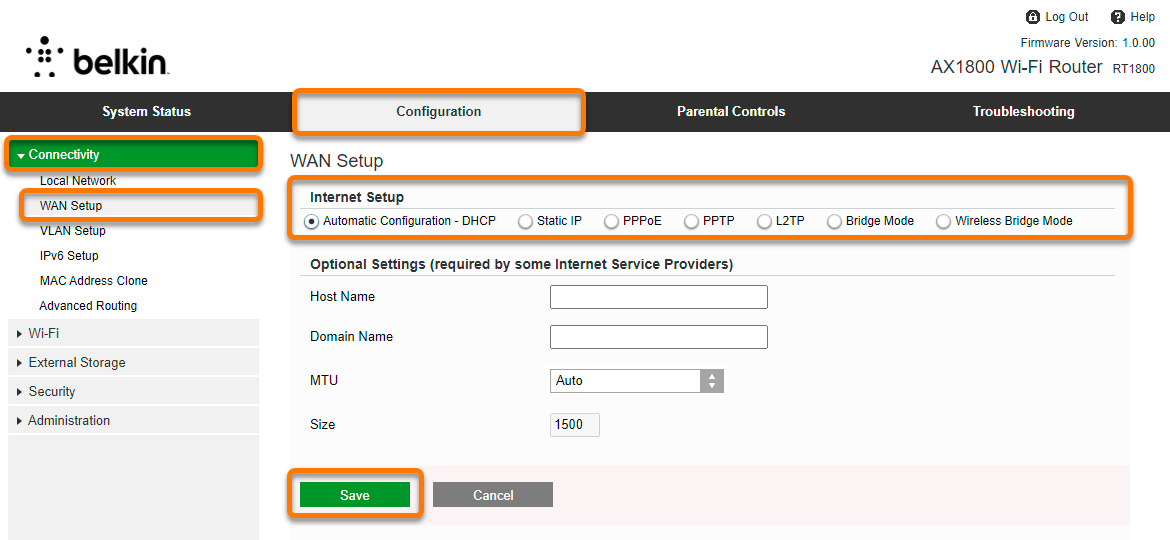
Gehen Sie zu Configuration ▸ Connectivity ▸ WAN Setup. |
|
4. |
Befolgen Sie die entsprechenden Anweisungen, je nach Option, die unter WAN Setup ausgewählt ist: Wenn Static IP (oder eine andere verfügbare Option) ausgewählt ist:Füllen Sie die DNS-Felder mit den IP-Adressen zuverlässiger DNS-Server wie Google Public DNS aus, wie unten gezeigt:
HINWEIS: Wenn Automatic Configuration - DHCP noch nicht unter WAN Setup ausgewählt ist, empfehlen wir nicht, es auszuwählen, sofern Sie nicht bei Ihrem Internetanbieter nachgefragt haben, ob eine automatische Konfiguration unterstützt wird. Andernfalls kann Ihre Internetverbindung getrennt werden.
Wenn Automatic Configuration - DHCP ausgewählt ist:
|
|
5. |
Bestätigen Sie die Änderungen, indem Sie Save wählen, und starten Sie bei Bedarf den Router neu. Wenn der Netzwerk-Inspektor weiterhin die Warnung DNS wurde gekapert anzeigt, nachdem Sie alle oben genannten Anweisungen befolgt haben, empfehlen wir Ihnen, sich mit Ihrem Internetanbieter in Verbindung zu setzen, da die von ihm bereitgestellten DNS-Server möglicherweise manipuliert wurden. |
Wenn WAN Setup auf Static IP (oder eine andere verfügbare Option) eingestellt ist:

Wenn WAN Setup auf Automatic Configuration - DHCP eingestellt ist:

Cisco
Aufgrund der großen Auswahl an verschiedenen Router-Typen, die von Cisco angeboten werden, können wir nur allgemeine Anweisungen für häufig verwendete Modelle geben. Detaillierte Anweisungen finden Sie in der Dokumentation zu Ihrem spezifischen Router-Modell. Für weitere Unterstützung wenden Sie sich bitte direkt an Cisco.
So konfigurieren Sie einen WLAN-Router von Cisco:
|
1. |
Wählen Sie auf dem Ergebnisbildschirm des Netzwerk-Inspektors Gehen Sie auf Router-Einstellungen, um die Verwaltungsseite Ihres Cisco-Routers zu öffnen. |
|
2. |
Geben Sie den Benutzernamen und das Passwort für Ihren Router ein. Wenn Sie Ihre Anmeldedaten nicht kennen, wenden Sie sich an denjenigen, der den Router bereitgestellt hat. Dies ist normalerweise Ihr Internetdienstanbieter (ISP). |
|
3. |
Gehen Sie zu WAN ▸ WAN Settings. |
|
4. |
Befolgen Sie die entsprechenden Anweisungen, je nach Option, die für Connection Type ausgewählt ist: Wenn Static IP (oder eine andere verfügbare Option) ausgewählt ist:Füllen Sie die Felder Static DNS 1 und Static DNS 2 mit den IP-Adressen zuverlässiger DNS-Server wie Google Public DNS aus, wie unten gezeigt:
HINWEIS: Wenn DHCP noch nicht unter Connection Type ausgewählt ist, empfehlen wir nicht, es auszuwählen, sofern Sie nicht bei Ihrem Internetanbieter nachgefragt haben, ob eine automatische Konfiguration unterstützt wird. Andernfalls kann Ihre Internetverbindung getrennt werden.
Wenn DHCP ausgewählt ist:Wählen Sie Use DHCP Provided DNS Server unter DHCP Settings aus. Wenn diese Option bereits aktiviert ist, führen Sie die folgenden zusätzlichen Schritte aus:
|
|
5. |
Bestätigen Sie die Änderungen, indem Sie Übernehmen wählen, und starten Sie bei Bedarf den Router neu. Wenn der Netzwerk-Inspektor weiterhin die Warnung DNS wurde gekapert anzeigt, nachdem Sie alle oben genannten Anweisungen befolgt haben, empfehlen wir Ihnen, sich mit Ihrem Internetanbieter in Verbindung zu setzen, da die von ihm bereitgestellten DNS-Server möglicherweise manipuliert wurden. |
Wenn Connection Type auf Static IP (oder eine andere verfügbare Option) eingestellt ist:

Wenn Connection Type auf DHCP eingestellt ist:

D-Link
Aufgrund der großen Auswahl an verschiedenen Router-Typen, die von D-Link angeboten werden, können wir nur allgemeine Anweisungen für häufig verwendete Modelle geben. Detaillierte Anweisungen finden Sie in der Dokumentation zu Ihrem spezifischen Router-Modell. Für weitere Unterstützung wenden Sie sich bitte direkt an D-Link.
So konfigurieren Sie einen WLAN-Router von D-Link:
|
1. |
Wählen Sie auf dem Ergebnisbildschirm des Netzwerk-Inspektors Gehen Sie auf Router-Einstellungen, um die Verwaltungsseite Ihres D-Link-Routers zu öffnen. |
|
2. |
Geben Sie den Benutzernamen und das Passwort für Ihren Router ein. Wenn Sie Ihre Anmeldedaten nicht kennen, wenden Sie sich an denjenigen, der den Router bereitgestellt hat. Dies ist normalerweise Ihr Internetdienstanbieter (ISP). |
|
3. |
Führen Sie den zu den Einstellungen Ihres Routers passenden Schritt aus: Gehen Sie zu Settings ▸ Internet. ODER Gehen Sie zu Setup ▸ Internet. ODER Gehen Sie zu Setup ▸ Internet Connection. |
|
4. |
Befolgen Sie die entsprechenden Anweisungen, je nach Option, die neben My Internet Connection is ausgewählt ist: Wenn Static IP (oder eine andere verfügbare Option) ausgewählt ist:Füllen Sie die Felder Primary DNS Server und Secondary DNS Server mit den IP-Adressen zuverlässiger DNS-Server wie Google Public DNS aus, wie unten gezeigt:
HINWEIS: Wenn Dynamic IP (DHCP) noch nicht neben My Internet Connection is ausgewählt ist, empfehlen wir nicht, es auszuwählen, sofern Sie nicht bei Ihrem Internetanbieter nachgefragt haben, ob eine automatische Konfiguration unterstützt wird. Andernfalls kann Ihre Internetverbindung getrennt werden.
Wenn Dynamic IP (DHCP) ausgewählt ist:
|
|
5. |
Bestätigen Sie die Änderungen, indem Sie Speichern oder Einstellungen speichern wählen, und starten Sie bei Bedarf den Router neu. Wenn der Netzwerk-Inspektor weiterhin die Warnung DNS wurde gekapert anzeigt, nachdem Sie alle oben genannten Anweisungen befolgt haben, empfehlen wir Ihnen, sich mit Ihrem Internetanbieter in Verbindung zu setzen, da die von ihm bereitgestellten DNS-Server möglicherweise manipuliert wurden. |
Wenn My Internet Connection auf Static IP (oder eine andere verfügbare Option) eingestellt ist:

Wenn My Internet Connection auf Dynamic IP (DHCP) eingestellt ist:

Huawei
Aufgrund der großen Auswahl an verschiedenen Router-Typen, die von Huawei angeboten werden, können wir nur allgemeine Anweisungen für häufig verwendete Modelle geben. Detaillierte Anweisungen finden Sie in der Dokumentation zu Ihrem spezifischen Router-Modell. Für weitere Unterstützung wenden Sie sich bitte direkt an Huawei.
So konfigurieren Sie einen WLAN-Router von Huawei:
|
1. |
Wählen Sie auf dem Ergebnisbildschirm des Netzwerk-Inspektors Gehen Sie auf Router-Einstellungen, um die Verwaltungsseite Ihres Huawei-Routers zu öffnen. |
|
2. |
Geben Sie den Benutzernamen und das Passwort für Ihren Router ein. Wenn Sie Ihre Anmeldedaten nicht kennen, wenden Sie sich an denjenigen, der den Router bereitgestellt hat. Dies ist normalerweise Ihr Internetdienstanbieter (ISP). |
|
3. |
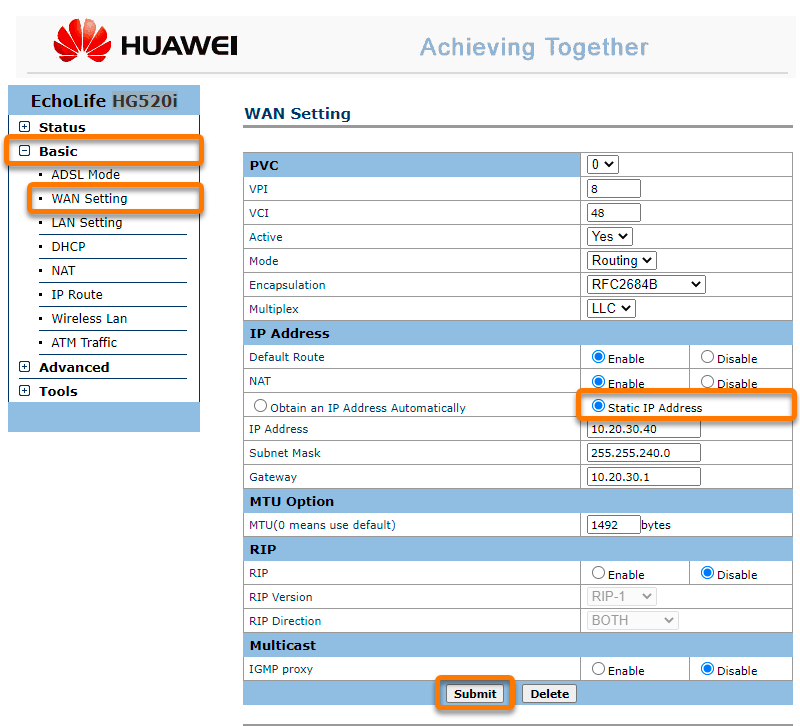
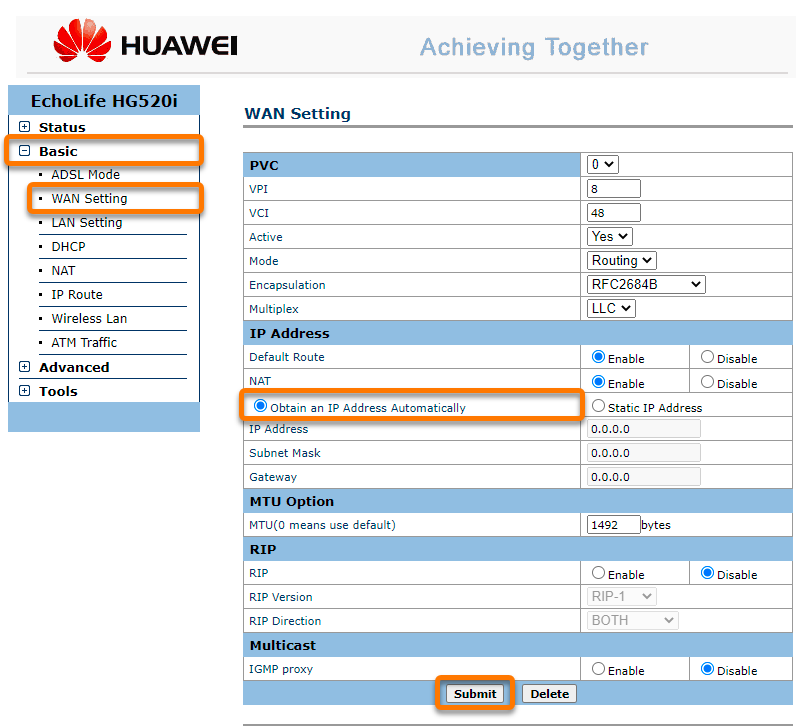
Führen Sie den zu den Einstellungen Ihres Routers passenden Schritt aus: Wählen Sie Basic aus gehen Sie entweder zu WAN Setting oder zu WAN. Wählen Sie dann Ihr Profil unter PVC oder WAN Connection aus. Wenn Sie mehr als ein Verbindungsprofil in der Liste sehen, befolgen Sie für jedes Profil Schritt 4 unten. ODER Gehen Sie zu Basic ▸ DHCP. |
|
4. |
Befolgen Sie die entsprechenden Anweisungen, je nach Option, die unter IP Address ausgewählt ist: Wenn Static IP (oder eine andere verfügbare Option) ausgewählt ist:Gehen Sie zu Basic ▸ DHCP und füllen Sie die Felder Primary DNS Server und Secondary DNS Server mit den IP-Adressen zuverlässiger DNS-Server wie Google Public DNS aus, wie unten gezeigt:
HINWEIS: Wenn Obtain an IP Address Automatically noch nicht im Abschnitt IP Address ausgewählt ist, empfehlen wir nicht, es auszuwählen, sofern Sie nicht bei Ihrem Internetanbieter nachgefragt haben, ob eine automatische Konfiguration unterstützt wird. Andernfalls kann Ihre Internetverbindung getrennt werden.
Wenn Obtain an IP Address Automatically ausgewählt ist:
|
|
5. |
Bestätigen Sie die Änderungen, indem Sie Submit wählen, und starten Sie bei Bedarf den Router neu. Wenn der Netzwerk-Inspektor weiterhin die Warnung DNS wurde gekapert anzeigt, nachdem Sie alle oben genannten Anweisungen befolgt haben, empfehlen wir Ihnen, sich mit Ihrem Internetanbieter in Verbindung zu setzen, da die von ihm bereitgestellten DNS-Server möglicherweise manipuliert wurden. |
Wenn IP Address auf Static IP (oder eine andere verfügbare Option) eingestellt ist:

Wenn IP Address auf Obtain an IP Address Automatically eingestellt ist:

Linksys
Aufgrund der großen Auswahl an verschiedenen Router-Typen, die von Linksys angeboten werden, können wir nur allgemeine Anweisungen für häufig verwendete Modelle geben. Detaillierte Anweisungen finden Sie in der Dokumentation zu Ihrem spezifischen Router-Modell. Für weitere Unterstützung wenden Sie sich bitte direkt an Linksys.
So konfigurieren Sie einen WLAN-Router von Linksys:
|
1. |
Wählen Sie auf dem Ergebnisbildschirm des Netzwerk-Inspektors Gehen Sie auf Router-Einstellungen, um die Verwaltungsseite Ihres Linksys-Routers zu öffnen. |
|
2. |
Geben Sie den Benutzernamen und das Passwort für Ihren Router ein. Wenn Sie Ihre Anmeldedaten nicht kennen, wenden Sie sich an denjenigen, der den Router bereitgestellt hat. Dies ist normalerweise Ihr Internetdienstanbieter (ISP). |
|
3. |
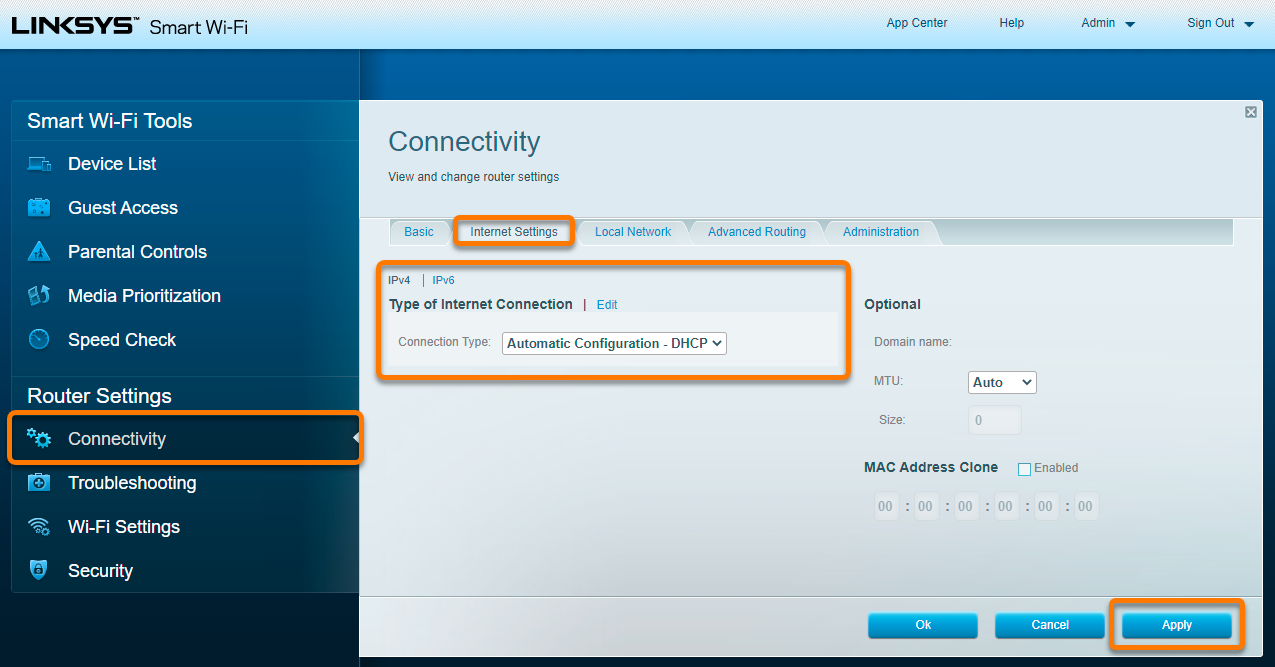
Führen Sie den zu den Einstellungen Ihres Routers passenden Schritt aus: Gehen Sie zu Connectivity ▸ Internet Settings ▸ IPv4 ▸ Type of Internet Connection ▸ Edit. ODER Gehen Sie zu Setup ▸ Basic Setup ▸ Internet Setup. |
|
4. |
Befolgen Sie die entsprechenden Anweisungen, je nach Option, die neben Connection Type ausgewählt ist: Wenn Static IP (oder eine andere verfügbare Option) ausgewählt ist:Füllen Sie die Felder DNS 1, DNS 2 und DNS 3 mit den IP-Adressen zuverlässiger DNS-Server wie Google Public DNS aus, wie unten gezeigt:
HINWEIS: Wenn Automatic Configuration - DHCP noch nicht neben Connection Type ausgewählt ist, empfehlen wir nicht, es auszuwählen, sofern Sie nicht bei Ihrem Internetanbieter nachgefragt haben, ob eine automatische Konfiguration unterstützt wird. Andernfalls kann Ihre Internetverbindung getrennt werden.
Wenn Automatic Configuration - DHCP ausgewählt ist:
|
|
5. |
Bestätigen Sie die Änderungen, indem Sie Übernehmen oder Einstellungen speichern wählen, und starten Sie bei Bedarf den Router neu. Wenn der Netzwerk-Inspektor weiterhin die Warnung DNS wurde gekapert anzeigt, nachdem Sie alle oben genannten Anweisungen befolgt haben, empfehlen wir Ihnen, sich mit Ihrem Internetanbieter in Verbindung zu setzen, da die von ihm bereitgestellten DNS-Server möglicherweise manipuliert wurden. |
Wenn Connection Type auf Static IP (oder eine andere verfügbare Option) eingestellt ist:

Wenn Connection Type auf Automatic Configuration - DHCP eingestellt ist:

NETGEAR
Aufgrund der großen Auswahl an verschiedenen Router-Typen, die von NETGEAR angeboten werden, können wir nur allgemeine Anweisungen für häufig verwendete Modelle geben. Detaillierte Anweisungen finden Sie in der Dokumentation zu Ihrem spezifischen Router-Modell. Für weitere Unterstützung wenden Sie sich bitte direkt an NETGEAR.
So konfigurieren Sie einen WLAN-Router von NETGEAR:
|
1. |
Wählen Sie auf dem Ergebnisbildschirm des Netzwerk-Inspektors Gehen Sie auf Router-Einstellungen, um die Verwaltungsseite Ihres NETGEAR-Routers zu öffnen. |
|
2. |
Geben Sie den Benutzernamen und das Passwort für Ihren Router ein. Wenn Sie Ihre Anmeldedaten nicht kennen, wenden Sie sich an denjenigen, der den Router bereitgestellt hat. Dies ist normalerweise Ihr Internetdienstanbieter (ISP). |
|
3. |
Führen Sie den zu den Einstellungen Ihres Routers passenden Schritt aus: Gehen Sie zu Basic ▸ Internet. ODER Gehen Sie zu Advanced ▸ Setup ▸ Internet Setup. ODER Gehen Sie zu Setup ▸ Basic Settings. |
|
4. |
Befolgen Sie die entsprechenden Anweisungen, je nach Option, die unter Internet IP Address ausgewählt ist: Mit Use Static IP Address (oder eine andere verfügbare Option) ausgewählt ist:Füllen Sie unter Domain Name Server (DNS) Address die Felder Primary DNS und Secondary DNS mit den IP-Adressen zuverlässiger DNS-Server wie Google Public DNS aus, wie unten gezeigt:
HINWEIS: Wenn Get Dynamically from ISP noch nicht unter Internet IP Address ausgewählt ist, empfehlen wir nicht, es auszuwählen, sofern Sie nicht bei Ihrem Internetanbieter nachgefragt haben, ob eine automatische Konfiguration unterstützt wird. Andernfalls kann Ihre Internetverbindung getrennt werden.
Wenn Get Dynamically from ISP ausgewählt ist:Wählen Sie unter Domain Name Server (DNS) Address die Option Get Automatically from ISP aus. Wenn diese Option bereits aktiviert ist, führen Sie die folgenden zusätzlichen Schritte aus:
|
|
5. |
Bestätigen Sie die Änderungen, indem Sie Übernehmen wählen, und starten Sie bei Bedarf den Router neu. Wenn der Netzwerk-Inspektor weiterhin die Warnung DNS wurde gekapert anzeigt, nachdem Sie alle oben genannten Anweisungen befolgt haben, empfehlen wir Ihnen, sich mit Ihrem Internetanbieter in Verbindung zu setzen, da die von ihm bereitgestellten DNS-Server möglicherweise manipuliert wurden. |
Wenn Internet IP Address auf Use Static IP Address (oder eine andere verfügbare Option) eingestellt ist:

Wenn Internet IP Address auf Get Dynamically from ISP eingestellt ist:

TP-Link
Aufgrund der großen Auswahl an verschiedenen Router-Typen, die von TP-Link angeboten werden, können wir nur allgemeine Anweisungen für häufig verwendete Modelle geben. Detaillierte Anweisungen finden Sie in der Dokumentation zu Ihrem spezifischen Router-Modell. Für weitere Unterstützung wenden Sie sich bitte direkt an TP-Link.
So konfigurieren Sie einen WLAN-Router von TP-Link:
|
1. |
Wählen Sie auf dem Ergebnisbildschirm des Netzwerk-Inspektors Gehen Sie auf Router-Einstellungen, um die Verwaltungsseite Ihres TP-Link-Routers zu öffnen. |
|
2. |
Geben Sie den Benutzernamen und das Passwort für Ihren Router ein. Wenn Sie Ihre Anmeldedaten nicht kennen, wenden Sie sich an denjenigen, der den Router bereitgestellt hat. Dies ist normalerweise Ihr Internetdienstanbieter (ISP). |
|
3. |
Gehen Sie zu Advanced ▸ Network ▸ Internet. |
|
4. |
Befolgen Sie die entsprechenden Anweisungen, je nach Option, die neben Internet Connection Type ausgewählt ist: Wenn Static IP (oder eine andere verfügbare Option) ausgewählt ist:Füllen Sie die Felder Primary DNS und Secondary DNS mit den IP-Adressen zuverlässiger DNS-Server wie Google Public DNS aus, wie unten gezeigt:
HINWEIS: Wenn Dynamic IP noch nicht neben Internet Connection Type ausgewählt ist, empfehlen wir nicht, es auszuwählen, sofern Sie nicht bei Ihrem Internetanbieter nachgefragt haben, ob eine automatische Konfiguration unterstützt wird. Andernfalls kann Ihre Internetverbindung getrennt werden.
Wenn Dynamic IP ausgewählt ist:Gehen Sie zum Bereich Advanced Settings und wählen Sie neben DNS Address die Option Get Dynamically from ISP. Wenn diese Option bereits aktiviert ist, führen Sie die folgenden zusätzlichen Schritte aus:
|
|
5. |
Bestätigen Sie die Änderungen, indem Sie Save wählen, und starten Sie bei Bedarf den Router neu. Wenn der Netzwerk-Inspektor weiterhin die Warnung DNS wurde gekapert anzeigt, nachdem Sie alle oben genannten Anweisungen befolgt haben, empfehlen wir Ihnen, sich mit Ihrem Internetanbieter in Verbindung zu setzen, da die von ihm bereitgestellten DNS-Server möglicherweise manipuliert wurden. |
Wenn Internet Connection Type auf Static IP (oder eine andere verfügbare Option) eingestellt ist:

Wenn Internet Connection Type auf Dynamic IP eingestellt ist:

TRENDnet
Aufgrund der großen Auswahl an verschiedenen Router-Typen, die von TRENDnet angeboten werden, können wir nur allgemeine Anweisungen für häufig verwendete Modelle geben. Detaillierte Anweisungen finden Sie in der Dokumentation zu Ihrem spezifischen Router-Modell. Für weitere Unterstützung wenden Sie sich bitte direkt an TRENDnet.
So konfigurieren Sie einen WLAN-Router von TRENDnet:
|
1. |
Wählen Sie auf dem Ergebnisbildschirm des Netzwerk-Inspektors Gehen Sie auf Router-Einstellungen, um die Verwaltungsseite Ihres TRENDnet-Routers zu öffnen. |
|
2. |
Geben Sie den Benutzernamen und das Passwort für Ihren Router ein. Wenn Sie Ihre Anmeldedaten nicht kennen, wenden Sie sich an denjenigen, der den Router bereitgestellt hat. Dies ist normalerweise Ihr Internetdienstanbieter (ISP). |
|
3. |
Gehen Sie zu Advanced ▸ Setup ▸ WAN Settings. |
|
4. |
Befolgen Sie die entsprechenden Anweisungen, je nach Option, die unter WAN Connection Type ausgewählt ist: Wenn STATIC (oder eine andere verfügbare Option) ausgewählt ist:Füllen Sie unter DNS Server Setting die Felder Primary DNS Server und Secondary DNS Server mit den IP-Adressen zuverlässiger DNS-Server wie Google Public DNS aus, wie unten gezeigt:
HINWEIS: Wenn DHCP noch nicht unter WAN Connection Type ausgewählt ist, empfehlen wir nicht, es auszuwählen, sofern Sie nicht bei Ihrem Internetanbieter nachgefragt haben, ob eine automatische Konfiguration unterstützt wird. Andernfalls kann Ihre Internetverbindung getrennt werden.
Wenn DHCP ausgewählt ist:
|
|
5. |
Bestätigen Sie die Änderungen, indem Sie Save wählen, und starten Sie bei Bedarf den Router neu. Wenn der Netzwerk-Inspektor weiterhin die Warnung DNS wurde gekapert anzeigt, nachdem Sie alle oben genannten Anweisungen befolgt haben, empfehlen wir Ihnen, sich mit Ihrem Internetanbieter in Verbindung zu setzen, da die von ihm bereitgestellten DNS-Server möglicherweise manipuliert wurden. |
Wenn WAN Connection Type auf STATIC (oder eine andere verfügbare Option) eingestellt ist:

Wenn WAN Connection Type auf DHCP eingestellt ist:

Andere Router
Aufgrund der großen Auswahl an verschiedenen Router-Typen können wir nur markenspezifische Anweisungen für häufig verwendete Router und allgemeine Anweisungen für alle anderen Router geben. Detaillierte Anweisungen finden Sie in der Dokumentation zu Ihrem spezifischen Router-Modell. Wenn Sie weitere Hilfe benötigen, wenden Sie sich direkt an den Hersteller Ihres Routers.
Im Folgenden finden Sie Links zu den Support-Seiten für andere Router-Marken:Apple | AT&T | Dell | DrayTek | Eero | GL.iNET | Google | MicroTik | Motorola | NEC | Sagem/Sagemcom | Speedefy | Ubiquiti | UniFi | Vodafone | ZyXEL
So konfigurieren Sie einen WLAN-Router:
|
1. |
Wählen Sie auf dem Ergebnisbildschirm des Netzwerk-Inspektors die Option Gehen Sie auf Router-Einstellungen, um die Verwaltungsseite Ihres Routers zu öffnen. |
|
2. |
Geben Sie den Benutzernamen und das Passwort für Ihren Router ein. Wenn Sie Ihre Anmeldedaten nicht kennen, wenden Sie sich an denjenigen, der den Router bereitgestellt hat. Dies ist normalerweise Ihr Internetdienstanbieter (ISP). |
|
3. |
Gehen Sie zum Abschnitt Internet settings (kann auch WAN, Connection, Broadband, Basic settings/setup oder ähnlich heißen). ODER Suchen Sie nach dem separaten Abschnitt für die DNS-Konfiguration. |
|
4. |
Befolgen Sie die entsprechenden Anweisungen, je nach Option, die neben Connection type (oder WAN connection type) ausgewählt ist:
Static IP (oder eine andere verfügbare Option)Füllen Sie die Felder für die DNS Server mit den IP-Adressen zuverlässiger DNS-Server wie Google Public DNS aus, wie unten gezeigt:
Automatic Configuration (kann auch DHCP, Dynamic IP oder ähnlich heißen)Aktivieren Sie, falls verfügbar, die zusätzliche Option für die automatische DNS-Konfiguration. Wenn diese Einstellung verfügbar ist, heißt sie möglicherweise Get dynamically / automatically from ISP, Connect to DNS server automatically oder ähnlich. Wenn diese Option verfügbar und bereits aktiviert ist, führen Sie die folgenden zusätzlichen Schritte aus:
Wenn Sie die Option zum Festlegen Ihrer DNS-Konfiguration auf automatisch nicht sehen, stellen Sie sicher, dass die Felder für die DNS Server leer sind oder auf |
|
5. |
Bestätigen Sie die Änderungen (indem Sie Save settings, Update, OK oder eine ähnliche Option wählen) und starten Sie bei Bedarf den Router neu. Wenn der Netzwerk-Inspektor weiterhin die Warnung DNS wurde gekapert anzeigt, nachdem Sie alle oben genannten Anweisungen befolgt haben, empfehlen wir Ihnen, sich mit Ihrem Internetanbieter in Verbindung zu setzen, da die von ihm bereitgestellten DNS-Server möglicherweise manipuliert wurden. |
War dieser Artikel hilfreich?

Schützen Sie Ihre Online-Identität!
Surfen Sie, als würde niemand zusehen – mit der Anti-Tracking-Software von Avast.