
Ist Ihr Computer langsam? Er läuft wieder wie neu.
Ohne Wartung verlieren Computer mit der Zeit an Leistung. Avast Cleanup Premium kann dazu beitragen, die Leistung Ihres Computers erheblich zu steigern.
Erstellen eines Fehlerberichts auf Android-Geräten
Android
Einige Probleme im Zusammenhang mit mobilen Anwendungen von Avast können eine eingehendere Untersuchung durch den Avast-Support erfordern. In diesen Fällen werden Sie möglicherweise von einem Mitarbeiter des Avast-Supports gebeten, einen Fehlerbericht von Ihrem Android-Gerät aus zu senden. Befolgen Sie die Schritte in diesem Artikel, um die Entwickleroptionen freizuschalten, einen Fehlerbericht zu erstellen und diesen an den Avast-Support zu senden.
Freischalten der Entwickleroptionen
Bevor Sie einen Fehlerbericht von Ihrem Android-Gerät aus erstellen und senden können, müssen die Entwickleroptionen aktiviert sein. So aktivieren Sie die Entwickleroptionen auf Ihrem Android-Gerät:
Die folgenden Schritte können je nach Gerätemodell, Android-Version und Herstelleranpassungen variieren.
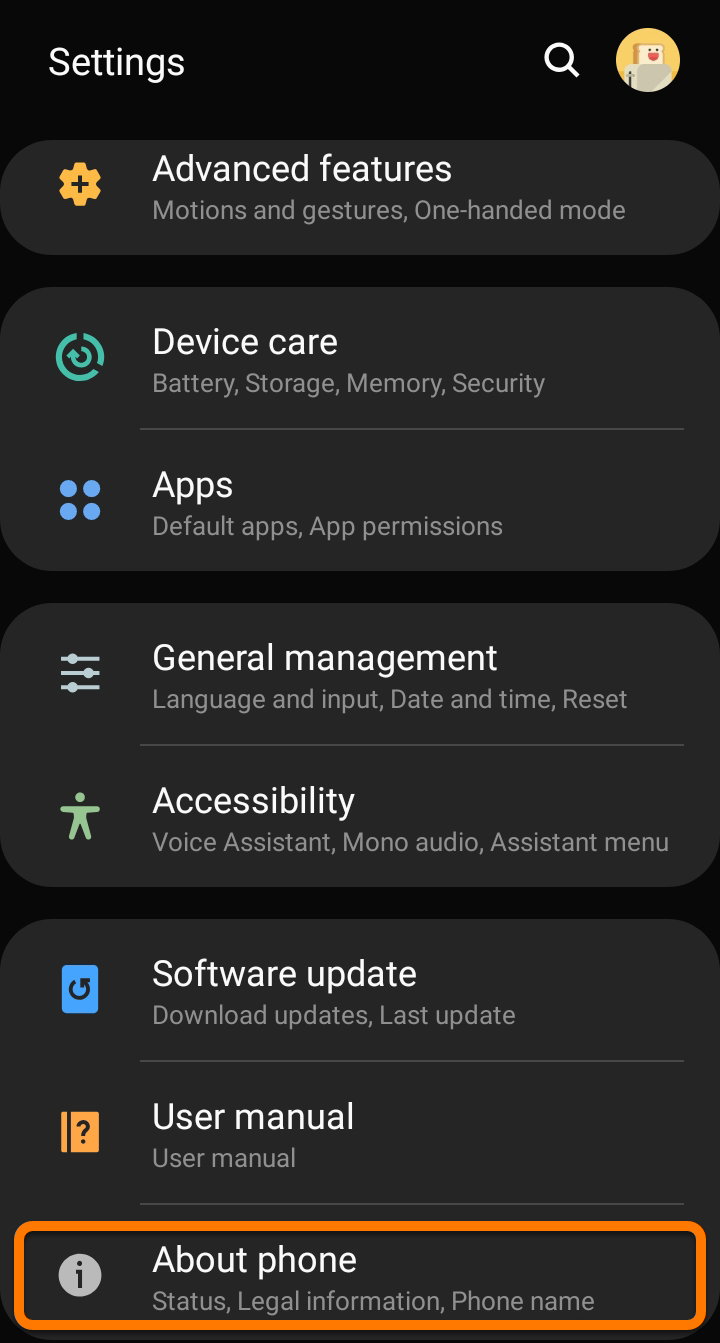
- Gehen Sie auf Ihrem Android-Gerät zu Einstellungen.

- Wählen Sie Informationen (auf einigen Geräten wird stattdessen möglicherweise Über das Gerät oder Über oder Ähnliches angezeigt).
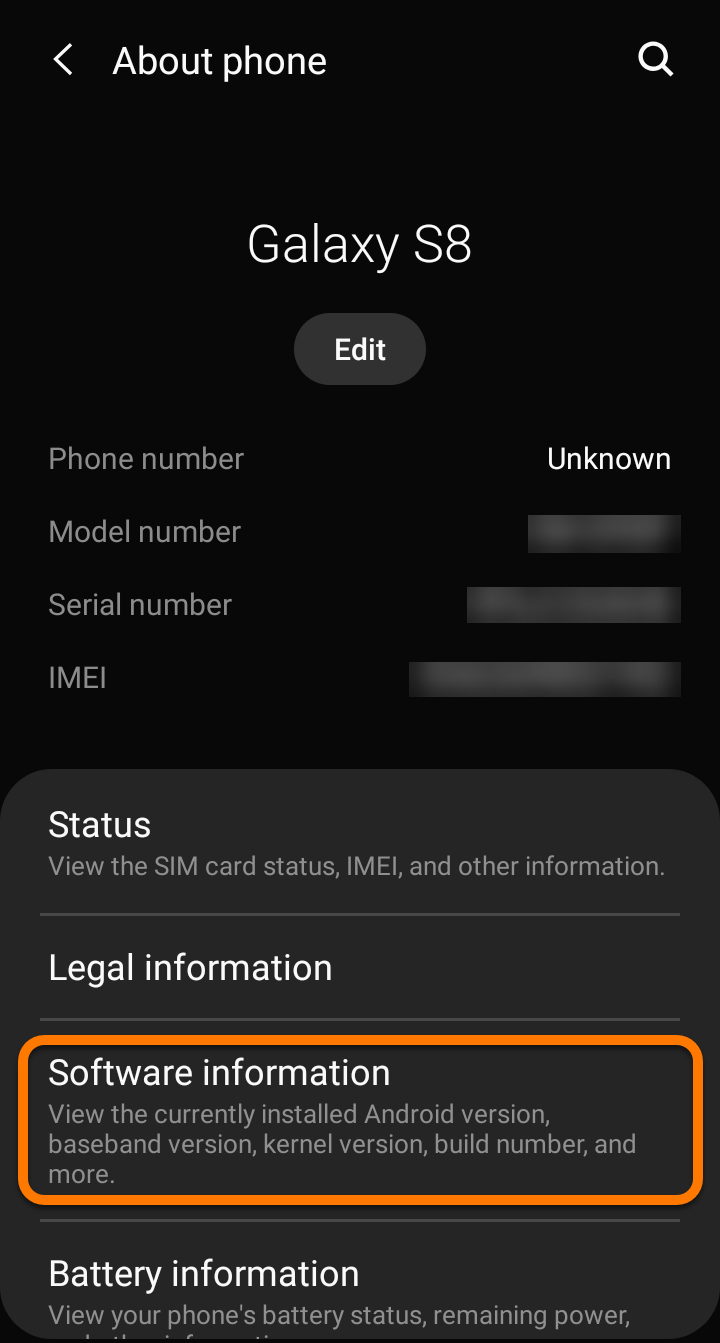
- Tippen Sie auf Softwareinformationen.
- Tippen Sie 7-mal auf Buildnummer.
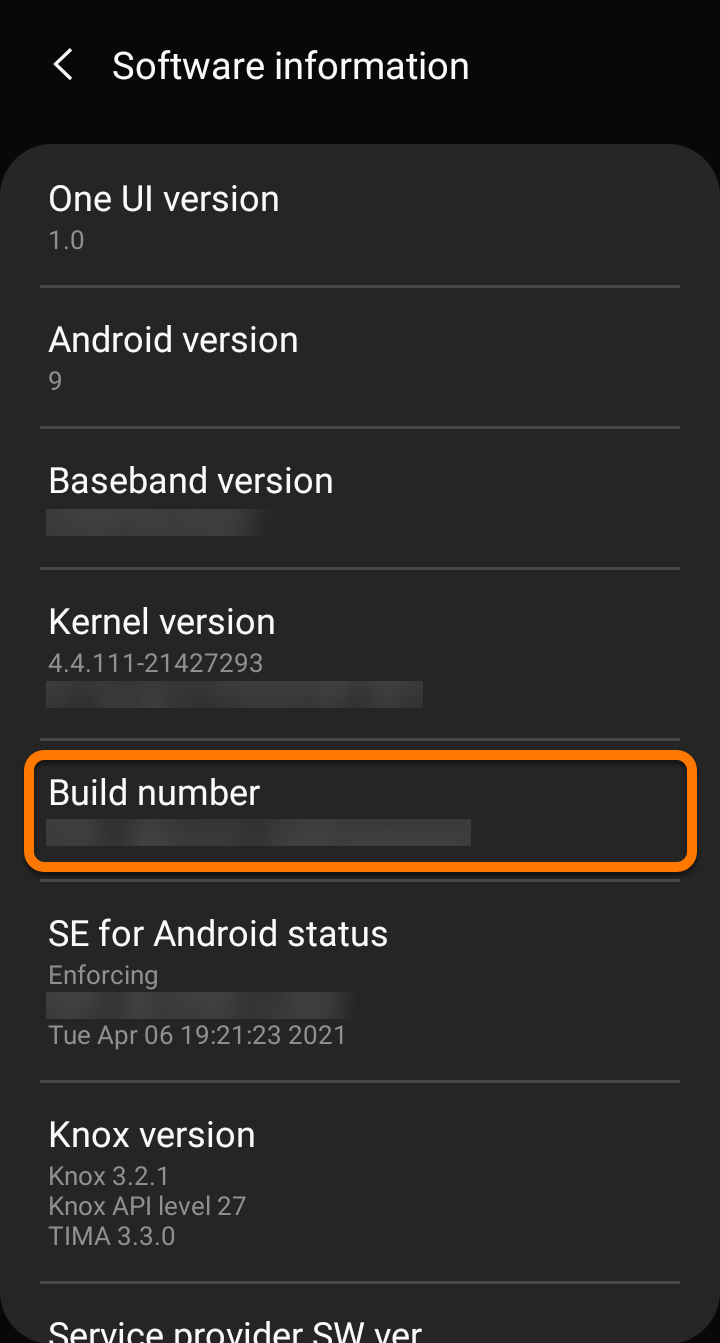
Die Entwickleroptionen sind jetzt freigeschaltet. Befolgen Sie die Schritte in den nächsten Abschnitten, um einen Fehlerbericht zu erstellen und diesen an den Avast-Support zu senden.
Erstellen eines Fehlerberichts
- Gehen Sie auf Ihrem Android-Gerät zu Einstellungen.
- Wählen Sie Entwickleroptionen aus.

Wenn Sie die Entwickleroptionen nicht sehen, wiederholen Sie die Schritte im Abschnitt Freischalten der Entwickleroptionen in diesem Artikel.
- Stellen Sie sicher, dass der Schieberegler für die Entwickleroptionen auf Ein steht.
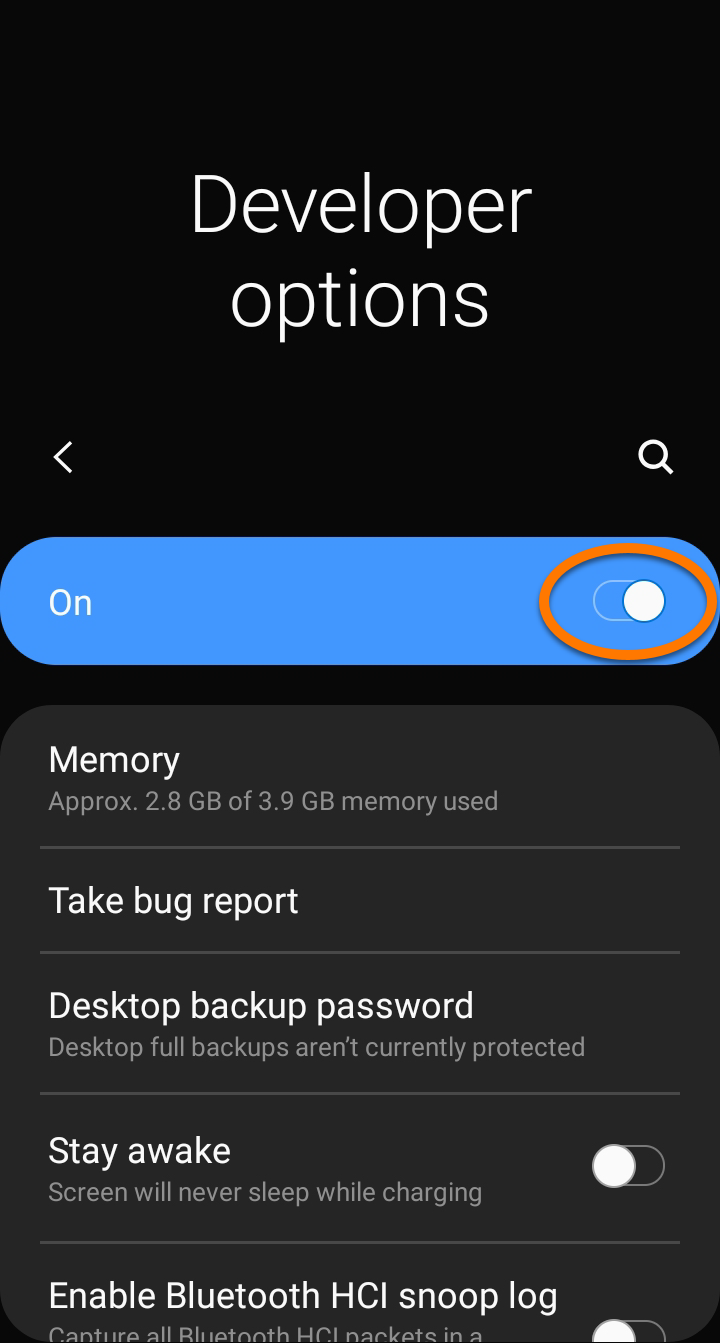
- Tippen Sie auf Fehlerbericht erstellen (auf manchen Geräten sehen Sie möglicherweise Fehlerbericht).

Wenn Sie Fehlerbericht erstellen nicht auswählen können, müssen Sie möglicherweise nach unten scrollen und die Einstellung USB-Debugging aktivieren.
- Wenn Sie zu einer Auswahl aufgefordert werden, wählen Sie Vollständiger Bericht ▸ Bericht.
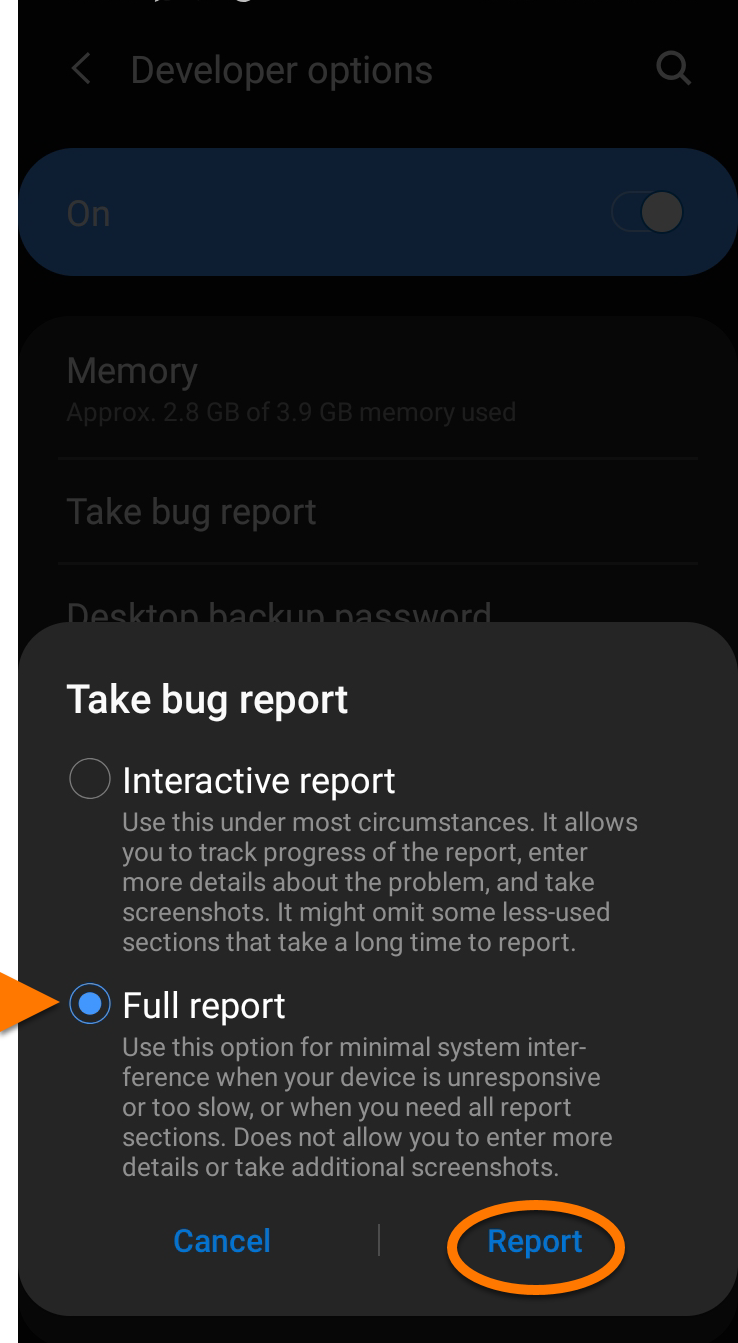
Der Fehlerbericht wird jetzt erstellt – es kann einige Minuten dauern, bis dies abgeschlossen ist. Befolgen Sie die Schritte im nächsten Abschnitt, um einen Fehlerbericht an den Avast-Support zu senden.
Senden eines Fehlerberichts an den Avast-Support
- Wenn der Fehlerbericht erstellt wurde, wird eine Meldung in der Benachrichtigungsleiste Ihres Geräts angezeigt. Tippen Sie auf die Benachrichtigung Fehlerbericht erfasst und dann auf OK.
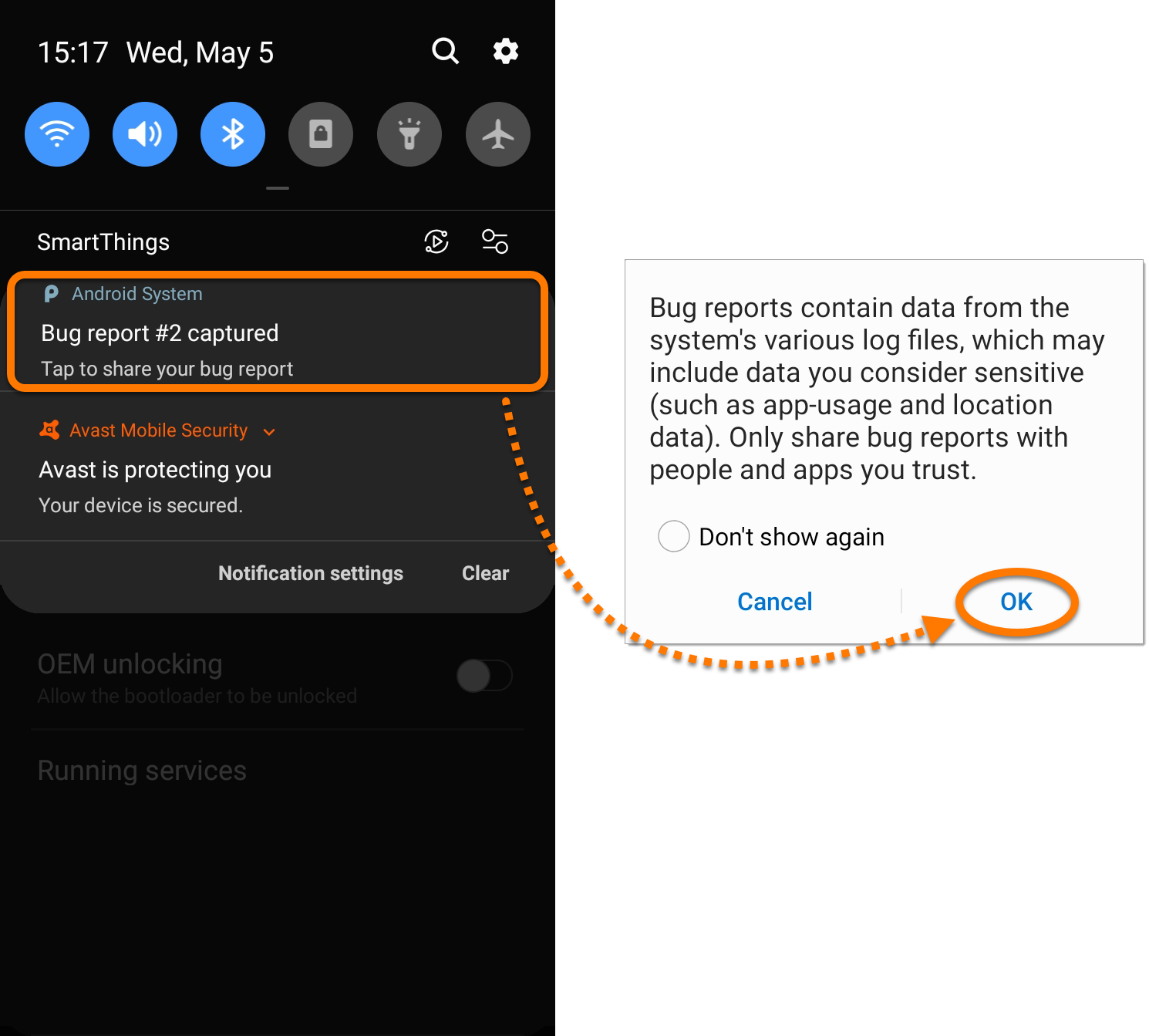
- Tippen Sie auf das Symbol des E-Mail-Clients, den Sie normalerweise verwenden.

In diesem Artikel wird Gmail als Beispiel verwendet. Ihr E-Mail-Client kann davon abweichen, aber die Informationen, die Sie angeben müssen, sind die gleichen.
- Ihre E-Mail muss folgende Informationen enthalten:
- An/Empfänger: Geben Sie die E-Mail-Adresse des Avast Mobile Support ein:
android@avast.com. - Betreff: Geben Sie Namen der Avast-App ein, auf die sich Ihr Problem bezieht, sowie eine kurze Beschreibung des Problems selbst, beispielsweise:
Avast Mobile Security – Problem mit der Geräteleistung - E-Mail-Text: Geben Sie eine detaillierte Beschreibung Ihres Problems ein. Wenn Sie das Problem reproduzieren können, zeichnen Sie es auf und fügen Sie den Link zum Video in die E-Mail ein.
- Anhang: Hängen Sie den Fehlerbericht an die E-Mail an. Die Datei endet auf
.zip.
- An/Empfänger: Geben Sie die E-Mail-Adresse des Avast Mobile Support ein:
- Tippen Sie auf Senden (Pfeil-Symbol).
Ihr Fehlerbericht wurde jetzt an den Avast-Support gesendet. Wir untersuchen das Problem und werden uns mit weiteren Informationen bei Ihnen melden.
War dieser Artikel hilfreich?

Schützen Sie Ihre Online-Identität!
Surfen Sie, als würde niemand zusehen – mit der Anti-Tracking-Software von Avast.