

Avast Cleanup Premium ist ein Optimierungstool in Avast One, das eine Reihe von Scans zur Erkennung nicht benötigter Elemente und von Leistungsproblemen umfasst. Diese Scans geben Speicherplatz frei und verbessern die Systemleistung.
Ihr Windows-Gerät scannen
Avast Cleanup Premium scannt Ihr Windows-Gerät nach unnötigen Dateien und Leistungsproblemen. So scannen Sie Ihr Windows-Gerät zum ersten Mal:
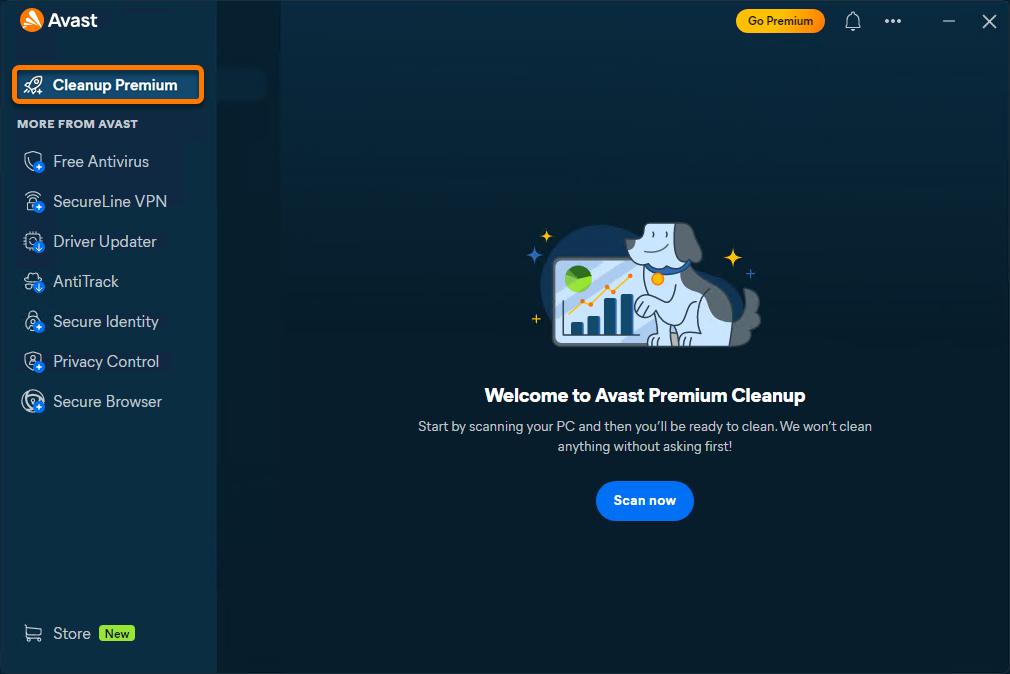
- Öffnen Sie Avast One, zeigen Sie mit dem Mauszeiger auf das Seitenmenü und wählen Sie Cleanup Premium.

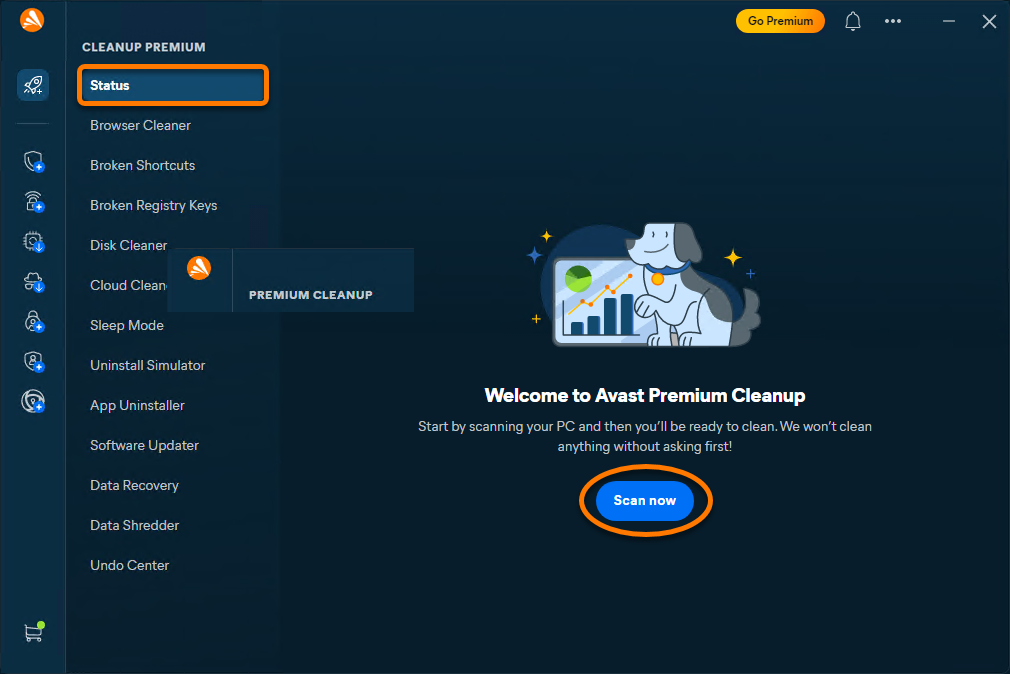
- Vergewissern Sie sich, dass Status ausgewählt ist, und klicken Sie dann auf Jetzt scannen, um einen allgemeinen Scan durchzuführen.
- Die Scan-Ergebnisse erscheinen im Haupt-Dashboard. Stellen Sie sicher, dass die Elemente, die Sie entfernen möchten, ausgewählt sind. Optional: Klicken Sie auf Details anzeigen, um weitere Informationen zu den einzelnen Kategorien zu erhalten. Klicken Sie auf Bereinigen, um die ausgewählten Objekte zu entfernen.
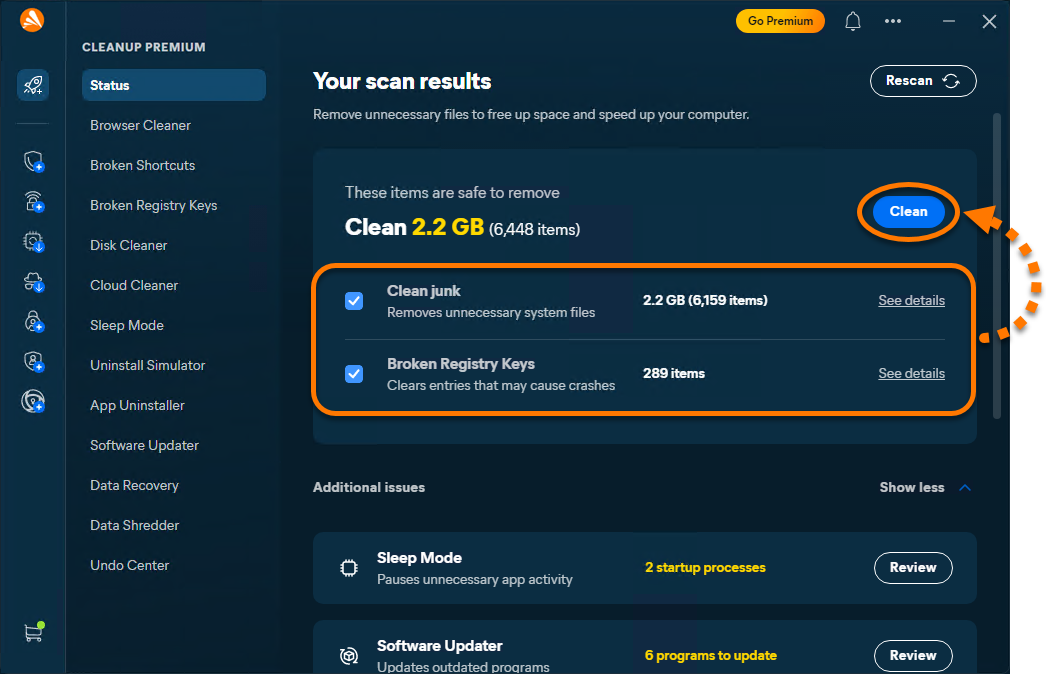
Die ausgewählten Elemente sind bereinigt. Detaillierte Anweisungen zu den einzelnen Kategorien finden Sie im Abschnitt unten.
Geben Sie Speicherplatz frei
Avast One - Cleanup Premium scannt Ihr Windows-Gerät auf unnötige Daten wie Browserdaten und Systemdatenmüll und löscht diese sicher, um Speicherplatz freizugeben. Verwenden Sie die untenstehenden Tools, um verschiedene Datentypen zu bereinigen und Ihr Gerät zu optimieren.
Browser-Säuberung
So bereinigen Sie Ihre Browser:
- Öffnen Sie Avast One, zeigen Sie mit dem Mauszeiger auf das Seitenmenü und wählen Sie Cleanup Premium ▸ Browser-Säuberung.
- Wählen Sie einen Bereinigungsmodus (Basic, Full oder Custom) oder wählen Sie die Browser, die Sie bereinigen möchten, manuell aus.
Im Vollmodus werden die in den ausgewählten Browsern gespeicherten Daten für das automatische Ausfüllen gelöscht.
- Optional bewegen Sie den Mauszeiger über einen aufgeführten Browser, klicken Sie auf
•••(drei Punkte) ▸ Ignorieren, um ihn in die Liste Ignoriert zu verschieben. - Optional: Klicken Sie auf den Pfeil nach unten neben einem Browser, um auszuwählen, welche Elemente bereinigt werden sollen (Browser-Verlauf, Cache, Cookies usw.).
- Klicken Sie auf Bereinigen, um die ausgewählten Daten zu entfernen.
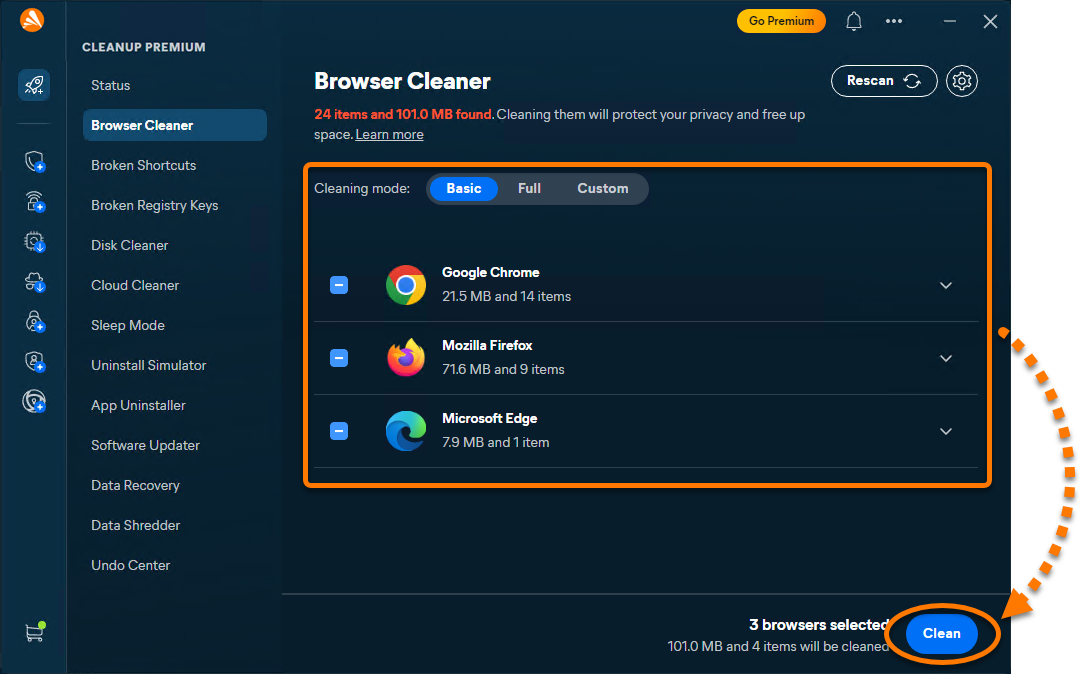
Die ausgewählten Browserdaten werden entfernt. Das hilft, Speicherplatz freizugeben und die Privatsphäre zu verbessern.
Beschädigte Verknüpfungen
So entfernen Sie defekte Verknüpfungen:
- Öffnen Sie Avast One, setzen Sie den Mauszeiger auf das Seitenmenü und wählen Sie Cleanup Premium ▸ Defekte Shortcuts.
- Wählen Sie einen Bereinigungsmodus (Basic, Vollständig oder Benutzerdefiniert) oder wählen Sie die Verknüpfungen, die Sie entfernen möchten, manuell aus.
- Optional bewegen Sie den Mauszeiger über eine aufgeführte Verknüpfung und klicken Sie auf den eingeblendeten Pfeil, um den vollständigen Pfad anzuzeigen.
- Klicken Sie auf Bereinigen, um die ausgewählten Verknüpfungen zu entfernen.
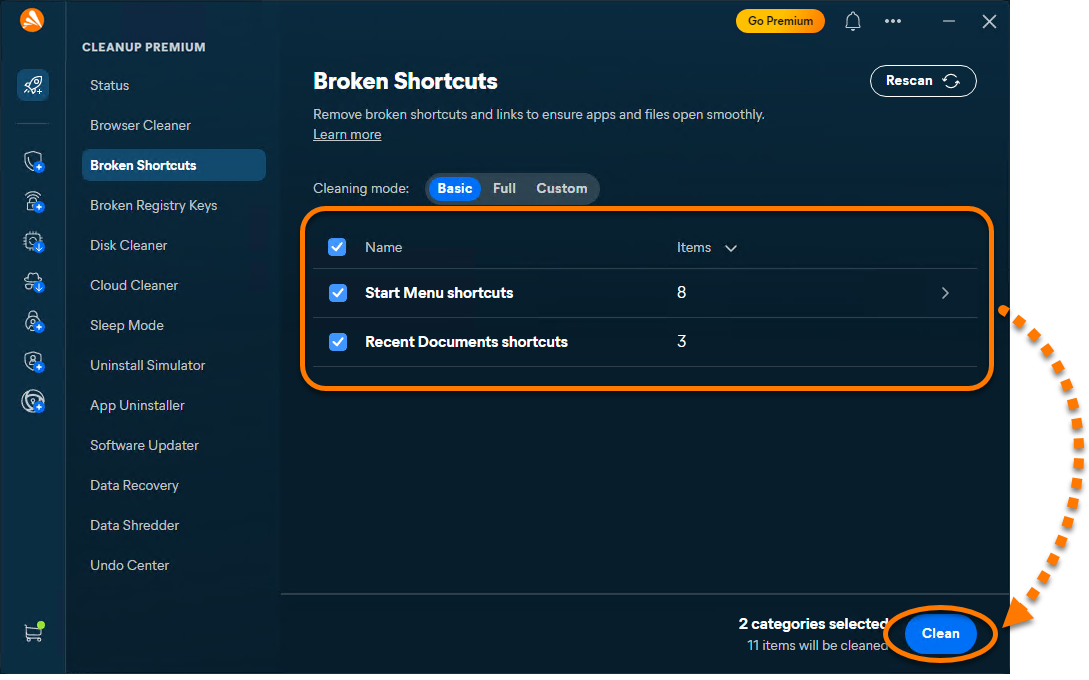
Die ausgewählten defekten Verknüpfungen werden aus Ihrem System entfernt.
Fehlerhafte Registrierungsschlüssel
So bereinigen Sie die Windows-Registrierung:
- Öffnen Sie Avast One, zeigen Sie mit dem Mauszeiger auf das Seitenmenü, und wählen Sie Cleanup Premium ▸ Defekte Registrierungsschlüssel aus.
- Wählen Sie einen Bereinigungsmodus (Basic, Vollständig oder Benutzerdefiniert) oder wählen Sie manuell die Einträge aus, die Sie beheben möchten.
- Optional können Sie den Mauszeiger über ein Element bewegen und auf
•••(drei Punkte) ▸ Ignorieren klicken, um es in die Liste Ignoriert zu verschieben, oder auf den Pfeil klicken, um weitere Details anzuzeigen. - Klicken Sie auf Bereinigen, um die ausgewählten Registry-Einträge zu entfernen.
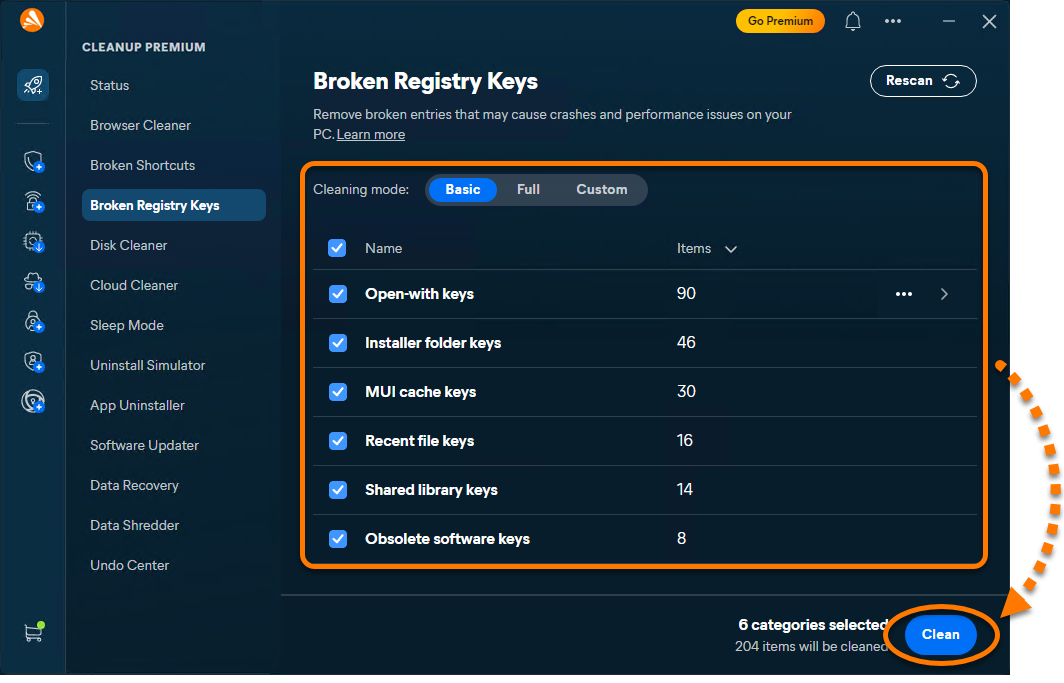
Die ausgewählten Registrierungsprobleme werden entfernt. Dies kann zur Verbesserung der Systemstabilität beitragen.
Speicherreinigung
So entfernen Sie nicht benötigte Dateien:
- Öffnen Sie Avast One, zeigen Sie mit dem Mauszeiger auf das Seitenmenü und wählen Sie Cleanup Premium ▸ Speicherreinigung.
- Wählen Sie einen Bereinigungsmodus (Basic, Vollständig oder Benutzerdefiniert), oder wählen Sie die zu entfernenden Elemente manuell aus.
Im Vollmodus werden die Inhalte des Ordners „Downloads" sowie Protokolle, Caches, Backups und die Inhalte des Papierkorbs gelöscht. Sie sollten den Inhalt immer überprüfen, bevor Sie den Vollmodus verwenden.
- Optional: Bewegen Sie den Mauszeiger über eine Dateikategorie und klicken Sie auf
•••(drei Punkte) ▸ Ignorieren, um sie in die Liste Ignoriert zu verschieben, oder klicken Sie auf den Pfeil, um weitere Details anzuzeigen. - Klicken Sie auf Bereinigen, um die ausgewählten Dateien zu entfernen.
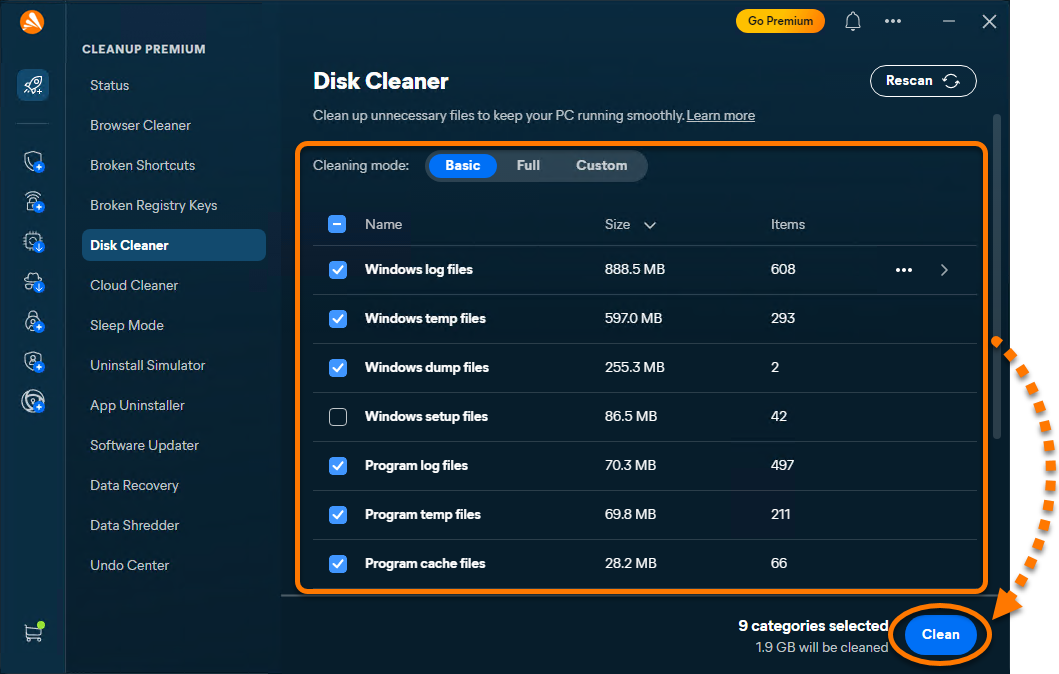
Die ausgewählten Dateien werden entfernt. Dadurch wird Speicherplatz auf Ihrem Gerät freigegeben.
Automatische Bereinigung aktivieren
Die Automatische Bereinigung wird unauffällig im Hintergrund durchgeführt, ohne dass von Ihnen Maßnahmen erforderlich sind. Sie gibt Platz auf Ihrem PC frei, indem sie unnötige Elemente wie defekte Shortcuts und Registrierungselemente entfernt.
So aktivieren Sie die Funktion Automatische Bereinigung:
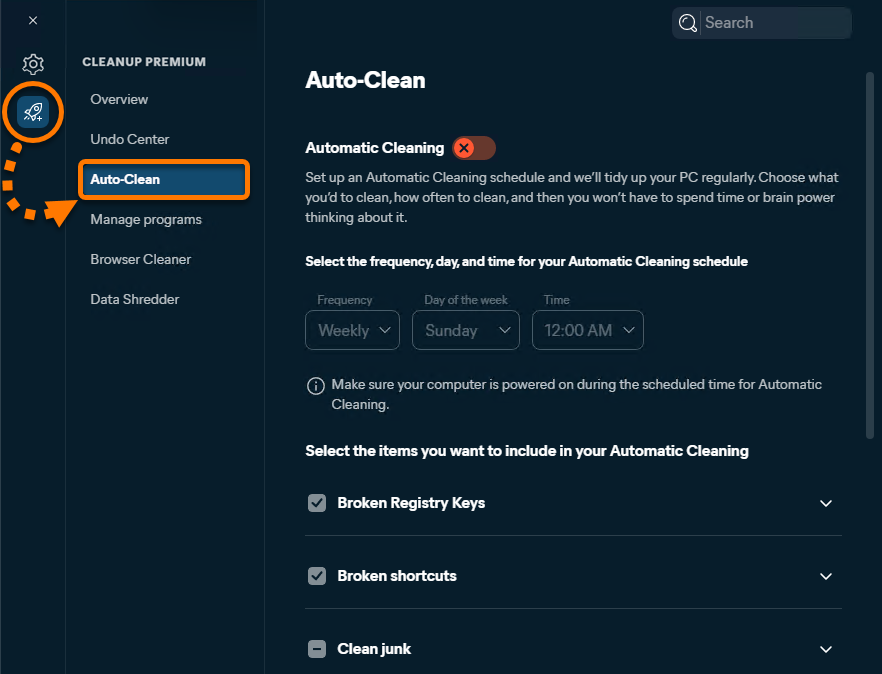
- Öffnen Sie Avast One und wechseln Sie dann zu
•••Menü ▸ Einstellungen.
- Wählen Sie Cleanup Premium ▸ Automatische Bereinigung.
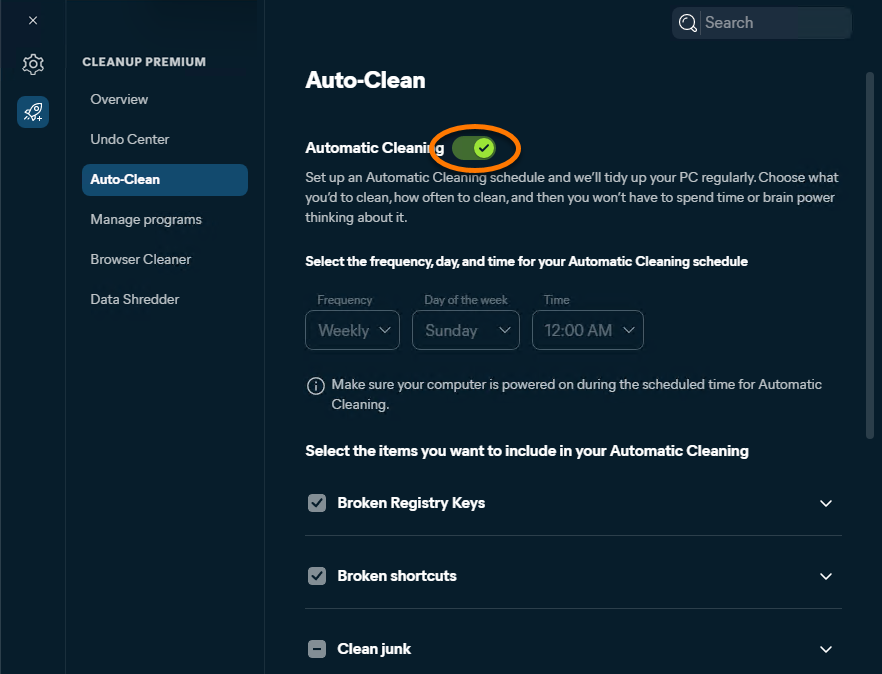
- Klicken Sie auf den roten Schieberegler (AUS), damit er grün wird (EIN).
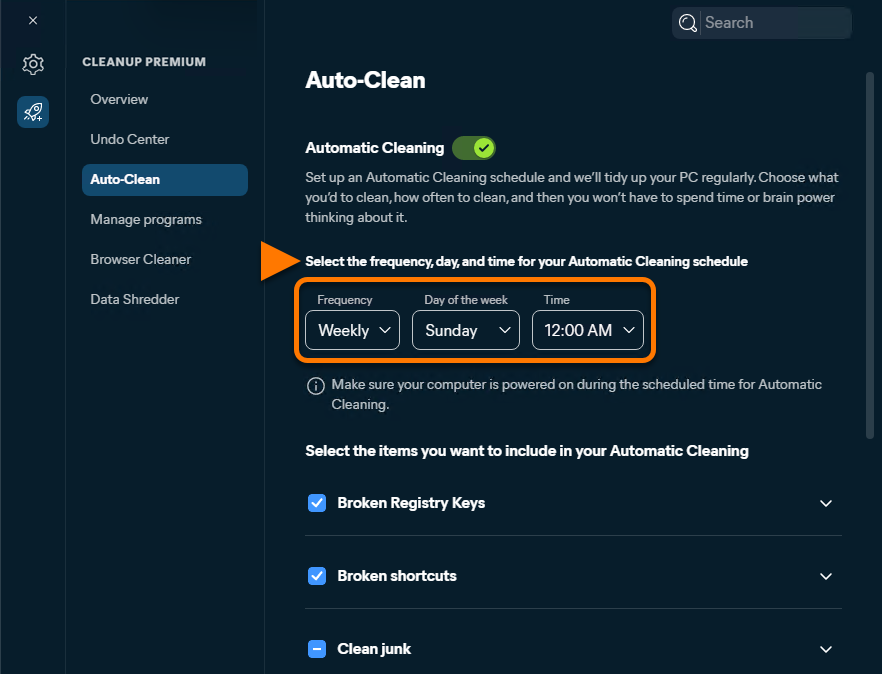
- Verwenden Sie das Menü, um die Häufigkeit der Scans festzulegen.
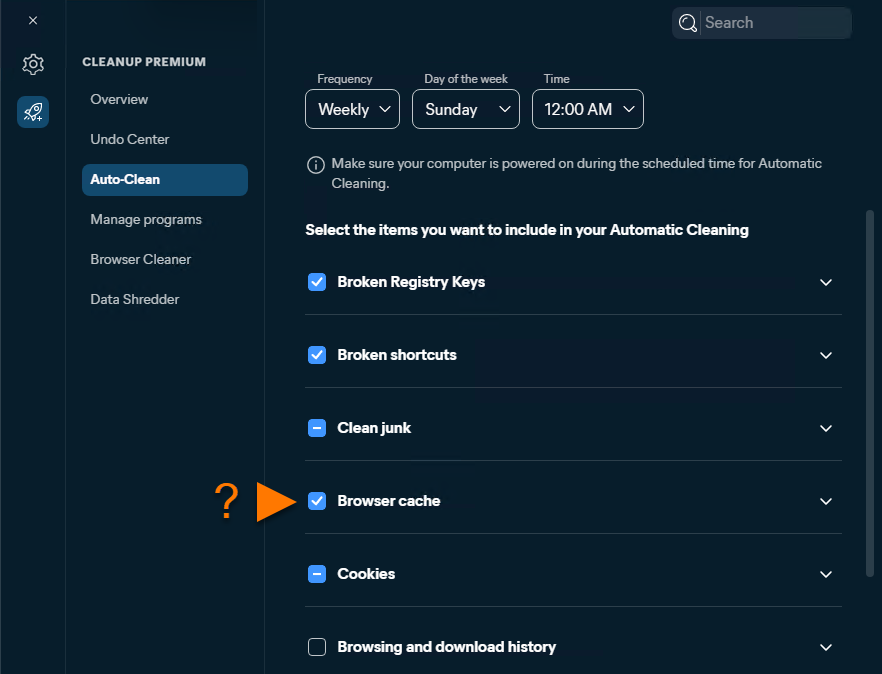
- Wählen Sie die Dateitypen aus, die Avast Cleanup Premium während der automatischen Bereinigung entfernen soll.
Klicken Sie optional auf den Abwärtspfeil neben einem ausgewählten Dateityp, um spezifischere Dateikategorien anzuzeigen.
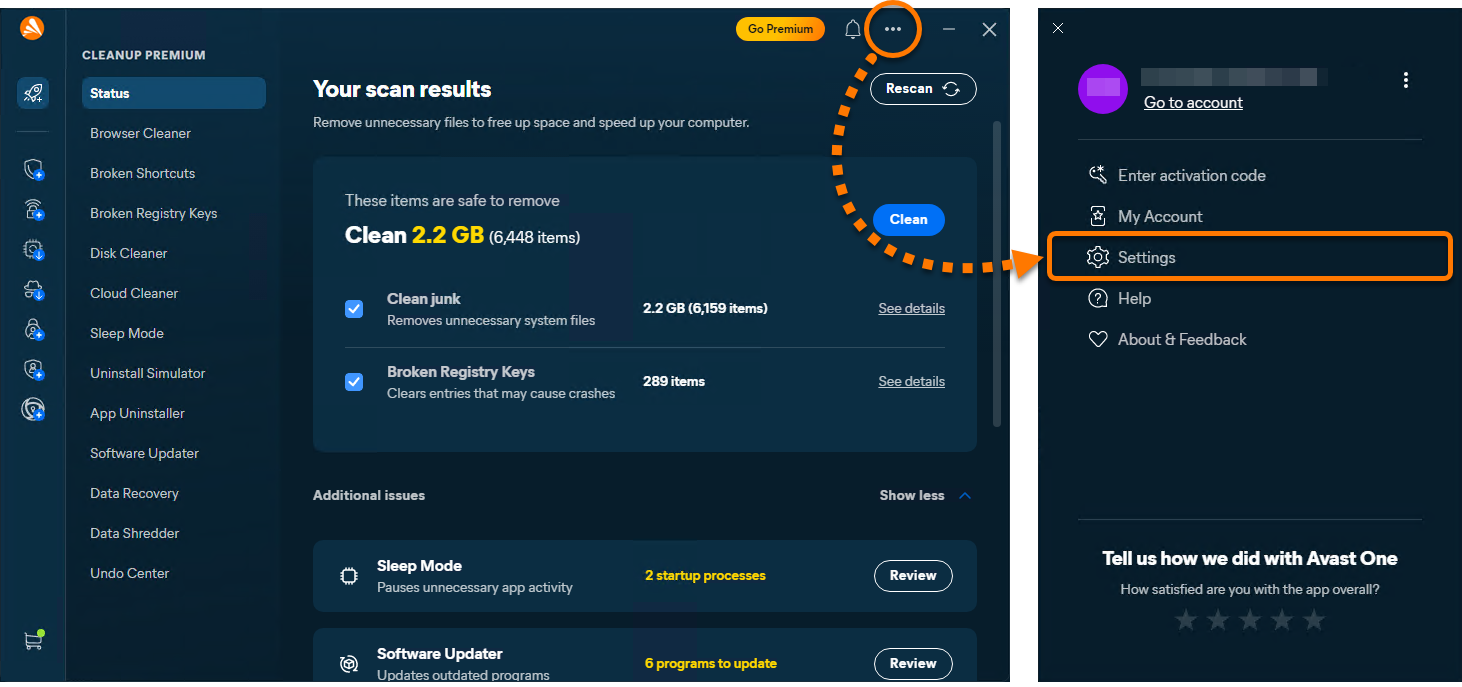
 Klicken Sie optional auf den Abwärtspfeil neben einem ausgewählten Dateityp, um spezifischere Dateikategorien anzuzeigen.
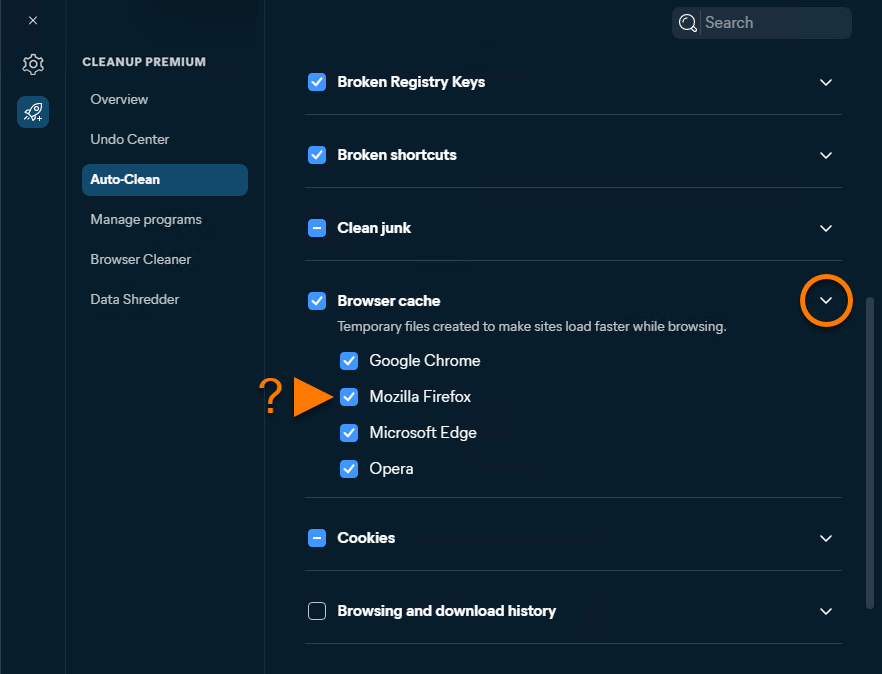
Die Automatische Bereinigung ist jetzt aktiviert.
Geben Sie Speicherplatz in Cloud Storage frei
Cloud-Bereinigung hilft, Speicherplatz in Ihrem Online-Speicher freizugeben, indem doppelt vorhandene, große und alte Dateien erkannt und entfernt werden.
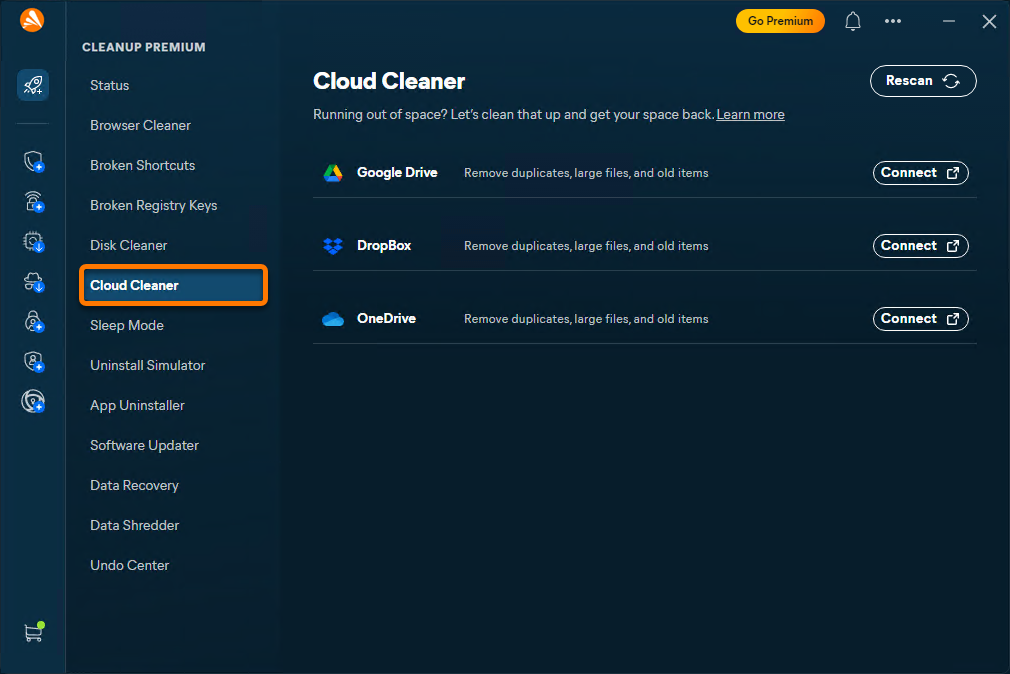
- Öffnen Sie Avast One, zeigen Sie mit dem Mauszeiger auf das Seitenmenü und wählen Sie Cleanup Premium.
- Wählen Sie Cloud-Bereinigung aus.
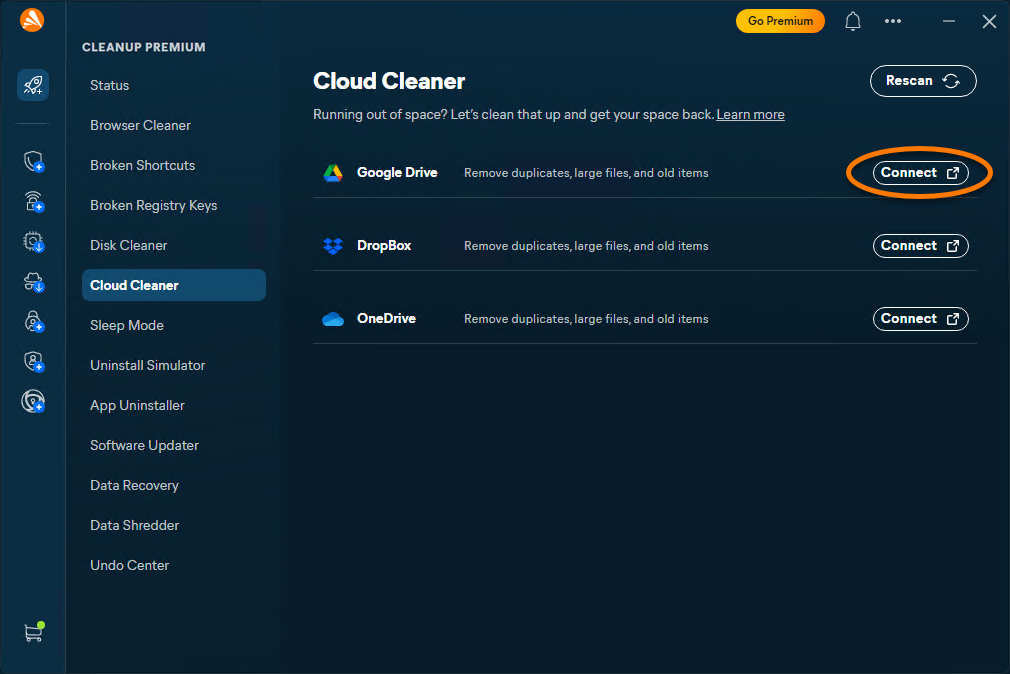
- Klicken Sie neben dem entsprechenden Cloud-Speicher-Dienst auf Verbinden. Befolgen Sie dann die Anweisungen auf dem Bildschirm, um sich bei dem ausgewählten Konto einzuloggen.
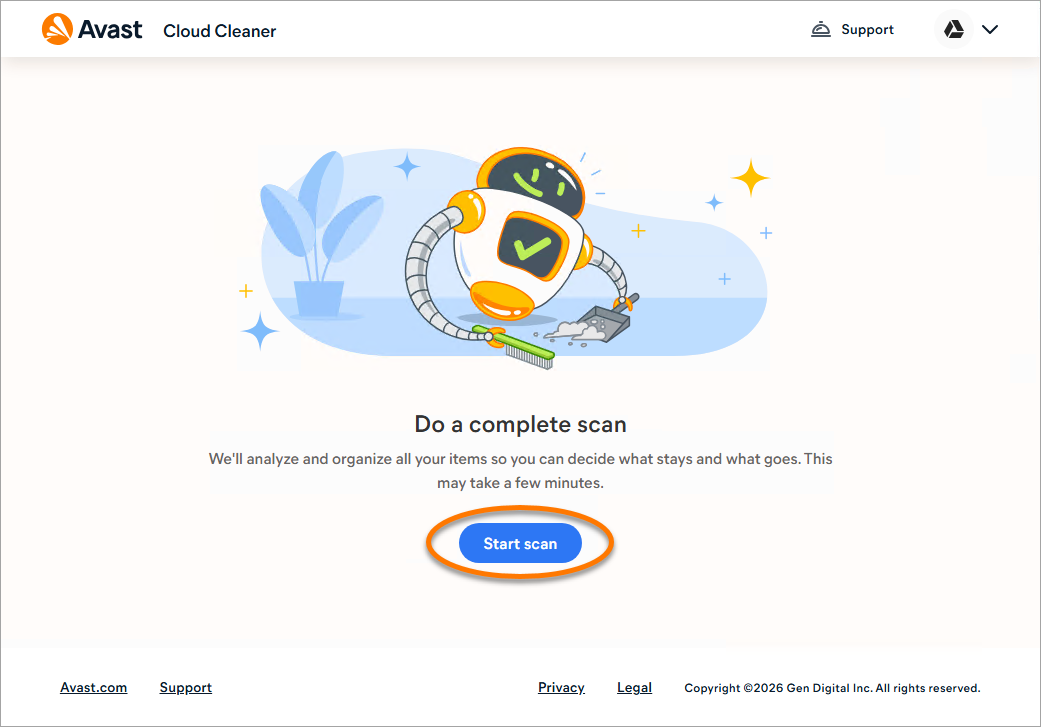
- Sobald Sie angemeldet sind, klicken Sie auf Scan starten, um Ihren Cloud-Speicher zu analysieren.
- Klicken Sie unter der ausgewählten Kategorie auf Prüfen.
- Wählen Sie die Elemente aus, die Sie löschen möchten, und klicken Sie dann auf Entfernen.
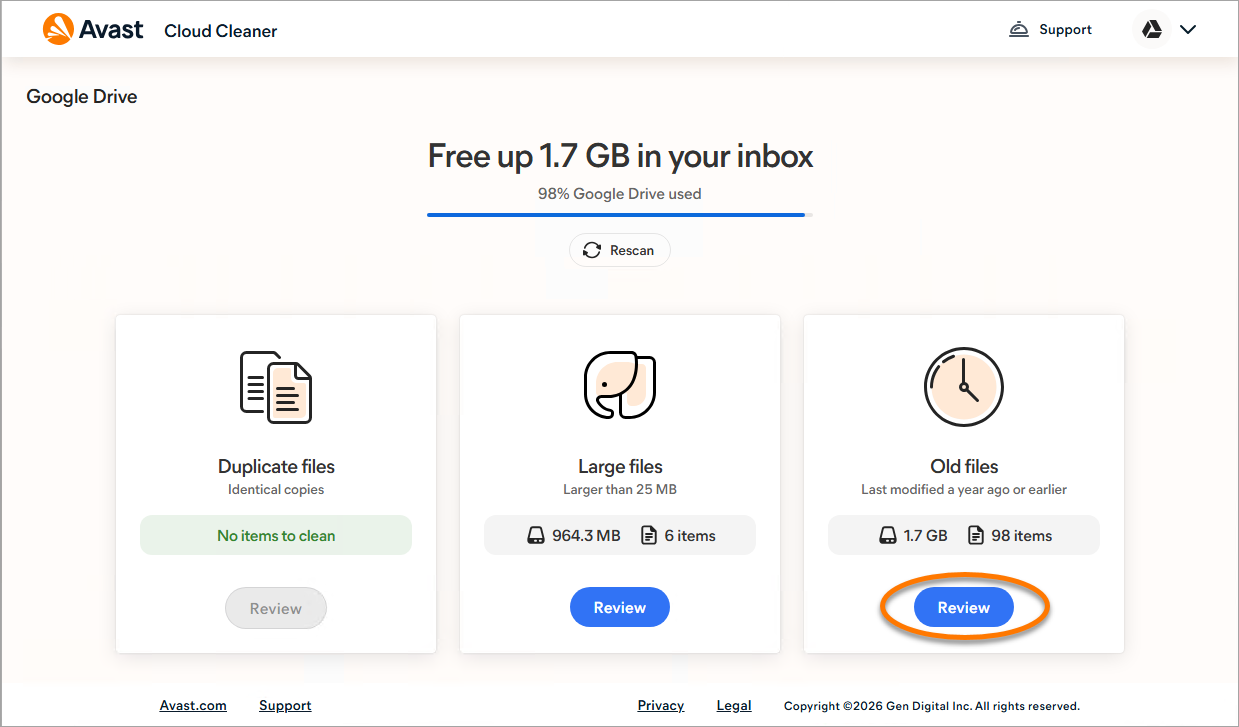
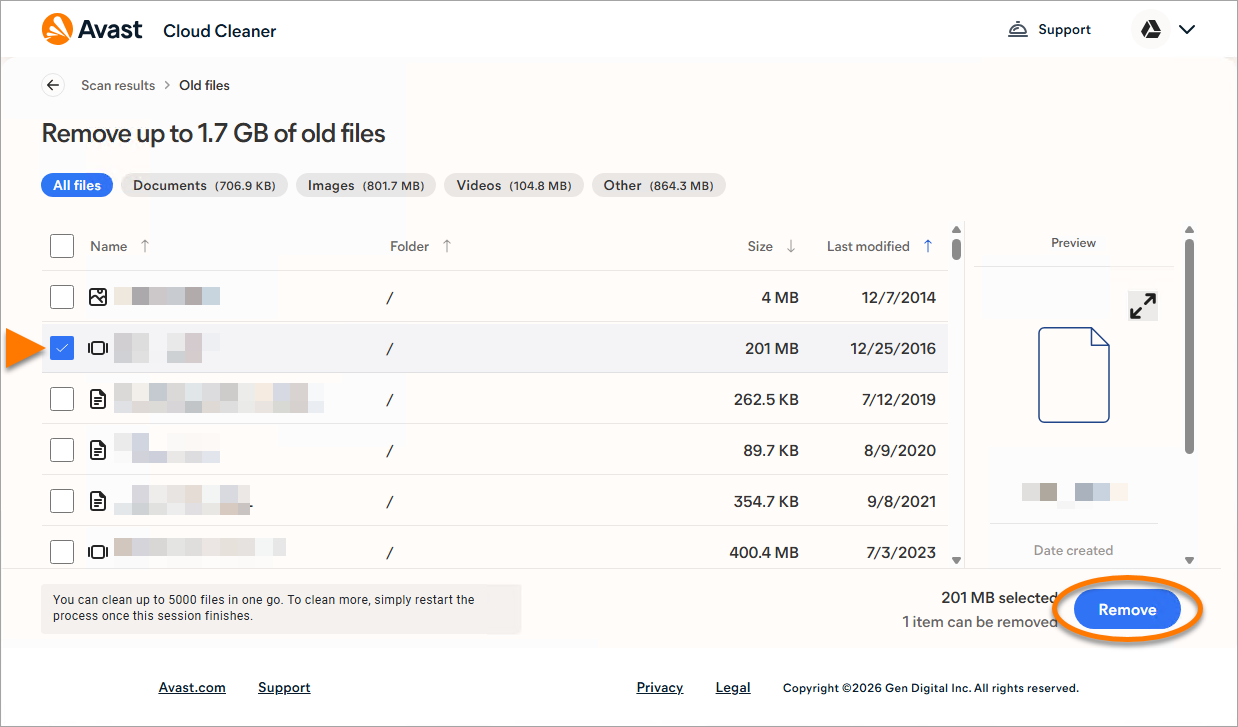
Die ausgewählten Dateien werden aus dem Cloud-Speicher entfernt.
Anwendungen verwalten
Avast One - Cleanup Premium scannt Ihr Windows-Gerät und sucht dabei nach veralteten oder nicht genutzten Anwendungen und hilft Ihnen dabei, diese ohne viel Mühe zu aktualisieren, in den Schlafmodus zu versetzen oder zu deinstallieren. Außerdem können Sie in der Vorschau sehen, wie sich das Entfernen auf Ihr Gerät auswirken würde. Dies trägt zu einer optimalen Funktionsweise Ihrer Anwendungen bei und gibt Systemressourcen frei.
Anwendungen in den Schlafmodus versetzen
Bestimmte Anwendungen verlangsamen Ihr System, indem sie im Hintergrund ausgeführt werden. Avast One – Cleanup Premium scannt diese Anwendungen und ermöglicht es Ihnen dann, sie sicher in den Ruhezustand zu versetzen, um die Leistung zu steigern.
- Öffnen Sie Avast One, zeigen Sie mit dem Mauszeiger auf das Seitenmenü und wählen Sie Cleanup Premium ▸ Schlafmodus.
- Auf dem Bildschirm Schlafmodus werden Anwendungen angezeigt, die unnötigerweise im Hintergrund ausgeführt werden und Ihr Windows-Gerät verlangsamen.
- Optional: Bewegen Sie den Mauszeiger über eine Anwendung, klicken Sie auf
•••(drei Punkte) ▸ Ignorieren, um sie in die Liste Ignoriert zu verschieben, oder klicken Sie auf den Pfeil, um weitere Details anzuzeigen. - Um eine Anwendung in den Schlafmodus zu versetzen, klicken Sie auf den grünen Schieberegler (EIN) neben einer Anwendung, sodass er rot wird (AUS).
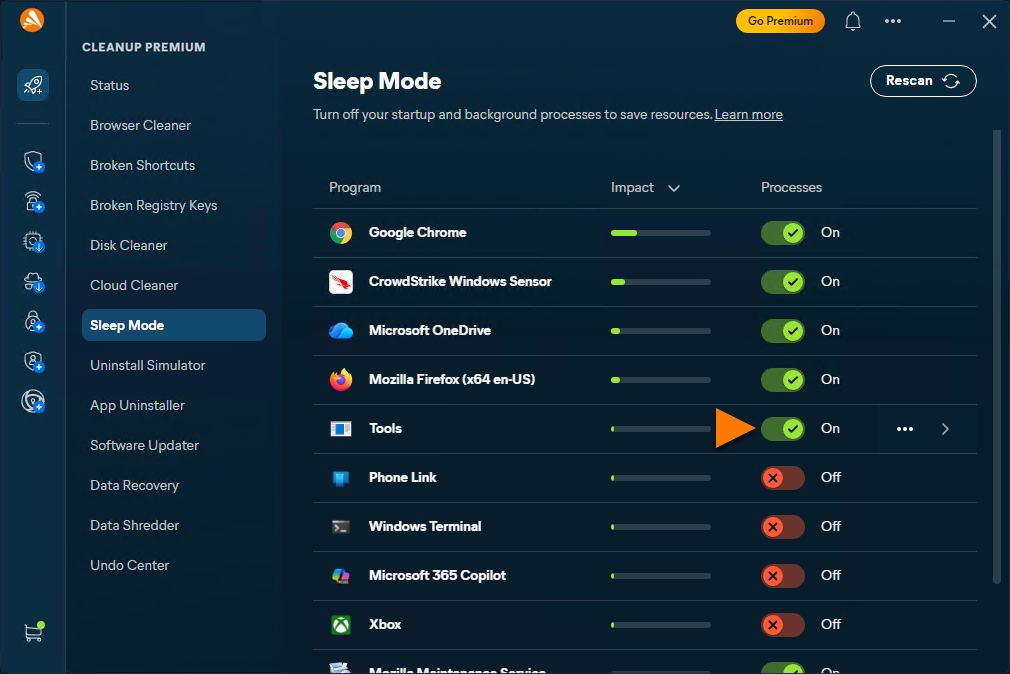
Die ausgewählten Anwendungen befinden sich damit im Ruhezustand. Sie können Anwendungen im Ruhezustand wie gewohnt öffnen und verwenden. Nach Schließen der Anwendung setzt Avast Cleanup Premium ihren Status automatisch zurück in den Ruhezustand. So aktivieren Sie eine Anwendung aus dem Ruhezustand: Klicken Sie auf den roten Schieberegler (AUS) neben einer Anwendung, damit er grün wird (EIN).
- Wenn Sie eine bestimmte Anwendung täglich verwenden, empfehlen wir, sie nicht in den Ruhezustand zu versetzen. Darüber hinaus müssen bestimmte Anwendungen im Hintergrund ausgeführt werden, um die volle Funktionalität zu bieten. Wenn Sie beispielsweise WhatsApp in den Ruhezustand versetzen, verpassen Sie möglicherweise eingehende Anrufe.
- Auf Geräten mit Windows 10 oder höher unterstützt die Funktion Schlafmodus auch Anwendungen, die über den Microsoft Store installiert wurden. Die entsprechenden Anwendungen werden standardmäßig im Ruhezustand installiert.
Vorschau der App-Entfernung
Avast One – Cleanup Premium kann eine sichere simulierte Umgebung bereitstellen, in der Sie das Entfernen von Software üben können, ohne das Risiko einzugehen, wichtige Programme zu verlieren. Um die Deinstallation einer App zu simulieren, folgen Sie den nachstehenden Schritten:
- Öffnen Sie Avast One, bewegen Sie den Mauszeiger über das Seitenmenü und wählen Sie Cleanup Premium ▸ Deinstallations-Simulator.
- Optional können Sie den Mauszeiger über eine Anwendung bewegen und auf
•••(drei Punkte) ▸ Ignorieren klicken, um sie in die Liste Ignoriert zu verschieben, oder auf den Pfeil klicken, um weitere Details anzuzeigen. - Wählen Sie eine Anwendung, deren Deinstallation Sie simulieren möchten, und klicken Sie auf Simulieren.
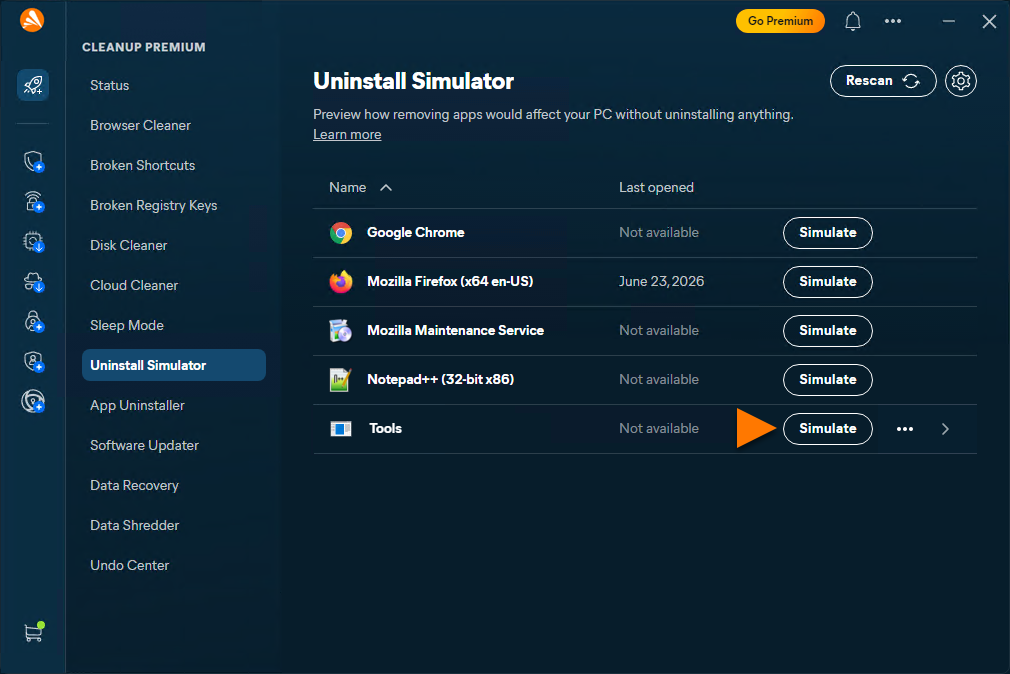
Eine sichere simulierte Umgebung wird erstellt, um Ihnen zu helfen, die Auswirkungen der Entfernung der App von Ihrem Windows-Gerät zu überprüfen.
Ungenutzte Programme deinstallieren
- Öffnen Sie Avast One, zeigen Sie mit dem Mauszeiger auf das Seitenmenü und wählen Sie Cleanup Premium ▸ App-Deinstallierer.
- Optional bewegen Sie den Mauszeiger über eine Anwendung und klicken auf
•••(drei Punkte) ▸ Ignorieren, um sie in die Ignoriert-Liste zu verschieben, oder klicken Sie auf den Pfeil, um weitere Details anzuzeigen. - Wählen Sie eine Anwendung aus, die Sie deinstallieren möchten, und klicken Sie auf Deinstallieren. Klicken Sie dann zur Bestätigung der Deinstallation der Anwendung erneut auf Deinstallieren.
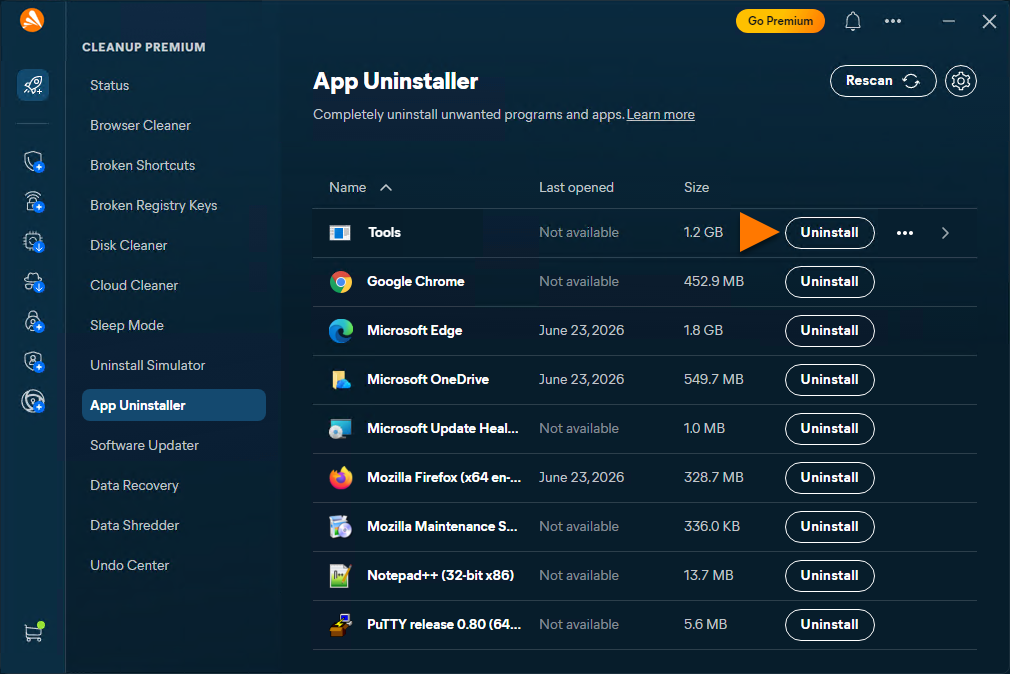
Die Anwendung wird daraufhin deinstalliert.
Anwendungen aktualisieren
- Öffnen Sie Avast One, zeigen Sie mit dem Mauszeiger auf das Seitenmenü und wählen Sie Cleanup Premium ▸ Software Updater.
- Optional bewegen Sie den Mauszeiger über eine Anwendung, klicken auf
•••(drei Punkte) ▸ Ignorieren, um sie in die Ignoriert-Liste zu verschieben, oder klicken auf den Pfeil, um weitere Details anzuzeigen. - Wählen Sie eine Anwendung aus, die Sie aktualisieren möchten, und klicken Sie auf Aktualisieren.
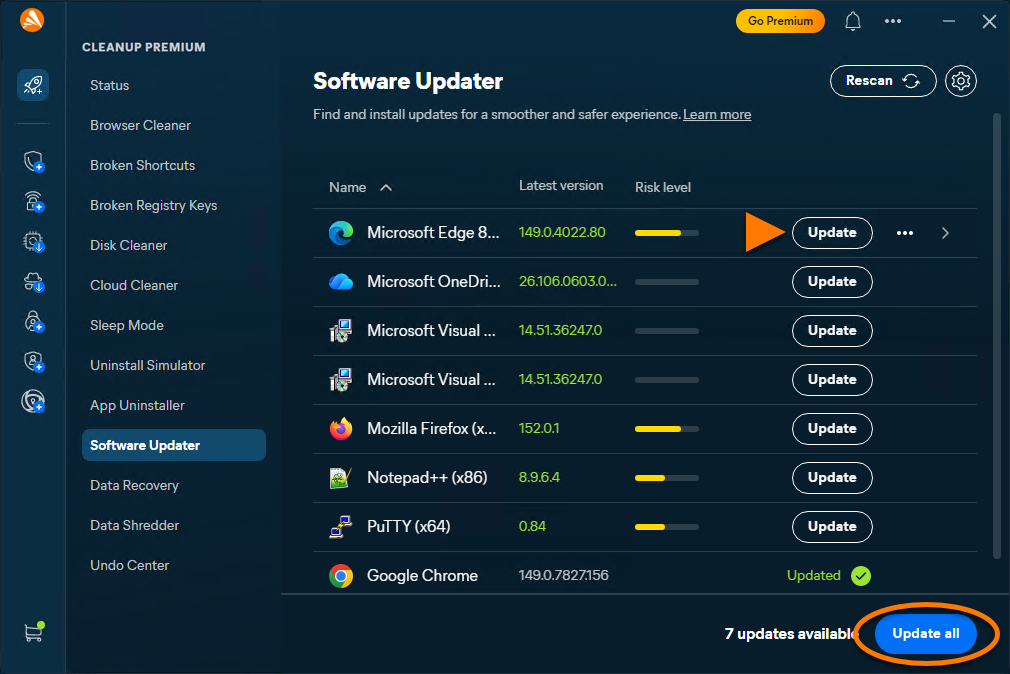
Die Anwendung wird daraufhin aktualisiert.
Daten verwalten
Avast Cleanup Premium in Avast One kann Ihnen helfen, verlorene Daten wiederherzustellen. Außerdem hilft es Ihnen, sensible Daten einfach zu schreddern. Dies trägt zur Sicherheit Ihrer Daten bei.
Ihre Daten wiederherstellen
Die Datenwiederherstellung hilft Ihnen bei der Wiederherstellung von Dateien (z. B. Dokumenten und Fotos), die durch versehentliches Löschen, Systemabstürze oder andere Probleme auf Festplatten und anderen Speichermedien verloren gegangen sind. So stellen Sie Dateien wieder her:
- Öffnen Sie Avast One, zeigen Sie mit dem Mauszeiger auf das Seitenmenü und wählen Sie Cleanup Premium.
- Wählen Sie Datenwiederherstellung aus und klicken Sie dann auf Jetzt scannen.
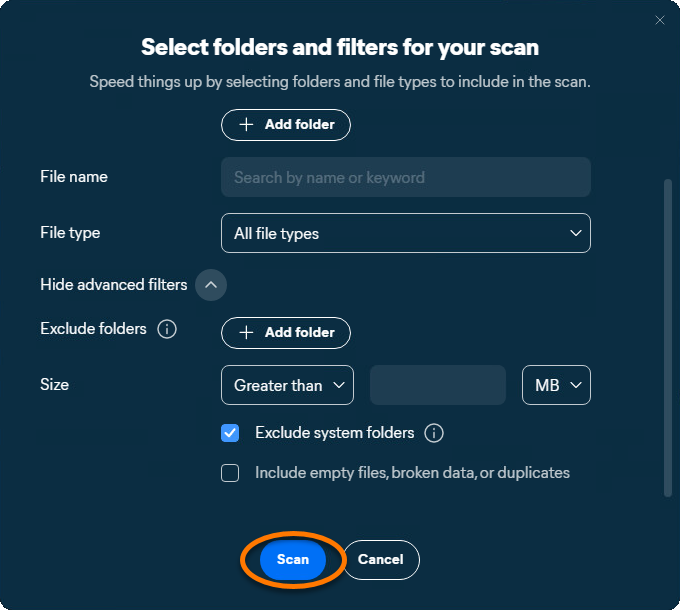
- Wählen Sie die zutreffenden Optionen in der jeweiligen Kategorie aus, um die Suche zu begrenzen. Optional können Sie auf den Dropdown-Pfeil neben Erweiterte Filter anzeigen klicken, um der Suche weitere Filter hinzuzufügen.
Detaillierte Filter können Ihnen helfen, die gesuchten Elemente zu finden und so die Scan-Dauer zu verkürzen.
- Klicken Sie auf Scannen.
Der Scan kann einige Minuten dauern.
- Aktivieren Sie die Kontrollkästchen neben den Dateien an, die Sie wiederherstellen möchten, und klicken Sie dann auf Wiederherstellen.
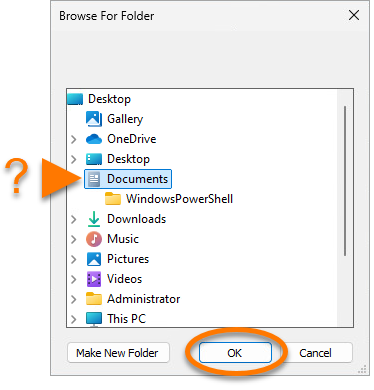
- Wählen Sie einen Ordner aus, in dem die wiederhergestellten Dateien abgelegt werden sollen, und klicken Sie auf OK.
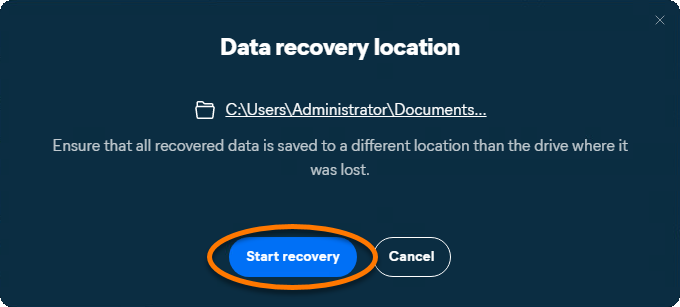
Wir empfehlen Ihnen, ein anderes Laufwerk auszuwählen, da dies die Wahrscheinlichkeit für eine erfolgreiche Wiederherstellung erhöht. Wenn für die Datenwiederherstellung dasselbe Laufwerk ausgewählt wird, kann es passieren, dass die wiederhergestellten Dateien überschrieben werden, sodass der Vorgang fehlschlägt.
- Klicken Sie auf Wiederherstellung starten.
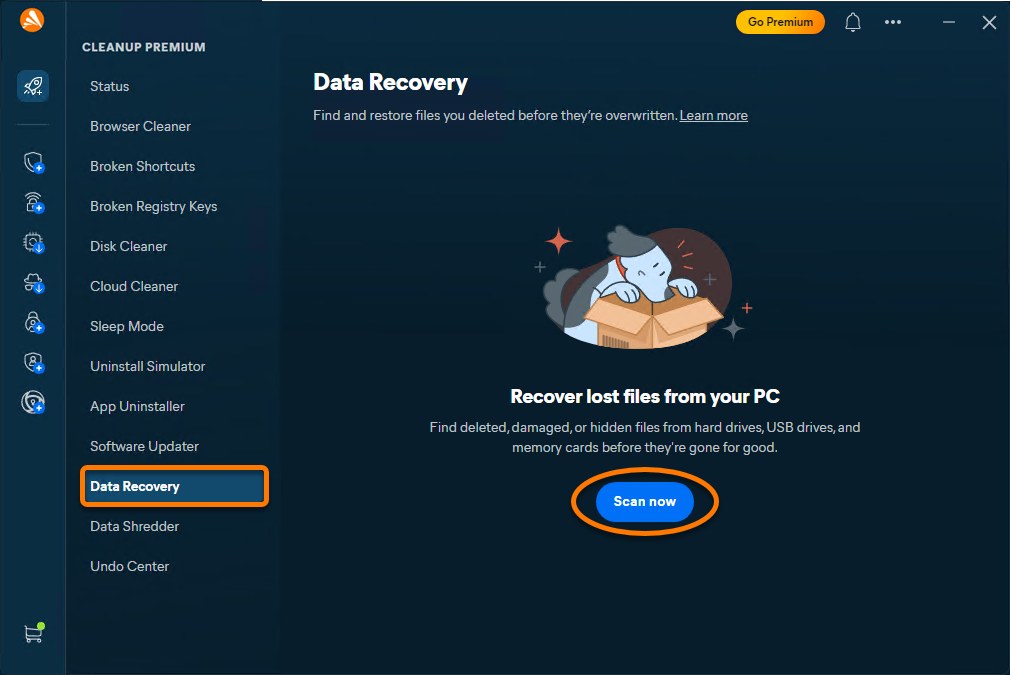

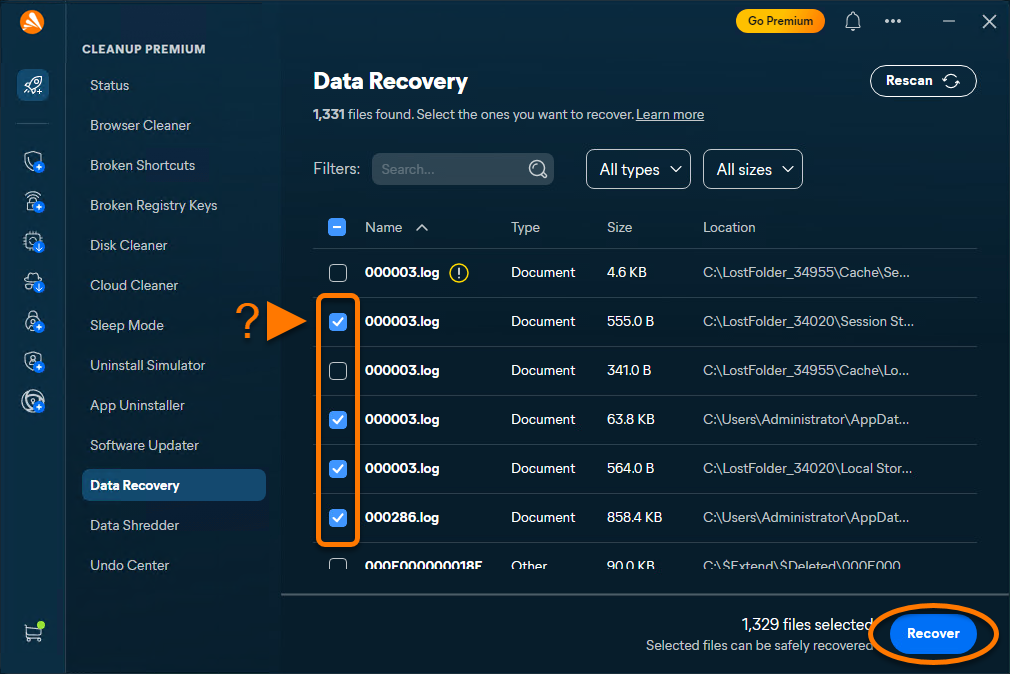
Wenn die Dateien wiederhergestellt sind, klicken Sie auf Zurück zum Dashboard oder Wiederhergestellte Dateien anzeigen.
Daten schreddern
Der Datenschredder löscht Ihre Dateien dauerhaft, um Speicherplatz freizugeben und die Sicherheit Ihres Geräts zu stärken. So schreddern Sie Ihre Daten:
- Öffnen Sie Avast One, zeigen Sie mit dem Mauszeiger auf das Seitenmenü und wählen Sie Cleanup Premium.
- Wählen Sie Daten-Schredder aus und klicken Sie dann auf Weiter.
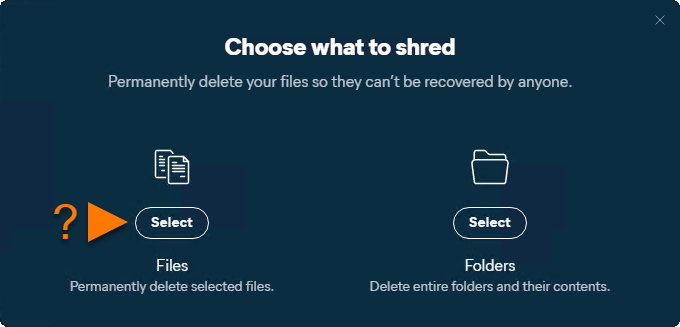
- Klicken Sie auf Dateien auswählen oder Ordner auswählen, je nachdem, was Sie schreddern möchten.
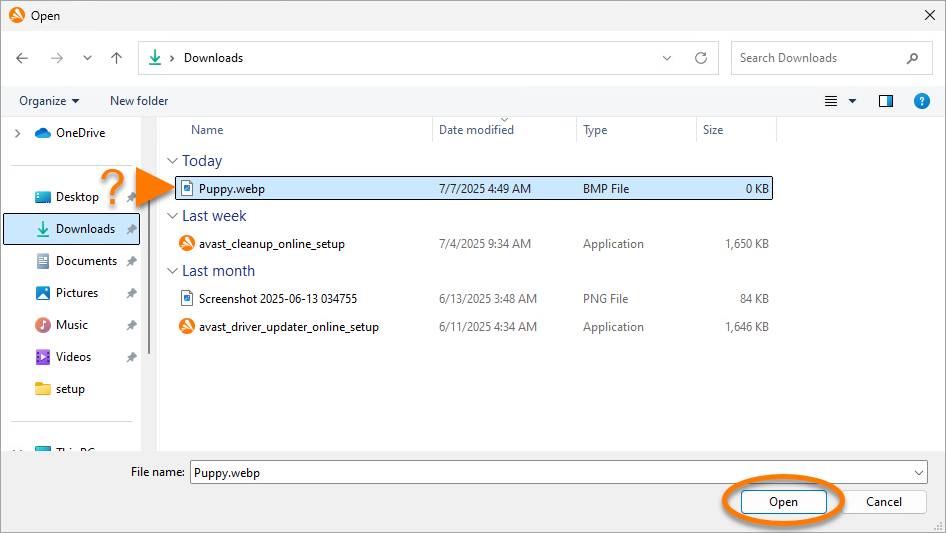
- Navigieren Sie zu der Datei oder dem Ordner, die bzw. den Sie schreddern möchten, wählen Sie das Objekt aus, und klicken Sie dann auf Öffnen.
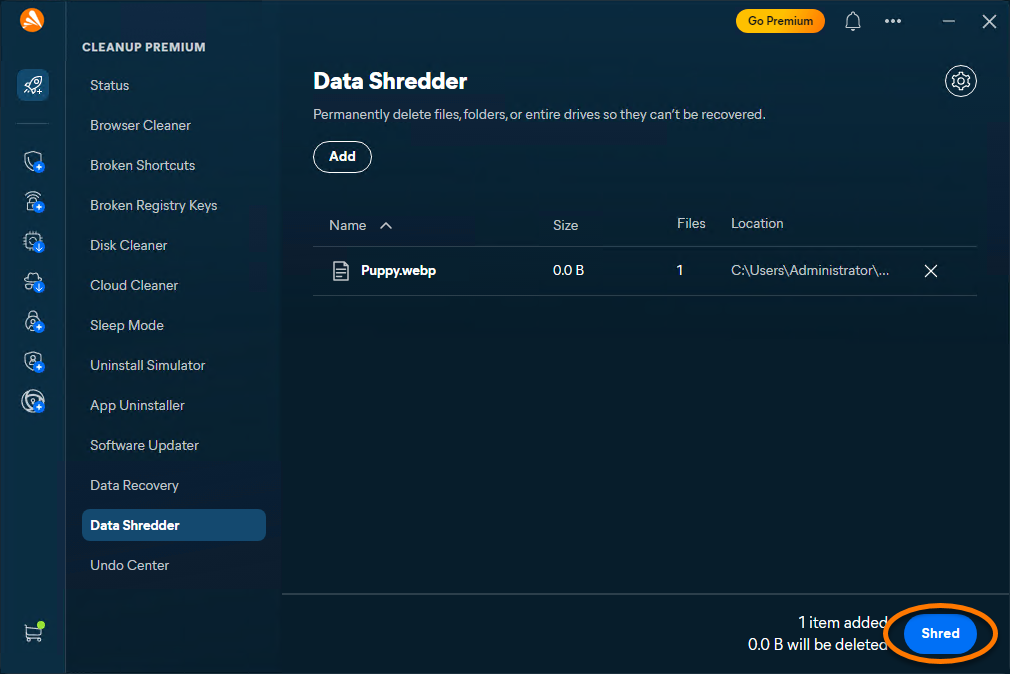
- Klicken Sie auf Schreddern und dann erneut auf Schreddern, um das Schreddern der Datei oder des Ordners zu bestätigen und zu starten.
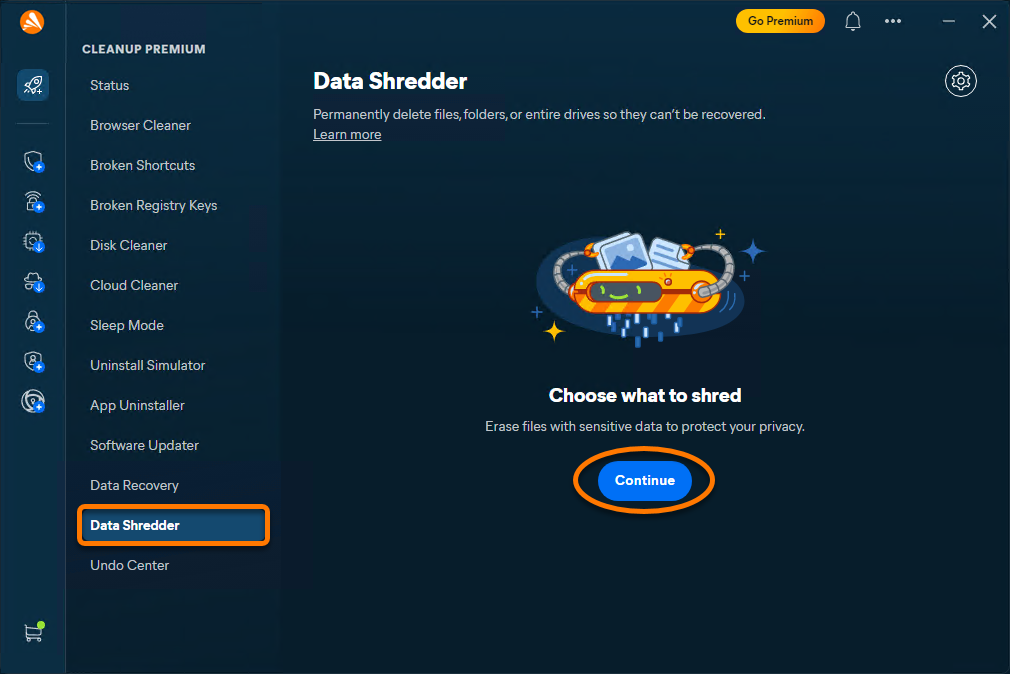
Die Daten sind jetzt dauerhaft gelöscht.
Änderungen zurücknehmen
Mit dem Rückgängig-Center können Sie aktuelle Änderungen, die von Avast One – Cleanup Premium vorgenommen wurden, überprüfen und rückgängig machen:
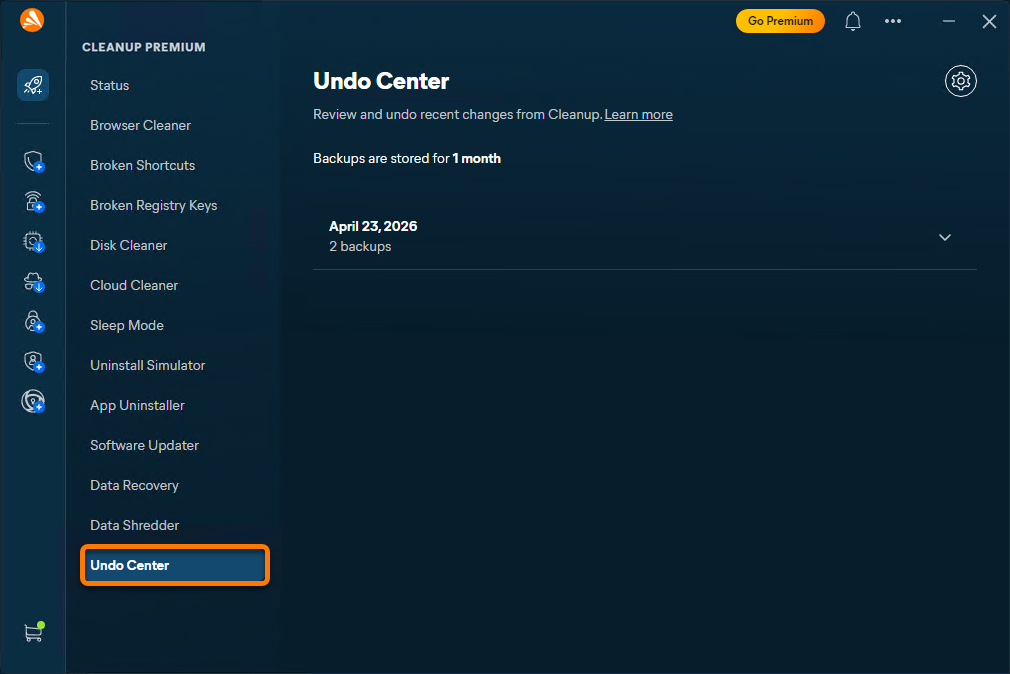
- Öffnen Sie Avast One, zeigen Sie mit dem Mauszeiger auf das Seitenmenü und wählen Sie Cleanup Premium ▸ Rückgängig-Center.
- Klicken Sie auf den Dropdown-Pfeil neben dem Datum, an dem ein Backup erstellt wurde.
- Klicken Sie neben den Änderungen, die Sie rückgängig machen möchten, auf Rückgängig.
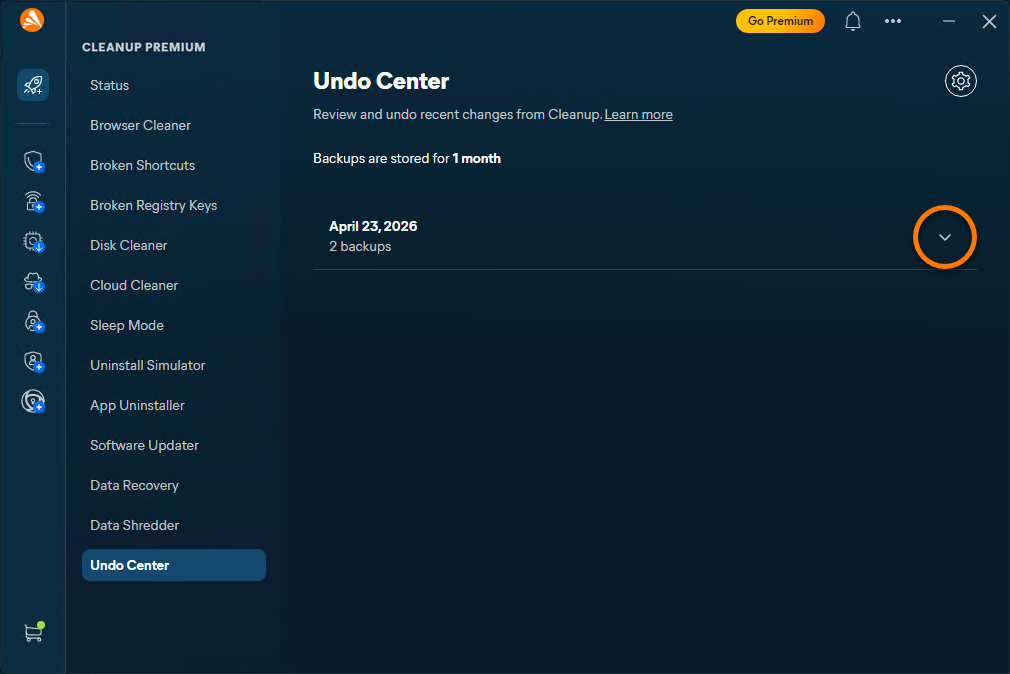
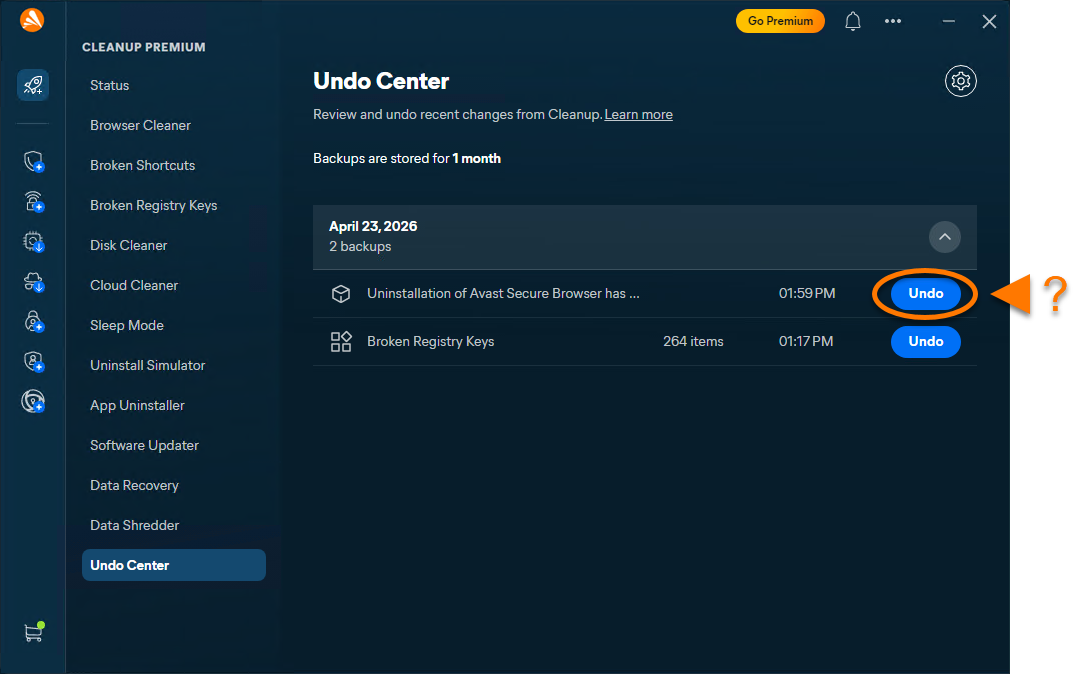
Die Änderungen wurden jetzt rückgängig gemacht.
Scannen Ihres Macs
So scannen Sie Ihren Mac zum ersten Mal mit Avast One – Cleanup Premium:
- Öffnen Sie Avast One und wählen Sie das Symbol von Avast Cleanup Premium im Seitenmenü aus.
- Vergewissern Sie sich, dass Status ausgewählt ist, und klicken Sie dann auf Scan starten, um einen allgemeinen Scan durchzuführen.
- Die Scan-Ergebnisse werden im Haupt-Dashboard angezeigt. Um spätere allgemeine Scans durchzuführen, klicken Sie auf Erneut scannen.
- Folgen Sie nach Abschluss des Scans den Anweisungen für die einzelnen gefundenen Probleme.
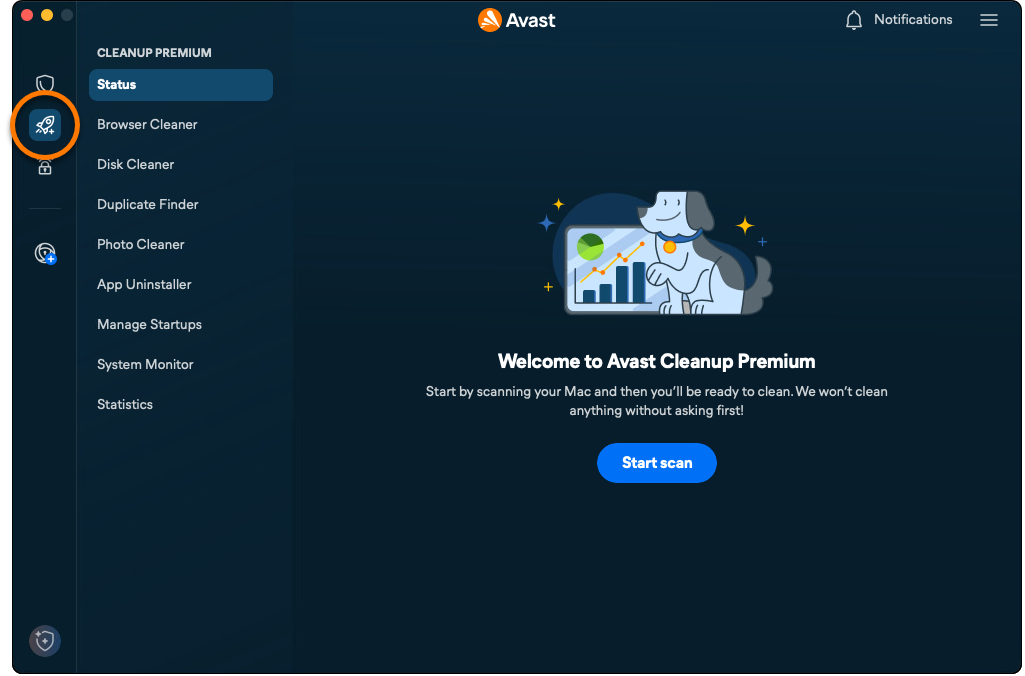
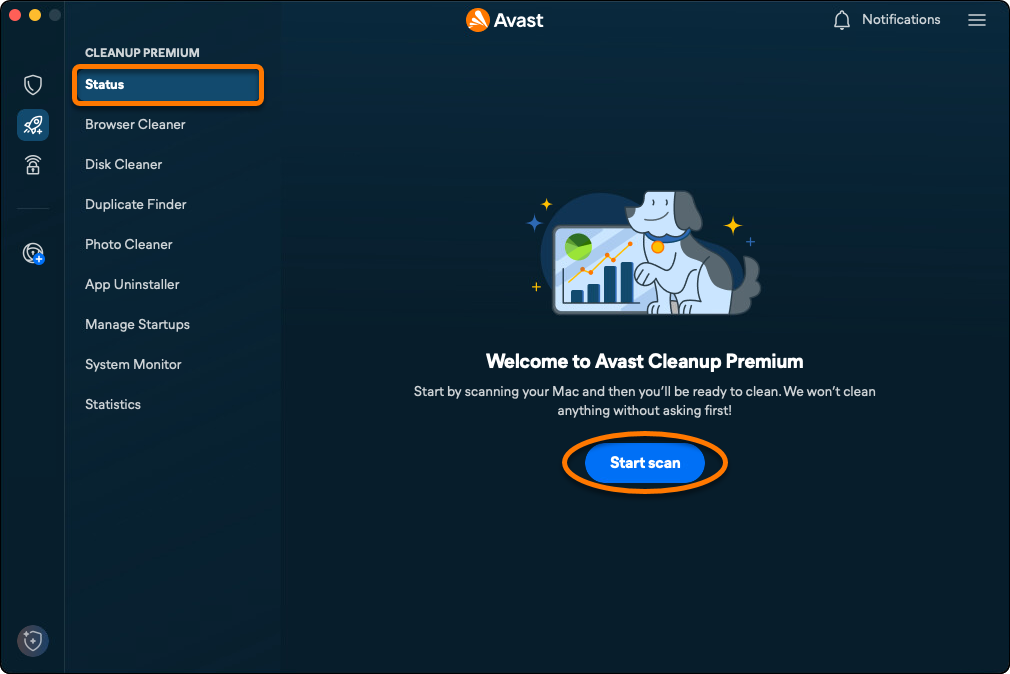
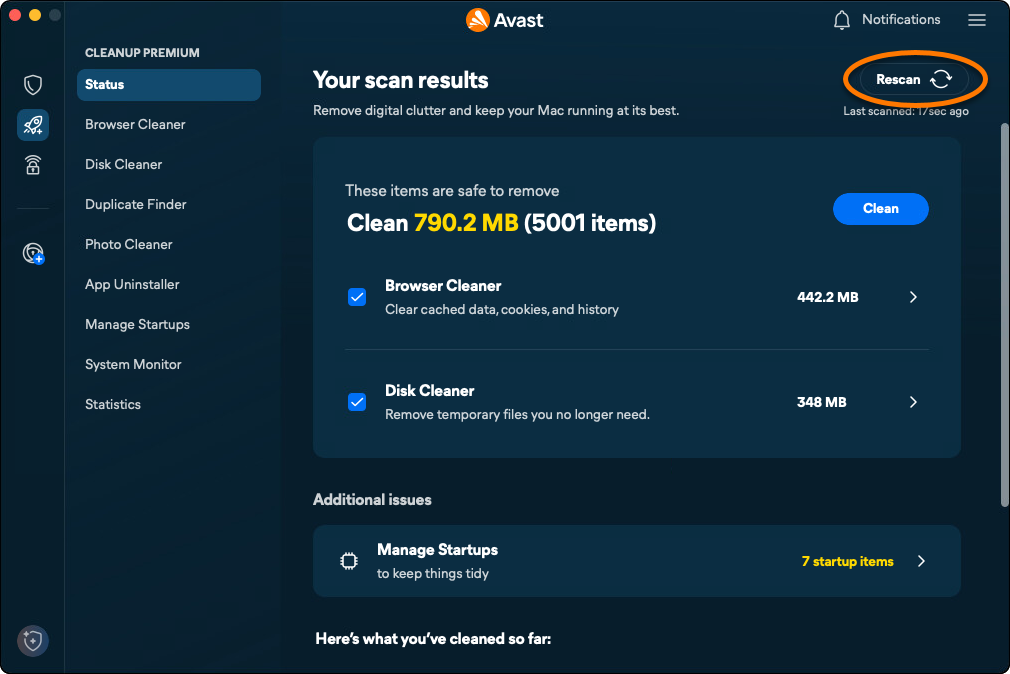
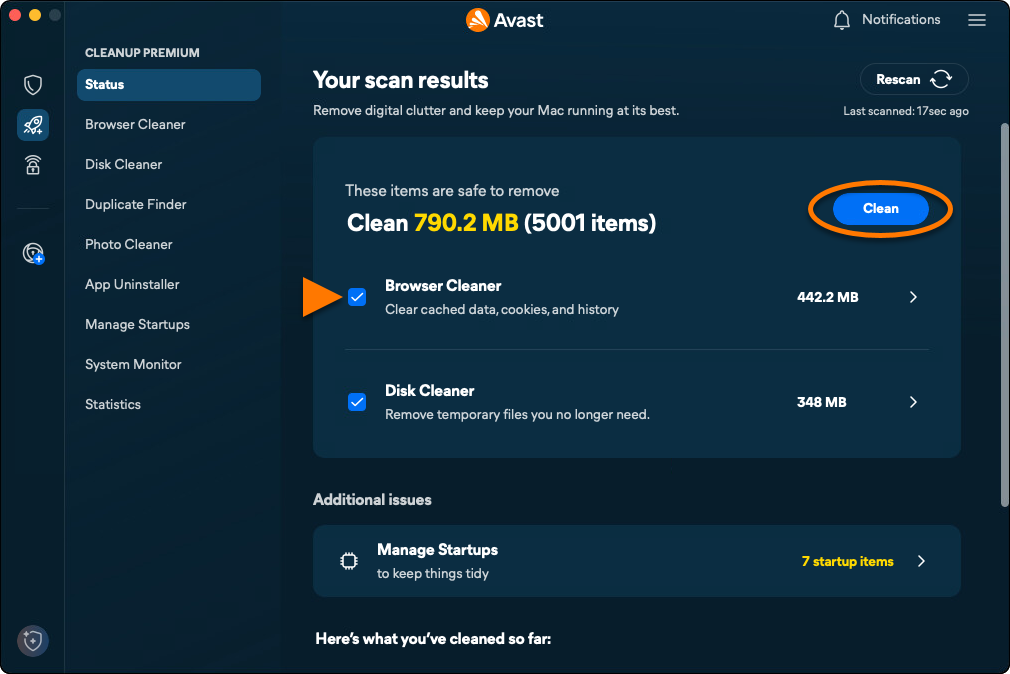
Der allgemeine Scan sucht nach Datenmüll, der beseitigt werden kann, und nach Wegen, die Leistung des Systems zu verbessern. Detaillierte Anweisungen zu den einzelnen Kategorien finden Sie in den Abschnitten unten.
Browser-Bereinigung
Mit der Option Browser-Säuberung können Sie Cookies und andere Browserdaten ganz einfach aus Ihren Webbrowsern entfernen. Folgende Optionen sind verfügbar:
- Führen Sie einen manuellen Scan durch und geben Sie an, welche Daten Sie entfernen möchten.
- Konfigurieren Sie Avast Cleanup Premium so, dass regelmäßige automatische Scans durchgeführt werden.
- Fügen Sie zulässige Webseiten hinzu, die immer ausgenommen werden sollen, wenn Avast Cleanup Premium Cookies und andere Browserdaten löscht.
- Importieren Sie Lesezeichen, um bei Ihren gespeicherten Websites angemeldet zu bleiben, auch nachdem Avast Cleanup Premium Cookies gelöscht hat.
Manuellen Scan ausführen
- Öffnen Sie Avast One und wählen Sie das Symbol von Avast Cleanup Premium im Seitenmenü aus.
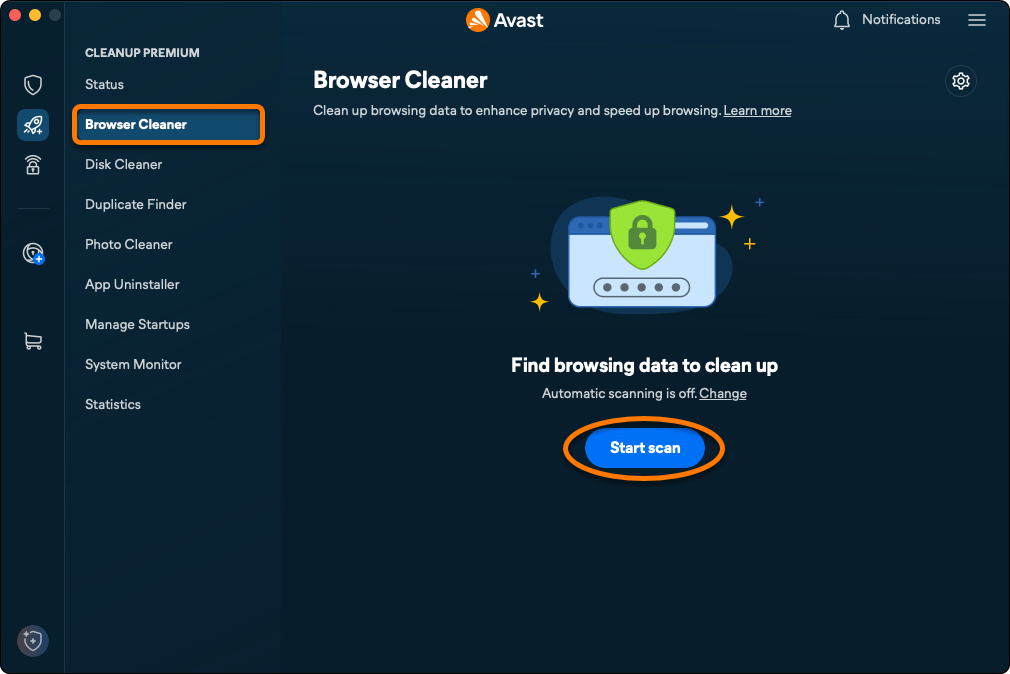
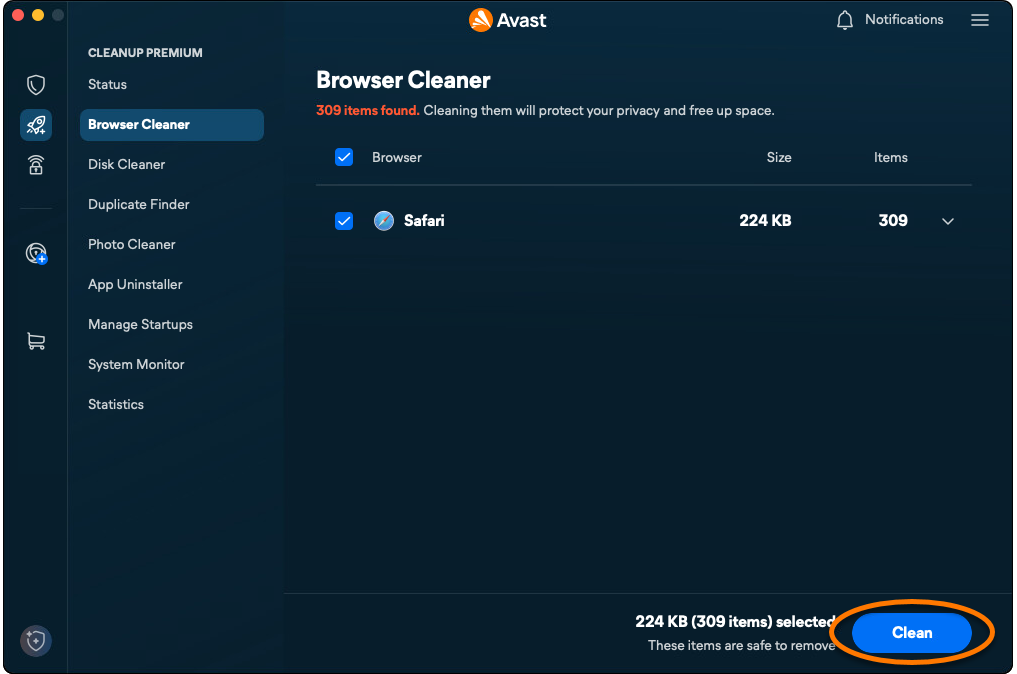
- Wählen Sie Browser-Säuberung ▸ Scan starten.
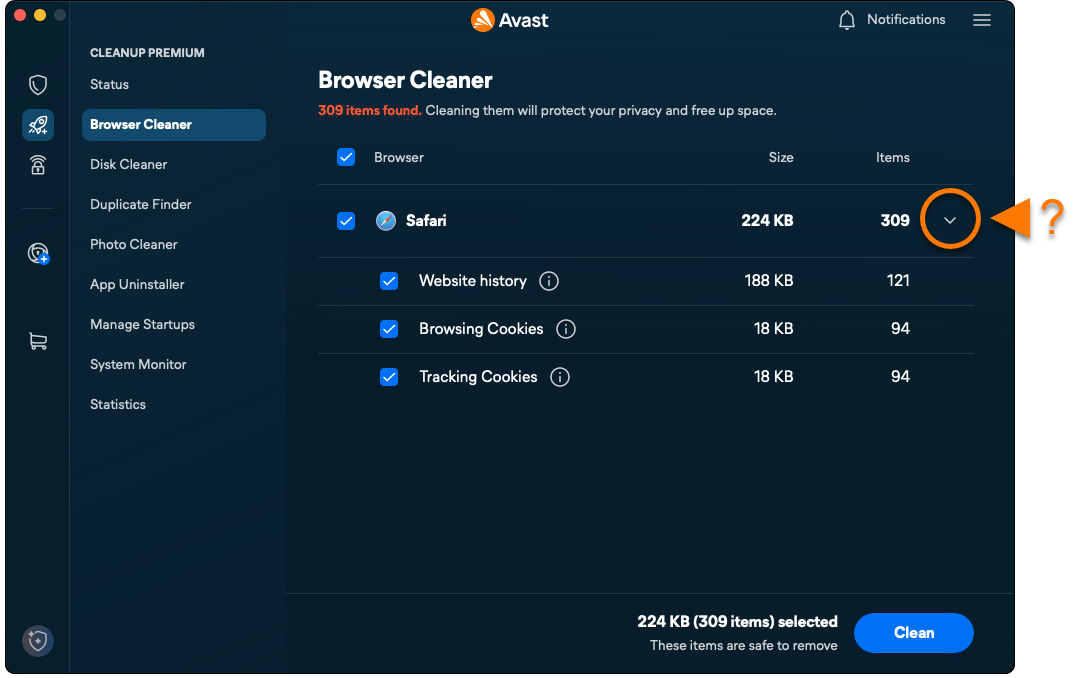
- Verwenden Sie für jeden Browser das Dropdown-Menü, um die Elemente auszuwählen, die Sie entfernen möchten.
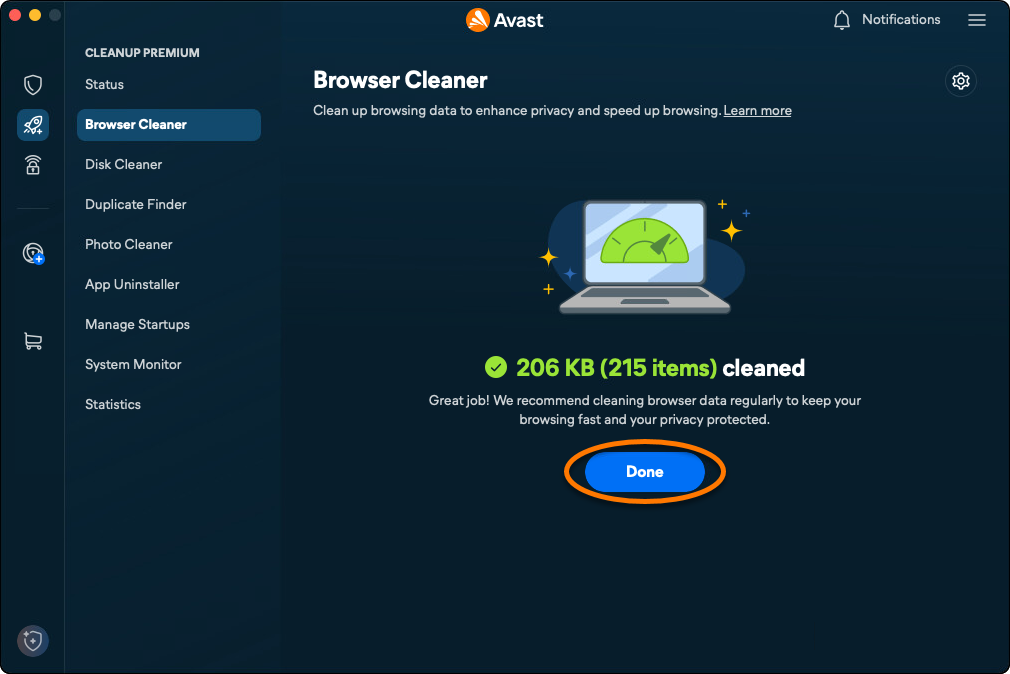
- Klicken Sie auf Bereinigen, um die ausgewählten Daten zu entfernen.
- Klicken Sie auf Fertig, um zum Hauptbildschirm von Avast Cleanup Premium zurückzukehren.
Automatische Scans planen
- Öffnen Sie Avast One und wählen Sie das Symbol von Avast Cleanup Premium im Seitenmenü aus.
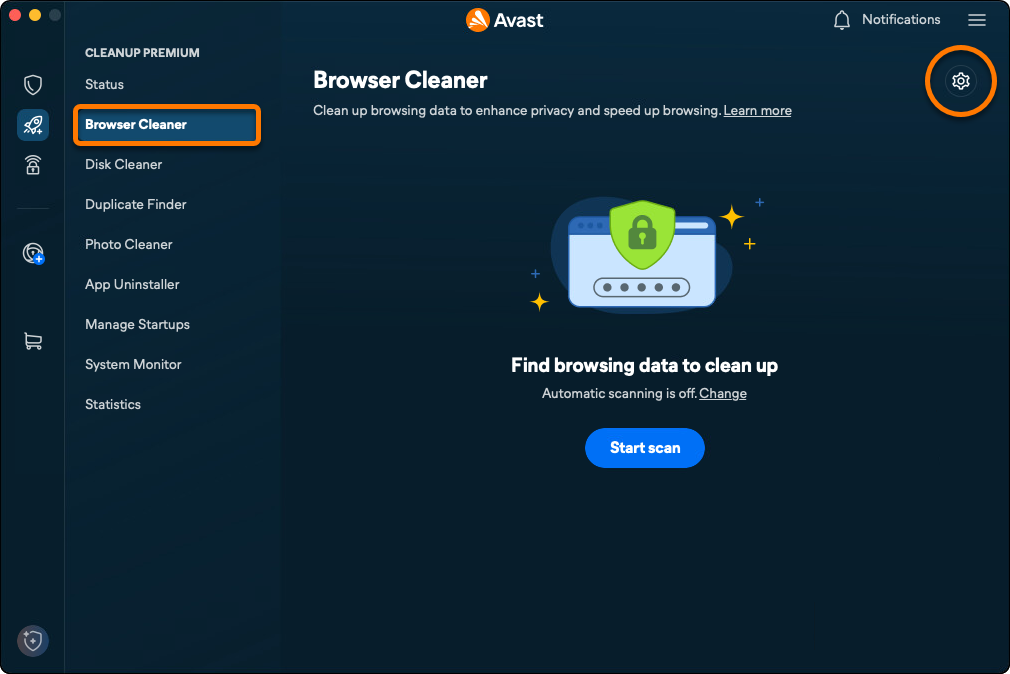
- Wählen Sie Browser-Säuberung aus und klicken Sie dann auf Einstellungen (das Zahnradsymbol).
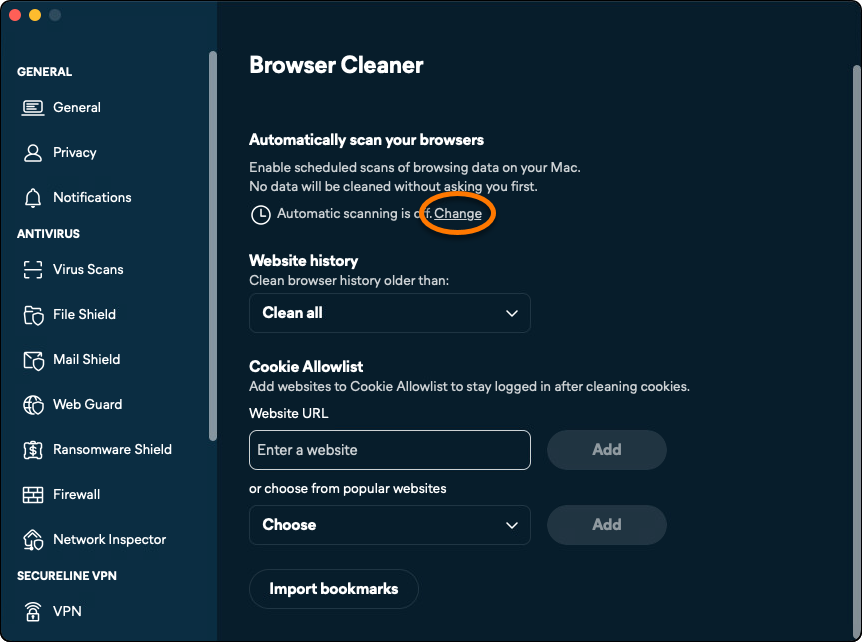
- Klicken Sie auf Ändern unter Ihre Browser automatisch scannen.
- Verwenden Sie die Dropdown-Menüs, um anzugeben, wie oft Avast Cleanup Premium den Browser nach Cookies und Browserdaten durchsuchen soll.
- Wählen Sie die relevanten Browser aus und klicken Sie dann auf Speichern.
- Unter Website-Verlauf wählen Sie die Häufigkeit des automatischen Scans.
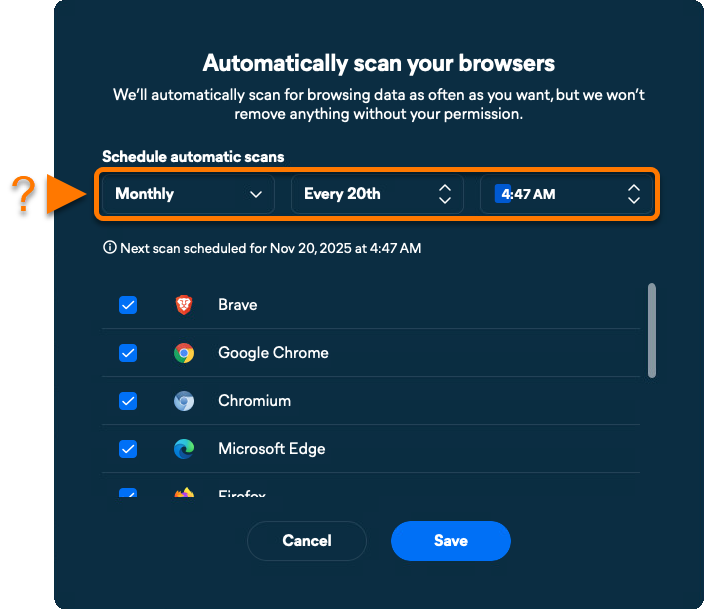
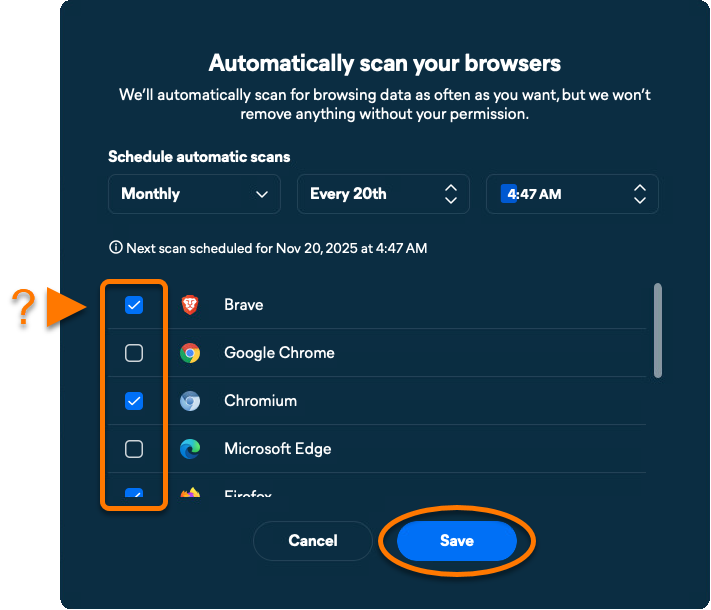
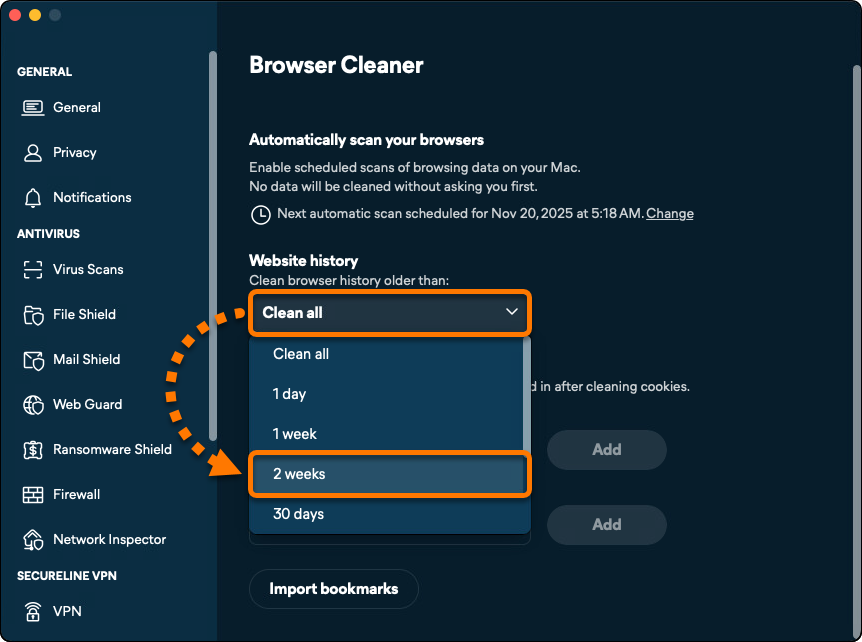
Das automatische Scannen ist für den ausgewählten Browser aktiviert.
Hinzufügen zulässiger Websites
- Öffnen Sie Avast One und wählen Sie das Symbol von Avast Cleanup Premium im Seitenmenü aus.
- Wählen Sie Browser-Säuberung aus und klicken Sie dann auf Einstellungen (das Zahnradsymbol).
- Fügen Sie eine Website entweder mit Option A oder Option hinzu:
- Option A: Geben Sie eine Webseite (z. B. www.beispiel.com) in das Textfeld ein und klicken Sie auf Hinzufügen.
- Option B: Wählen Sie eine Website aus dem Dropdown-Menü Aus beliebten Websites auswählen und klicken Sie dann auf Hinzufügen.
- Option A: Geben Sie eine Webseite (z. B. www.beispiel.com) in das Textfeld ein und klicken Sie auf Hinzufügen.
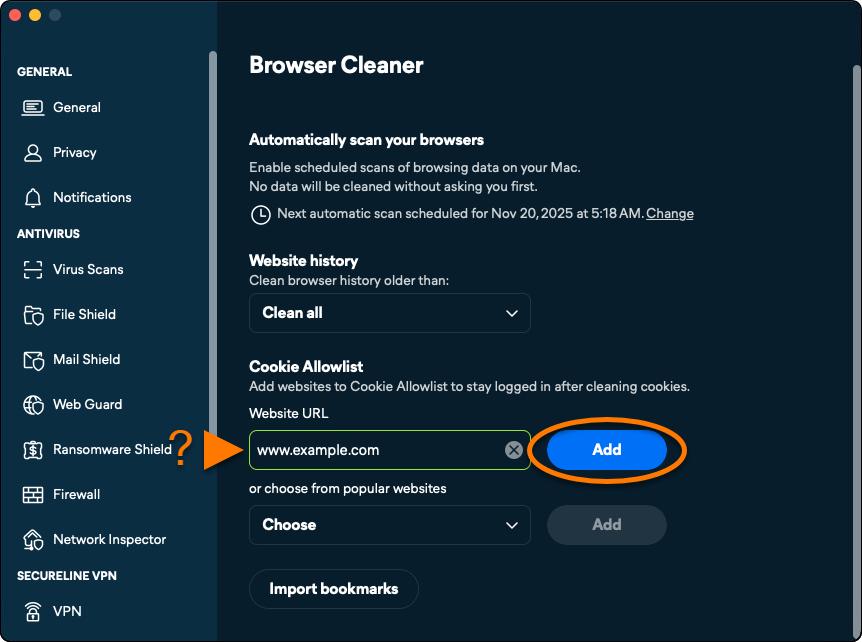
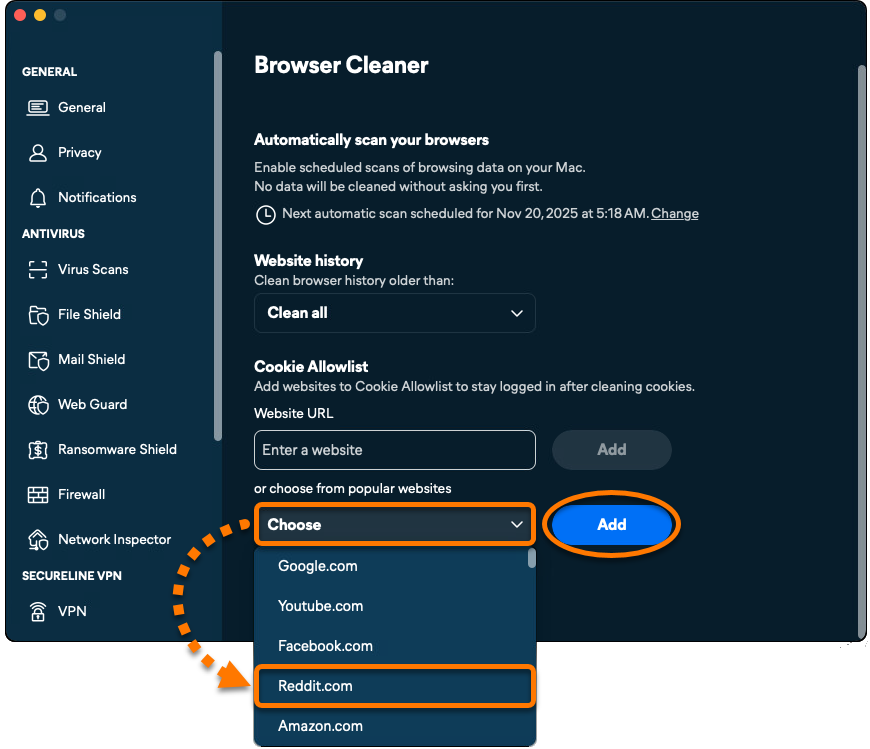
Die ausgewählte Website wird jetzt von der Cookie-Bereinigung ausgeschlossen.
Lesezeichen importieren
So importieren Sie Ihre Browser-Lesezeichen und bleiben auch nach dem Löschen von Cookies angemeldet:
- Öffnen Sie Avast One und wählen Sie das Symbol von Avast Cleanup Premium im Seitenmenü aus.
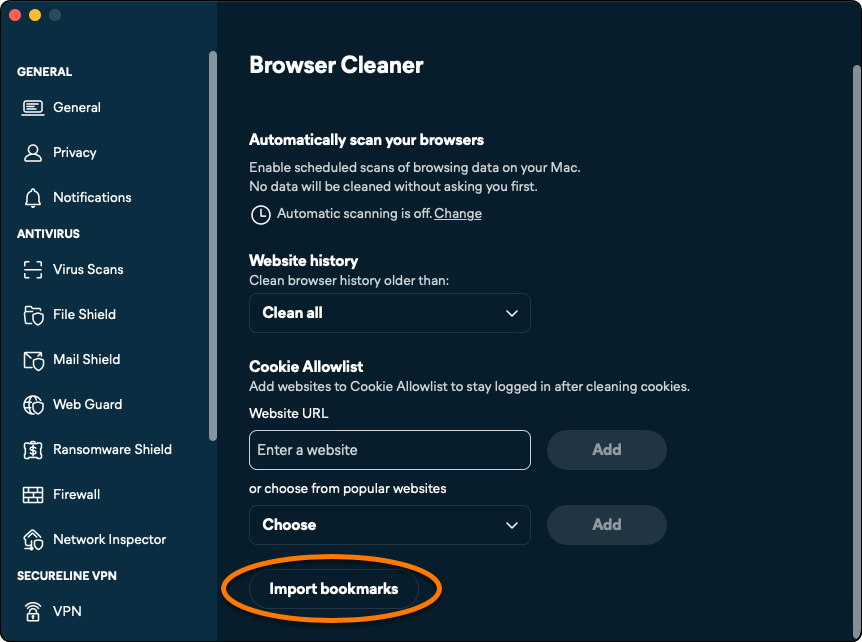
- Wählen Sie Browser-Säuberung aus und klicken Sie dann auf Einstellungen (Zahnradsymbol).
- Klicken Sie auf Lesezeichen importieren.
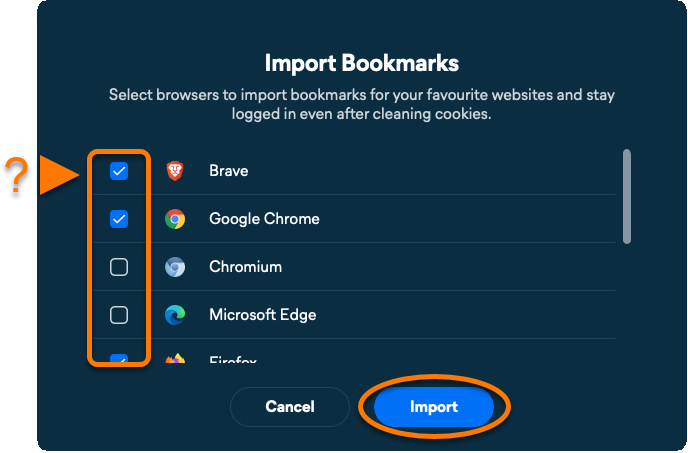
- Wählen Sie die relevanten Browser aus und klicken Sie anschließend auf Importieren.
Speicherplatz freigeben
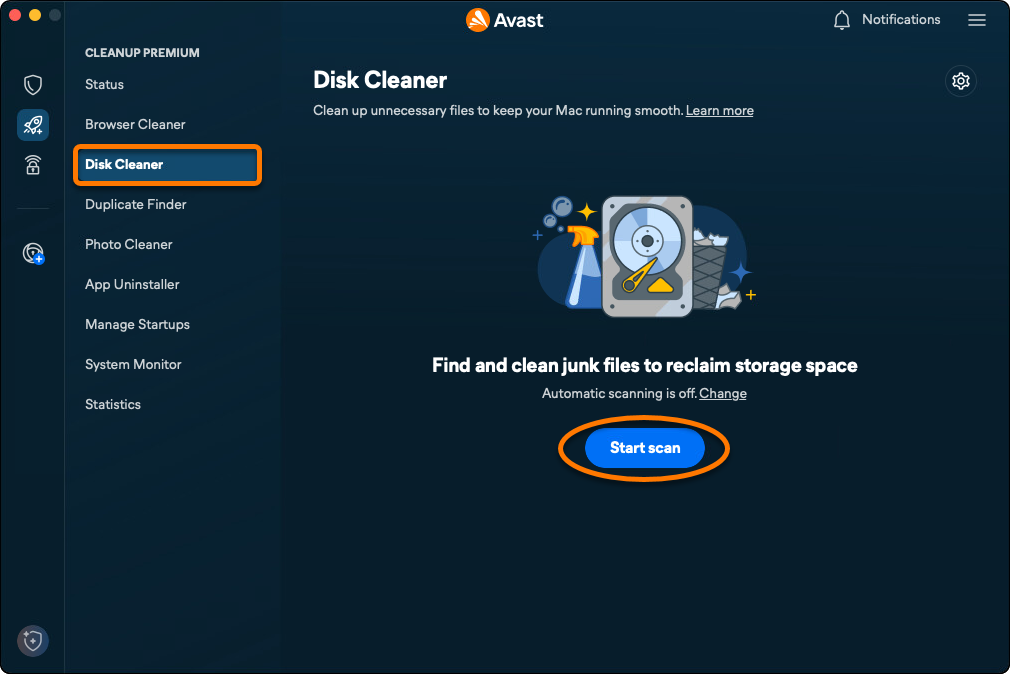
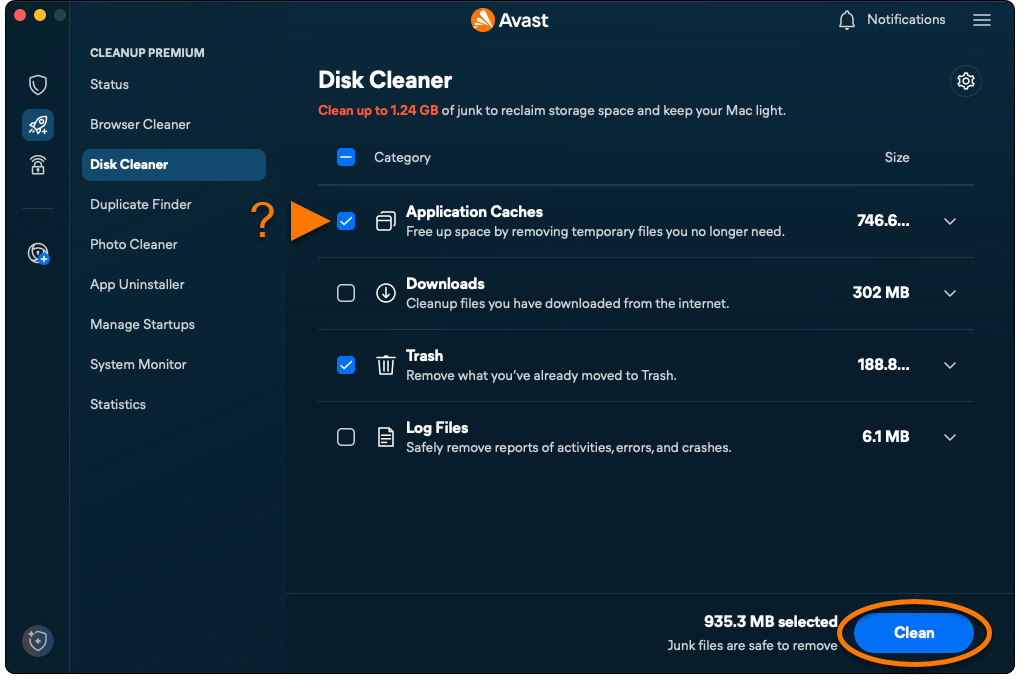
Die Option Speicherreinigung prüft Ihren Mac auf nicht benötigte Dateien und lässt Sie auswählen, welche Dateien gelöscht werden sollen, um Speicherplatz freizugeben. So starten Sie einen Scan und entfernen Dateien:
- Öffnen Sie Avast One und wählen Sie das Symbol von Avast Cleanup Premium im Seitenmenü aus.
- Wählen Sie Speicherreinigung ▸ Scan starten.
- Wählen Sie die Dateien aus, die Sie entfernen möchten, und klicken Sie auf Bereinigen.
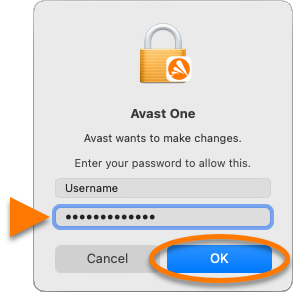
- Falls Sie dazu aufgefordert werden, geben Sie das Passwort ein, mit dem Sie Ihren Mac starten, und klicken Sie auf OK.
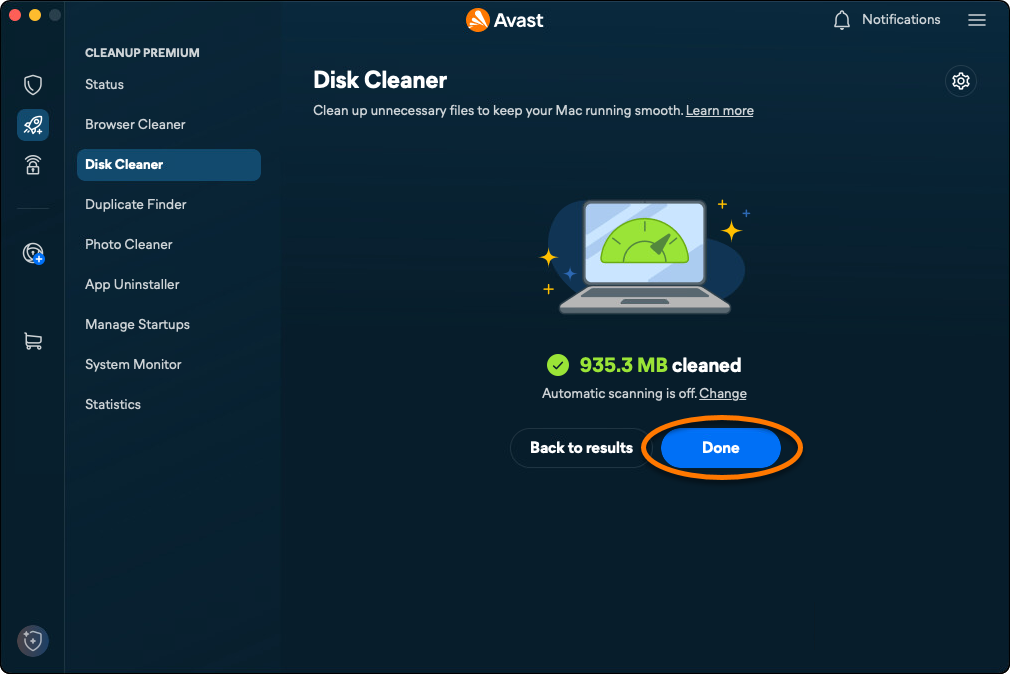
- Klicken Sie auf Fertig, um zum Hauptbildschirm von Avast Cleanup Premium zurückzukehren.
Dateiduplikate entfernen
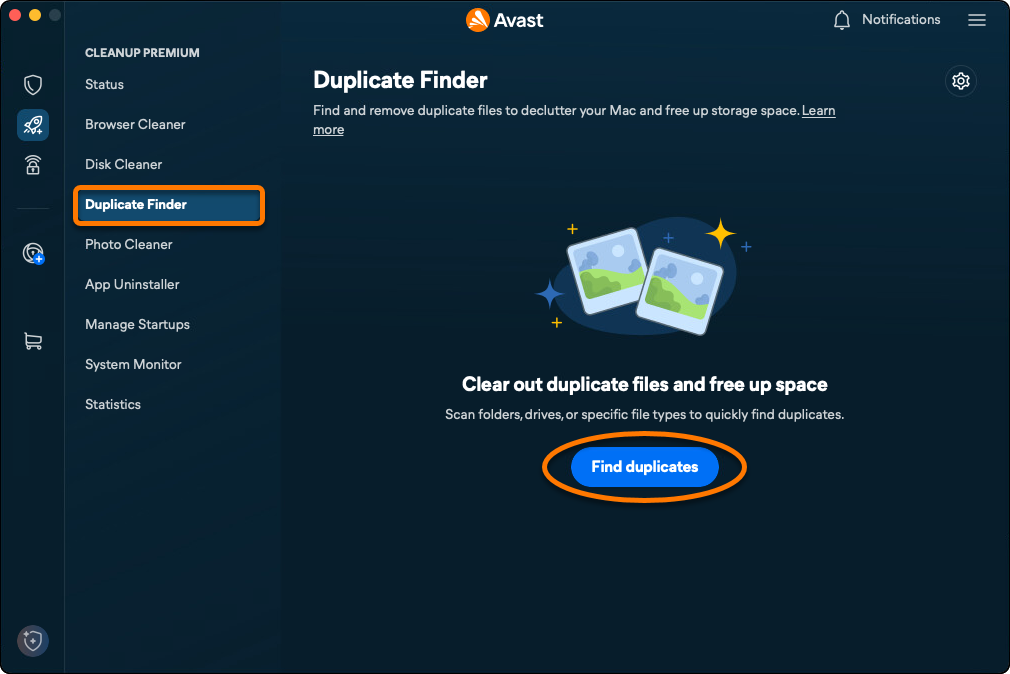
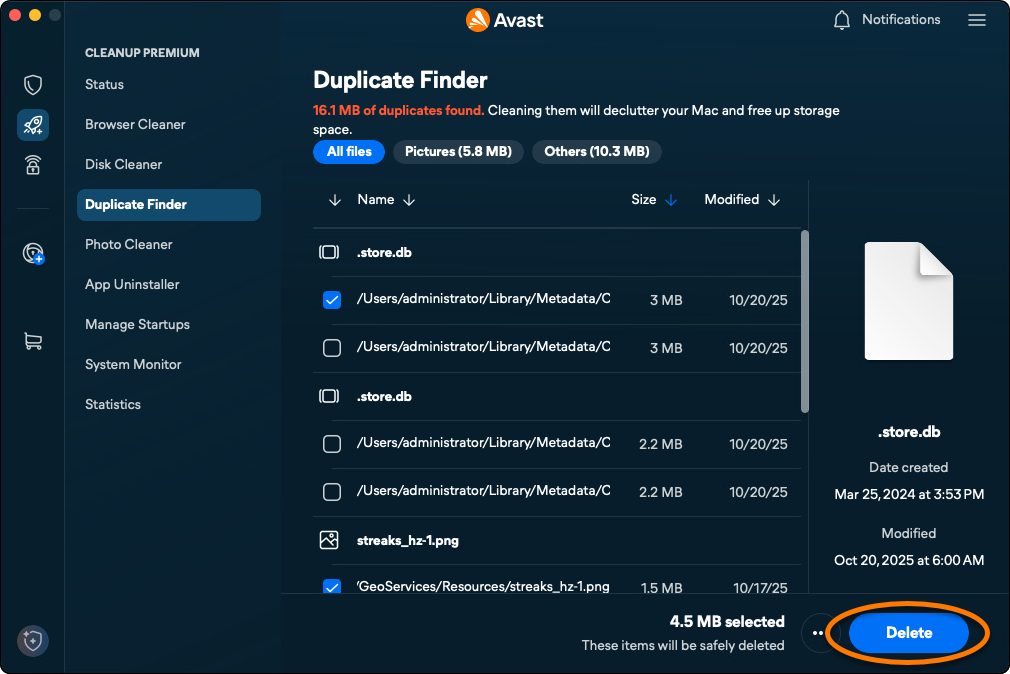
Die Option Duplicate Finder durchsucht Ihren Mac nach Dateiduplikaten. So starten Sie einen Scan und entfernen Dateiduplikate:
- Öffnen Sie Avast One und wählen Sie das Symbol von Avast Cleanup Premium im Seitenmenü aus.
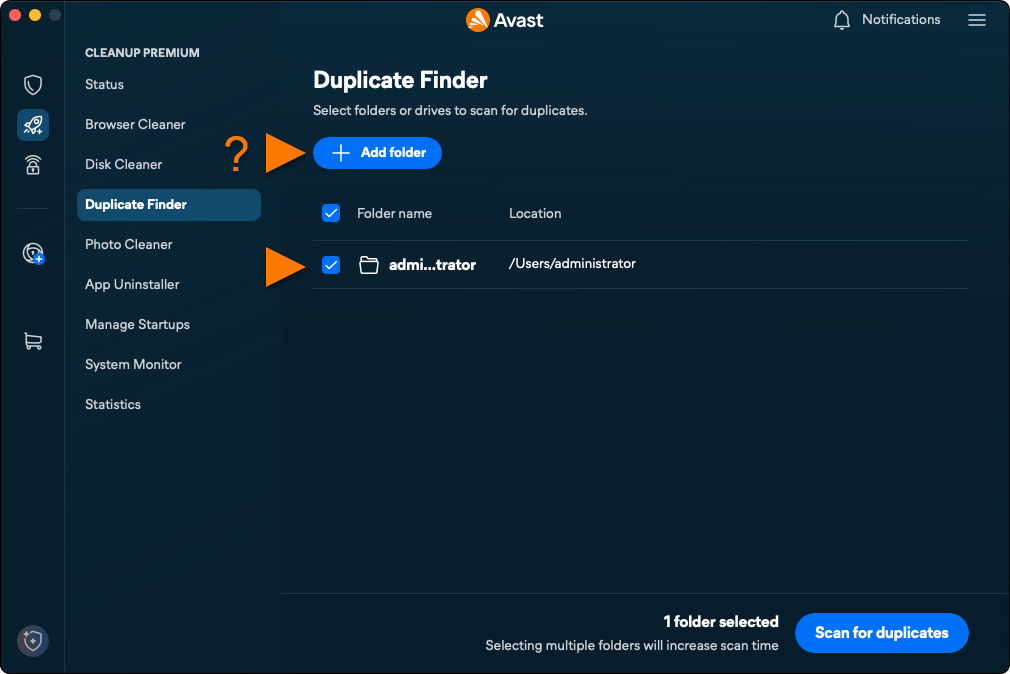
- Wählen Sie Duplicate Finder ▸ Duplicate Finder.
- Aktivieren Sie die Kontrollkästchen aller Speicherorte, in denen Sie nach Dateiduplikaten suchen wollen. Um weitere Ordner oder externe Laufwerke hinzuzufügen, klicken Sie auf Ordner hinzufügen, und wählen Sie einen Ordner oder ein Laufwerk aus.
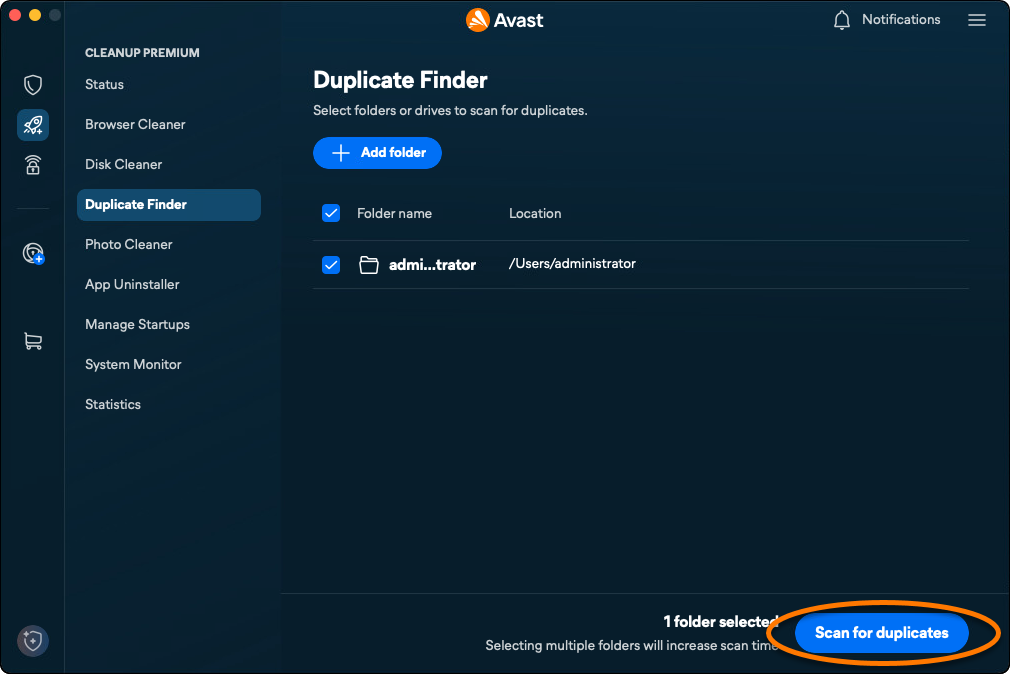
- Klicken Sie auf Auf Duplikate überprüfen.
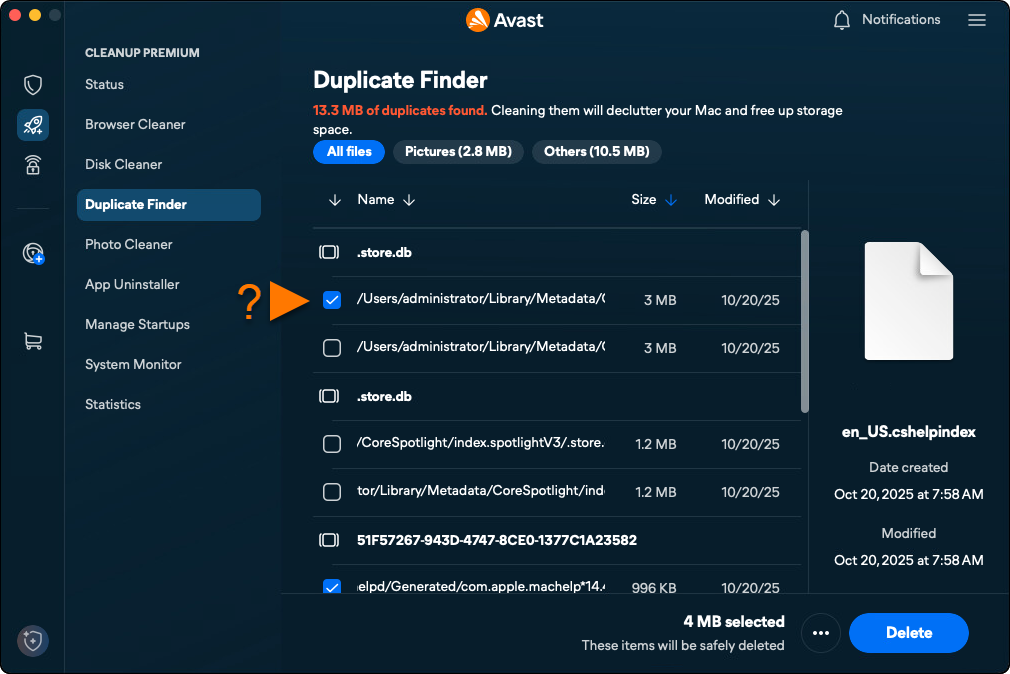
- Nach Abschluss des Scans wählen Sie die Dateien aus, die Sie entfernen möchten.
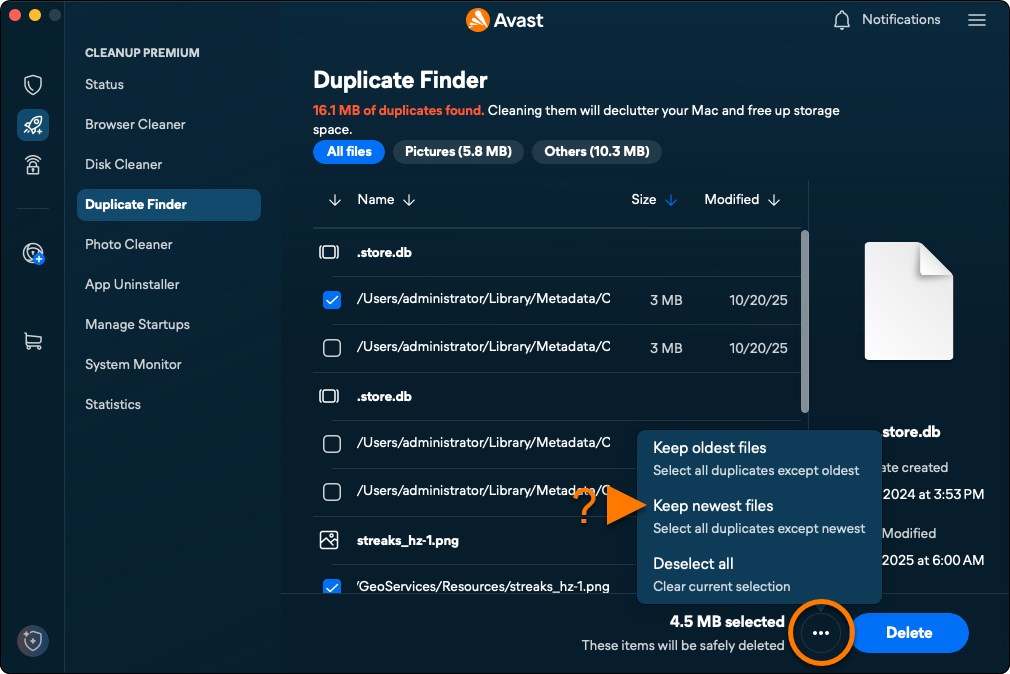
- Klicken Sie optional auf
…. Folgende Optionen sind verfügbar:- Älteste Dateien behalten: Wählt automatisch die neueste Version jeder Datei zum Entfernen aus.
- Neueste Dateien behalten: Wählt automatisch die älteste Version jeder Datei zum Entfernen aus.
- Alle abwählen: Hebt die Auswahl aller Dateien auf und ermöglicht eine manuelle Auswahl zu löschender Dateien. Aktivieren Sie das Kontrollkästchen jeder einzelnen Datei, die Sie entfernen möchten. Nachdem Sie eine Datei aktiviert haben, ändert sich Keine auswählen in Benutzerdefinierte Auswahl.
- Nach der Auswahl der Dateien, die Sie entfernen möchten, klicken Sie auf Löschen.
- Wenn Sie dazu aufgefordert werden, geben Sie das Passwort ein, das Sie beim Starten Ihres Mac verwenden. Klicken Sie dann auf OK.
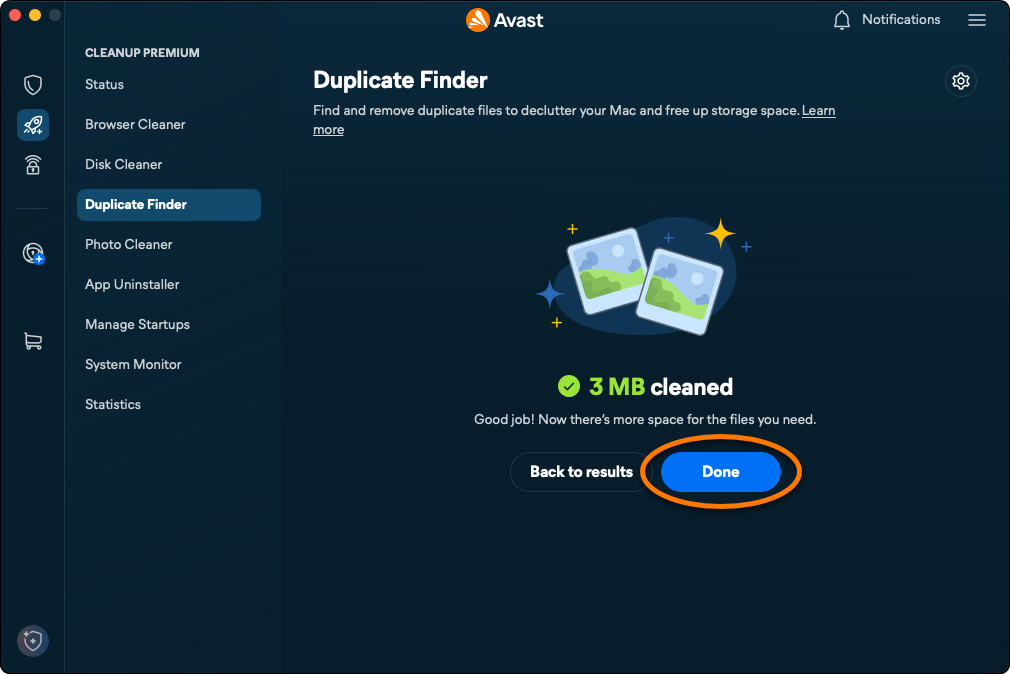
- Klicken Sie auf Fertig, um zum Hauptbildschirm von Avast Cleanup Premium zurückzukehren.
Erkennen fehlerhafter oder ähnlicher Fotos
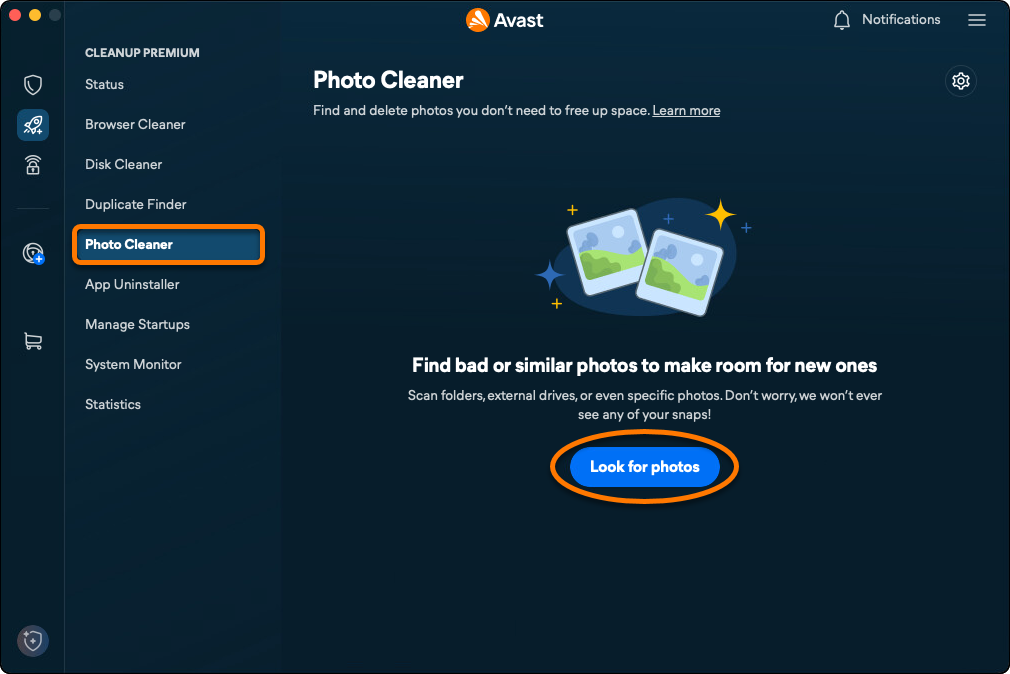
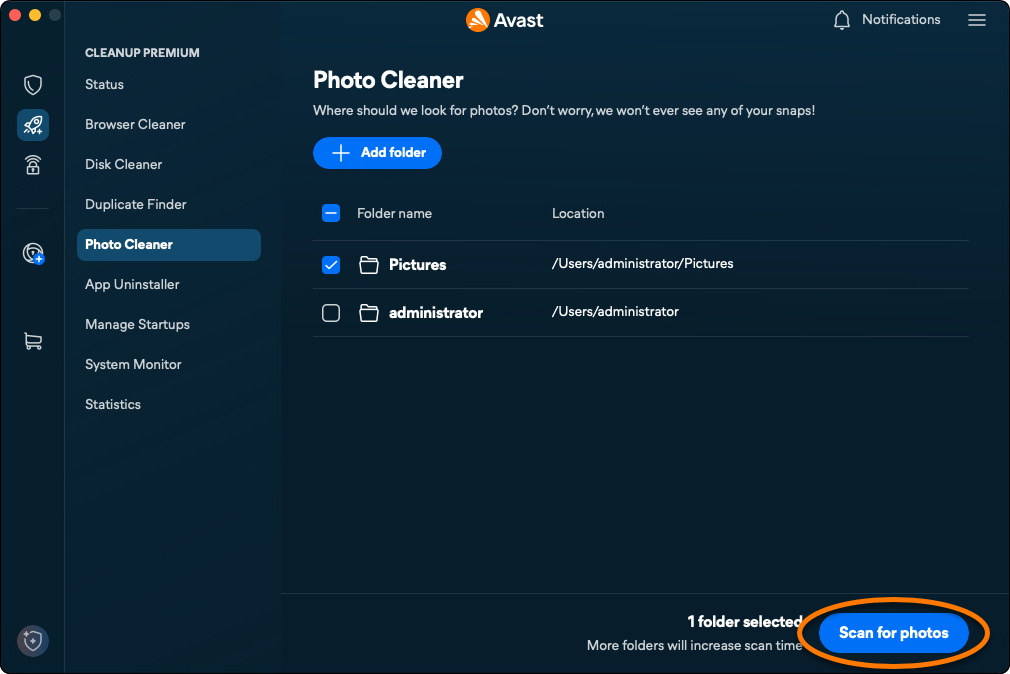
Die Option Foto Cleaner durchsucht Ihren Mac nach unscharfen, schlecht belichteten oder ähnlichen Fotos. So führen Sie einen Scan zum Suchen von fehlerhaften oder ähnlichen Fotos durch:
- Öffnen Sie Avast One und wählen Sie das Symbol von Avast Cleanup Premium im Seitenmenü aus.
- Klicken Sie auf Foto Cleaner ▸ Nach Fotos suchen.
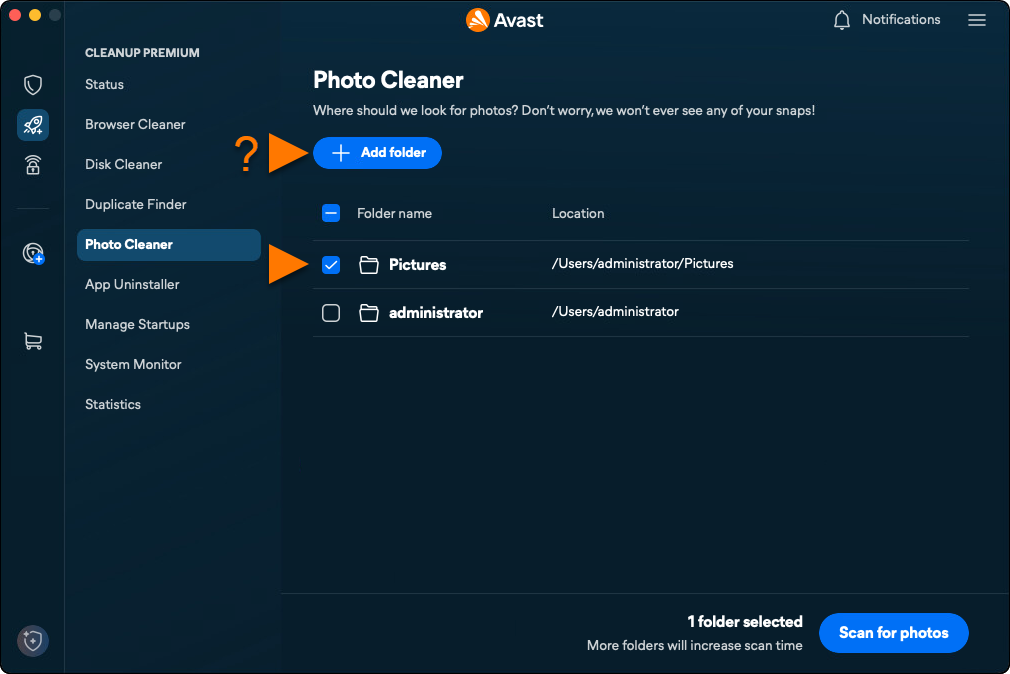
- Aktivieren Sie die Kontrollkästchen der Speicherorte, die Sie nach Fotos durchsuchen wollen. Um weitere Ordner, externe Laufwerke oder bestimmte Fotos hinzuzufügen, klicken Sie auf Ordner hinzufügen und wählen Sie dann den Ordner, das Laufwerk oder das Foto aus.
- Klicken Sie auf Scannen.
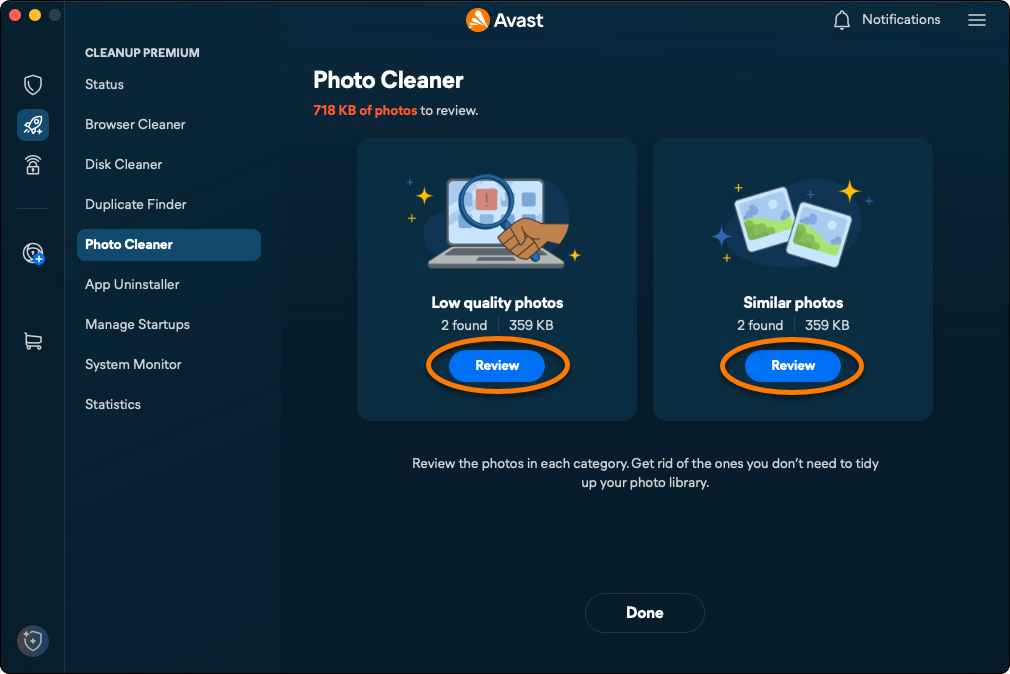
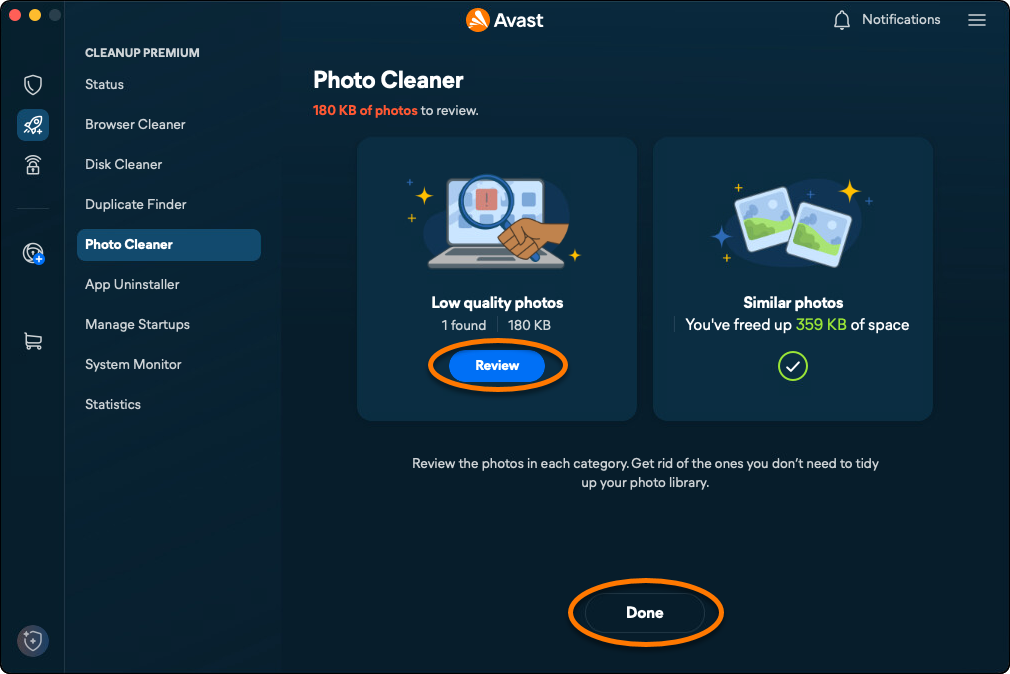
- Klicken Sie nach Abschluss des Scanvorgangs auf Überprüfen entweder unter Fehlerhafte Fotos oder Ähnliche Fotos, um die von Avast Cleanup Premium gefundenen Fotos anzuzeigen.
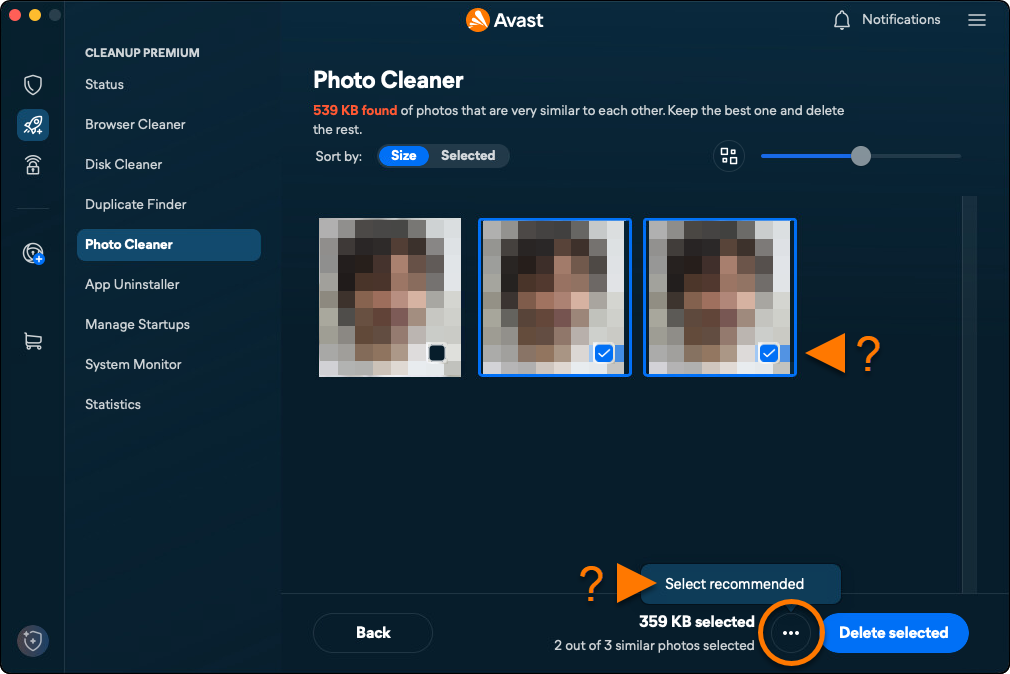
- Wählen Sie die Dateien aus, die Sie entfernen möchten. Sie können auch auf
…klicken und Empfohlene auswählen wählen.
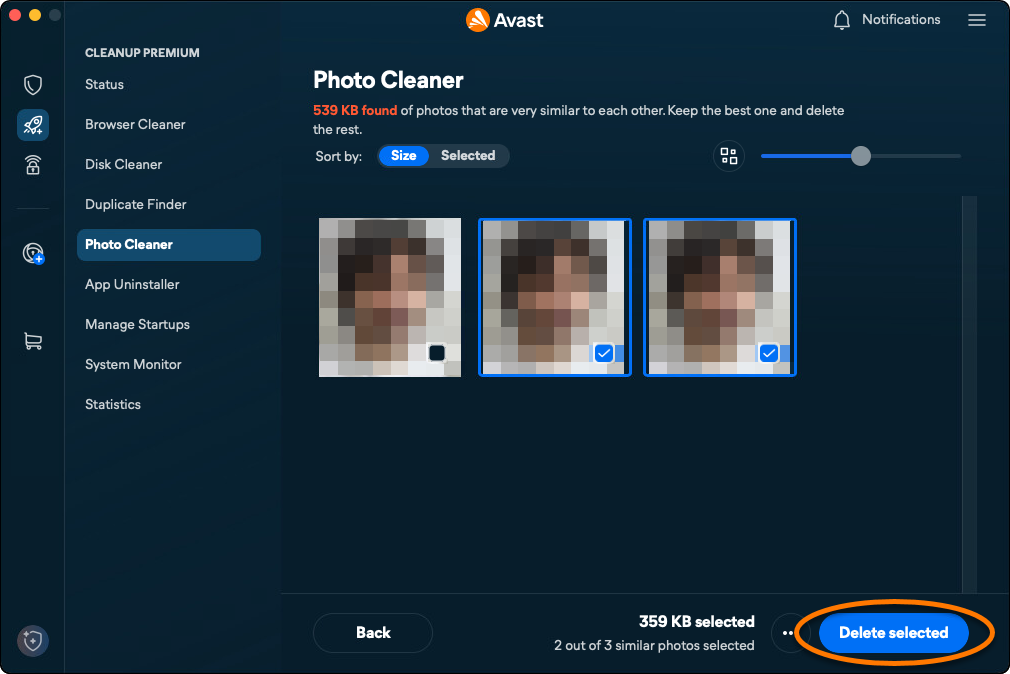
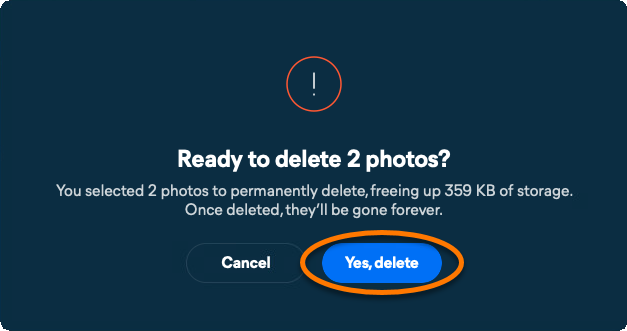
- Nach der Auswahl der Fotos, die Sie löschen möchten, klicken Sie auf Auswahl löschen.
- Klicken Sie auf Ja, löschen, um das Löschen der ausgewählten Fotos zu bestätigen.
- Klicken Sie auf Fertig oder Überprüfen und wiederholen Sie die oben genannten Schritte 4 bis 7, um mit dem Überprüfen und Löschen von Fotos fortzufahren.
Deinstallieren nicht verwendeter Apps
Mit der Option App-Deinstallierer können Sie Anwendungen, die Sie nicht mehr verwenden, einfach finden und entfernen, um Ihren Mac sauber zu halten und Speicherplatz freizugeben. So deinstallieren Sie nicht mehr verwendete Apps:
- Öffnen Sie Avast One und wählen Sie das Symbol von Avast Cleanup Premium im Seitenmenü aus.
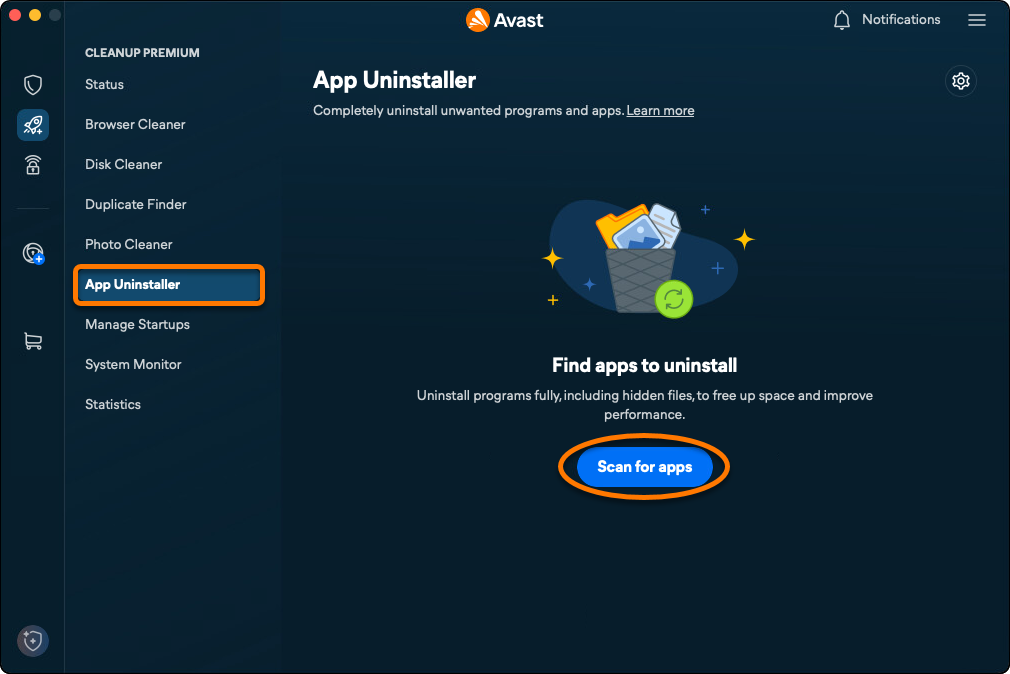
- Klicken Sie auf App-Deinstallierer ▸ Auf Apps überprüfen.
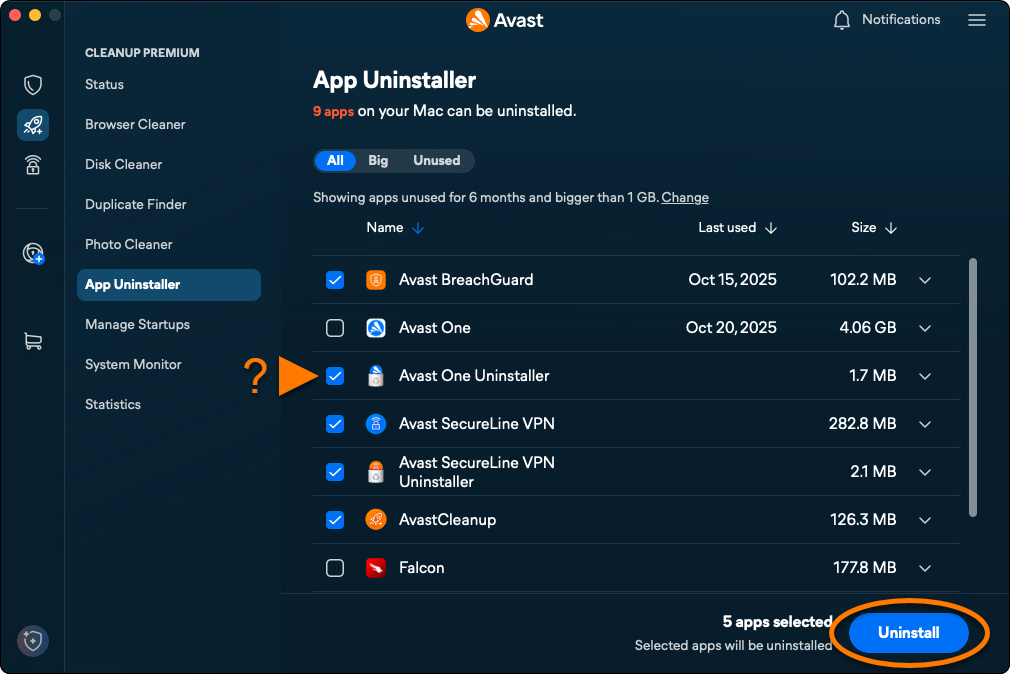
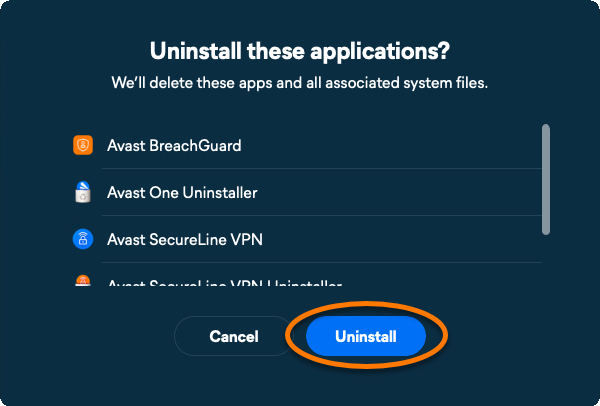
- Aktivieren Sie das Kontrollkästchen neben einer App, um sie auszuwählen, und klicken Sie dann auf Deinstallieren
- Klicken Sie auf Deinstallieren, um zu bestätigen, dass die ausgewählten Apps entfernt werden sollen.
- Wenn Sie dazu aufgefordert werden, geben Sie das Passwort ein, das Sie beim Starten Ihres Mac verwenden. Klicken Sie dann auf OK.
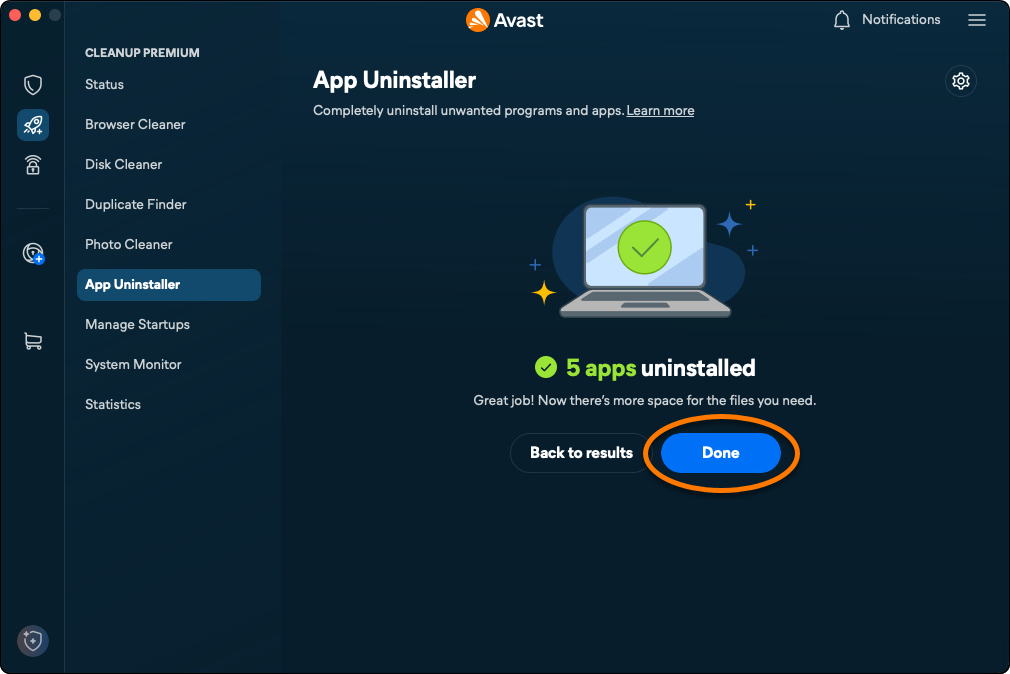
- Klicken Sie auf Fertig, um zum Hauptbildschirm von Avast Cleanup Premium zurückzukehren.
Startobjekte verwalten
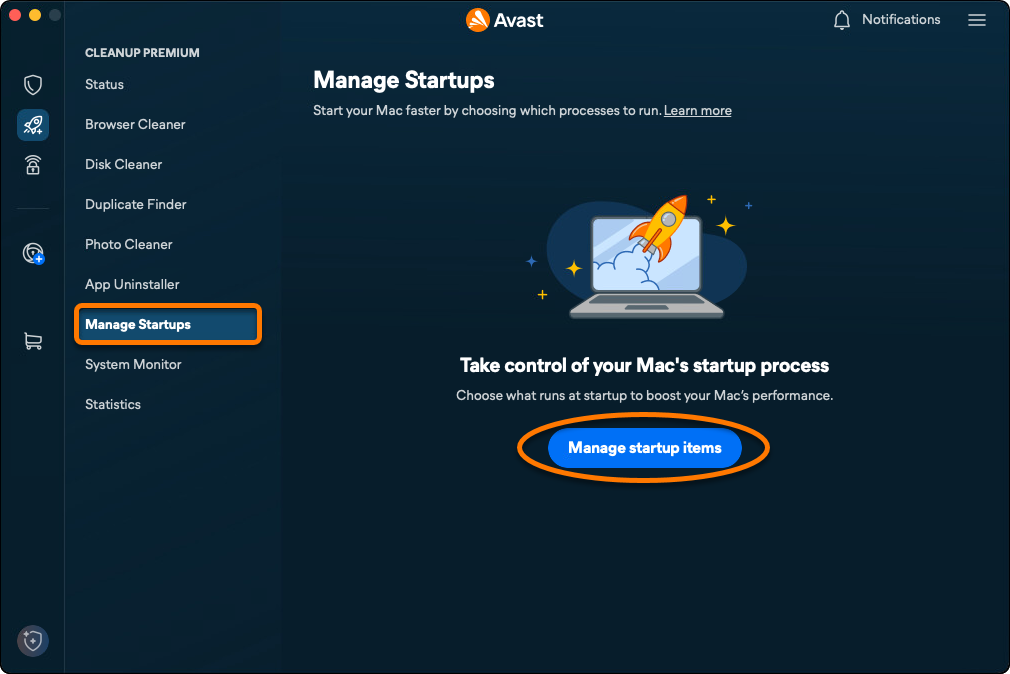
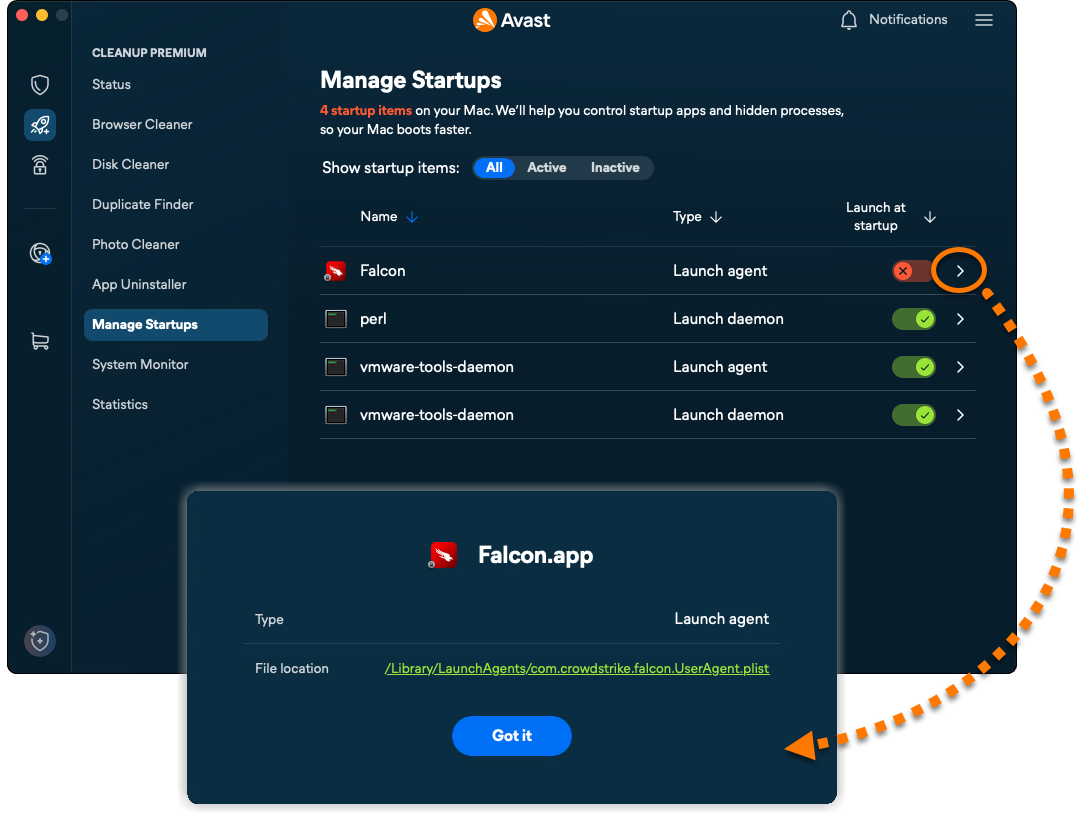
Mit der Option Startobjekte verwalten können Sie unnötige Prozesse deaktivieren, die beim Hochfahren Ihres Macs automatisch gestartet werden, um Probleme wie langsame Geschwindigkeit oder lange Ladebildschirme zu vermeiden. So verwalten Sie Startobjekte:
- Öffnen Sie Avast One und wählen Sie das Symbol von Avast Cleanup Premium im Seitenmenü aus.
- Klicken Sie auf Autostart-Verwaltung ▸ Startobjekte verwalten.
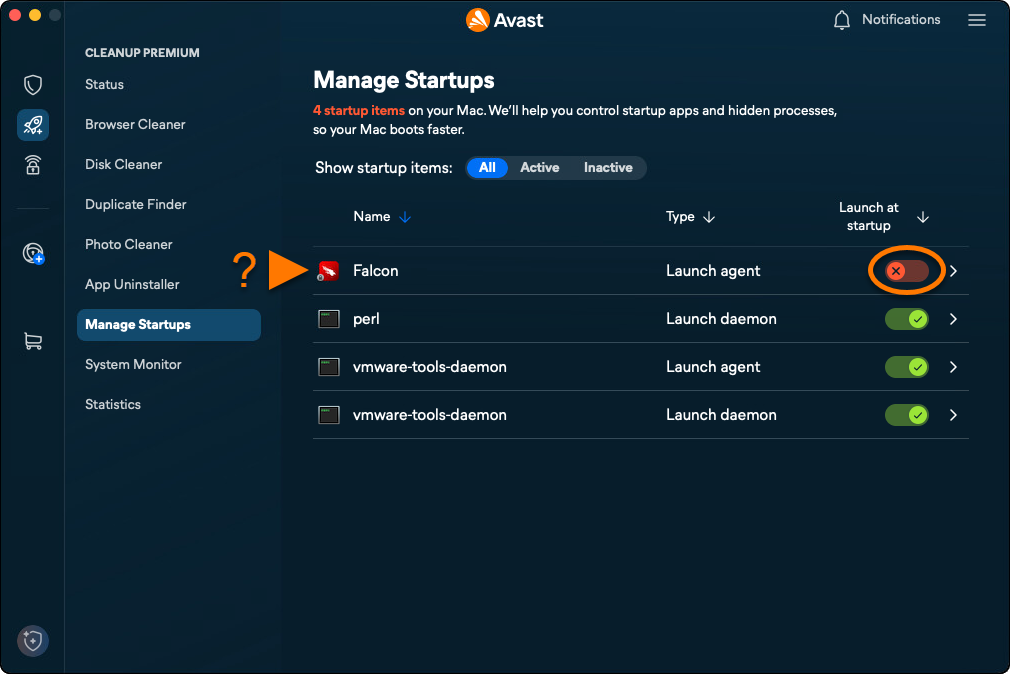
- Klicken Sie auf den grünen Schieberegler (EIN) neben einem Autostart-Element, sodass er zu rot (AUS) wechselt.
- Um weitere Details und Optionen anzuzeigen, klicken Sie auf den Pfeil neben dem relevanten Startobjekt.
- Avast One
- Avast Cleanup Premium
- Windows und macOS
Aktualisiert am: 21.10.2026

 © 2025 Gen Digital Inc.