
Ist Ihr Computer langsam? Er läuft wieder wie neu.
Ohne Wartung verlieren Computer mit der Zeit an Leistung. Avast Cleanup Premium kann dazu beitragen, die Leistung Ihres Computers erheblich zu steigern.
Ausführen der Startzeit-Prüfung in Avast Antivirus
Windows
Dieser Artikel behandelt die Startzeit-Prüfung in Avast Antivirus. Weitere Informationen zur Startzeit-Prüfung in Avast One finden Sie im folgenden Artikel: Ausführen der Startzeit-Prüfung in Avast One.
Die Startzeit-Prüfung ist eine erweiterte Funktion, mit der eine Prüfung auf bekannte Malware-Typen vorgenommen wird und Bedrohungen vor dem Start des Betriebssystems und anderer Dienste entfernt werden. Sie wird nicht automatisch oder regelmäßig ausgeführt. Wenn Sie den Verdacht haben, dass sich Malware auf Ihrem PC befindet, können Sie den Scan manuell für den nächsten Start Ihres Computers festlegen.
Falls das Ausführen von Avast Antivirus im normalen Modus durch Malware verhindert wird, können Sie eine Startzeit-Prüfung im abgesicherten Modus planen. Anweisungen dazu erhalten Sie im folgenden Artikel: Ausführen der Startzeit-Prüfung in Avast Antivirus im abgesicherten Modus von Windows.
Verwalten der Reaktionen auf Bedrohungen
Bevor Sie eine Startzeit-Prüfung planen und ausführen, müssen Sie automatische Aktionen festlegen, wie die Startzeit-Prüfung erkannte Bedrohungen handhaben soll. Wenn Sie automatische Aktionen deaktivieren, werden Sie während der Startzeit-Prüfung aufgefordert, manuell eine Aktion für jede erkannte Bedrohung auszuwählen.
So legen Sie fest, wie die Startzeit-Prüfung auf erkannte Bedrohungen reagiert:
- Öffnen Sie Avast Antivirus und wählen Sie dann Schutz ▸ Virenscans aus.
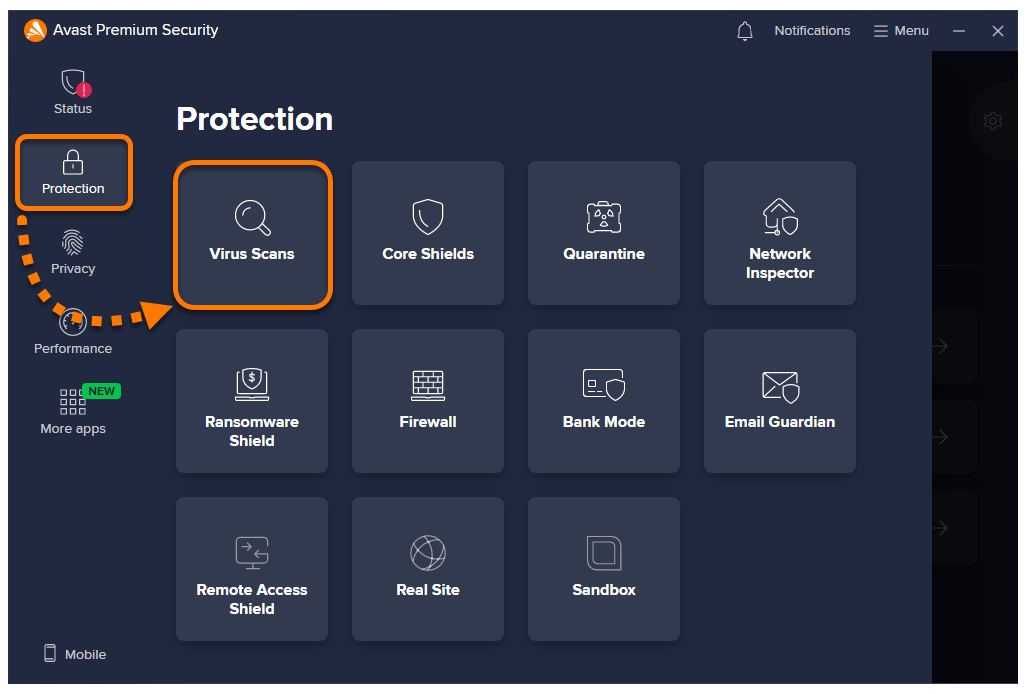
- Klicken Sie auf
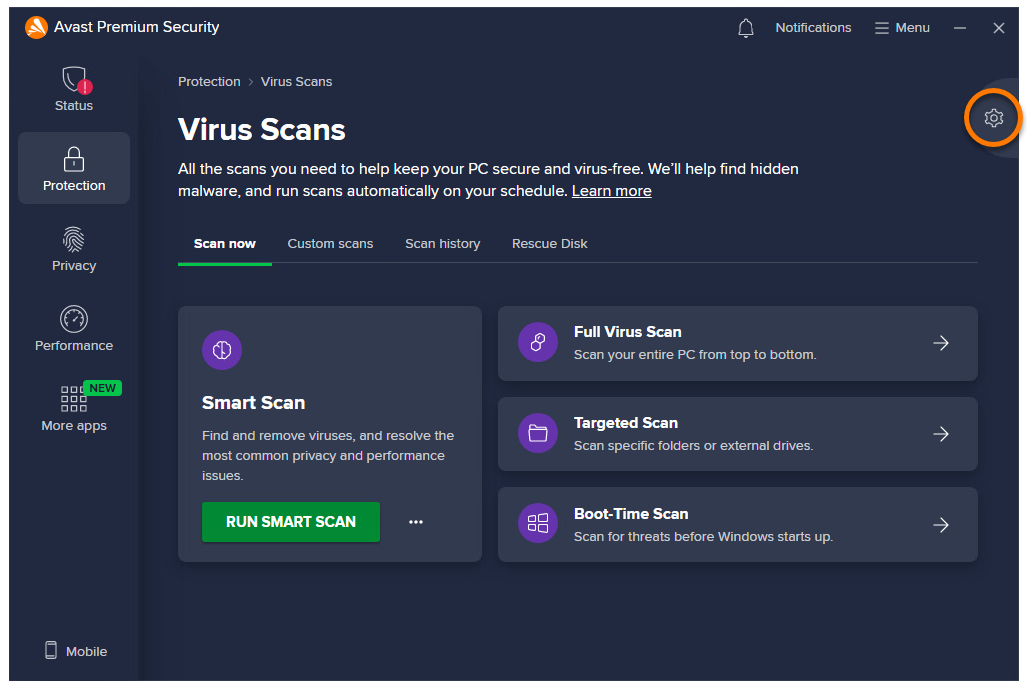
 Einstellungen (das Zahnradsymbol) rechts im Bildschirm.
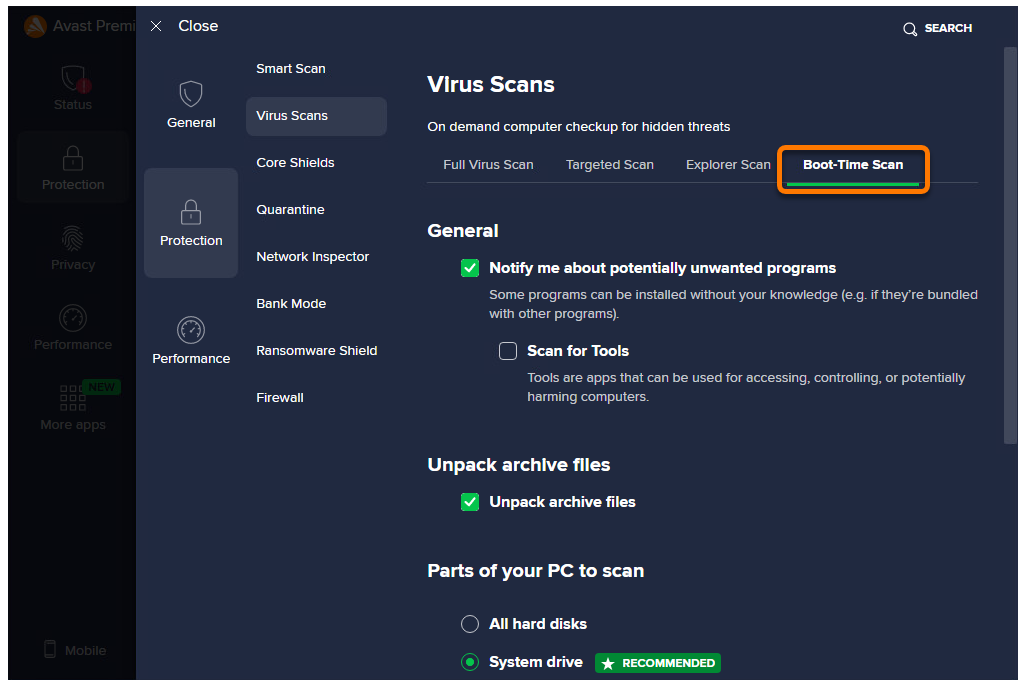
- Wählen Sie den Tab Startzeit-Prüfung aus.
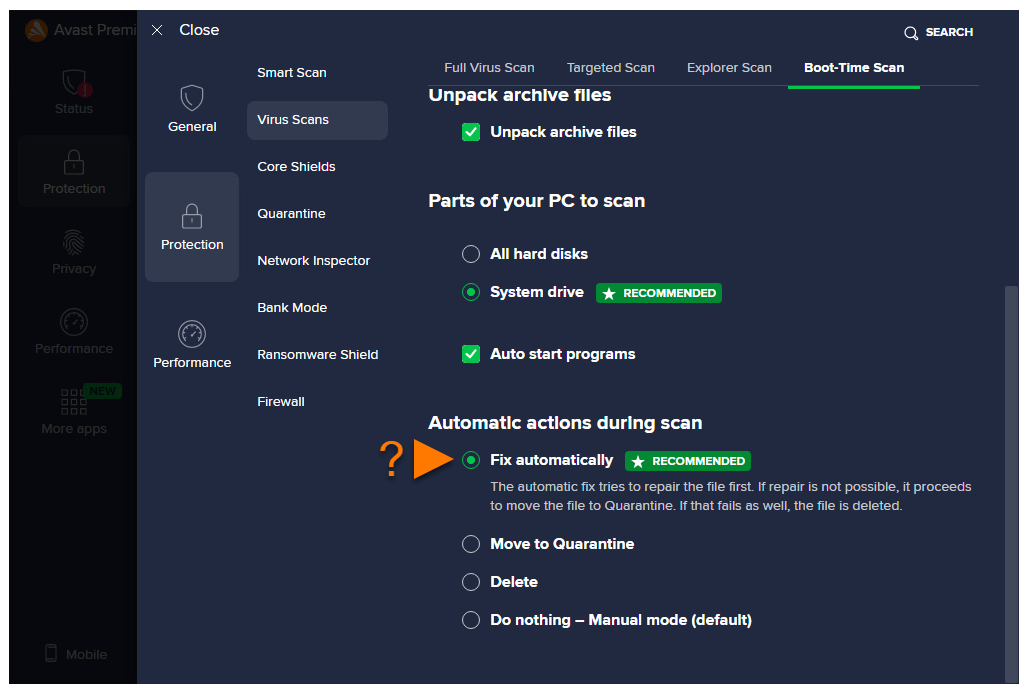
- Wählen Sie unter Automatische Aktionen während Scans die gewünschte automatische Aktion aus:
- Automatisch in Ordnung bringen (empfohlen): Avast Antivirus versucht, die Datei zu reparieren. Wenn dies fehlschlägt, wird die Datei in Quarantäne verschoben bzw. sie wird gelöscht, wenn keine der beiden Aktionen erfolgreich ist.
- In Quarantäne verschieben: Avast Antivirus sendet die Datei in die Quarantäne.
- Löschen: Avast Antivirus entfernt die Datei dauerhaft von Ihrem PC.
- Keine Aktion – Manueller Modus (Standard): Avast Antivirus führt keine Aktionen aus.
Wenn Sie die Startzeit-Prüfung ausführen, scannt Avast Antivirus Ihr System gemäß Ihren Einstellungen auf Bedrohungen.
Seien Sie bei der Konfiguration automatischer Aktionen für die Startzeit-Prüfung vorsichtig. Falls eine kritische Systemdatei im Zuge eines Fehlalarms fälschlicherweise als Malware erkannt wird, kann es durch eingerichtete automatische Aktionen zum Löschen der Datei kommen. Avast Antivirus verfügt über Maßnahmen, um derartige Probleme zu vermeiden, aber Fehlalarme können trotzdem auftreten.
Ausführen der Startzeit-Prüfung
Nachdem Sie festgelegt haben, wie die Startzeit-Prüfung auf erkannte Bedrohungen reagiert, gehen Sie für die Planung wie folgt vor:
- Öffnen Sie Avast Antivirus und wählen Sie dann Schutz ▸ Virenscans aus.
- Klicken Sie auf die Kachel Startzeit-Prüfung.
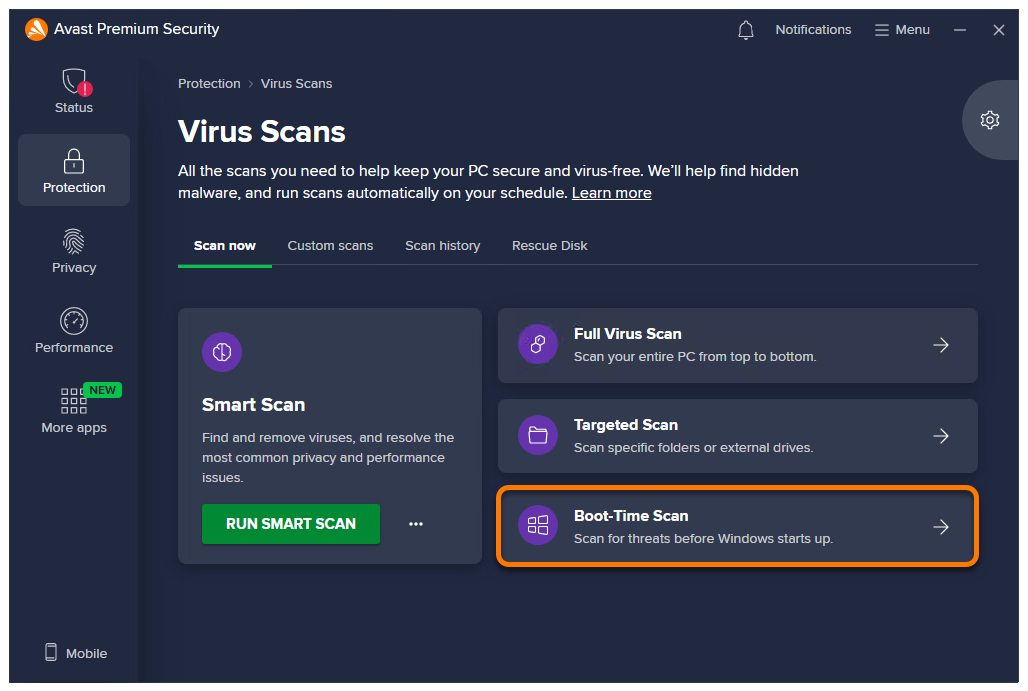
- Klicken Sie auf Scan vorbereiten.
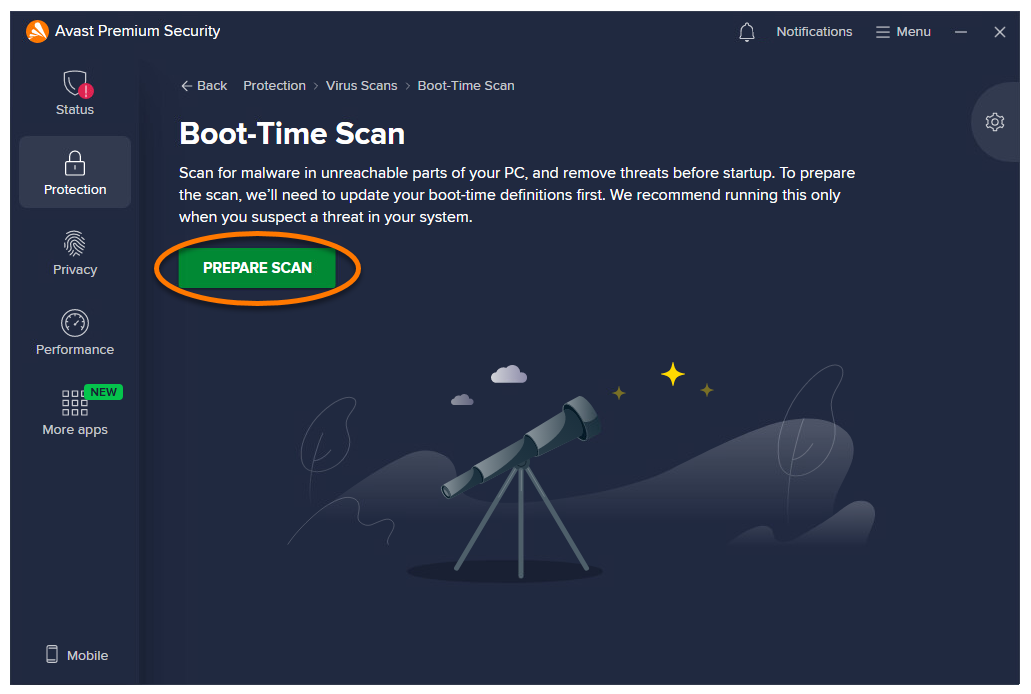
- Klicken Sie auf Jetzt neu starten, um Ihren PC neu zu starten.
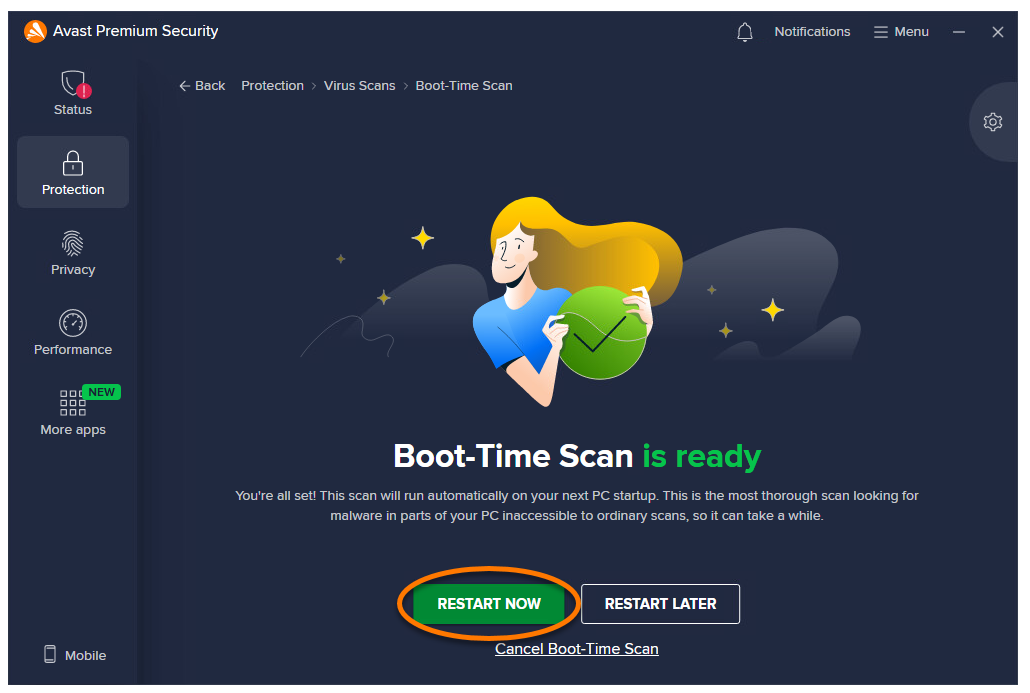
- Beim Neustart Ihres PCs wird der Fortschritt der Startzeit-Prüfung angezeigt. Die Prüfung benötigt in der Regel einige Minuten, wobei die genaue Dauer von der Geschwindigkeit Ihres Systems und der Anzahl der geprüften Dateien abhängt.
 Um die Prüfung zu unterbrechen, drücken Sie die
Esc-Taste auf Ihrer Tastatur. - Für jede erkannte Bedrohung wendet Avast Antivirus die in Ihren Anwendungseinstellungen festgelegte Aktion an. Wenn Sie automatische Aktionen deaktiviert haben und Bedrohungen erkannt werden, aktivieren Sie das Kontrollkästchen neben den entsprechenden Bedrohungen und wählen Sie Alle beheben oder Ausgewählte beheben.
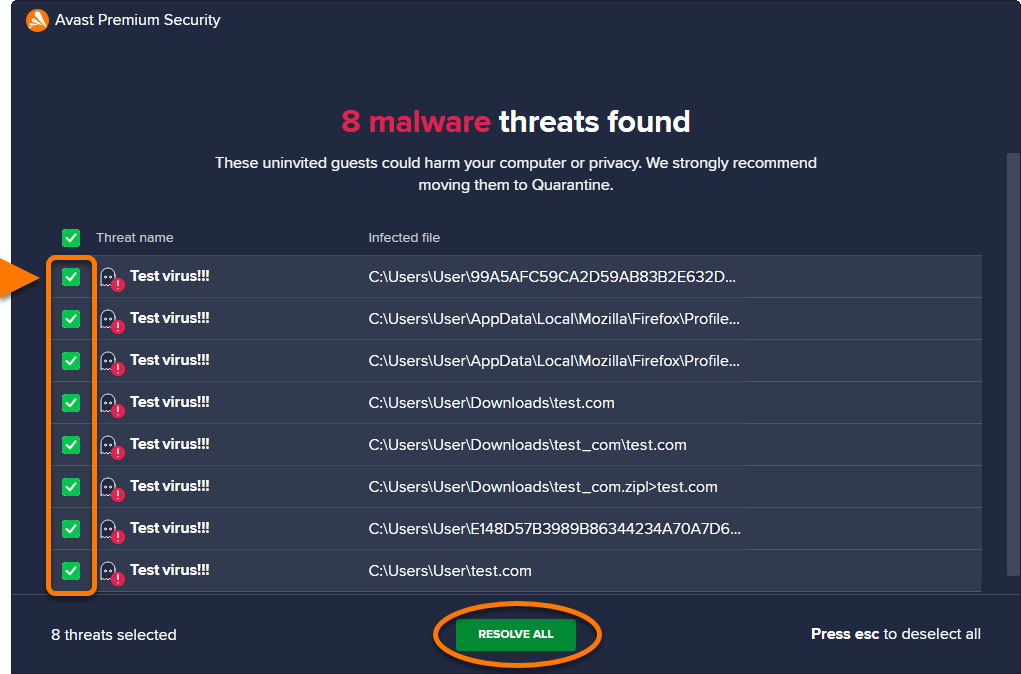
Wenn der Scan abgeschlossen ist, wird Windows gestartet.
Anpassen von Scan-Einstellungen
So passen Sie die Einstellungen für die Startzeit-Prüfung noch weiter an:
- Öffnen Sie Avast Antivirus und wählen Sie dann Schutz ▸ Virenscans aus.
- Klicken Sie auf Einstellungen (das Zahnradsymbol) rechts im Bildschirm.
- Wählen Sie den Tab Startzeit-Prüfung aus.
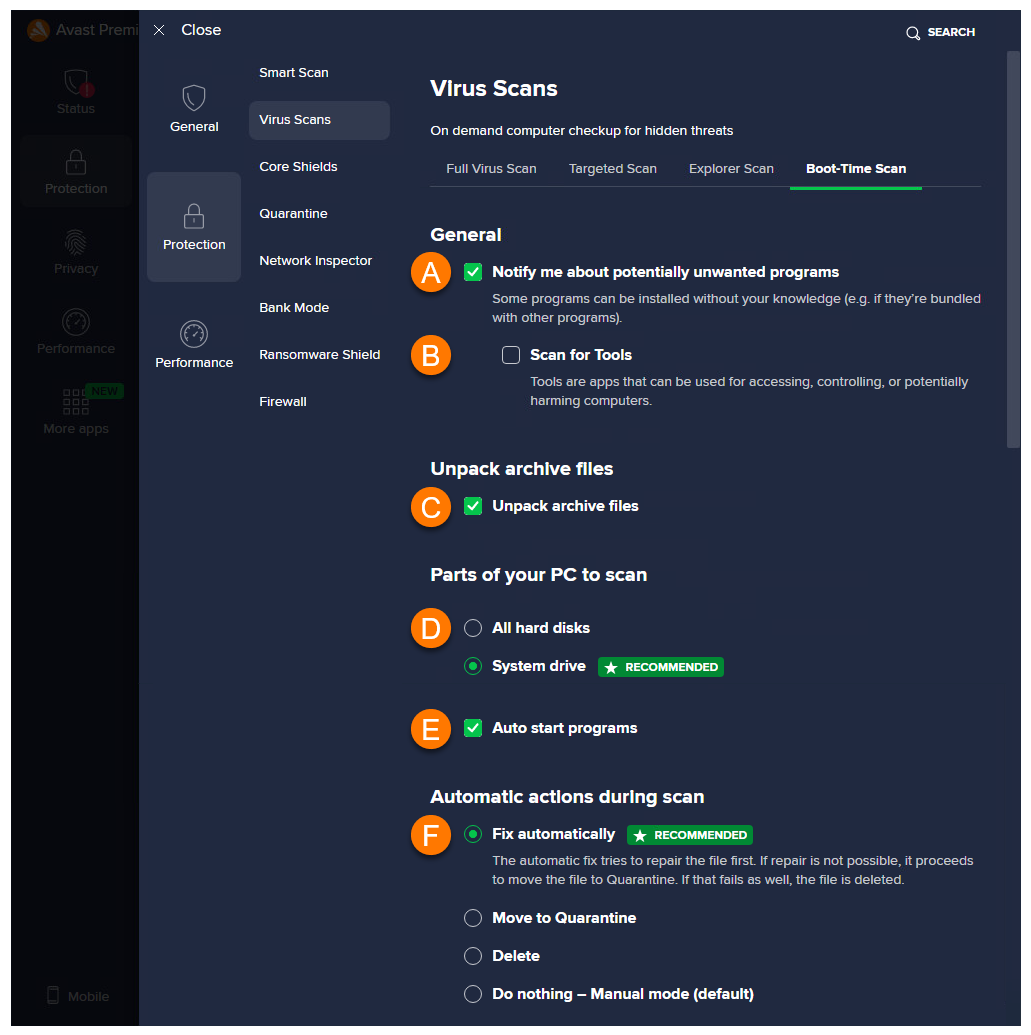
- Definieren Sie die folgenden Einstellungen für Ihre nächste Startzeit-Prüfung:
- Mich über potenziell unerwünschte Programme benachrichtigen: Dieses Kästchen muss markiert sein, wenn bei der Startzeit-Prüfung nach Programmen gesucht werden soll, die heimlich von anderen Programmen heruntergeladen wurden und unerwünschte Aktionen durchführen.
- Auf Tools scannen: Wählen Sie, ob Sie nach "Tools" wie Coin Miner und Key-Generatoren suchen oder diese ignorieren möchten.
- Archivdateien entpacken: Dieses Kontrollkästchen muss aktiviert sein, wenn Avast Antivirus komprimierte Dateien bei der Prüfung entpacken soll.
- Zu scannende Teile Ihres PCs: Wählen Sie Alle Festplatten oder Systemlaufwerk aus, um festzulegen, welcher Datenbereich bei der Prüfung analysiert werden soll.
- Autostart-Programme: Ermöglicht Avast Antivirus das Scannen von Programmen, die beim Einschalten Ihres Computers automatisch gestartet werden.
- Automatische Aktionen während Scans: Konfigurieren Sie automatische Aktionen für alle von der Startzeit-Prüfung erkannten Bedrohungen.
Weitere Empfehlungen
Weitere Informationen zu den in Avast Antivirus enthaltenen Scans entnehmen Sie dem folgenden Artikel:
War dieser Artikel hilfreich?

Schützen Sie Ihre Online-Identität!
Surfen Sie, als würde niemand zusehen – mit der Anti-Tracking-Software von Avast.